Do que você vai precisar:
Qualquer plano da Kommo (Básico, Avançado, Pro, Enterprise ou período de teste de 14 dias).
Acesso de administrador ou Proprietário para adicionar e gerenciar bases de conhecimento.
Tenha em mente:
As bases de conhecimento são necessárias para recursos como Sugestões de resposta da IA e o agente de IA da Kommo.
Os idiomas compatíveis incluem inglês, indonésio, português, russo, espanhol e turco.
Somente textos são compatíveis com esse recurso.
As respostas são geradas somente quando há informações relevantes disponíveis nas suas bases de conhecimento.
Neste artigo, você vai aprender a configurar e gerenciar bases de conhecimento de IA com eficiência.
Como funcionam as bases de conhecimento de IA?
As bases de conhecimento de IA são as informações que a Kommo usa para gerar respostas nos principais recursos de IA. Elas armazenam detalhes sobre seus produtos, serviços, políticas e perguntas frequentes para que as respostas sejam precisas e estejam alinhadas ao seu negócio.
Elas são usadas por recursos como:
Sugestões de resposta da IA — geram respostas diretamente nos chats, ajudando você a responder mais rápido e manter a consistência do seu tom de voz
Agente de IA da Kommo — responde automaticamente a perguntas frequentes, direciona os clientes aos recursos certos e oferece suporte 24 horas por dia, 7 dias por semana
Ao configurar suas bases de conhecimento, você garante que todas as respostas geradas por IA usem as informações do seu negócio e sejam consistentes em todas as conversas.
Como adicionar uma base de conhecimento de IA?
Para as sugestões de resposta da IA
Para adicionar uma base de conhecimento:
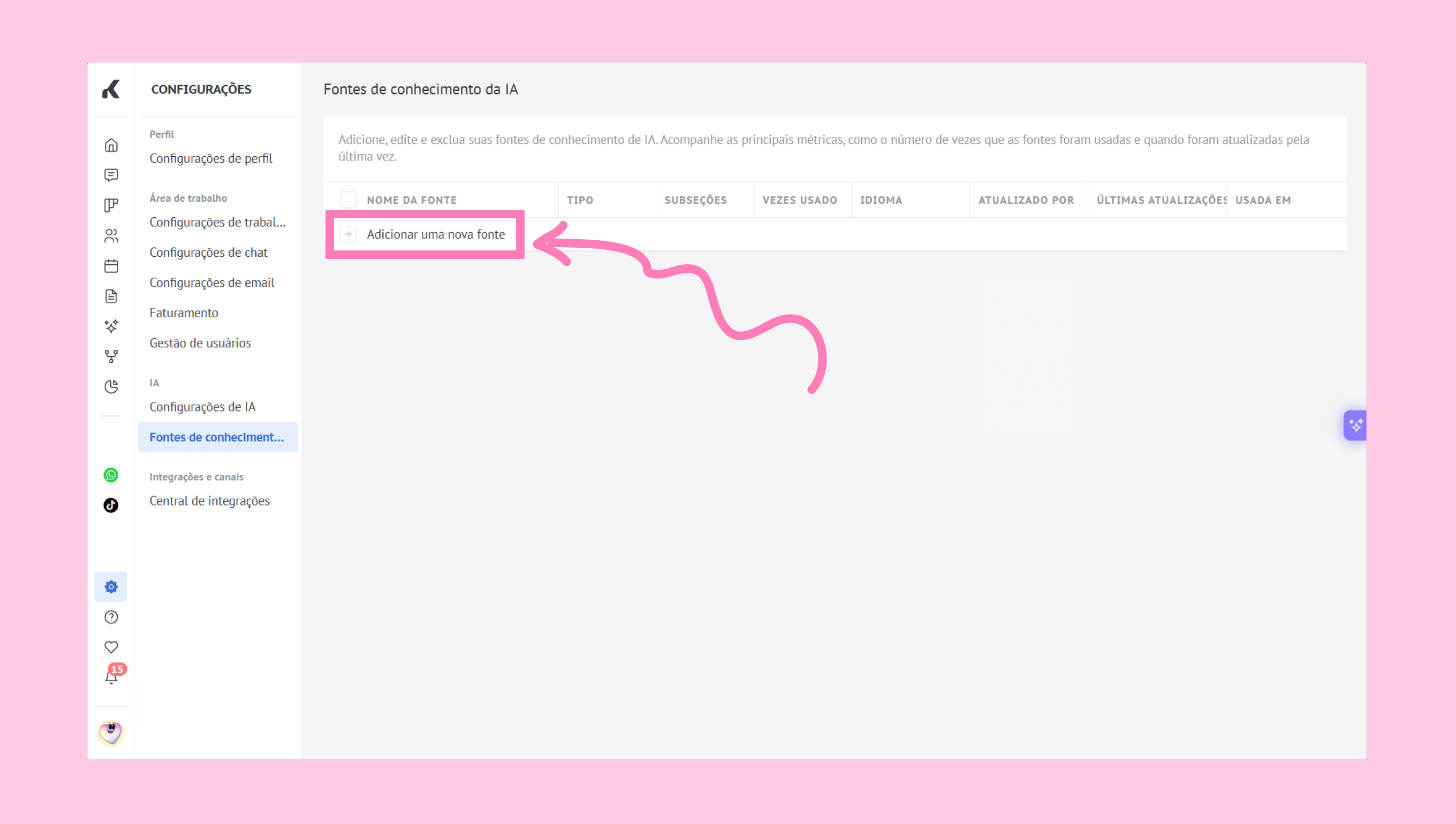
Na seção Bases de conhecimento da IA, clique em + Adicionar uma nova fonte.
Uma janela modal vai aparecer com três maneiras de adicionar informações:
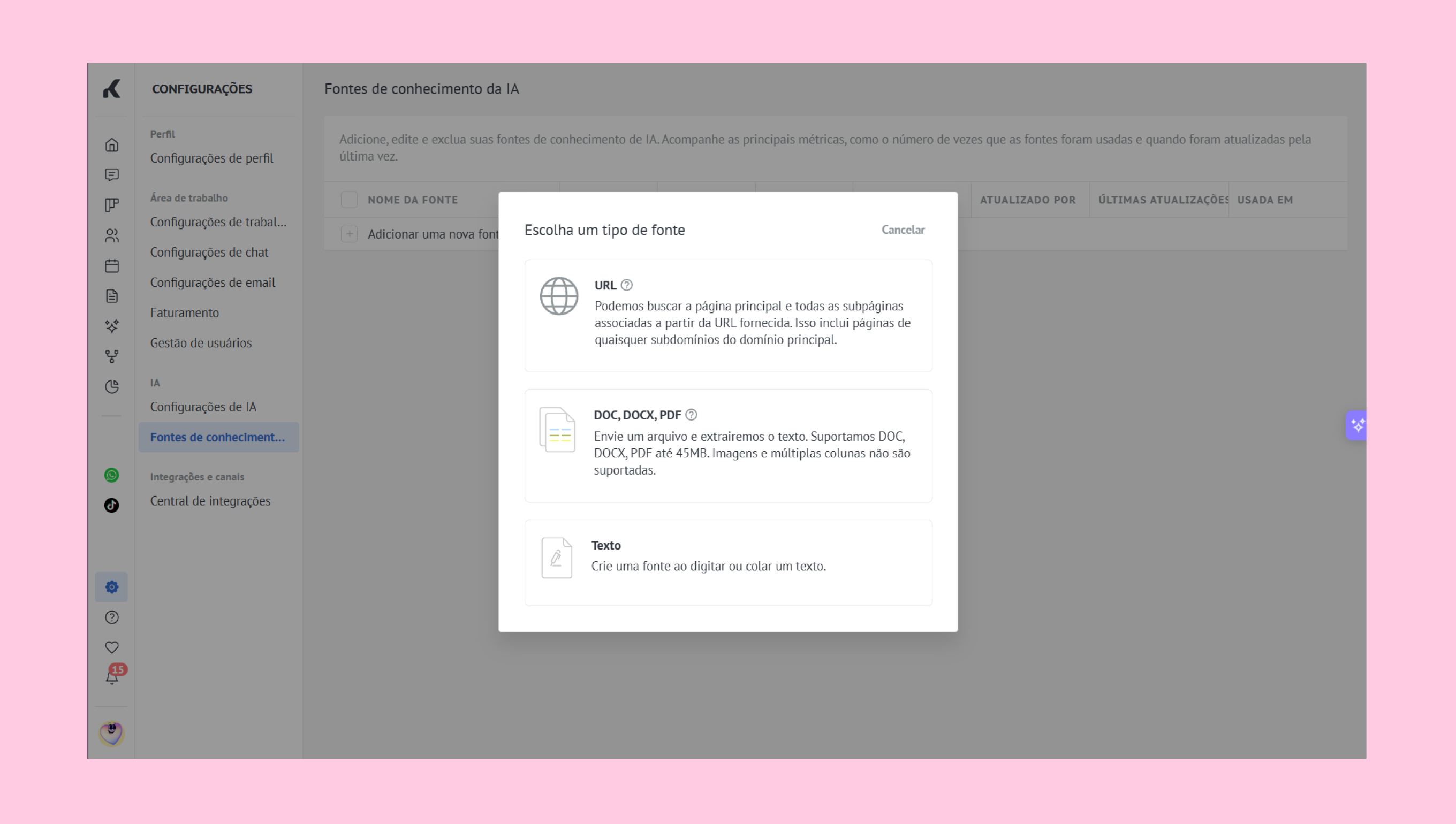
A) Adicionar uma URL:
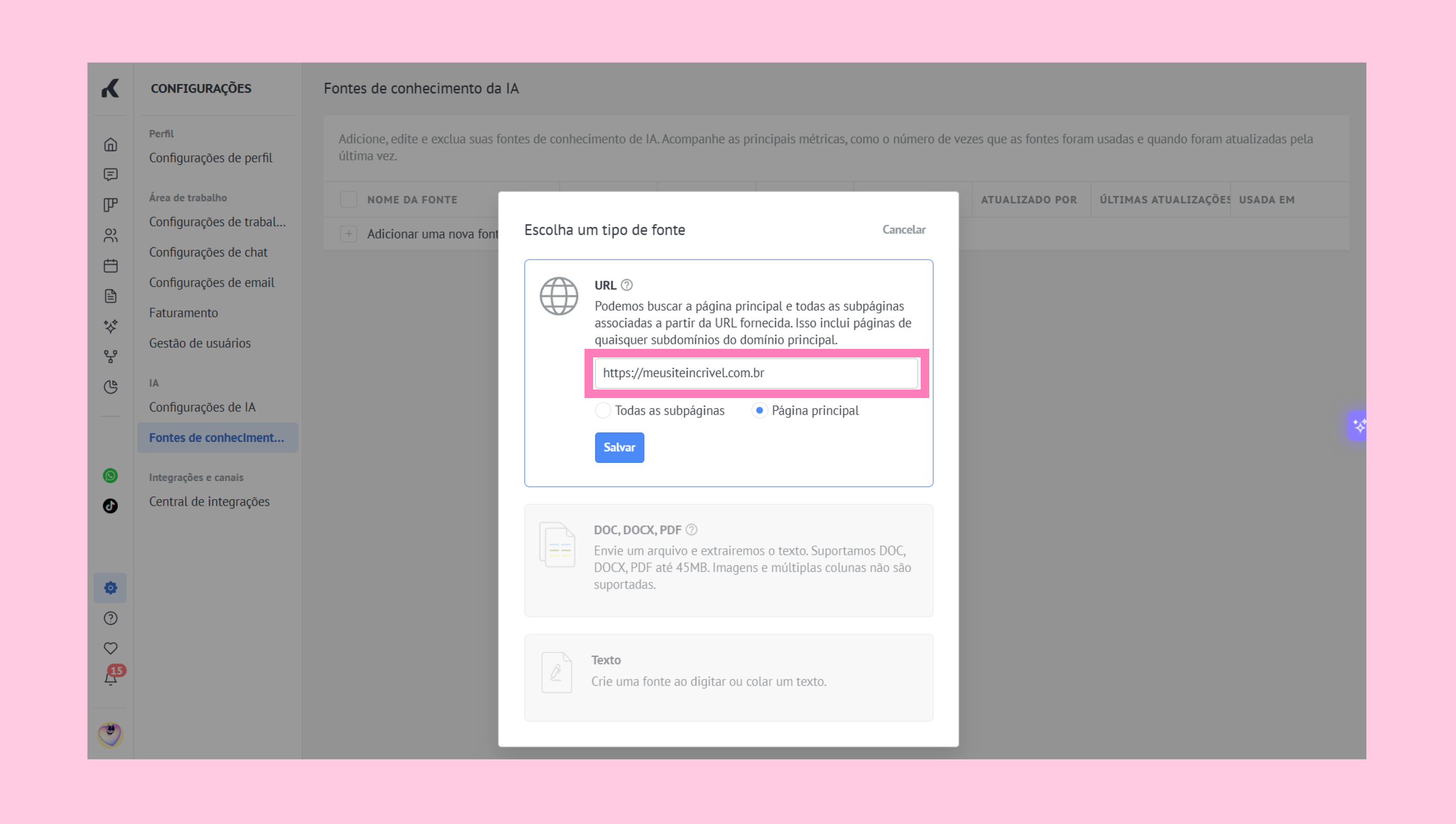
Selecione URL como o tipo de fonte.
Cole o link com as informações que você quer usar (por exemplo, seu site ou central de ajuda).
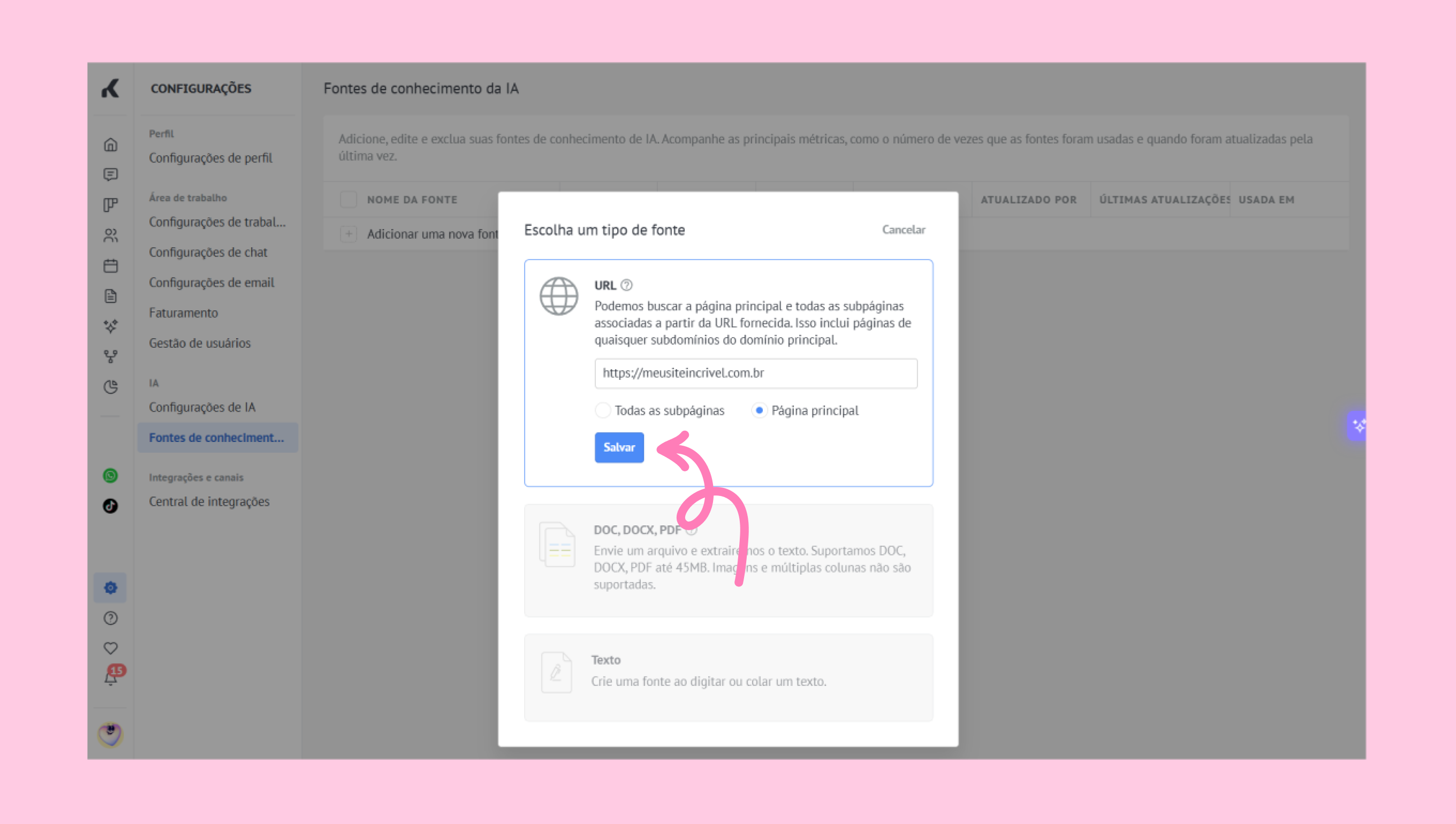
Escolha se deseja incluir uma única página ou todas as páginas aninhadas e clique em Salvar.
Importante: Uma única URL pode incluir até 1.500 páginas, dependendo da acessibilidade. Algumas páginas podem não estar disponíveis para análise, como aquelas que exigem login, verificação por CAPTCHA ou que têm conteúdo dinâmico.
B) Carregar um arquivo
Selecione DOC, DOCX ou PDF como o tipo de fonte.
Escolha o idioma do arquivo.
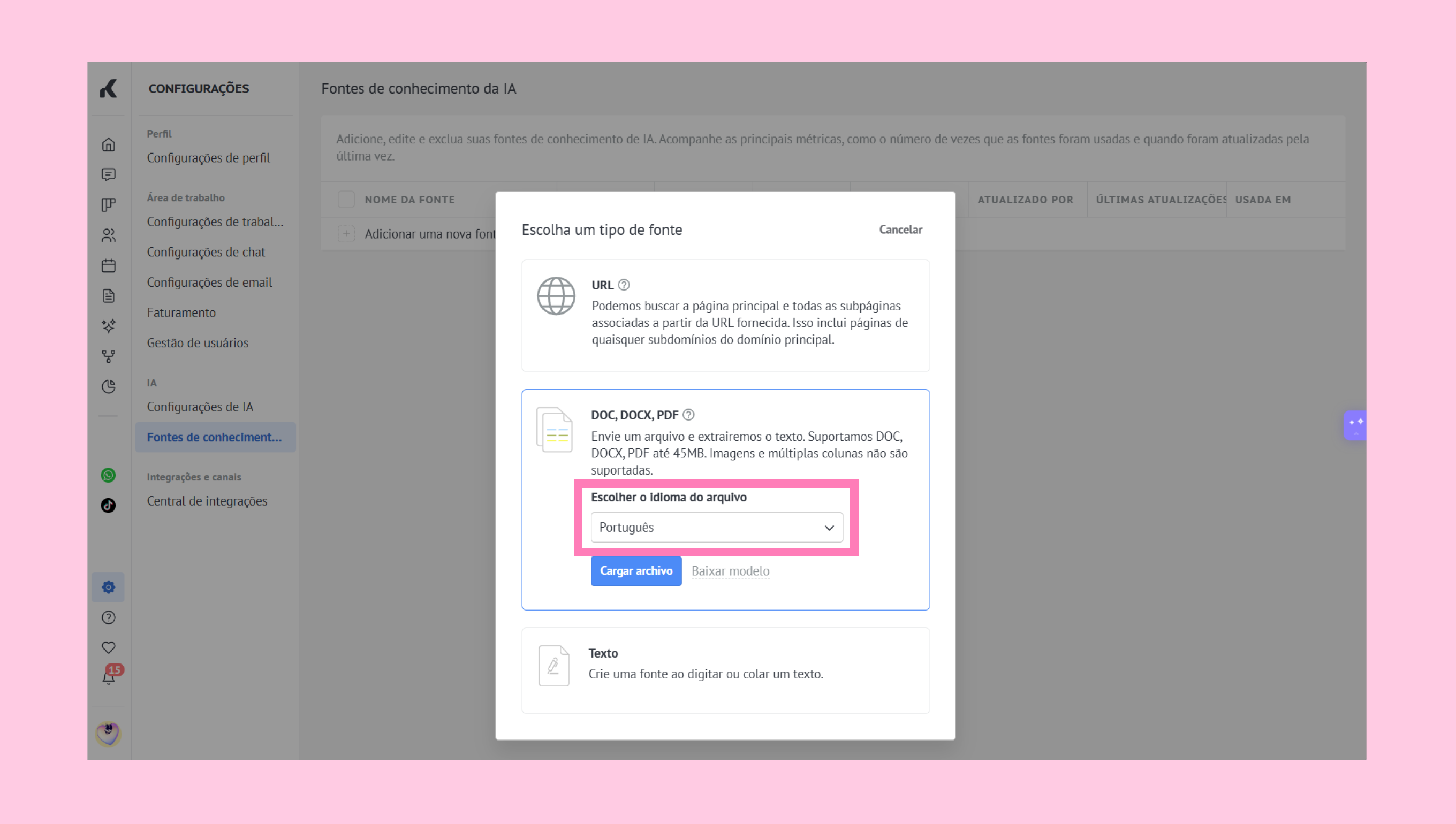
Os idiomas compatíveis incluem inglês, indonésio, português, russo, espanhol e turco.
Clique em Cargar archivo e selecione seu arquivo.
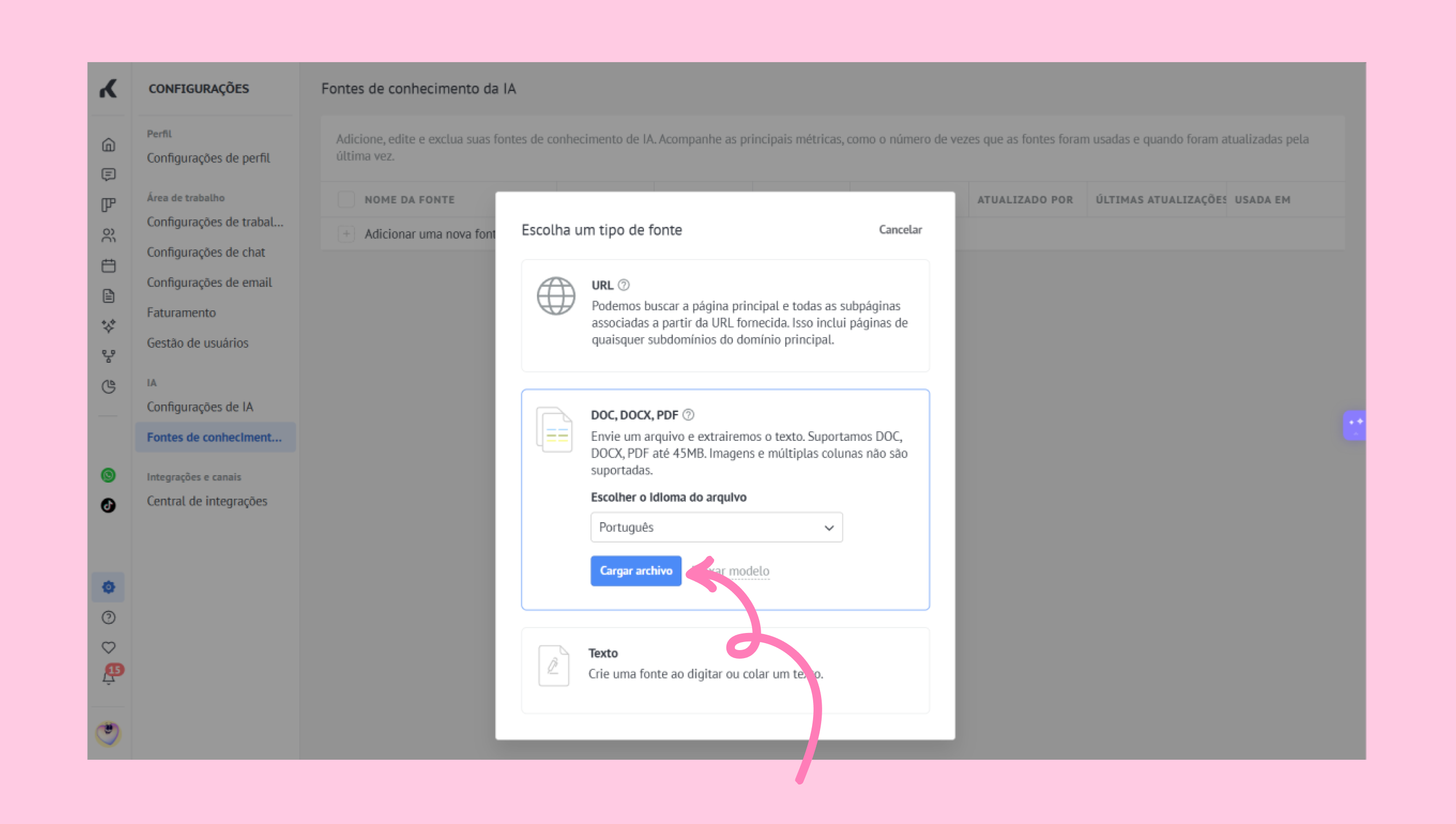
Observação: Somente arquivos PDF, DOC e DOCX são compatíveis, com tamanho máximo de 45 MB.
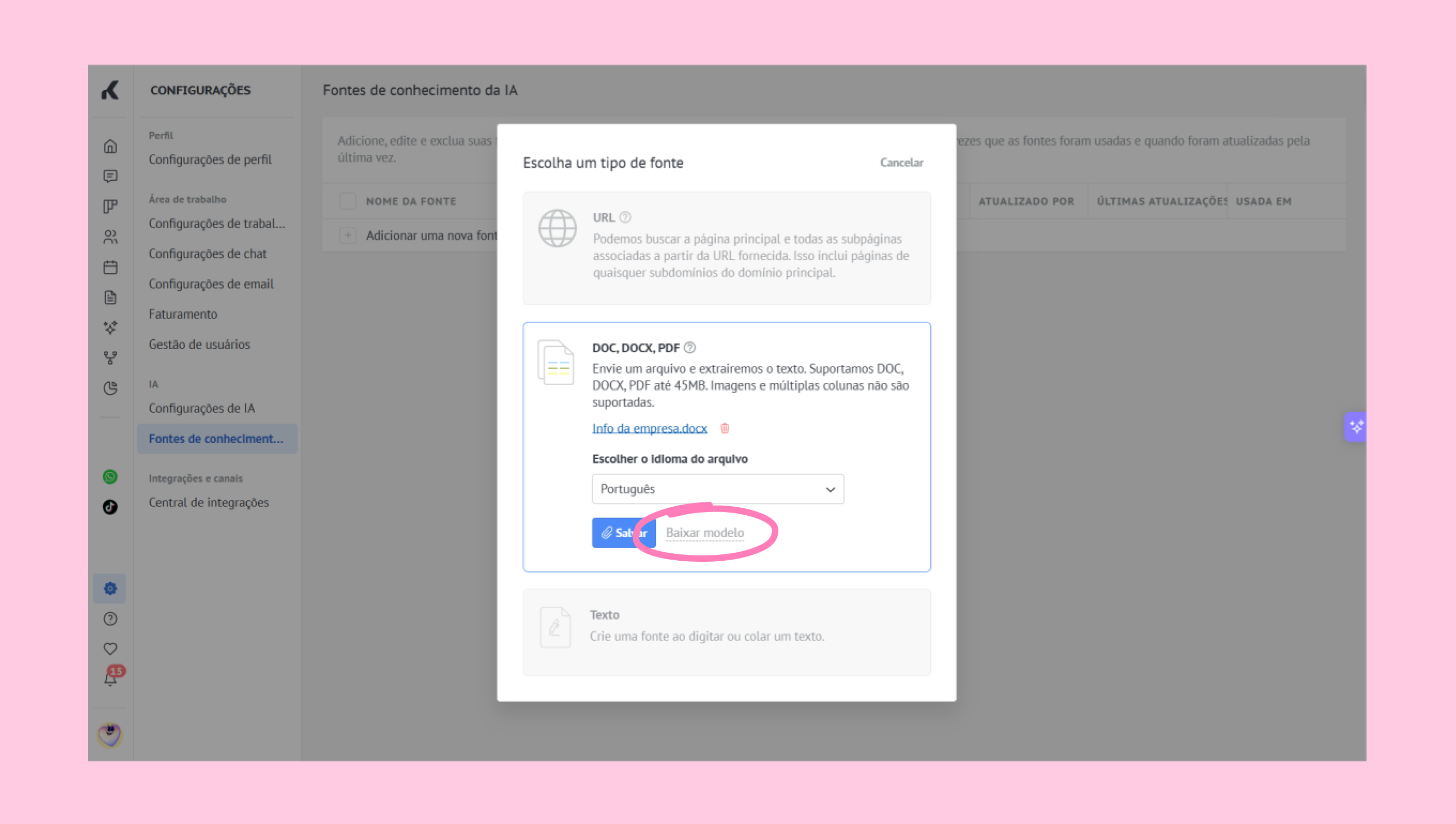
Se você ainda não tiver conteúdo pronto, pode usar o modelo integrado. Clique em Baixar modelo, substitua as informações de exemplo pelas suas ou use o modelo como está para ver como as respostas são geradas.
Depois que o arquivo for carregado, clique em Salvar.
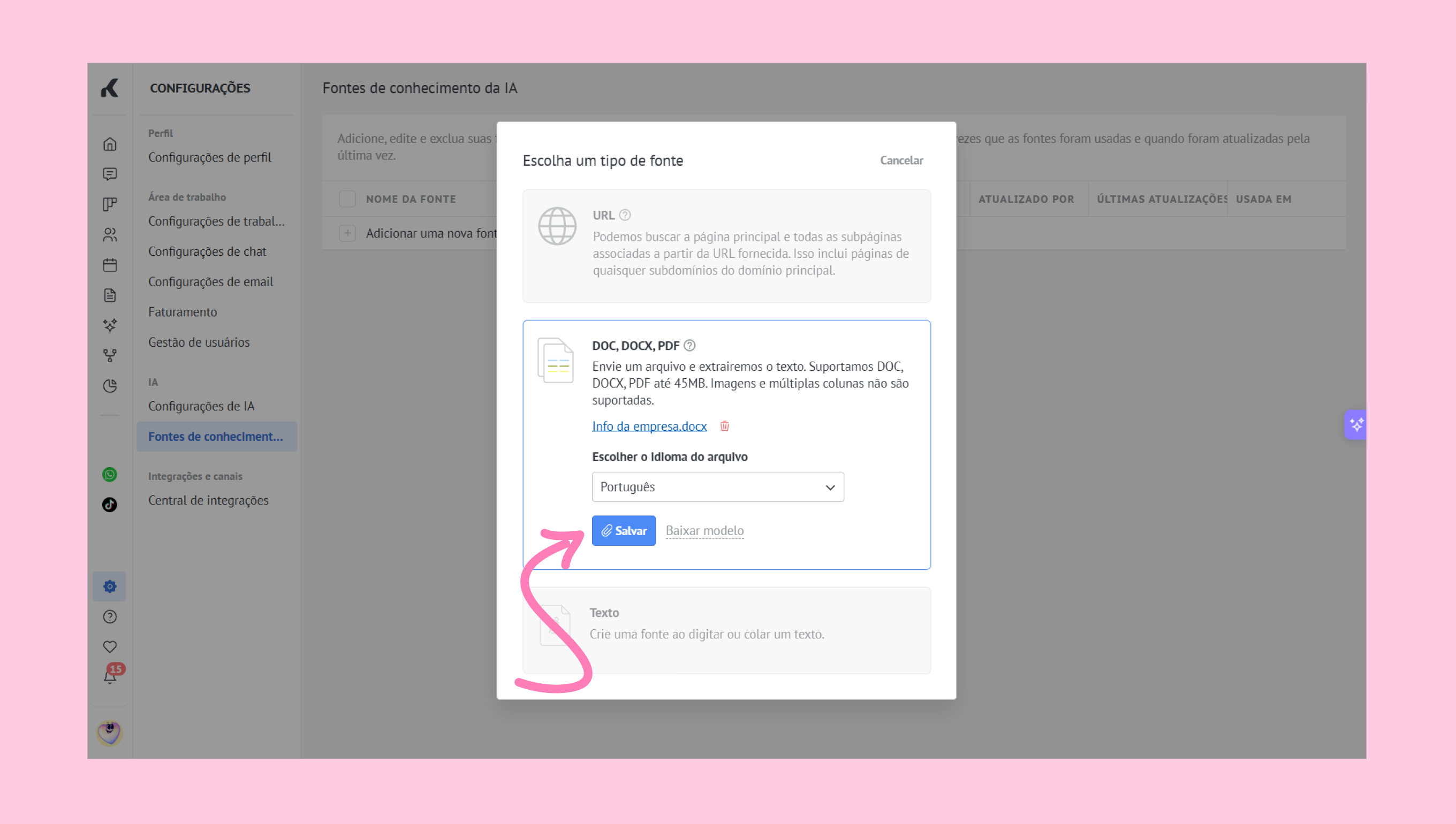
Importante: O tempo de carregamento e processamento depende do tamanho do arquivo e pode levar algumas horas no caso de arquivos maiores.
Você pode renomear a fonte ou manter o nome padrão para ajudar a organizá-la e encontrá-la depois.
C) Adicionar texto manualmente
Selecione Texto como o tipo de fonte.
Dê um nome à fonte e escolha o idioma.
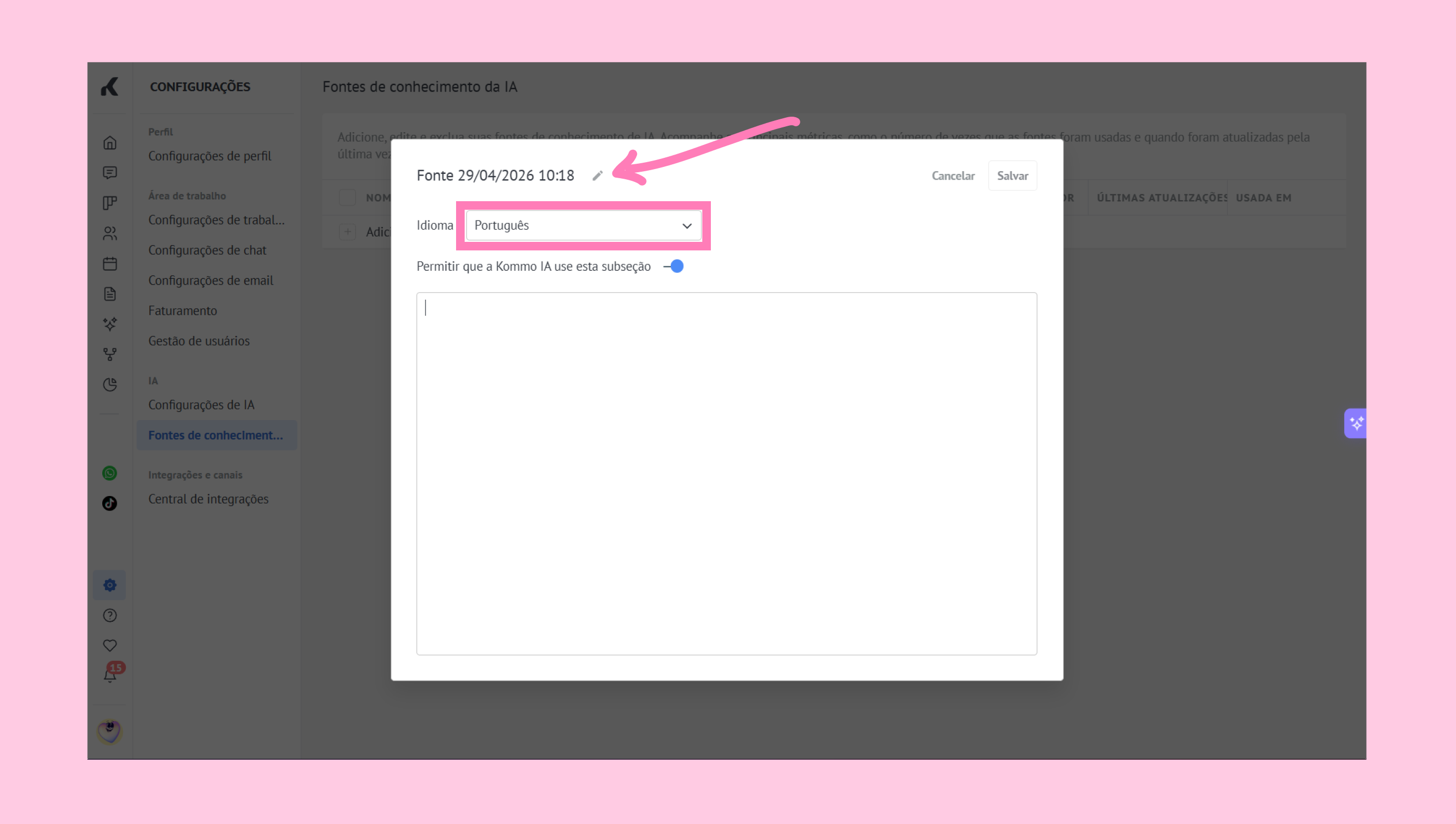
Os idiomas compatíveis são inglês, indonésio, português, russo, espanhol e turco.
Insira seu conteúdo e clique em Salvar.
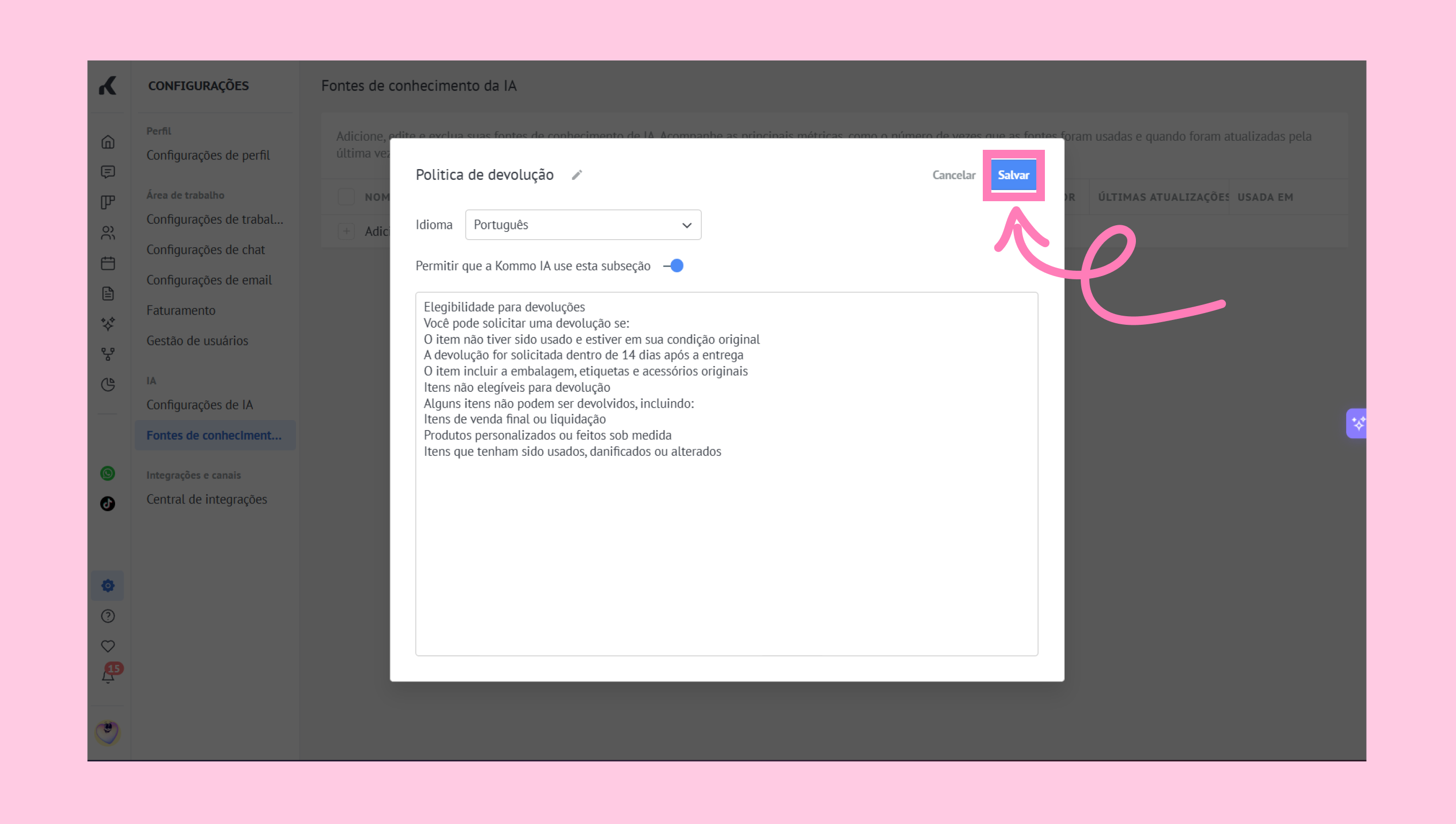
Importante: Você não poderá salvar a fonte sem adicionar texto.
Gerenciar bases de conhecimento de IA
Depois de adicionadas, todas as suas fontes vão aparecer na seção Bases de conhecimento da IA.
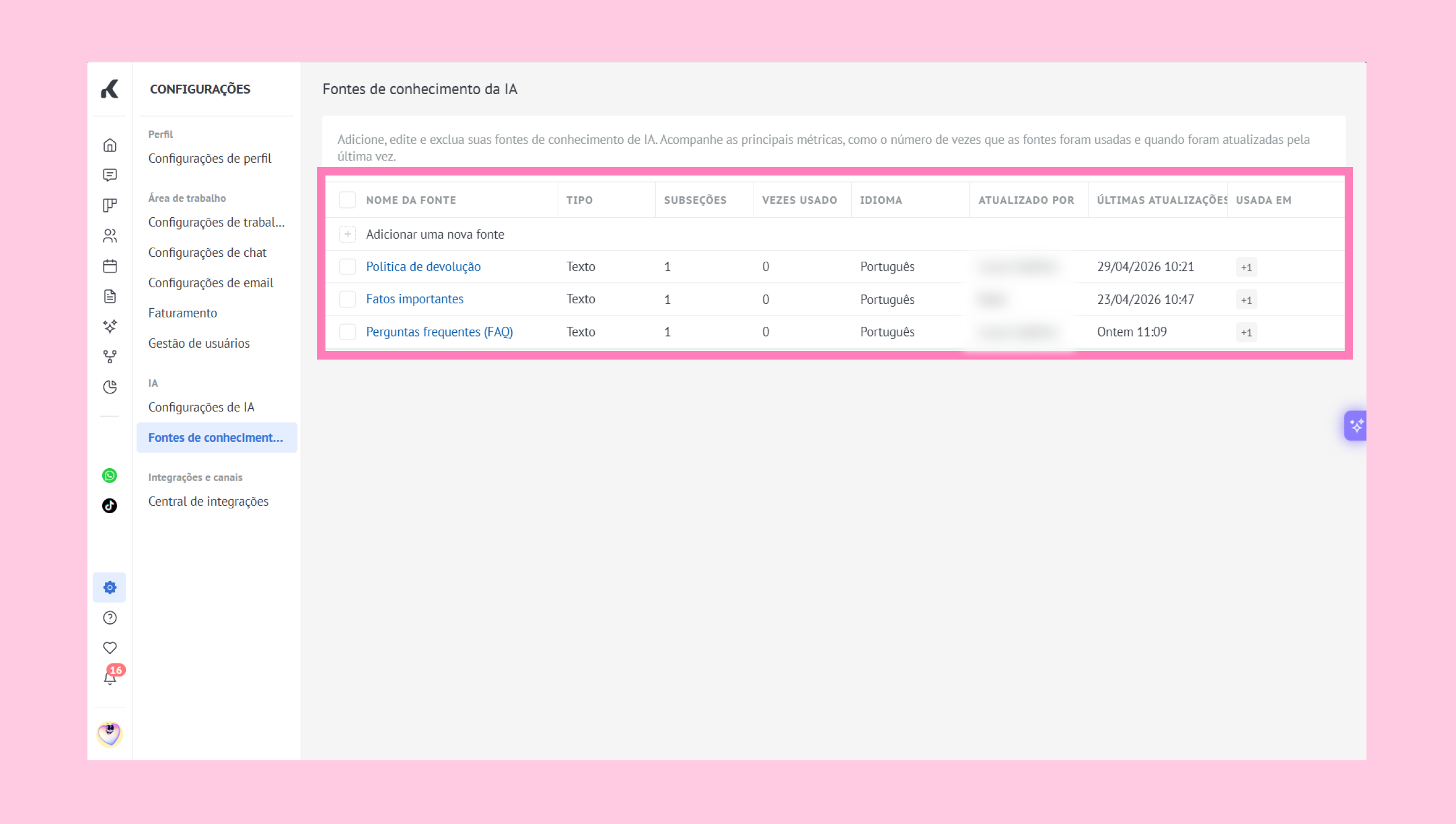
Você pode editar qualquer fonte a qualquer momento clicando no ícone de lápis.
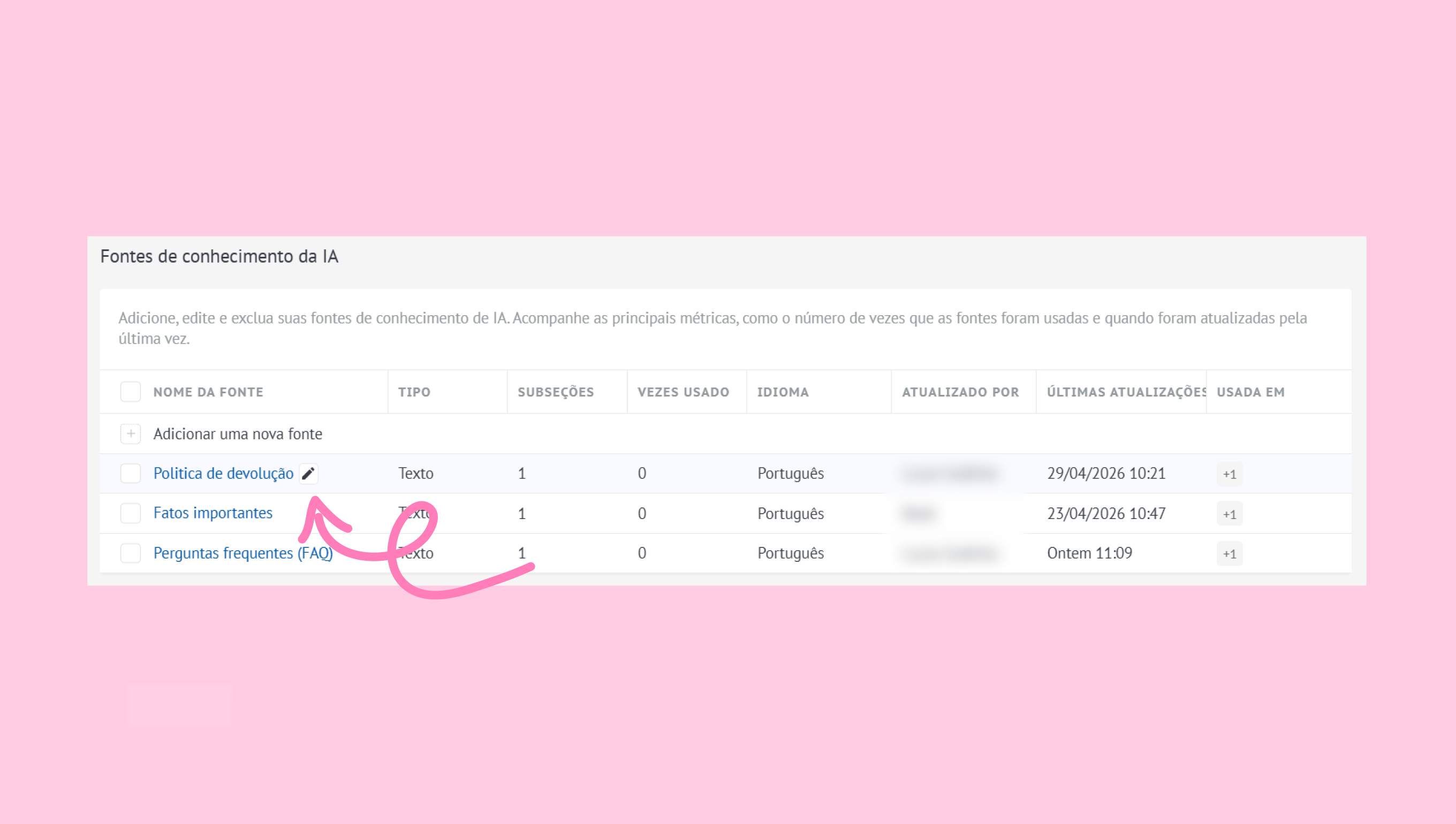
A Kommo IA usa somente fontes ativas ao gerar respostas. Por isso, você pode desativar ou excluir informações desatualizadas ou que não devem ser compartilhadas com os clientes.
Para desativar ou excluir uma fonte, selecione-a e clique no botão desativar ou excluir.
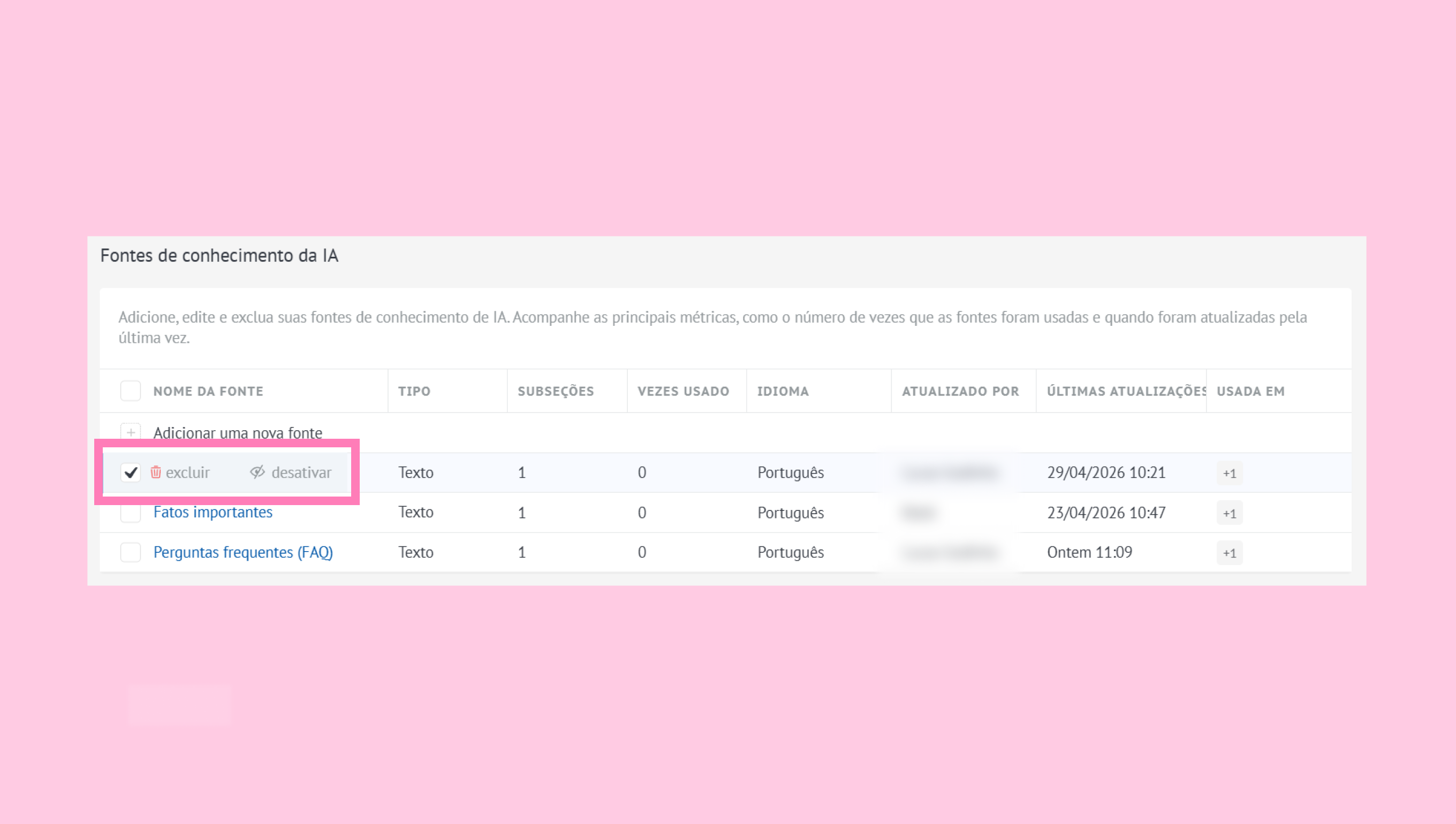
Quando as Sugestões de resposta da IA estiverem ativadas e você tiver adicionado pelo menos uma base de conhecimento, o recurso estará pronto para uso.
A Kommo IA vai analisar as mensagens recebidas e gerar respostas com base nas suas bases de conhecimento.
Importante: Se nenhuma informação relevante for encontrada, a Kommo IA não vai gerar uma resposta. Mensagens com mais de 25.000 caracteres também não podem ser processadas.
Para o agente de IA da Kommo
Siga estas etapas para adicionar uma base de conhecimento:
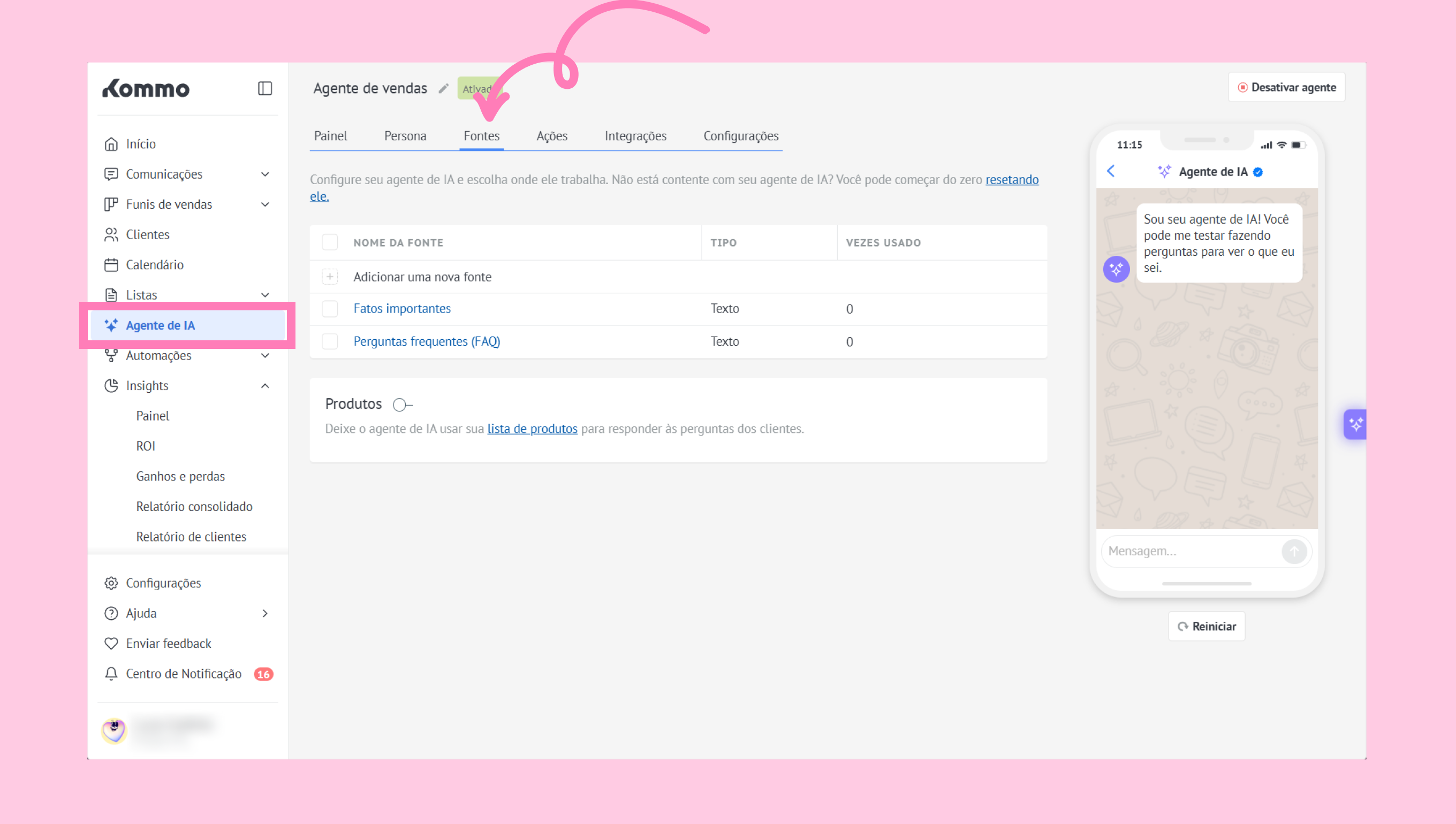
Vá para a Agente de IA → Fontes.
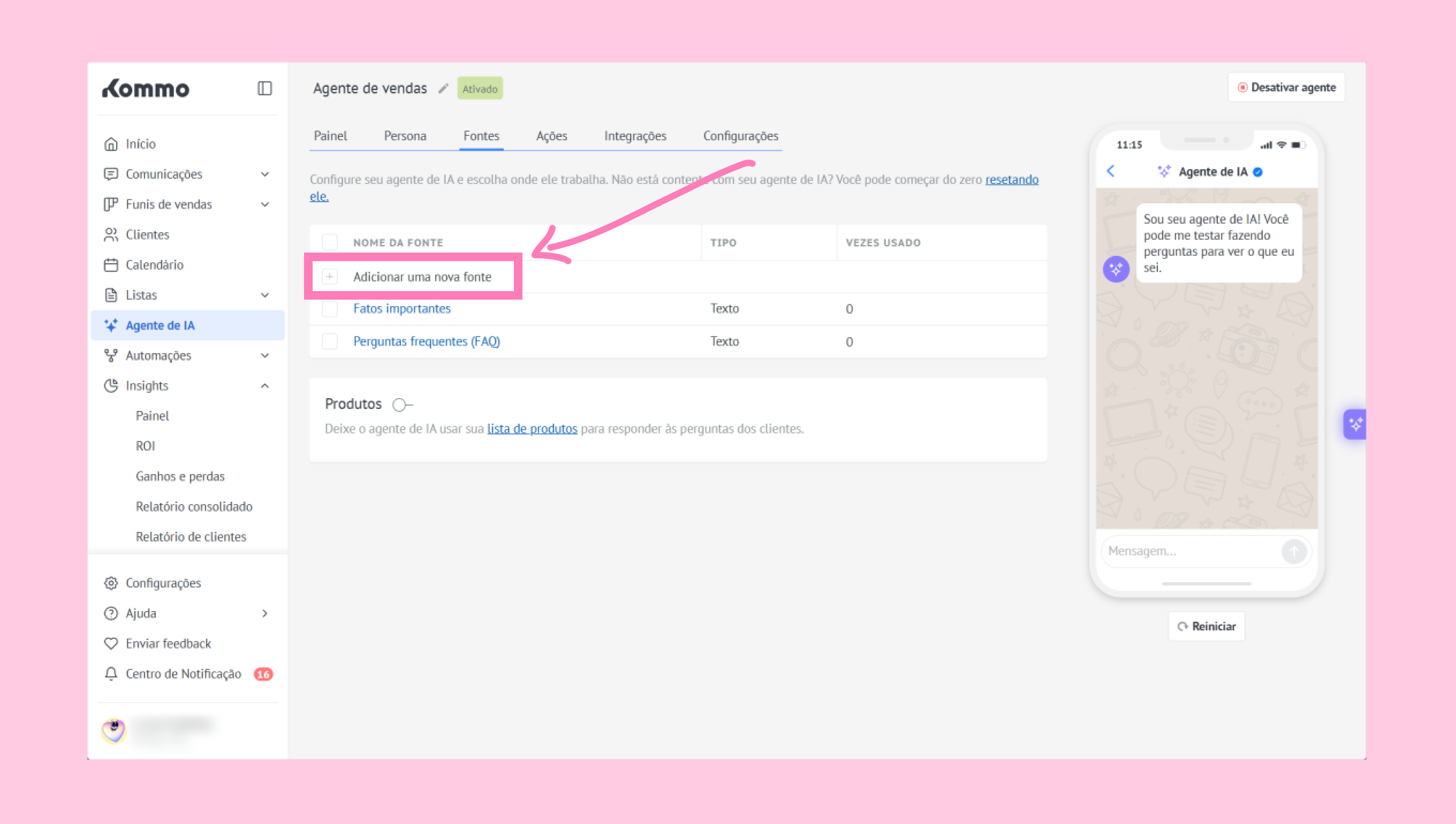
Clique em + Adicionar uma nova fonte.
Uma janela modal será aberta. Escolha o tipo de fonte que você quer adicionar:
URL
DOC, DOCX, PDF
Texto
Fonte de conhecimento existente — reutilize uma base de conhecimento que já existe na sua conta.
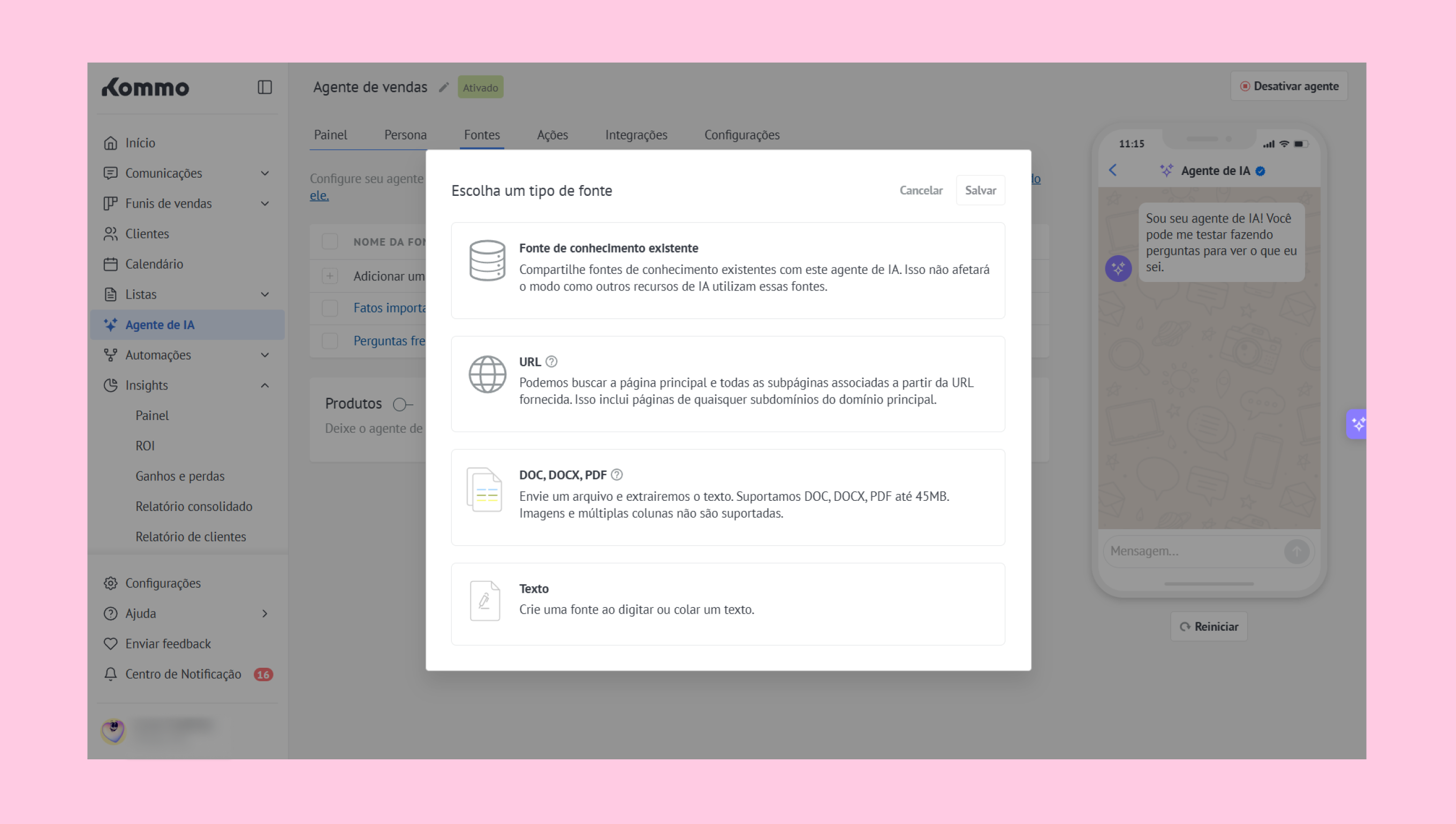
Para adicionar uma base de conhecimento de URL, arquivo ou texto, siga as mesmas etapas descritas nas seções acima.
Conectar uma base de conhecimento existente
Selecione Fonte de conhecimento existente como o tipo de fonte.
Você verá uma lista de bases de conhecimento de IA que já estão disponíveis na sua conta. Selecione as fontes que você quer que o agente de IA use.
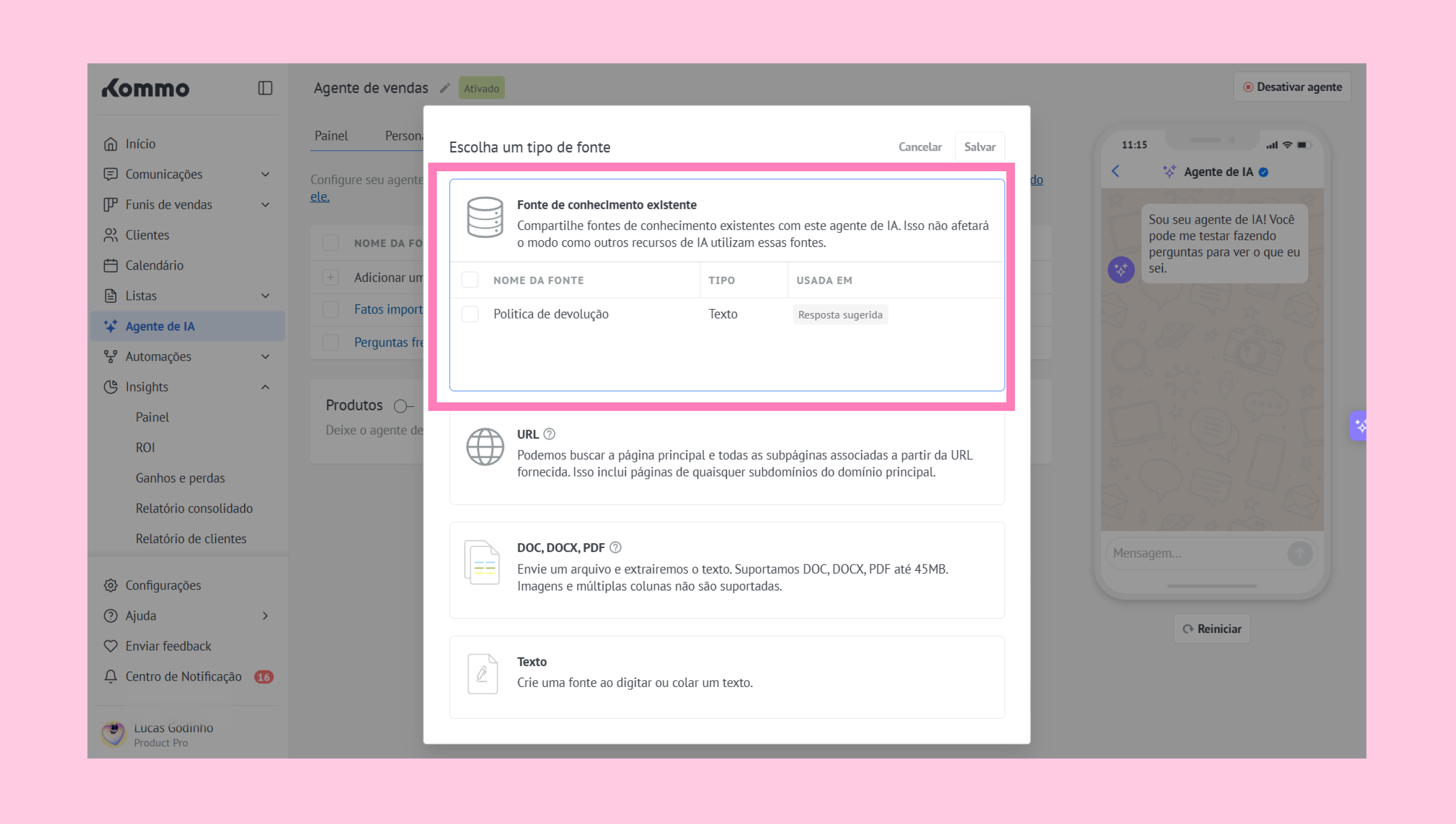
Observação: Adicionar uma base de conhecimento existente ao agente de IA não afeta outros recursos de IA.
Depois de adicionar as fontes, clique em Salvar.
Para saber mais sobre como configurar o agente de IA, confira nosso artigo sobre como configurar o agente de IA.
Gerenciar as fontes do agente de IA
Depois de adicionar uma fonte, ela aparecerá na guia Fontes.
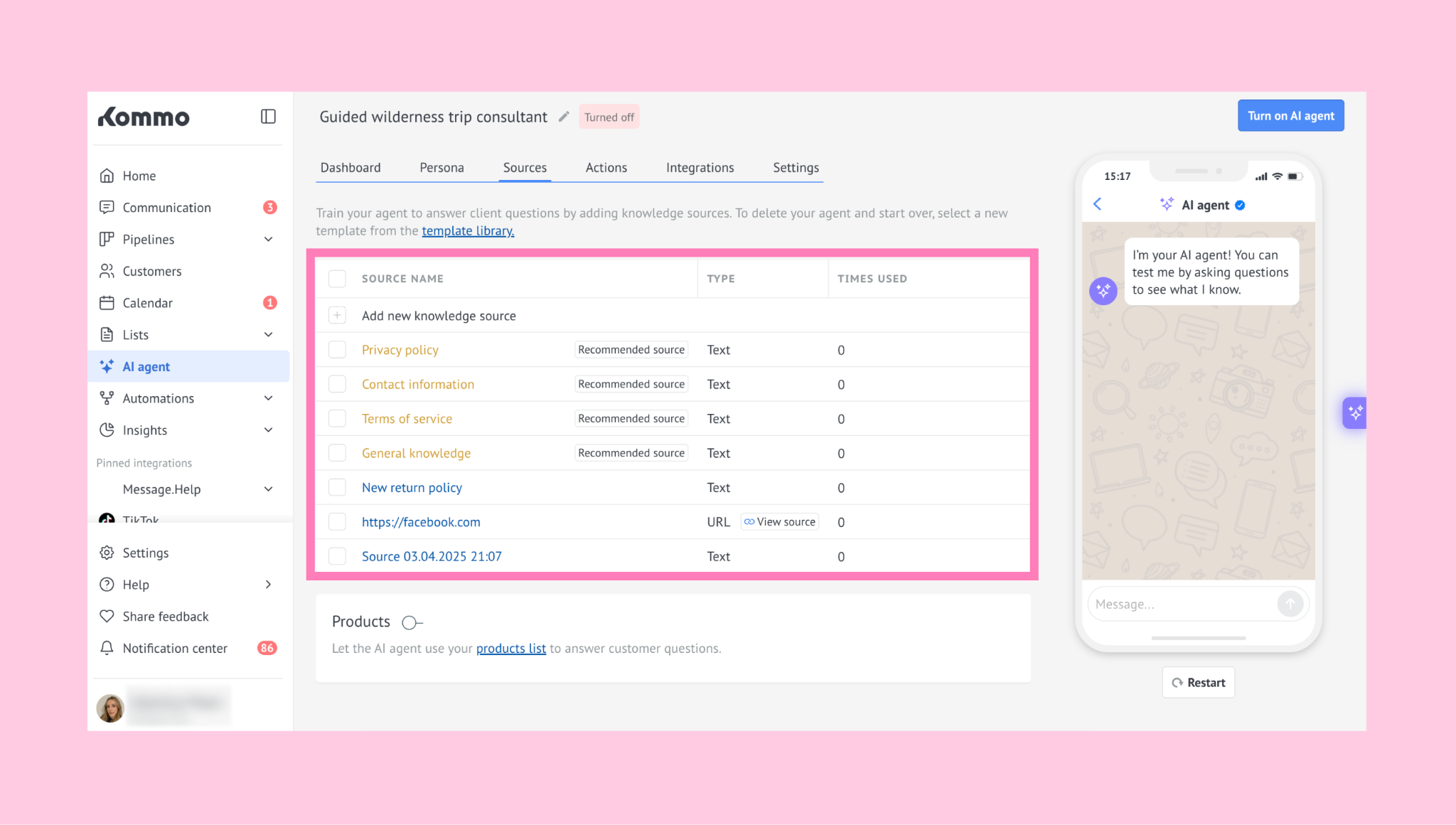
Clique no nome da fonte para editá-la.
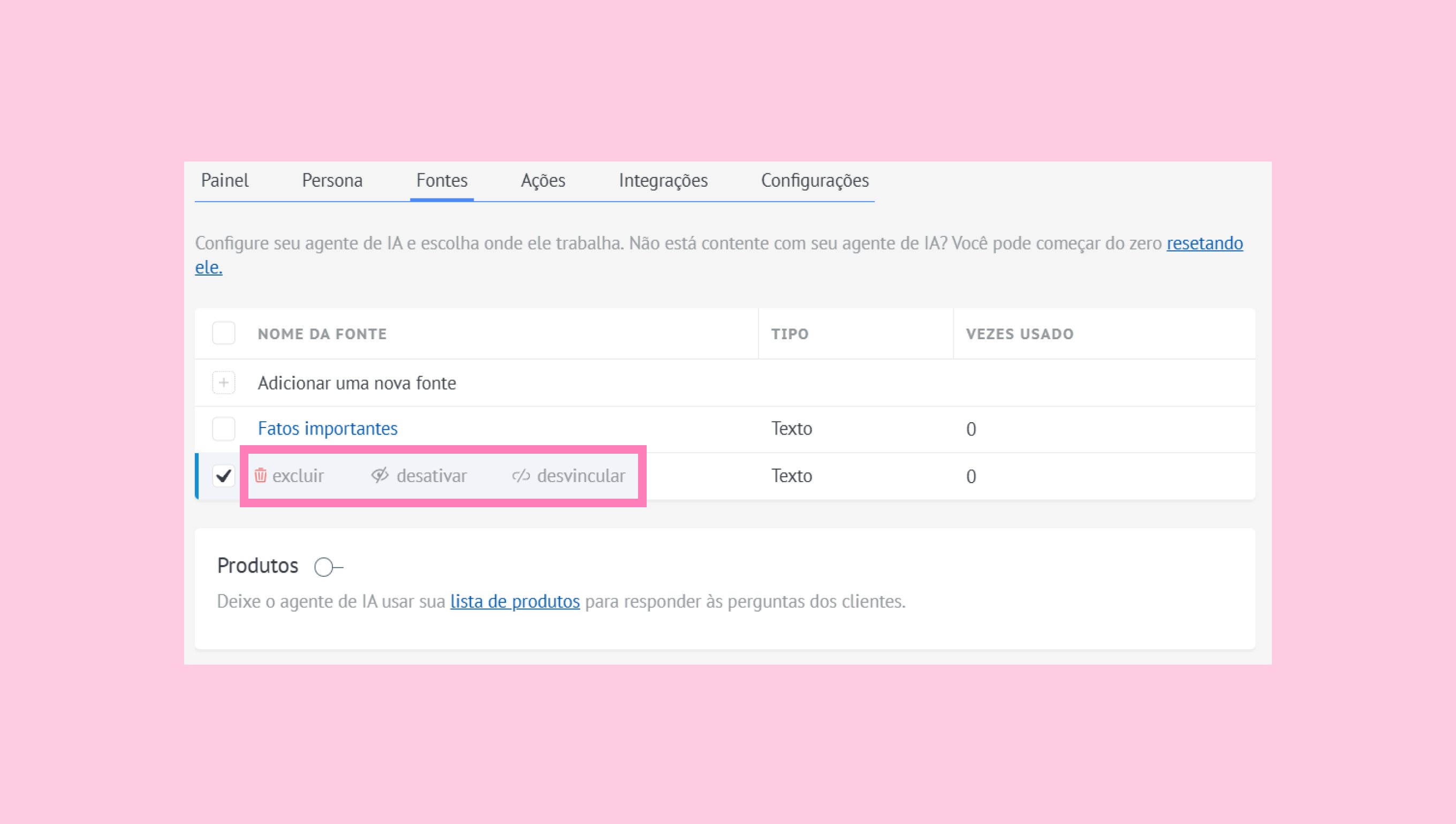
Para gerenciar uma fonte, selecione-a. Você pode:
Excluí-la
Desativá-la
Desvincular a fonte (somente para fontes adicionadas por meio de Fonte de conhecimento existente)
Observação: Ao desvincular uma fonte, a base de conhecimento original permanece na sua conta, mas é removida do agente de IA.
Observação: Somente as fontes ativadas nessa guia são usadas quando o agente de IA responde aos clientes.