O que você vai precisar:
Um plano Pro ou Empresarial, ou um teste grátis ativo de 14 dias, para criar, agendar e baixar arquivos de backup. Saiba mais sobre os planos da Kommo aqui.
Função de administrador na Kommo.
Tenha em mente:
Os backups diários estão disponíveis em todos os planos da Kommo. Você não precisa configurá-los.
Os backups não são iniciados imediatamente. Todas as solicitações de backup são processadas entre 16h e 4h (GMT). As solicitações feitas antes desse horário serão enfileiradas e concluídas durante esse período.
Você pode agendar backups para que sejam criados automaticamente.
Os arquivos de backup são entregues por email e armazenados nas configurações da sua área de trabalho.
A Kommo tem dois tipos de backup: backups diários e backups agendados.
Os backups diários são criados automaticamente para todos os usuários da Kommo, independentemente do plano. A Kommo usa esses backups para restaurar os dados da sua área de trabalho caso ocorra uma falha no servidor. Você não precisa criá-los nem agendá-los.
Os backups agendados estão disponíveis nos planos Pro e Empresarial e durante o teste grátis de 14 dias. Você pode criar um backup manualmente ou configurar a Kommo para criar backups automaticamente. Quando um backup estiver pronto, a Kommo enviará um email com o arquivo. Você também poderá baixá-lo na sua área de trabalho.
Este artigo explica como criar um backup manualmente, configurar backups agendados e baixar arquivos de backup na sua área de trabalho.
Crie um backup manualmente
Utilize esta opção para gerar um backup dos dados da sua área de trabalho a qualquer momento.
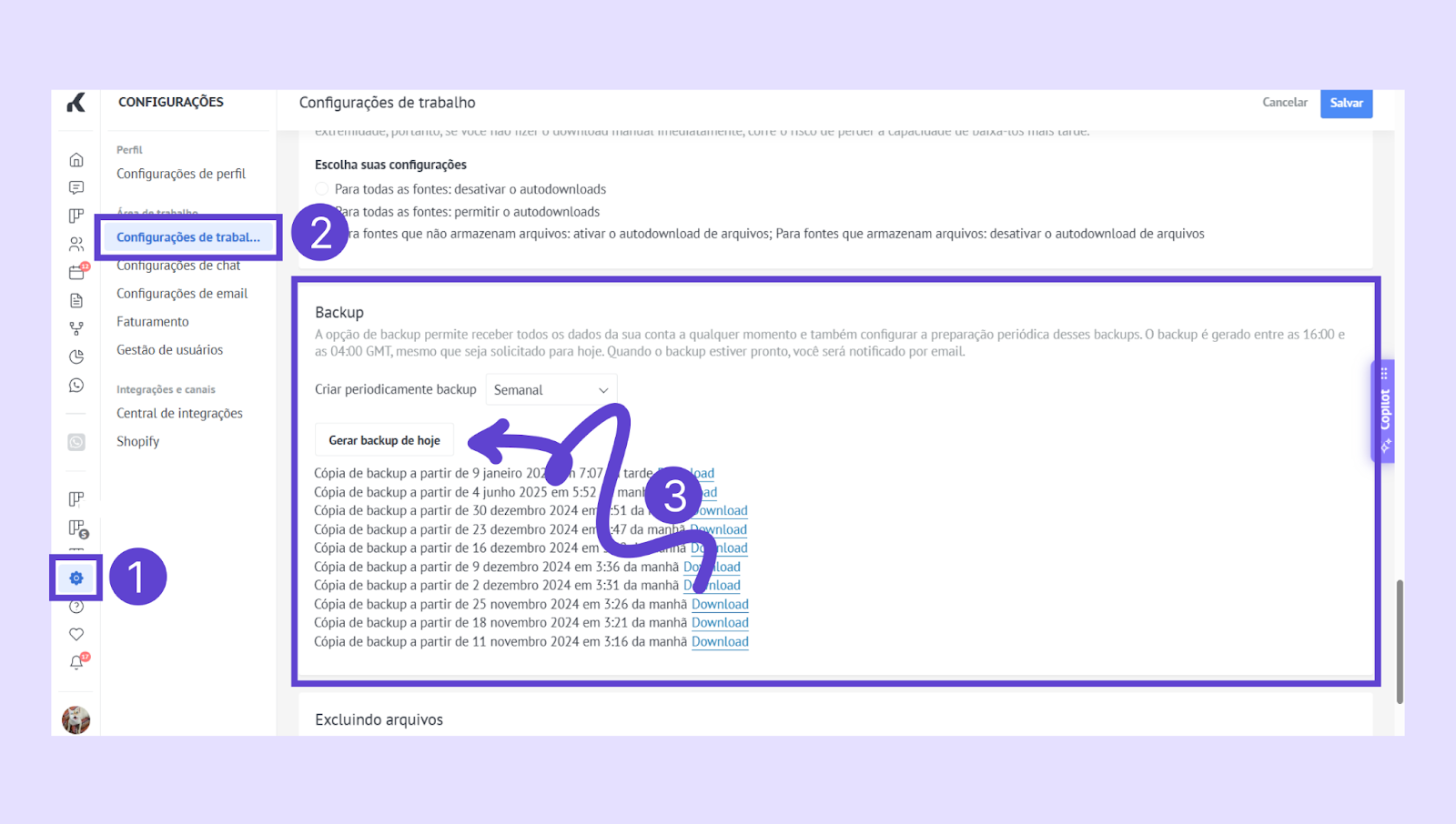
Acesse Configurações → Configurações de trabalho. Role para baixo até Backup e clique em Gerar backup hoje.
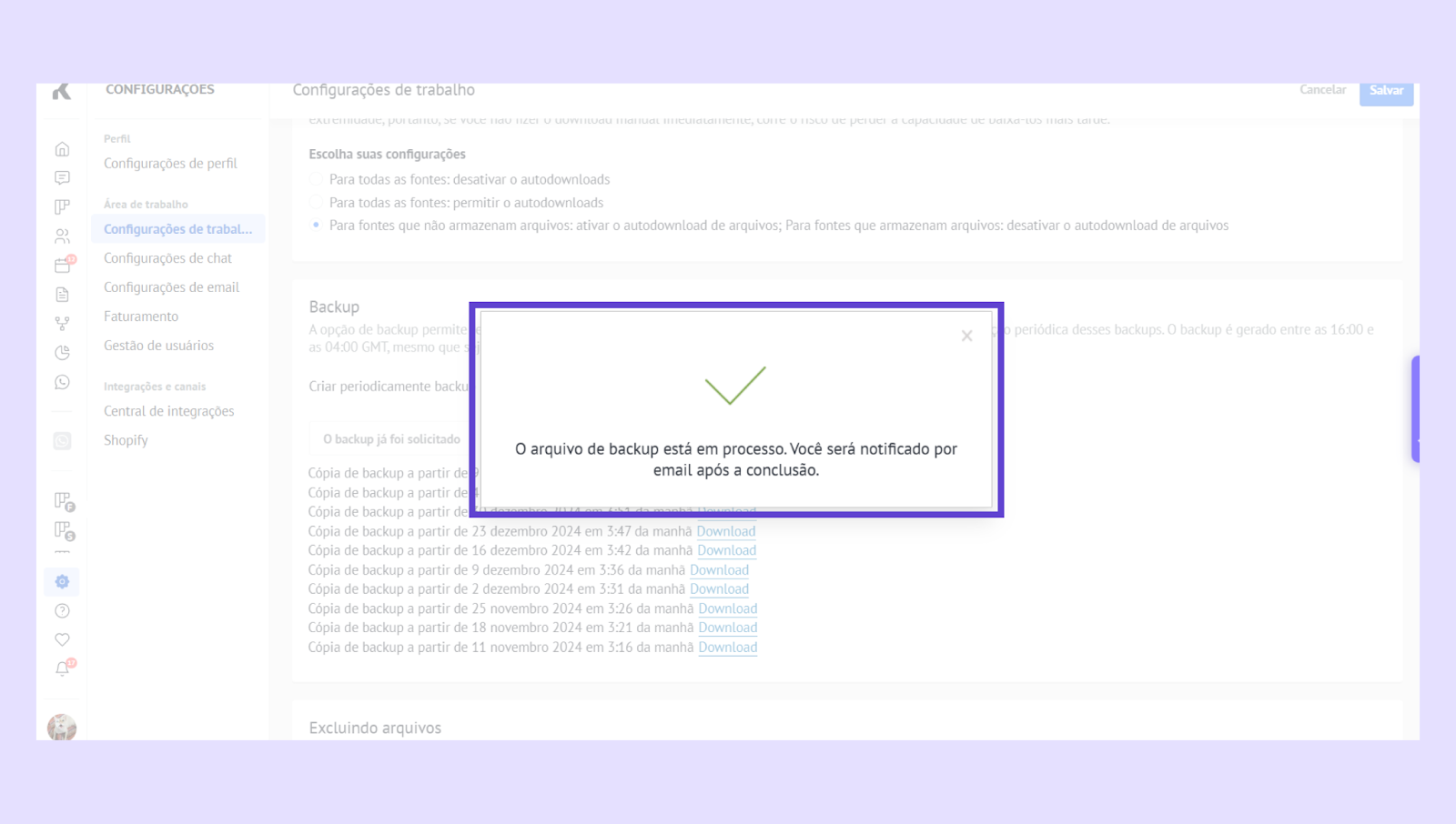
Aguarde a notificação por email (isso pode levar alguns minutos).
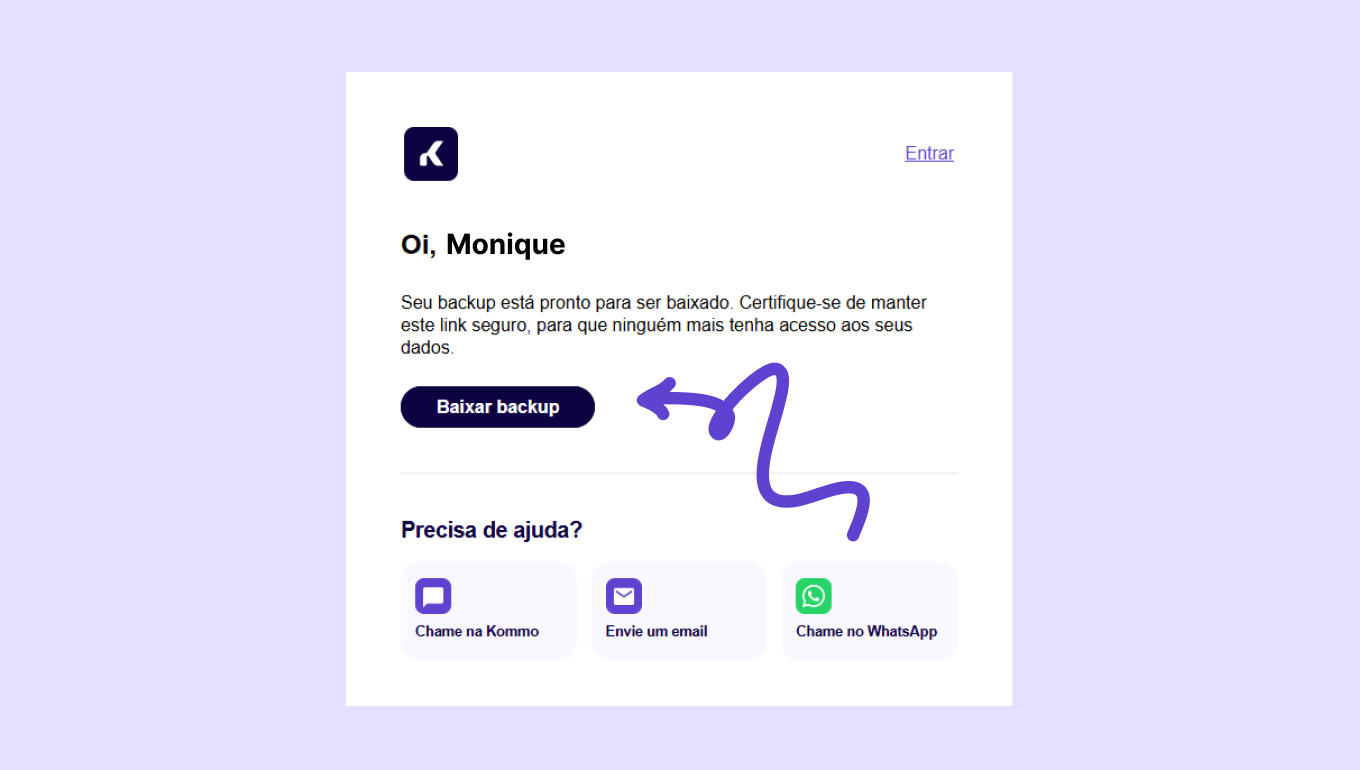
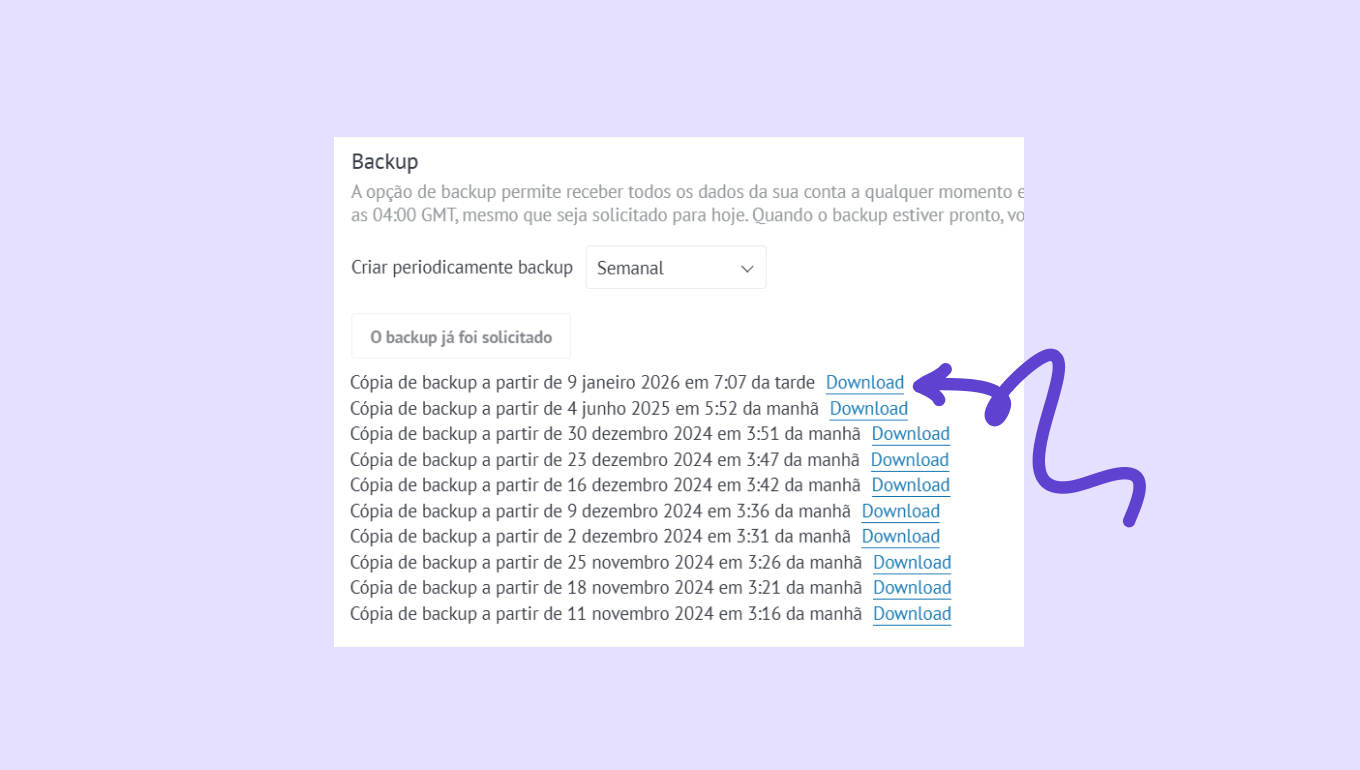
Faça o download do arquivo de backup no email ou na seção Backup da sua conta.
Configure backups agendados
Agende backups para que sejam criados automaticamente e seus dados fiquem protegidos sem trabalho manual.
Acesse Configurações → Configurações de trabalho → role para baixo até Backup.
Ao lado de Criar backup periodicamente, selecione Semanal ou Mensal. Clique em Salvar.

A Kommo irá gerar backups com base na programação selecionada.
Você receberá uma notificação por email sempre que um backup estiver pronto e poderá baixá-lo a qualquer momento na mesma página de configurações de backup.
Restaure dados a partir de um backup
Restaurar um backup substitui os dados da sua área de trabalho atual pelos dados salvos no backup selecionado.
Quando um backup é restaurado:
Sua área de trabalho retorna à versão de dados salva.
A ação de restauração é registrada no Registro de atividade.
Os registros atualizados aparecem imediatamente em todos os pipelines e perfis.
Observação: Restaurar um backup sobrescreve os dados atuais. Certifique-se de selecionar o backup correto antes de prosseguir.
Se você ainda precisa de ajuda ou tem outras dúvidas, sinta-se à vontade para entrar em contato com o nosso chat de suporte ou nos contatar via WhatsApp. Você também pode contratar um parceiro Kommo para fazer todo o trabalho pesado para você.
Ainda não é um usuário? Cadastre-se para o nosso teste grátis de 14 dias ou agende uma demo pessoal grátis.