O que você vai precisar:
Qualquer plano da Kommo (Básico, Avançado, Pro, Empresarial ou um período de teste de 14 dias).
A integração do WhatsApp Business instalada e conectada ao seu número. Saiba como configurá-la neste guia.
Uma forma de pagamento adicionada à sua conta do WhatsApp Business na Meta. Saiba como fazer isso aqui.
Tenha em mente:
Os modelos Personalizados precisam ser aprovados pela Meta antes que você possa enviá-los.
Os clientes precisam ter concordado em receber mensagens da sua empresa pelo WhatsApp.
Somente Administradores podem criar, editar ou excluir modelos de bate-papo na Kommo.
Os modelos Personalizados podem ser criados na categoria Marketing ou Utilidades.
Você só pode editar modelos enquanto estiverem com o status Rascunho ou Rejeitado.
Um modelo Personalizado pode incluir até 3 botões Quick reply ou até 2 botões de URL.
A Meta pode cobrar pelas mensagens de modelo do WhatsApp. Saiba mais sobre as regras de preços neste artigo.
Os modelos Personalizados são um dos tipos de modelos do WhatsApp disponíveis na Kommo.
Os modelos Personalizados foram desenvolvidos para uma comunicação clara e direta. Eles podem incluir texto, imagens, vídeos e botões.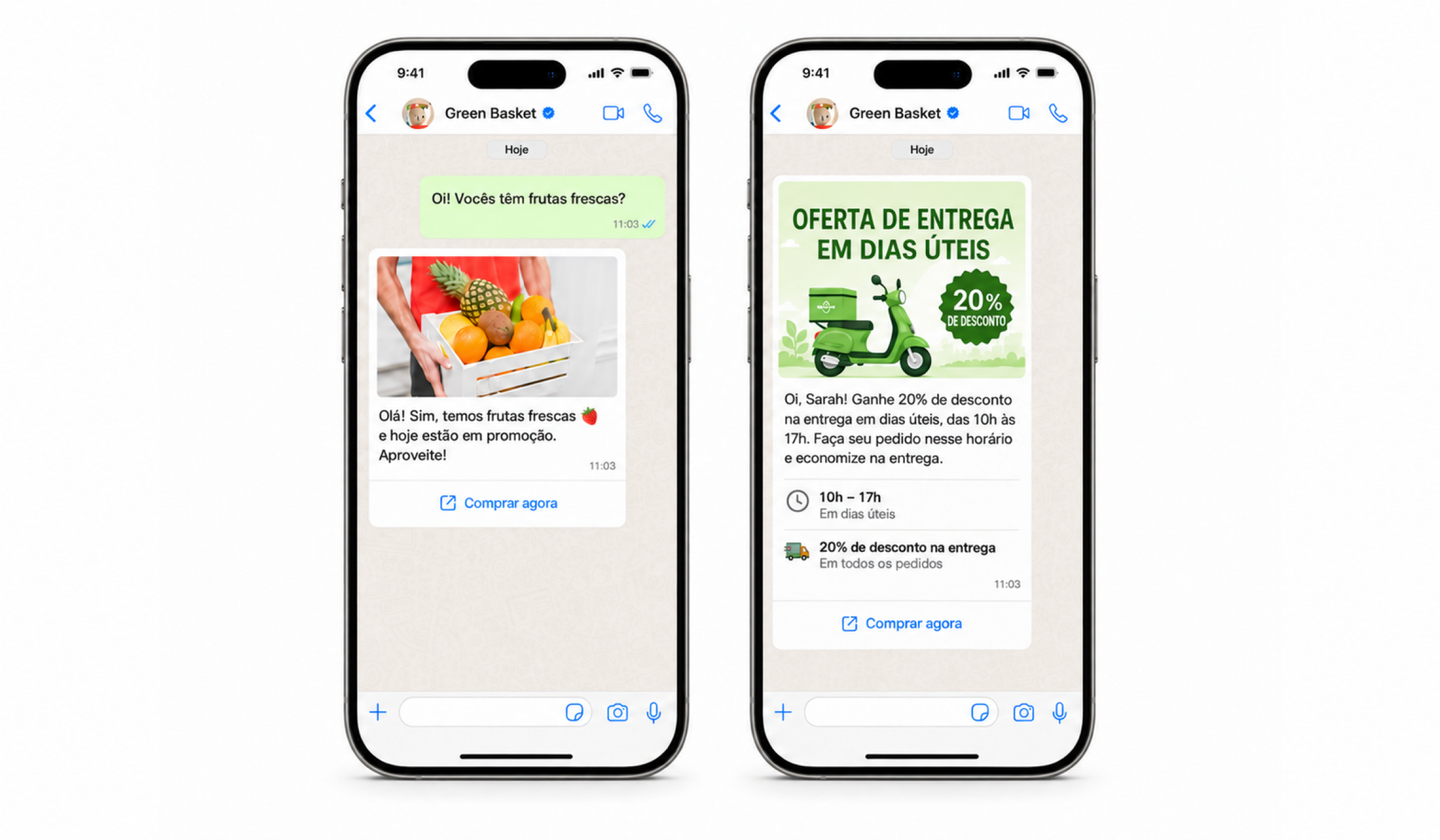
Para comparar os modelos Personalizados com os outros formatos disponíveis, consulte a visão geral dos modelos de WhatsApp.
Este guia passo a passo explica como criar e enviar modelos Personalizados na Kommo.
Casos de uso
Enviar lembretes — lembre os clientes sobre os próximos agendamentos, vencimentos de pagamentos, renovações de assinatura, prazos para documentos ou entregas programadas.
Compartilhar atualizações importantes — envie confirmações de pedidos, alterações no status de entrega, atualizações de agendamentos ou notificações de lista de espera.
Promover ofertas especiais — envie mensagens em massa por meio de transmissões para compartilhar promoções sazonais, lançamentos de produtos, descontos, webinars ou ofertas por tempo limitado.
Ajudar os clientes a dar o próximo passo — adicione botões de Resposta rápida ou de URL para que os clientes possam confirmar um compromisso, acessar uma página de pagamento ou abrir um link de agendamento.
Dê continuidade ao atendimento automaticamente — use o Salesbot para enviar mensagens quando um lead chegar a uma etapa específica do pipeline, concluir uma ação ou precisar de acompanhamento.
Como criar um modelo Personalizado
Para criar um modelo Personalizado do WhatsApp na Kommo:
Acesse Automações → Modelos → Modelos de chat e clique em + Novo modelo.
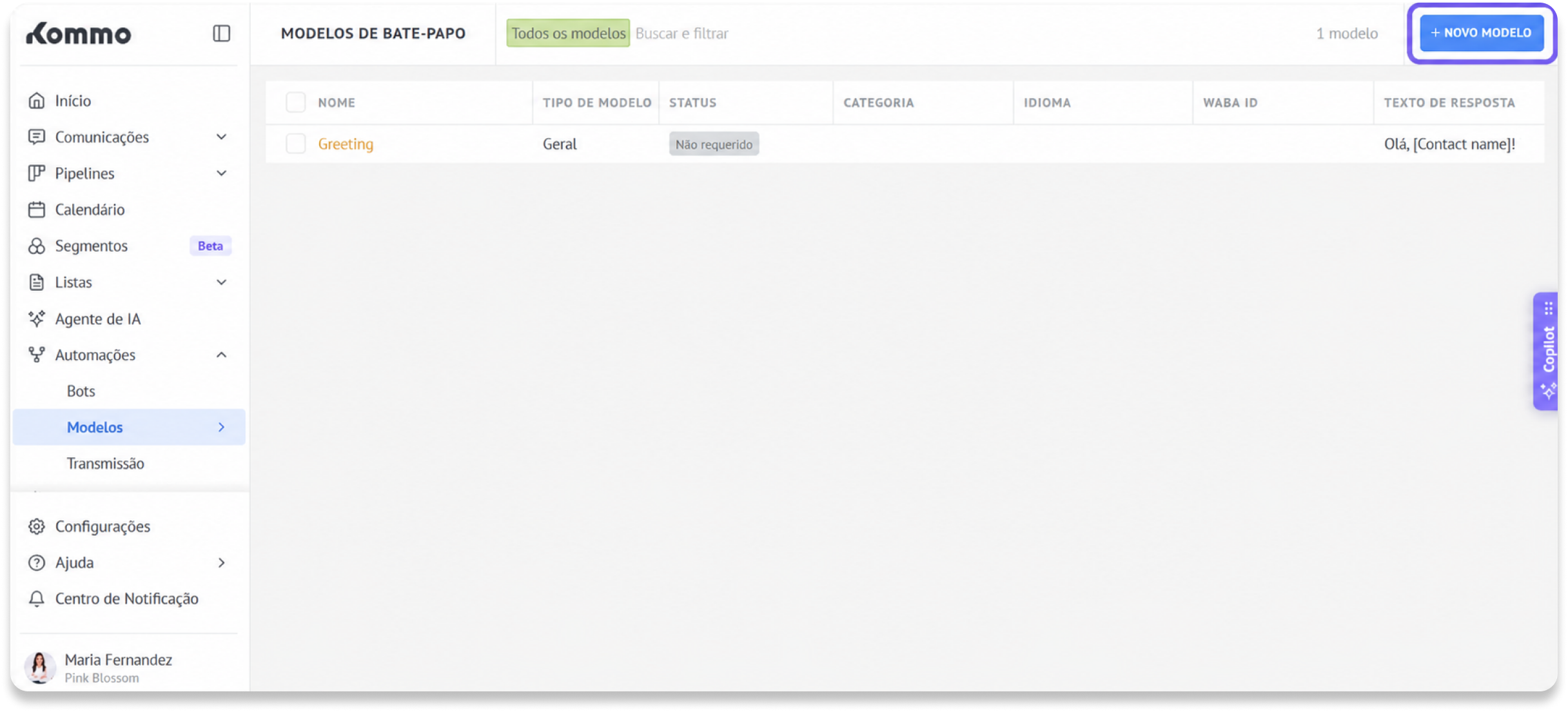
Selecione Modelo de WhatsApp.
Observação: General templates são mensagens salvas que você pode reutilizar em vez de digitar a mesma resposta a cada vez. Elas não precisam de aprovação da Meta e podem ser enviadas pelo WhatsApp enquanto a janela de atendimento ao cliente de 24 horas estiver aberta. Saiba mais em Crie e configure modelos de chat.
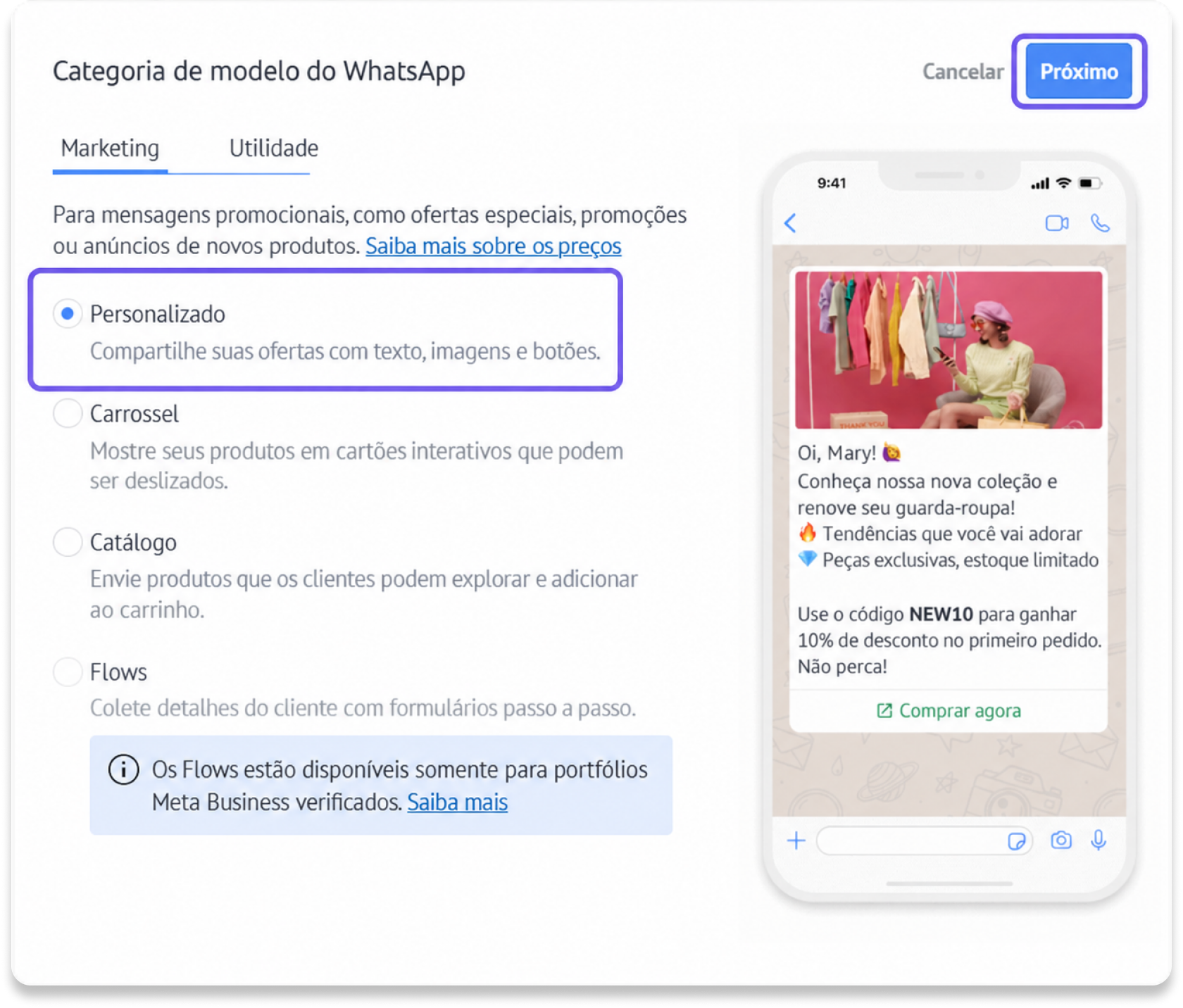
Escolha uma categoria:
Marketing
Utilidade
Selecione Personalizado e clique em Próximo.
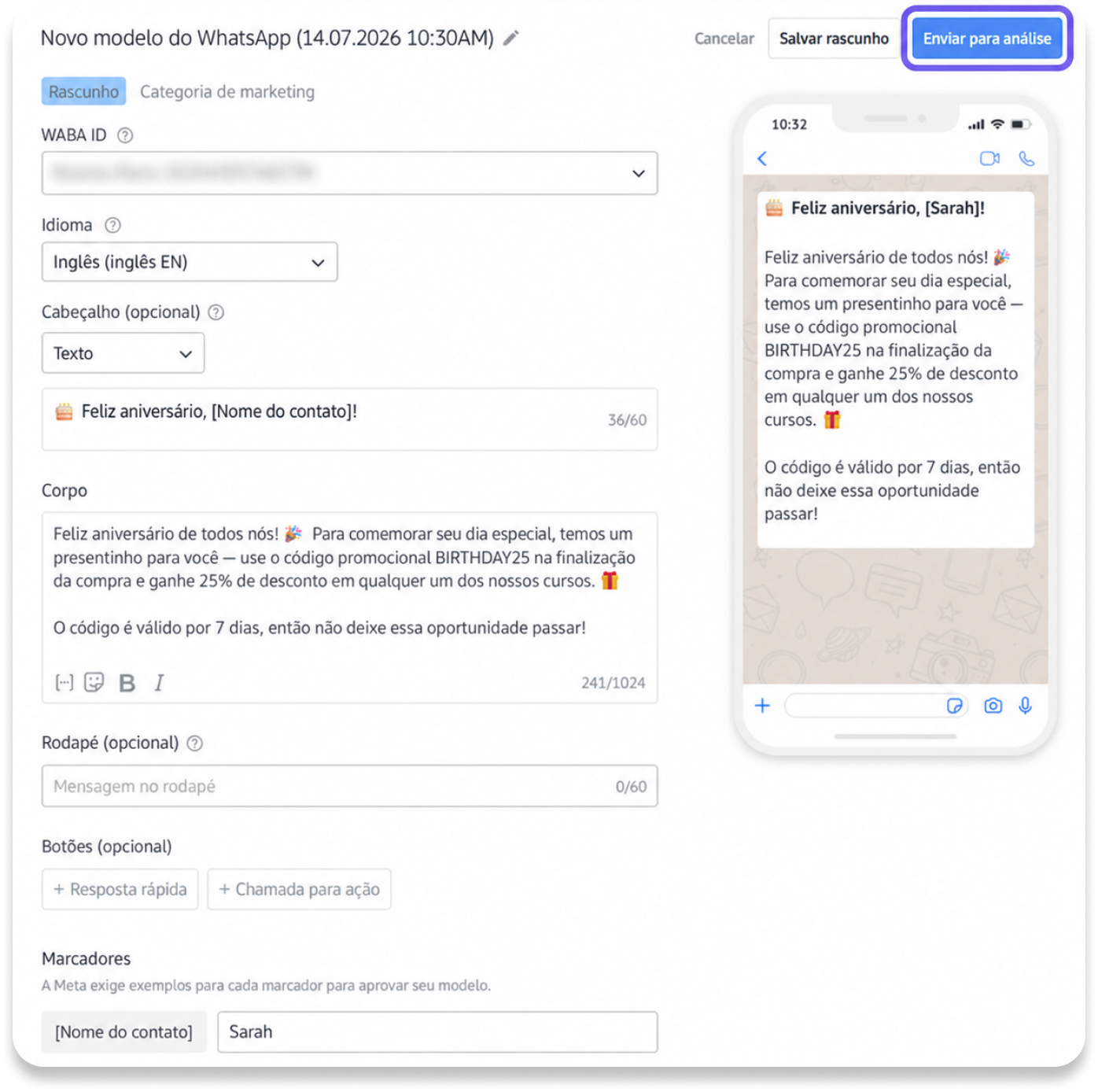
Revise o nome do modelo gerado automaticamente e edite-o, se necessário.
Selecione o ID WABA da Conta do WhatsApp Business que deseja usar.
Selecione o campo Idioma da mensagem. Certifique-se de que corresponda ao idioma usado no texto do modelo. Caso contrário, a Meta poderá rejeitar o modelo.
Configure o campo Período de validade quando essa opção estiver disponível.
Crie sua mensagem:
Adicione um Cabeçalho opcional com texto, uma imagem ou um vídeo.
Escreva o Corpo. O corpo da mensagem é obrigatório.
Adicione um Rodapé opcional.
Adicione até três botões Resposta rápida ou dois botões de URL.
Adicione placeholders para personalizar a mensagem.
Se você usar placeholders, adicione um exemplo para cada um. A Meta usa esses exemplos ao analisar o modelo.
Clique em Salvar rascunho para continuar mais tarde ou em Enviar para análise para enviar o modelo à Meta.
O que acontece depois que você envia o modelo
Depois que você clica em Enviar para aprovação, o status do modelo muda de Rascunho para Em análise.
A Meta verifica se o modelo segue as políticas do WhatsApp e analisa a categoria, o idioma, o conteúdo, os botões e os exemplos de placeholders. A análise normalmente leva de um minuto a 48 horas. Você não pode editar o modelo enquanto ele estiver com o status Em análise.
Se a Meta aprovar o modelo, o status muda para Aprovado, e você pode começar a enviá-lo aos clientes.
Se a Meta rejeitar o modelo, o status muda para Rejeitado. Passe o cursor sobre o status para ver o motivo da rejeição, corrija o modelo e envie-o novamente.
Para ver dicas sobre como obter a aprovação do modelo, consulte Crie e gerencie modelos de mensagem do WhatsApp Business.
Como enviar modelos Personalizados
Depois de aprovados, os modelos Personalizados podem ser enviados de diferentes lugares na Kommo:
Inbox de Chat — envie um modelo manualmente durante uma conversa com um cliente.
Salesbot — envie um modelo automaticamente como parte de um fluxo de chat automatizado.
Transmissão — envie um modelo para vários clientes ao mesmo tempo.
Aplicativo móvel da Kommo — envie um modelo pelo celular quando precisar responder ou dar continuidade ao atendimento em qualquer lugar.
Para obter instruções passo a passo, consulte o artigo Envie modelos com WhatsApp Business.