Yang kamu perlukan
Akun Facebook Business dengan akun WhatsApp Business yang aktif.
Akun WhatsApp Business yang sama terhubung ke Kommo.
Katalog yang dibuat di Meta Ecommerce Manager (katalog dari aplikasi WhatsApp mobile tidak didukung).
Katalog yang ditautkan ke akun WhatsApp Business kamu di Meta WhatsApp Manager.
Untuk siaran, template pesan marketing yang disetujui oleh Meta. Pelajari lebih lanjut tentang Siaran.
Paket Kommo apa pun – Base, Advanced, Pro, Enterprise, atau uji coba 14 hari.
Perlu diperhatikan
Hanya satu katalog yang dapat ditambahkan per Akun Whatsapp Business.
Jika kamu membuat perubahan pada katalog di Meta, kamu perlu menyinkronkan katalog di Kommo untuk memperbarui perubahan tersebut.
Katalog WhatsApp saat ini masih dalam versi beta. Seiring kami terus menyempurnakan fitur ini, beberapa bagiannya mungkin tidak selalu berfungsi sesuai harapan. Jika kamu mengalami masalah, lihat panduan pemecahan masalah kami.
Katalog WhatsApp memungkinkan kamu membagikan produk Meta langsung di percakapan dengan klien.
Katalog dibuat di Meta Commerce Manager dan dihubungkan ke Kommo melalui Akun WhatsApp Business. Setelah terhubung, kamu dapat membagikan produk atau seluruh katalog di chat Kommo sehingga klien dapat melihat detailnya langsung di WhatsApp.
Kasus penggunaan
Rekomendasikan produk saat chat — Kirim kartu produk saat klien menanyakan produk tertentu, harga, atau meminta rekomendasi.
Bantu klien menjelajahi produk — Bagikan seluruh katalog agar klien dapat melihat produk yang tersedia dan memilih yang mereka minati.
Bantu klien membandingkan beberapa pilihan — Kirim beberapa produk agar klien dapat membandingkan gaya, model, atau kisaran harga.
Promosikan produk baru atau penawaran spesial — Sertakan produk dalam siaran untuk mengumumkan koleksi baru, promo musiman, atau stok yang kembali tersedia.
Pandu klien secara otomatis — Tambahkan produk ke pesan Salesbot untuk merekomendasikan produk yang relevan berdasarkan kebutuhan atau jawaban klien.
Panduan langkah demi langkah ini menunjukkan cara menghubungkan katalog Whatsapp ke Kommo.
Menghubungkan katalog WhatsApp ke Kommo
Sebelum menghubungkan katalog WhatsApp ke Kommo, hubungkan Meta Product Catalog ke WhatsApp Business Account kamu. Setelah itu, kamu bisa menghubungkannya ke Kommo:
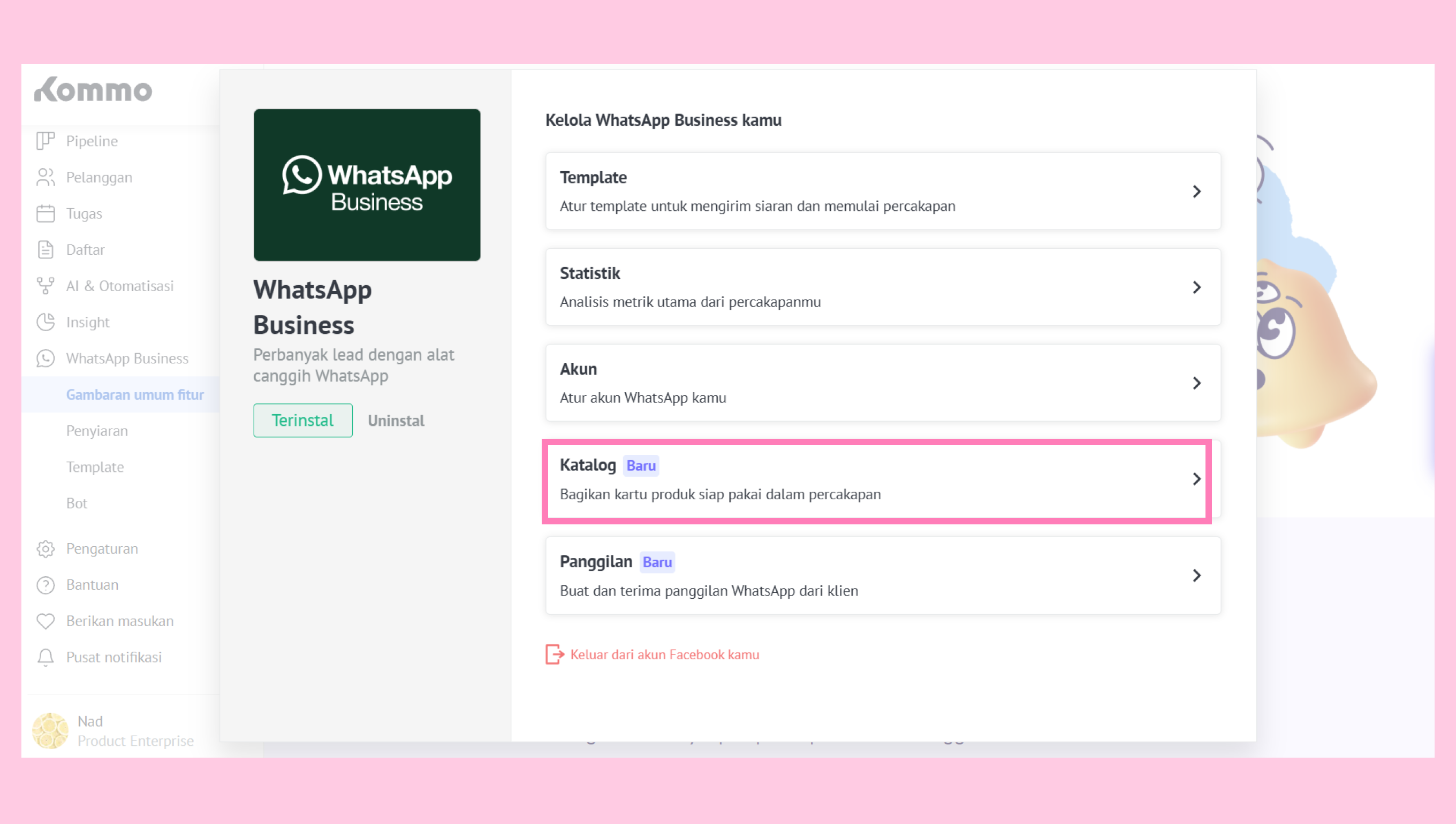
Buka WhatsApp Business → Gambaran umum fitur. Klik Hubungkan.
.png)
Klik Katalog.
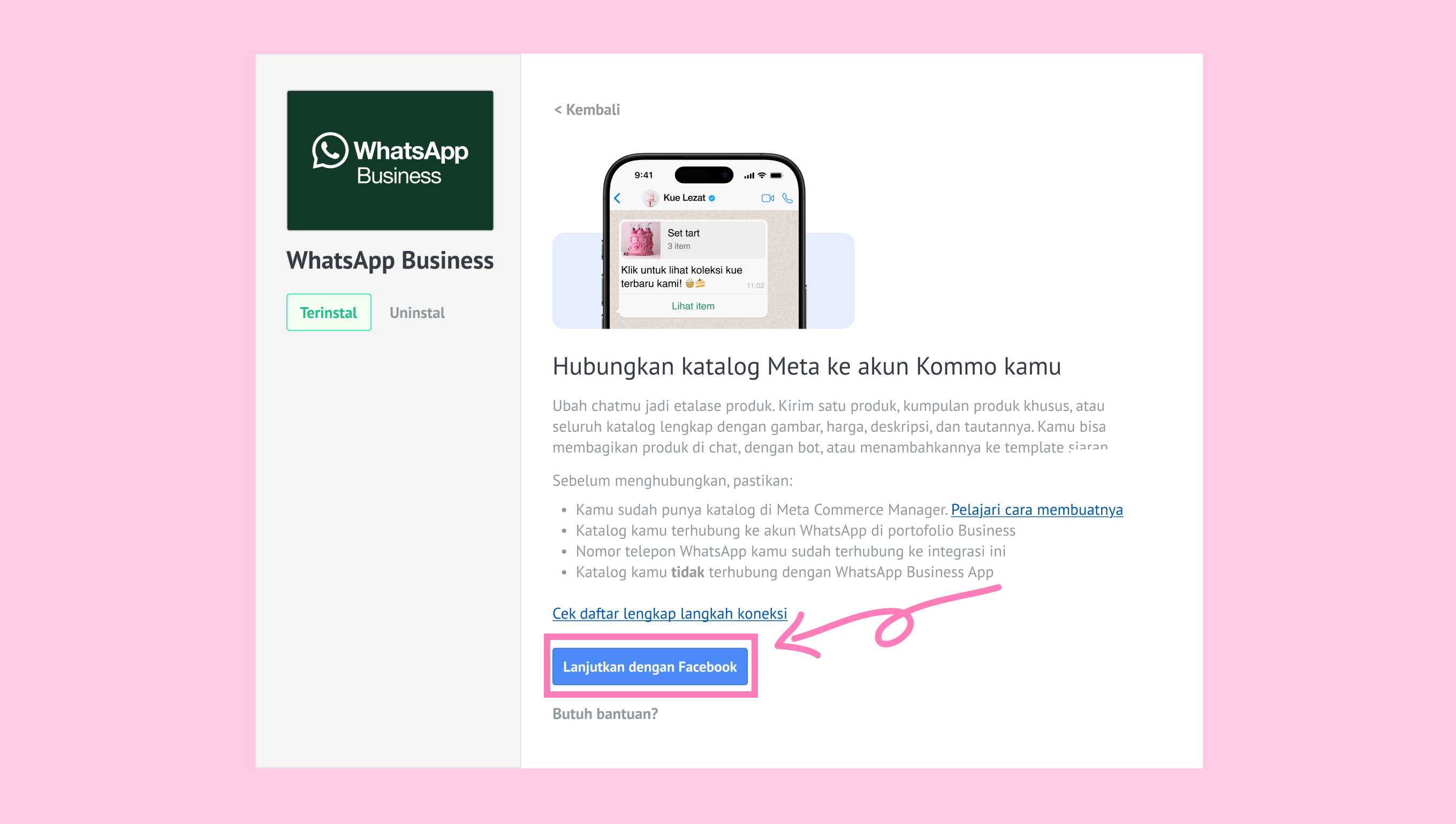
Klik Lanjutkan dengan Facebook.
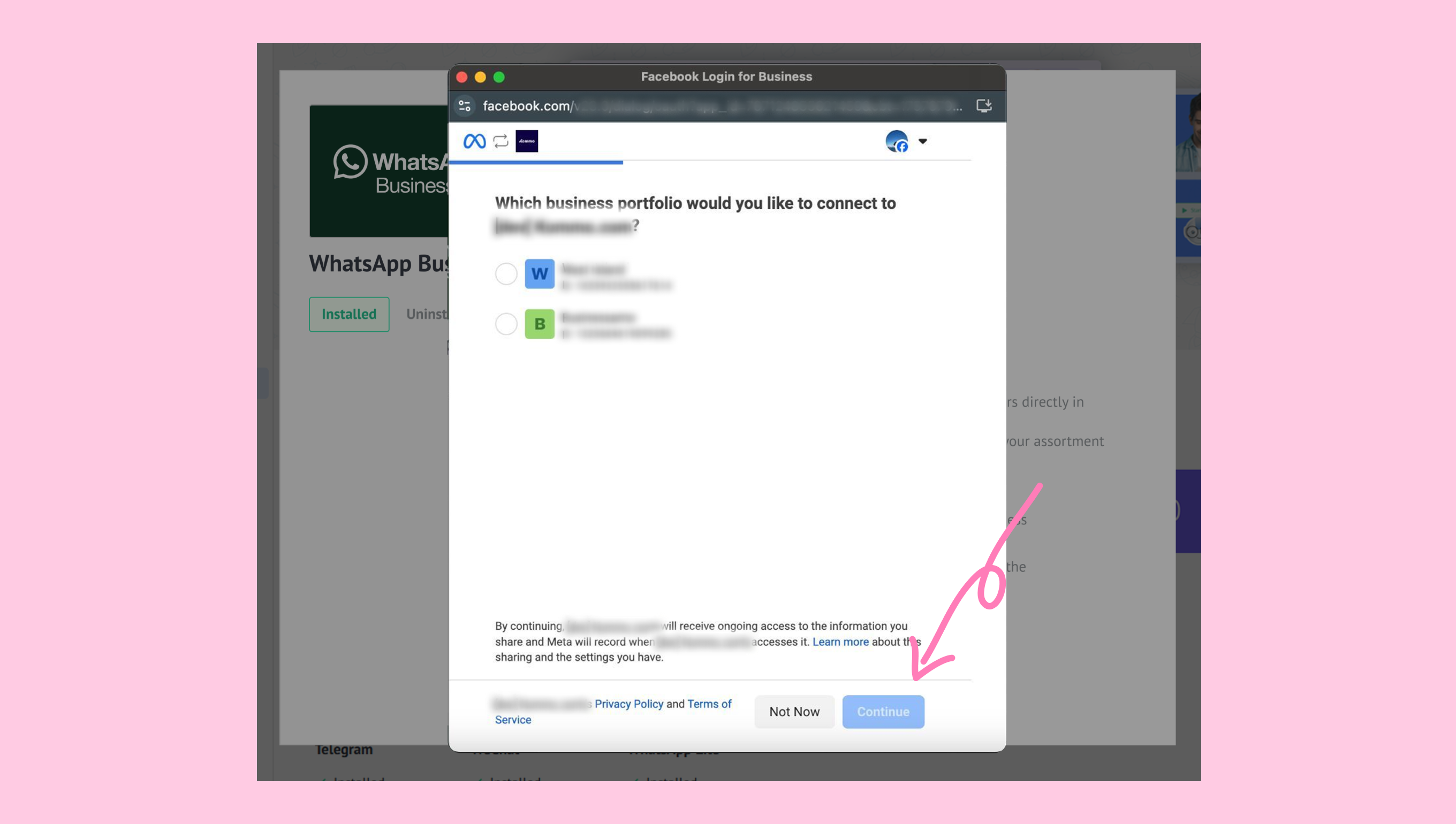
Pilih portofolio bisnis dan klik Lanjutkan.
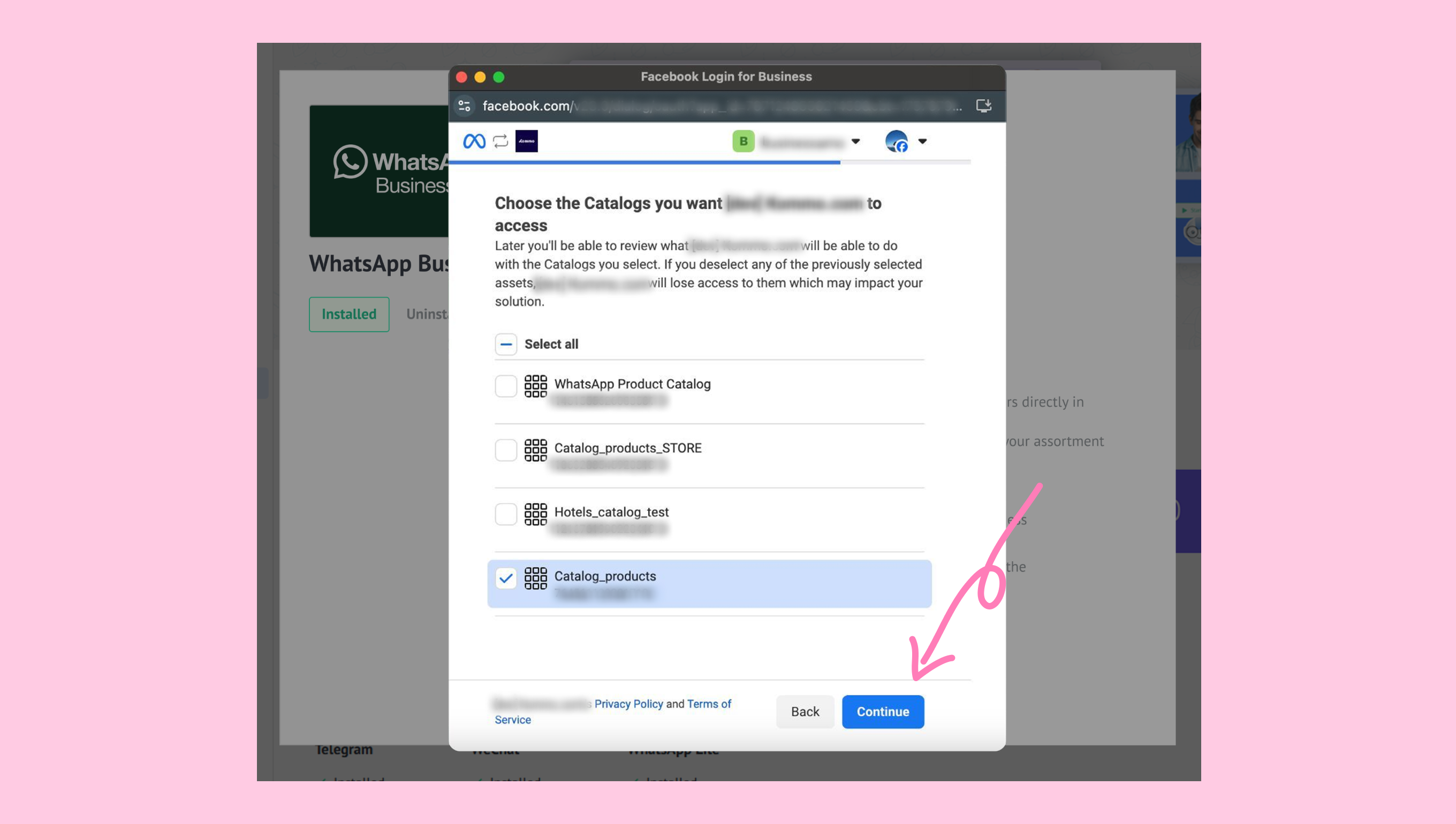
Pilih katalog dan klik Lanjutkan.
Selesaikan proses menghubungkan di dalam Facebook.
Klik Hubungkan.
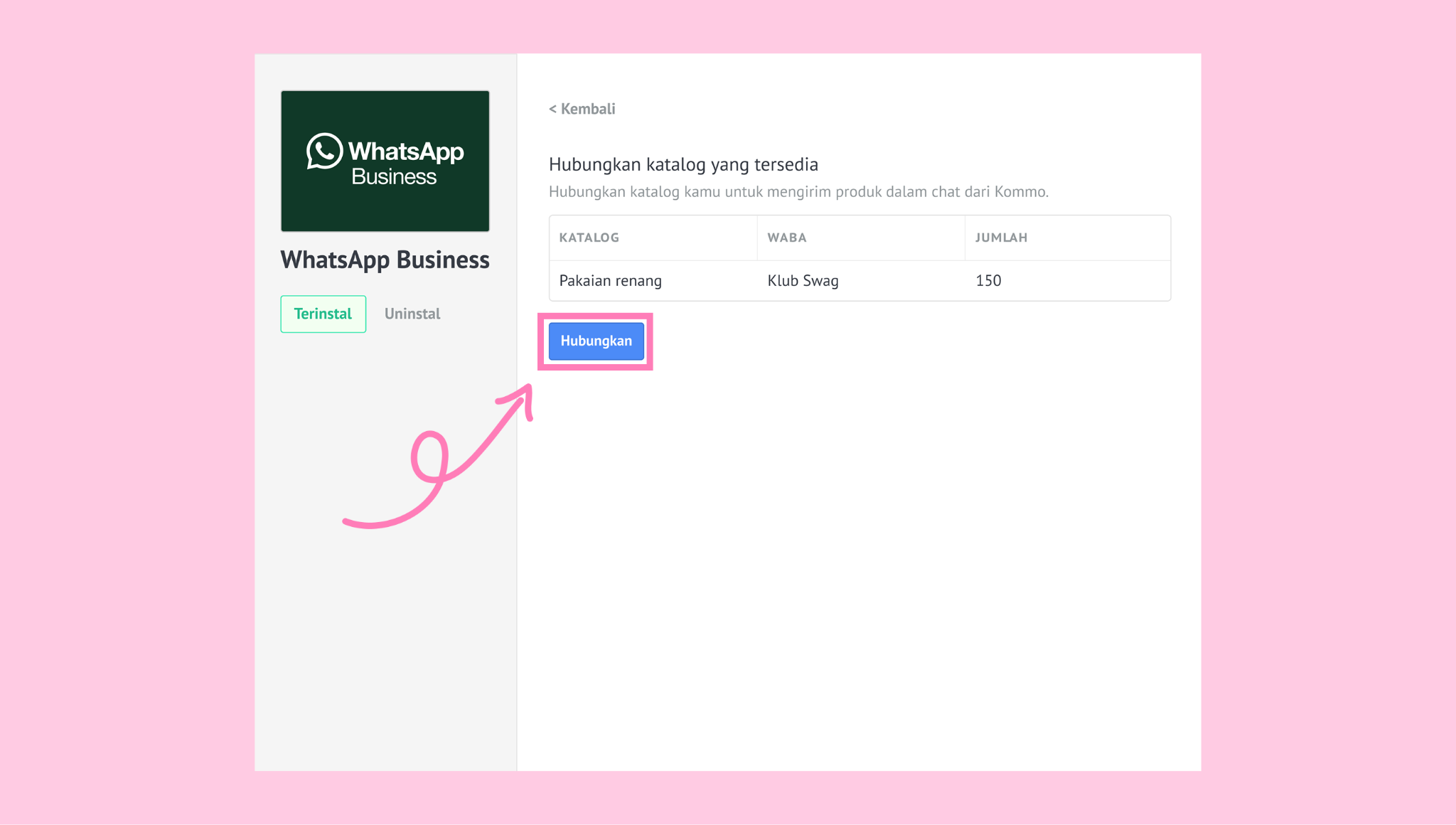
Catatan: Katalog tidak akan terhubung jika ditautkan ke WhatsApp Business Account yang berbeda dari yang terhubung ke Kommo.
Proses koneksi dapat memakan waktu hingga 10 menit. Selama proses ini, status akan menampilkan Sinkron.
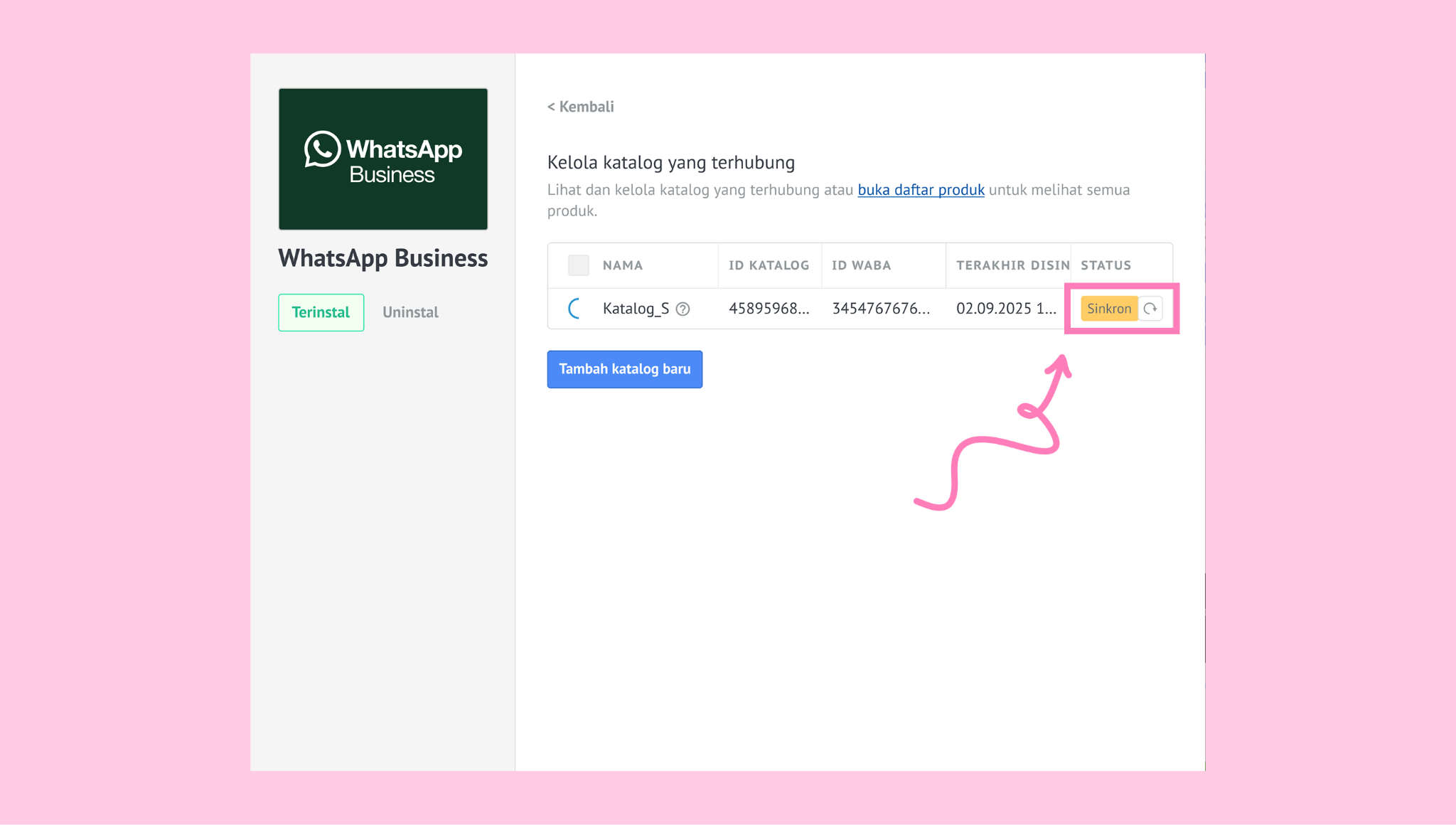
Setelah koneksi selesai, status akan berubah menjadi Aktif.
Mengelola katalog di Kommo
Setelah koneksi selesai, kamu bisa meninjau ulang katalog kapan saja melalui WhatsApp Business → Katalog. Di sana kamu bisa:
Menyinkronkan katalog jika ada perubahan:
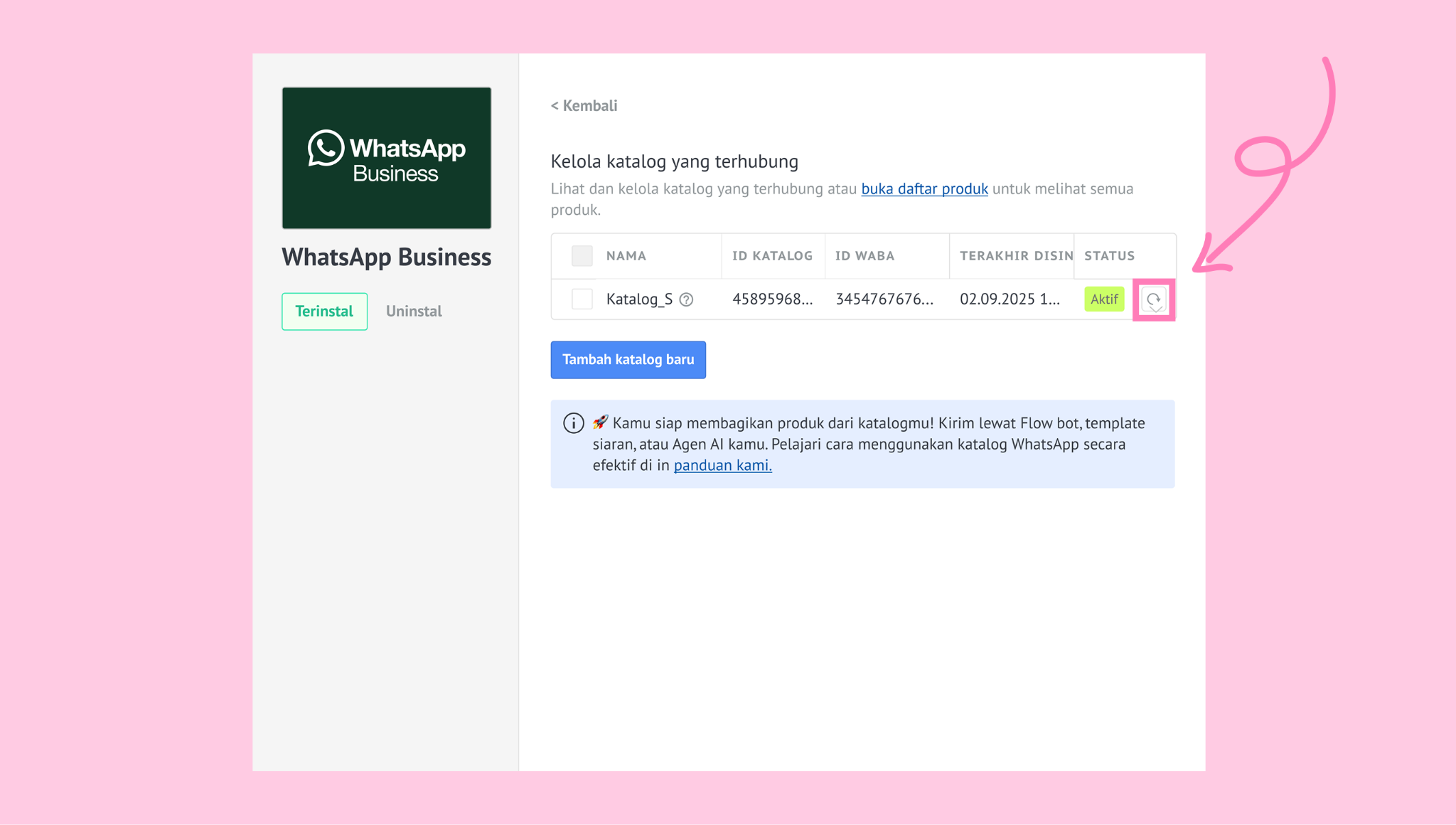
Catatan: Katalog tidak dapat diedit langsung di Kommo. Untuk memperbarui katalog, buat perubahan di Meta, lalu sinkronkan secara manual di Kommo. Proses sinkronisasi dapat memakan waktu beberapa menit.
Mengakses daftar produk:
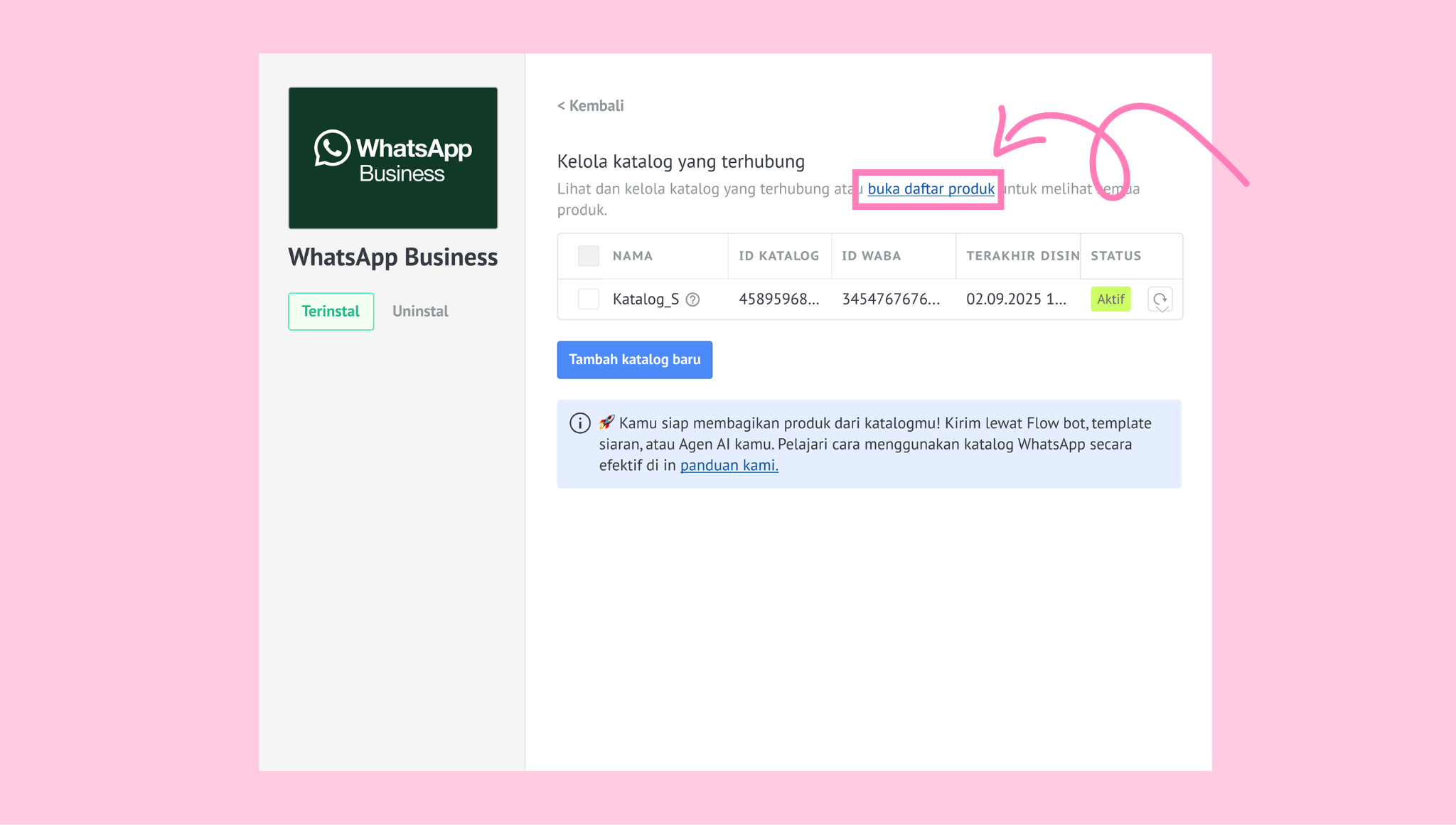 Produk dari katalog terhubung akan ditambahkan ke Daftar → Produk: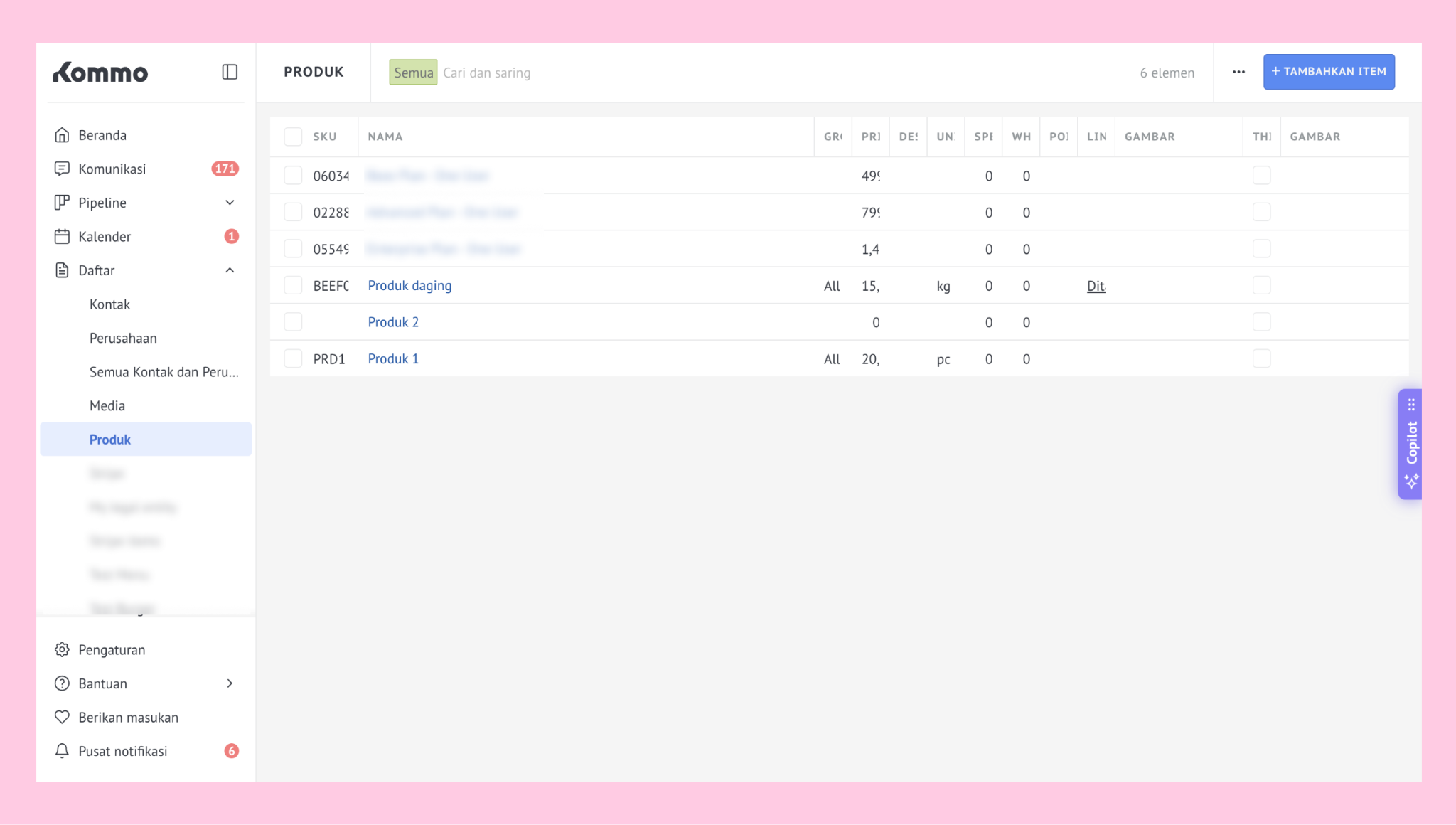
Menambahkan katalog baru:
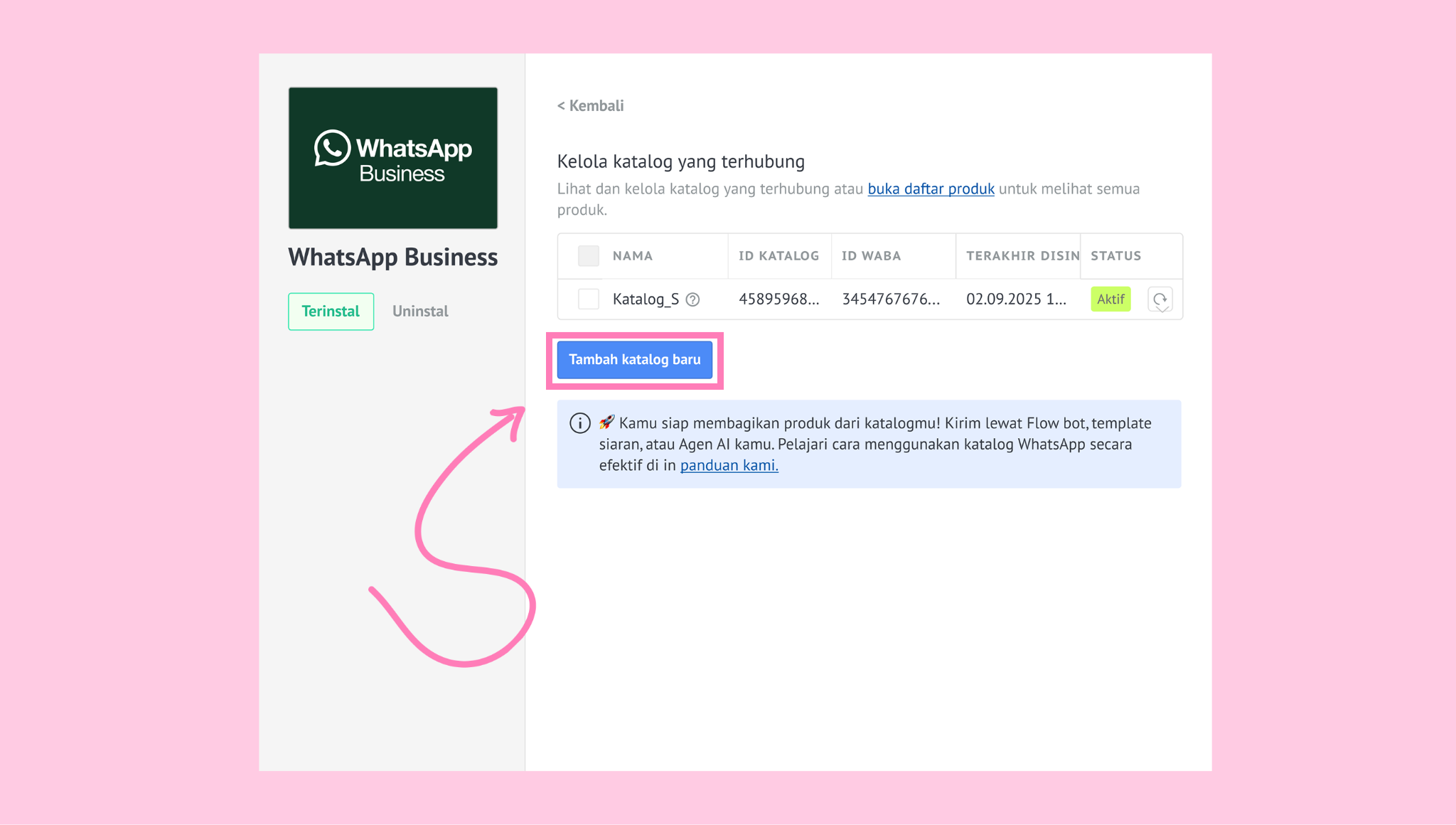
Catatan: Hanya satu katalog yang dapat terhubung dalam satu waktu. Saat kamu menambahkan katalog baru, katalog yang sebelumnya terhubung akan dihapus dan diganti dengan katalog baru. Semua produk yang diimpor dari katalog sebelumnya juga akan dihapus dari Kommo.
Menghapus katalog (centang checkbox terlebih dahulu).
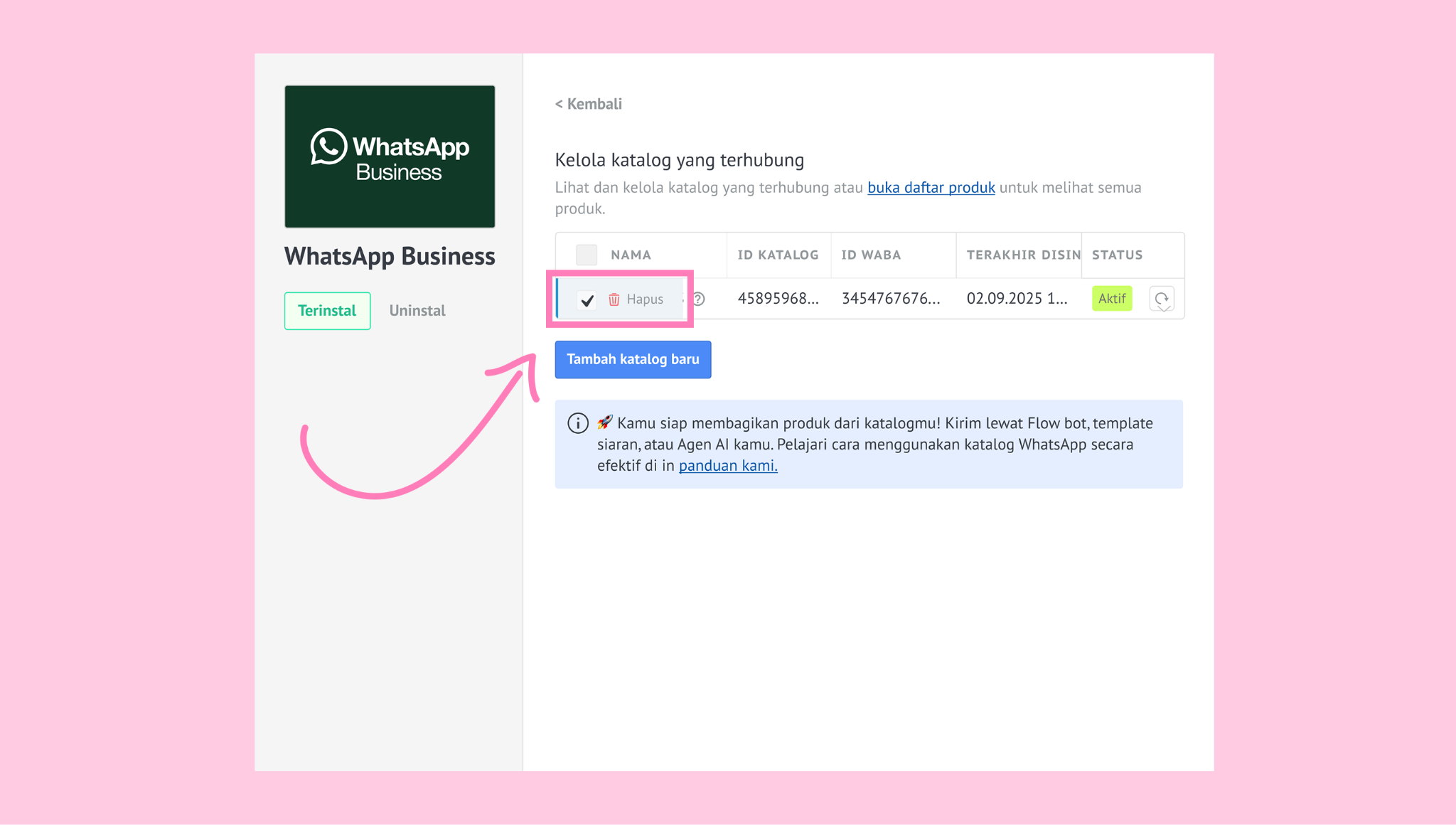
Catatan: Katalog tidak dapat dihapus selama sinkronisasi sedang berlangsung. Saat katalog dihapus, semua produk yang diimpor dari katalog tersebut juga akan dihapus dari Kommo.