Lo que necesitarás:
Una cuenta de Kommo con cualquier plan: Básico, Avanzado, Pro, Empresarial o una prueba de 14 días.
Acceso como administrador en Kommo.
El usuario debe tener acceso a la dirección de correo vinculada a su perfil de Kommo.
Ten en cuenta:
Un administrador puede solicitar que se restablezca una contraseña, pero no puede ver ni establecer la nueva contraseña del usuario.
Una vez que un administrador solicita el restablecimiento, el usuario debe usar el enlace del correo para crear una nueva contraseña antes de poder iniciar sesión de nuevo.
El restablecimiento de contraseña no está disponible para los usuarios que inician sesión en Kommo con Facebook, Google o Apple.
Si necesitas revocar el acceso de un exempleado o proteger el espacio de trabajo porque sospechas que una cuenta fue comprometida, considera desactivar o eliminar al usuario. Aprende a gestionar usuarios en Kommo.
Si eres administrador, puedes enviar un correo para restablecer la contraseña desde Gestión de usuarios y ayudar a un miembro del equipo a recuperar el acceso o cambiar su contraseña. Una vez que solicites el restablecimiento, el usuario deberá utilizar el enlace del correo para crear una nueva contraseña antes de poder iniciar sesión de nuevo. No podrás ver ni establecer su contraseña. En este artículo, se explica cómo enviar el correo y qué hacer si no llega o si el enlace caducó.
Envía un correo para restablecer la contraseña
Para enviar un correo de restablecimiento de contraseña a un usuario:
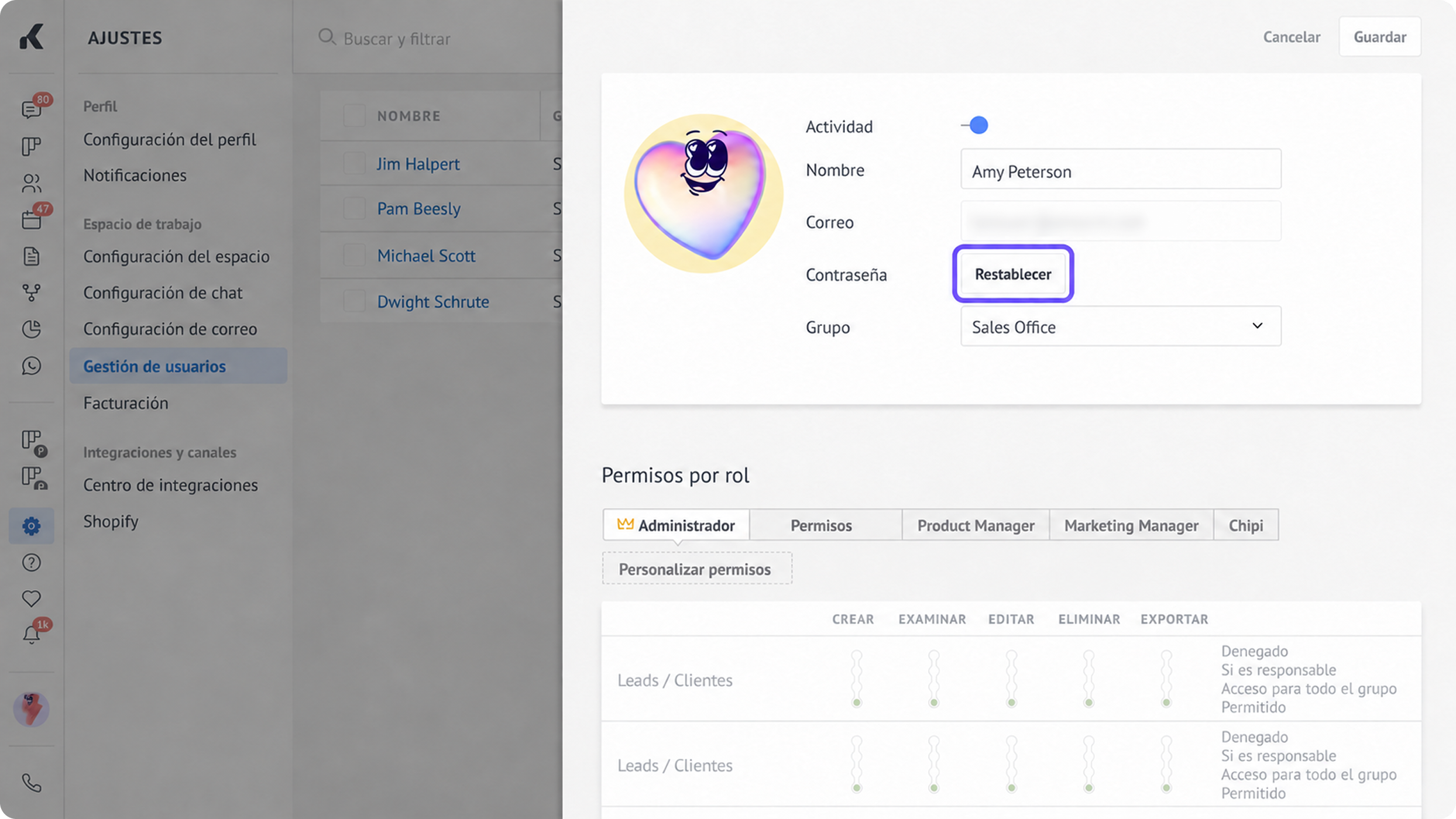
Ve a Ajustes → Gestión de usuarios.
Abre el perfil del usuario.
Haz clic en Reiniciar.
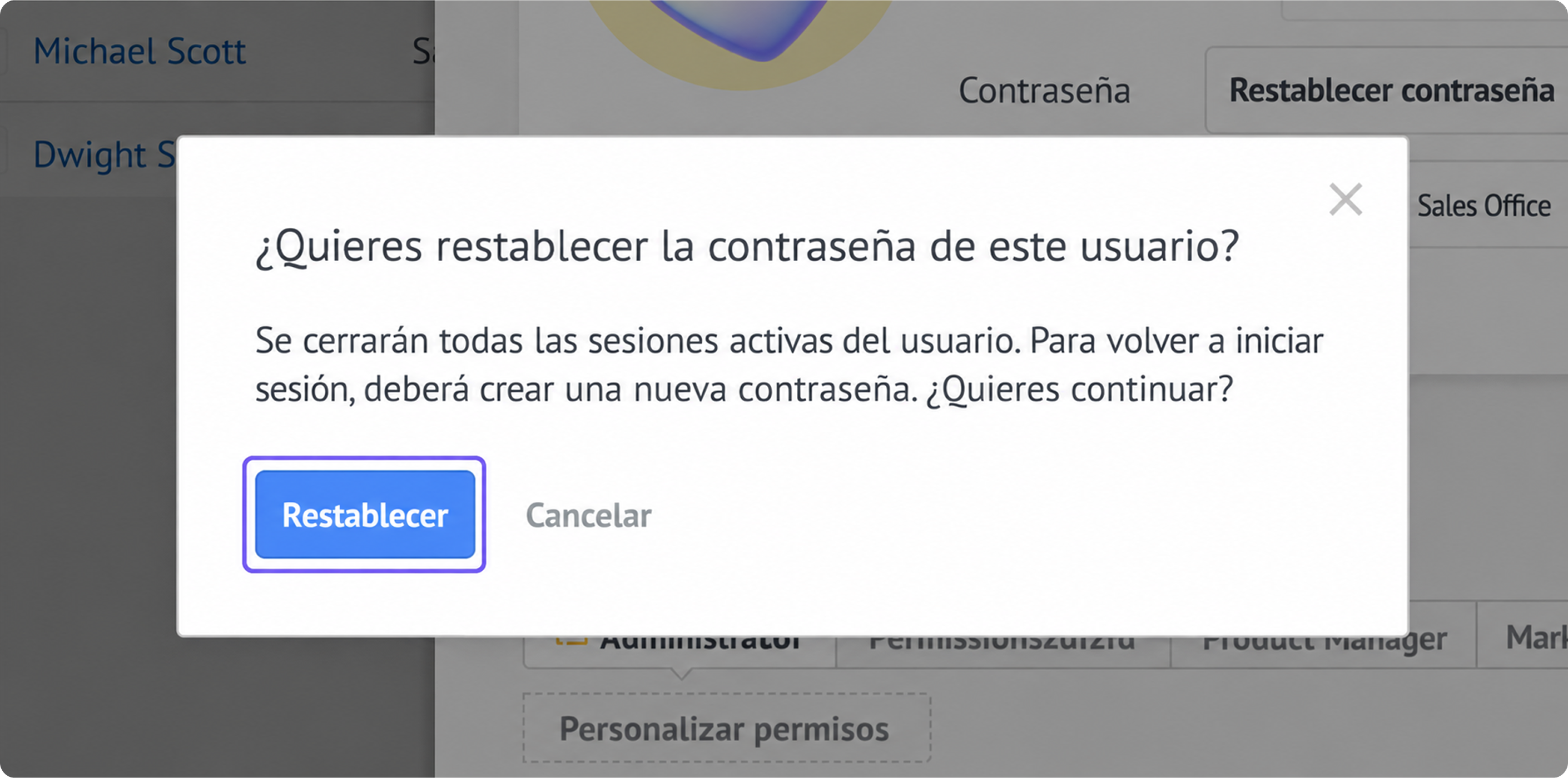
Confirma la acción en la ventana que se abre.
Aparecerá la etiqueta Correo enviado en el perfil del usuario.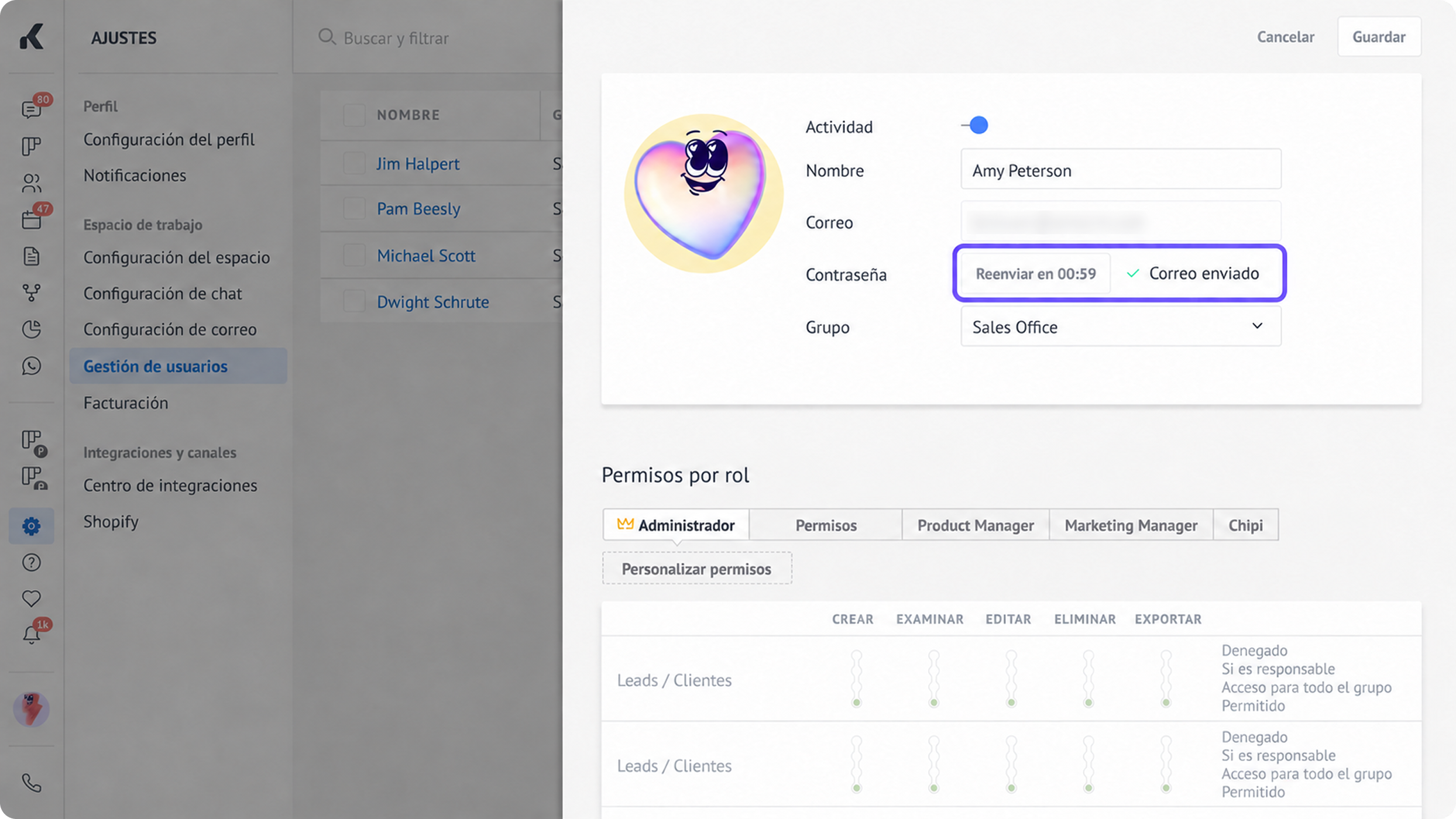
Luego, el usuario debe:
Abrir el correo de restablecimiento de contraseña.
Hacer clic en el enlace del correo.
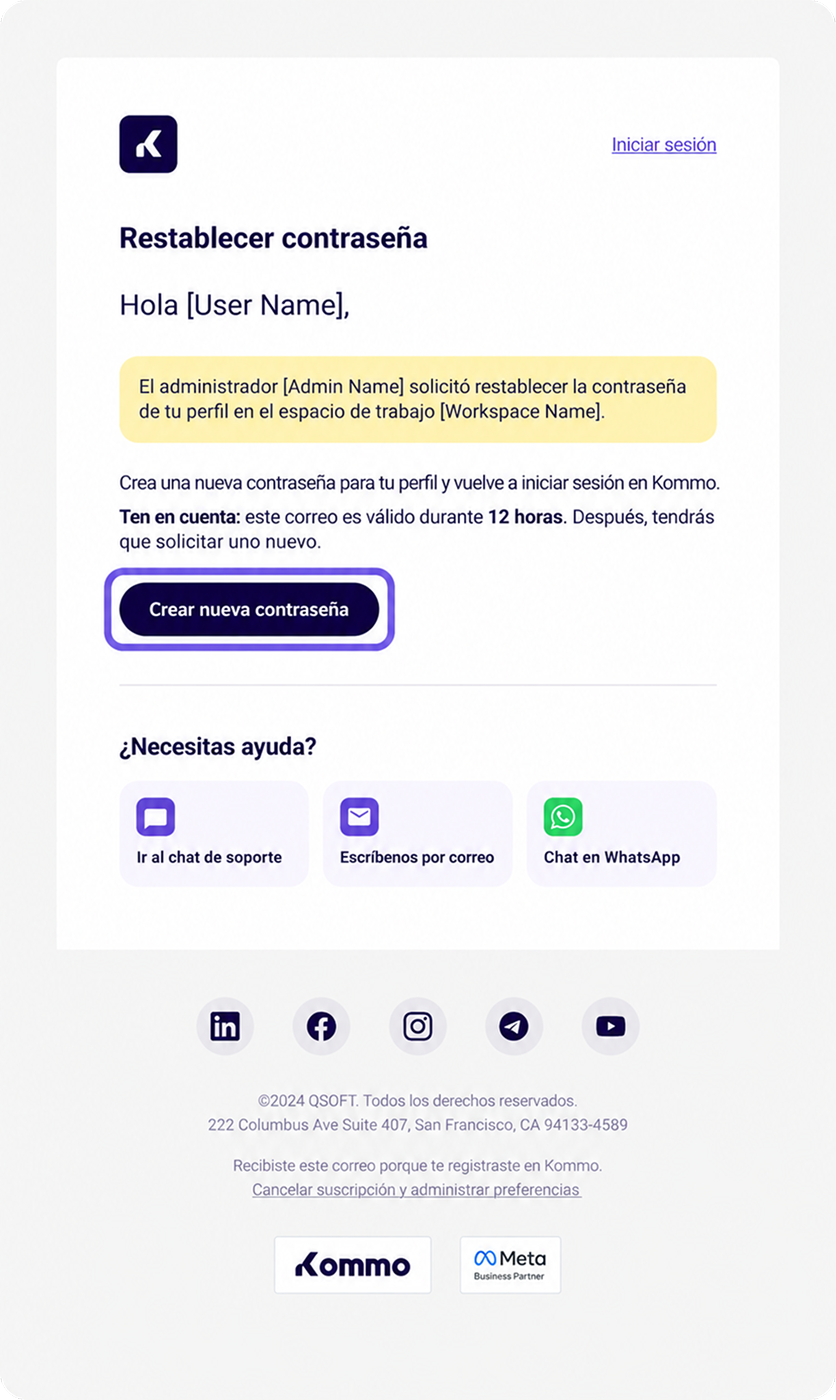
Ingresar y confirmar una nueva contraseña.
Iniciar sesión en Kommo con la nueva contraseña.
Soluciona el problema de que no se recibe el correo electrónico para restablecer la contraseña
Pídele al usuario que:
Revise las carpetas de spam, correo no deseado, promociones y otras carpetas con filtros.
Se asegure de que su bandeja de entrada esté activa y pueda recibir nuevos mensajes.
Confirme que está revisando la dirección de correo vinculada a su perfil de Kommo.
Espere unos minutos, ya que la entrega del correo puede tardar.
Si el correo sigue sin llegar, pídele al usuario que solicite una nueva contraseña desde la página de inicio de sesión de Kommo. Para conocer los pasos, consulta Restablece tu contraseña en Kommo.
Reenvía un enlace para restablecer la contraseña que haya caducado o ya se haya utilizado
El enlace de restablecimiento de contraseña caduca después de 12 horas y solo se puede utilizar una vez. Si caducó o ya se utilizó, envía un nuevo enlace al usuario. Puedes reenviar el correo 1 minuto después del envío del correo anterior:
1. Ve a Ajustes → Gestión de usuarios.
2. Abre el perfil del usuario.
3. Haz clic en Reenviar.
La etiqueta Correo enviado aparecerá de nuevo para confirmar que se envió un nuevo correo de restablecimiento de contraseña al usuario.