Lo que necesitarás:
Acceso de administrador en Kommo.
Acceso de administrador al Portfolio comercial de Meta propietario de tu cuenta de WhatsApp Business si necesitas eliminar el número de Meta.
Acceso a la aplicación WhatsApp Business si conectaste tu número mediante la aplicación.
Acceso a la cuenta de Facebook utilizada originalmente para conectar la integración.
Ten en cuenta:
Los pasos dependen de cómo conectaste originalmente tu número de WhatsApp.
Eliminar y volver a conectar un número puede interrumpir temporalmente el servicio de mensajería de WhatsApp hasta que se restablezca la conexión.
Los cambios realizados en Meta pueden tardar unos minutos en aparecer en Kommo.
Si Meta no puede verificar tu conexión de WhatsApp Business ni proporcionar acceso a ella, es posible que no puedas enviar o recibir mensajes de WhatsApp en Kommo. Para restablecer el acceso, puede que debas eliminar la conexión existente y volver a conectar tu número.
Importante: Vuelve a conectar tu número únicamente cuando un error de WhatsApp o el equipo de soporte de Kommo te indique que lo hagas. Al eliminar una conexión, el servicio de mensajería de WhatsApp en Kommo se interrumpe temporalmente hasta que vuelvas a conectar el número.
En este artículo se explica por qué puede que necesites volver a conectar tu número de WhatsApp, cómo eliminar la conexión anterior y volver a conectar el número.
Nota: Antes de continuar, busca el código de error de Meta que aparece en Kommo y sigue las instrucciones de Soluciona problemas con los errores de mensajes de WhatsApp. Algunos errores de WhatsApp Business pueden resolverse sin volver a conectar tu número.
Por qué puede que necesites volver a conectar tu número de WhatsApp
Puede que necesites volver a conectar tu número de WhatsApp si Kommo ya no puede conectarse a tu cuenta de WhatsApp Business mediante Meta.
Esto puede ocurrir cuando:
La autorización de Meta utilizada para conectar WhatsApp con Kommo caducó o dejó de ser válida.
Kommo ya no tiene permiso para acceder a tu cuenta de WhatsApp.
Tu número de WhatsApp se eliminó, se desconectó o dejó de estar activo en la plataforma de WhatsApp Business.
Tu cuenta de WhatsApp Business se modificó, se trasladó o se conectó a otro proveedor.
Al volver a conectar el número, se crea una nueva conexión entre Kommo y Meta para que puedas continuar enviando y recibiendo mensajes de WhatsApp.
Elige el método de reconexión correcto
Sigue los pasos correspondientes al método que utilizaste originalmente para conectar tu número de WhatsApp:
Si conectaste el número directamente en Kommo y no lo utilizas en la aplicación WhatsApp Business, ve a Si conectaste tu número directamente en Kommo.
Si conectaste el número desde la aplicación WhatsApp Business y todavía lo utilizas allí, ve a Si conectaste tu número mediante la aplicación WhatsApp Business.
Si no recuerdas el método que usaste, comprueba si actualmente utilizas el mismo número en la aplicación WhatsApp Business. Si es así, sigue las instrucciones de la aplicación WhatsApp Business. De lo contrario, sigue las instrucciones para un número conectado directamente en Kommo.
Vuelve a conectar tu número de WhatsApp
Los pasos dependen de cómo conectaste originalmente tu número.
Si conectaste tu número directamente en Kommo
Si conectaste el número directamente en Kommo, primero elimínalo de la configuración de la integración de WhatsApp Business en Kommo, y luego elimínalo del Administrador de WhatsApp en Meta.
Primero, elimina el número en Kommo:
Abre la configuración de la integración de WhatsApp Business.
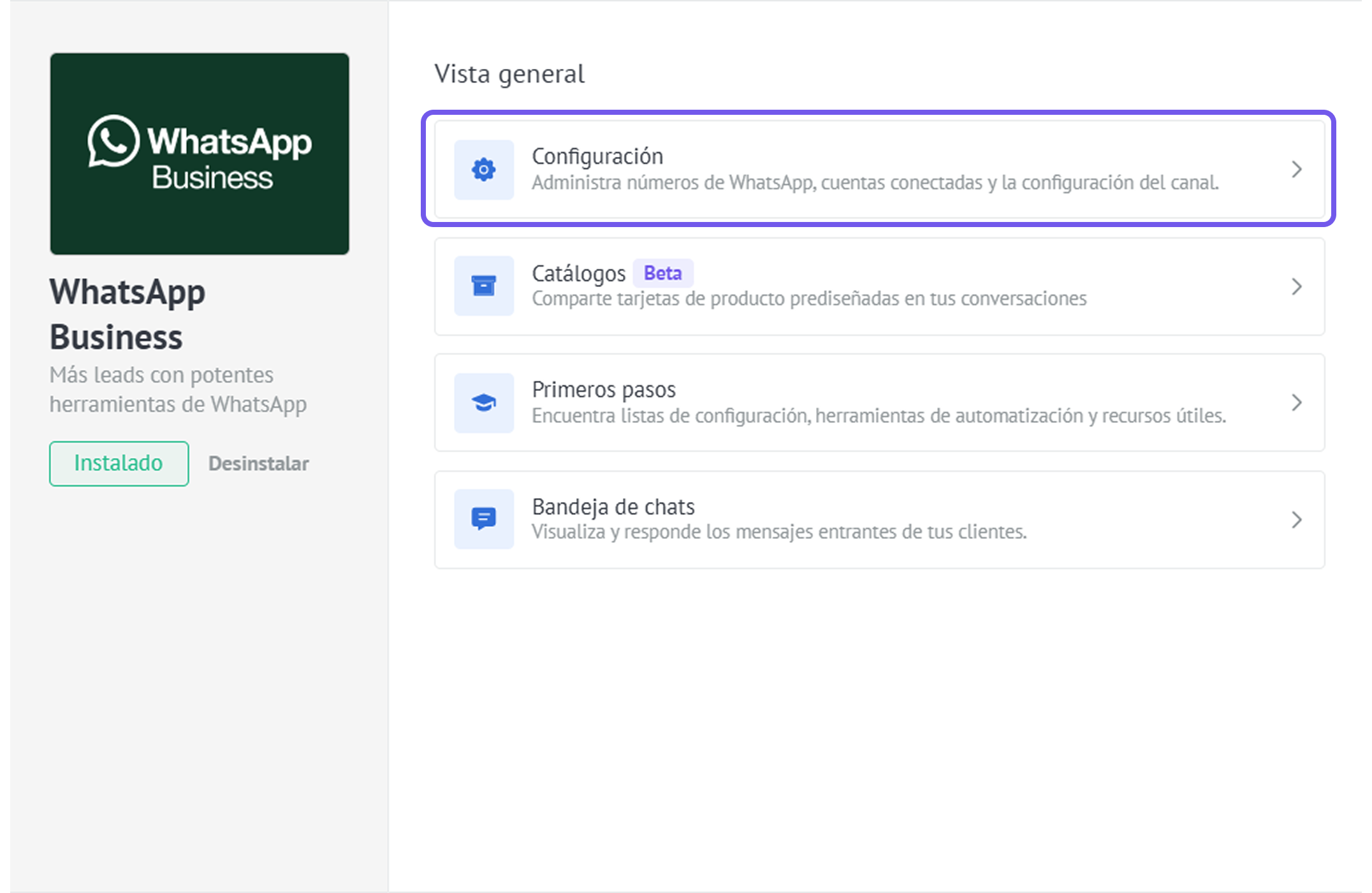
Busca el número afectado en Cuentas.
Haz clic en el ícono de papelera junto al número.
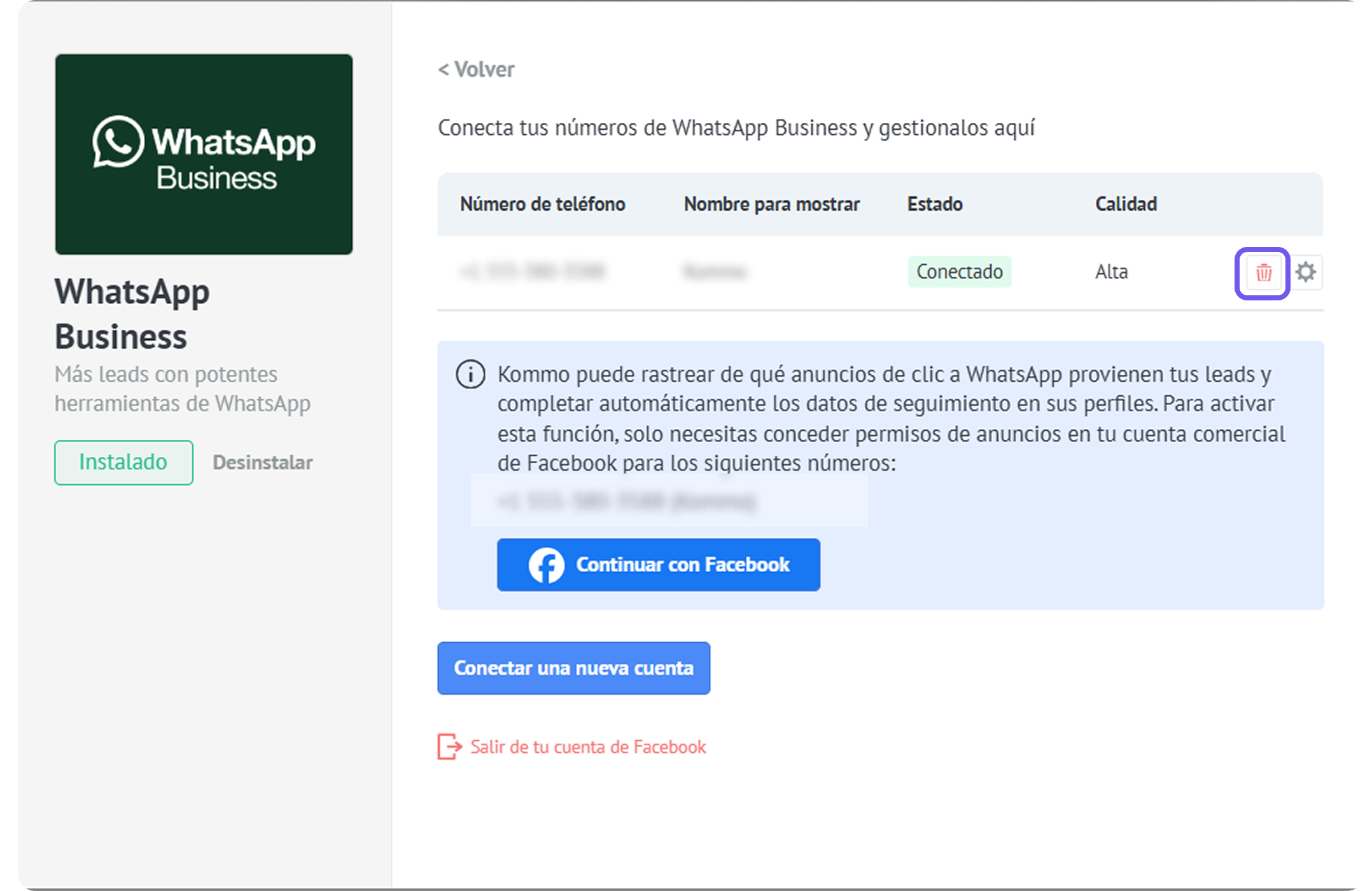
Confirma la eliminación.
Luego, elimina el número de Meta:
Selecciona el Portfolio comercial donde se encuentra tu cuenta de WhatsApp Business.
Abre la Cuenta de WhatsApp Business, luego Administrador de WhatsApp.
Ve a Herramientas de la cuenta → Números de teléfono.
Busca el número afectado.
Haz clic en el ícono de papelera.
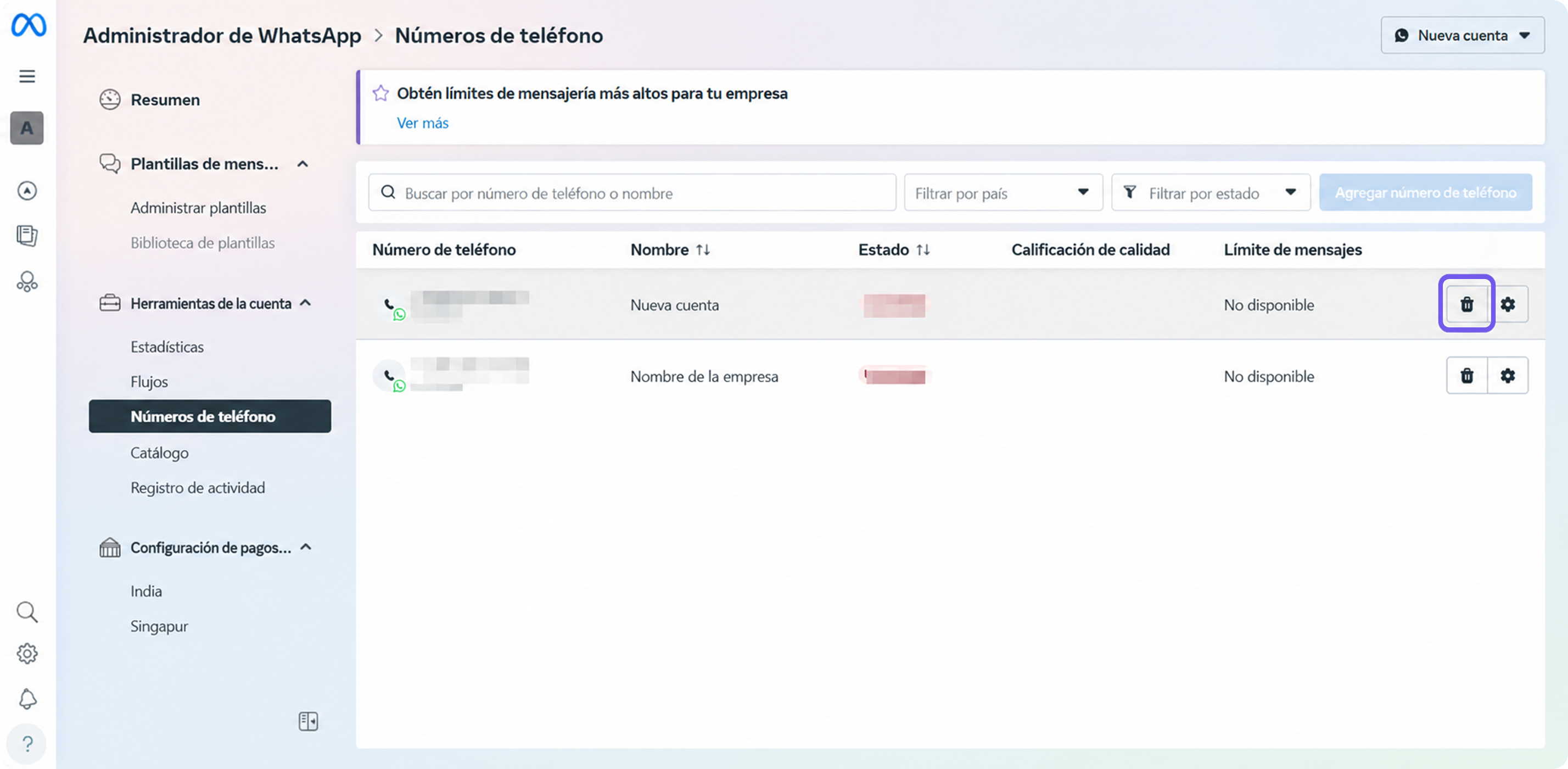
Sigue las instrucciones de Meta para confirmar la eliminación.
Nota: Solo un administrador del Portfolio comercial puede eliminar un número de teléfono comercial. Meta no permite eliminar un número si se utilizó para enviar mensajes pagados durante los 30 días anteriores. Para obtener más información, consulta la documentación de Meta sobre los números de teléfono comerciales.
Después de eliminar las conexiones necesarias, continúa en Vuelve a conectar tu número en Kommo.
Si conectaste tu número mediante la aplicación WhatsApp Business
Si conectaste el número mediante la aplicación WhatsApp Business, no podrás eliminarlo desde los ajustes de la integración de WhatsApp Business en Kommo. El ícono de papelera estará inactivo. En su lugar, desconecta Kommo desde la aplicación WhatsApp Business en tu teléfono:
Abre la aplicación WhatsApp Business en el teléfono conectado al número.
Ve a Ajustes → Cuenta → Plataforma para empresas.
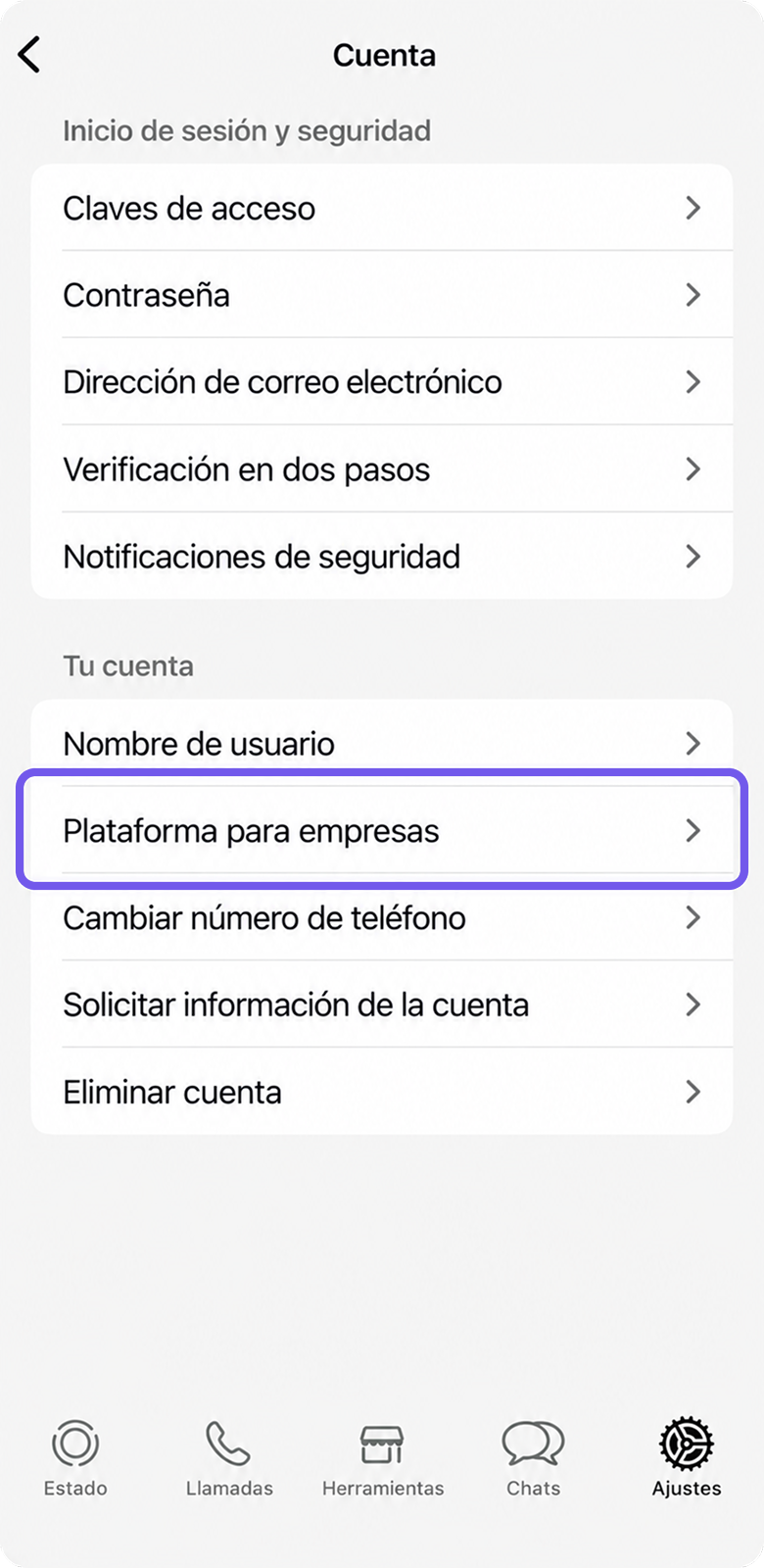
Busca Kommo en la lista de plataformas conectadas.
Toca en Desconectar.
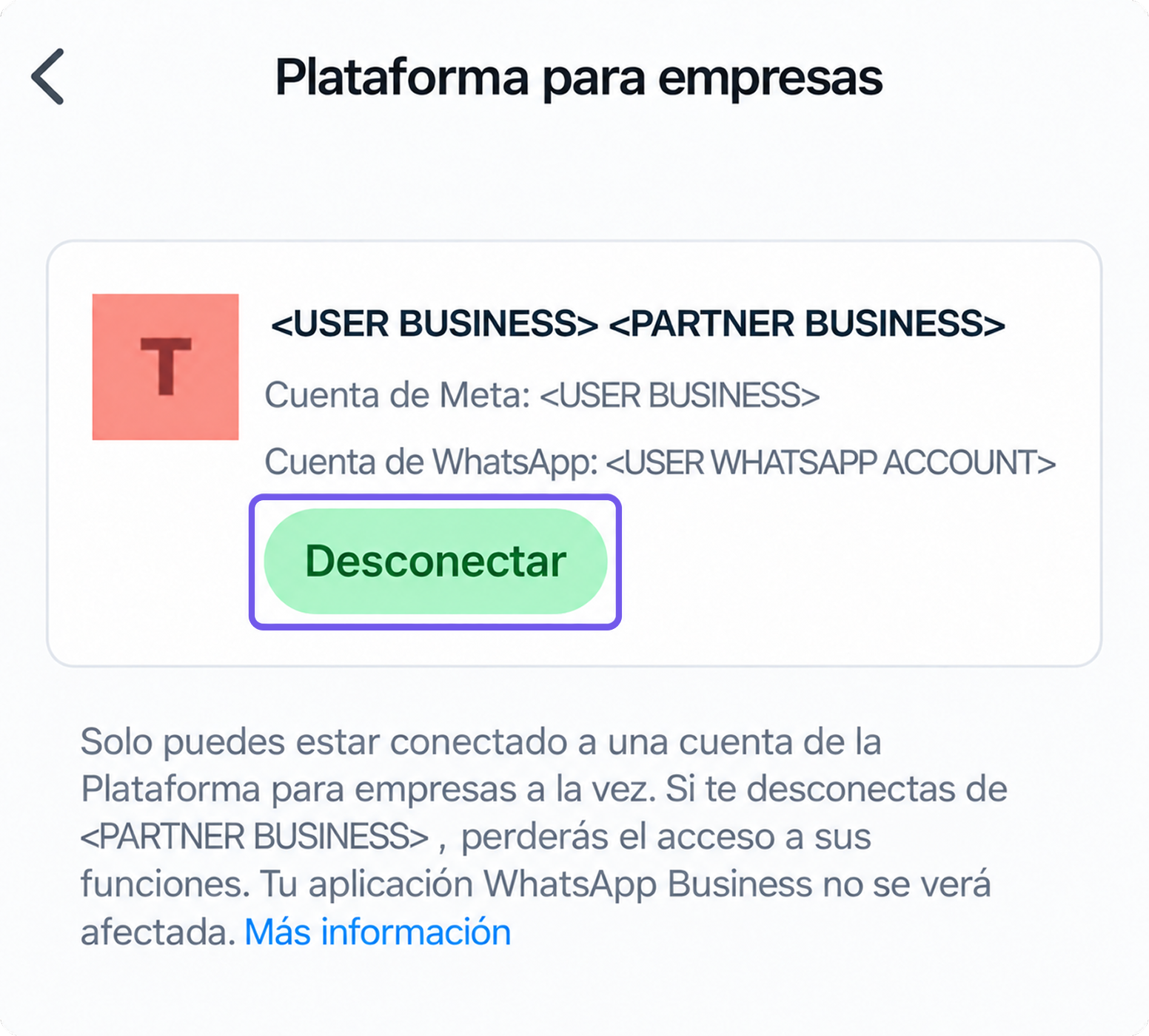
Después de desconectar Kommo, continúa en Vuelve a conectar tu número en Kommo.
Vuelve a conectar tu número en Kommo
Después de eliminar la conexión anterior, vuelve a conectar tu número:
Después de volver a conectarlo:
Envía una plantilla de WhatsApp aprobada a un lead de prueba.
Comprueba que el mensaje se entregue correctamente.
Pídele al contacto de prueba que responda y confirma que el mensaje entrante aparezca en Kommo.
Si el mismo error aparece inmediatamente después de volver a conectar el número, espera unos minutos e inténtalo de nuevo. Los cambios realizados en Meta pueden tardar en sincronizarse.
Si el problema continúa
Si volver a conectar tu número de WhatsApp no resuelve el problema:
Revisa el mensaje de error de Meta que aparece en Kommo.
Sigue los pasos de solución de problemas de Soluciona problemas con los errores de mensajes de WhatsApp Business.
Si el problema continúa sin resolverse, contacta a soporte de Kommo y proporciona:
El código de error de Meta.
Una captura de pantalla del mensaje de error.
Información sobre cómo se conectó tu número de WhatsApp.
La confirmación de que eliminaste y volviste a conectar el número.
El resultado del mensaje de prueba que enviaste después de volver a conectar el número.