Lo que necesitarás:
Cualquier plan de Kommo (Básico, Avanzado, Pro, Empresarial o prueba de 14 días)
En Kommo, el catálogo de productos es un espacio centralizado donde puedes registrar los productos y servicios que ofrece tu negocio. Vincular productos a los leads ayuda a tu equipo a mantener los detalles de compra asociados a cada venta. Esto te permite:
Hacer seguimiento del historial de compras — todos los productos comprados se guardan directamente en el perfil del lead.
Calcular el valor de venta — agrega los productos comprados y sus cantidades, y Kommo calculará el total automáticamente.
Obtener reportes detallados — Kommo utiliza los datos de ventas para generar análisis y reportes.
En este artículo te explicamos cómo vincular productos a leads, consultar el total y el historial de compras, y acceder a tus reportes.
Cómo vincular productos a un lead
Para vincular productos a un lead:
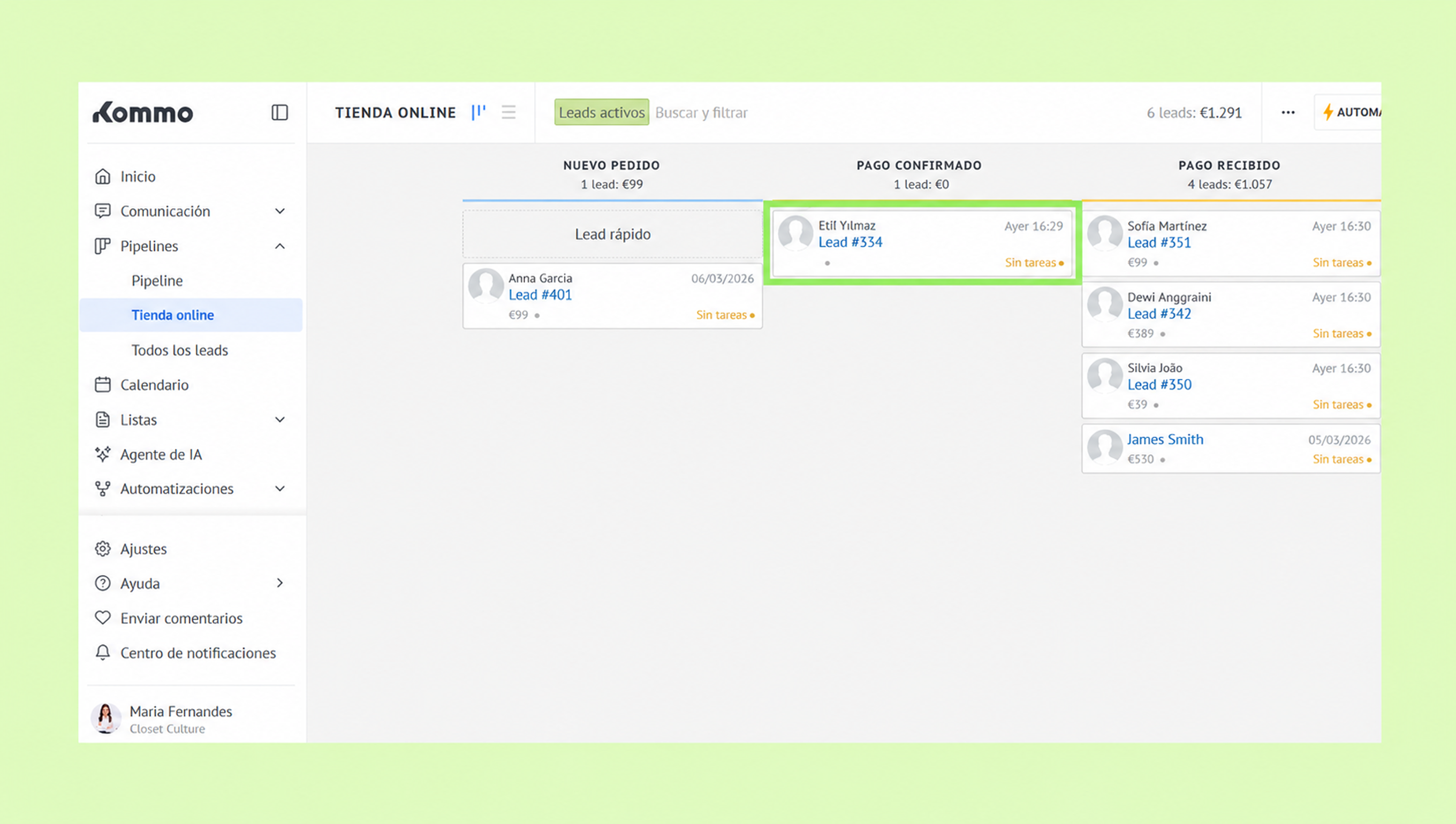
Ve a Pipelines, abre el pipeline que necesitas y haz clic en el lead para abrirlo.
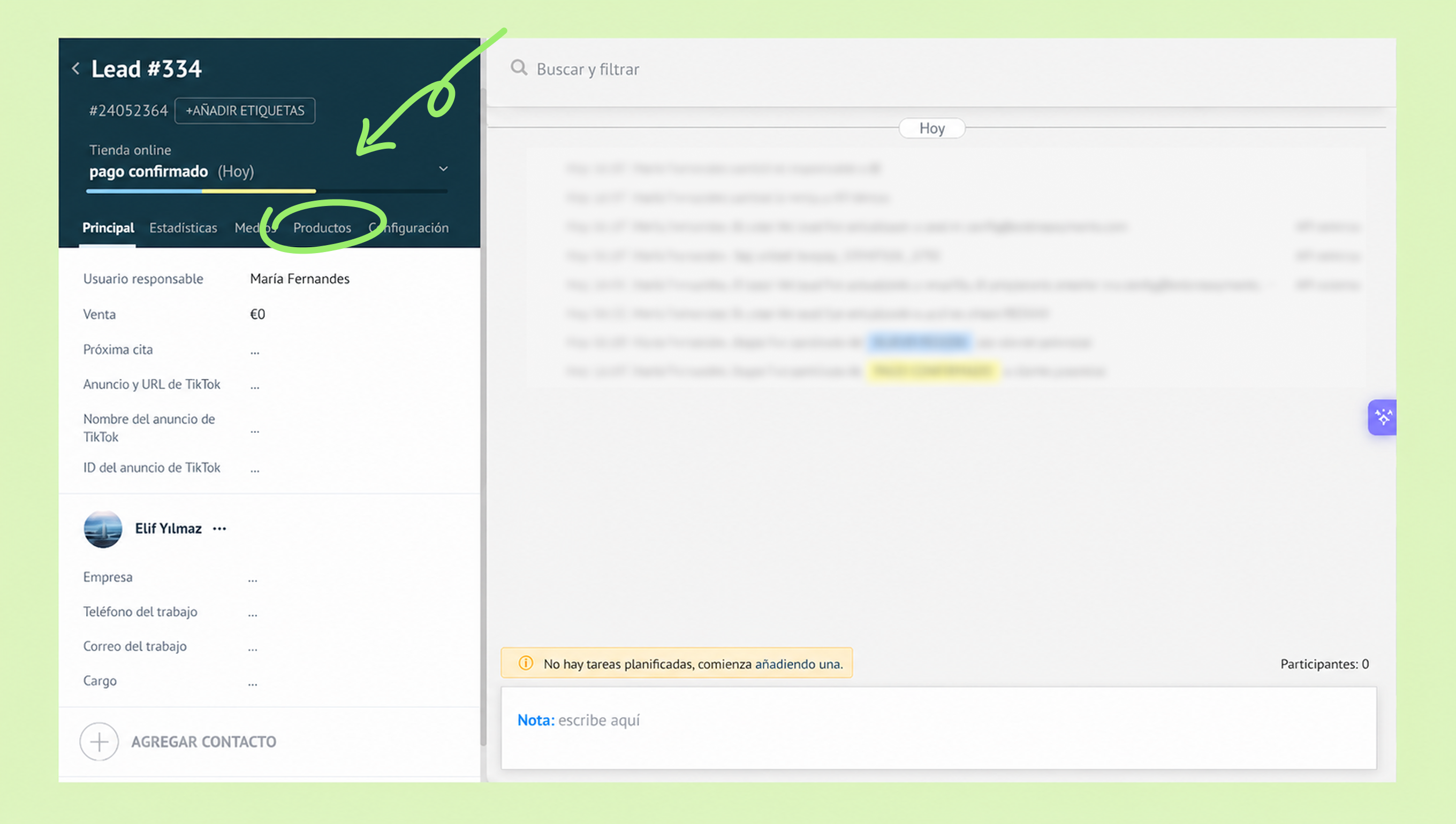
Haz clic en Productos.
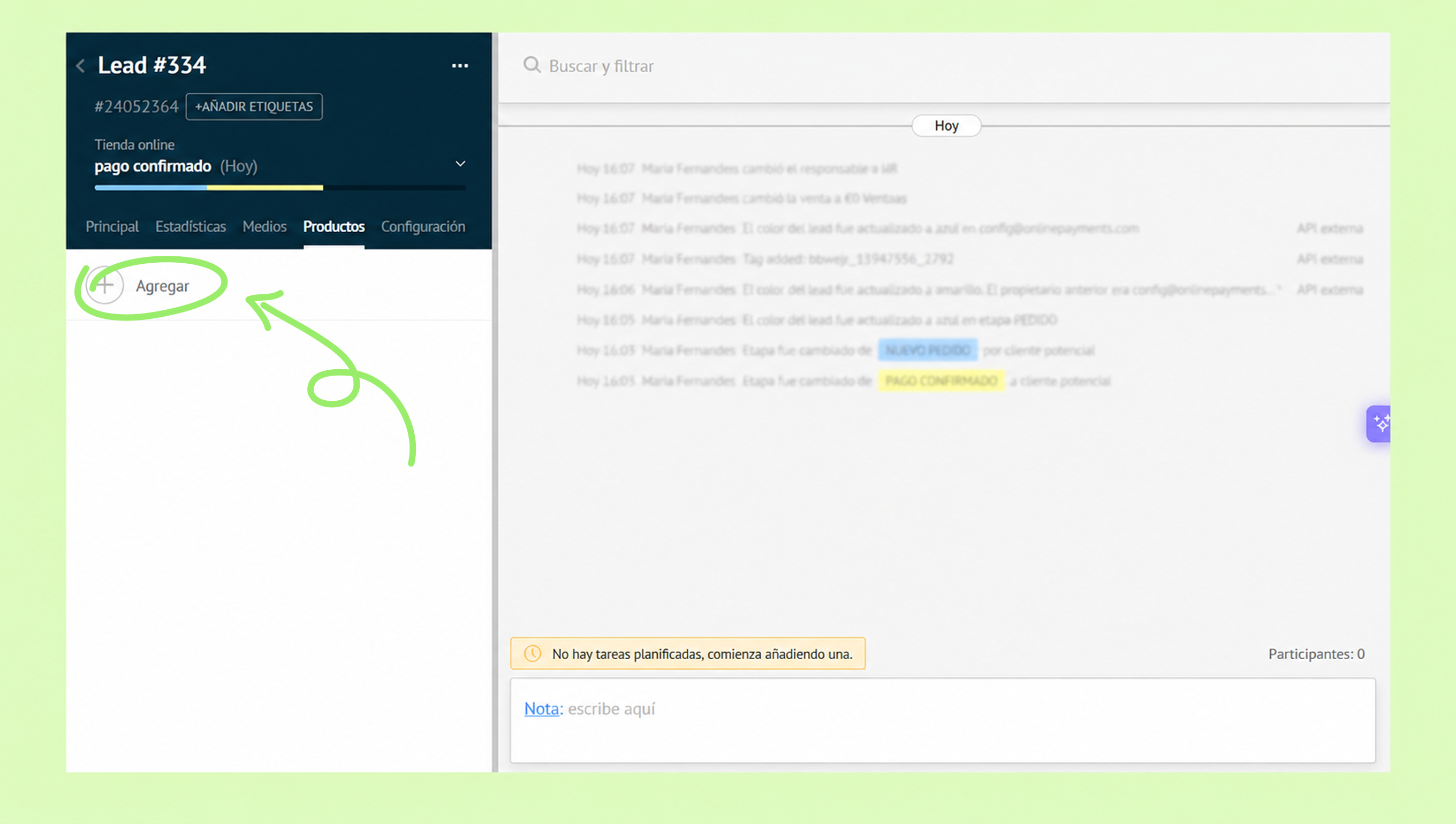
Haz clic en + Agregar.
Busca un producto o desplázate por la lista y selecciónalo.
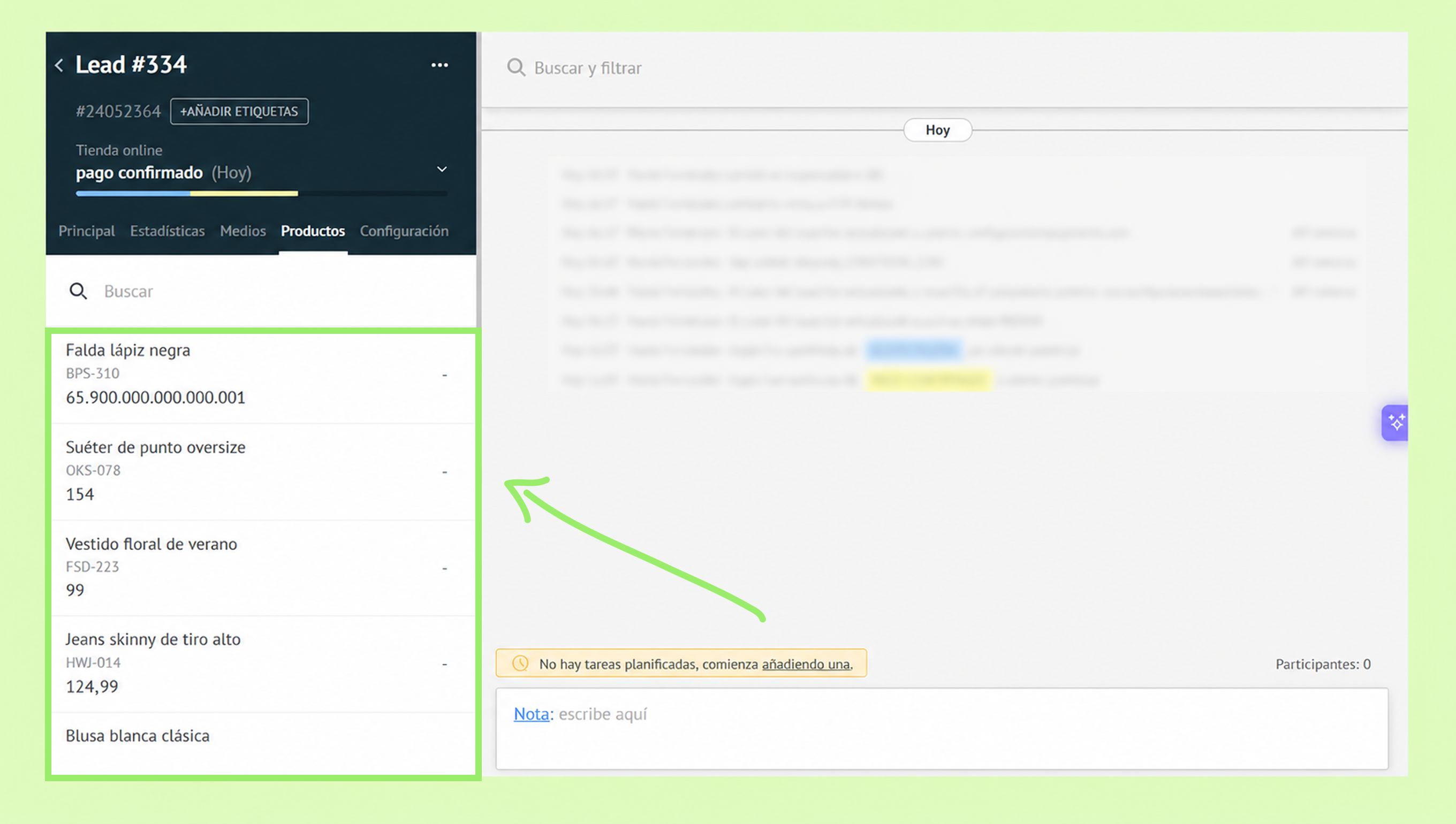
El producto se agregará al perfil del lead y aparecerá una nota en el campo de actividad.
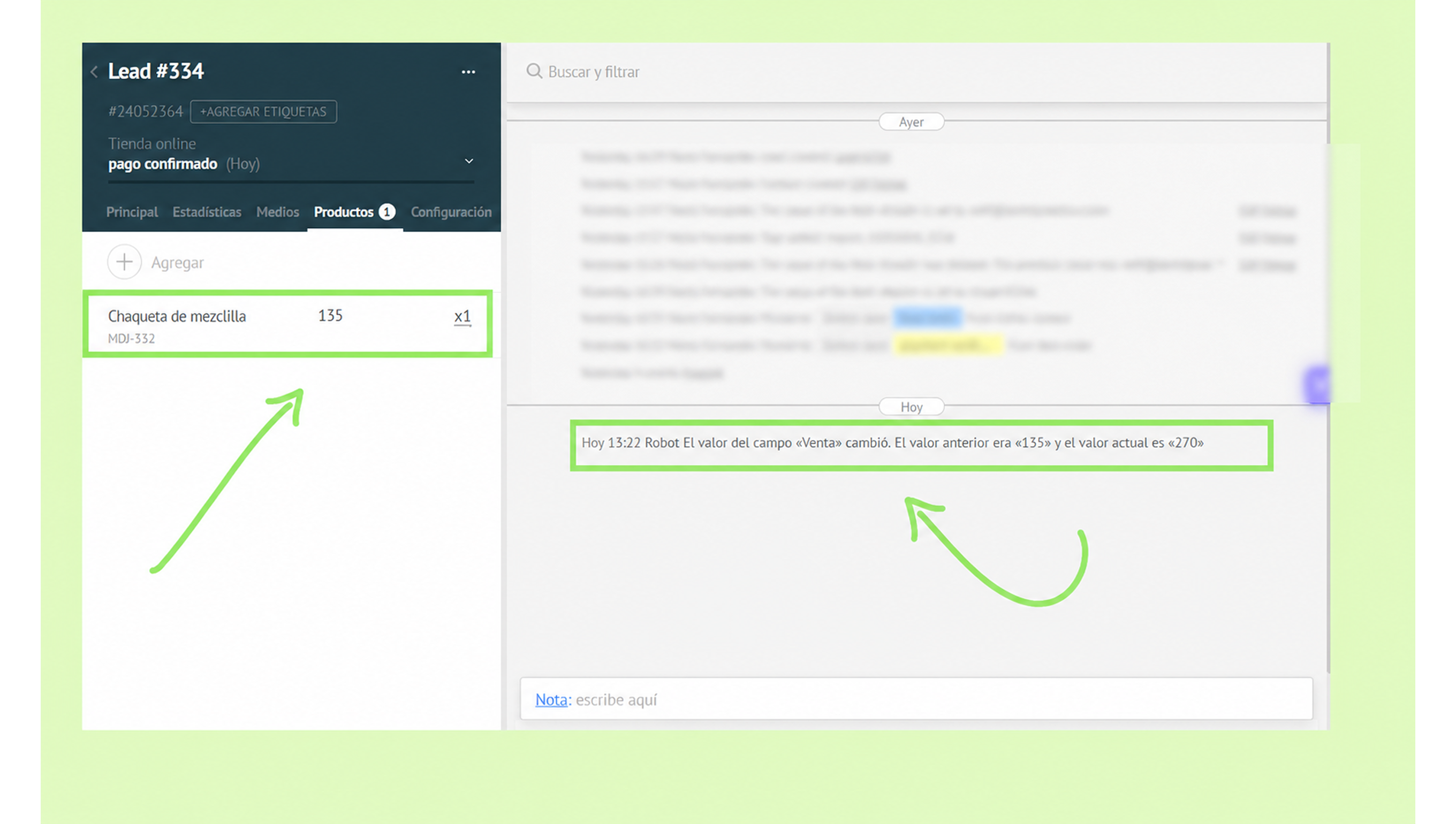
Para cambiar la cantidad, haz clic en x1 (valor predeterminado) e ingresa la cantidad de productos comprados.
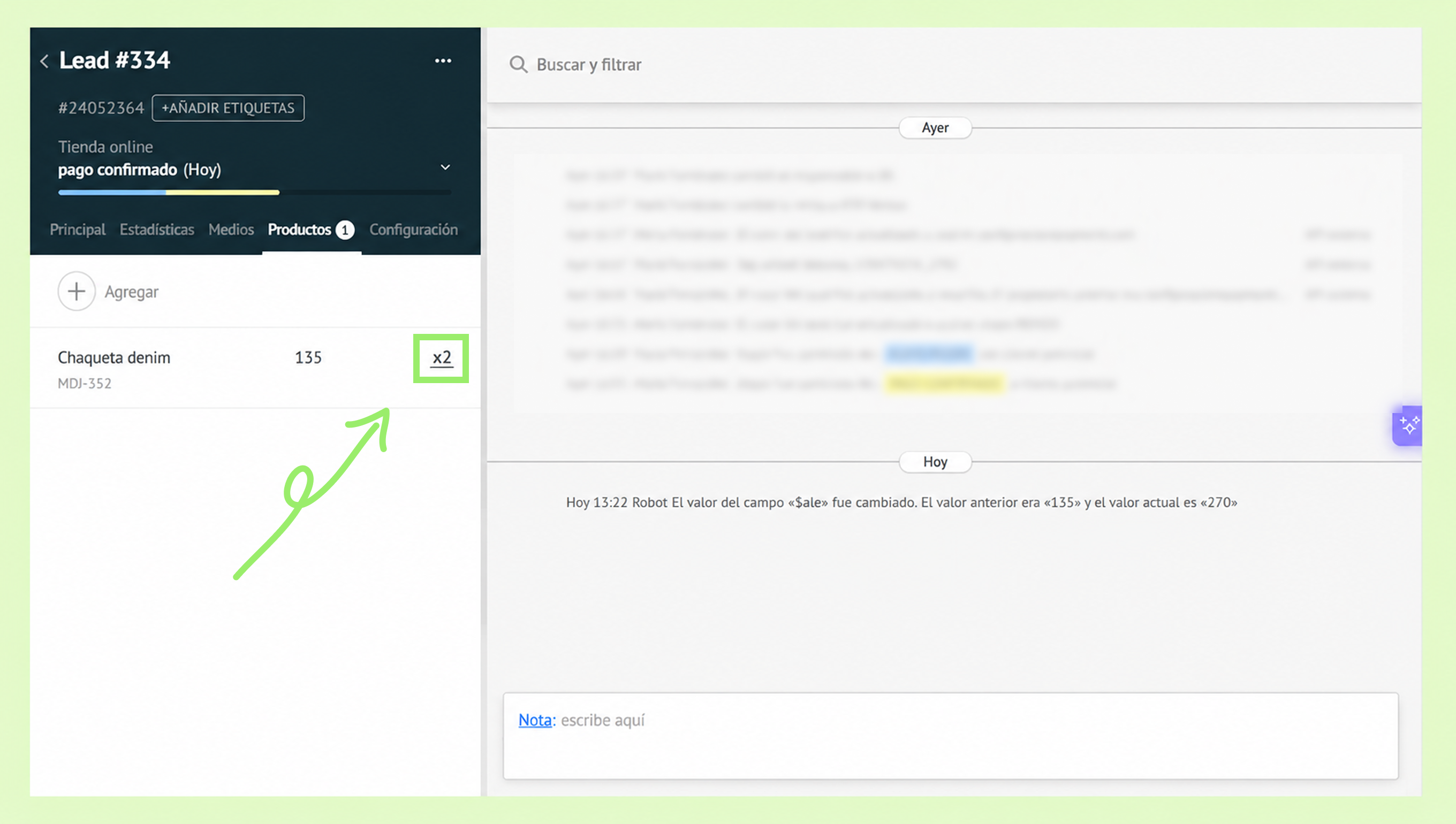
El valor total de venta se calculará automáticamente y el producto se guardará en el lead.
Cómo eliminar productos de un lead
Ve a Pipelines, abre el pipeline que necesitas y haz clic en el lead para abrirlo.
Haz clic en Productos, pasa el cursor sobre un producto y haz clic en el ícono de la cruz roja.
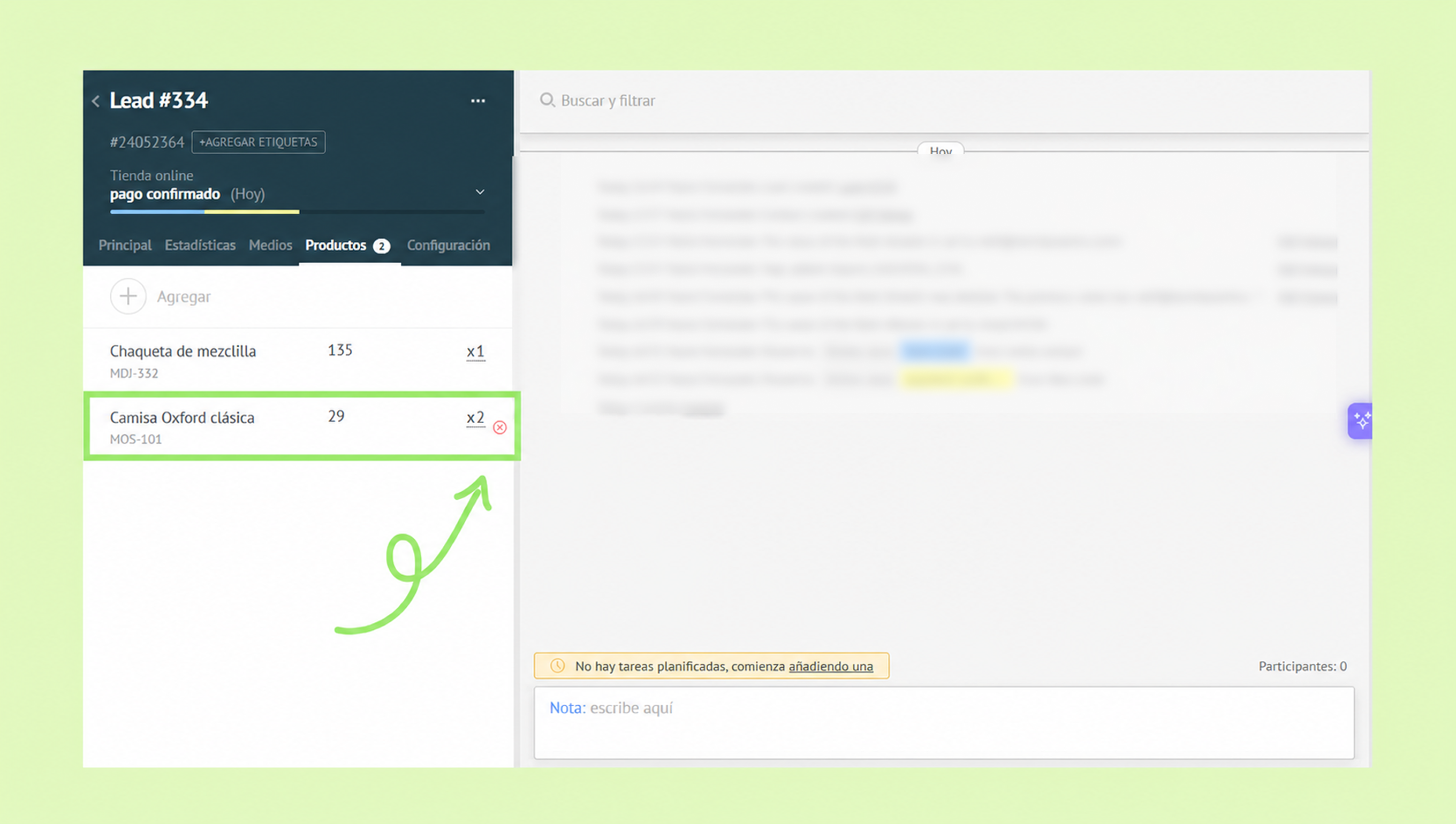
El producto se eliminará automáticamente.
Cómo revisar el historial de compras y el valor de venta de un lead
Para revisar el historial de compras
Ve a Pipelines y abre el lead.
Abre la pestaña Productos.
Allí encontrarás todos los productos comprados anteriormente. También puedes revisar el historial de actividad para ver todos los cambios realizados, por ejemplo, cuándo se agregó un producto o se actualizó su cantidad. 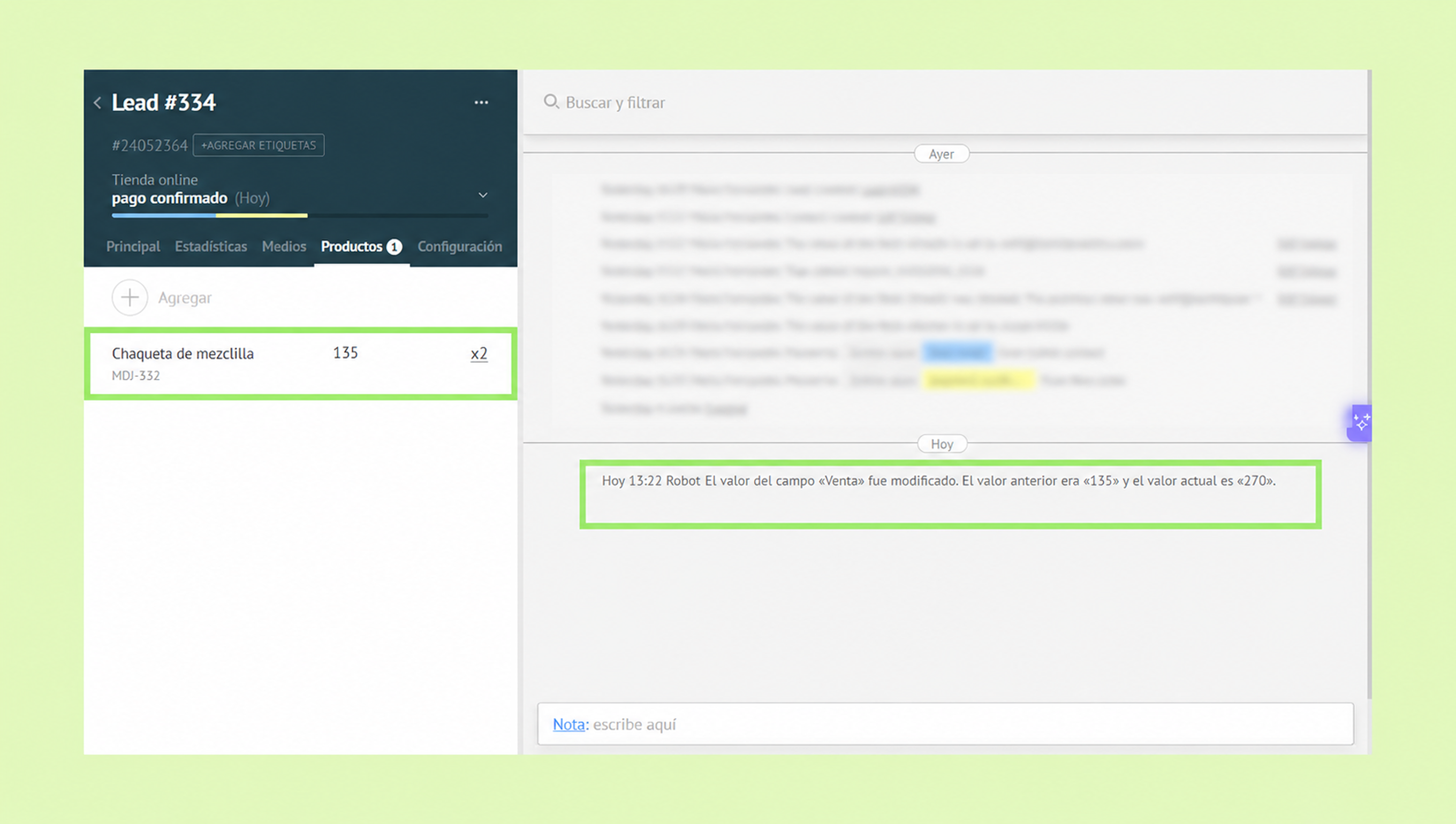
Para revisar el valor de venta
Ve a Pipelines y abre el lead.
Abre la pestaña Principal.
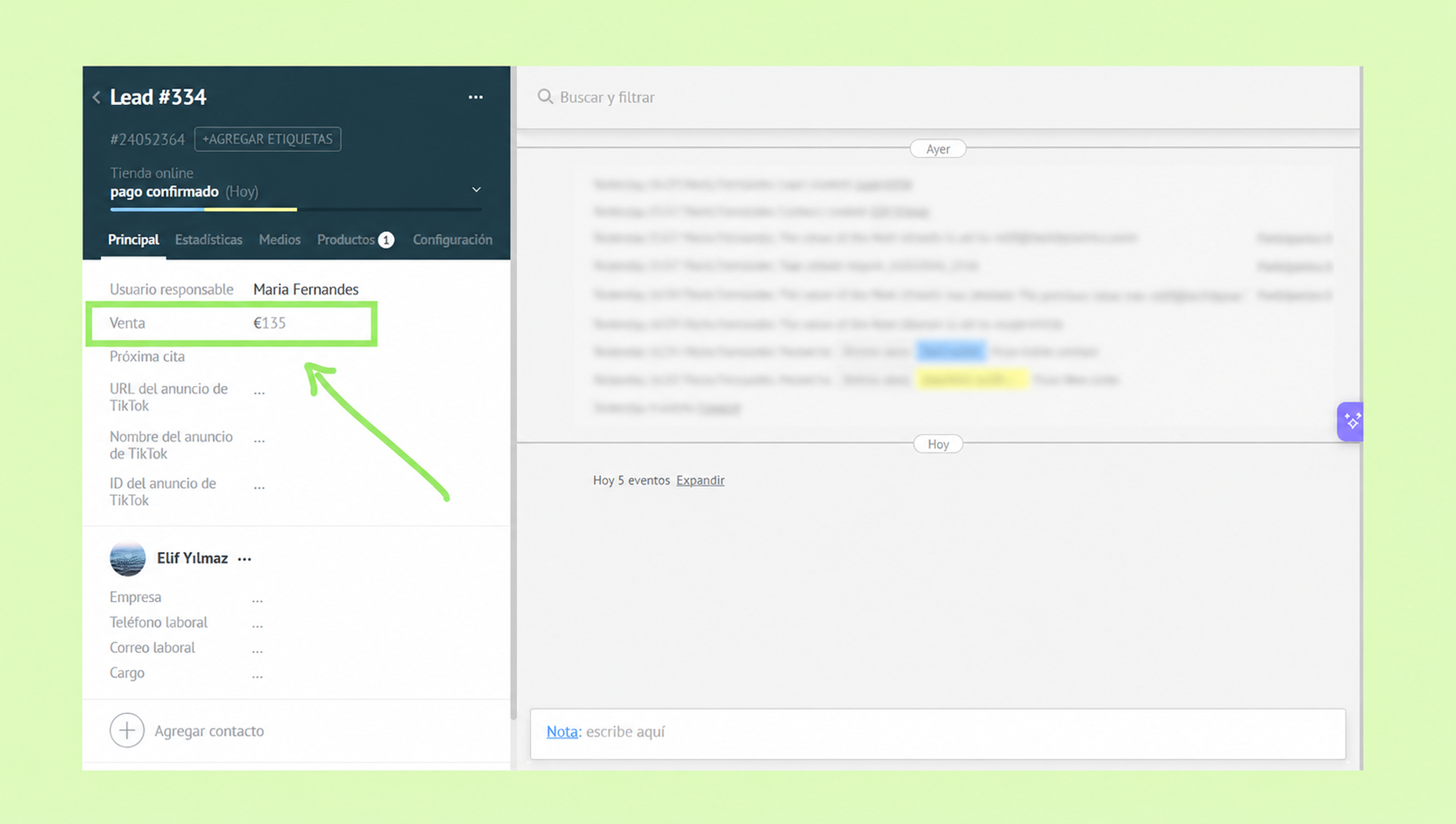
El valor total de venta también aparece en la vista previa del lead dentro del pipeline. 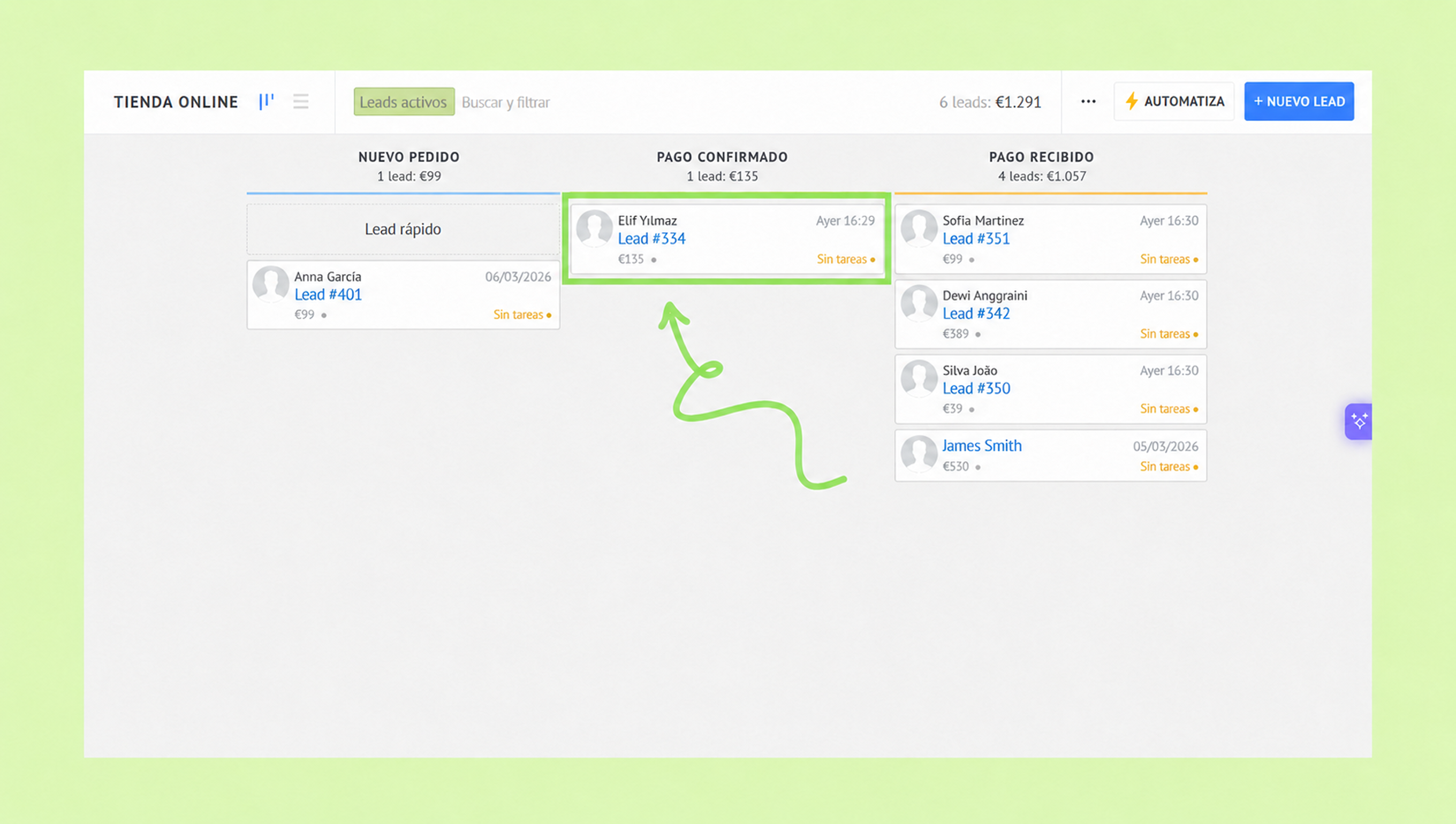
Nota: Puedes consultar tus estadísticas de ventas en los reportes Análisis de ganancias y pérdidas y Reporte consolidado. Obtén más información sobre todos los tipos de reportes en este artículo.