Lo que necesitarás:
Permiso de administrador en Kommo.
La disponibilidad depende de tu plan:
Segmentos manuales — disponibles en los planes Avanzado, Pro, Empresarial, Prueba o Prueba de Pro.
Segmentos automatizados — disponibles en los planes Pro, Empresarial, Prueba o Prueba de Pro.
Conoce más sobre los planes de Kommo aquí.
Ten en cuenta:
Los segmentos no están disponibles en el plan Básico. Si la Prueba de Pro está disponible y activada, podrás usar segmentos durante la prueba.
Los segmentos ya creados en la cuenta seguirán funcionando como segmentos manuales y no se podrán convertir en segmentos automatizados.
Los segmentos automatizados tienen los siguientes límites:
Segmentos — Hasta 10 por cada usuario de la cuenta, con un máximo de 250 por cuenta.
Este límite se comparte entre todos los usuarios (p.ej. si una cuenta tiene 2 usuarios, puede tener hasta 20 segmentos automatizados. Un usuario puede crear los 20, pero no se podrán crear más segmentos una vez que la cuenta alcance este límite).Condiciones — Hasta 50 por segmento y 10 por grupo.
Acciones — Hasta 10 cuando un lead entra en el segmento y 10 cuando un lead sale del segmento.
Nota: Durante la prueba, no se aplica el límite basado en la cantidad de usuarios. Puedes tener hasta 250 segmentos automatizados por cuenta, independientemente de la cantidad de usuarios. Después de la prueba, se aplica el límite estándar basado en la cantidad de usuarios.
Necesitas conectar TikTok Ads Manager antes de poder seleccionarlo como acción.
En este artículo, aprenderás a crear segmentos manuales y automatizados, definir sus condiciones y configurar acciones para los segmentos automatizados.
Para saber qué son los segmentos, consulta nuestro artículo.
Crear un segmento
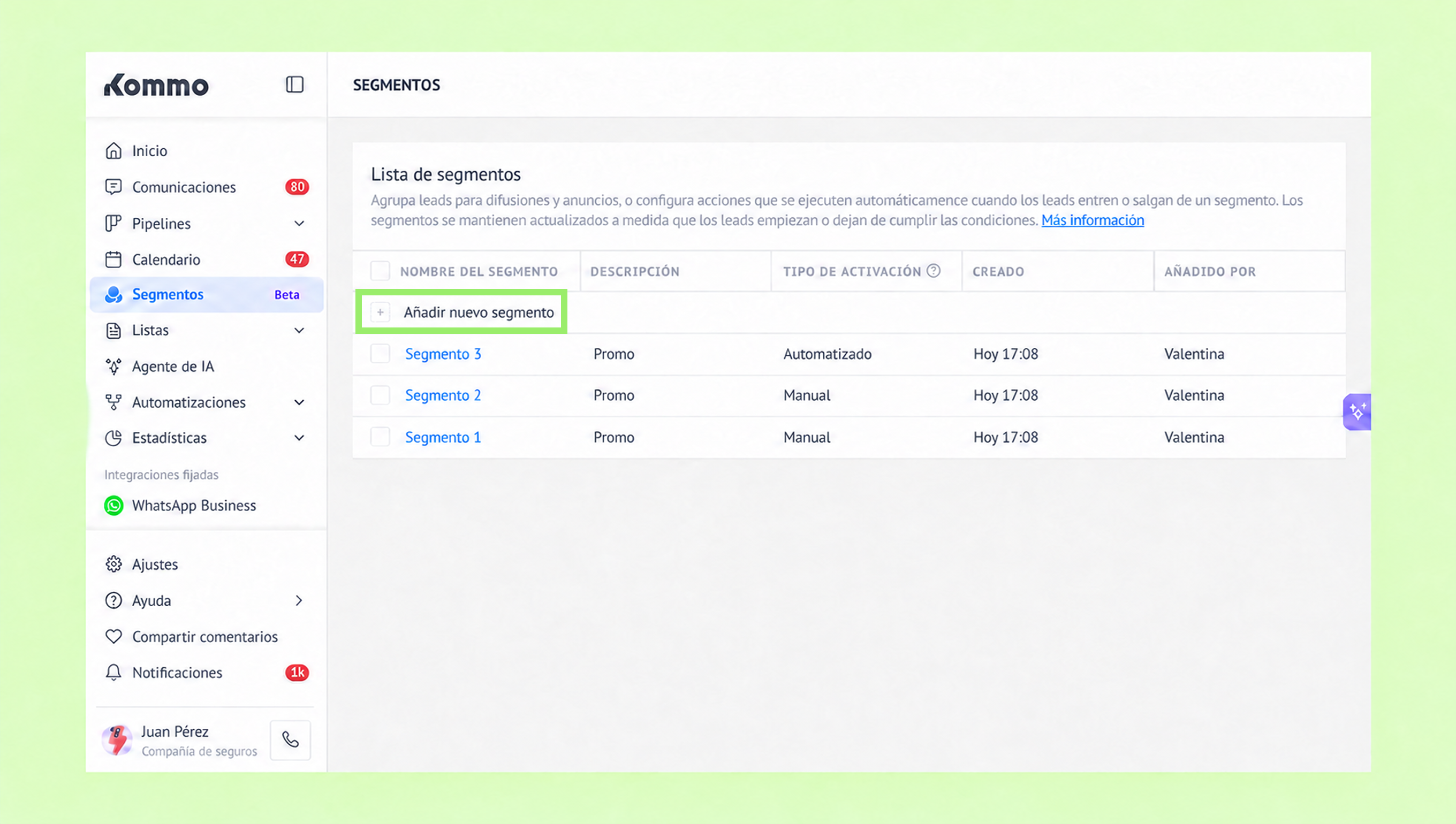
Para crear un segmento nuevo, ve a Segmentos → haz clic en Añadir nuevo segmento.
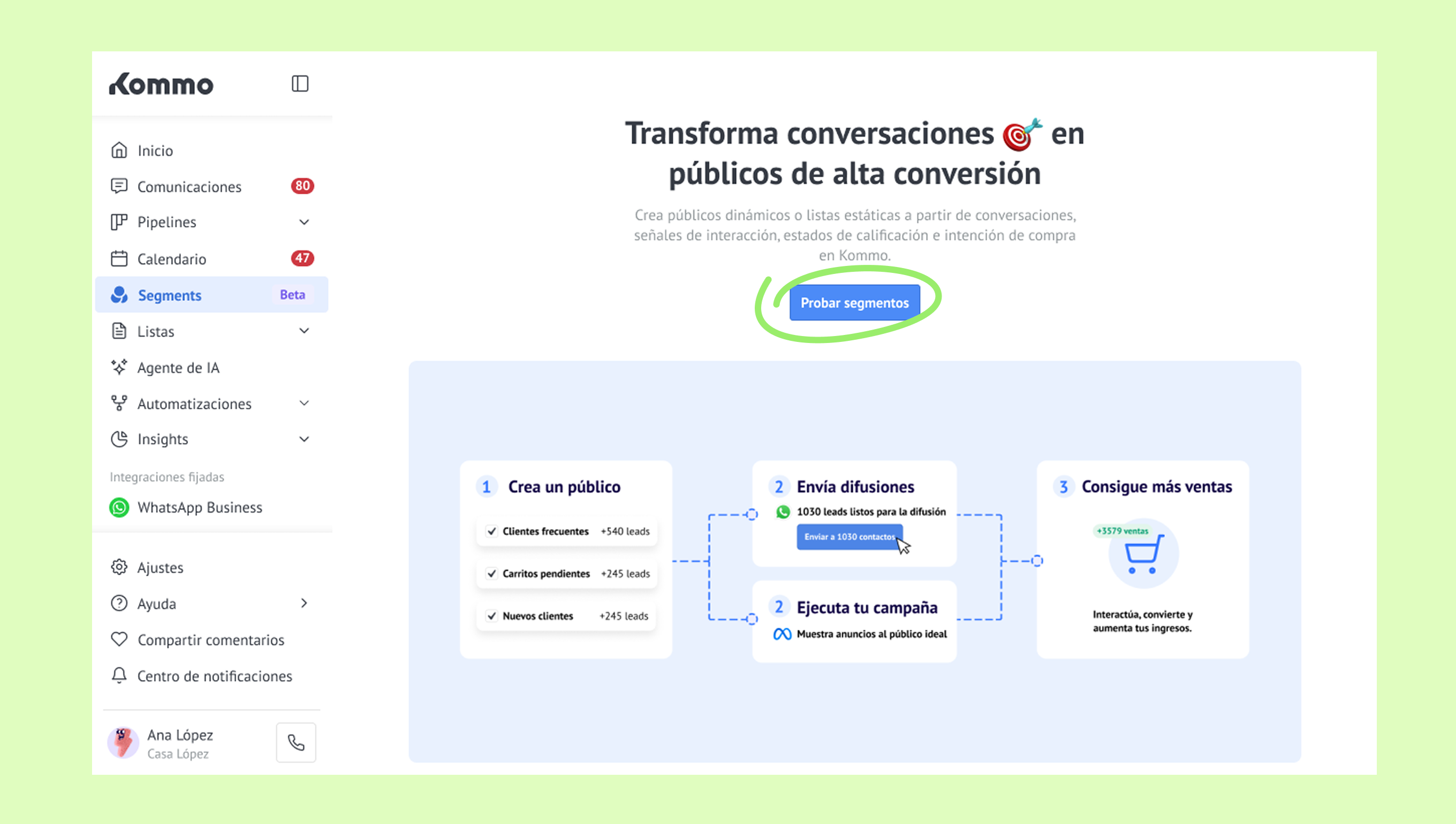
Si aún no tienes segmentos, haz clic en Probar segmentos en la pantalla de bienvenida.
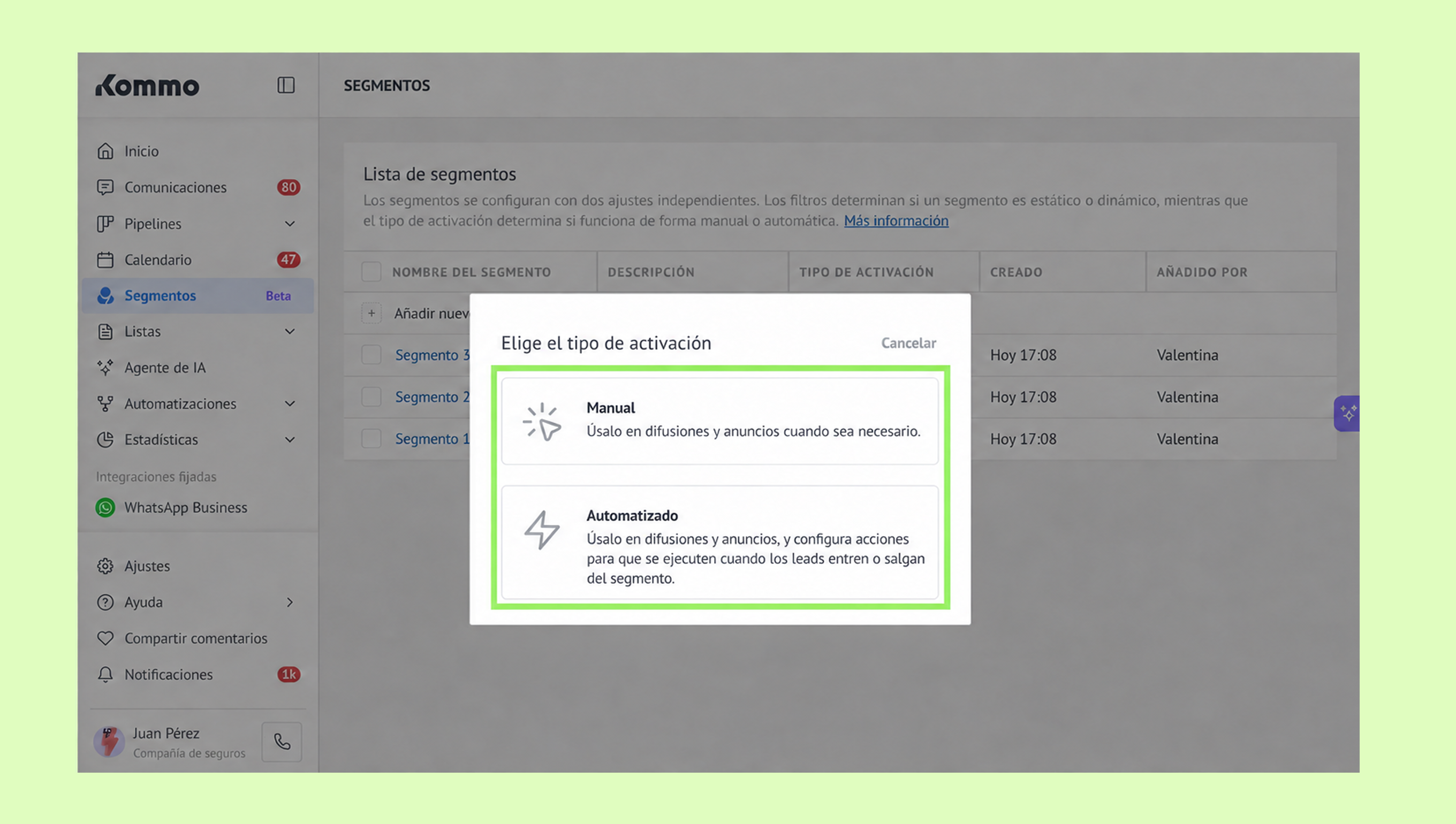
Luego, en la ventana que se abre, elige el tipo de segmento que quieres crear:
A) Crear un segmento manual
Selecciona el segmento Manual.
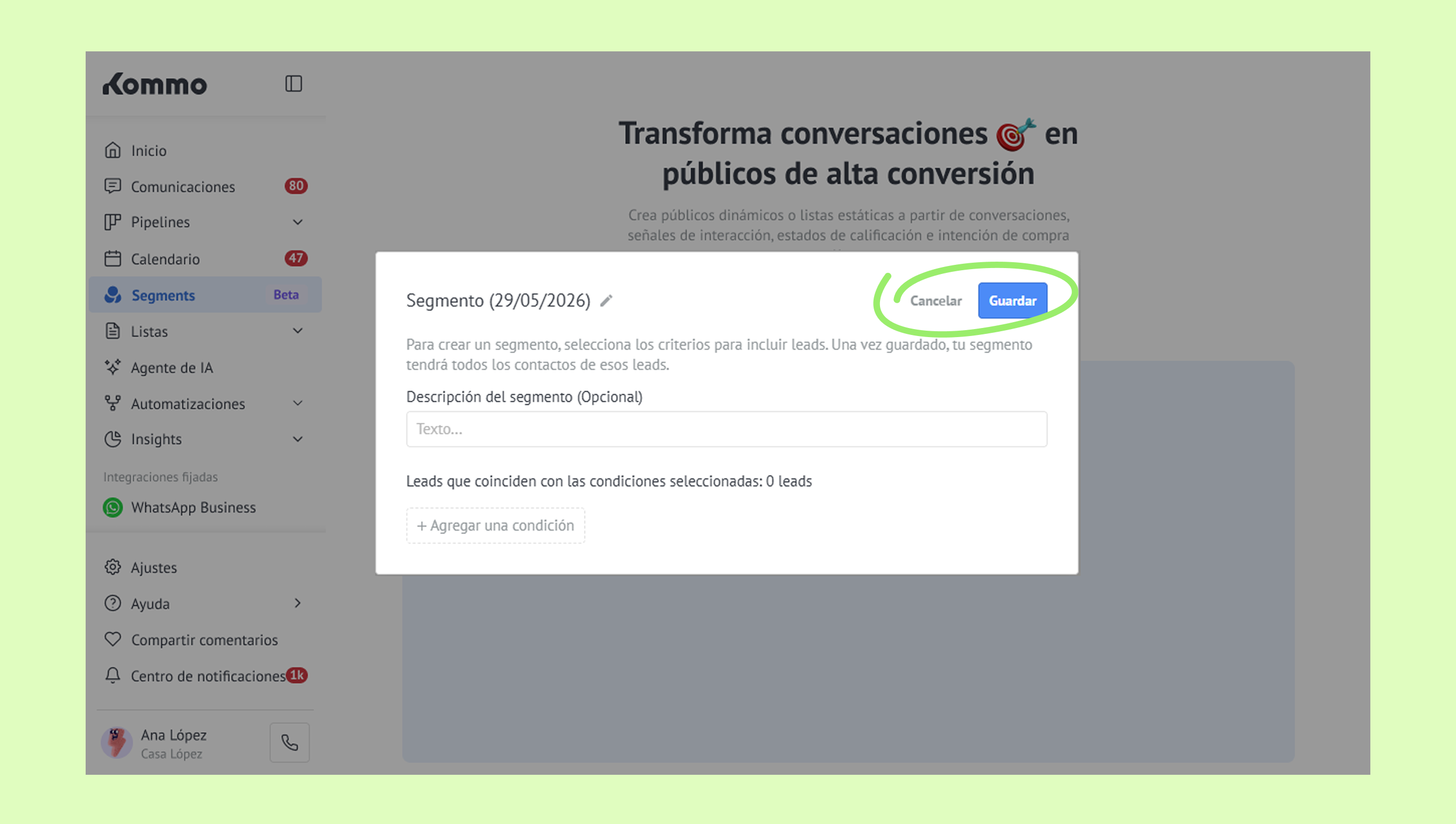
Edita el nombre del segmento si lo necesitas.
En el campo Descripción del segmento, añade cualquier detalle adicional.
Haz clic en Agregar una condición para definir tus reglas, como el nombre del lead, el valor de venta, la fuente del lead, la etapa del pipeline, la fecha de la conversación y más.
Haz clic en Guardar.
Después de guardar, puedes:
Usar el segmento para una difusión.
Usar el segmento para anuncios.
Cerrar la ventana de confirmación y continuar más tarde.
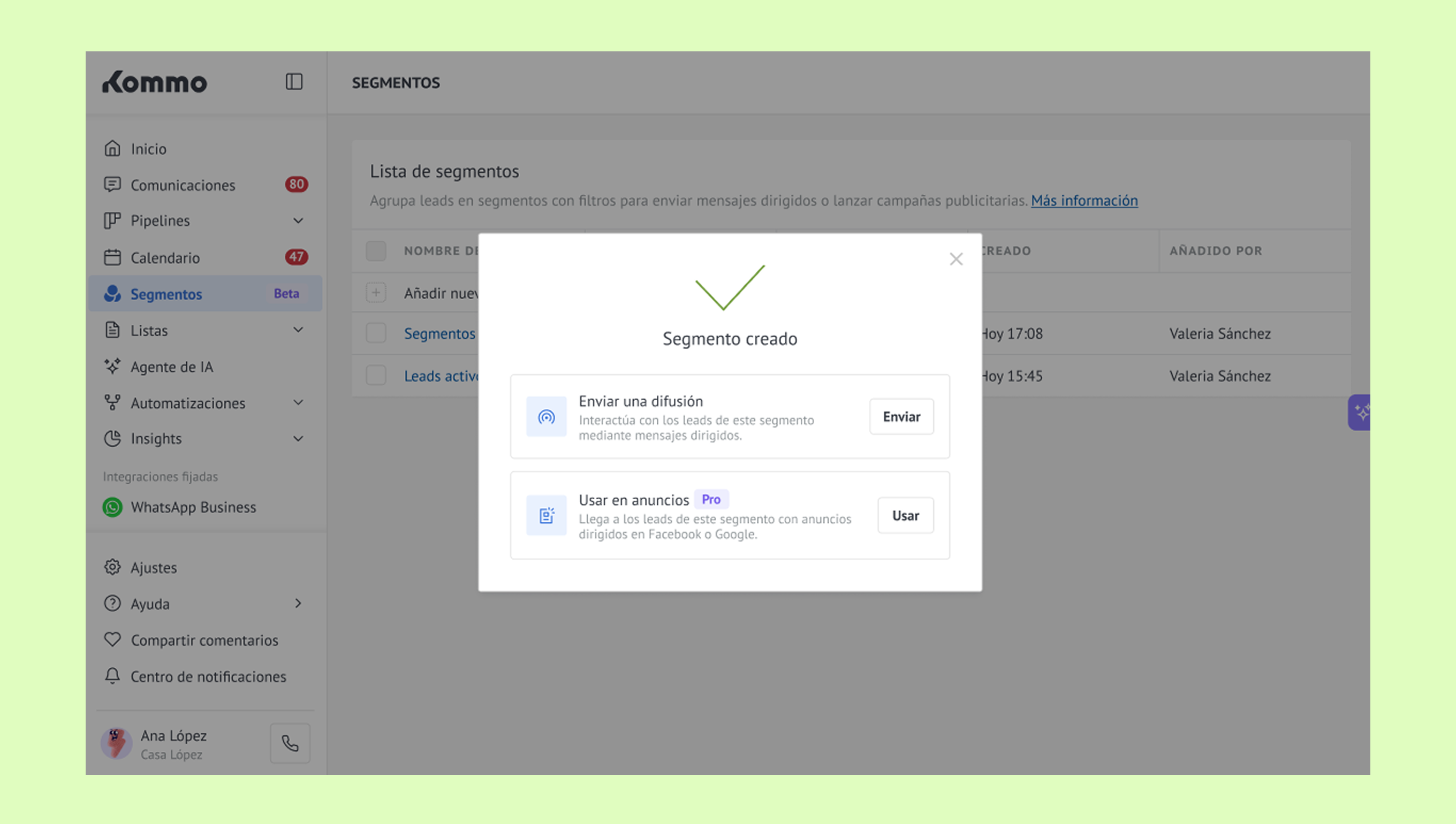
Nota: La opción Usar en anuncios está disponible en los planes Pro y Empresarial. También puedes probar esta función durante la prueba gratis de 14 días o la Prueba de Pro.
Al volver a la sección Segmentos, verás el segmento en la tabla. En la columna de tipo de activación, aparecerá como Manual.
B) Crear un segmento automatizado
Cuando selecciones el segmento Automatizado, necesitarás configurar dos pestañas en la ventana: Condiciones y Acciones.
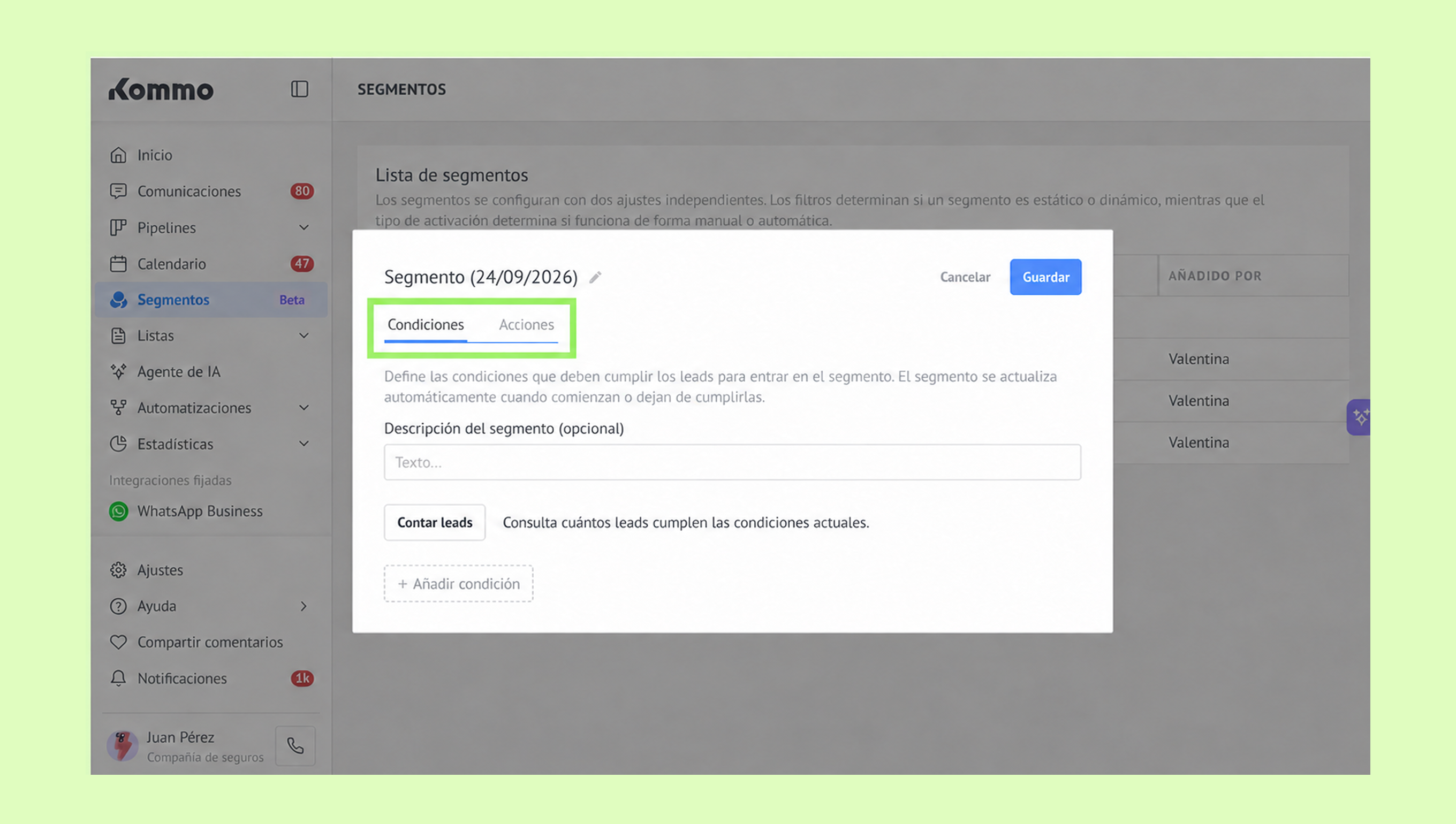
Condiciones
En la pestaña Condiciones, edita el nombre del segmento y añade una descripción opcional.
Haz clic en + Agregar condición para definir qué leads pertenecen al segmento.
Para cada grupo de condiciones:Selecciona un filtro — el criterio por el que quieres filtrar los leads (por ejemplo, Nombre del lead, Etiquetas o Fuentes de leads).
Ingresa o selecciona un valor — el valor específico que debe coincidir con el filtro (por ejemplo, si el filtro es Etiqueta, el valor podría ser Nuevo lead).
Si añades otra condición al mismo grupo, selecciona un operador para definir cómo se combinan las condiciones:
Y — los leads deben cumplir todas las condiciones del grupo.
O — los leads deben cumplir al menos una condición del grupo.
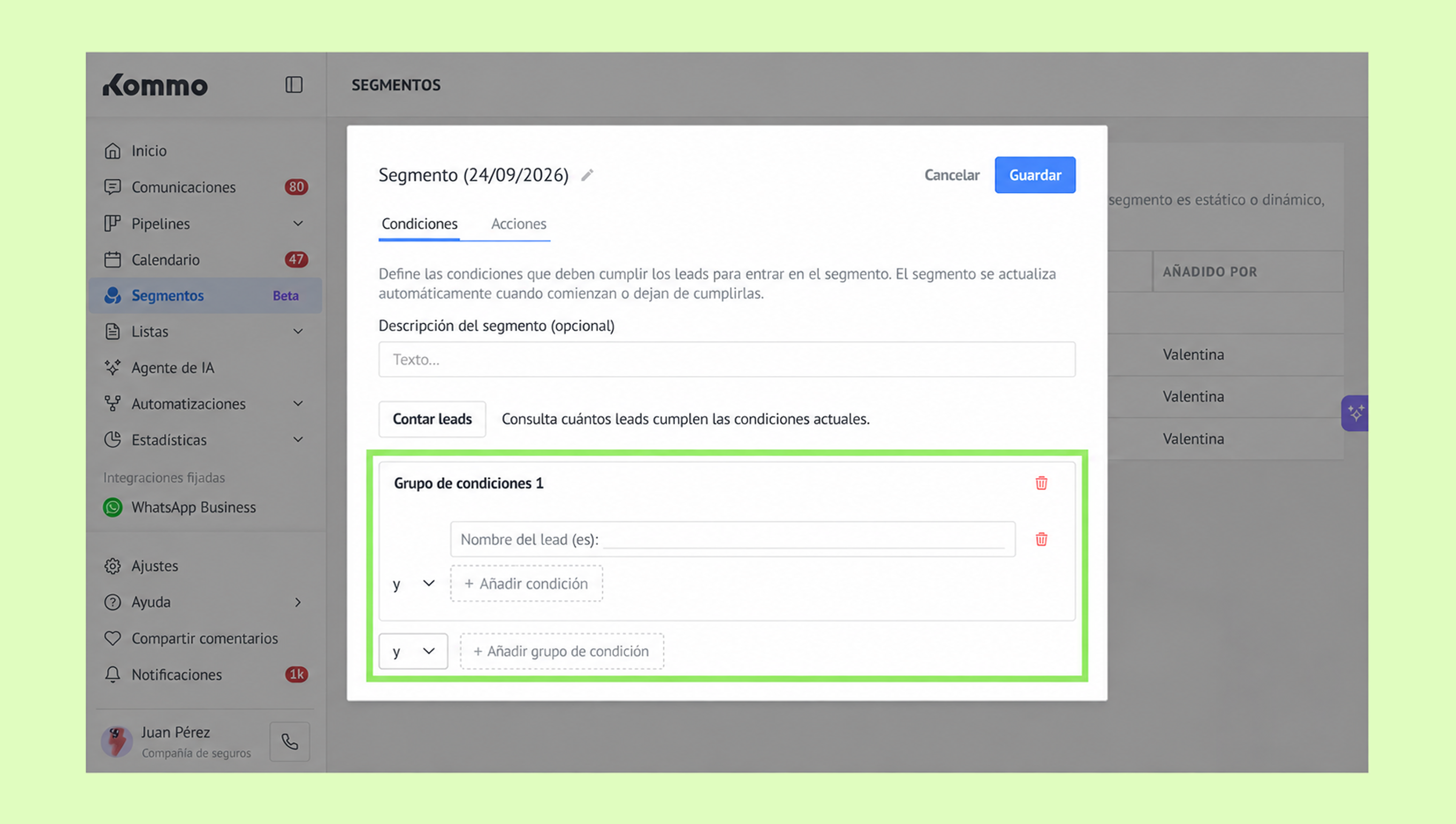
También puedes hacer clic en Añadir grupo de condición para crear grupos adicionales. Selecciona Y u O para definir cómo se combinan los grupos.
Nota: Solo puedes usar un operador (Y u O) dentro de cada grupo y entre los grupos. Por ejemplo:
Si usas Y dentro del Grupo 1 → todas las condiciones del Grupo 1 deben usar Y.
Si conectas el Grupo 1 y el Grupo 2 con O → los grupos adicionales también deben conectarse con O. Para usar Y, cambia el operador entre todos los grupos a Y.
Para eliminar una condición o un grupo de condiciones, haz clic en el ícono de eliminar que aparece a su lado.
Haz clic en Contar leads para comprobar cuántos leads cumplen actualmente las condiciones.
Importante: El recuento puede tardar más en cuentas con más leads o condiciones complejas.
Luego, haz clic en el número resultante para abrir la página del segmento y ver los leads que cumplen las condiciones.
Nota: El recuento de leads no se actualiza automáticamente después de cambiar las condiciones. Haz clic en Contar leads de nuevo para actualizarlo.
Acciones
Cuando termines de configurar las condiciones, abre la pestaña Acciones.
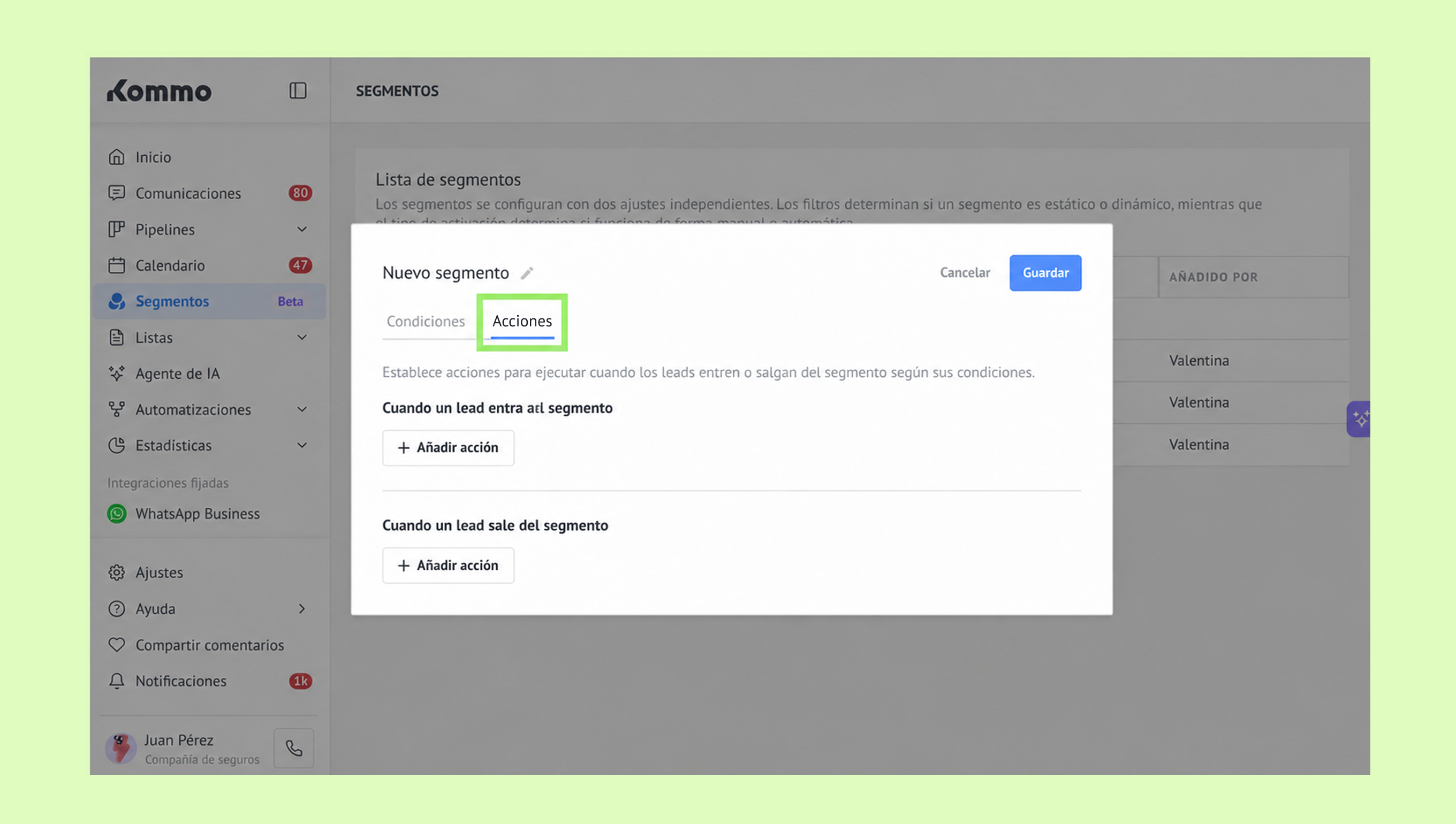
Haz clic en + Agregar acción en:
Cuando un lead entra al segmento
Cuando un lead sale del segmento
Importante: Puedes añadir varias acciones en cualquiera de las dos secciones.
Selecciona la acción que quieres ejecutar:
Salesbot
Meta Ads
Google Ads
TikTok Ads Manager
En la siguiente ventana, en Ejecutar, elige cuándo se ejecutará la acción después de que el lead entre o salga del segmento.
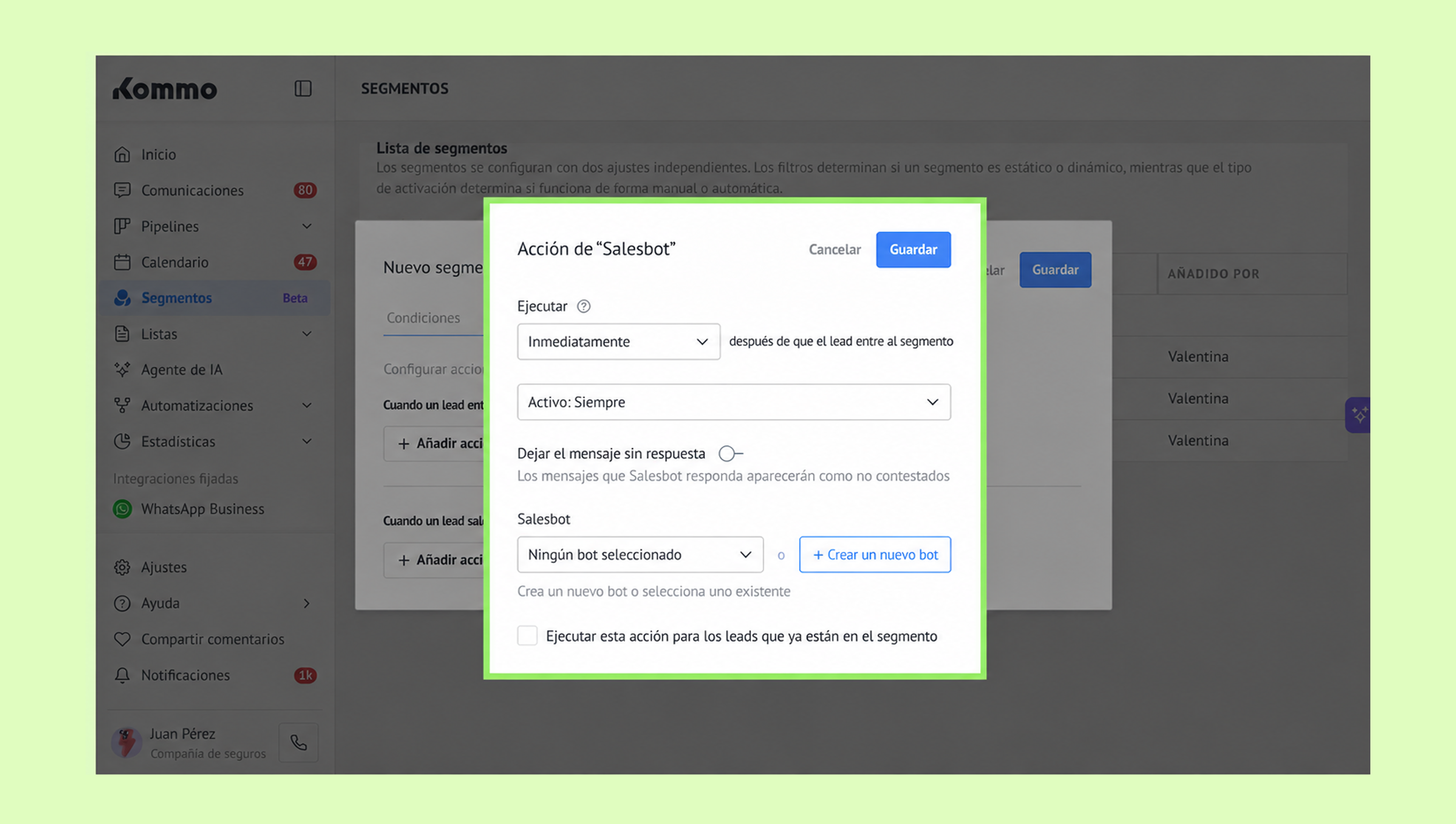
Para ejecutar la acción para los leads que ya cumplen las condiciones del segmento, activa Ejecutar esta acción para los leads que ya están en el segmento.
Haz clic en Guardar.
Añade más acciones si lo necesitas. Cuando termines, haz clic en Guardar para guardar el segmento.
También verás el segmento en la tabla con el tipo de activación Automatizado. Kommo detectará cuándo los leads entran o salen del segmento y ejecutará las acciones que hayas configurado.
Importante: Puedes guardar un segmento automatizado sin añadir acciones. La lista de leads que cumplen las condiciones seguirá actualizándose y podrás añadir acciones más adelante al editar el segmento.
Una vez que hayas creado tus segmentos, puedes usarlos para llegar a tus leads a través de difusiones y campañas publicitarias.