Lo que necesitarás:
Permiso de administrador en Kommo.
La disponibilidad depende de tu plan:
Segmentos manuales — disponibles en los planes Avanzado, Pro, Empresarial, Prueba o Prueba de Pro.
Segmentos automatizados — disponibles en los planes Pro, Empresarial, Prueba o Prueba de Pro.
Conoce más sobre los planes de Kommo aquí.
Ten en cuenta:
Los segmentos no están disponibles en el plan Básico. Si la Prueba de Pro está disponible y activada, podrás usar segmentos durante la prueba.
Los segmentos ya creados en la cuenta seguirán funcionando como segmentos manuales y no se podrán convertir en segmentos automatizados.
Los segmentos automatizados tienen los siguientes límites:
Segmentos — Hasta 10 por cada usuario de la cuenta, con un máximo de 250 por cuenta.
Este límite se comparte entre todos los usuarios (p.ej. si una cuenta tiene 2 usuarios, puede tener hasta 20 segmentos automatizados. Un usuario puede crear los 20, pero no se podrán crear más segmentos una vez que la cuenta alcance este límite).Condiciones — Hasta 50 por segmento y 10 por grupo.
Acciones — Hasta 10 cuando un lead entra en el segmento y 10 cuando un lead sale del segmento.
Nota: Durante la prueba, no se aplica el límite basado en la cantidad de usuarios. Puedes tener hasta 250 segmentos automatizados por cuenta, independientemente de la cantidad de usuarios. Después de la prueba, se aplica el límite estándar basado en la cantidad de usuarios.
Necesitas conectar TikTok Ads Manager antes de poder seleccionarlo como acción.
En este artículo, aprenderás a usar segmentos manuales y automatizados para difusiones y campañas publicitarias, y a resolver problemas comunes de los segmentos.
Si aún no conoces los segmentos, puedes obtener más información sobre cómo funcionan en nuestro artículo.
Para crear un segmento antes de usarlo, consulta nuestra guía.
Usa un segmento
Una vez que hayas creado un segmento, puedes usar tanto los segmentos manuales como los automatizados de las siguientes maneras:
A) Para difusiones
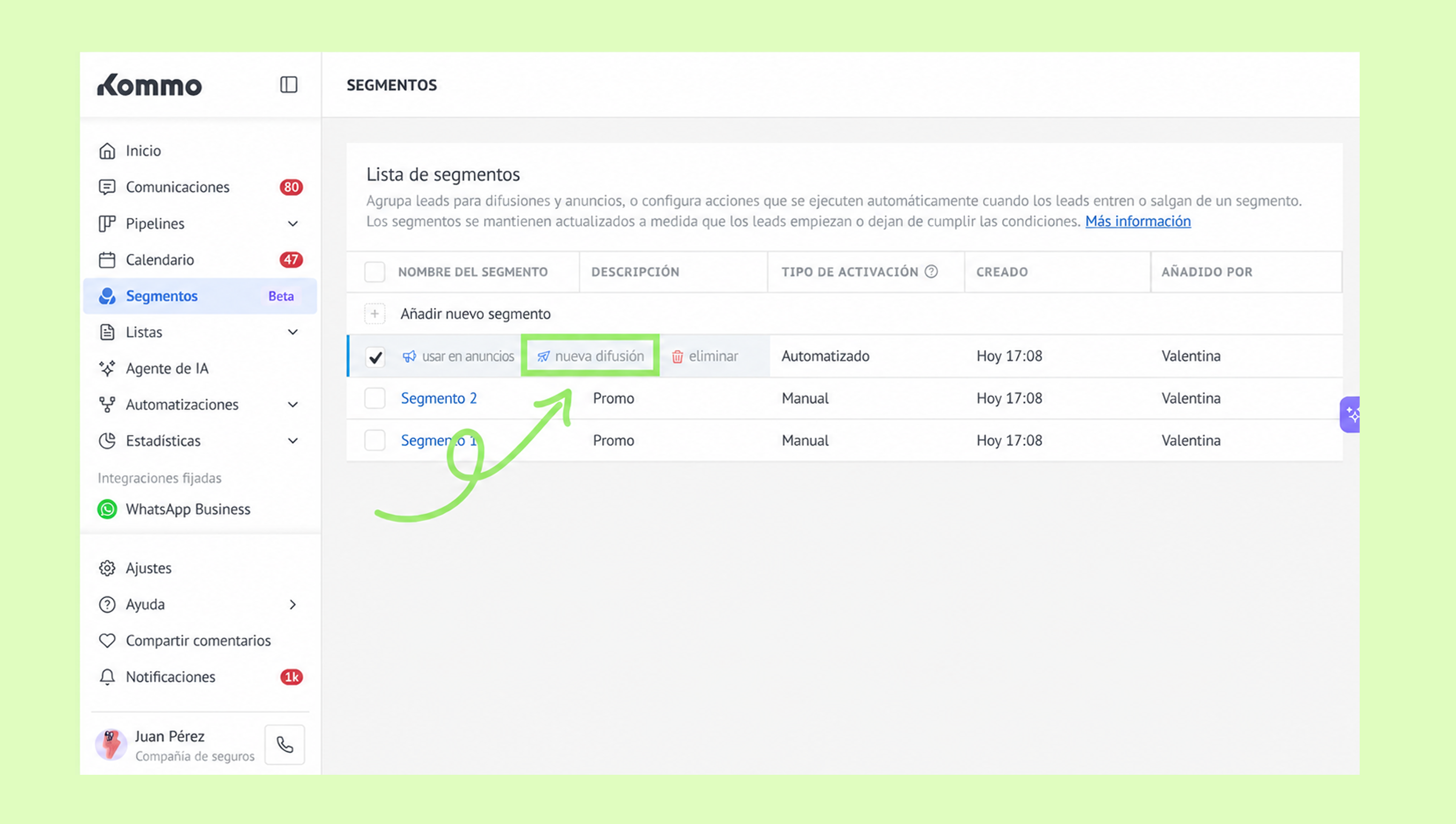
Ve a Segmentos.
Marca la casilla junto al nombre del segmento. Aparecerá un menú. Haz clic en Nueva difusión.
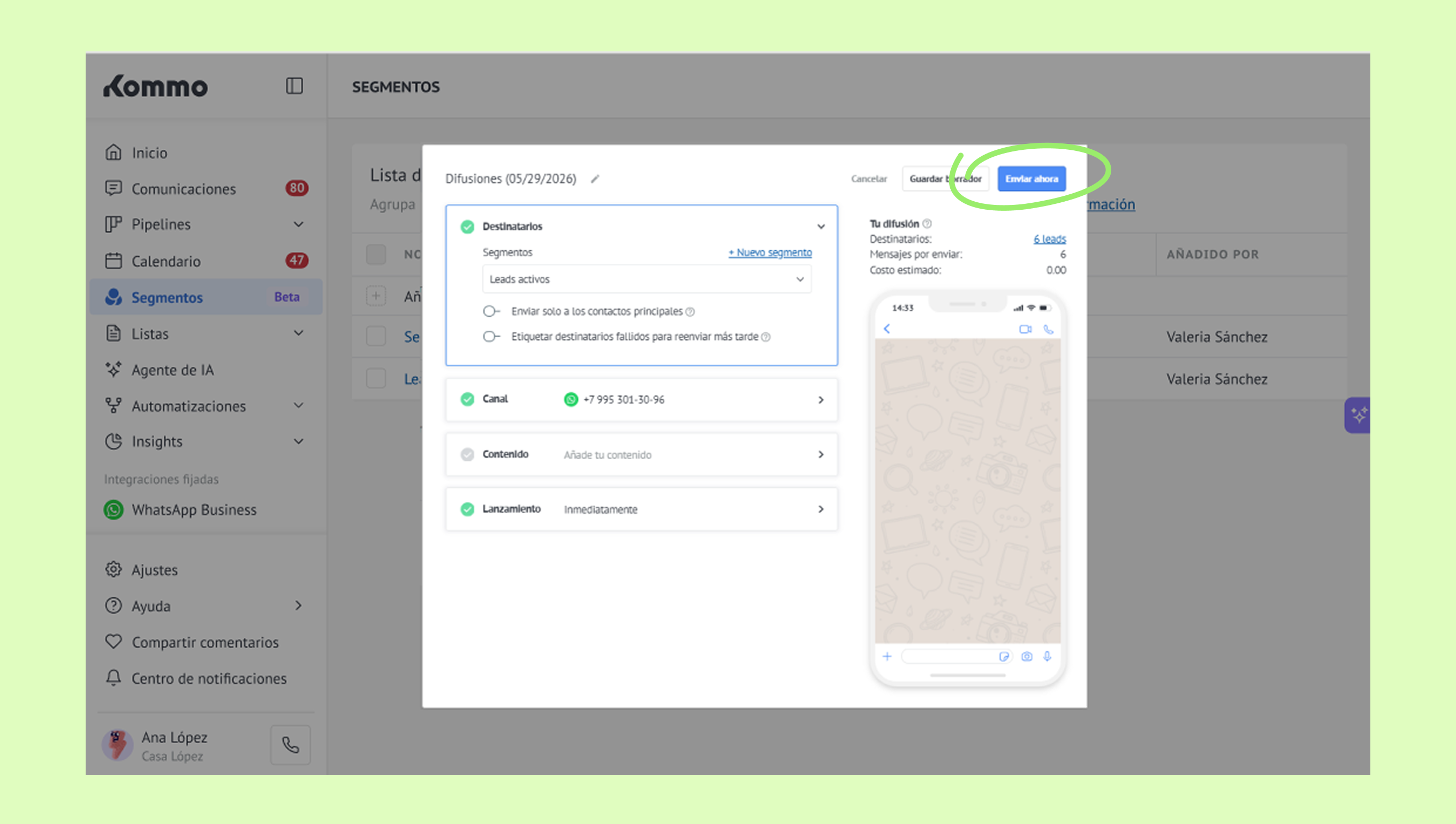
En la ventana de difusión, selecciona el segmento y el canal, agrega tu mensaje y configura la hora de envío.
Obtén más información sobre cómo personalizar las difusiones en este artículo.
Haz clic en Enviar ahora o Guardar borrador.
Obtén más información sobre las difusiones en este artículo.
B) Para campañas publicitarias
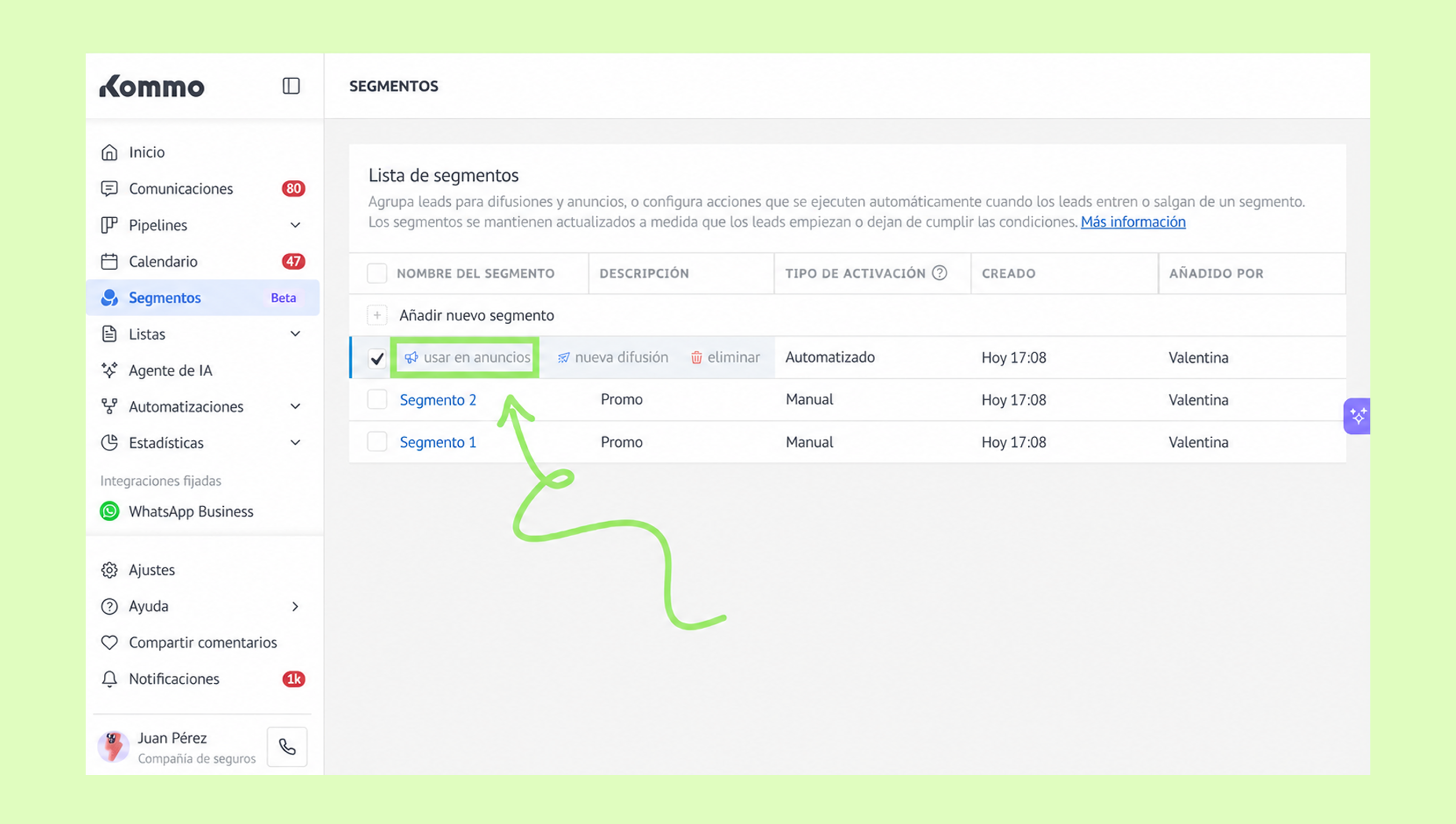
Ve a Segmentos. Marca la casilla junto al nombre del segmento. Aparecerá un menú.
Haz clic en Usar en anuncios.
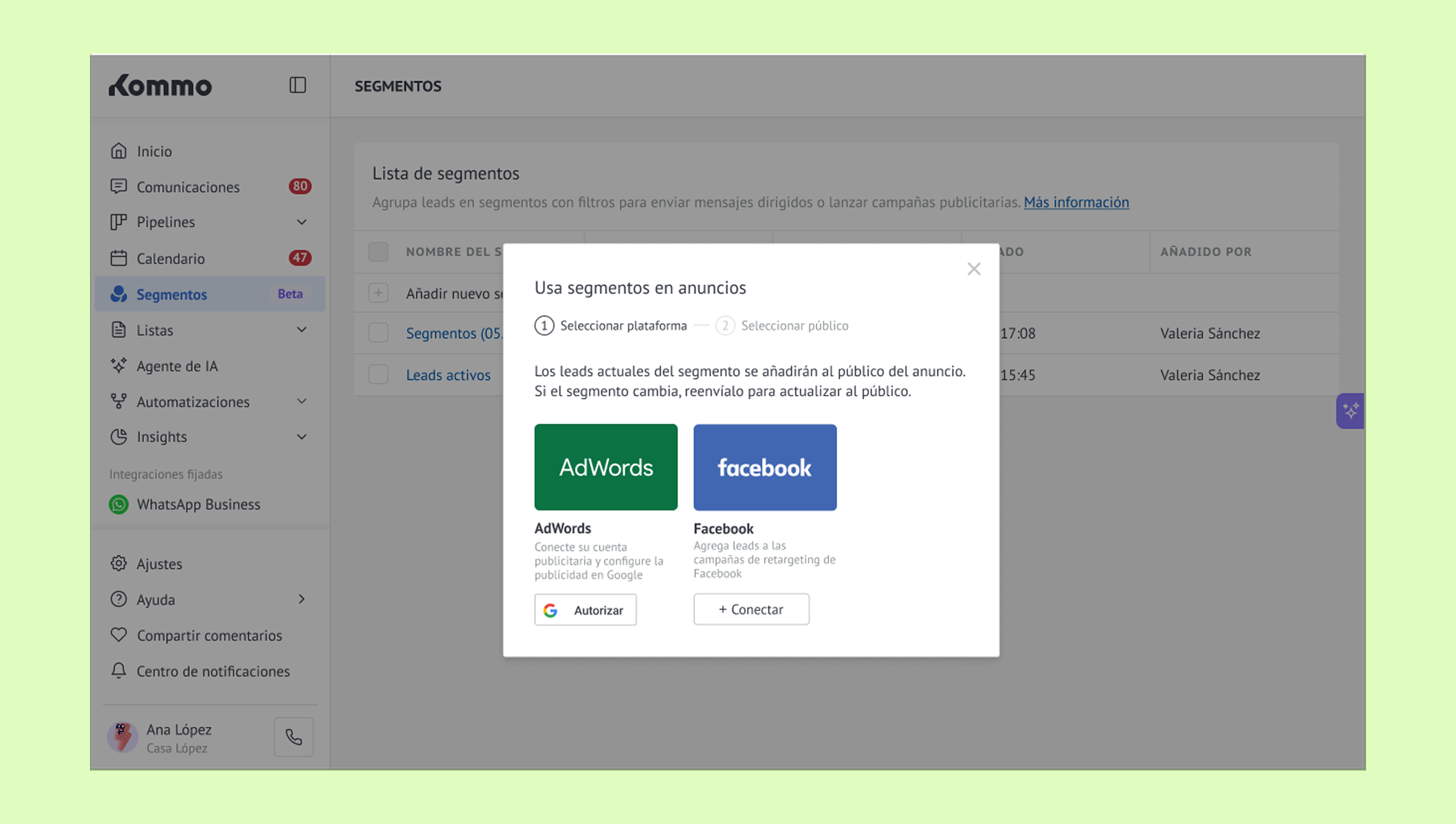
En la ventana Usa segmentos en anuncios:
Haz clic en Autorizar para Google Ads o Conectar para Facebook Ads si aún no iniciaste sesión.
Completa el proceso de inicio de sesión.
Haz clic en Seleccionar debajo de la plataforma en la que quieras usar un segmento.
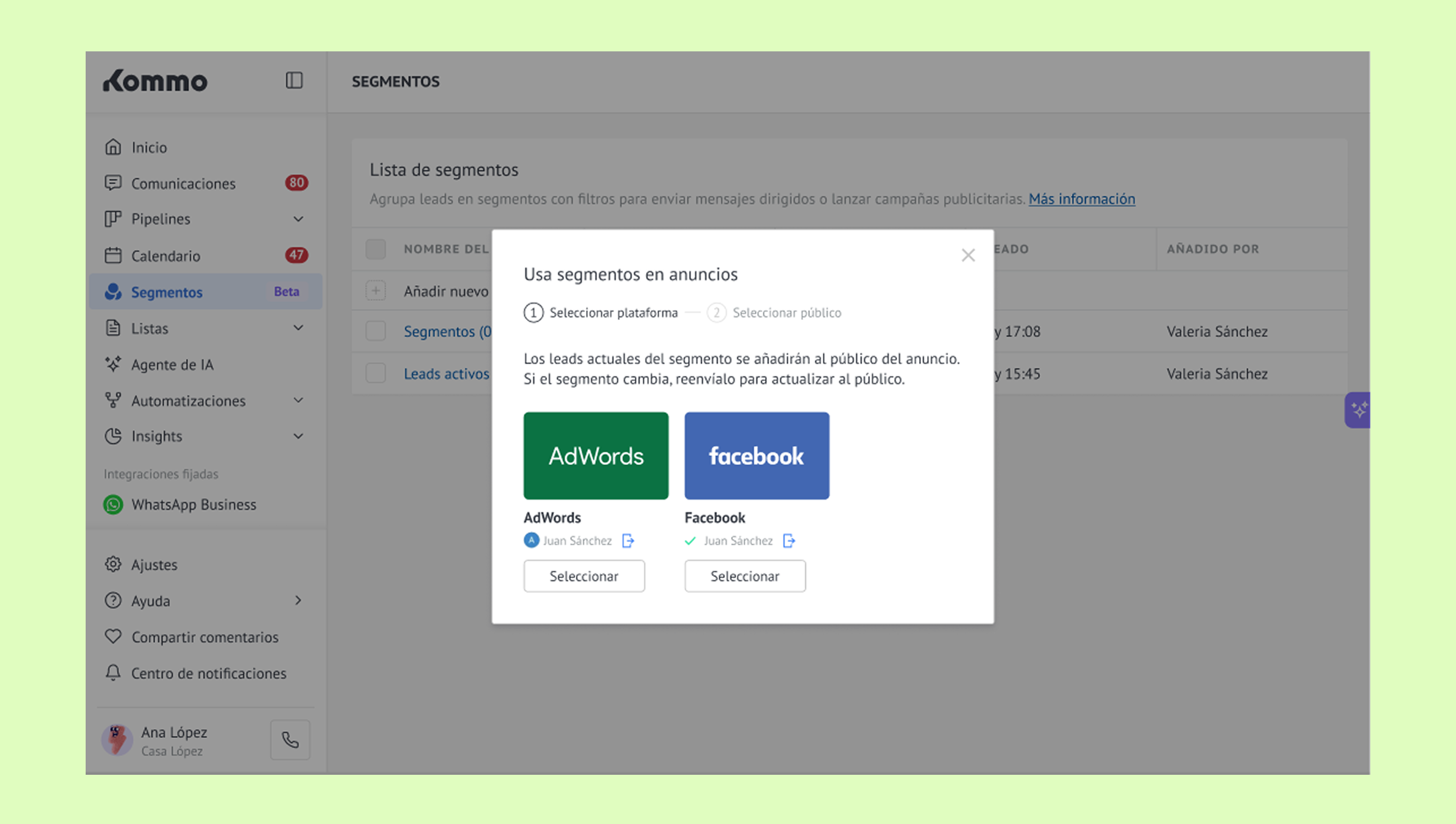
En la ventana que se abre, sigue estos pasos:
Google Ads
Haz clic en Elegir cuenta publicitaria y selecciona una cuenta.
Haz clic en Seleccionar público y elige el público.
Haz clic en Enviar.
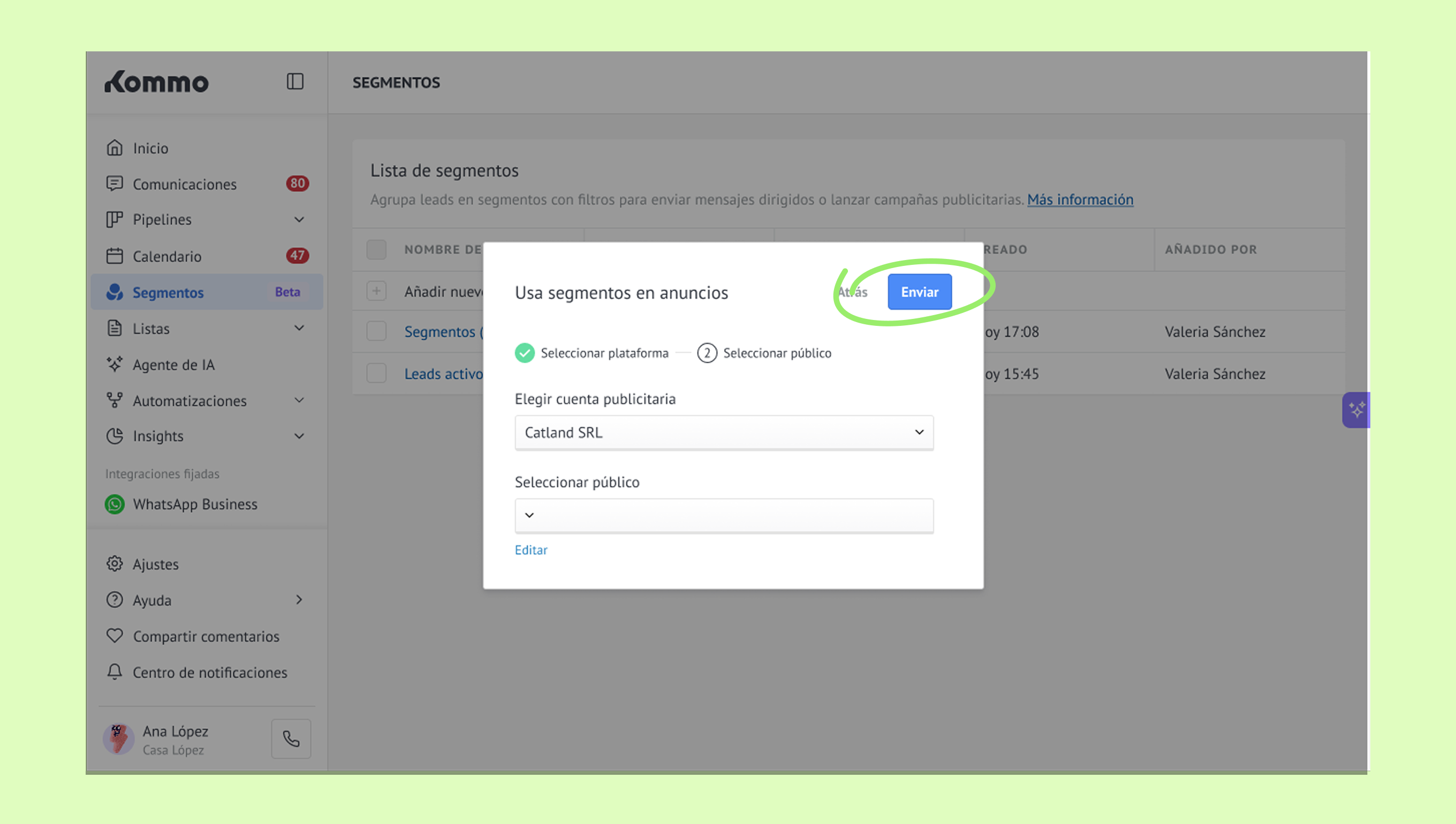
Aprende a conectar Google Ads con Kommo en este artículo.
Facebook Ads
Haz clic en Elegir cuenta publicitaria y selecciona una cuenta.
Elige una de las siguientes opciones:
Añadir público a un conjunto de anuncios — usa el segmento en una campaña existente
Crear público sin una campaña — crea un público nuevo sin vincularlo a una campaña
Haz clic en Elegir campaña publicitaria y selecciona una campaña.
Haz clic en Elegir conjunto de anuncios y selecciona un conjunto de anuncios.
Activa Aplicar sólo al contacto principal si es necesario.
Haz clic en Enviar.
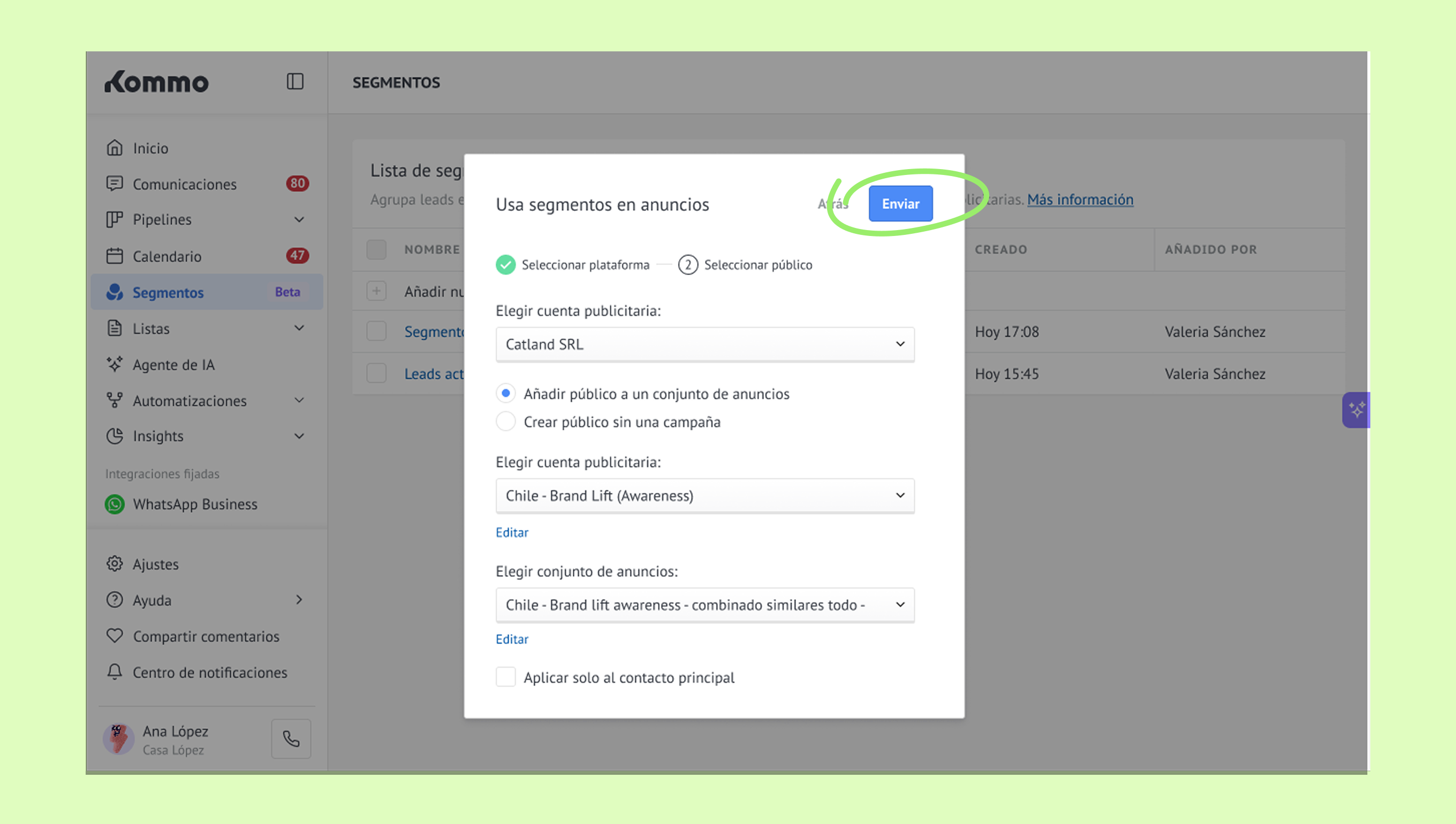
Aprende a conectar Facebook Ads con Kommo en este artículo.
Nota: Los segmentos no se sincronizan automáticamente con las plataformas publicitarias. Si un segmento cambia después de enviarlo a Google Ads o Facebook Ads, necesitas enviarlo de nuevo para actualizar el público.
Resuelve problemas de los segmentos
Estos son algunos problemas comunes de los segmentos y cómo resolverlos:
El recuento de leads no se actualiza
El recuento de leads no se actualiza automáticamente después de cambiar las condiciones del segmento.
Cómo resolverlo: Haz clic en Contar leads de nuevo para actualizarlo. Un recuento desactualizado no afecta la entrada o salida de leads del segmento ni sus acciones.
El segmento automatizado deja de funcionar
Si se elimina un campo que se usa en las condiciones del segmento, este se marca con un signo de exclamación y deja de funcionar.
No puedes volver a contar los leads, ejecutar sus acciones ni usarlo para difusiones o públicos publicitarios hasta resolver el problema.
Cómo resolverlo: Abre el segmento y actualiza o elimina la condición afectada. El recuento de leads y las acciones se reanudarán una vez que se resuelva el problema.
La pestaña Acciones no está disponible
No puedes abrir la pestaña Acciones ni contar los leads si algún campo de las condiciones está vacío.
Cómo resolverlo: Revisa las condiciones del segmento y completa los campos vacíos.