Requisitos:
Conta pessoal do Facebook com acesso a um portfólio empresarial da Meta, com permissões de administrador em ambos.
Portfólio empresarial da Meta e WABA, ou a possibilidade de criá-los durante a configuração.
Número de telefone com código de país/região compatível que possa receber SMS ou chamadas de voz.
O número deve atender aos requisitos da Plataforma do WhatsApp Business.
Limitações:
Um número de telefone pode ser conectado a apenas uma conta Kommo.
Alguns países/regiões não são compatíveis. Encontre mais informações aqui.
Portfólios empresariais da Meta não verificados podem começar com até 2 números de telefone. Depois que sua empresa for verificada ou atingir um limite de mensagens de 2.000, esse limite aumentará automaticamente para 20 números de telefone.
Os limites de mensagens são separados dos limites de números de telefone e são gerenciados no nível do Portfólio empresarial. Saiba mais sobre os limites de mensagens do WhatsApp aqui.
A integração do WhatsApp Business com a Kommo permite que você aproveite os benefícios de ambas as plataformas. Você pode se comunicar com seus clientes diretamente do CRM usando recursos do WhatsApp Business, como mensagens interativas, modelos de mensagens e transmissões. Você também pode criar leads, atribuir responsáveis da equipe, adicionar tarefas e agendar reuniões na Kommo com base nessas conversas.
Você pode conectar um número de telefone ao WhatsApp Business de diferentes formas, dependendo se ele é novo ou já foi usado antes — diretamente no WhatsApp, pela Kommo ou com outro provedor.
Conectar um número usado com integrações da Kommo (WABA API / Gupshup / Twilio)
Reconectar ao WhatsApp Business após sair da conta ou excluir seu número da integração da Kommo
Conectar um novo número
Vá para WhatsApp na barra de menu à esquerda → Conectar (você será redirecionado para a página do Marketplace de integrações e a janela de configuração do WhatsApp Business será aberta).
.png)
Na janela de configuração, clique em +Instalar.
.png)
Selecione Conectar um novo número. Depois disso, a janela de login da Meta será aberta
.png)
Na janela de login do Facebook, faça login na sua conta ou clique em Continuar como... se você já estiver conectado.
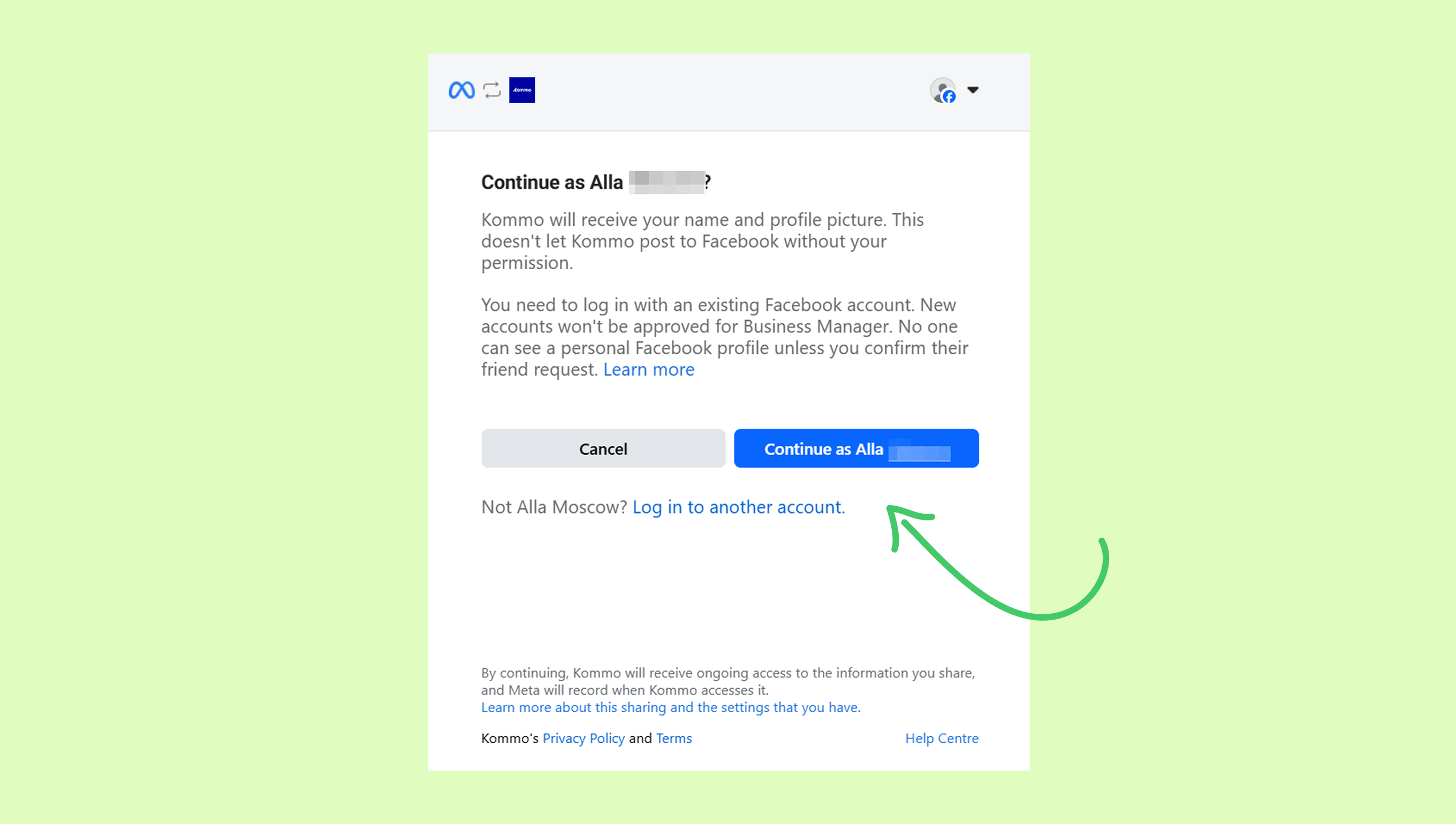
Clique em Continuar.
.png)
Escolha seu Portfólio empresarial existente ou Crie um novo portfólio empresarial (preencha os detalhes).
.png)
Selecione Criar uma conta do WhatsApp Business e clique em Avançar.
.png)
Preencha todos os detalhes da sua nova conta do WhatsApp Business. Clique em Avançar.
.png)
Selecione Adicionar um novo número.
.png)
Observação: A Meta oferece números gratuitos do WhatsApp com código dos EUA +1 555. Esses números podem apenas enviar mensagens (sem receber mensagens ou chamadas) e são verificados automaticamente. Eles funcionam apenas no WhatsApp Business. Cada empresa pode usar até dois números gratuitos.
Selecione o código do país, insira seu número de telefone. Escolha como deseja verificar seu número (por mensagem de texto ou chamada telefônica) e clique em Avançar.
.png)
Digite o código de verificação e clique em Avançar.
.png)
Revise a solicitação de acesso da Kommo e clique em Confirmar.
.png)
Clique em Concluir. A janela da Meta será fechada.
.png)
Na janela de configuração da Kommo, clique em Finalizar. Um pop-up confirmará que o número foi conectado com sucesso.
.png)
Seu número aparecerá na janela de configuração com o status “Conectado”.
.png)
Conectar um número usado com WhatsApp pessoal
Ao conectar um número que foi usado anteriormente com o WhatsApp pessoal a uma integração do WhatsApp Business, primeiro você precisa excluir sua conta existente do WhatsApp e depois reconectar o número como um novo número.
Observação: Antes de excluir sua conta do WhatsApp, não se esqueça de fazer backup dos seus dados primeiro. Confira este guia sobre como criar um backup.
Para excluir sua conta do WhatsApp, siga estas etapas:
Abra o aplicativo WhatsApp no seu Android ou iPhone.
Vá para Configurações → Conta.
.png)
Toque em Apagar conta.
.png)
Confirme a exclusão.
.png)
Depois que sua conta for excluída, você poderá configurar seu número como um novo número na integração do WhatsApp Business, conforme descrito acima.
Conectar um número usado com WhatsApp Business
Para conectar um número usado com uma conta do WhatsApp Business, você tem duas opções:
Opção 1: Excluir e reconectar
Faça backup dos seus dados, exclua sua conta atual do WhatsApp Business e depois reconecte o número como um novo número.
Você pode encontrar instruções detalhadas aqui:
Opção 2: Conectar sem excluir
Conecte seu aplicativo WhatsApp Business à Kommo. Dessa forma, você pode usar o mesmo número tanto no aplicativo quanto na integração. Por exemplo, você poderá enviar mensagens em massa pela Kommo e responder clientes individualmente pelo celular.
Saiba mais no artigo Conectar seu aplicativo WhatsApp Business à Kommo.
Observação: Números usados na integração WhatsApp Lite podem ser conectados da mesma forma. No entanto, contas pessoais do WhatsApp Lite exigem a exclusão da conta e a reconexão do número. Apenas contas empresariais podem ser conectadas sem excluir a conta.
Conectar um número usado com integrações da Kommo (WABA API / Gupshup / Twilio)
Se o seu número foi conectado anteriormente a outra integração dentro da Kommo, você pode migrá-lo automaticamente — se todos os requisitos forem atendidos.
Durante a migração automática, a Meta transfere os seguintes dados:
nome de exibição
classificação de qualidade
limites de mensagens
status oficial da conta empresarial
modelos aprovados
Saiba mais sobre a migração automática, os requisitos da Meta e como concluir o processo aqui.
Depois que o número for conectado à integração do WhatsApp Business da Kommo, ele não poderá ser usado com outros aplicativos do WhatsApp ou em outras integrações da Kommo. Para aprender como usar o mesmo número tanto no aplicativo WhatsApp Business quanto na integração da Kommo, confira este artigo.
Observação: As integrações Gupshup e Twilio não estão mais disponíveis no Marketplace da Kommo. No entanto, usuários que as instalaram anteriormente podem continuar usando.
Conectar um número usado com outros provedores do WhatsApp Business (que não são integrados com a Kommo)
Você pode migrar seu número de um provedor externo do WhatsApp para a integração da Kommo. No entanto, templates, bots e histórico de mensagens não podem ser transferidos, então será necessário recriar templates e automações manualmente.
Para conectar um número usado anteriormente com outro provedor:
Desconecte o número do provedor anterior.
Remova o acesso do provedor na Meta (Meta Business Suite → WhatsApp Manager → Parceiros → exclua o Parceiro anterior).
Conecte o número como um novo número, conforme descrito acima.
Observação: O número deve permanecer ativo durante a transição e mostrar o status Conectado no WhatsApp Manager.
Reconectar ao WhatsApp Business após sair da conta ou excluir seu número da integração da Kommo
Para reconectar um número ao WhatsApp Business após sair da conta ou removê-lo da integração da Kommo, siga estas etapas:
In Meta WhatsApp Manager, manually delete the phone number linked to your account.
No Meta WhatsApp Manager, exclua manualmente o número de telefone vinculado à sua conta.
Aprenda como fazer isso neste artigo.
Conecte o número ao WhatsApp Business novamente repetindo as mesmas etapas usadas durante a configuração inicial.