Dünyanın en popüler video iletişim platformu Zoom'u Kommo hesabınızla bağlayın ve satışlarınızı online ortama taşıyın.
Özellikler şunlardır:
Müşteri kartında benzersiz bir Zoom bağlantısı oluşturun
Bağlantıyı mesajlaşma programları veya e-posta kullanarak doğrudan karttan gönderin
Video konferans kaydedilir ve otomatik olarak müşteri adayı kartına eklenir
Videoyu tekrar oynatın ve indirin
Zoom nasıl yüklenir
Zoom hesabınızdaki uygulamaları nasıl yöneteceğinizi öğrenmek için Zoom'un kılavuzuna göz atın.
Kurulum sırasında emin olun:
Ücretli aboneliği olan bir Zoom hesabınız olduğuna
Hesap Zoom bulutuna bağlanır ve toplantılar otomatik olarak kaydedilir
Zoom'u yüklemek için tek yapmanız gereken: 👇
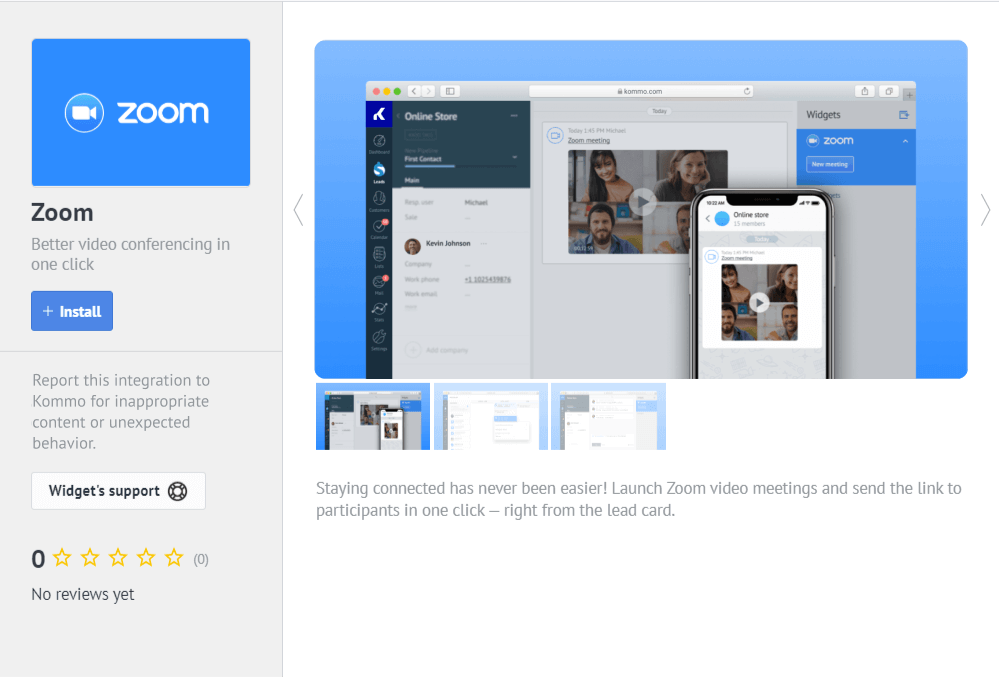
Ayarlar → Entegrasyonlar'a gidin ve Zoom'a tıklayın.
Yükle'ye basın.
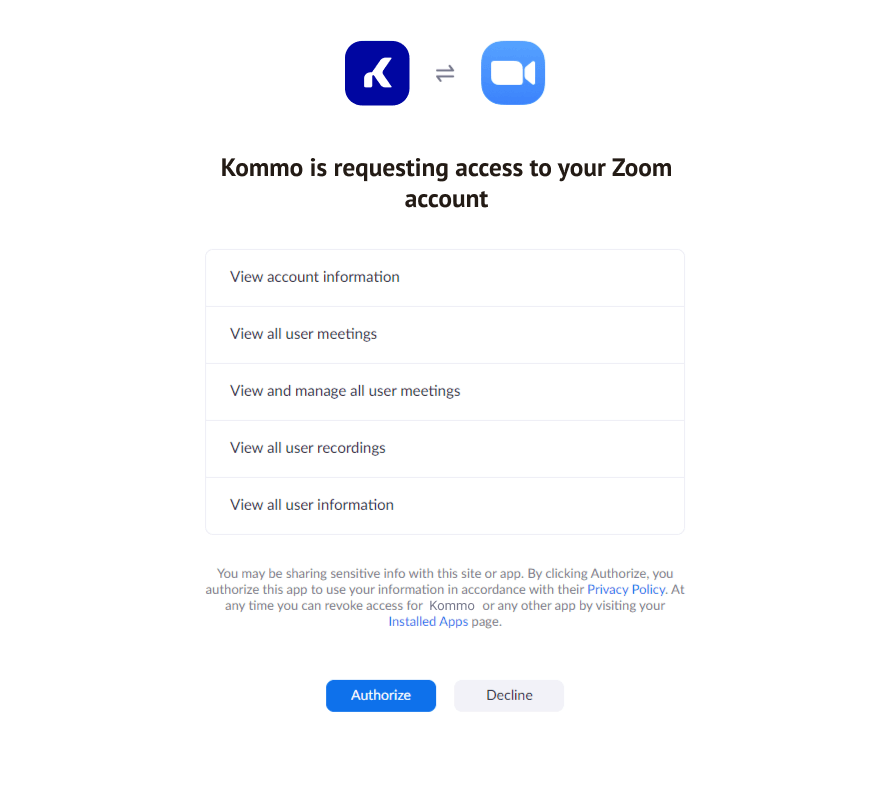
Bağlantıyı yetkilendirmek için Zoom hesabınıza yönlendirileceksiniz.
Yetkilendir'e tıklayın Entegrasyon başarıyla yüklendi.
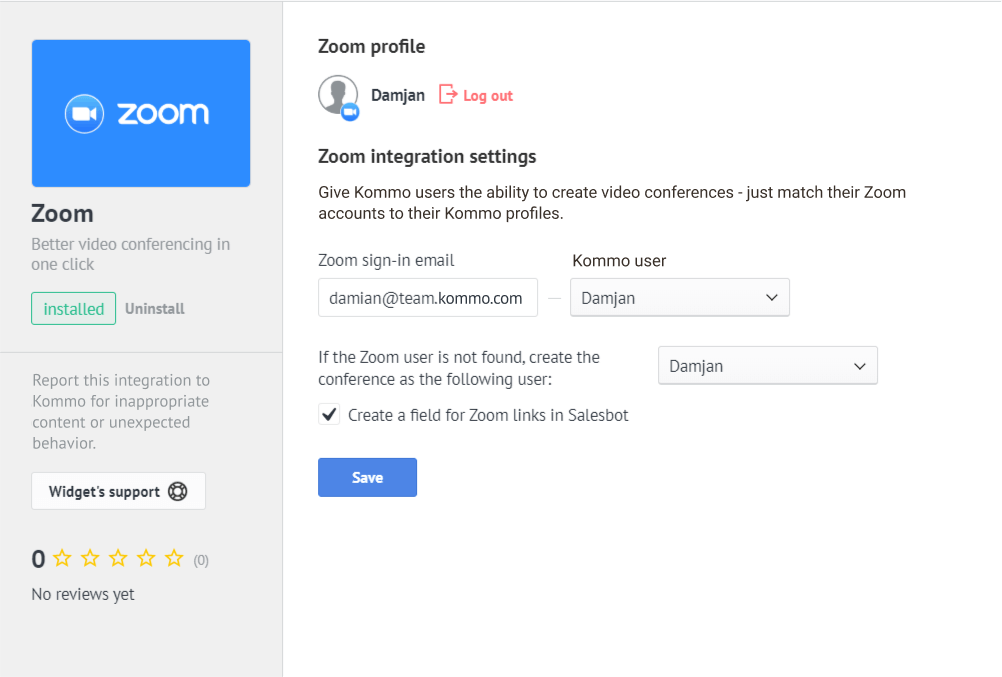
Zoom toplantılarının oluşturulacağı kullanıcıyı seçmeniz istenecektir.
Ayrıca ✅ “Salesbot için bir Yakınlaştırma bağlantısı alanı oluştur” düğmesini işaretlediğinizden emin olun. Bu, müşteri kartlarında otomatik bağlantı oluşturmayı ayarlamanıza izin verecektir.
Kommo'da Zoom nasıl kullanılır
Zoom bağlantılarını manuel olarak oluşturmak için
Herhangi bir müşteri kartına gidin, Zoom widget'ında sağ üst köşede 'Yeni toplantı'ya tıklayın. Benzersiz bir Zoom bağlantısı oluşturulacaktır.
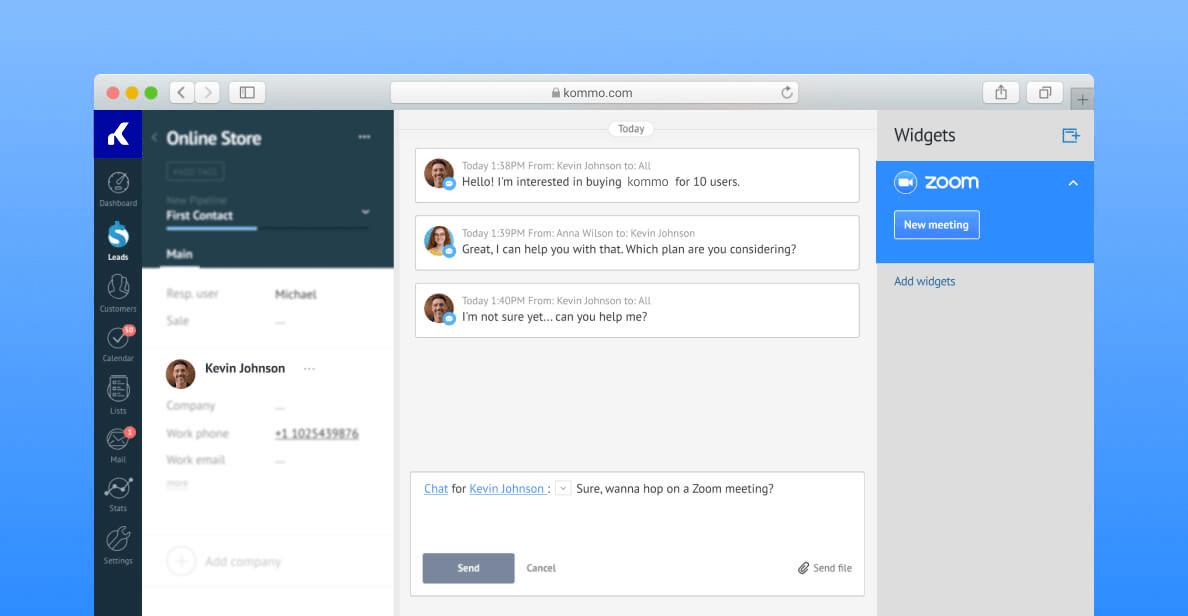
Bağlantıyı müşteri adayınıza messenger veya e-posta yoluyla gönderin.
Video toplantısı bittiğinde, video otomatik olarak müşteri kartına yüklenecektir.
Videoyu doğrudan müşteri kartında oynatabilir veya indirebilirsiniz.
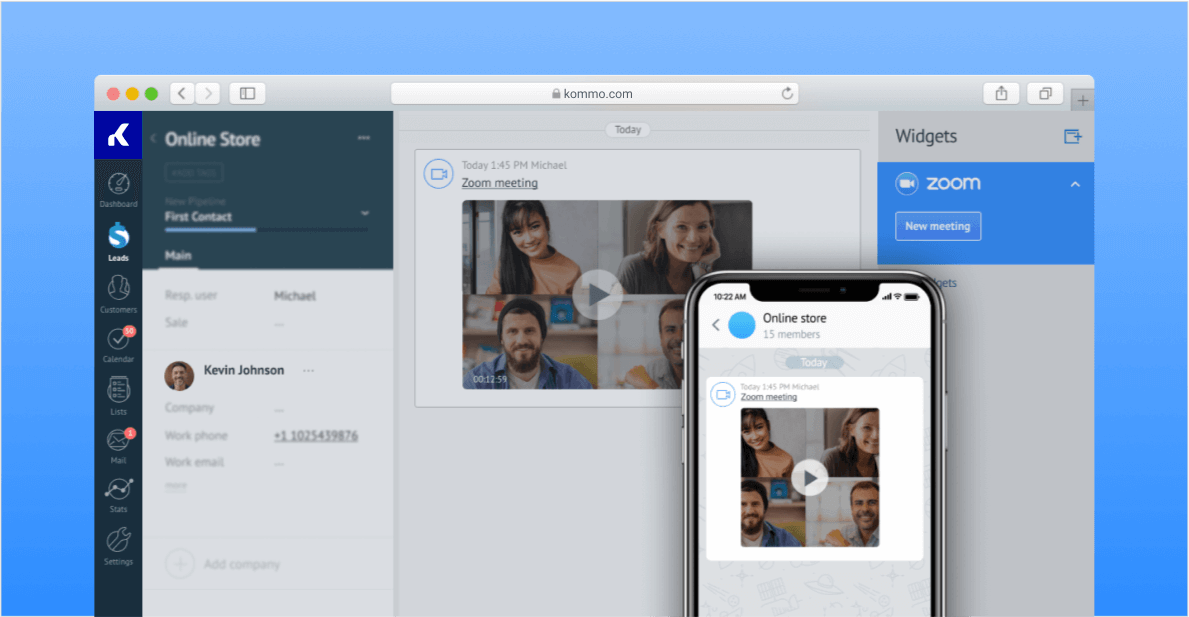
Zoom bağlantılarını otomatik olarak oluşturmak için
Dijital satış takip hattında, müşteri adaylarını aşamalar arasında taşıdığınızda veya başka bir tetikleyici olaya bağlı olarak müşteri kartlarında otomatik olarak bağlantılar oluşturan bir Yakınlaştırma otomasyonu vardır.
Çalışması için entegrasyonu yüklediğinizde ''Zoom bağlantı alanı oluştur'' seçeneğinin etkin olduğundan emin olun.
Kurmak için:
Otomatikleştir'e gidin.
Otomasyonun uygulanmasını istediğiniz aşamayı seçin.
Boş karelerden herhangi birine tıklayın ve ardından Widget'larda Yakınlaştır'a tıklayın.
Tetikleyiciyi ve sorumlu kullanıcıyı seçin.
'Toplantı bağlantısını alana kaydet' kısmında Yakınlaştırma bağlantısını seçin.
Kaydet'e tıklayın.
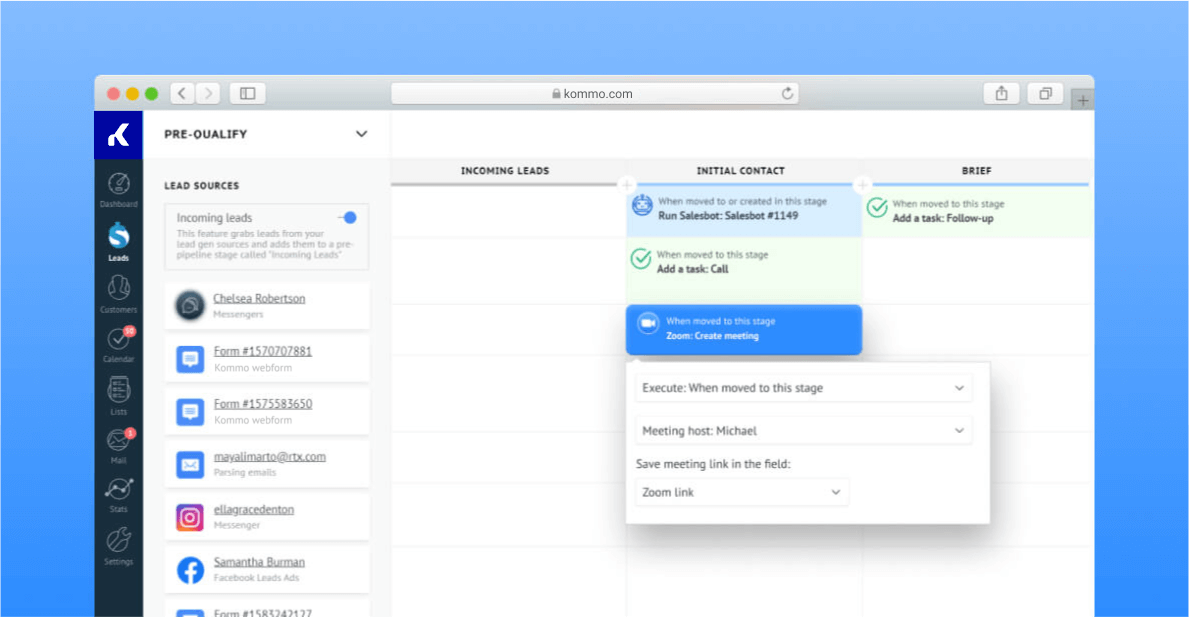
Not: Kommo'nun Salesbot'u oluşturulan bağlantıyı kullanabilir ve müşterilerinize gönderebilir.
Zoom entegrasyonunu kaldırma
Zoom'da kaldırmak için:
Zoom hesabınıza gidin ve Zoom App Marketplace'e girin.
Manage > Installed Apps seçeneklerine tıklayın.
Kommo uygulamasına tıklayın.
Kaldır'a tıklayın.
Kommo hesabınızda kaldırmak için:
Ayarlar > Entegrasyonlar bölümüne gidin.
Zoom üzerine tıklayın ve Kaldır seçeneğini seçin.