Gereksinimler:
Tüm Kommo planlarında veya 14 günlük aktif deneme sürümünde mevcuttur. Zapier ücretsiz bir katman sunarken, belirli gelişmiş özellikler veya daha yüksek görev hacimleri ücretli bir Zapier aboneliği gerektirebilir.
Aktif bir Zapier hesabı.
Kısıtlamalar:
Her Zap yürütmesi Zapier'de bir görev olarak sayılır. Yüksek frekanslı otomasyonlar, aylık görev ödeneğinizi hızla tüketebilir ve potansiyel olarak daha yüksek katmanlı bir plan gerektirir.
Zapier ve Kommo entegrasyonu nedir?
Zapier ve Kommo entegrasyonu, kod yazmanıza gerek kalmadan Kommo'yu binlerce başka uygulamaya bağlayarak iş akışlarını otomatikleştirmenize olanak tanır.
Kullanım Durumları:
İşte kullanabileceğiniz bazı yollar:
Notion → Bir veritabanı girişi oluşturulduğunda otomatik olarak yeni Kommo müşteriler ekleyin
HubSpot → CRM'nizi güncel tutmak için HubSpot ve Kommo arasında kişileri senkronize edin
Trello → Bir Kommo anlaşması yeni bir aşamaya ulaştığında Trello kartlarını taşıyın
Discord → Bir müşteri kazanıldığında Discord kanalına mesaj gönderin
ChatGPT → ChatGPT kullanarak Kommo'da yapay zeka destekli yanıtlar oluşturun
Kullanılabilir Zapier uygulamalarının listesine buradan göz atın.
Kommo hesabınızı Zapier'a bağlama
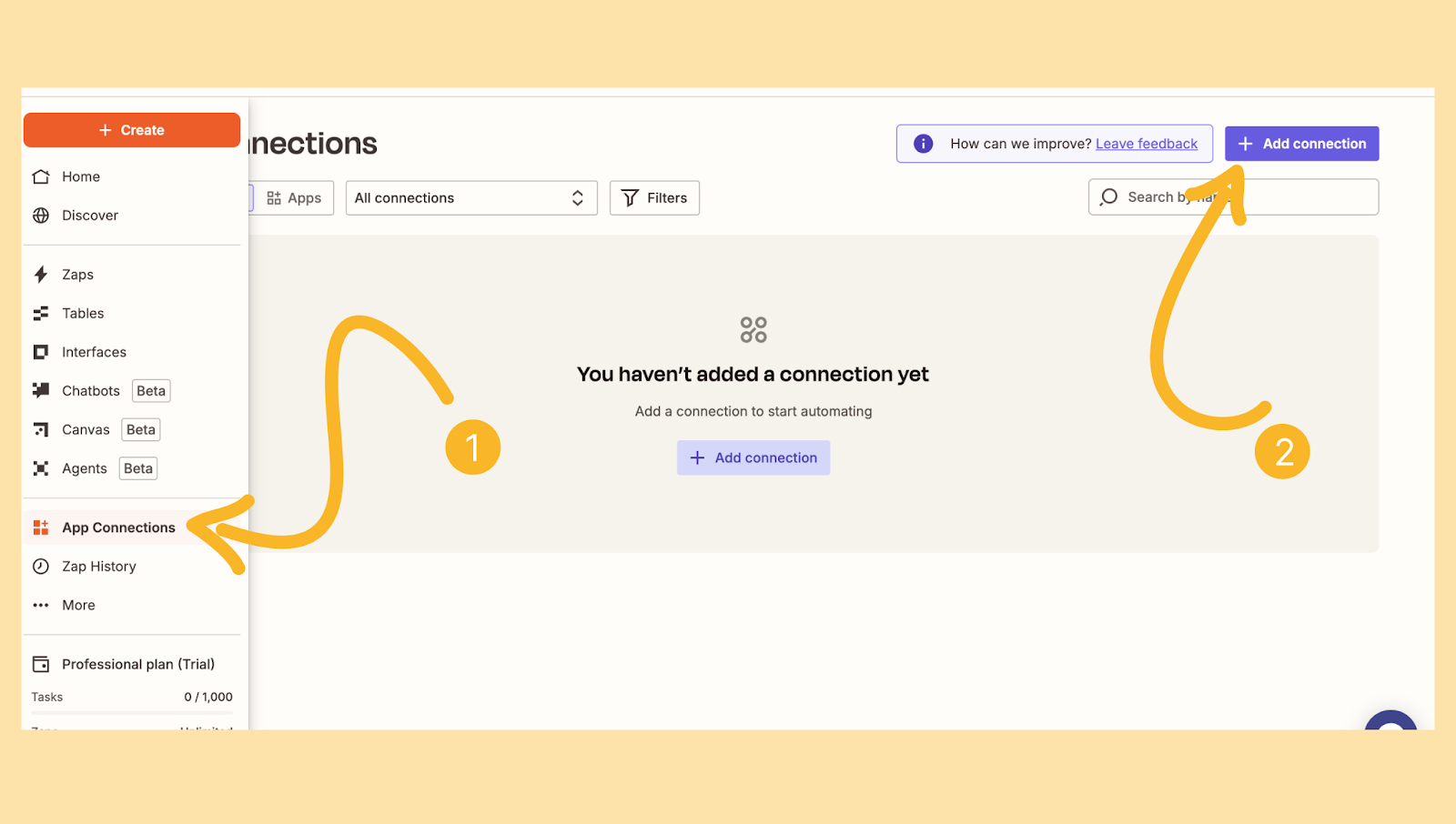
Yeni iseniz Zapier'e kaydolun veya oturum açın ve Uygulama Bağlantıları bölümüne gidin. Bağlantı ekle'ye tıklayın.
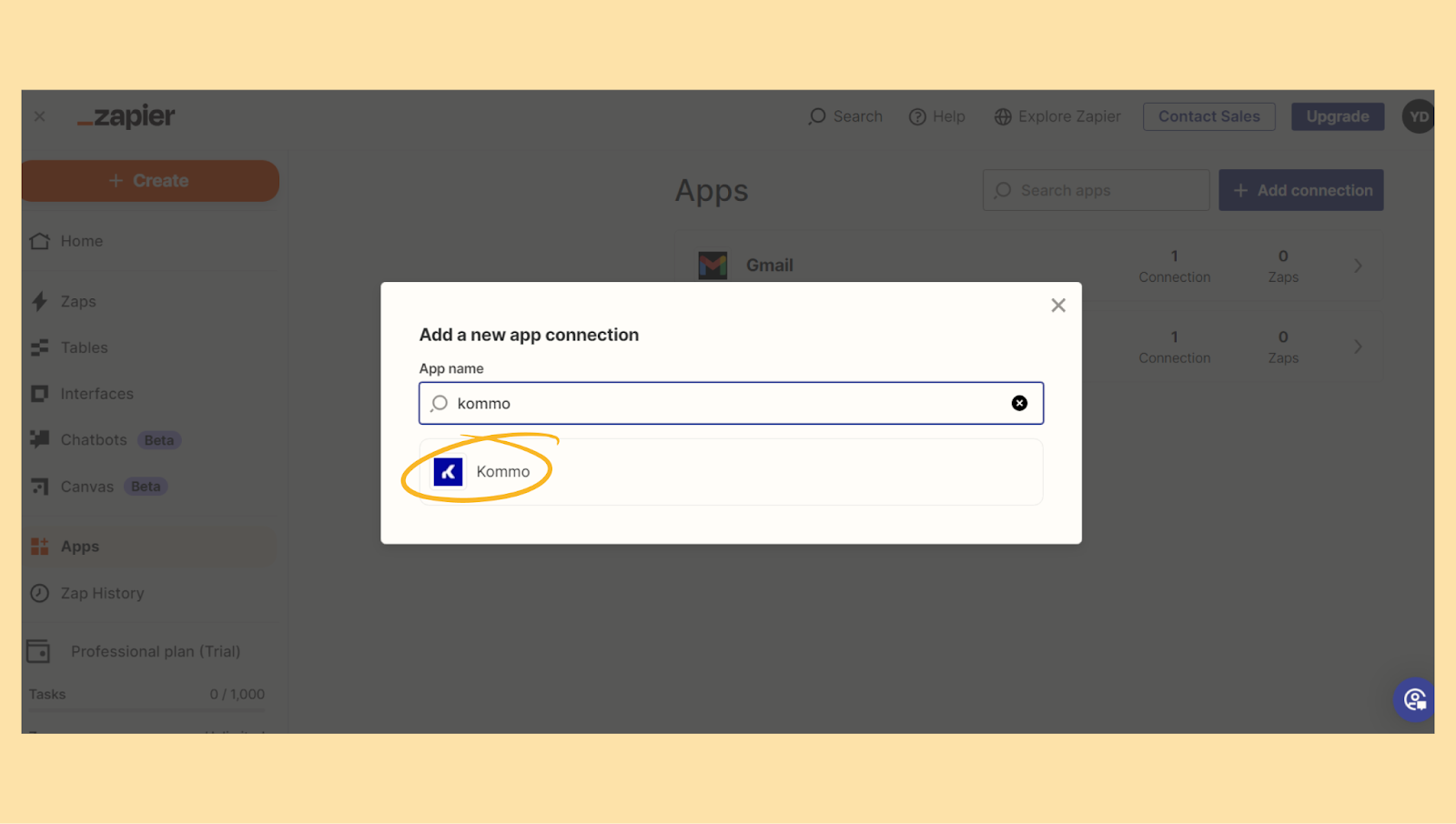
Açılan pencerede Kommo için arama yapın.
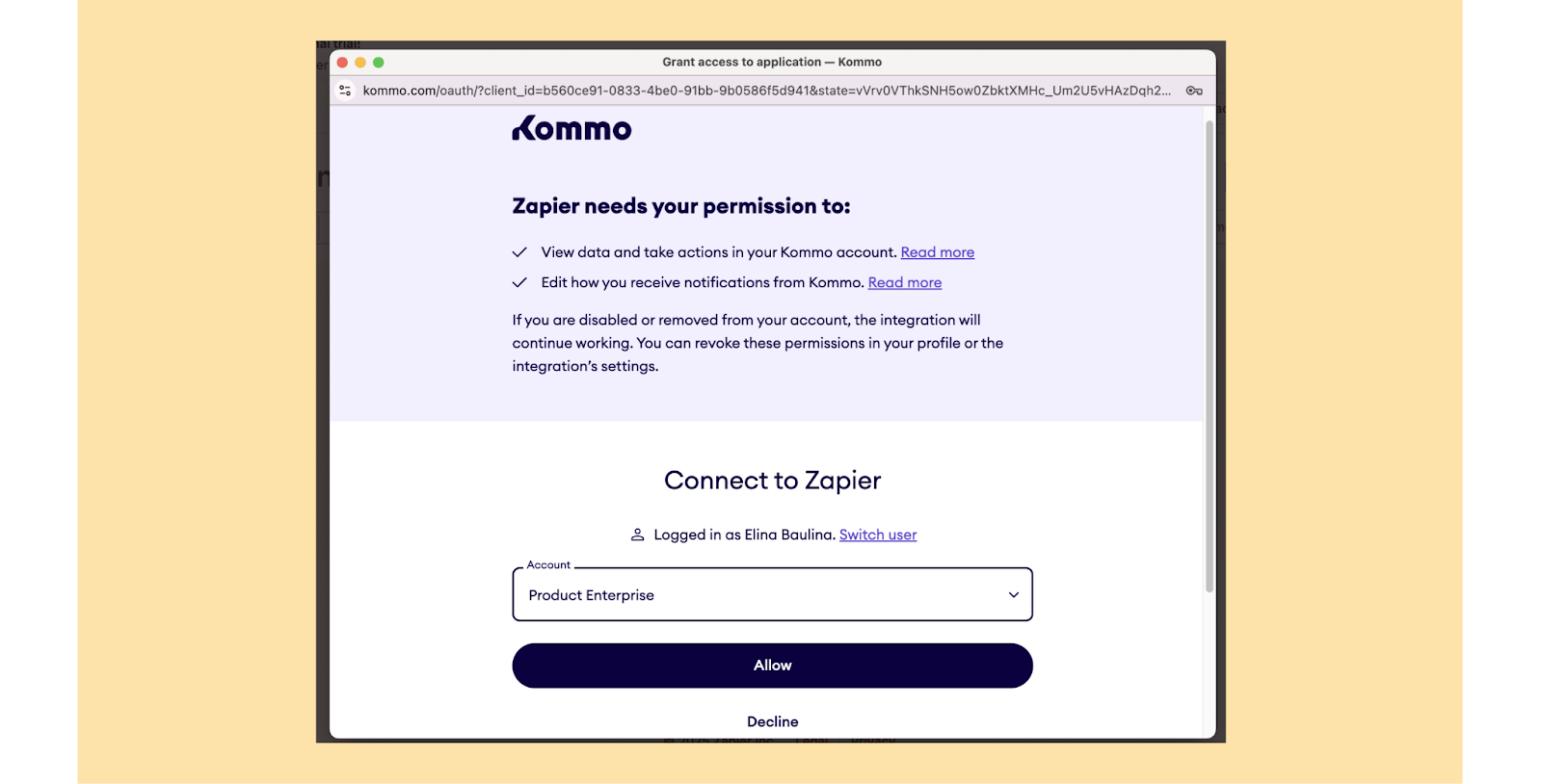
Açılan pencerede Kommo hesabınızı bağlayın.
Başka bir entegrasyonun bağlanması
Kommo'yu bağladıktan sonra, başka bir uygulamayı iki şekilde bağlayabilirsiniz: önceki bölümde açıklandığı gibi Uygulama Bağlantıları bölümünde bir bağlantı ekleyerek veya yeni bir Zap oluşturup oraya bir uygulama ekleyerek. Yeni bir Zap oluşturarak üçüncü taraf bir entegrasyon bağlamak için aşağıdaki adımları izleyin:
Yeni Bir Zap Oluşturun.
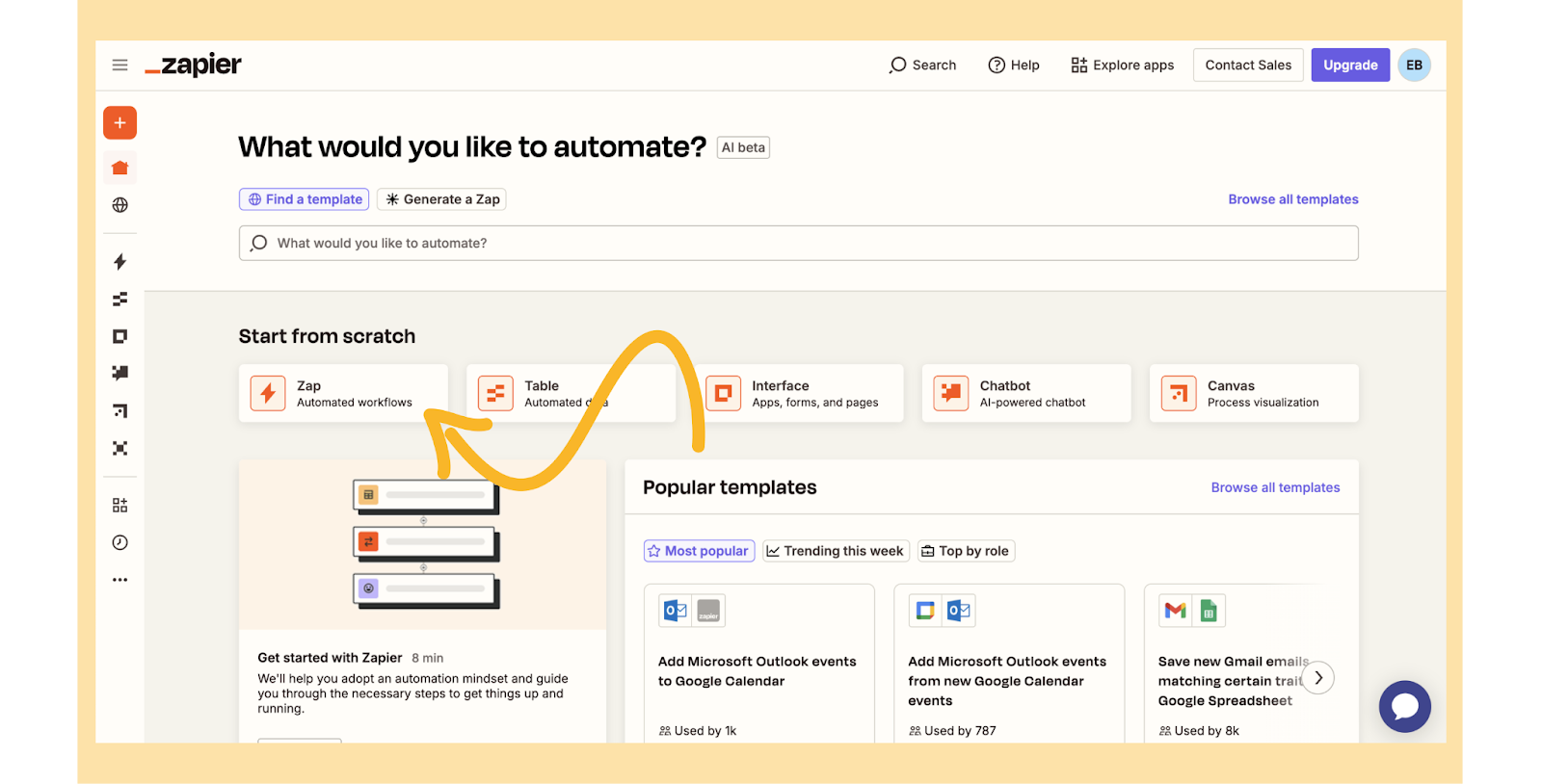
Gerekli entegrasyondan bir tetikleyici ekleyin. Örnek olarak “Yeni bir parça kaydedildiğinde” tetikleyicisini seçerek Spotify'ı ele alalım.
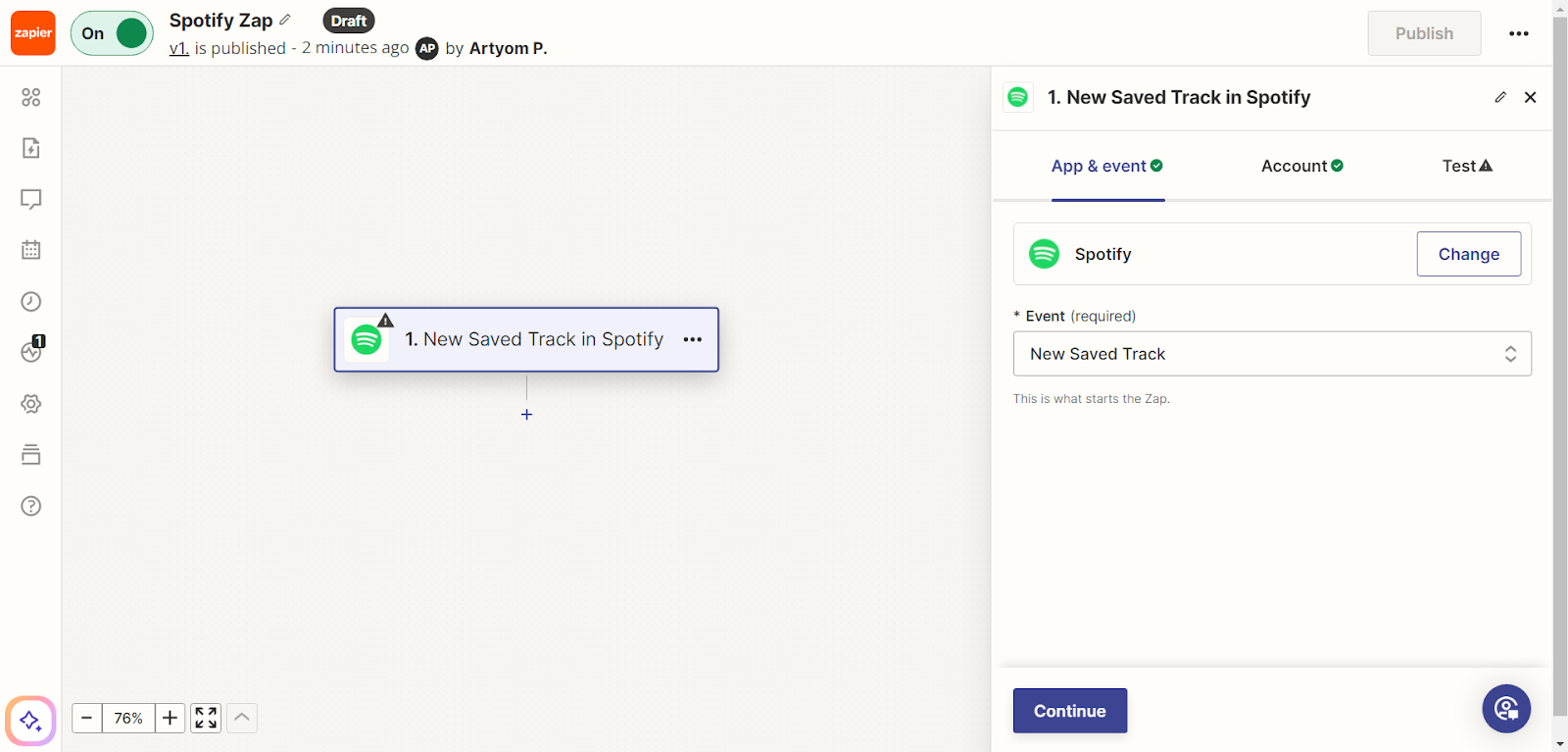
Entegrasyon hesabınıza giriş yapın (daha önce yapmadıysanız). Tetikleyiciyi test edin.
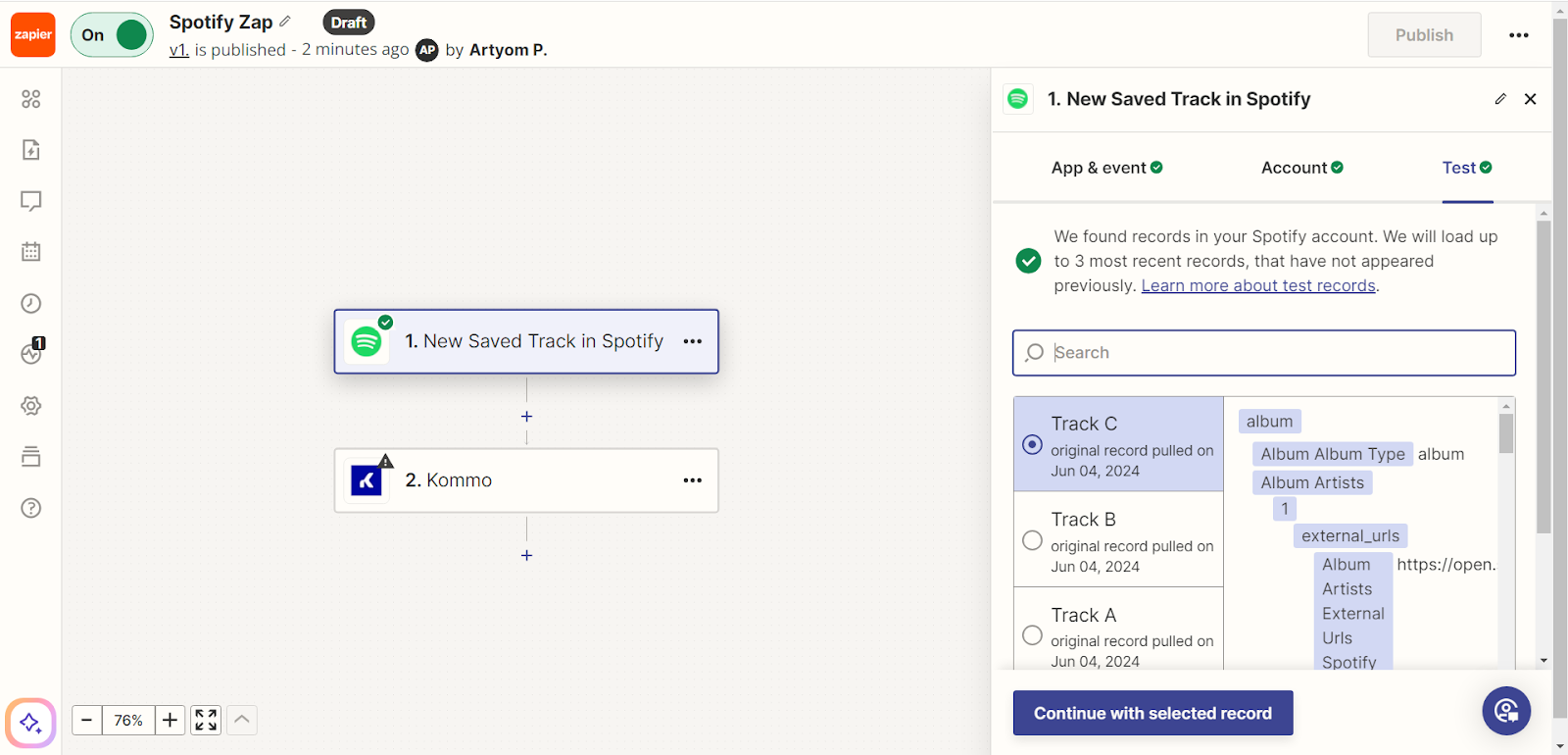
Kommo hesabınıza giriş yapın (daha önce yapmadıysanız). Bir Kommo etkinliği ekleyin. Örneğin, Spotify için yeni müşteri adını parça adıyla aynı olacak şekilde ve aşamayı "Satış Takip Hattım: İlk Temas" olarak ayarlayabilirsiniz.
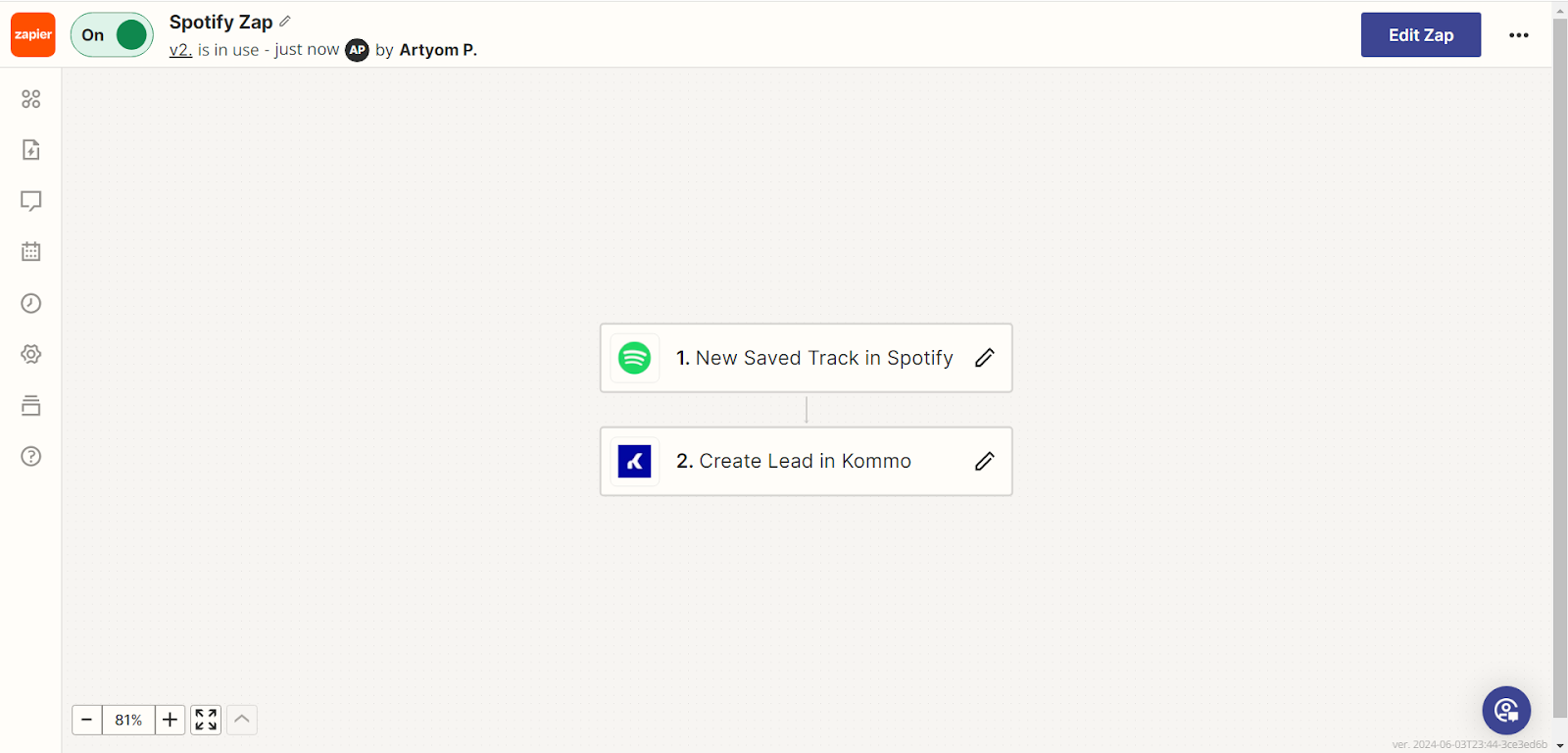
Zap'i yayınlayın.
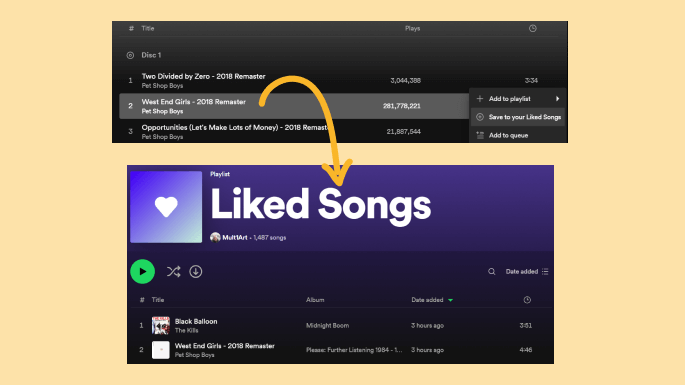
Çalışıp çalışmadığını kontrol edelim. Spotify uygulamasına gidin ve Pet Shop Boys'dan “West End Girls” gibi yeni bir parçayı beğenin.
 Parça adıyla yeni bir lead oluşturulur (otomasyon nedeniyle başka bir aşamaya taşınır).
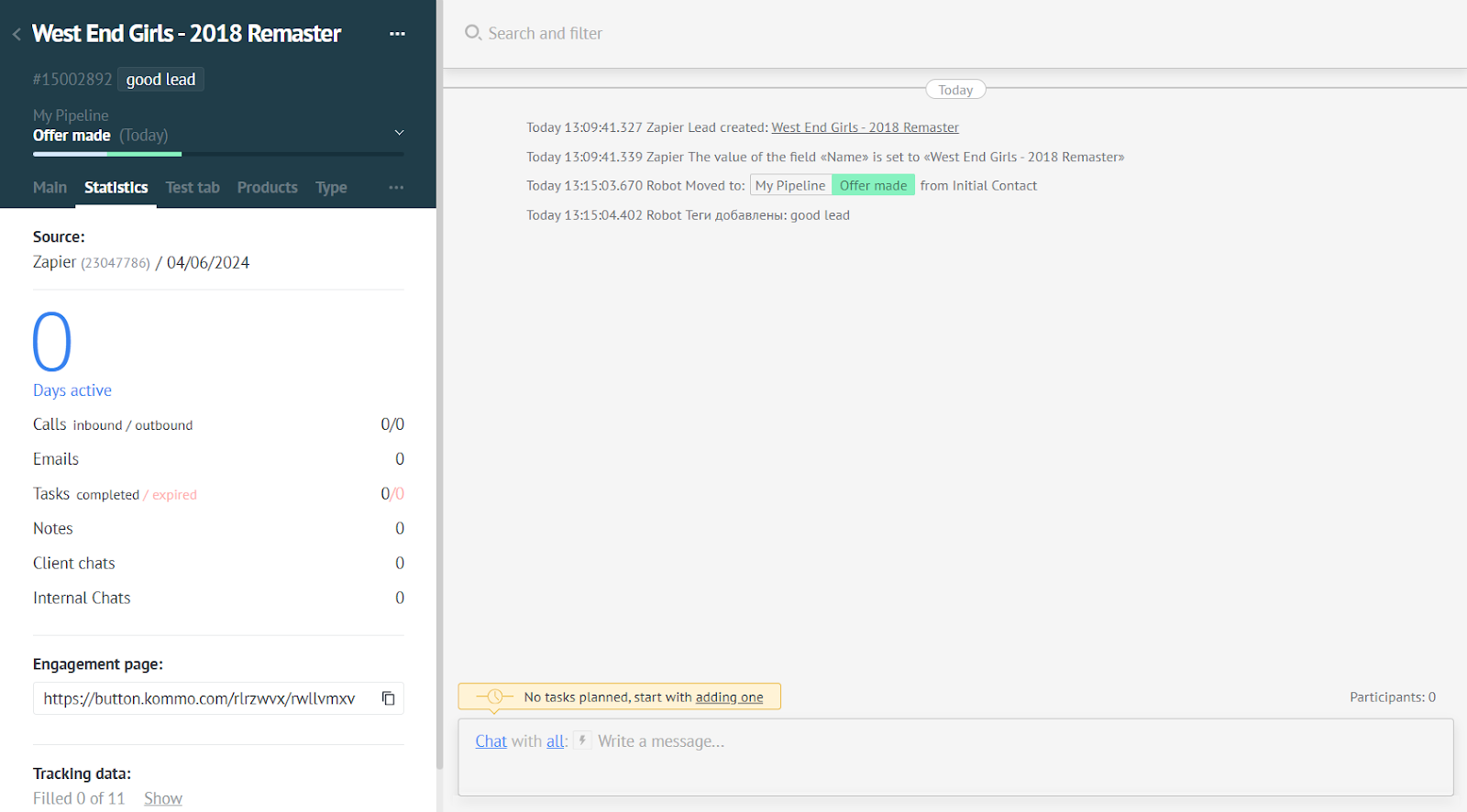
Bu yöntemler ile Zapier'de bulunan binlerce farklı uygulamayı Kommo'ya bağlayabilirsiniz!
Kurulum veya sorun giderme konusunda daha fazla yardıma ihtiyacınız olursa, destek sohbetimize ulaşmaktan veya WhatsApp üzerinden bizimle iletişime geçmekten çekinmeyin. Ayrıca tüm zor işleri sizin için yapması için bir Kommo ortağıyla da çalışabilirsiniz.
Henüz kullanıcı değil misiniz? 14 günlük ücretsiz deneme sürümümüze kaydolun veya ücretsiz bir canlı demo için rezervasyon yapın.