İhtiyacınız olanlar:
Temel, Gelişmiş, Pro ve Kurumsal planlarında veya aktif 14 günlük deneme olarak sunulabilir.
Aklınızda bulundurun:
Sadece yöneticiler Kommo Copilot'u hesap için etkinleştirebilir veya devre dışı bırakabilir. Etkinleştirildiğinde, tüm kullanıcılar çalışma alanında Copilot'u kullanmaya başlayabilir.
Kommo Copilot, faturalama döngünüzde otomatik olarak yenilenen paylaşılan yapay zeka kredileri kullanır. AI kredileri ve limitleri hakkında daha fazla bilgi edinmek için makalemize göz atın.
Analist modu sadece Pro planında mevcut.
Copilot herhangi bir dilde çalışır ancak İngilizce, İspanyolca, Portekizce, Endonezce, Türkçece ve Rusça için optimize edilmiştir.
Analist modu, bireysel kullanıcı iznlerinden bağımsız olarak tüm çalışma alanı verilerini kullanır. Diğer Copilot modları kullanıcı erişim izinlerini takip eder.
Copilot, cevap kalitesini ve performansını artırmak için düzenli olarak güncellenir, bu yüzden arayüzü ve yanıtları zamanla değişebilir.
Bu kılavuz, Kommo Copilot’un sohbetlerde ve lead kartlarında nasıl kullanılacağını açıklar.
Kommo Copilot ile başlayın
Kommo Copilot'a ekranın sağ tarafındaki simge üzerinden erişebilirsiniz. Yan panel olarak açılır ve tam ekrana genişletilebilir. Simgeye tekrar tıklayarak veya Copilot sohbetindeki çarpı işaretine tıklayarak kapatabilirsiniz.
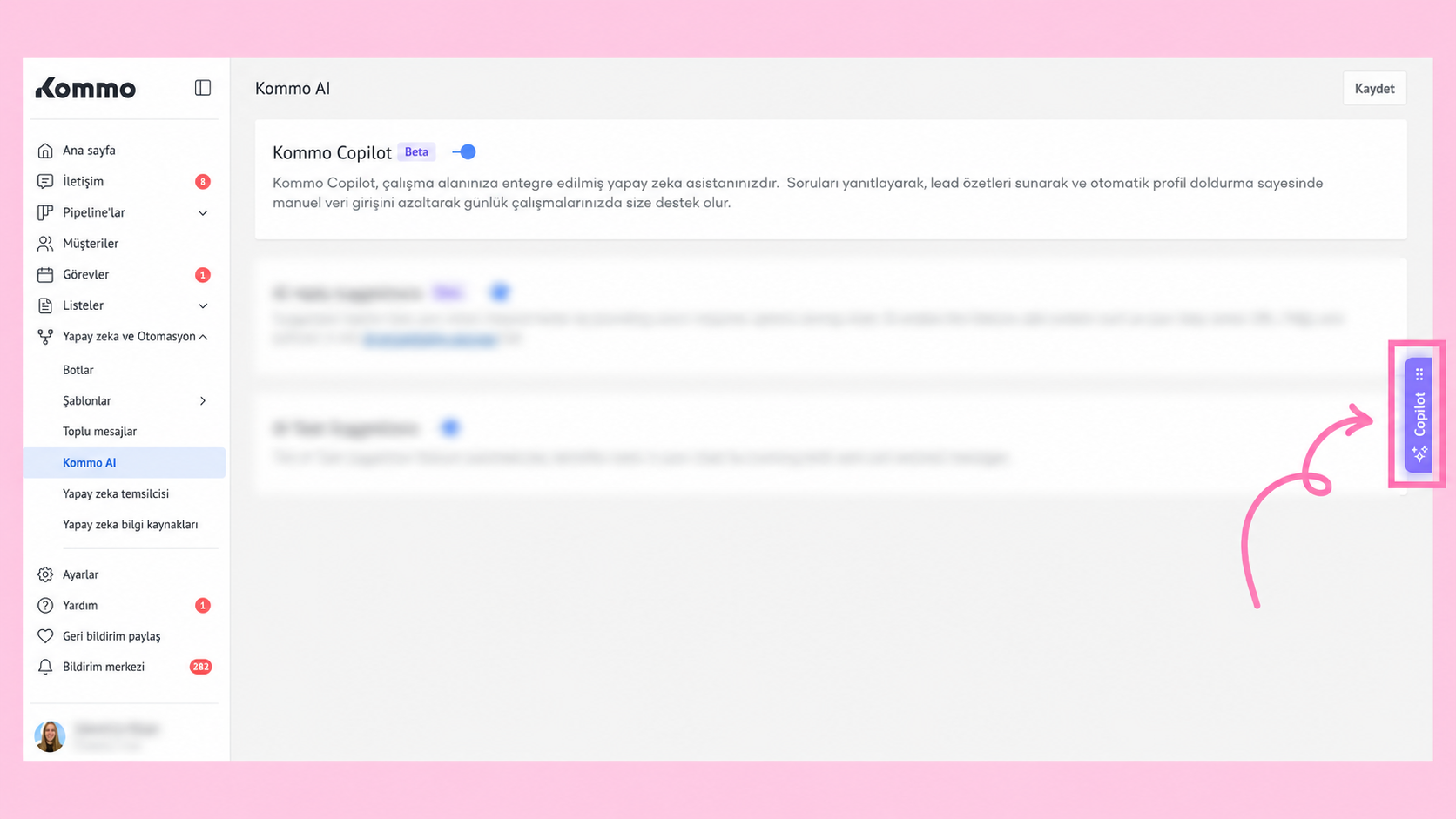
Açıldıktan sonra Kommo Copilot ile çalışmaya başlayabilirsiniz.
Kommo Copilot ile sohbet edin
Copilot'u açtığınızda, AI ile sohbet etmeye başlayabilirsiniz. Her sohbet daha sonra kullanmak üzere otomatik olarak kaydedilir ve her kullanıcının kendi sohbet listesi vardır:
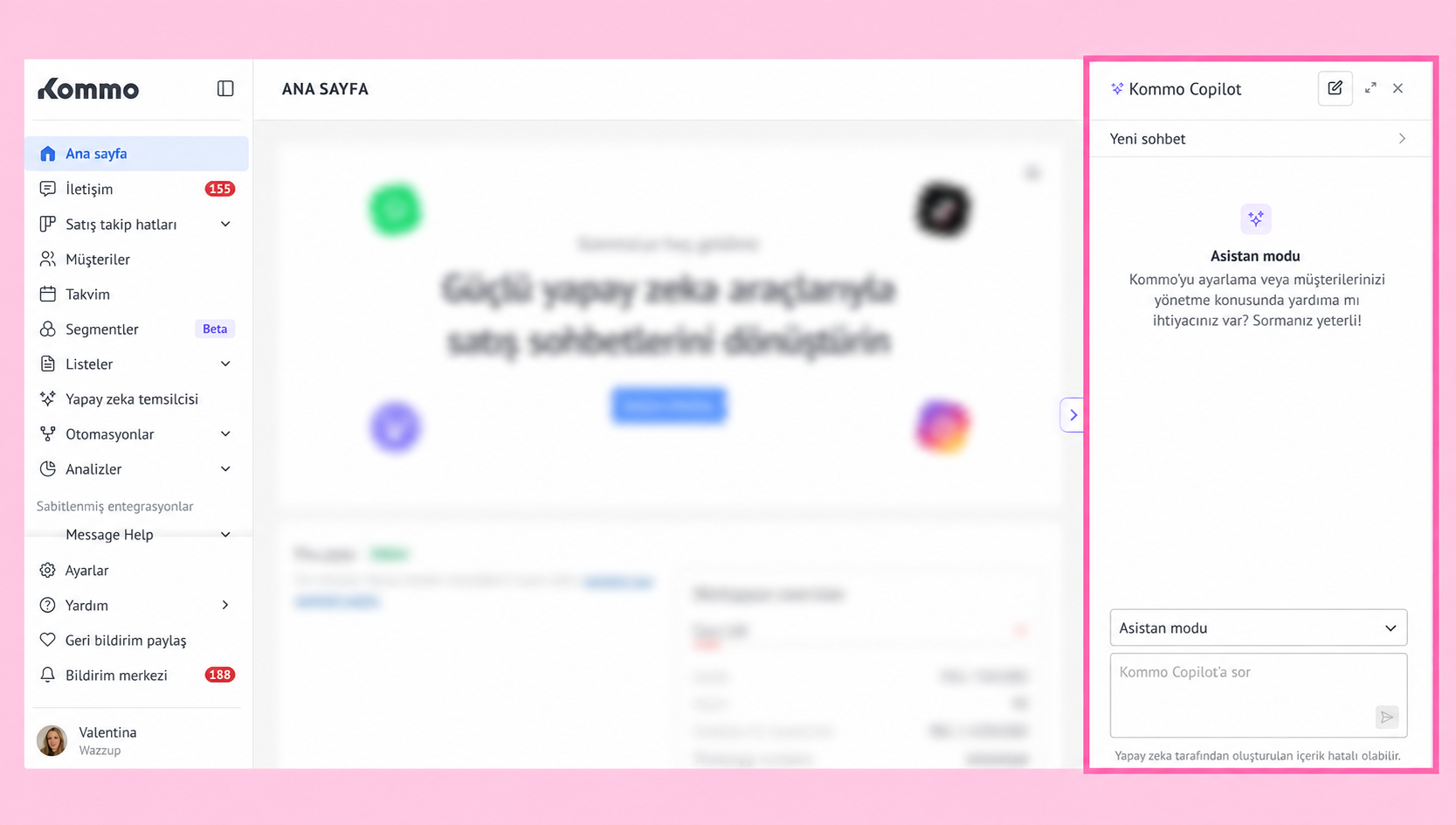
Not: Her Copilot yanıtı, gelecekteki etkileşimleri iyileştirmek için Beğen veya Beğenme ile derecelendirilebilir.
Sohbet başlığını tıkladığınızda, önceki tüm sohbetlerinizin listesi açılır. Herhangi bir sohbeti seçip önceki sohbete devam edebilirsiniz. Ayrıca Geri tuşuna tıklayarak önceki sohbete geri dönebilirsiniz:
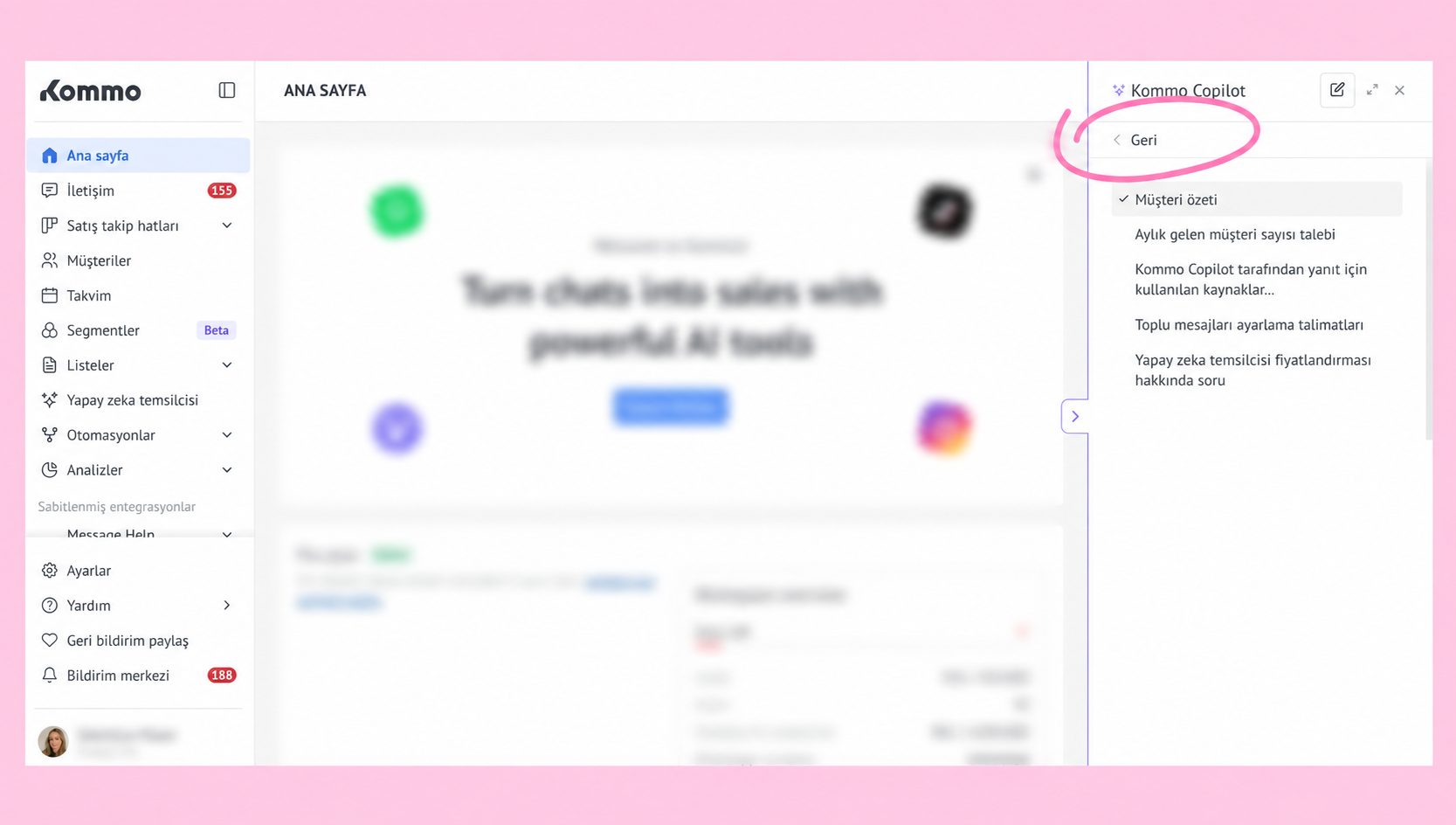
Not: Sorgularınızın açık olduğundan emin olun, Copilot ile sohbet ederken belirsiz ifadeler kullanmaktan kaçının. Bu şekilde, Copilot daha kesin bir cevap verecektir.
Kommo Copilot modlarını kullanın
Copilot, farklı türde görevler için farklı modlar içerir. Kullandığınız moda bağlı olarak, Copilot Kommo destek bilgileri, çalışma alanı bağlamınız ve CRM raporlama verilerini kullanarak soruları yanıtlayabilir.
Yardım modu – Kommo özellikleri, ayarları ve hesap yapılandırması hakkında soruları yanıtlar.
Asistan modu – yanıtlar, özetler, potansiyel müşteri güncellemeleri ve diğer CRM görevlerinde yardımcı olur.
Analist modu – Pro planında mevcut ve satış faaliyetlerini, pipeline performansını ve CRM trendlerini analiz etmeye yardımcı olur.
Bir mod seçmek için Copilot sohbetindeki açılır menüye tıklayın ve birini seçin.
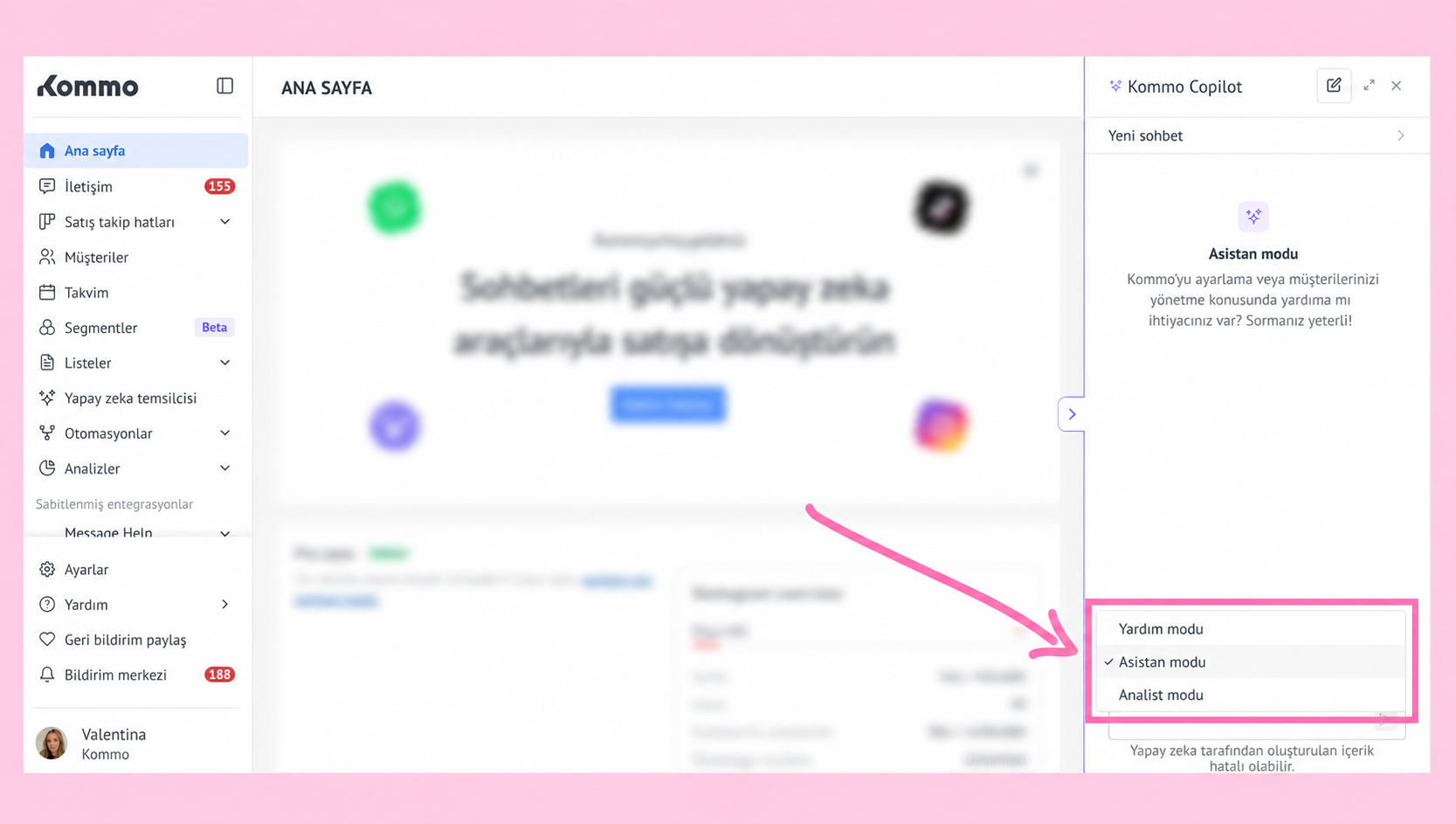
İhtiyacınız olan yanıt türüne bağlı olarak aynı sohbet içinde modlar arasında geçiş yapabilirsiniz.
Kommo Copilot ile müşteri ayrıntılarını inceleyin
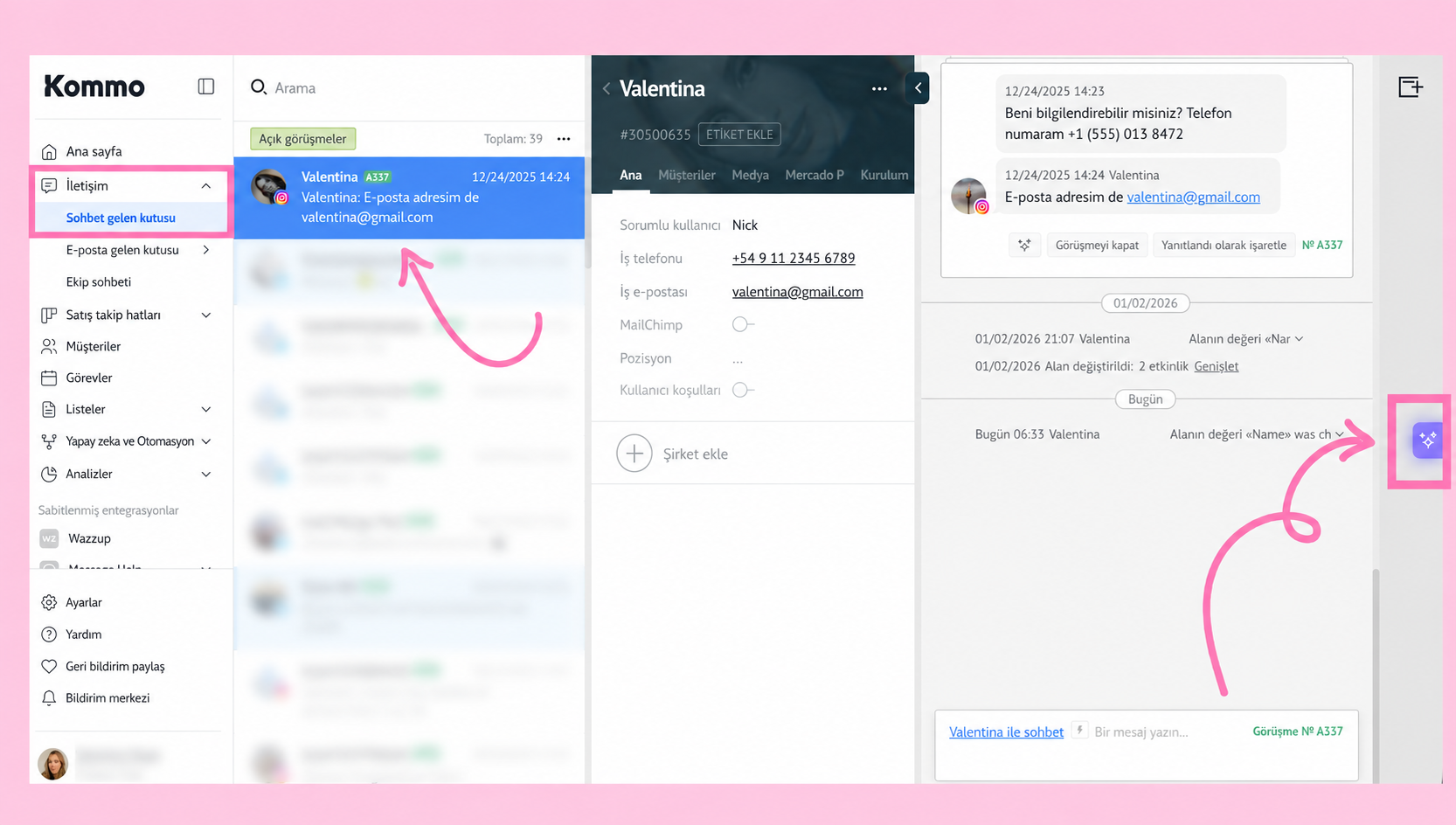
Veri Zenginleştirme özelliğini kullanmak için, Satış takip hattı bölümüne gidin ve herhangi bir satış takip hattındaki herhangi bir müşteriyi açın veya İletişim bölümüne gidin, Sohbet gelen kutusunu açın ve çalışmak istediğiniz potansiyel müşteri kartını seçin. Ardından, ekranın sağ tarafındaki Copilot simgesine tıklayın.
Copilot, çalışmanıza yardımcı olmak için tasarlanmış üç komut istemi sunacaktır:
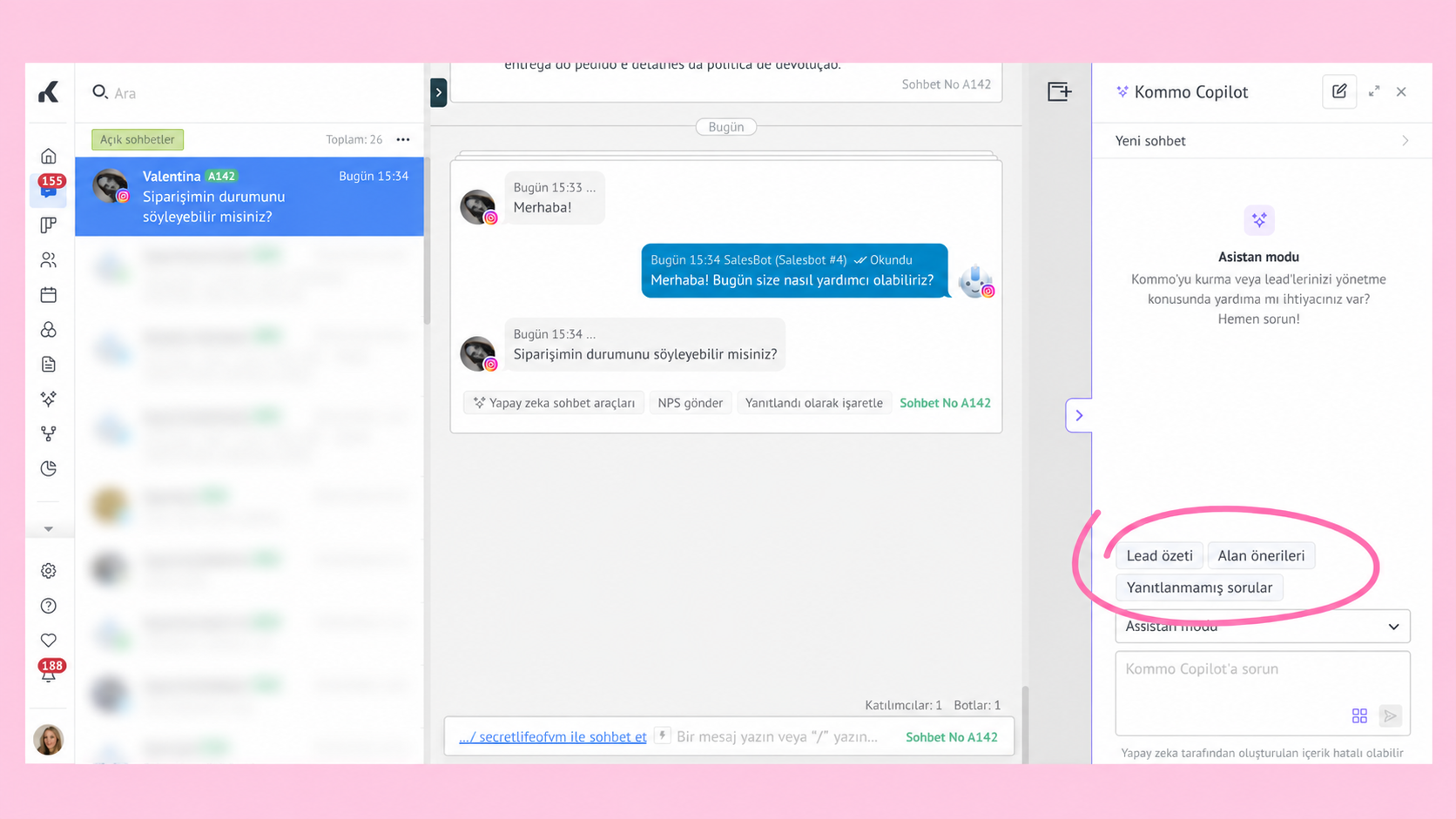
Müşteri özeti seçeneğine tıkladığınızda, müşterinin geçmişinin kısa bir özeti otomatik olarak oluşturulur. Bu özet şunları içerir:
Müşterinin ilk ihtiyacı
Yöneticiler tarafından alınan önlemler (toplantılar, demolar vb.)
Ulaşılan anlaşmalar
Gecikmiş görevler ve hatırlatmalar
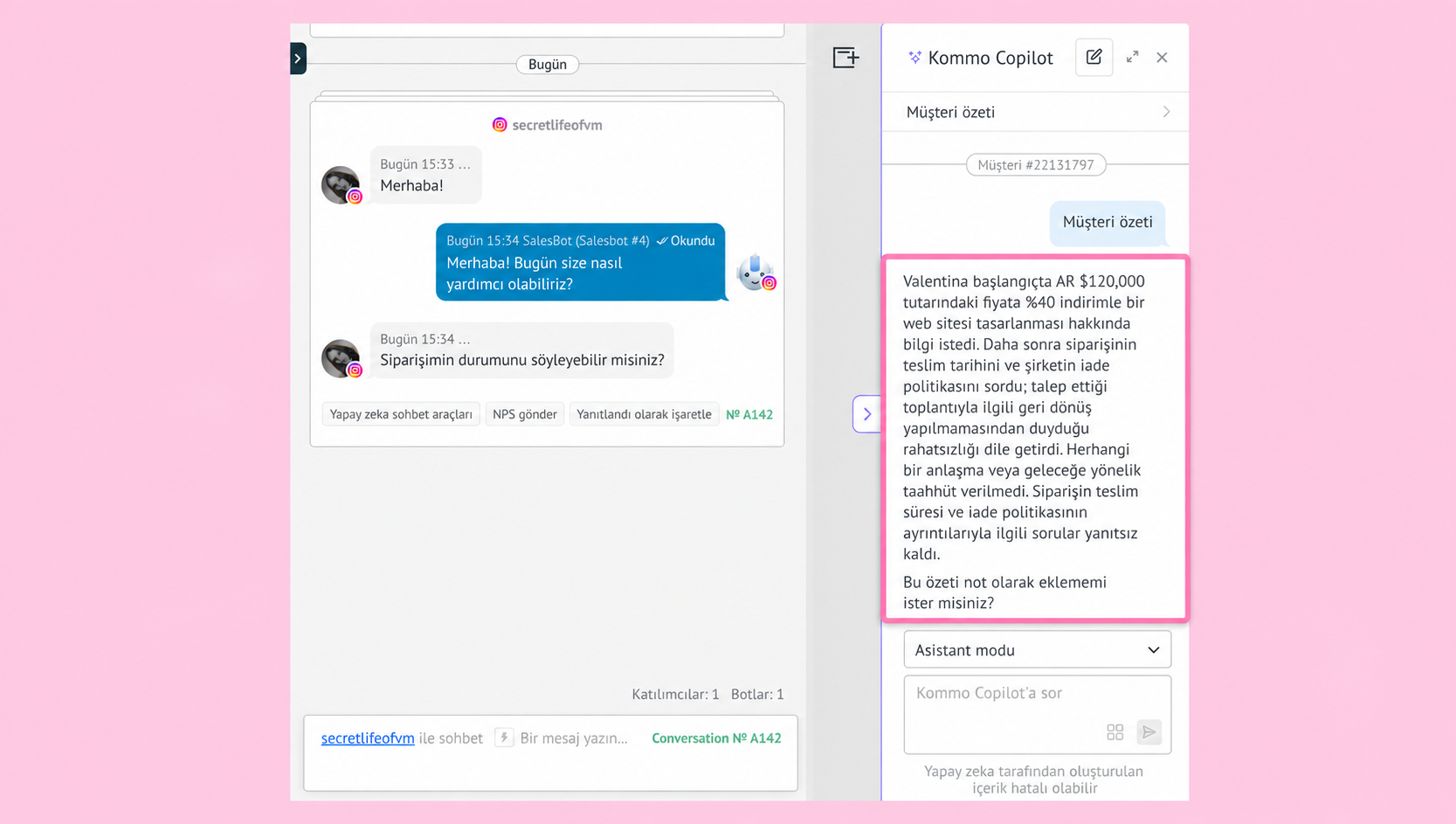
Örnek:Telegram'dan gelen bir müşteri, 50 çalışan için kurumsal eğitimle ilgileniyor. Yönetici Melisa, demoyu gerçekleştirdi ve 5.000 dolarlık bir ücret üzerinde anlaştı. Test hesabı oluşturuldu ve sözleşme süreci devam ediyor, ancak ödeme ve geri bildirim görevleri gecikti. Müşteri kısa süre önce teknik kurslar ve sertifikalar hakkında bilgi istedi ve yanıt bekliyor.
Alan önerileri seçeneğine tıkladığınızda Copilot, potansiyel müşteri ile olan iletişimleri (açık konuşmalardaki en son 250 mesaj, en son 50 e-posta ve en son 20 sesli mesaj) analiz eder ve e-posta, telefon numarası veya iş unvanı gibi boş potansiyel müşteri, kişi ve şirket alanları için değerler önerir.
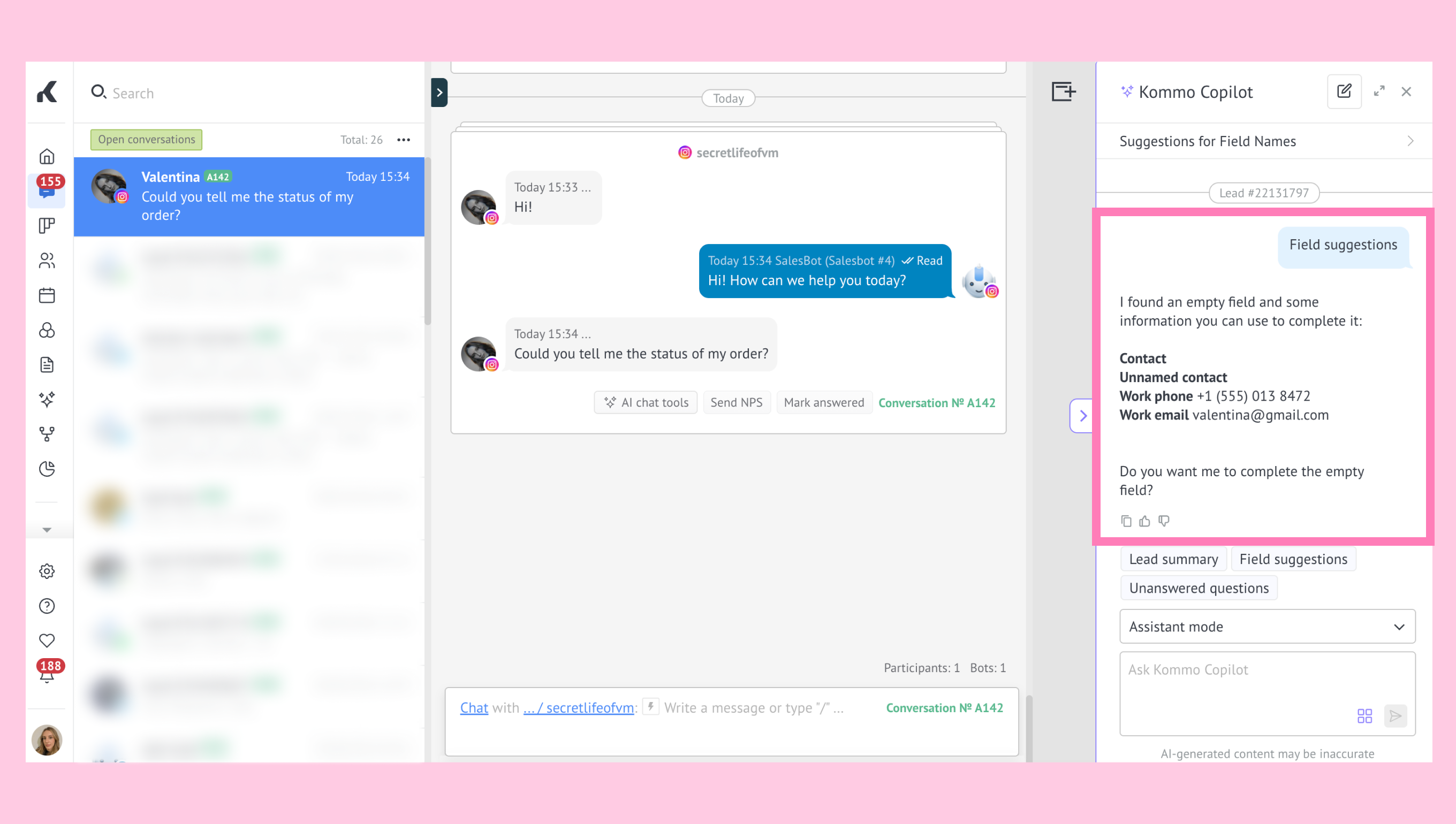
Not: Onaylamadan önce önerilen değerlerin doğruluğunu daima kontrol edin. Önerilen alanları doldurmak için Copilot'a “Evet” yazıp gönderin.
Örnek:
Bir müşteri sohbet sırasında e-posta adresini belirtirse ancak bu adres kartta yoksa, Copilot e-posta adresinin eklenmesini önerir. Onaylandıktan sonra alan otomatik olarak doldurulur.
Cevaplanmamış sorular seçeneğine tıklandığında Copilot, müşteri ile yapılan iletişimleri (açık konuşmalardaki en son 250 mesaj, en son 50 e-posta ve en son 20 sesli mesaj) inceler ve yanıtlanmamış müşteri sorularını belirler.
Copilot daha sonra aşağıdakileri özetleyen bir metin özeti oluşturur:
Müşterinin sorduğu sorular
Cevaplanmayan sorular
Takip edilmesi gereken konular.
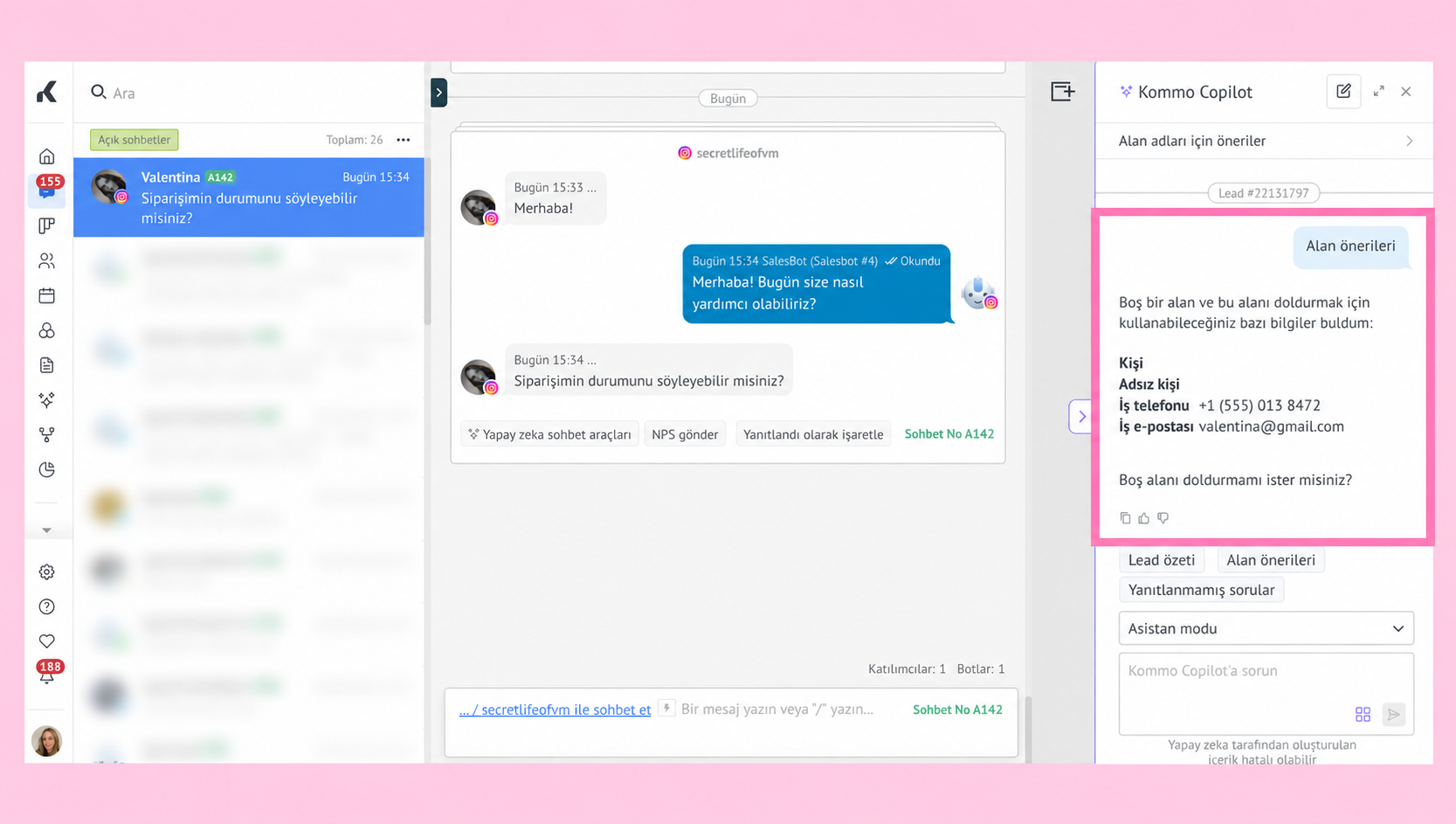
Bu özet, konuşmaya devam etmeden önce nelere dikkat etmeniz gerektiğini hızlıca görmenize yardımcı olur.
Örnek:
Bir müşteri sohbet sırasında fiyatlandırma veya teslimat süresi hakkında soru sorarsa ve bu sorular yanıtlanmazsa, Copilot bunları özetine ekler, böylece siz bunları inceleyip takip edebilirsiniz.
Kommo Copilot nasıl devre dışı bırakılır?
Varsayılan olarak, Copilot özelliği etkindir. Bu özelliği devre dışı bırakmak için AI & Otomasyon → Kommo AI bölümüne gidin, Kommo Copilot anahtarını kapatın ve Kaydet'i tıklayın.
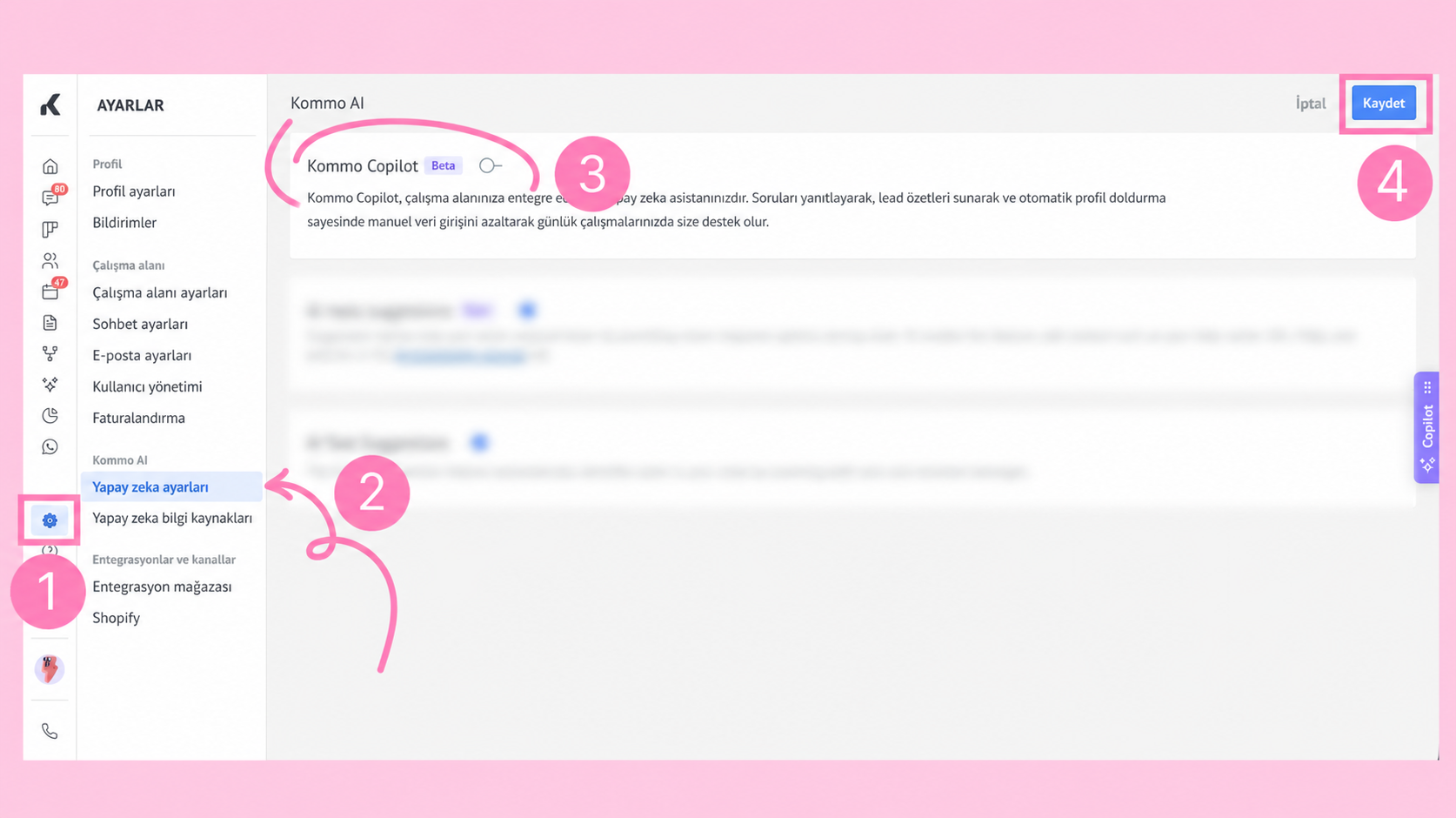
Önemli: Yalnızca yöneticiler hesapta Kommo Copilot'u etkinleştirebilir veya devre dışı bırakabilir.