Gereksinimler:
Bir Slack çalışma alanı.
Herhangi bir abonelik planına sahip bir Kommo hesabı veya 14 günlük aktif bir deneme.
Bildirim almak için en az bir genel Slack kanalı
Sınırlamalar:
Yalnızca genel Slack kanalları bildirim alabilir.
Bildirim kuralı başına en fazla 100 kullanıcı seçilebilir (sorumlu kullanıcılar veya aboneler).
Entegrasyon, özel veya doğrudan Slack mesajlarındaki konuşmalara yanıt vermeyi desteklemez.
Kommo hesabı başına bir Slack çalışma alanı bağlanabilir.
Slack entegrasyonu nedir
Slack entegrasyonu, Kommo'dan gelen mesajları doğrudan Slack'te almanızı ve yanıtlamanızı sağlar; uygulama değiştirmenize gerek yoktur. Mesaj ister WhatsApp'tan, ister Instagram'dan veya başka bir bağlı kanaldan gelsin, hem Kommo'da hem de Slack'te görünür ve yanıtlarınız platformlar arasında senkronize kalır.
Slack, şirket içi iletişimi düzenlemenize, görevleri otomatikleştirmenize ve halihazırda kullandığınız araçlarla entegre olmanıza yardımcı olan popüler bir ekip mesajlaşma uygulamasıdır. Kommo, tüm müşteri görüşmelerini tek bir yerde toplar ve bunları otomasyon, müşteri takibi ve Salesbot ile güçlendirir.
Slack'i Kommo'ya bağlayarak ekibinizi gerçek zamanlı olarak güncel tutabilir ve CRM'e tam erişime ihtiyaç duymadan destek temsilcilerinin veya satış dışı ekip arkadaşlarının hızlı bir şekilde yanıt vermesini kolaylaştırabilirsiniz. Bu, iletişimi hızlı ve uyumlu tutmanın harika bir yoludur ve her mesajın satış takip hattınızda izlendiğinden emin olmanızı sağlar.
Bildirimleri özelleştirebilir ve mesajların Slack'te nasıl ve ne zaman görüneceğini seçebilirsiniz. İşte birkaç örnek:
Kullanım Durumları
Bir görüşme başladığında destek ekiplerini bilgilendirin: Bir müşterye ulaştığında paylaşılan bir Slack kanalına uyarılar gönderin, böylece ekibiniz hemen yanıt verebilir.
Doğrudan Slack'ten yanıtlayın: Ekip üyeleri Kommo'ya geçmeden konuşmalara katılabilir; özellikle destek personeli veya yöneticiler için kullanışlıdır.
Görüşmeleri senkronize tutun: Tüm yanıtlar her iki platformda da güncel kalır. Hiçbir şey kaybolmaz ve CRM'iniz güncel kalır.
Slack konularını otomatik arşivleyin: Kommo'da bir konuşma kapalı olarak işaretlendiğinde, kanalları temiz tutmak için ilgili Slack dizisi otomatik olarak arşivlenebilir.
Slack çalışma alanınızı Kommo'ya bağlama
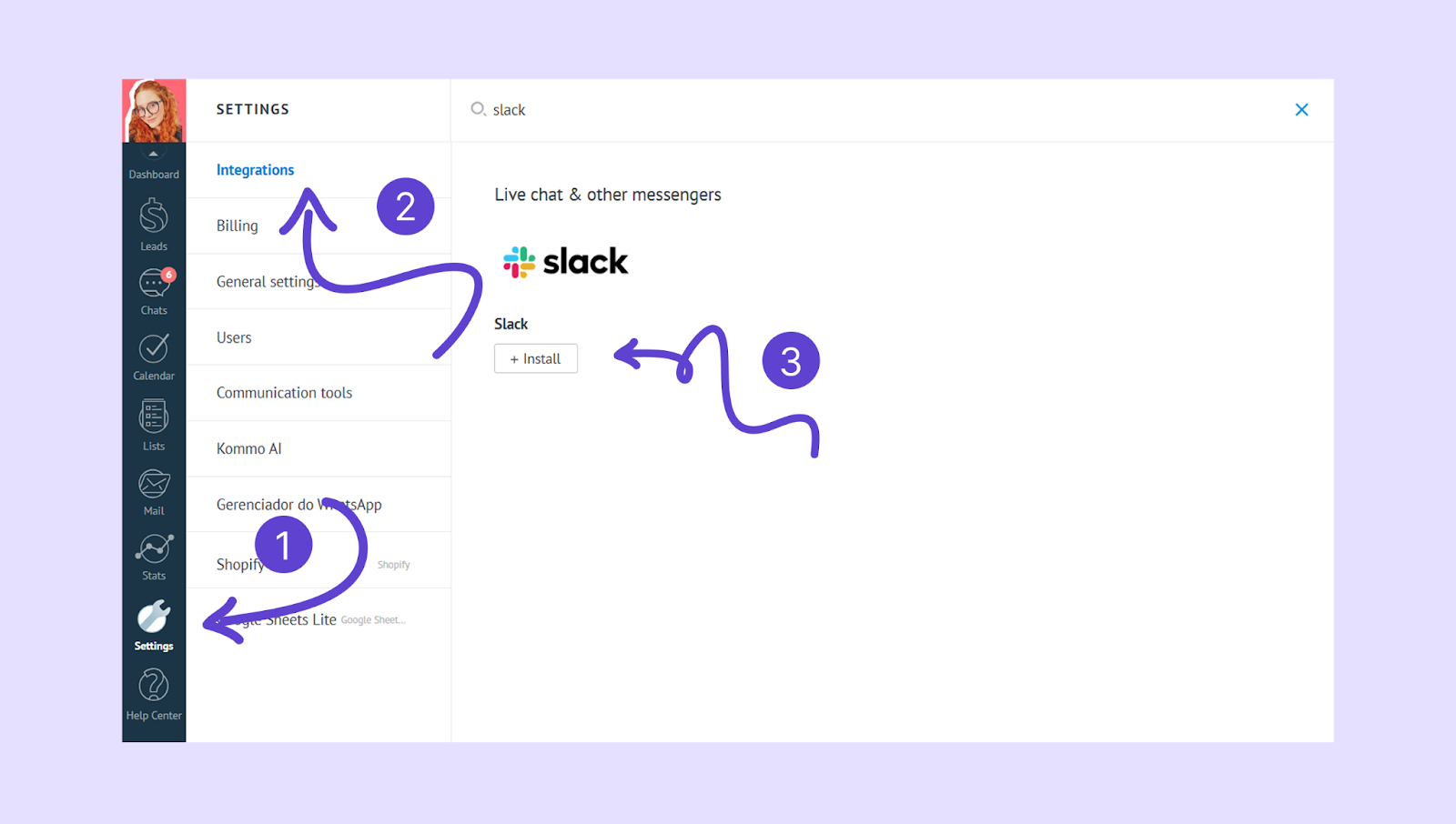
Ayarlar > Entegrasyonlar bölümüne gidin. Slack'i arayın, widget'ı bulun ve Yükle'ye basın.
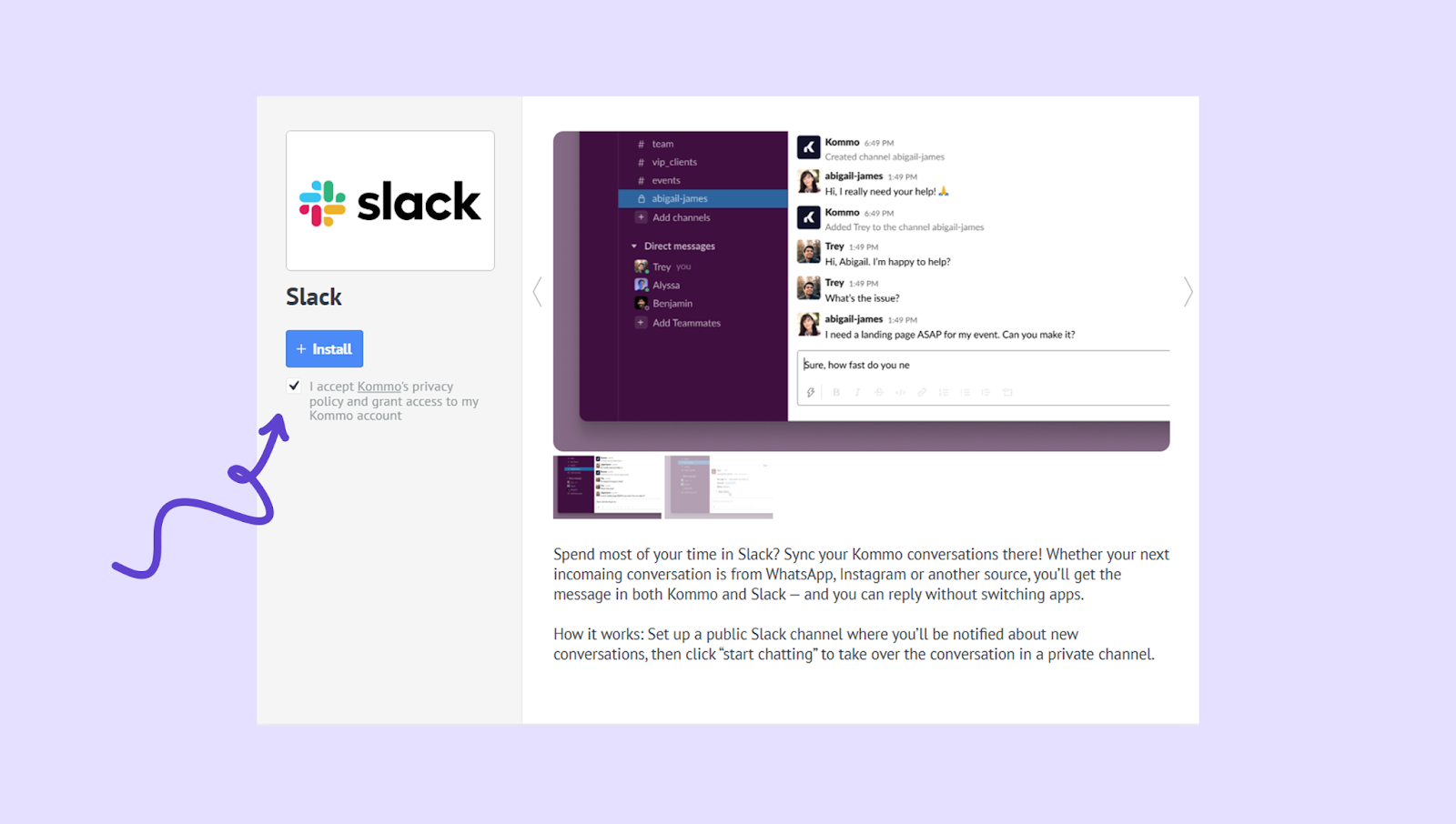
Gizlilik politikasını kabul edin ve Yükle'ye tıklayın.
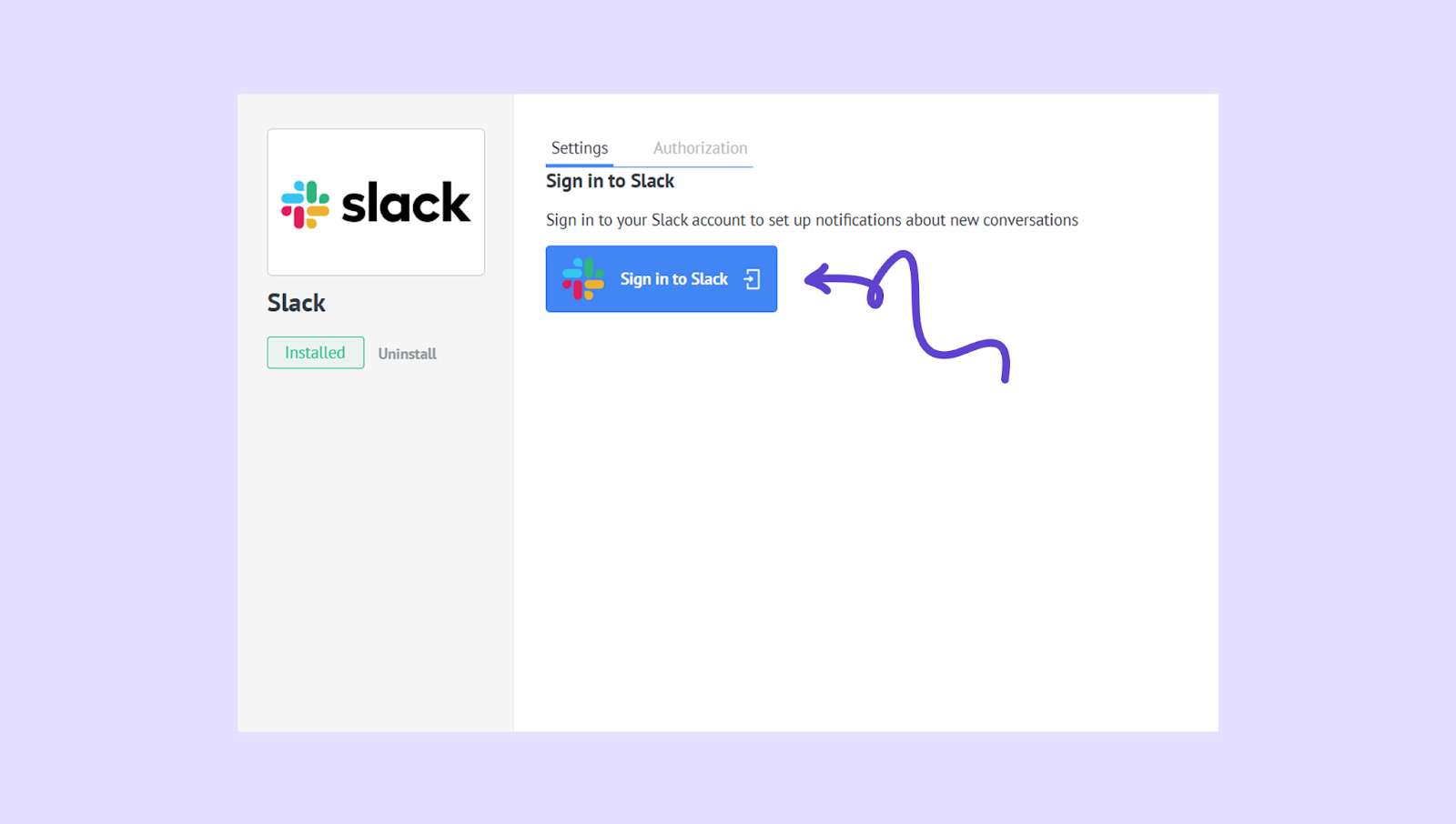
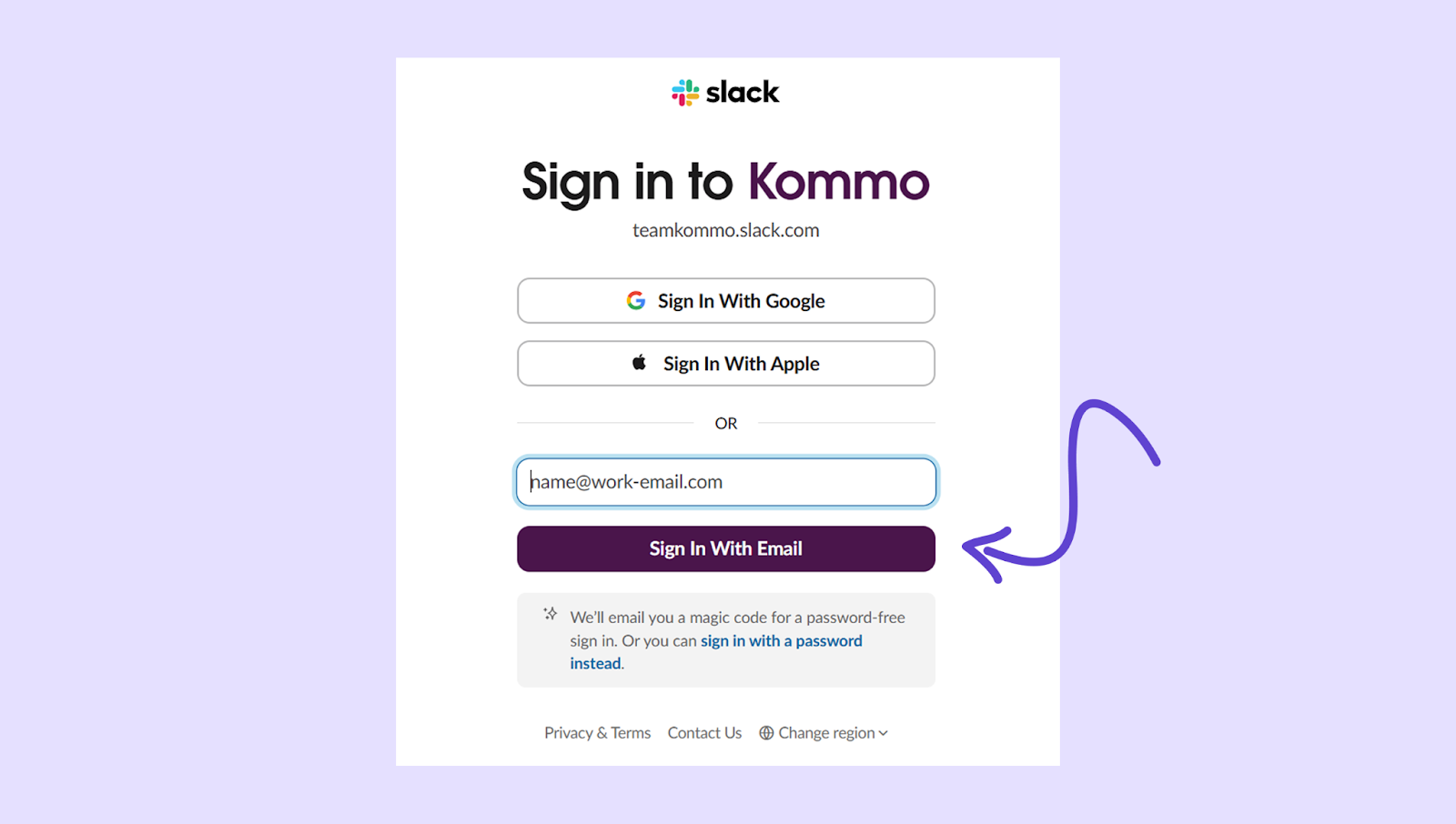
Slack'te Oturum Aç'a basın.
Slack'te oturum açmadıysanız çalışma alanınızın URL'sini girin ve Devam'a tıklayın.
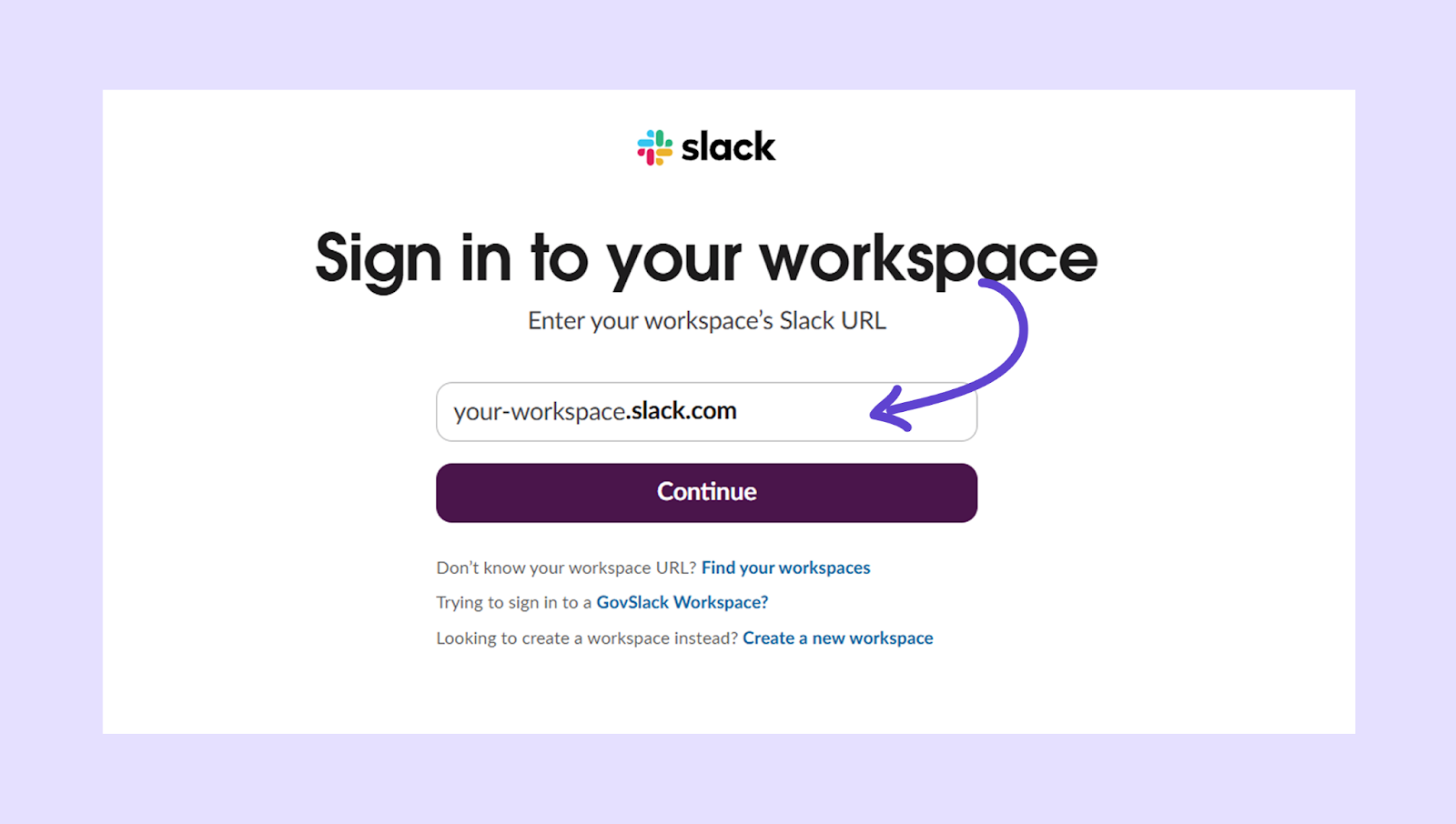
Slack çalışma alanınızda oturum açmaya devam edin.
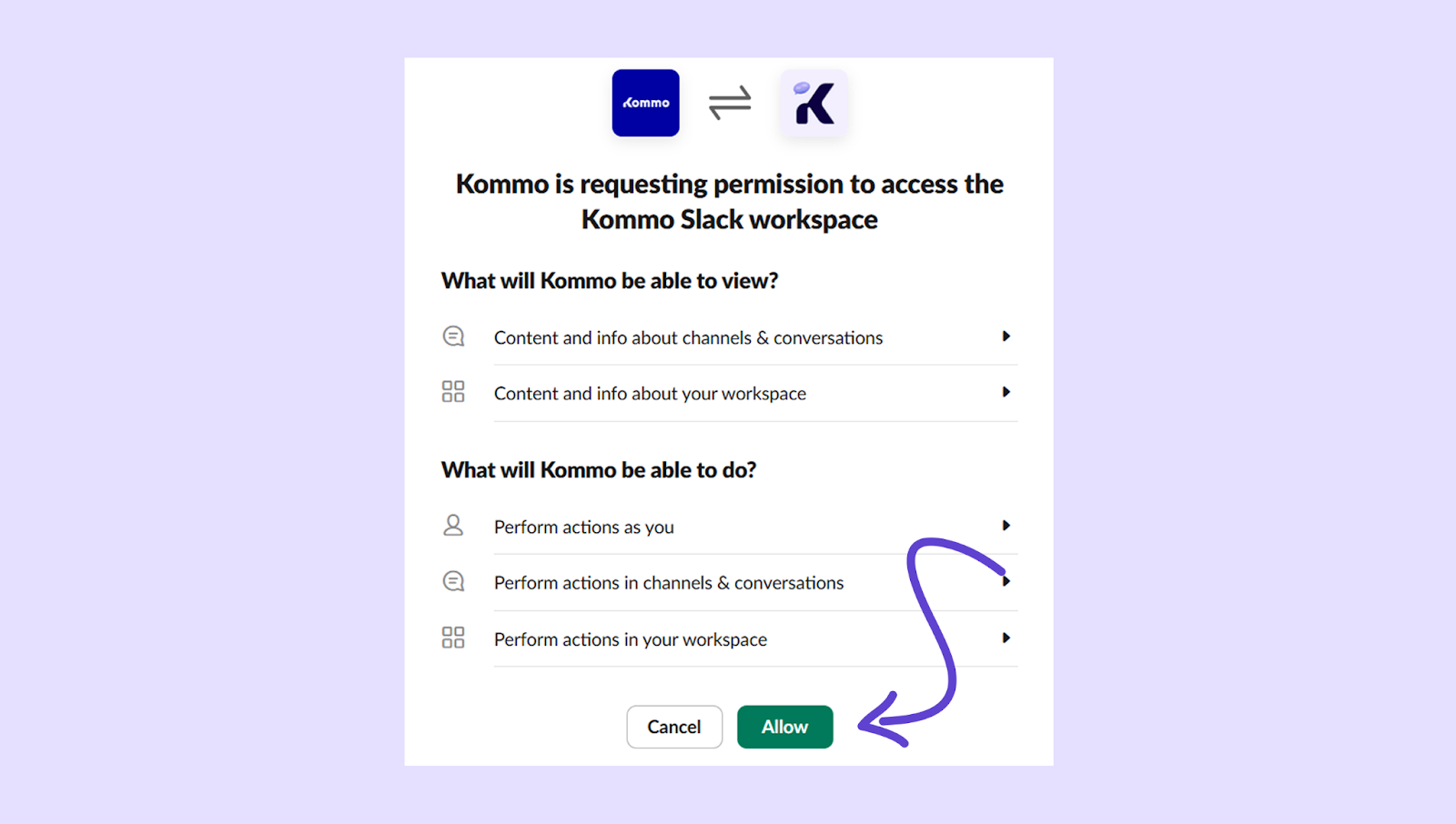
Kommo'nun Slack çalışma alanınızla veri alışverişi yapmasına izin vermek için İzin Ver'e tıklayın.
Harika, yolu yarıladık bile!
Bildirimlerinizi ayarlama
Slack çalışma alanınızı Kommo'ya bağladıktan sonra bildirimleri ayarlamaya başlayabilirsiniz. Başlamadan önce, genel bir Slack kanalınız olduğundan ve bu kanaldaki yeni konuşmalarla ilgili bildirimlerin etkinleştirildiğinden emin olun.
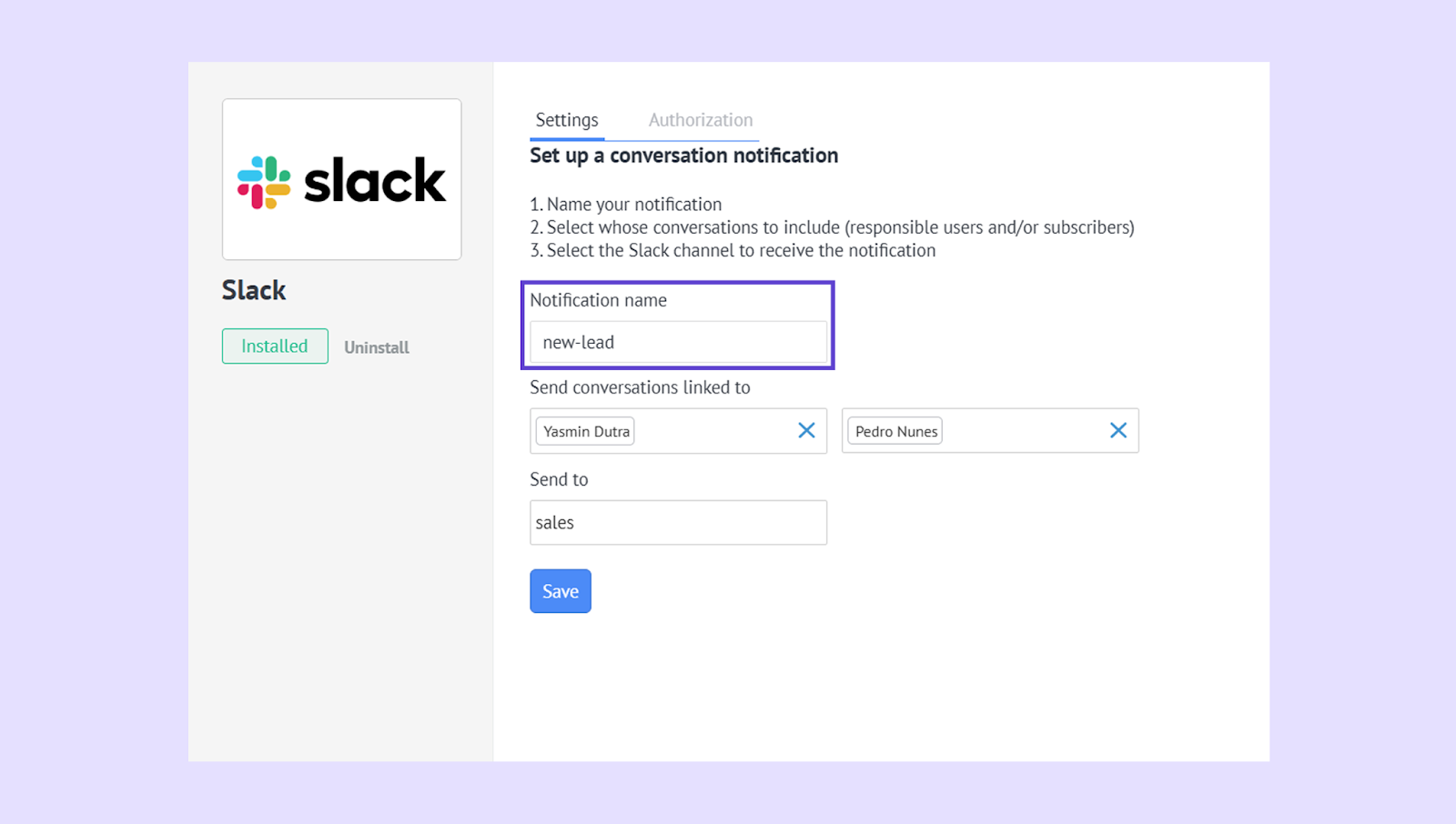
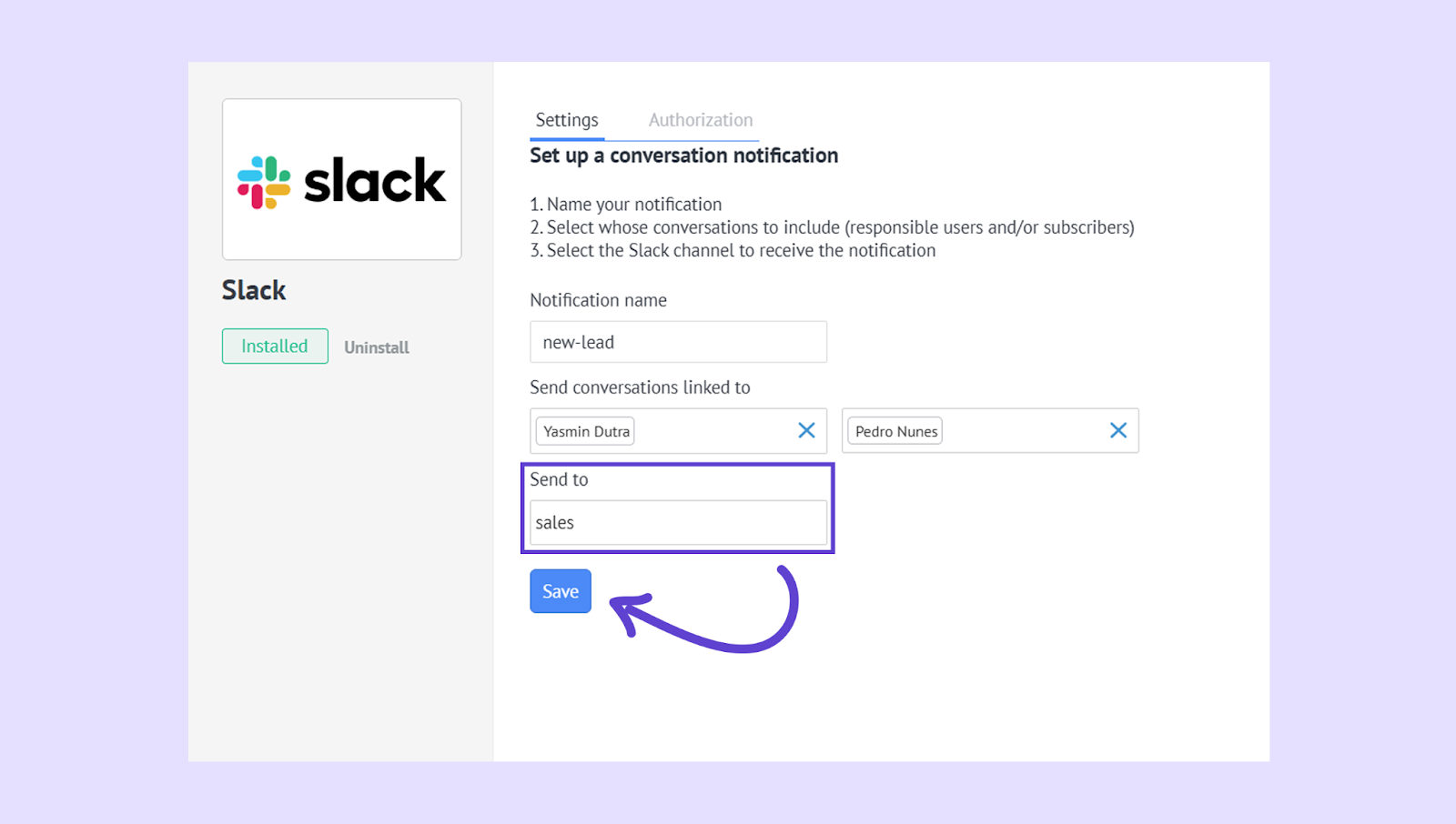
Bildiriminiz için bildirim listenizde gösterilecek bir ad oluşturun.
Hangi konuşmalar hakkında bildirim almak istediğinizi seçin. Sorumlu kullanıcıları, aboneleri veya her ikisini de her alanda 100 kişiye kadar seçebilirsiniz.
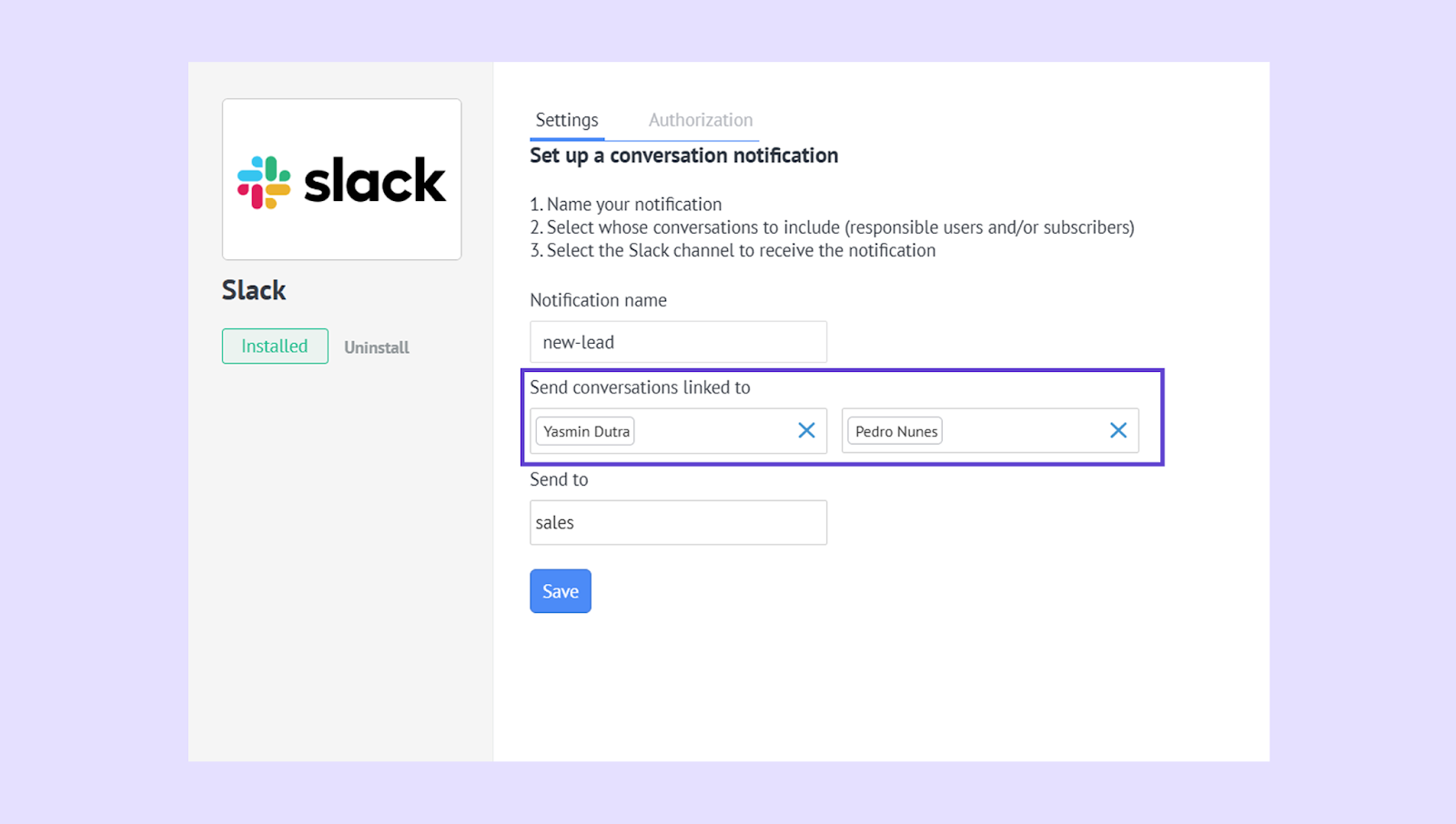
Not: Herhangi bir kullanıcı eşleşmesi bulunursa bildirim gönderileceğini lütfen unutmayın. Örneğin, 4 farklı kullanıcıya bağlı konuşmalar hakkında bilgilendirilmeyi seçtiyseniz, bunlardan herhangi birinin yeni bir konuşma başlatması durumunda size bir bildirim gönderilecektir.
Açılır listeden Slack kanalını seçin ve Kaydet'e basın.
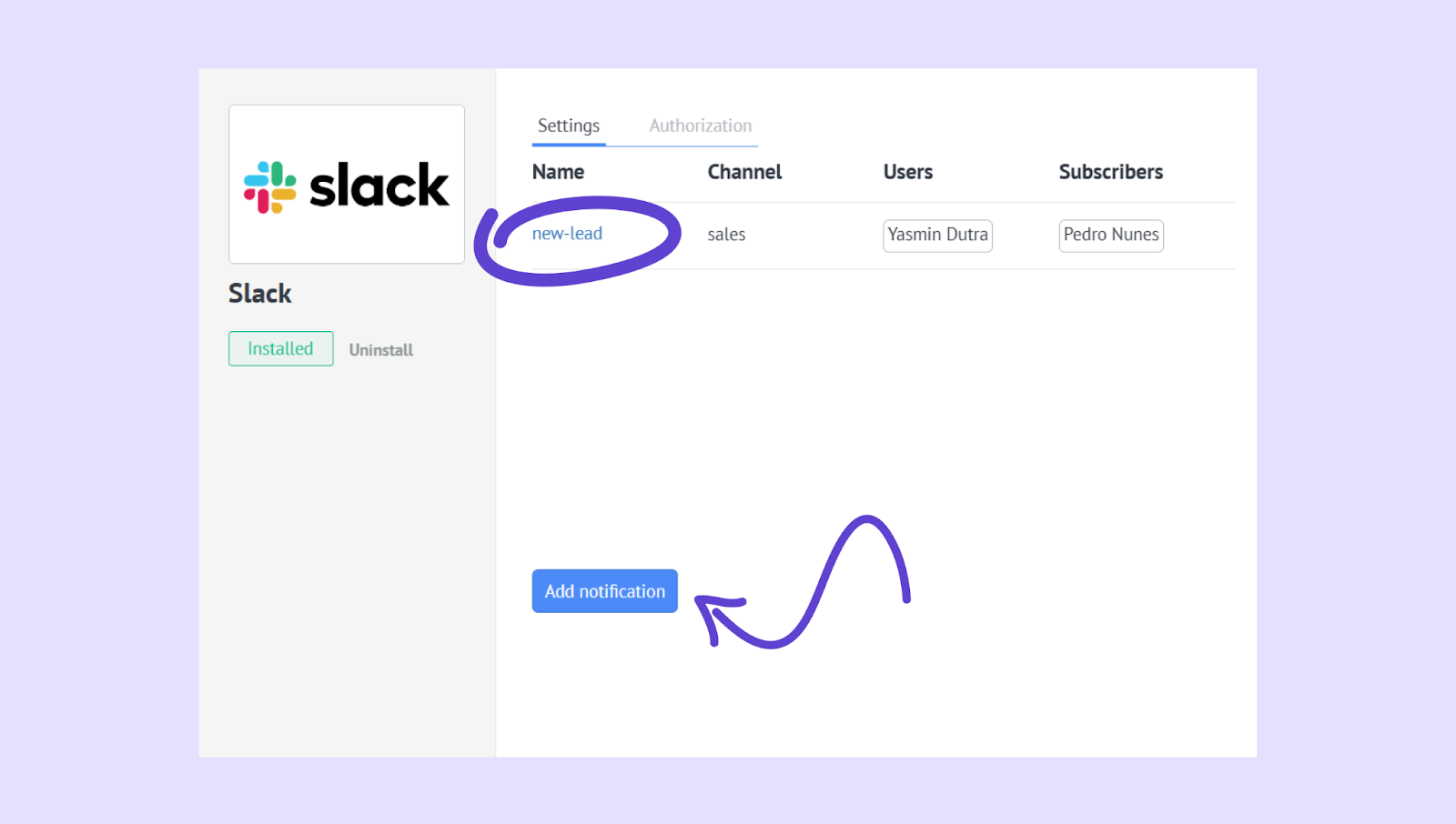
Bildirimi düzenlemek veya silmek isterseniz, bildiriminizi düzenleme modunda açmak için adına tıklamanız yeterlidir. Yeni bir bildirim eklemek istiyorsanız, Bildirim ekle'ye tıklamanız yeterlidir.
Kommo'da Slack Kullanımı
Artık Slack çalışma alanınızı Kommo'ya bağladığınıza ve bildirimlerinizi ayarladığınıza göre, bunları Slack'te almaya başlayacaksınız. Şimdi bunları nasıl yöneteceğinizi açıklayalım.
Belirlenen bildirimlerle eşleşen ilk görüşmenizi aldığınızda, Slack'te göreceğiniz şey budur:
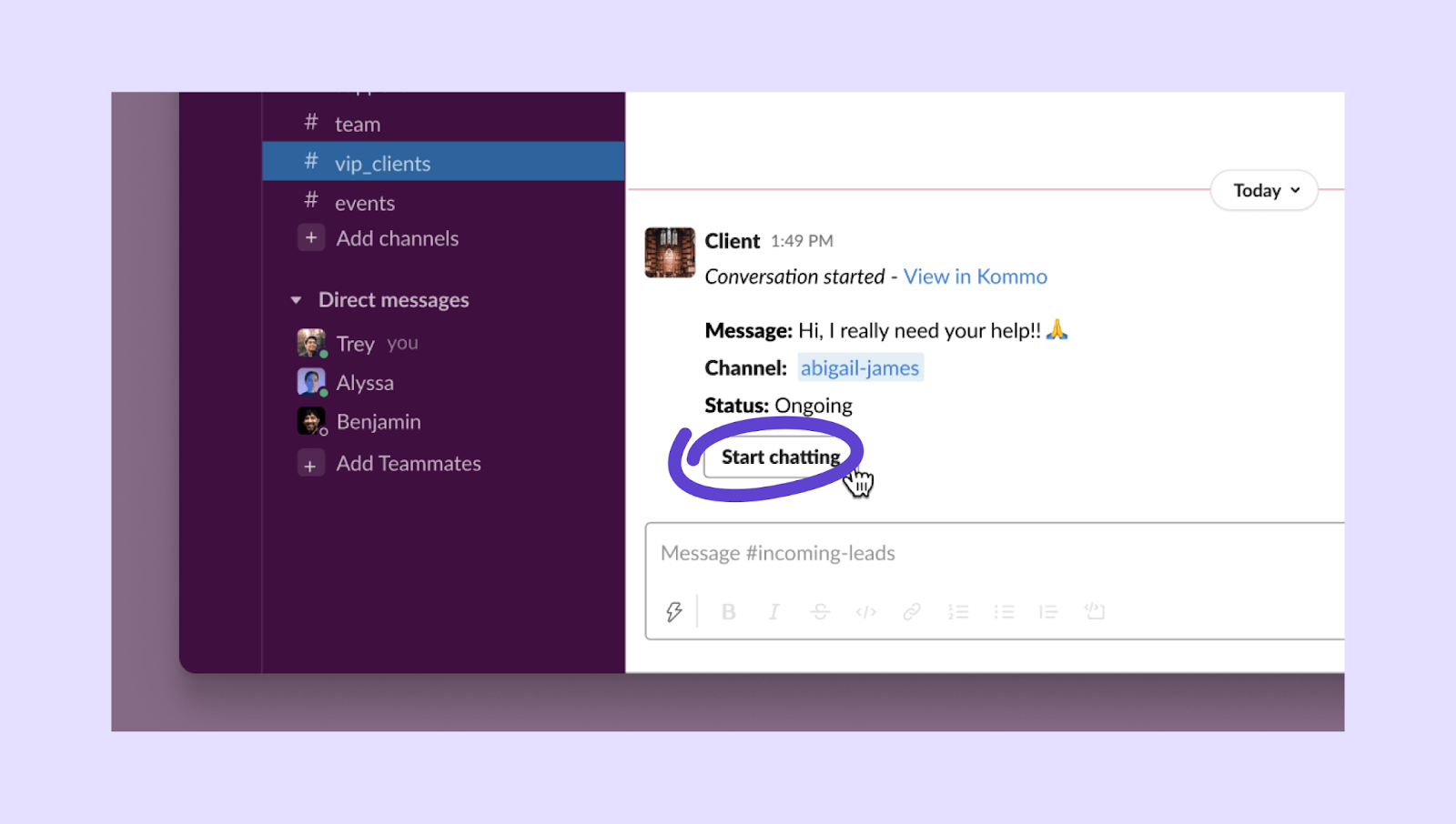
Cevap vermek için Sohbeti başlat'a tıklamanız yeterlidir; sohbet için özel bir kanal oluşturulacaktır.
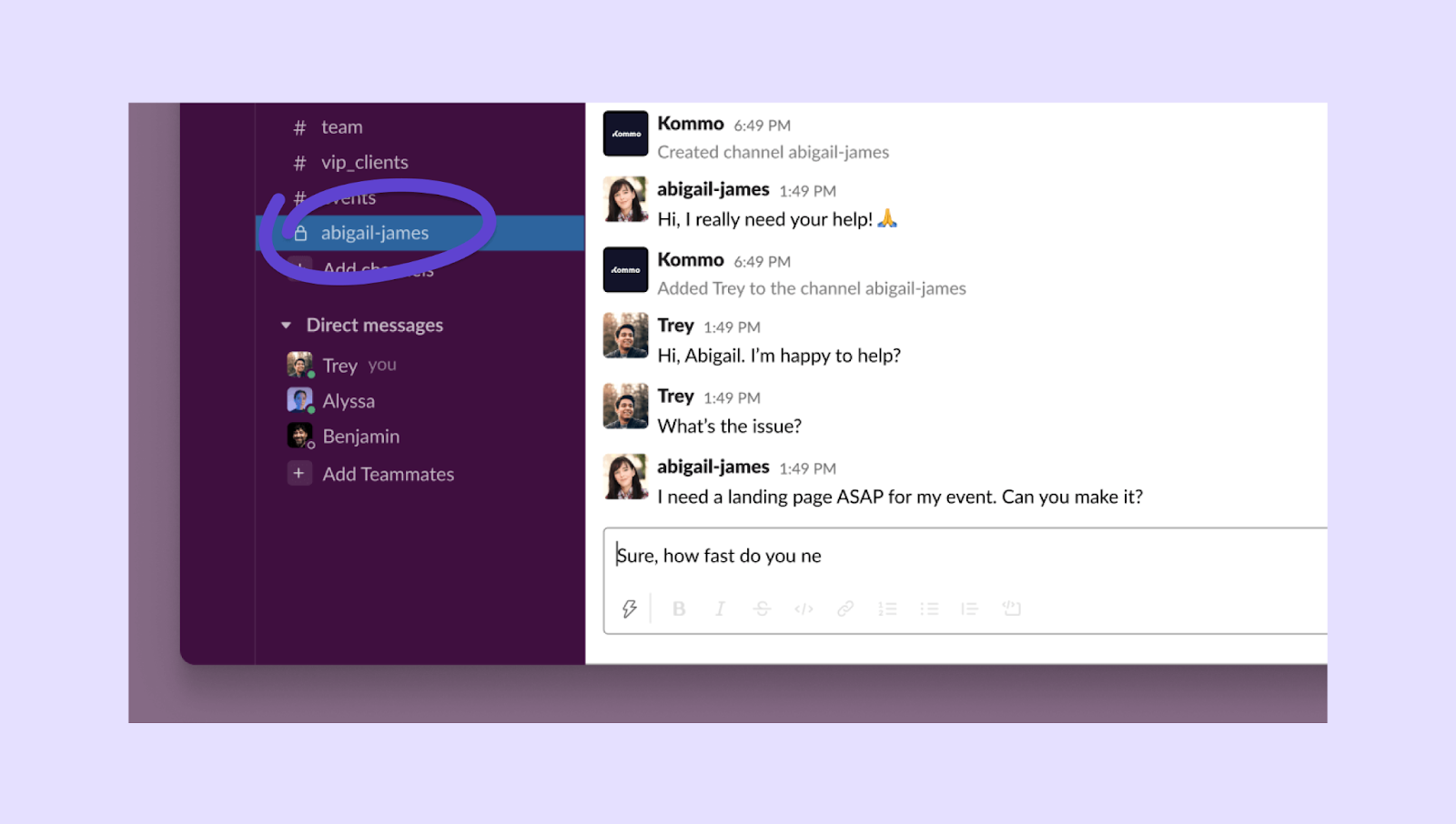
Sohbet kutusuna mesajınızı yazın ve Gönder düğmesine basın. Müşteriniz mesajı sizinle iletişime geçtiği kanaldan alacaktır.
Müşteri adayınızın tüm sorularını yanıtladıktan sonra, görüşmeyi doğrudan Slack'ten kapatabilirsiniz. Bunun için “/” yazın ve komutlar listesinden konuşmayı kapat'ı seçin.
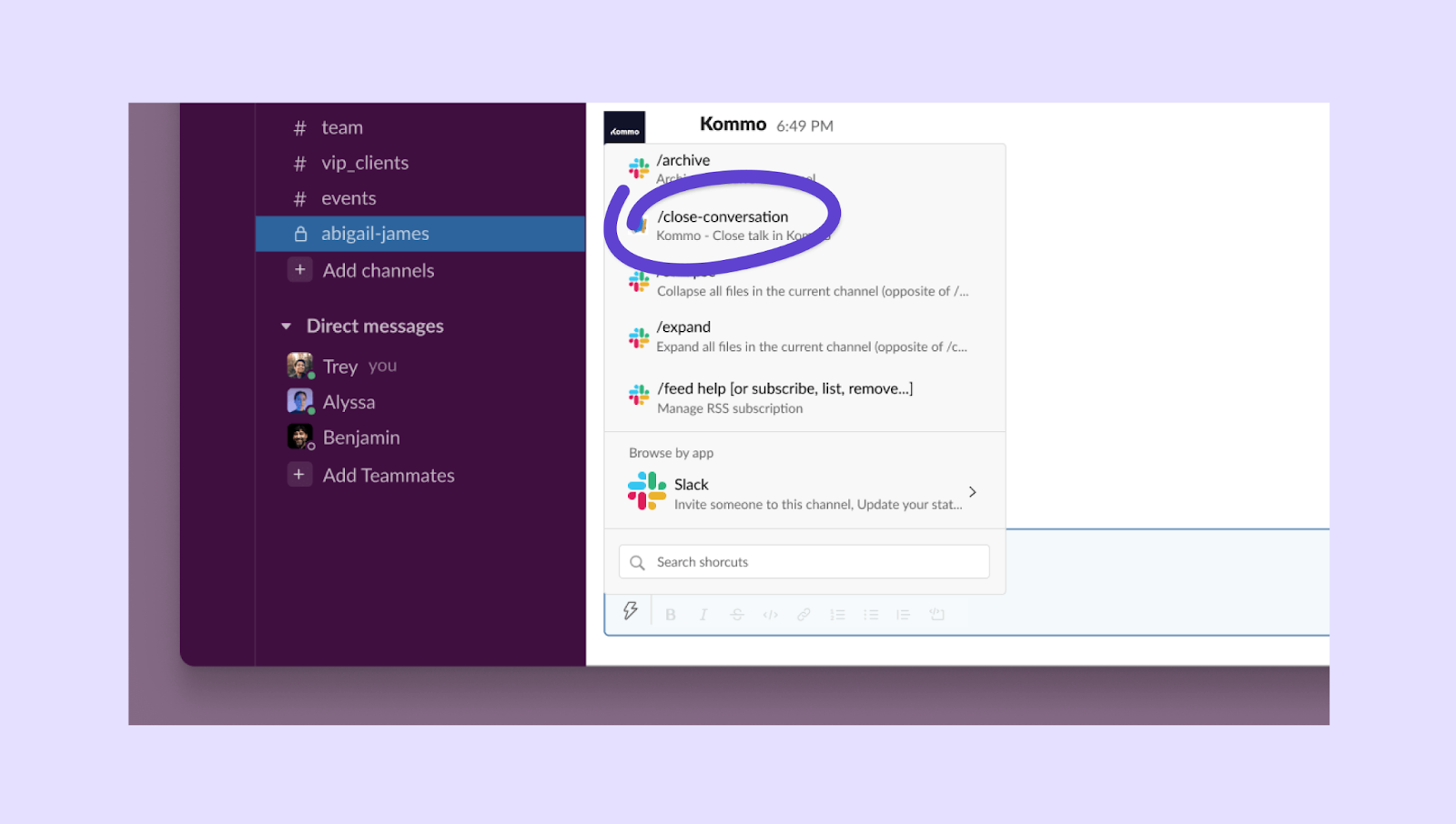
İşte bu kadar, konuşma arşivlenir ve Kommo'daki durumu “kapalı” olarak değiştirilir.
Not: Kommo'dan görüşmeyi kapatmak, ilgili Slack kanalını da arşivleyecektir.
Müşteri hakkında bazı ek bilgileri kontrol etmeniz gerekiyorsa, Kommo'da Görüntüle'ye tıklamanız yeterlidir. Bu sizi doğrudan Kommo'daki müşteri kartına götürecektir.
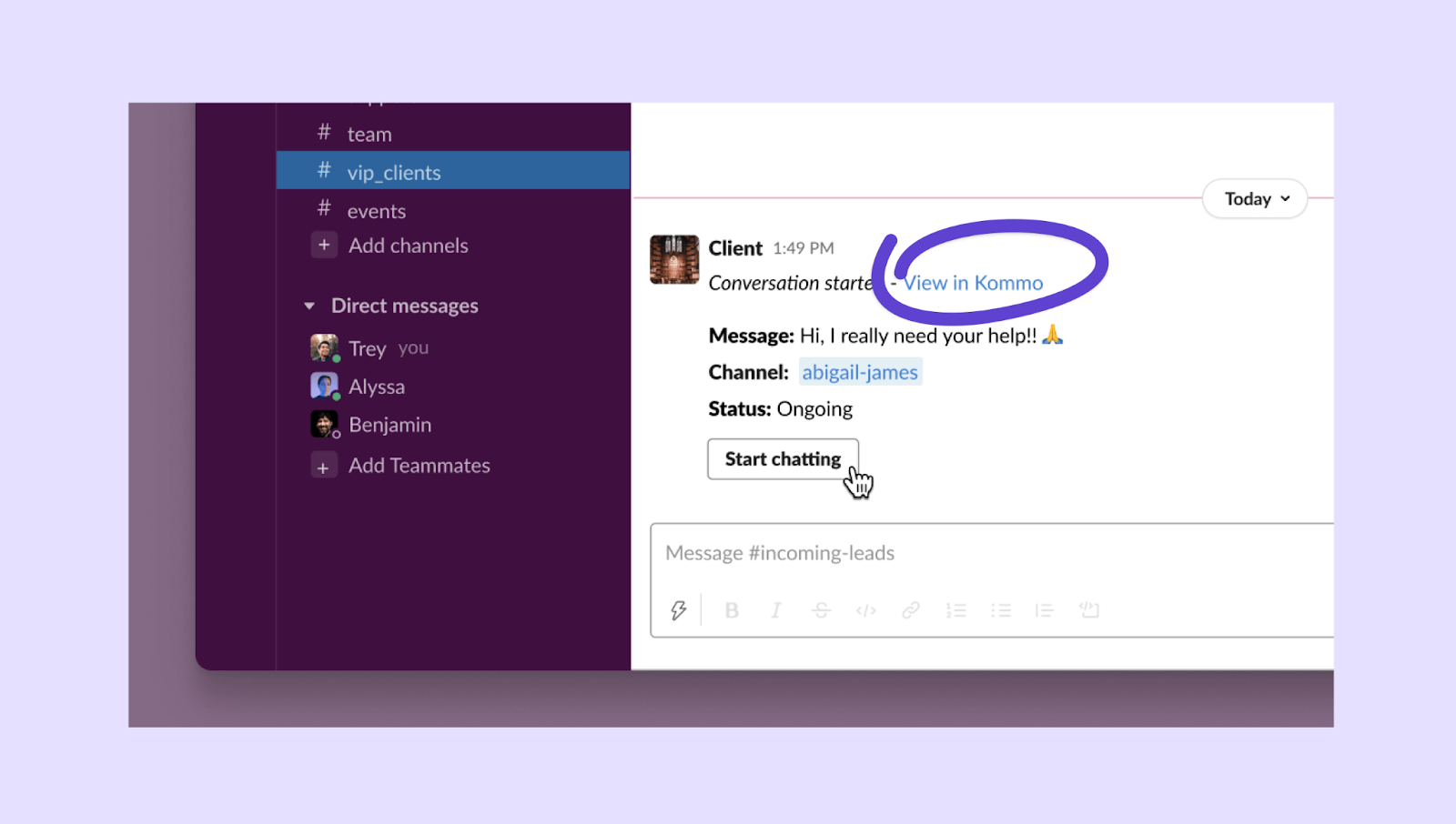
Tebrikler, her şey hazır! Artık Kommo ile favori Slack'inizde sohbet etmenin keyfini çıkarabilirsiniz.
Kurulum veya sorun giderme konusunda daha fazla yardıma mı ihtiyacınız var? support@kommo.com adresine e-posta göndererek veya Facebook üzerinden bize yazarak bize ulaşın
Henüz kullanıcı değil misiniz? Tur sayfamızı ziyaret edin veya demo için bizimle iletişime geçin.