Mailchimp, basitlik ve kullanım kolaylığı göz önünde bulundurularak oluşturulmuş bir e-posta pazarlama platformudur. Mailchimp entegrasyonu, hesabınıza değerli özellikler ekleyerek müşterileri tek bir tıklamayla e-posta kampanyalarına abone olmanıza, e-posta listelerini toplu olarak güncellemenize ve müşterileri tetikleyicilere göre kampanyalara otomatik olarak abone olmanıza olanak tanır (yalnızca Gelişmiş planda mevcuttur).
Henüz bir Mailchimp hesabınız yoksa, kolayca oluşturabilirsiniz.
Mailchimp Kommo ile nasıl entegre edilir
Mailchimp'i CRM entegrasyonuna entegre etmek için yapmanız gerekenler:
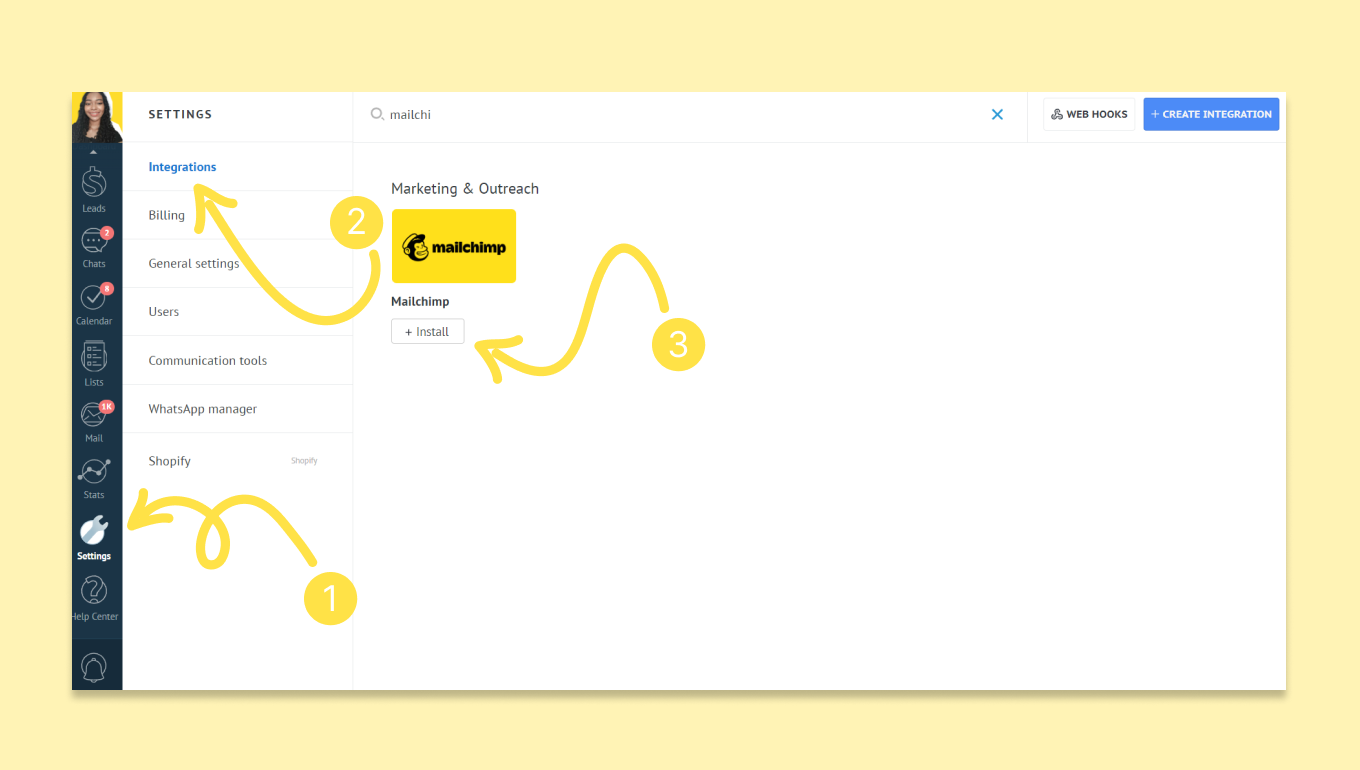
Ayarlar > Entegrasyon bölümüne gidin ve Mailchimp widget'ını bulun.
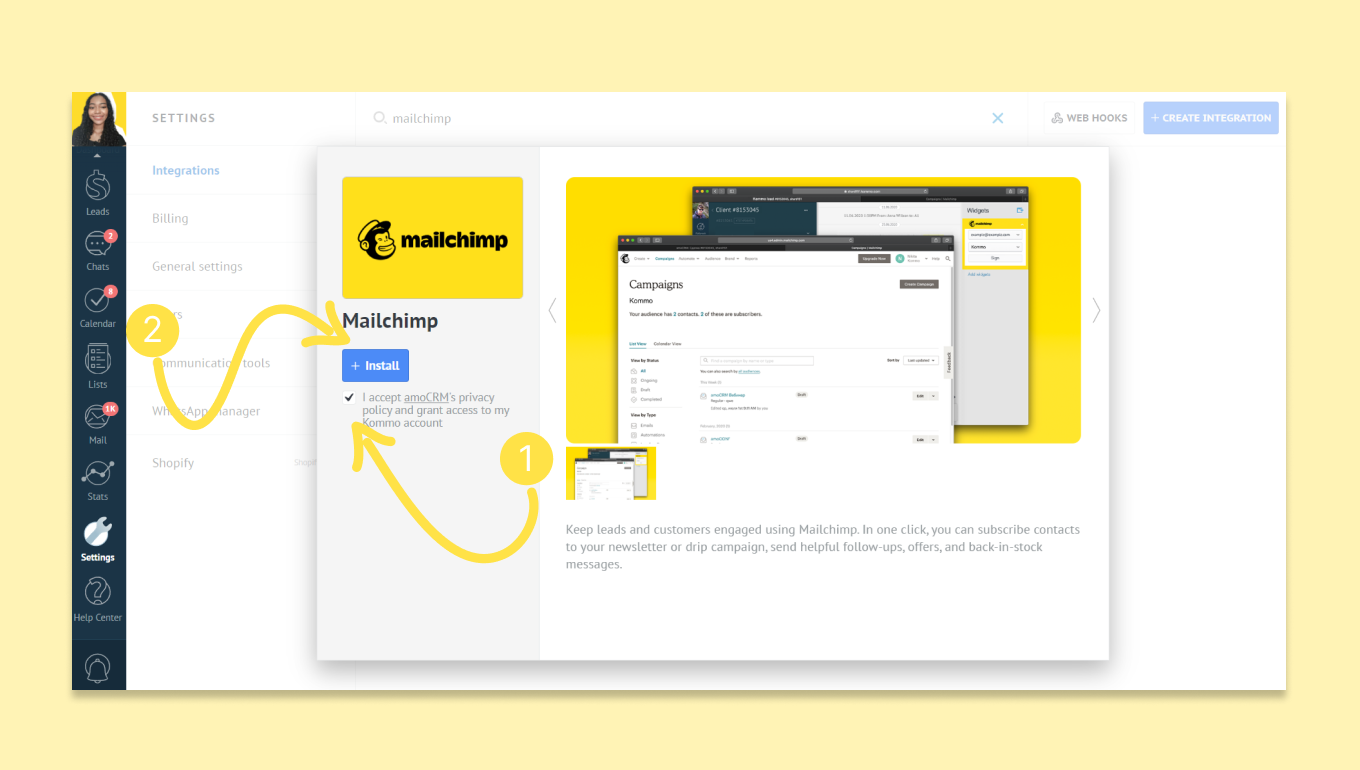
Mailchimp widget'ını bulun ve Kommo'nun gizlilik politikasını kabul etmek ve hesabınıza erişim kazanmak için kutuyu işaretleyin. Bundan sonra Yükle'ye tıklayın.
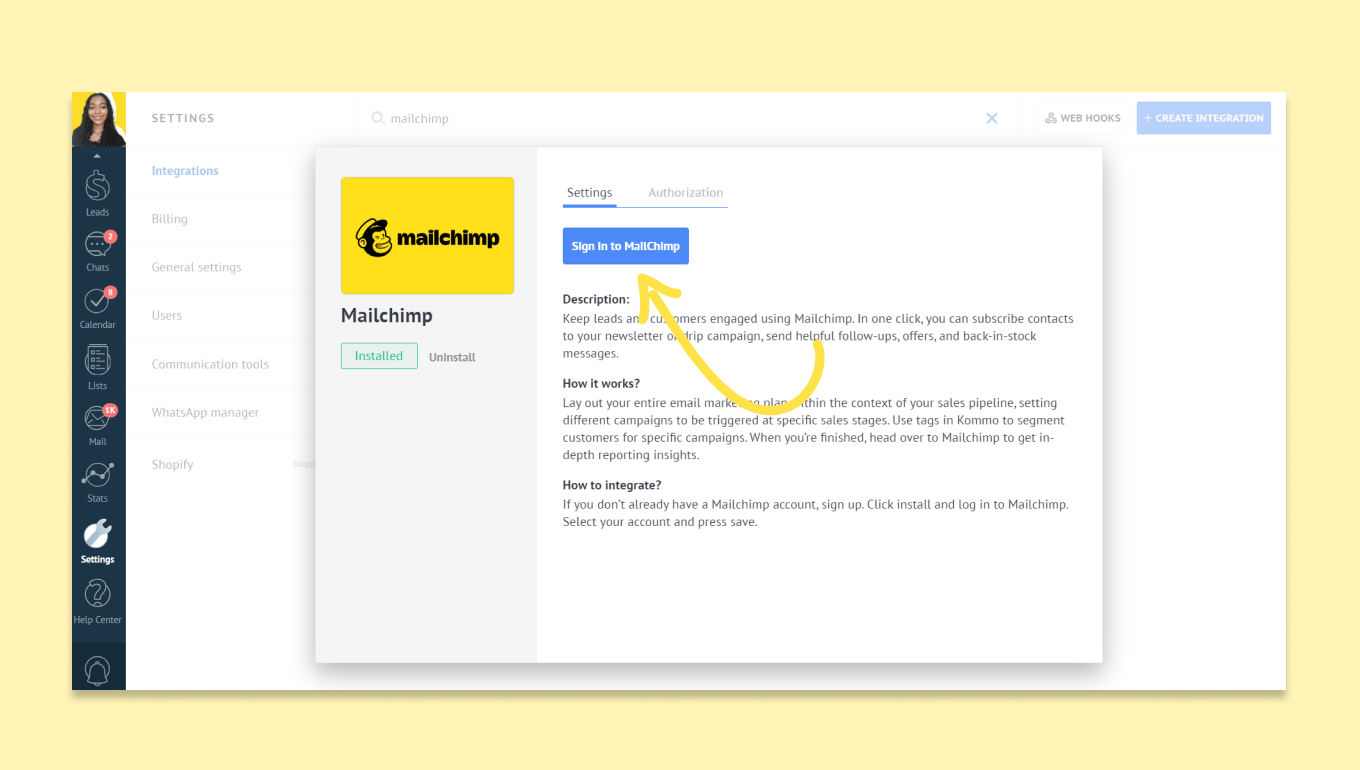
Kurulduktan sonra Mailchimp hesabınıza bağlanmak için Oturum aç'a tıklayın.
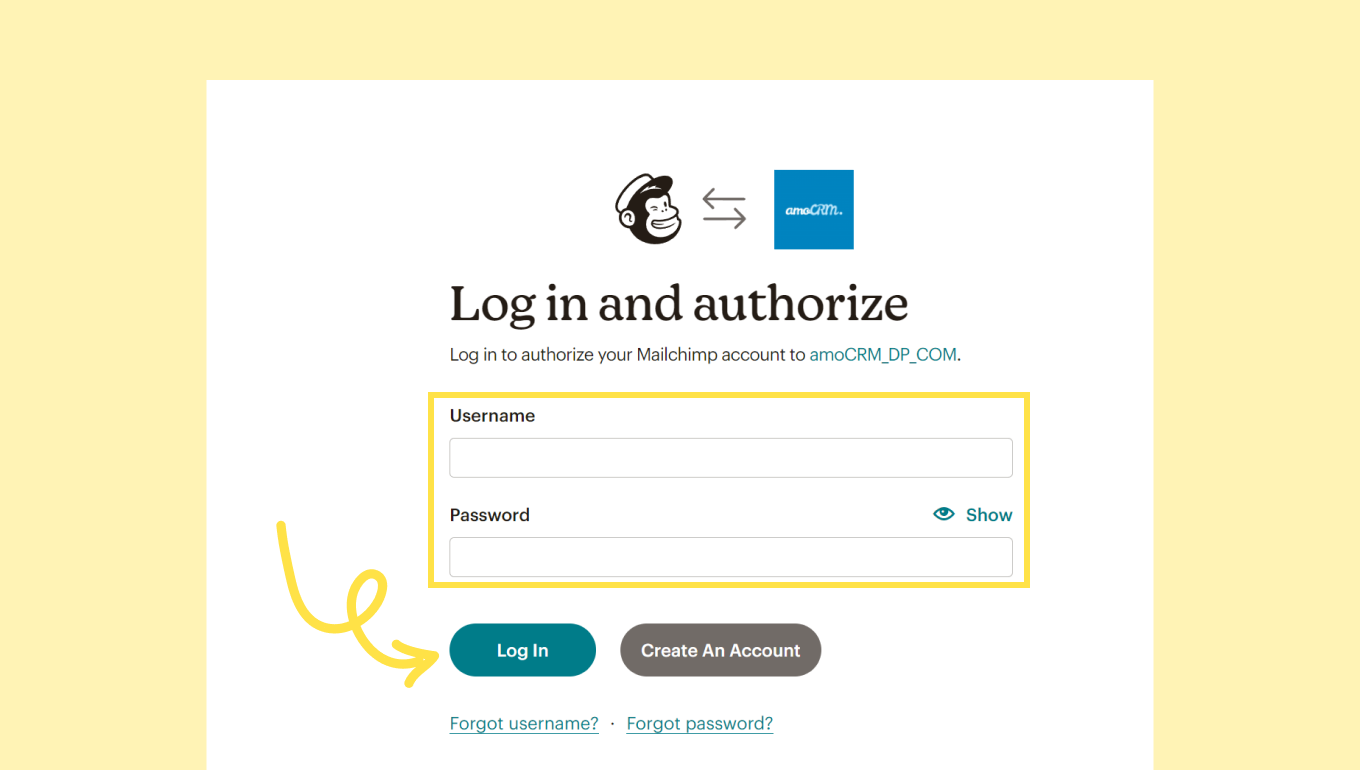
Giriş yapmak için Mailchimp web sitesine yönlendirileceksiniz. Hesap bilgilerinizi doldurun ve ardından Giriş Yap'a tıklayın.
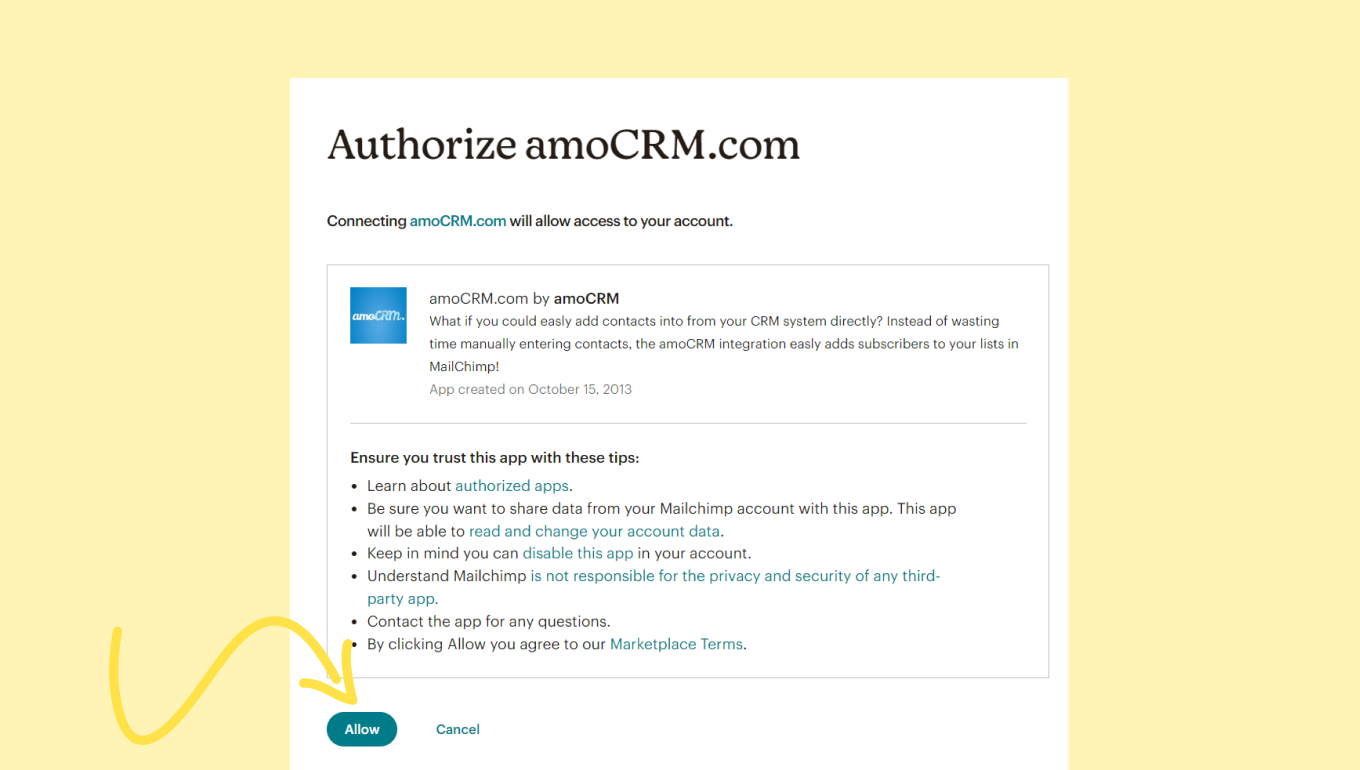
Bundan sonra, Mailchimp hesabınızla entegre olması için Kommo'ya yetki vermeniz istenecektir. İzin Ver'e tıklayın.
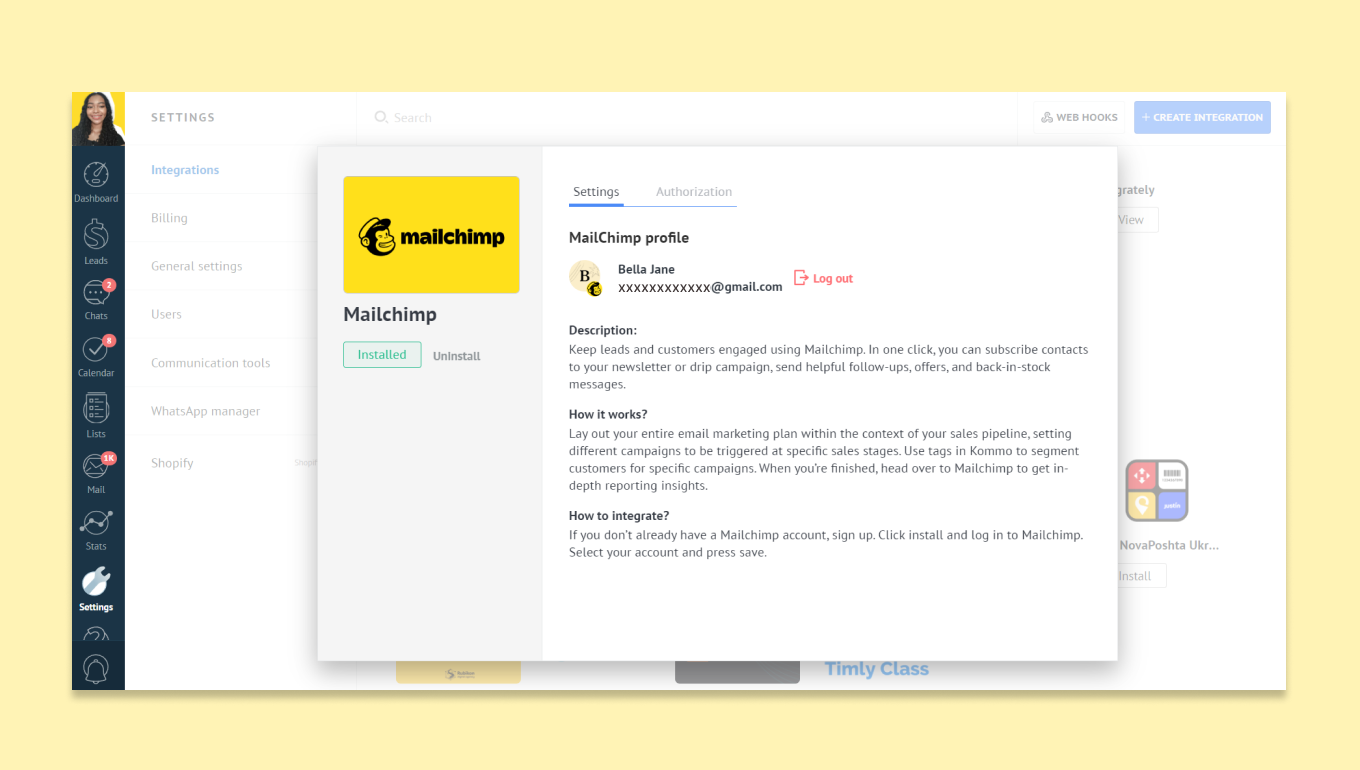
Kommo'ya yönlendirildikten sonra, Mailchimp hesabınızın artık Kommo'ya entegre edildiğini görebilirsiniz.
Mailchimp Kommo'da nasıl kullanılır?
Her bir kişiyi manuel olarak bir posta listesine ekleme veya toplu olarak ekleme seçeneğiniz vardır.
Bir kişiyi posta listesine ekleme
Bir kullanıcıyı bir posta listesine manuel olarak eklemek için şunları yapmanız gerekir:
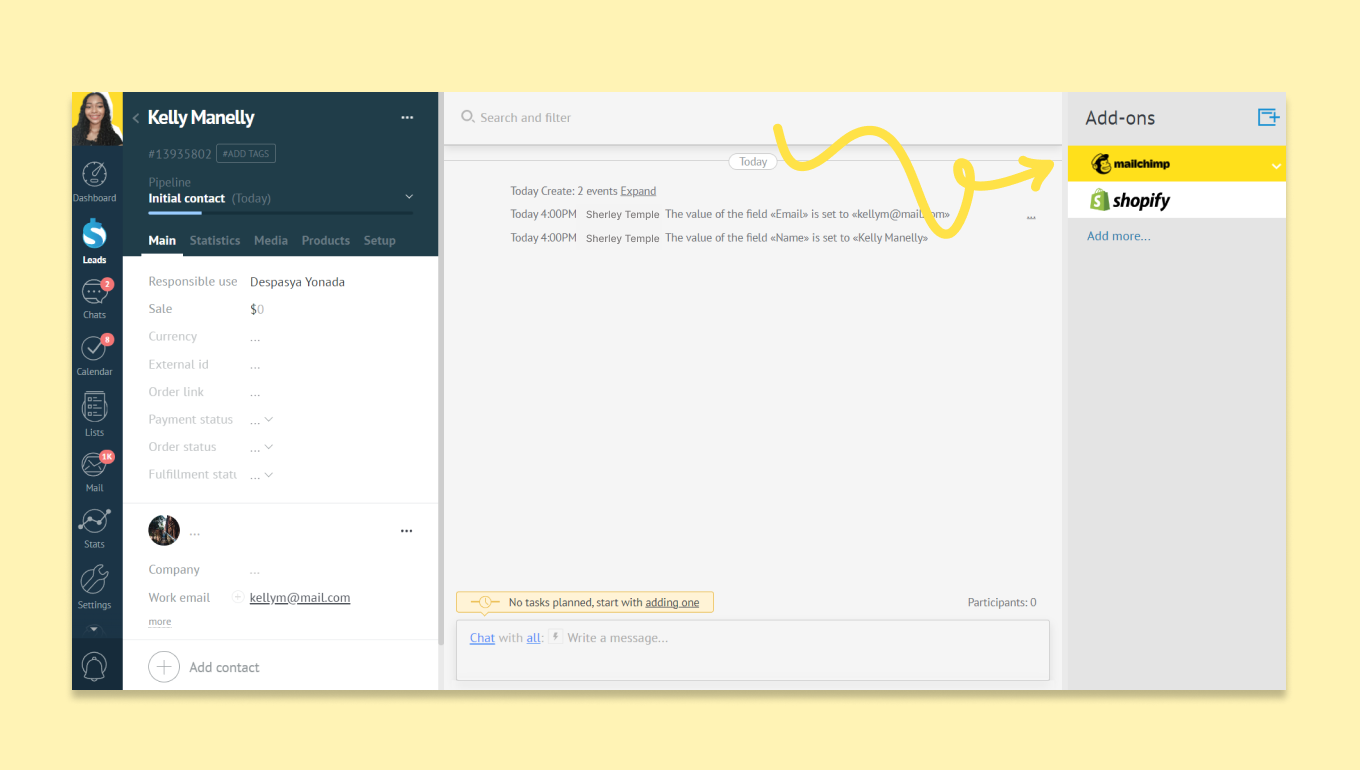
Müşteri kartını veya bir müşterinin iletişim kartını açın. Ardından sağ taraftaki Mailchimp widget'ını açın.
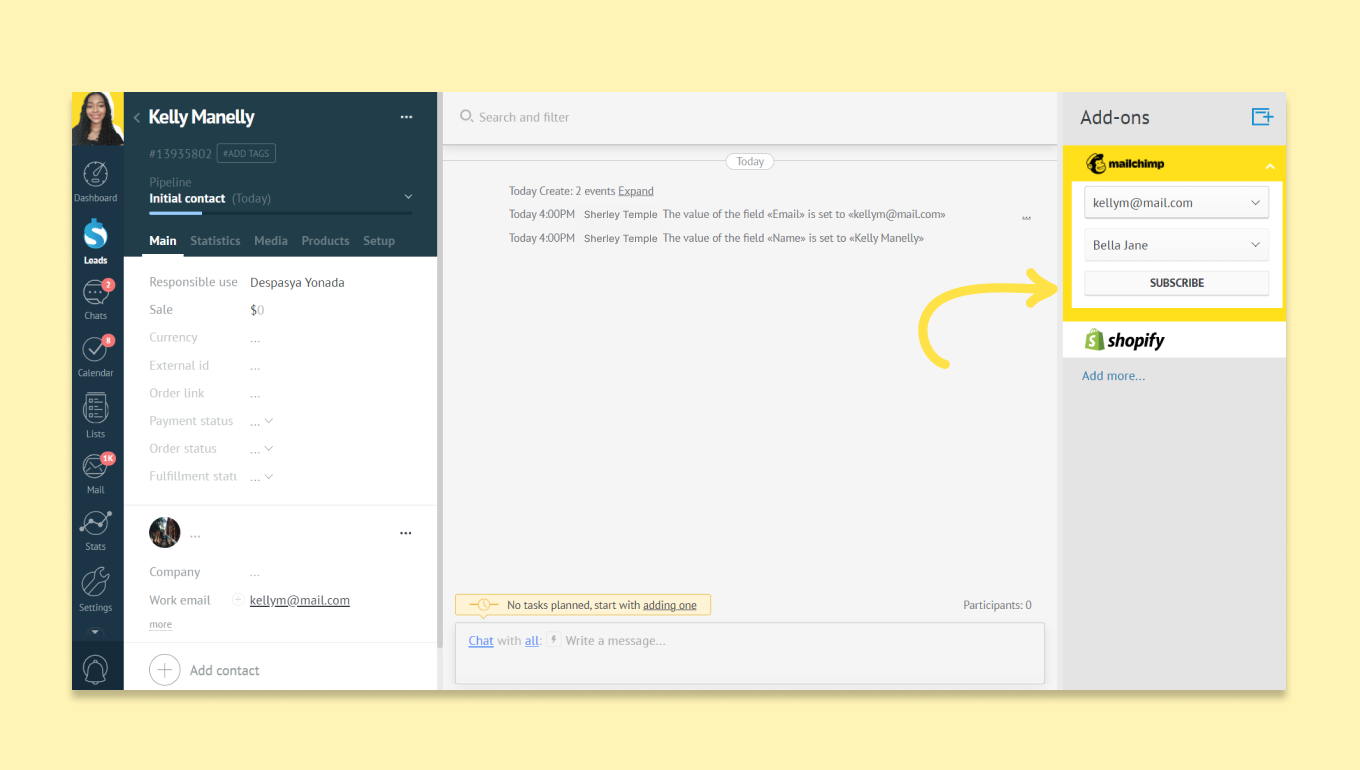
Widget'ta e-postayı ve posta listesini seçin ve ardından Abone Ol'a tıklayın.
Kişi abone olduğunda, etkinlik akışında bir bildirim göreceksiniz.
Not: Şirket kartından bir kişiyi posta listesine ekleyemezsiniz. Bunun yerine kişi kartını veya müşteri kartını kullanın.
Mailchimp'te, abone olan tüm kişiler Tüm Aboneler sekmesinde olacaktır. Listeden otomatik olarak aboneliği iptal edilen her müşteri Tüm aboneler/aboneliği iptal edilenler sekmesinde olacaktır.
Bir şeyler ters gitti ve kişiyi e-posta listesine abone yapamıyor musunuz? Aşağıdakileri kontrol ettiğinizden emin olun:
Mailchimp hesabınızın aktif olduğundan ve e-posta listesi limitinize ulaşılmadığından emin olun.
Kişinin e-postasını kontrol edin ve doğru girilip girilmediğine bakın.
Bir posta listesine toplu olarak kişi ekleme
Çoklu eylemleri kullanarak bir posta listesine birden fazla kişi ekleyebilirsiniz. Bunu yapmak için yapmanız gerekenler:
Liste bölümü > Kişiler'e gidin.
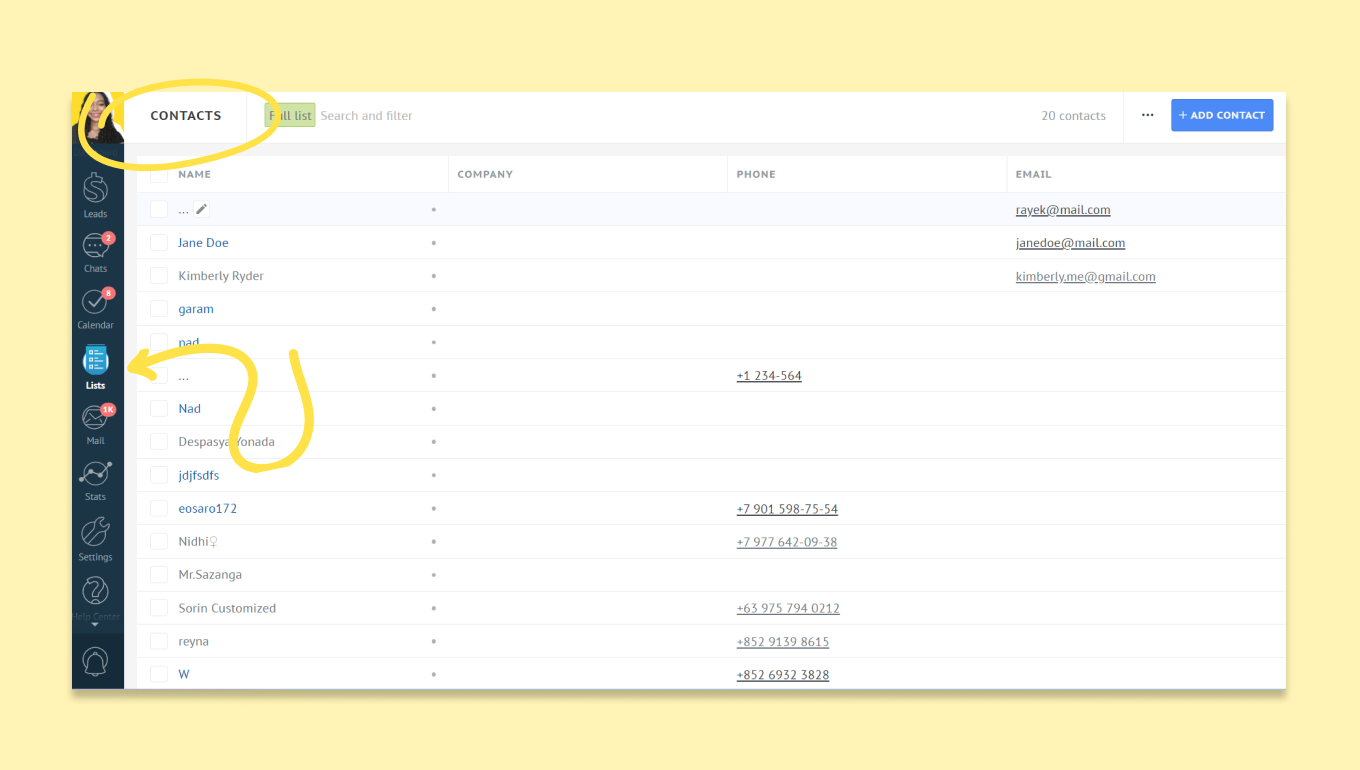
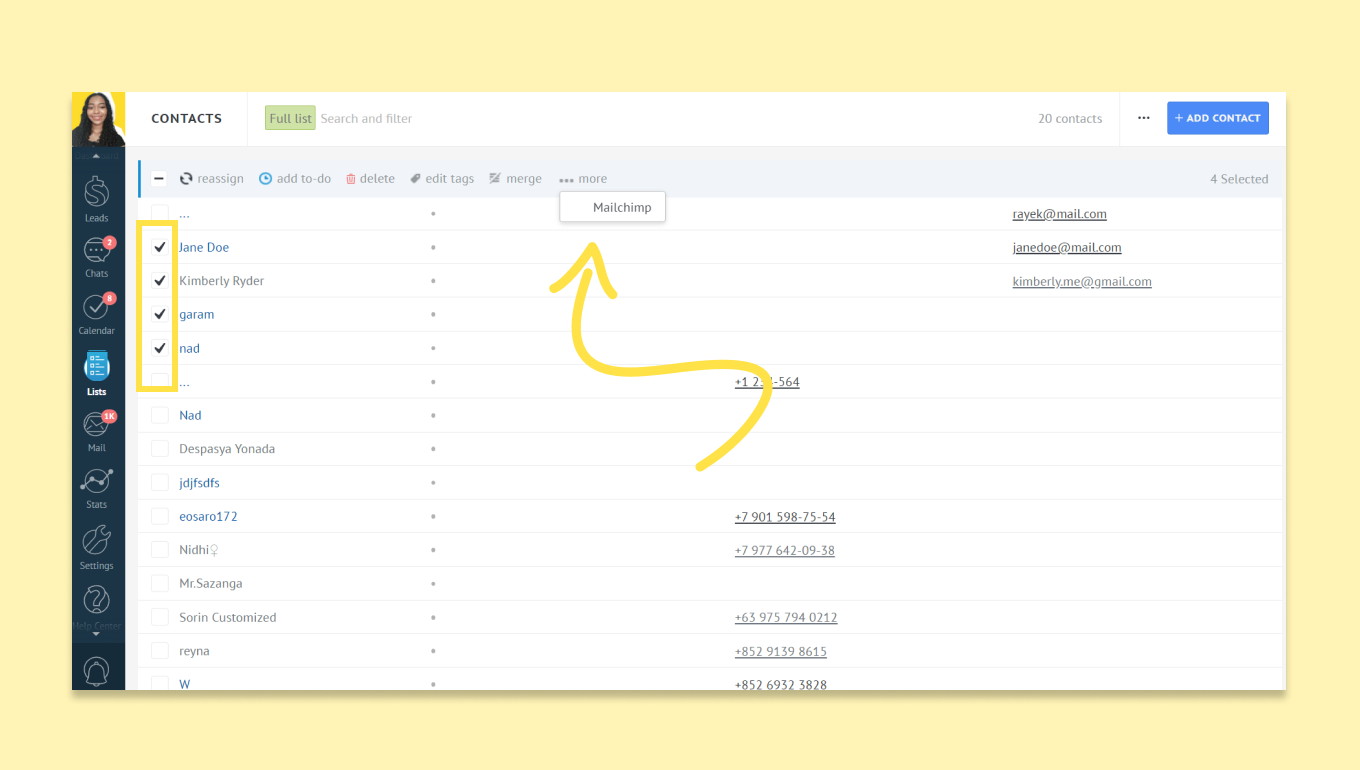
Onay kutularını işaretleyerek istediğiniz kişileri seçin. Eylem panelindeki ... daha fazla tuşuna tıklayın ve Mailchimp'i seçin.
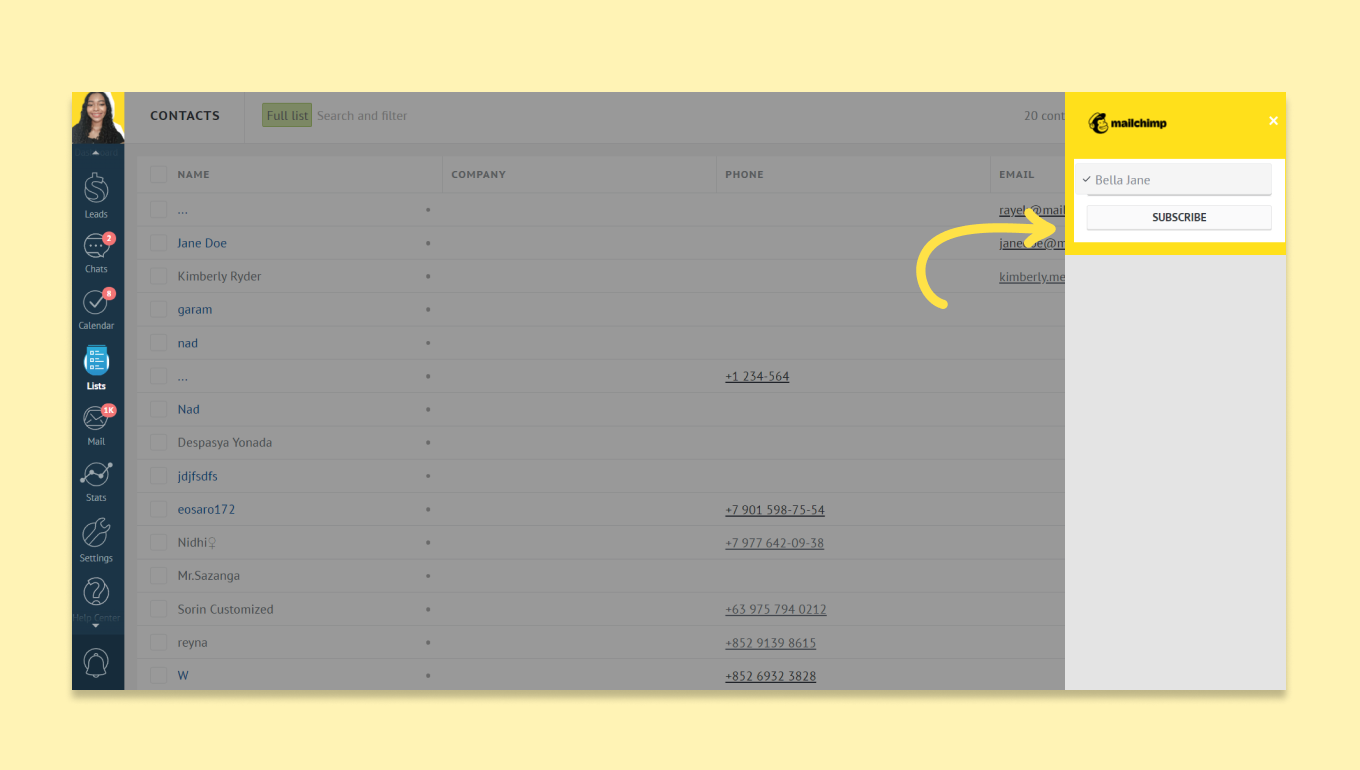
Bundan sonra tek yapmanız gereken posta listesini seçmek ve Abone Ol düğmesine basmaktır.
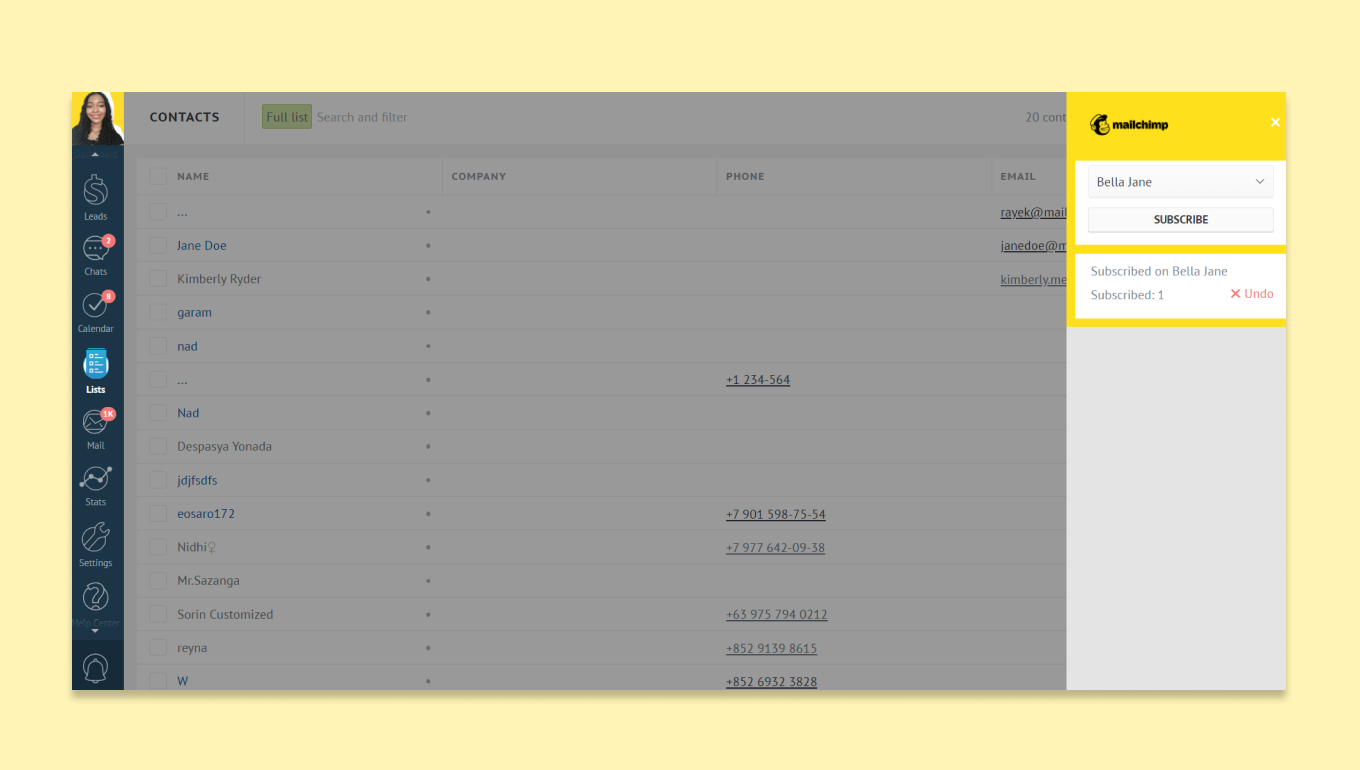
Tamamlandığında böyle görünecek.
Dijital Satış Takip Hattı ile Mailchimp nasıl otomatikleştirilir
Müşterileri posta listenize manuel olarak eklemekten bıktınız mı? Müşterileri otomatik olarak bir posta listesine abone edebilirsiniz. Eylem ayarlandıktan sonra, müşteri belirlenen satış takip hattı aşamasına aktarılması, kişiyi otomatik olarak posta listesine kaydedecektir. Bu aşamadan ayrıldıktan sonra müşterinin posta listesinden aboneliği kaldırılacaktır.
Not: Bu özellik yalnızca Gelişmiş Kommo kullanıcıları tarafından erişilebilir olacaktır.
Mailchimp'i Digital Satış Takip Hattına entegre etmek, Ayarlar > Entegrasyonlar aracılığıyla eklemekten farklıdır. Yalnızca Entegrasyonlar bölümünden giriş yaparsanız, müşterileri otomatik olarak posta listesine ekleyemezsiniz. Mailchimp entegrasyonunu otomatikleştirmek istiyorsanız, Dijital Satış Takip Hattı üzerinden giriş yapmanız gerekir.
Mailchimp'i Digital Satış Takip Hattı ile otomatikleştirmek için yapmanız gerekenler:
Kommo hesabınızda Müşteriler > Otomatikleştir'e gidin.
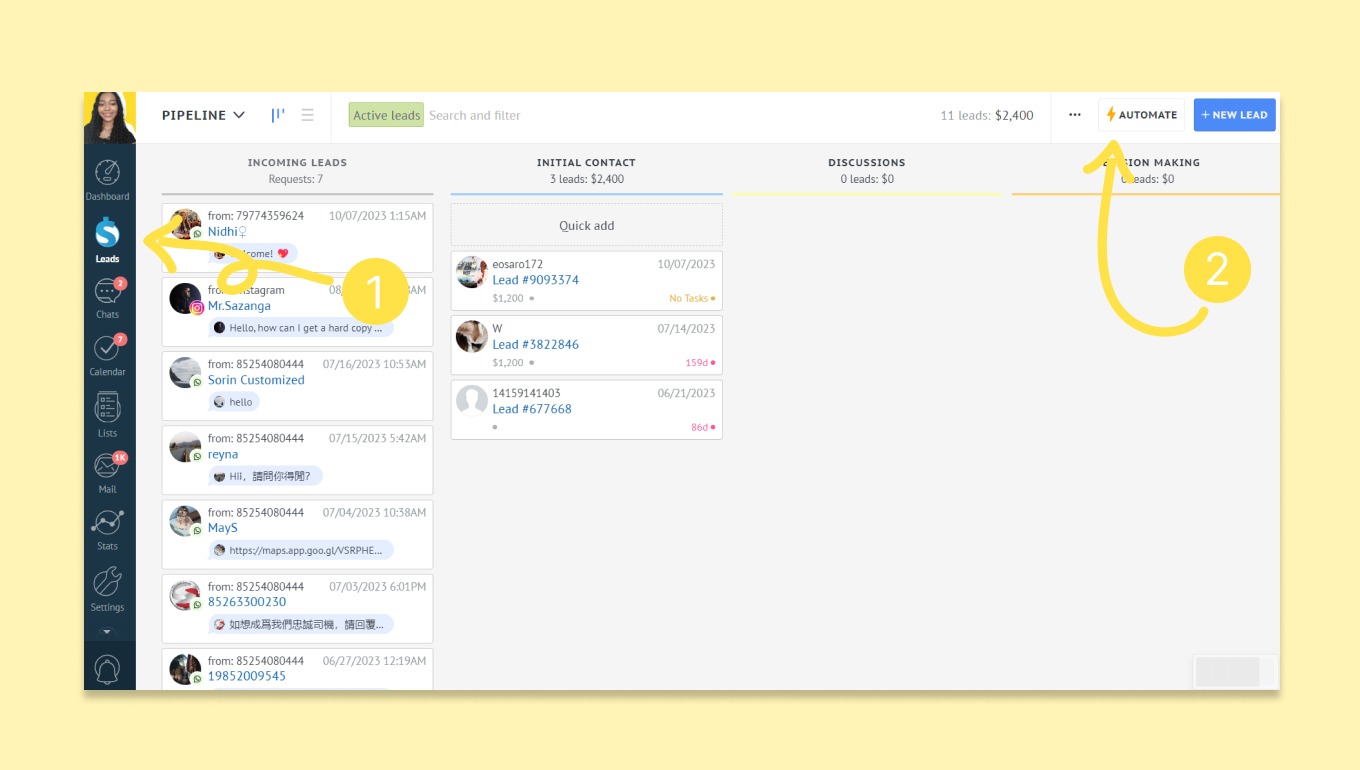
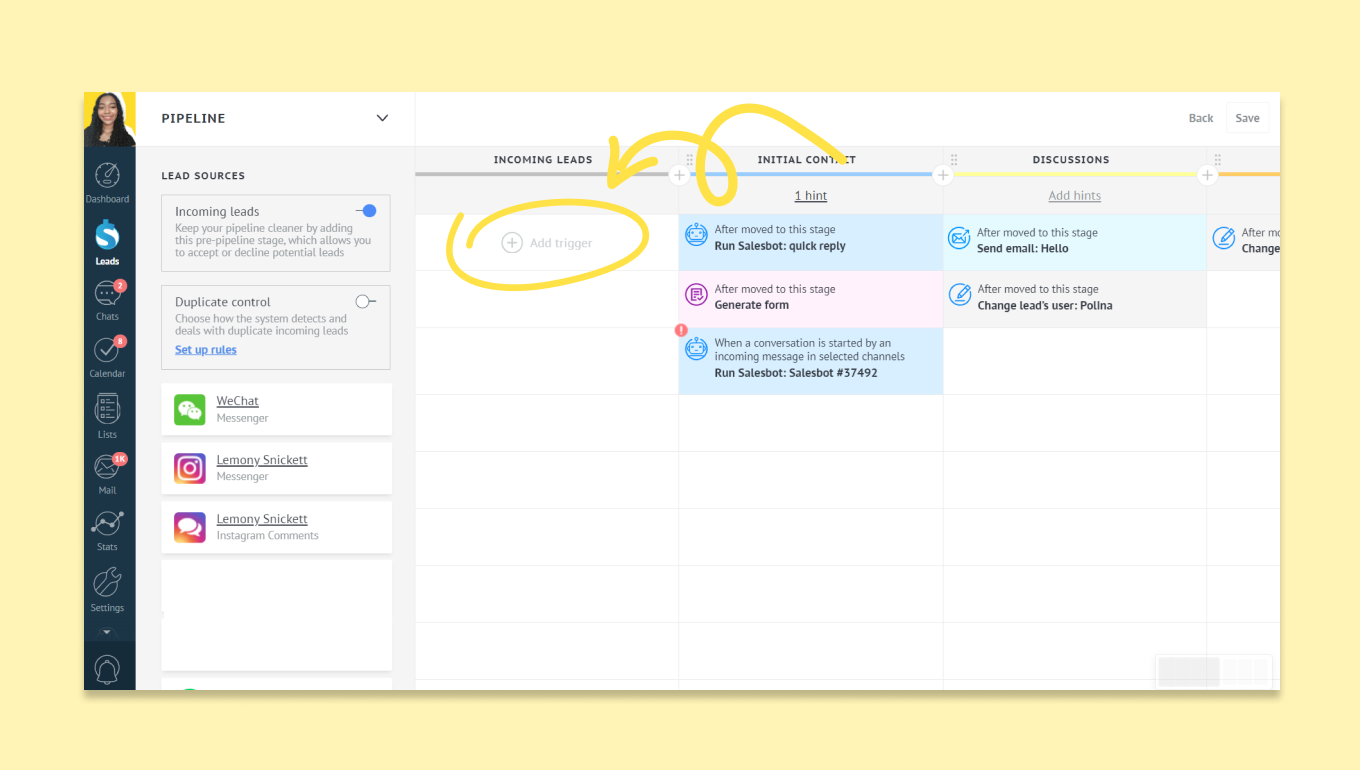
İstediğiniz müşteri aşamasında Tetikleyici ekle'ye tıklayın.
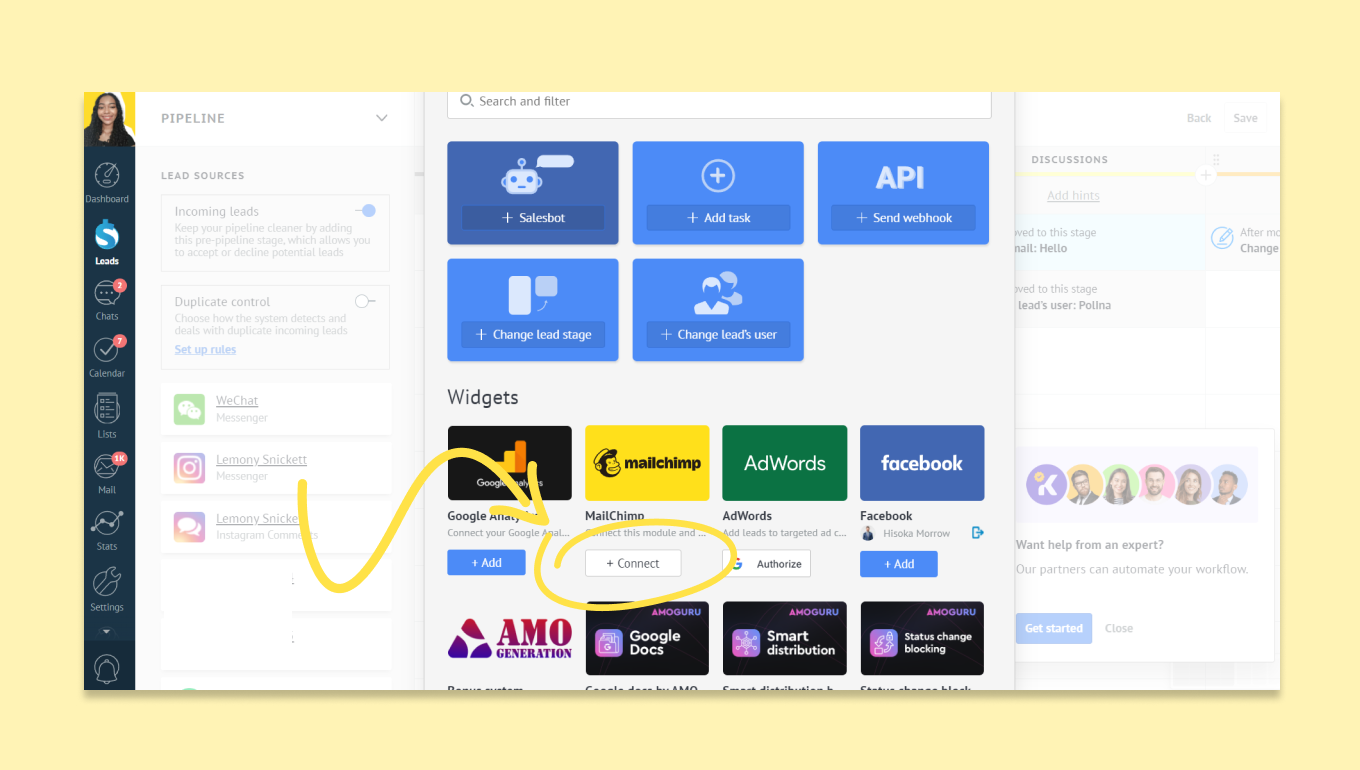
Bundan sonra, Mailchimp widget'ında +Bağlan düğmesine tıklayın.
Giriş yapmak veya yeni bir Mailchimp hesabı oluşturmak için yeni bir pencereye yönlendirileceksiniz. Mailchimp hesap bilgilerinizi girin ve ardından Giriş Yap'a tıklayın.
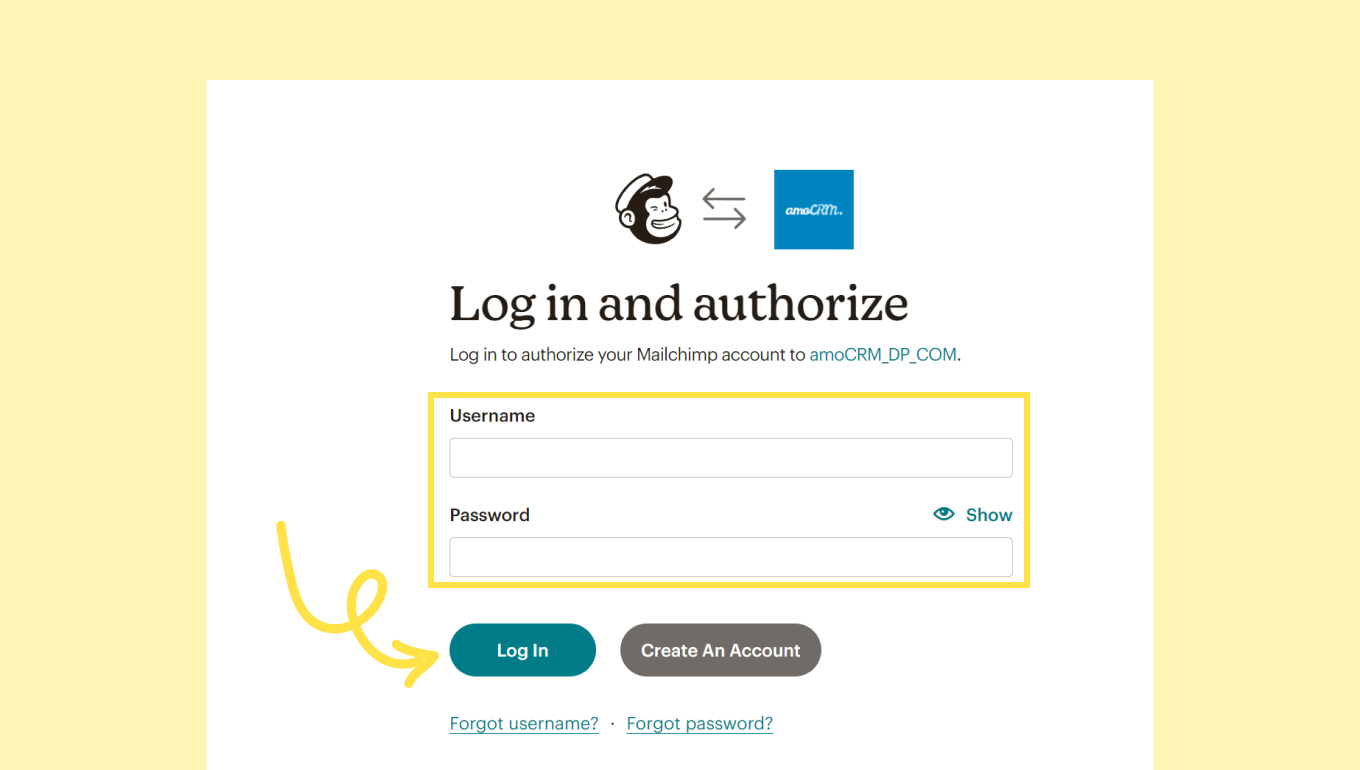
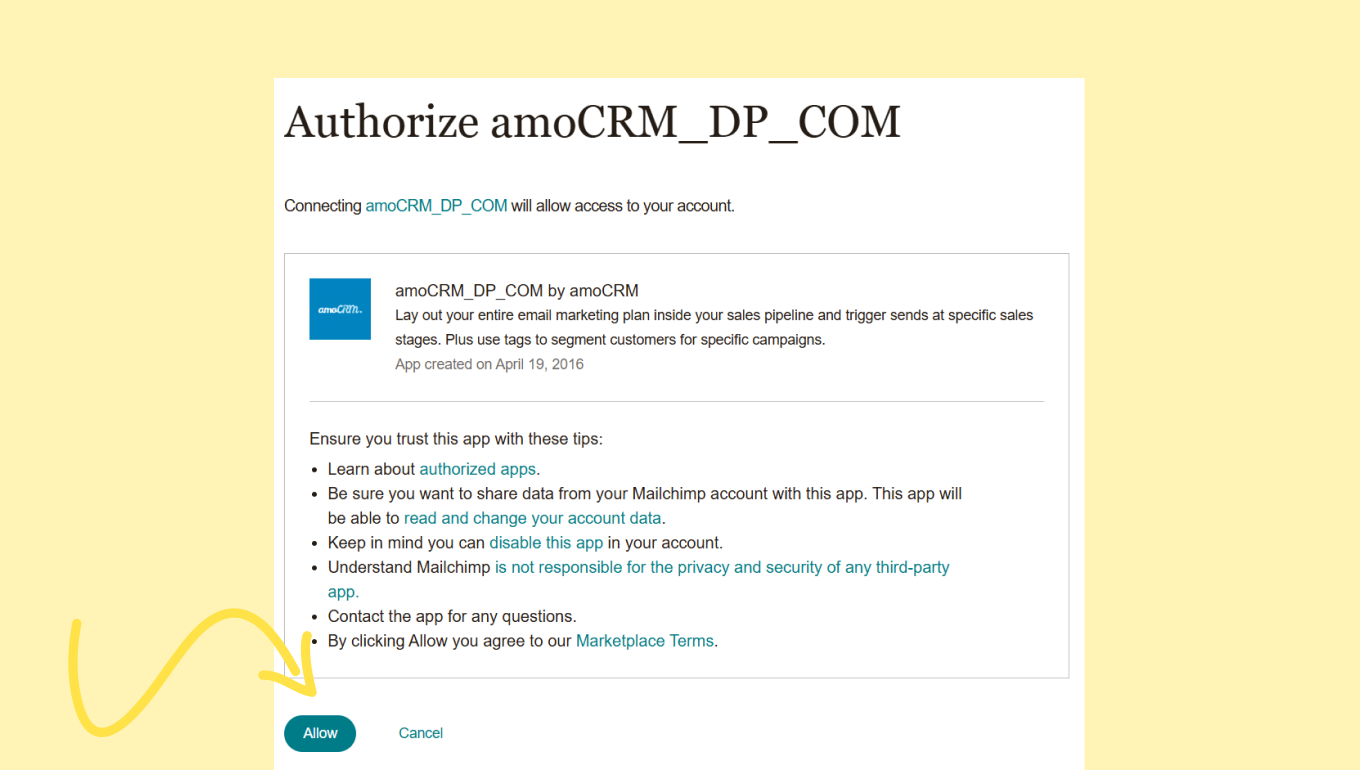
Giriş yaptıktan sonra, Mailchimp hesabınızı Kommo'ya bağlanmak için yetkilendirmeniz istenecektir. İzin Ver'e tıklayın.
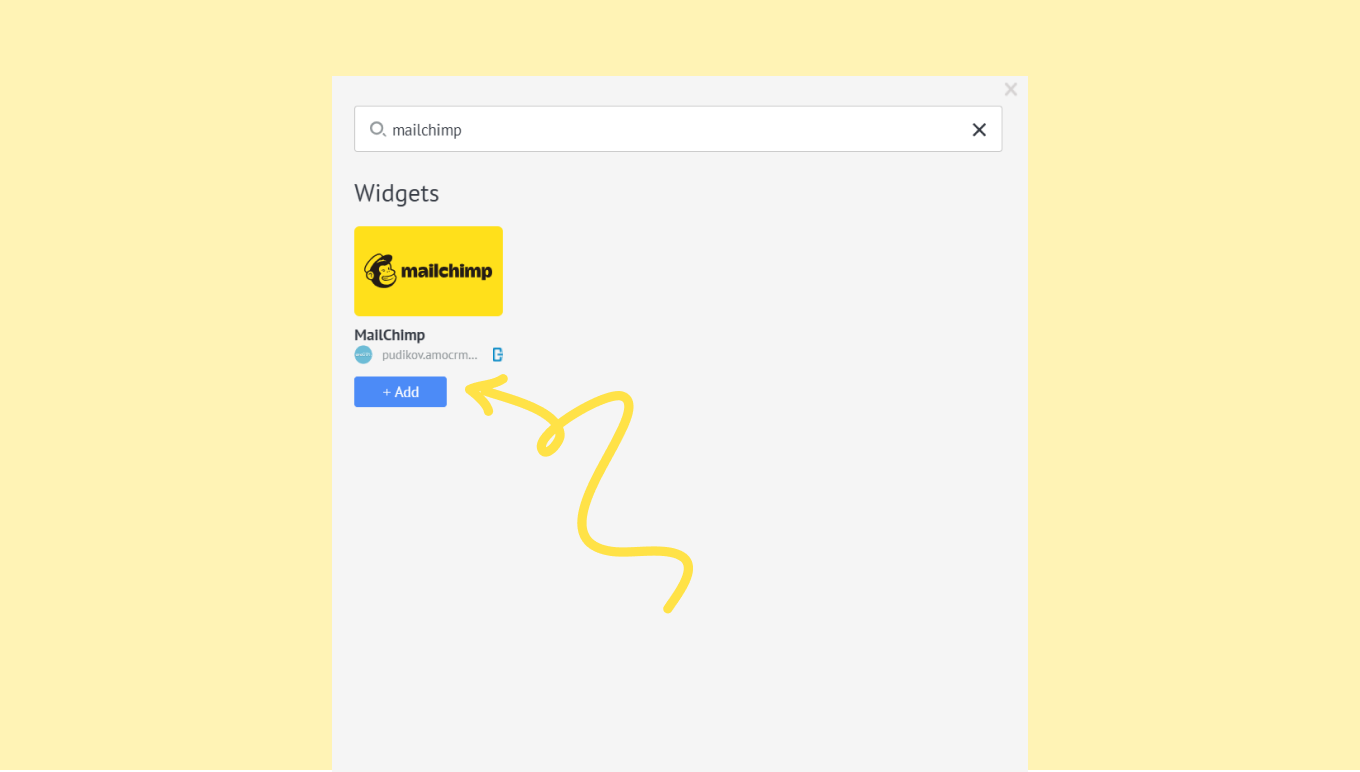
Bundan sonra, Ekle tetikleyicisine tekrar tıklayın, Mailchimp widget'ını bulun ve + Ekle tuşuna tıklayın. Widget artık Mailchimp hesabı için kullanılan e-postayı göstermelidir.
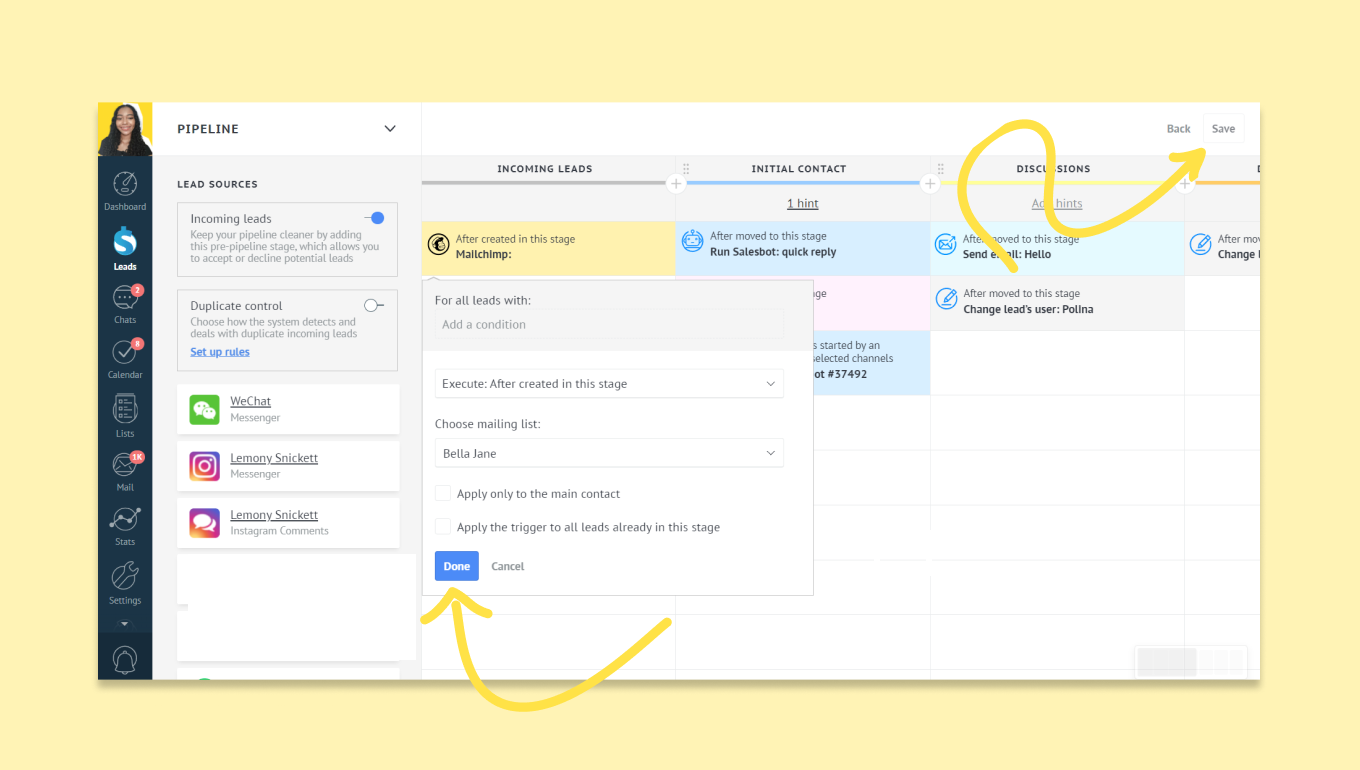
Eylem koşullarını ve posta listesini seçin. Yalnızca ana kişiye uygula onay kutusunu işaretlemediğiniz sürece, müşteri adayına bağlı tüm kişiler posta listesine abone olacaktır. İşiniz bittiğinde, tetikleyici yürütme kriterlerini ayarlayın ve otomasyonu çalıştırmak için Bitti ve Kaydet'e tıklayın.
Digital Satış takip hattında Mailchimp hesabınızdan çıkış yapmak için Mailchimp eylemine tıklayın ve ardından hesap adınızın yanındaki çıkış düğmesine basın.
Not: Hesabınızdan çıkış yaptığınızda Kommo ile ilişkili tüm posta listeleri silinecektir.
Bir kişinin aboneliğini manuel olarak iptal etme
Bir müşterinin belirli bir posta listesinden aboneliğini iptal etmek istediğinizde yapmanız gerekenler:
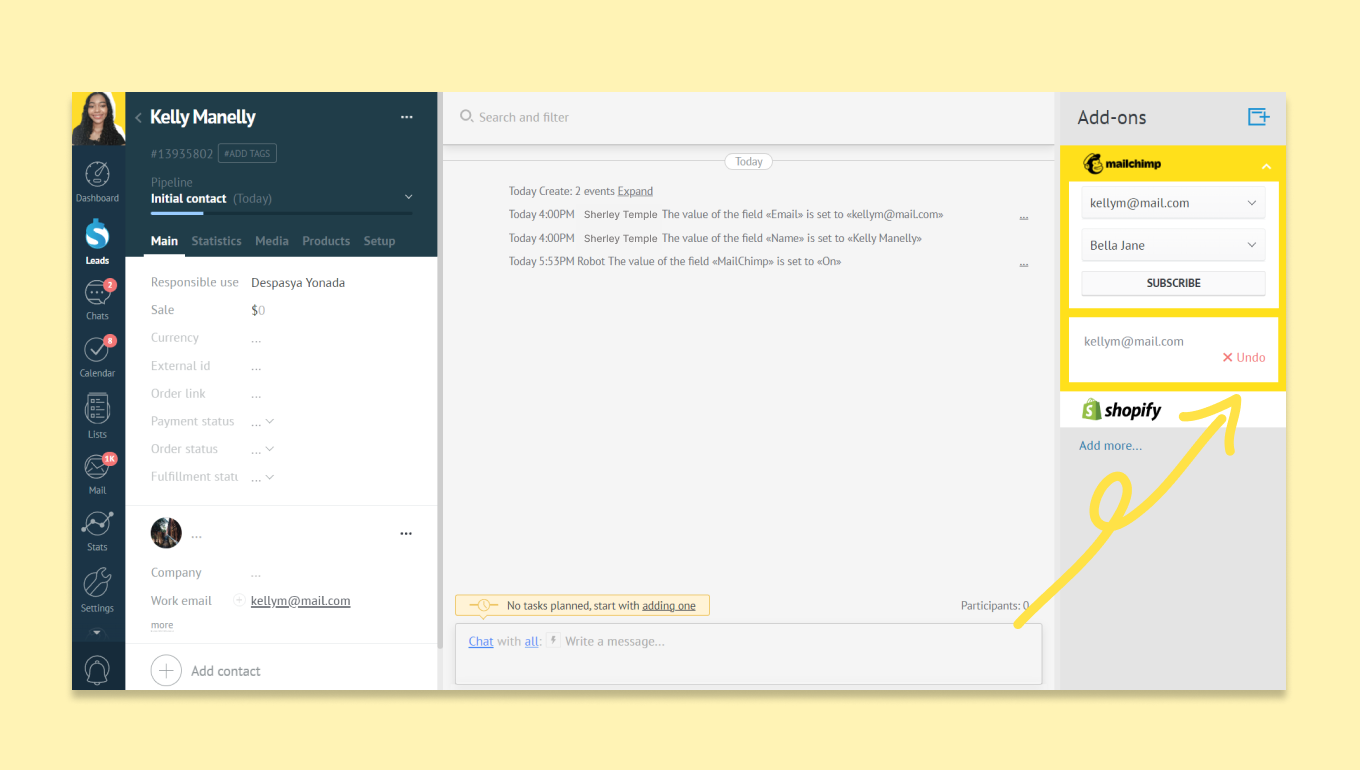
Posta listesine abone olan kişinin Müşteri kartını açın. Mailchimp widget'ı (sağda) Müşterideki Kişinin bir posta listesine abone olduğunu gösterir. Aboneliği iptal etmek için Geri Al düğmesine tıklayın. Müşterinin e-postası artık posta listesine abone olarak görüntülenmez.
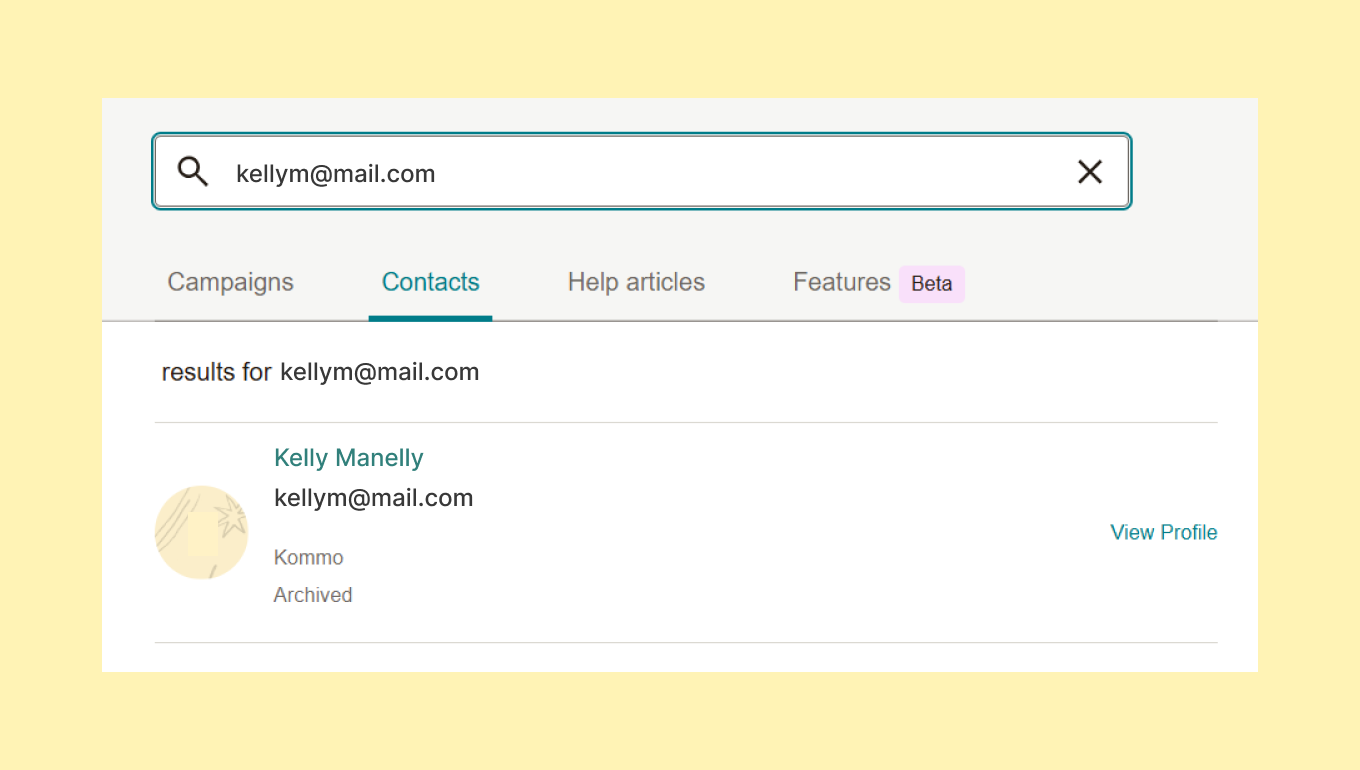
Mailchimp'teki verilerin güncellenip güncellenmediğini kontrol edin. Mailchimp hesabınızdan Kitle > Tüm Kişiler'e gidin ve ardından kişinin hala orada olup olmadığını kontrol edin. Kişiyi manuel olarak ararsanız, arşivlenmiş olarak görünür.
Kurulum veya sorun giderme konusunda daha fazla yardıma ihtiyacınız olursa, destek sohbetimize ulaşmaktan veya WhatsApp üzerinden bizimle iletişime geçmekten çekinmeyin. Ayrıca tüm zor işleri sizin için yapması için bir Kommo ortağıyla da çalışabilirsiniz.
Henüz kullanıcı değil misiniz? 14 günlük ücretsiz deneme sürümümüze kaydolun veya ücretsiz bir canlı demo için rezervasyon yapın.