Sınırlamlar:
Kommo'daki Zendesk widget'ı yalnızca müşterinin e-posta adresine bağlı destek taleplerini görüntüler. Bir müşteri ile birden fazla kişi ilişkilendirilmişse, yalnızca birincil kişinin e-postasına ait destek talepleri gösterilir.
Widget, Zendesk destek taleplerinin doğrudan Kommo'dan değiştirilmesini veya güncellenmesini desteklemez. Kullanıcılar değişiklik yapmak için Zendesk'i açmalıdır.
Bilet geçmişi ve ayrıntılı konuşma günlükleri Kommo'da mevcut değildir. Yalnızca bilet durumu, oluşturma tarihi ve bilet numarası görüntülenir.
Entegrasyon, Zendesk'teki destek talebi güncellemelerine dayalı olarak Kommo'da iş akışlarını tetikleme gibi otomatik eylemleri desteklemez.
Yalnızca hem Kommo hem de Zendesk'te yönetici ayrıcalıklarına sahip kullanıcılar entegrasyonu yükleyebilir ve yapılandırabilir.
Kısıtlamalar:
Entegrasyonu kullanmak için geçerli bir Kommo ve Zendesk aboneliği gereklidir.
Yalnızca Zendesk'in standart destek sistemindeki biletler görüntülenir. Özel alanlar veya iş akışları kullanırsanız, bunlar Kommo ile senkronize edilmez.
Entegrasyon, tek bir Kommo hesabı içinde birden fazla Zendesk hesabını desteklemez.
Bir Zendesk bileti silinirse, artık Kommo'da görünmez ve Kommo'nun arayüzünden geri yükleme seçeneği yoktur.
Zendesk entegrasyonu nedir?
Bu entegrasyon, Zendesk'in biletleme sisteminin Kommo ile bağlanmasını sağlar. Bu entegrasyon, destek biletlerini doğrudan Kommo içinden yönetmenize olanak tanıyarak satış ekiplerinin müşteri sorunları hakkında güncel bilgilere sahip olmasını sağlar.
Kullanım durumlar:
Bir müşteri sorgusu veya sorunu işaretlendiğinde Kommo'dan otomatik olarak Zendesk destek biletleri oluşturun.
Müşteri ihtiyaçlarına uyum sağlamak için satış (Kommo) ve destek (Zendesk) ekipleri arasında bilgi paylaşın.
Satış veya hesap yönetimi ekibi tarafından takip edilmek üzere müşteri geri bildirimlerini veya şikayetlerini Zendesk'ten Kommo'ya senkronize edin.
Kommo'da müşterileri nitelendirmek için Zendesk destek etkileşimlerini kullanın. Örneğin, birden fazla destek talebi gönderen bir müşteri, yüksek öncelikli bir müşteri olarak işaretlenebilir.
Kommo ve Zendesk arasında otomatik iş akışları kurun. Örneğin, Kommo'da bir anlaşma kapatıldığında, işe alım veya uygulama için otomatik olarak bir Zendesk bileti oluşturun.
Müşteri memnuniyetsizliği belirtileri için Zendesk biletlerini izleyin (örneğin, sık şikayetler veya çözülmemiş sorunlar) ve Kommo ekibini proaktif önlemler alması için uyarın.
Çözüm süresi, satış dönüşüm oranları ve müşteri memnuniyeti gibi müşteri yaşam döngüsü metriklerini analiz etmek için Kommo ve Zendesk'ten gelen verileri birleştirin.
Zendesk'i Kommo ile entegre etmeden önce atılacak adımlar
Başlamadan önce aşağıdakilere sahip olduğunuzdan emin olun:
Aktif hesaplar:
En az temel plan aboneliğine sahip bir Kommo hesabı.
Bir Zendesk hesabı.
Entegrasyonu kurmak ve yapılandırmak için hem Kommo hem de Zendesk hesapları için yönetici ayrıcalıkları.
Zendesk API anahtarı. Almak için aşağıdaki adımları izleyin:
Zendesk'i açın ve Yönetici paneline ilerleyin:
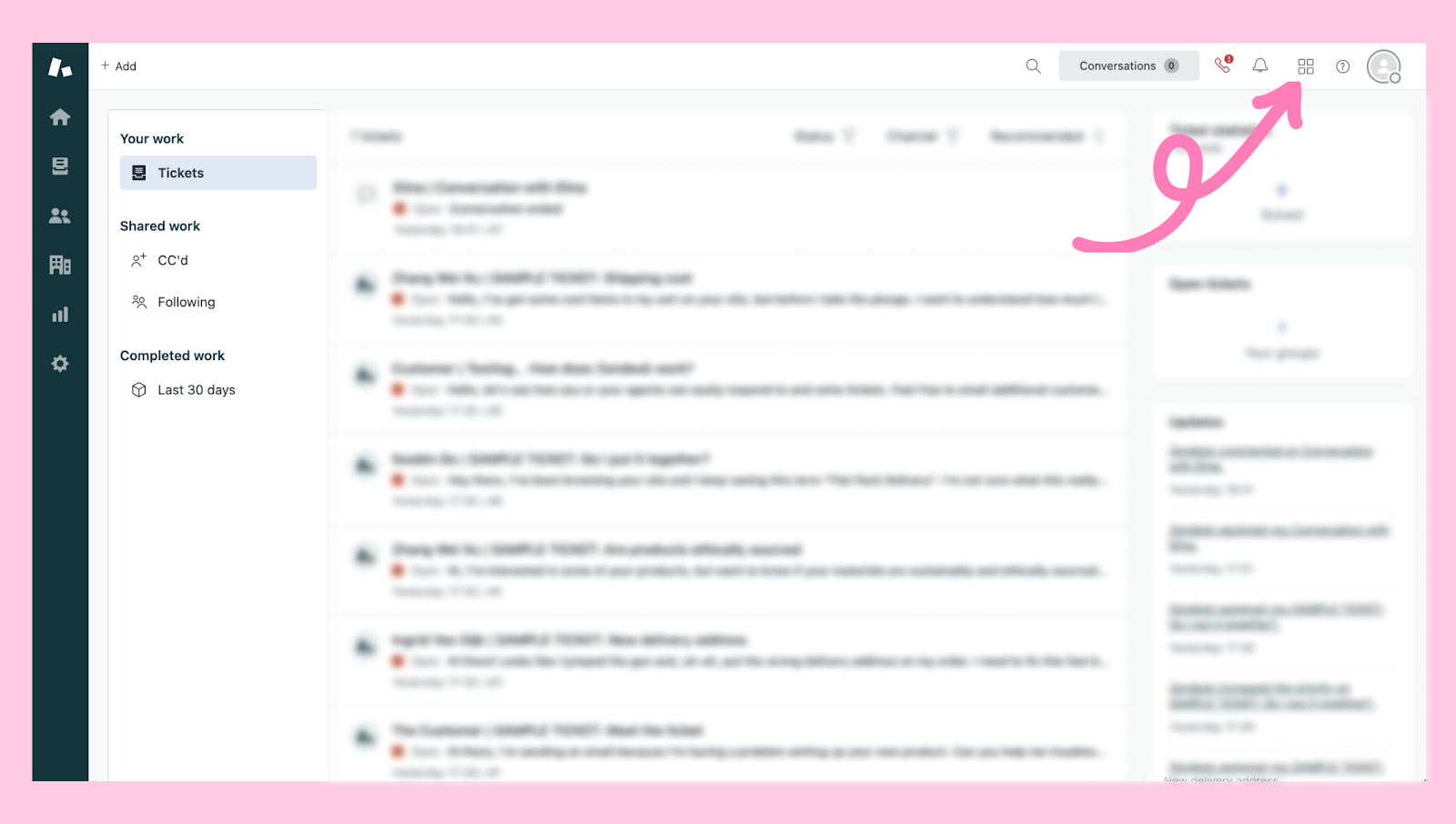
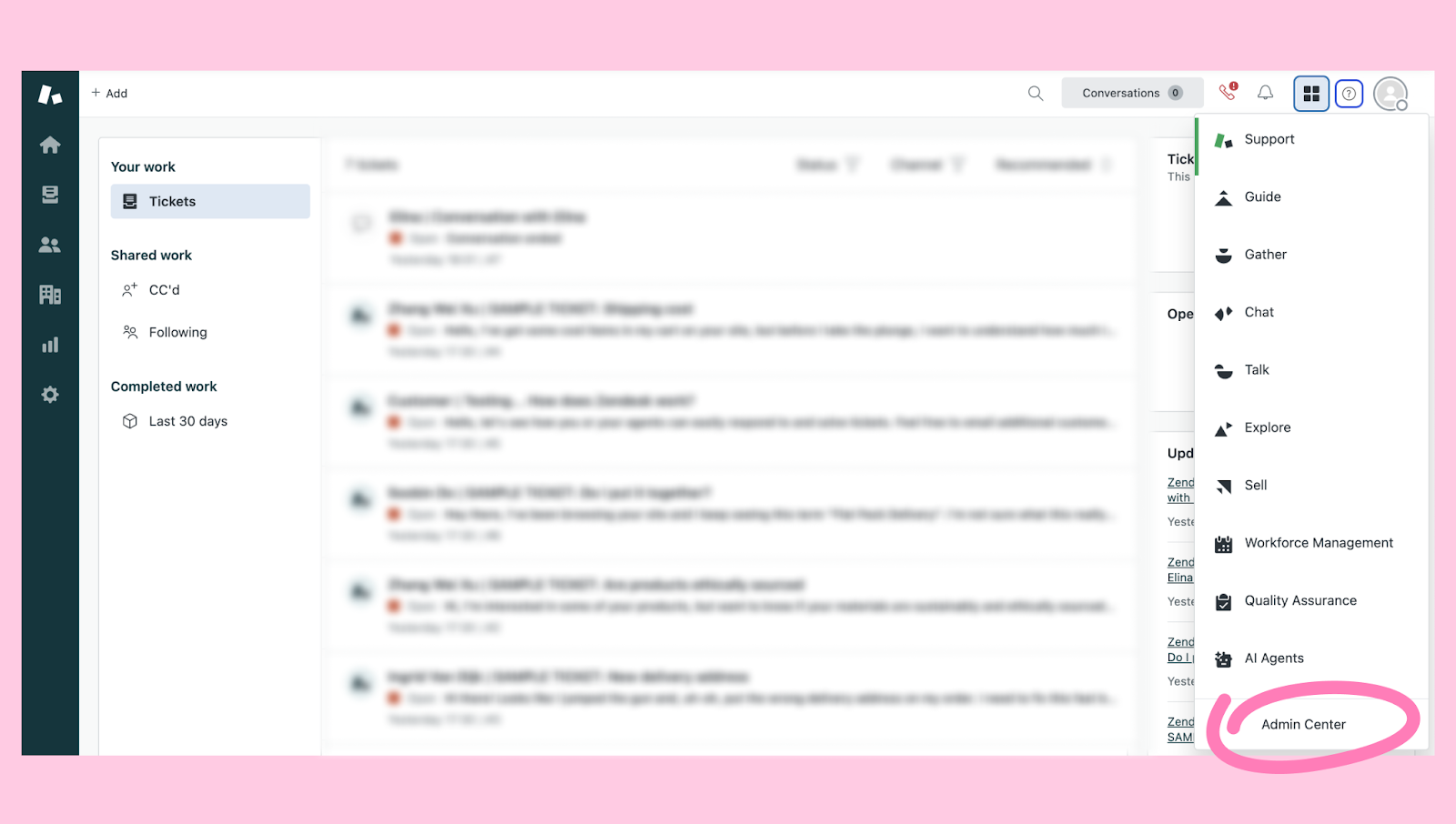
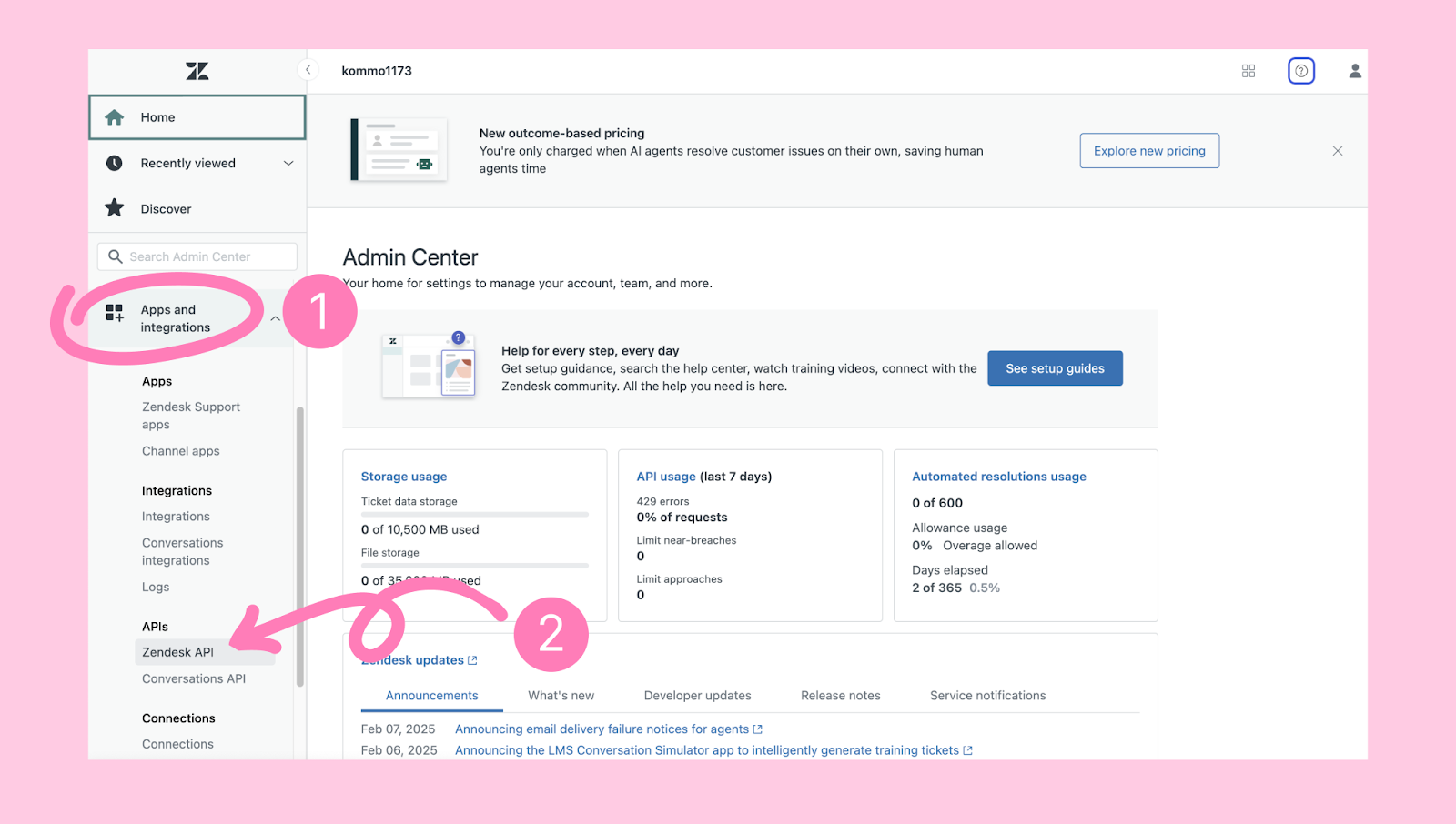
Uygulamalar ve entegrasyonlar > Zendesk API'ye tıklayarak Zendesk API bölümünü açın.
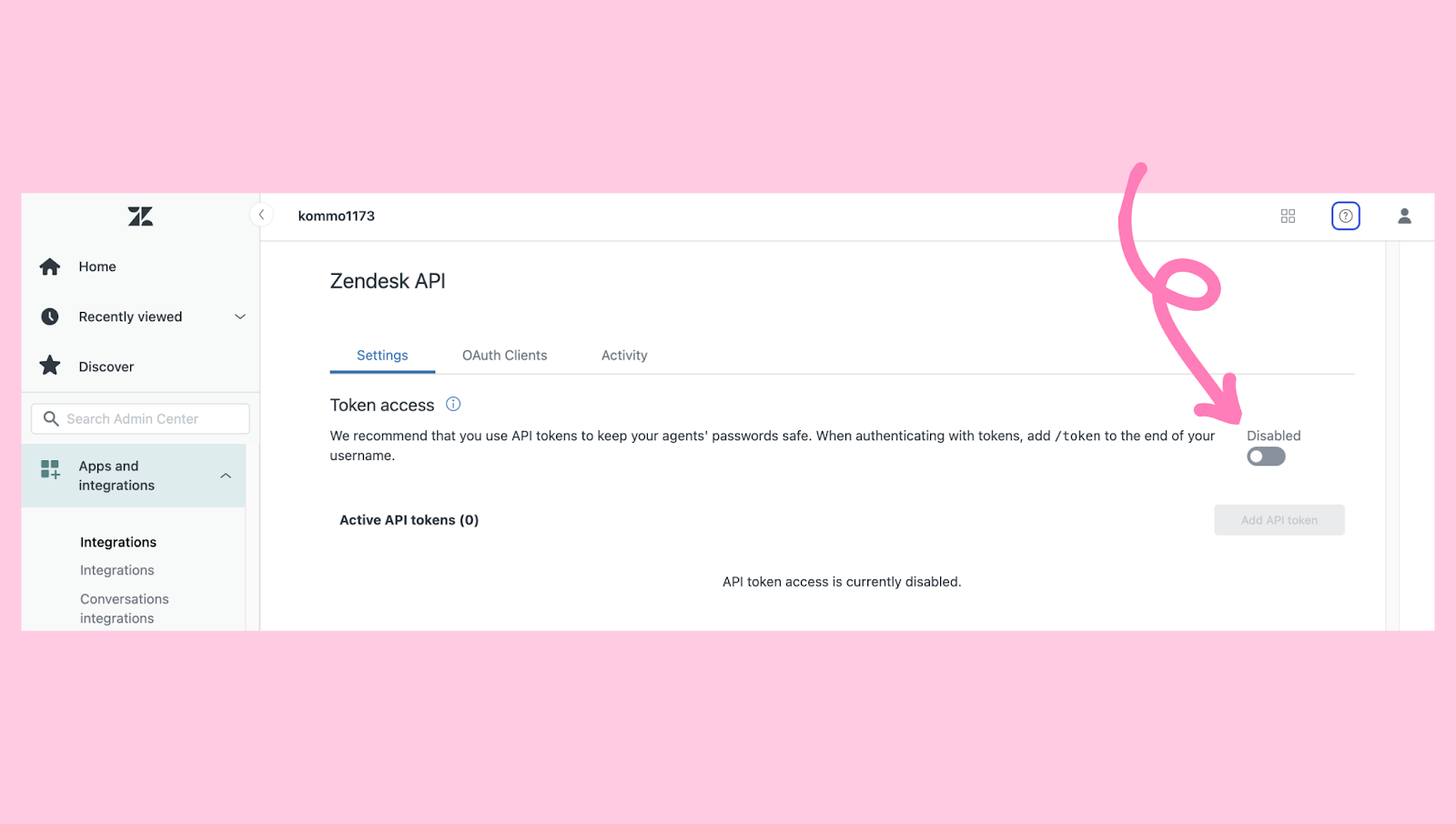
API oluşturmayı etkinleştirin.
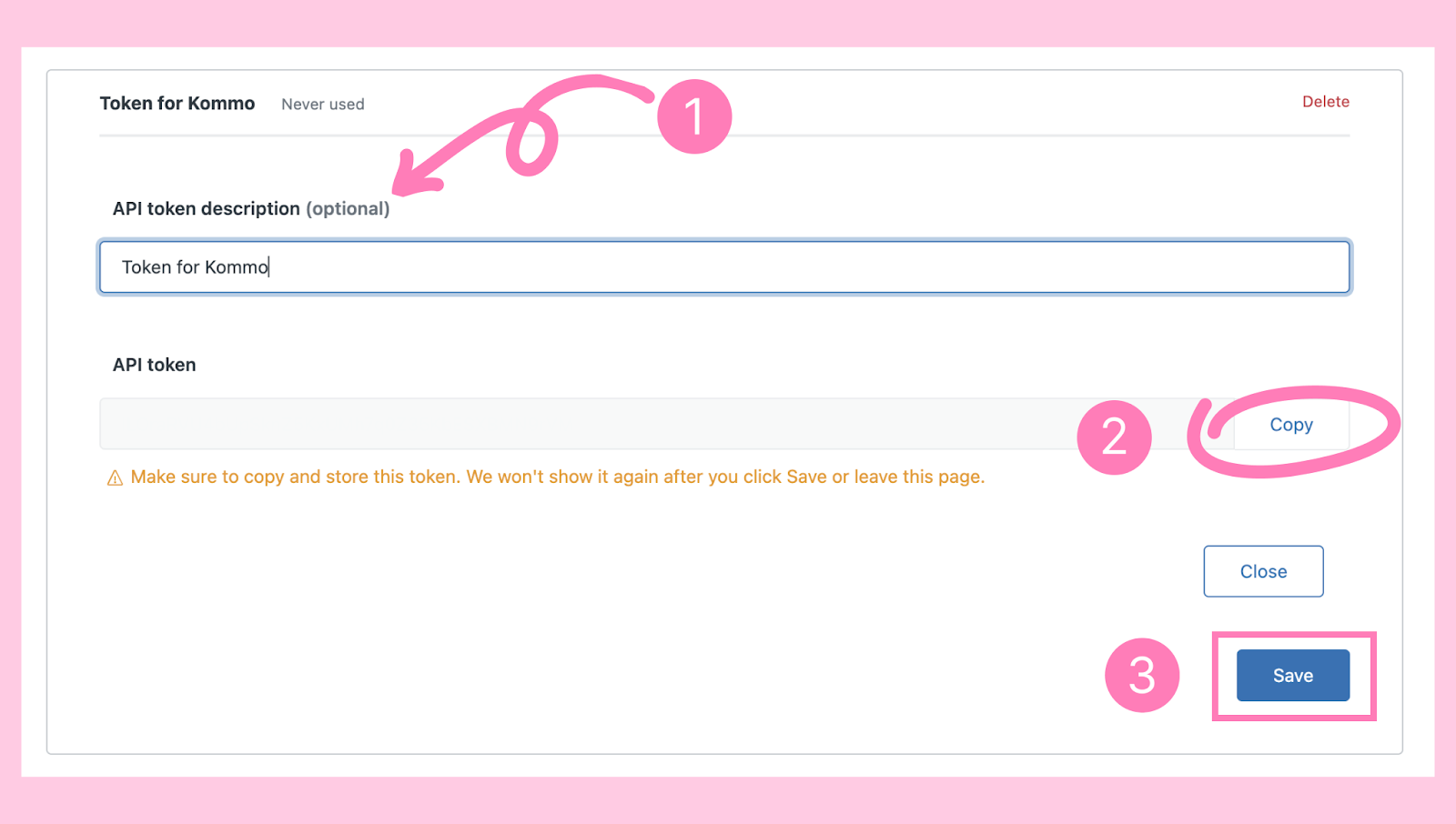
Adlandırarak, kopyalayarak ve Kaydet'e tıklayarak yeni bir belirteç oluşturun. Bu belirteci kopyaladığınızdan ve sakladığınızdan emin olun. Kaydet'e tıkladıktan veya bu sayfadan ayrıldıktan sonra tekrar kullanılamayacaktır.
Zendesk'i Kommo'ya nasıl bağlayabilirim?
Ardından, aşağıdaki adımları izleyerek entegrasyonu Kommo'ya yükleyin:
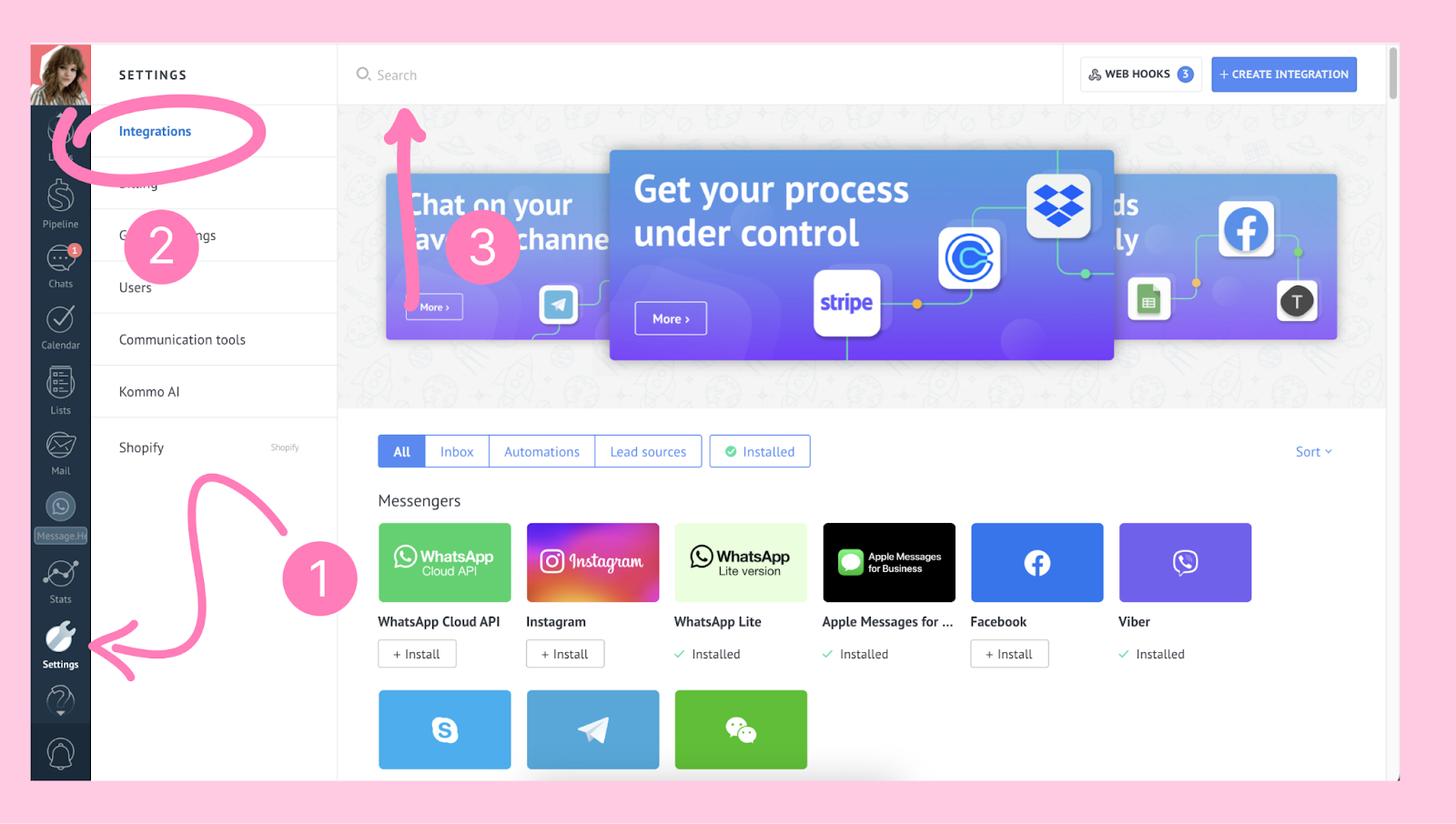
Ayarlar > Entegrasyonlar > Arama çubuğuna Zendesk yazın.
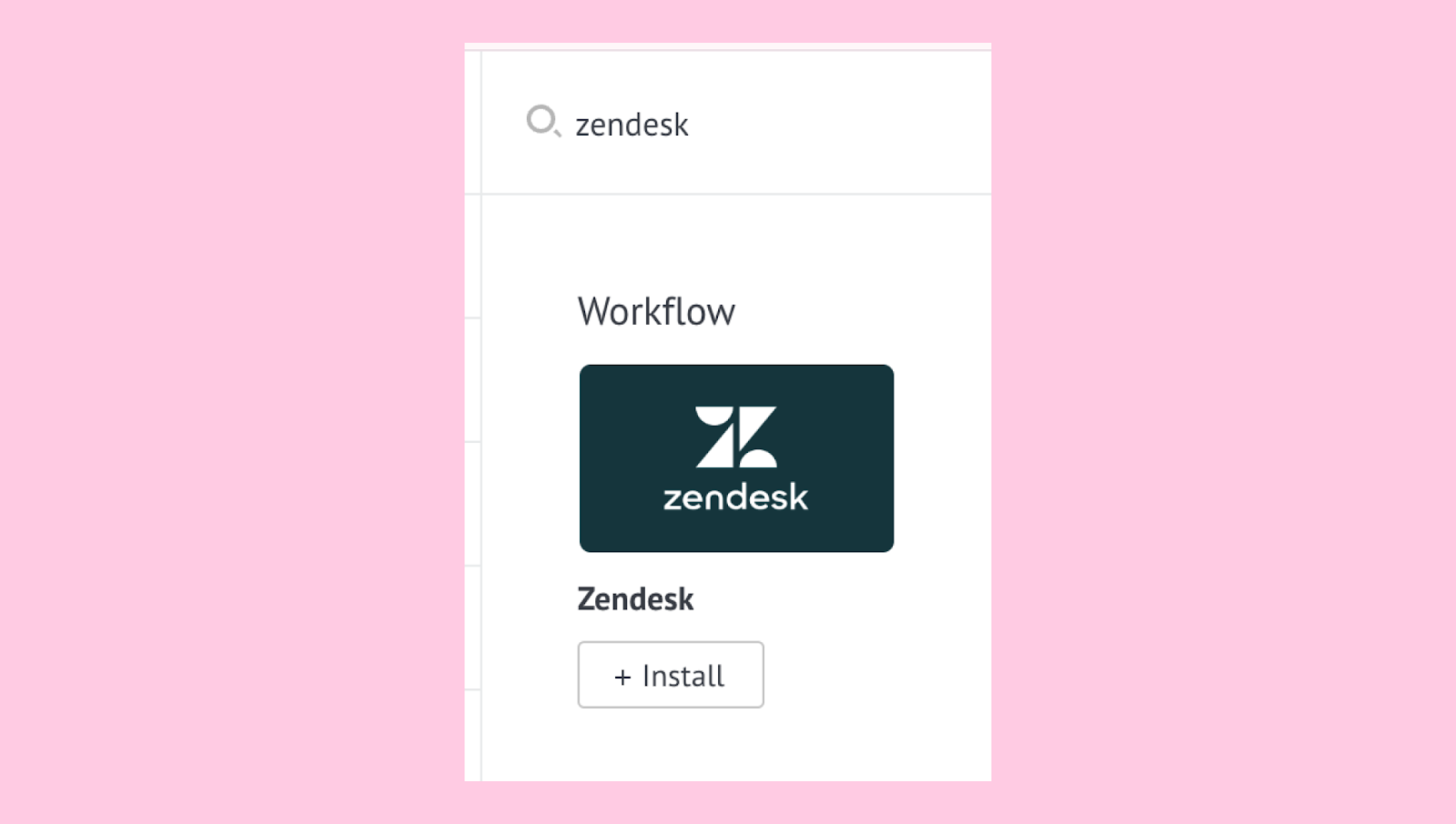
Yükle'ye tıklayın.
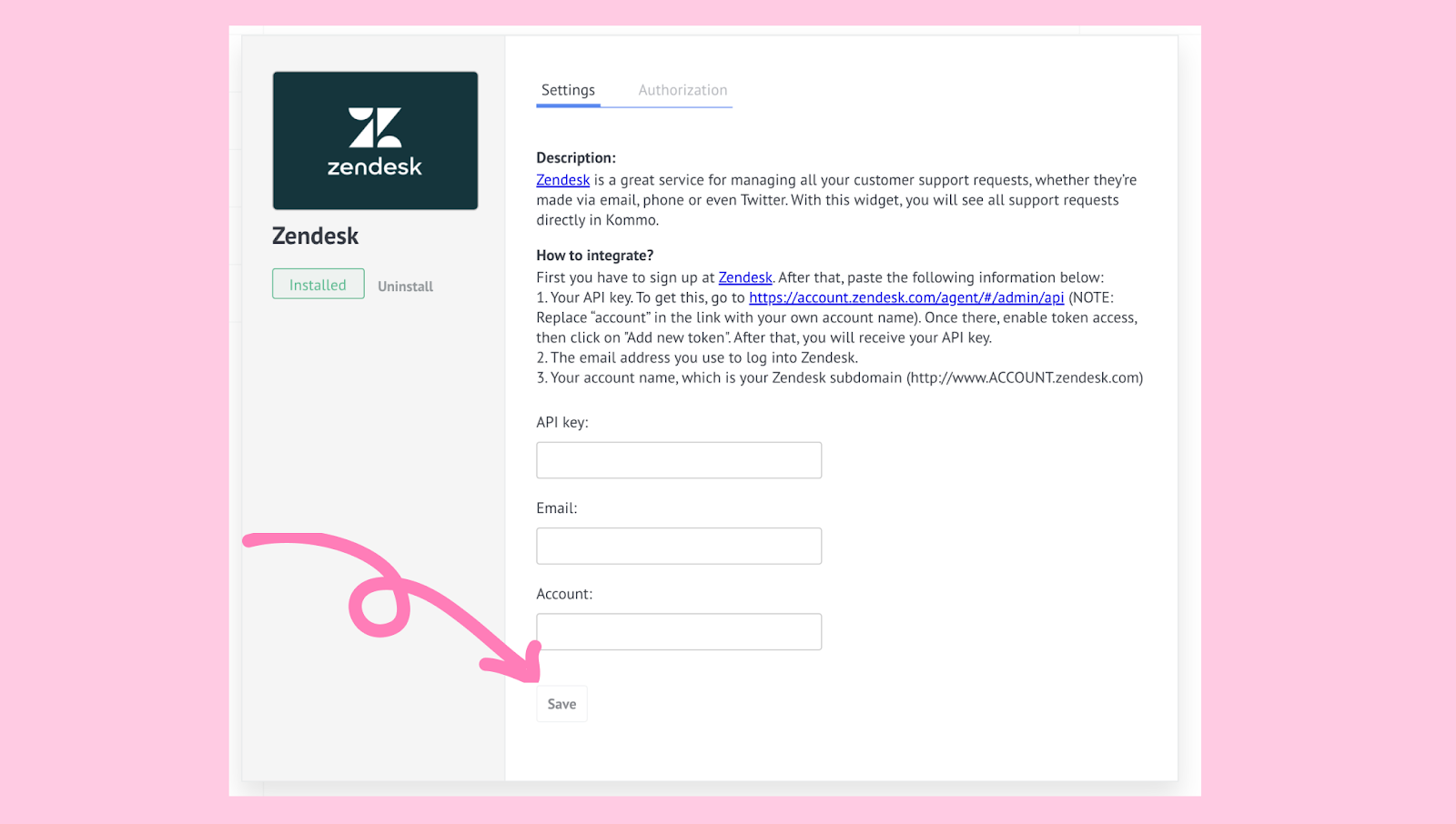
Kommo entegrasyon kurulum modal penceresindeki tüm alanları doldurun:
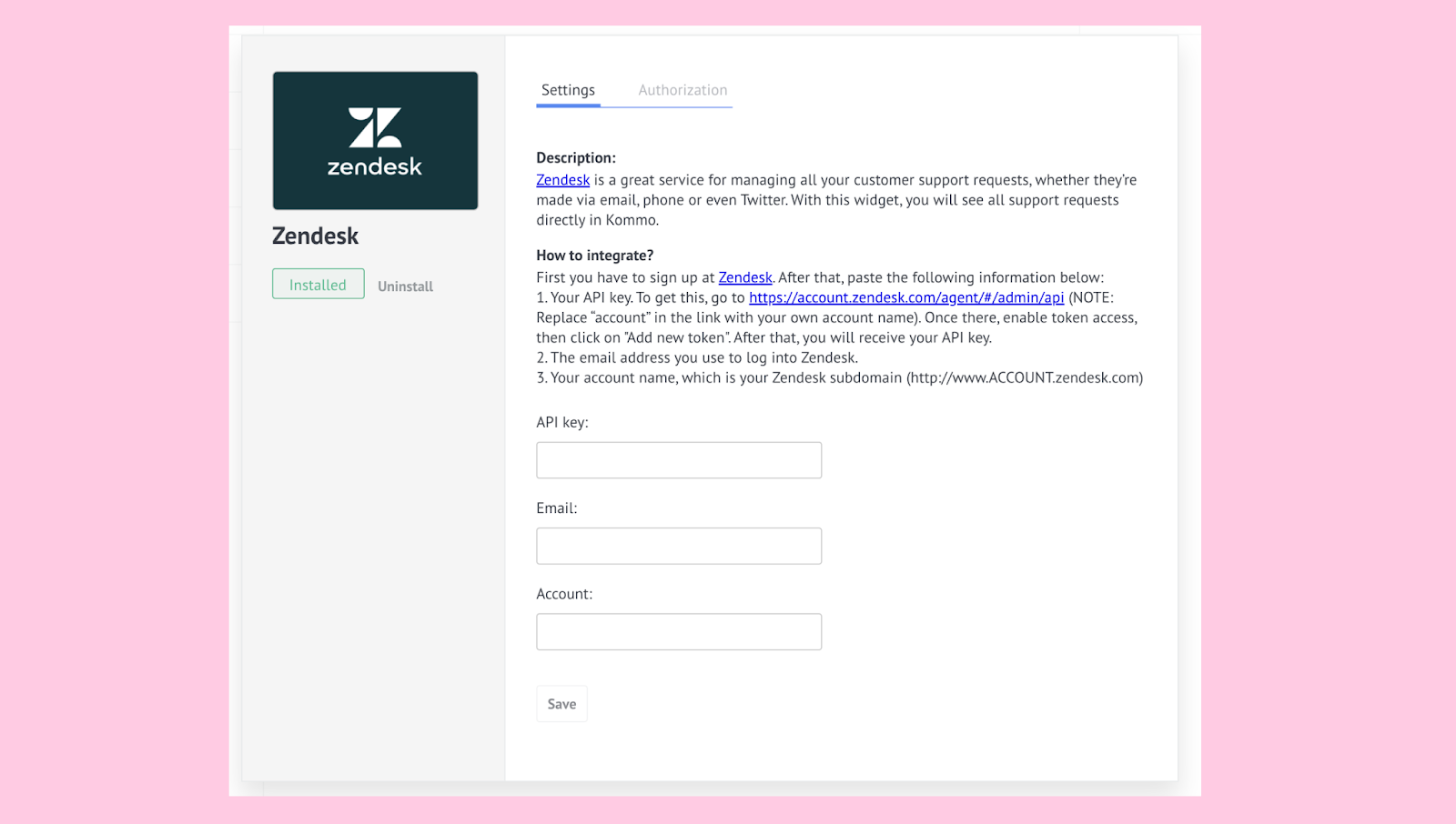
Zendesk API anahtarını alın, belirteci kopyalayıp Kommo'nun Zendesk entegrasyon penceresindeki API anahtarı alanına yapıştırın.
Zendesk hesabınıza giriş yapmak için kullandığınız e-posta adresini girin
Sadece Zendesk hesabınızın alt alan adını girin. Örnek: web adres satırınızda www.yourcompany.zendesk.com adresinden “yourcompany” kullanın.
Kaydet tuşuna tıklayın.
İlk olarak, entegrasyonu Zendesk'e yüklemeniz gerekir. Bunu yapmak için aşağıdaki adımları izleyin:
zendesk.com hesabınıza giriş yapın.
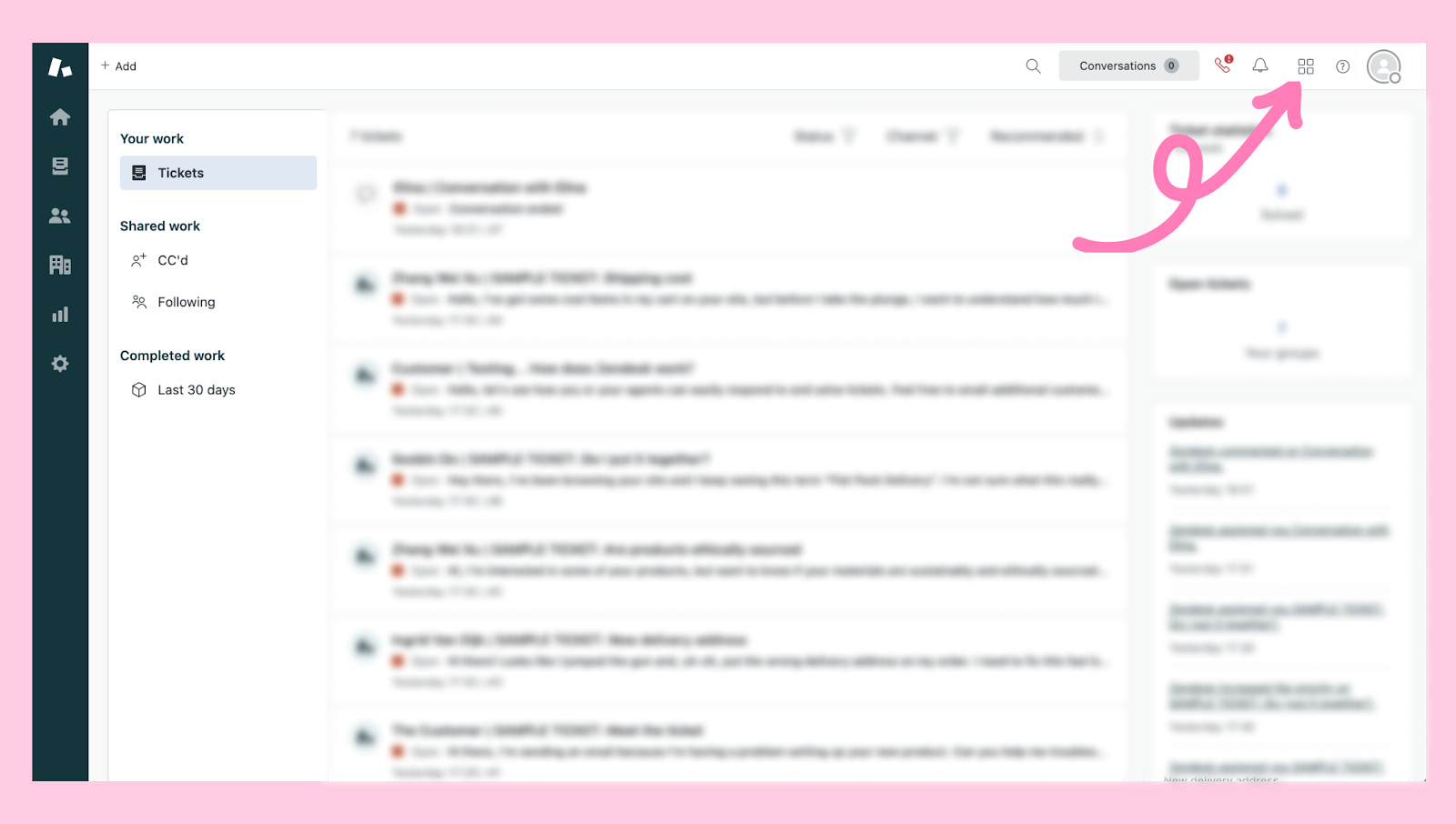
Yönetici paneline gidin.
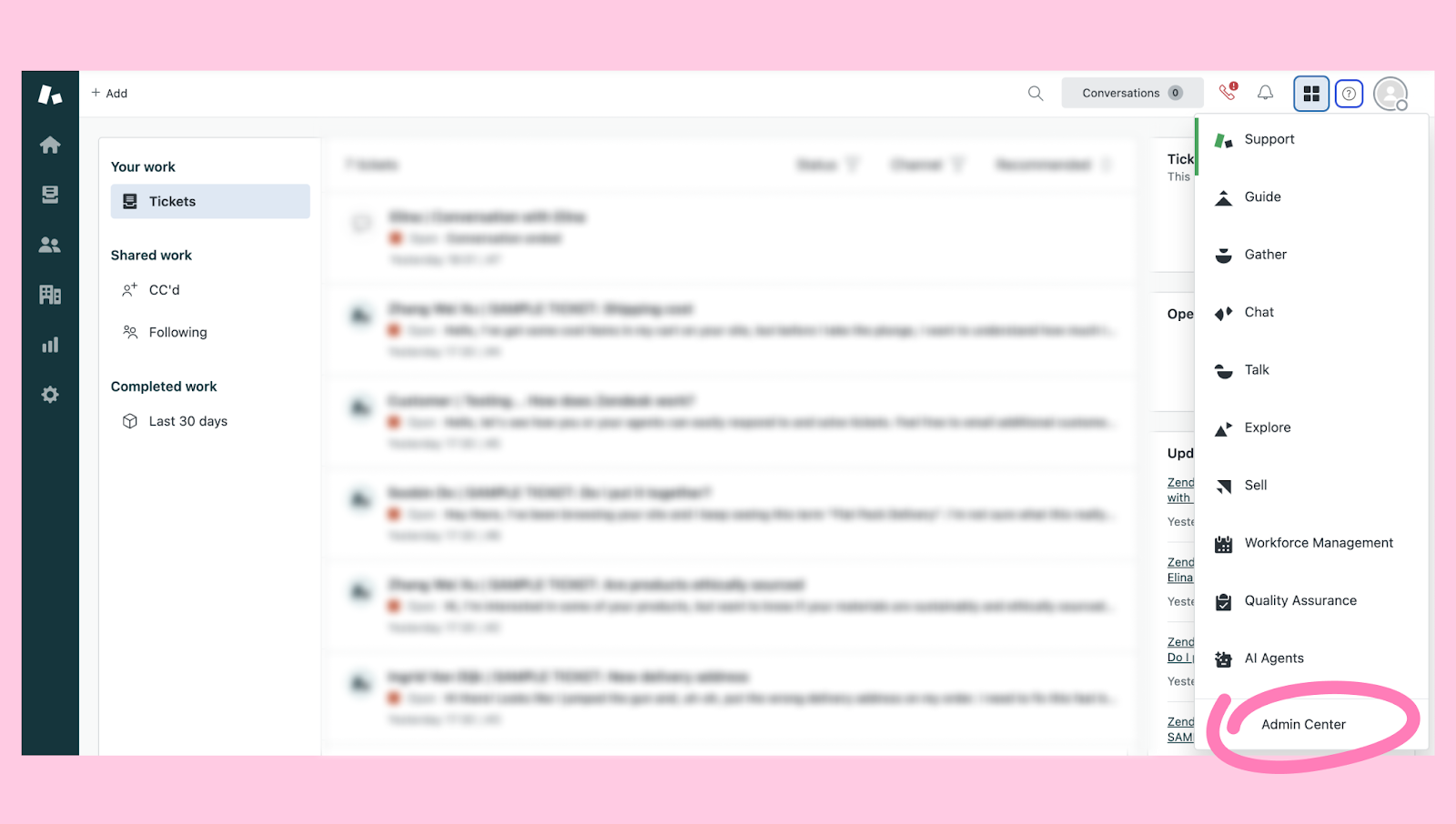
Apps marketplace altında, Zendesk uygulama dizininde Kommo'yu bulun.
Hesabınızı seçin ve Yükle düğmesine tıklayın.
Uygulama için başlık seçin
Kommo hesap alanınızın tam adresini girin. Örnek: https://yourcompany.kommo.com/
Bu Kommo hesabı için kullandığınız giriş e-postanızı girin
Kommo hesap API hash'inizi (anahtarınızı) girin. Bunu Kommo hesabınıza gidip profil resminize (ekranınızın sol üst köşesi) ve Profil'e tıklayarak bulabilirsiniz.
Yükle'ye tıklayın.
Kurulum işlemi tamamlanmıştır.
Bağlanamıyor musunuz?
Zendesk'i Kommo ile entegre edemiyorsanız, API anahtarını, alan adını ve e-posta adresinizi doğru girdiğinizden emin olun. Sorun devam ederse, lütfen support@kommo.com adresinden bizimle iletişime geçin.
Entegrasyon nasıl kullanılır
Entegrasyonun işlevselliği, ekibinizin müşterilere destek talepleri eklemesine ve bunları CRM'in arayüzünde izlemesine yardımcı olur. Destek talebi, müşteriye eklenen kişinin e-posta adresiyle ilişkilendirilir.
Widget ile etkileşim kurmak için Kommo hesabınızdaki herhangi bir müşteri kartını açın ve sağ üst köşedeki Zendesk simgesine tıklayın.
Henüz bilet yoksa, Yeni bilet oluştur'a basarak manuel olarak oluşturabilirsiniz. Bu bağlantıya basmak sizi doğrudan Zendesk'in bilet oluşturma bölümüne götürecektir.
Bu kişiyle ilişkili bir bilet(ler) varsa, bunları widget'ta bir liste biçiminde göreceksiniz. Arayüzde bilet oluşturma tarihi, mevcut durum ve bilet numarasının yanı sıra bilet bağlantısı da gösterilir.