İhtiyacınız olanlar:
Düzenlemek istediğiniz müşteri, iletişim kurduğunuz kişi, şirket veya müşteri kartlarına erişim.
Tüm etiketleri yönetme, kimlerin etiket oluşturabileceğini kontrol etme, etiketleri kalıcı olarak silme veya lead etiket renklerini değiştirme hakkı.
Unutmayın:
Her karttan bir etiketi ayırmak, onu Kommo'dan silmez.
Mevcut bir etiketi yeniden adlandıramazsınız. Bunun yerine, yeni bir etiketle değiştirin.
Renkler yalnızca müşteri etiketlerine atanabilir.
Etiketler, müşterileri, bağlantıları, şirketleri ve müşterileri gruplamanıza ve bulmanıza yardımcı olan esnek etiketlerdir. Otomasyonlar için koşulları tanımlamak için etiketleri de kullanabilirsiniz.
Bu rehber, etiketlerin nasıl ekleneceğini, kartları etiketlere göre nasıl filtrelediğini ve mevcut etiketlerin nasıl yönetileceğini açıklar.
Karta etiket ekleyin
Müşteri, iletişim, şirket veya müşteri kartını açın.
Kart adının yanındaki #ETİKET EKLE’ye tıklayın.
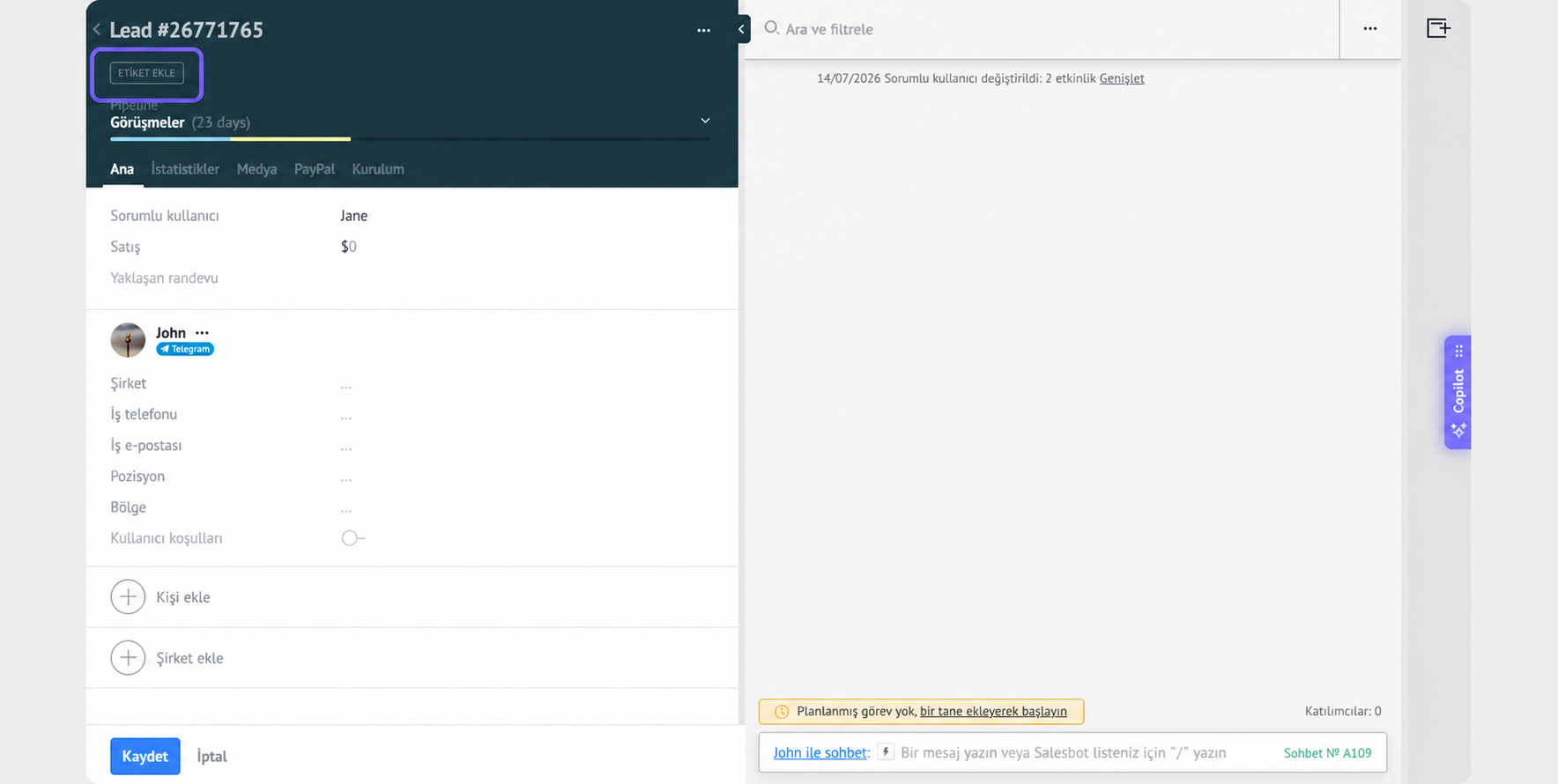
Mevcut bir etiket seçin veya bir isim girerek bir etiket oluşturun.
Eklemek istediğiniz etiketi seçin.
Kommo etiketi ekler ve değişikliği otomatik olarak kaydeder.
Eğer yönetici değilseniz, yeni etiketler ancak bir yönetici kullanıcıların izin verdiği zaman oluşturabilirsiniz.
Birden fazla karta etiket ekleyin
Aynı anda birden fazla müşteri, bağlantı veya şirketten etiket ekleyebilir veya kaldırabilirsiniz.
İlgili listeyi açın:
Müşteriler için Satış takip hatları → Tüm müşteriler sayfalarına gidin.
Bağlantılar veya şirketler için, Listeler → Kişiler veya Şirketler → Listeler sayfasına gidin.
Güncellemek istediğiniz kartları seçin.
Toplu eylemler araç çubuğunda ETİKETLERİ DÜZENLE’ye tıklayın.
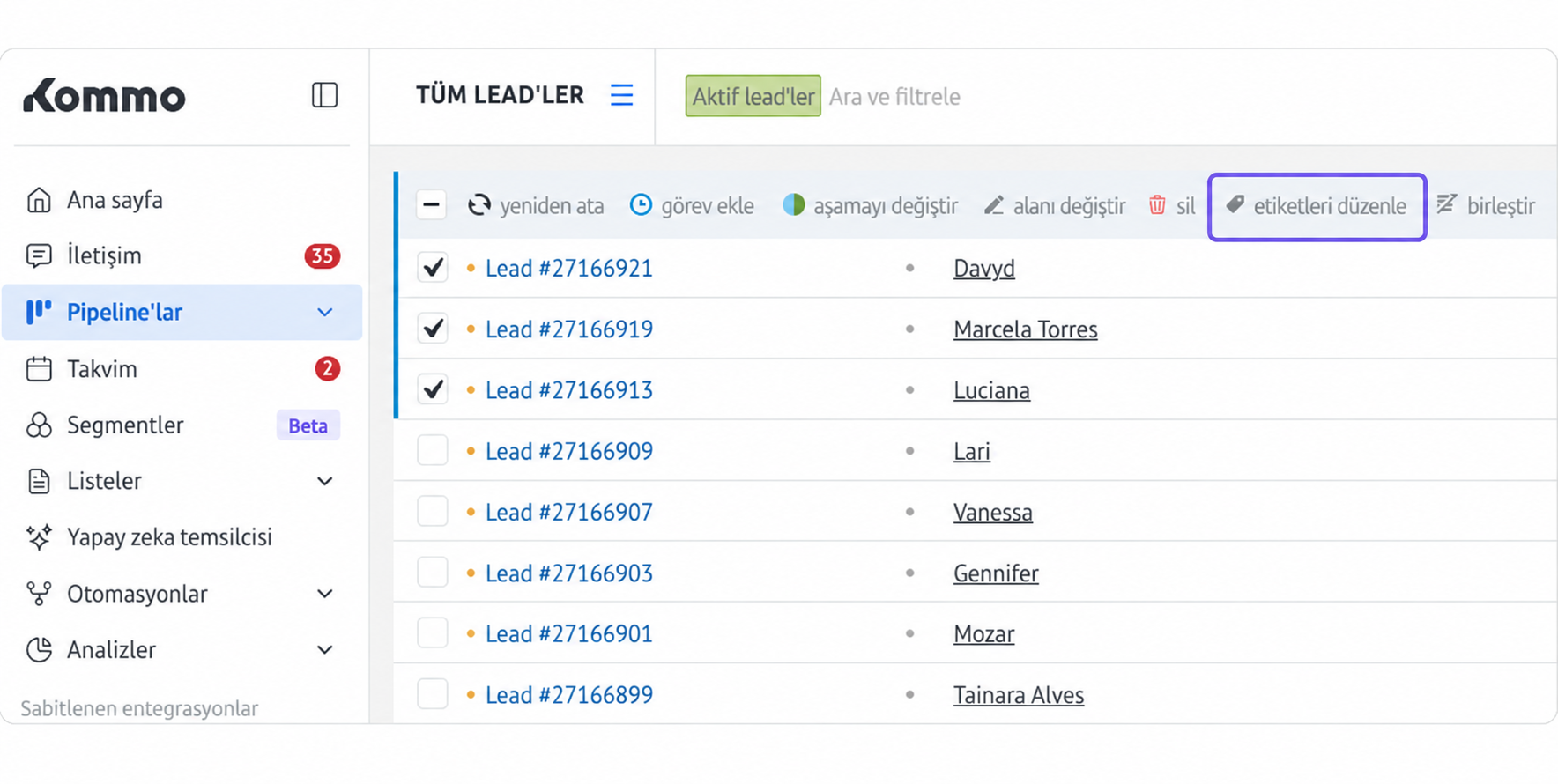
Mevcut bir etiket seçin veya bir isim girerek bir etiket oluşturun.
Artık seçilen kartlara bağlanmaması gereken tüm etiketleri kaldırın.
Kaydet.
Daha fazla toplu işlem için, Müşteri Yönetimi, Kişiler ve Şirketler bölümünü kontrol edin.
Etiketleri otomatik olarak ekleyin
Etiketleri otomatik olarak eklemek veya kaldırmak için bir Salesbot oluşturun ve Etiketleri Yönet adımını akışına ekleyin.
Satış takip hattı’na gidin, gerekli pipeline'ı açın ve Otomatikleştir'e tıklayın.
Otomasyonun çalışmasını istediğiniz aşamanın altında, + Tetikleyici ekle tıklayın.
Salesbot'u seçin, sonra yeni bir tane oluşturun.
Salesbot oluşturucusunda yeni bir adım ekleyin ve İşlem’i seçin.
Etiketleri yönet seçeneğini seçin. Etiketleri eklemeyi veya silmeyi seçin, eylemin hangi varlığa uygulanacağını seçin ve gerekli etiketleri seçin veya oluşturun.
Adımı Salesbot akışının geri kalanına bağlayın ve botu kaydedin.
Salesbot'un ne zaman çalışması gerektiğini ayarlayın ve satış takip hattı otomasyonunu kaydedin.
Salesbot Yönet etiketleri aşamasına ulaştığında, seçilen varlık için etiketleri otomatik olarak günceller.
Salesbot eylemleri hakkında daha fazla bilgi için Salesbot’a genel bakışı’a bakınız.
Kartları etiketlerle bul
Açık Satış Takip Hatları → Tüm müşteriler, belirli bir boru hattı, listeler veya müşteriler.
Arama ve filtreleme çubuğuna tıklayın.
Etiketler bölümünde en az bir etiket seçin.
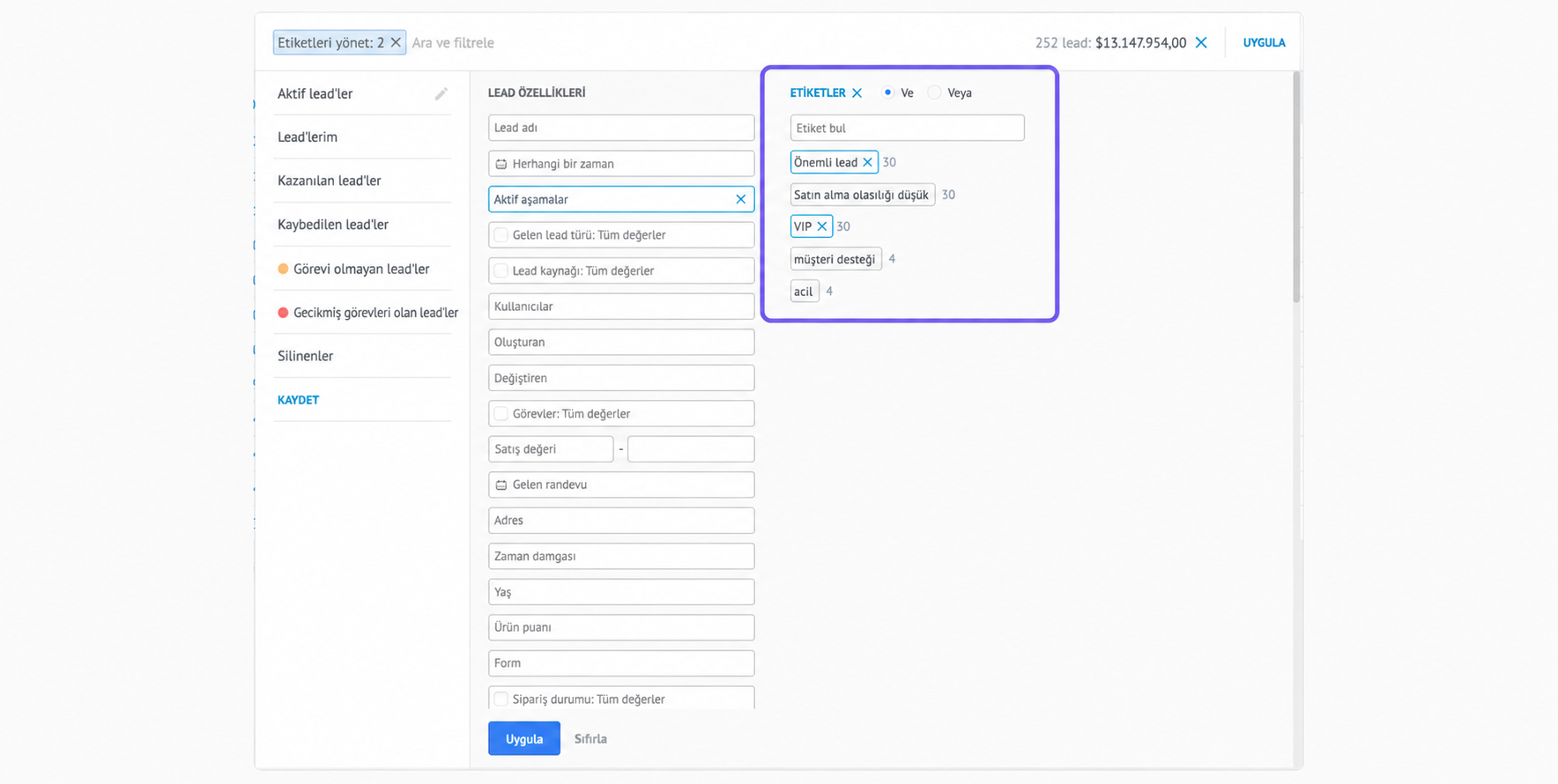
Birden fazla etiket seçerseniz, bir koşul seçin:
Ve — tüm seçilmiş etiketlerin olduğu kartları göster.
Ya da — en az bir seçilmiş etiketi olan kartları göster.
Başvur seçeneğine tıklayın.
Her etiketin yanındaki sayı, mevcut bölümdeki kaç kartın ona bağlı olduğunu gösterir.
Etiketi olmayan kartları filtreleyemezsiniz.
Satış takip hattı’nda filtrede gösterilen etiketler seçilen boru hattına bağlıdır. Her boru hattında etiketleri bulmak için Tüm bağlantıları açın.
Daha fazla filtreleme seçeneği için Filtre ve arama müşterileri, kişiler ve şirketleri arayın.
Etiketleri yönetici olarak yönetin
Etiket yönetimi yalnızca yöneticilere açıktır.
Açık Satış takip hatttı, Listeler veya Müşteriler.
Arama ve filtreleme çubuğuna tıklayın.
Etiketler bölümünü bulun ve Yönet'e tıklayın.
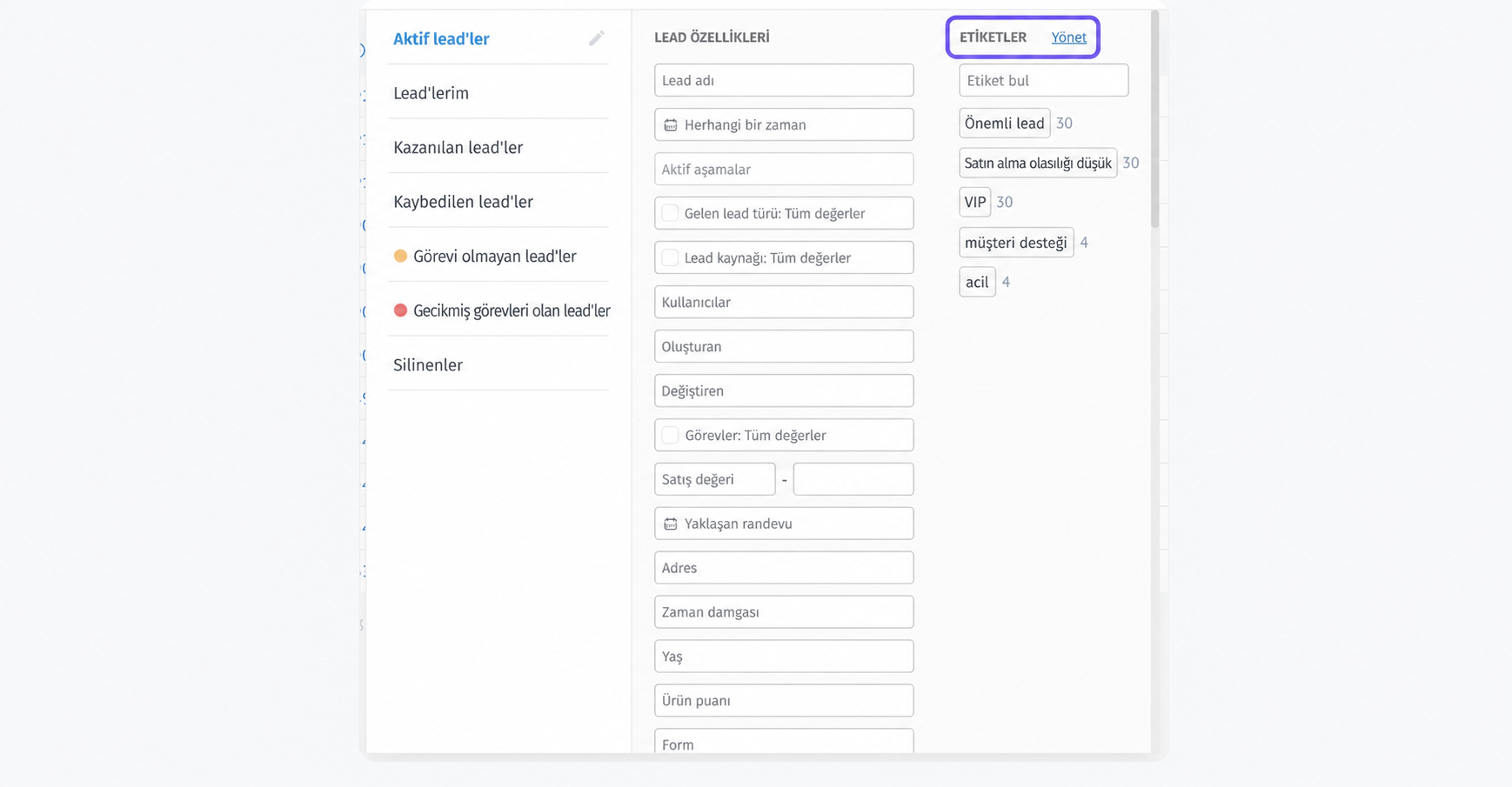
Etiket yönetiminde şunları yapabilirsiniz:
Mevcut bölümdeki tüm etiketleri görüntüleyin ve arayın.
Her etikete kaç kart bağlandığını görün.
Etiketler oluşturun.
Etiketleri kalıcı olarak sil.
Yönetici hakkı olmayan kullanıcıların etiket oluşturmasına izin verin veya kısıtlayın.
Kartlardan etiketleri ayır
Bağlantıyı açmak, seçilmiş kartlardan bir etiketi kaldırır ama etiketi Kommo'da kullanılabilir tutar.
Bir karttan etiketi ayırmak için kartı açın ve etiketi etiket alanından çıkarın.
Birden fazla karttan bir etiketi ayırmak için:
Kartları kaldırmak istediğiniz etikete göre filtreleyin.
İlgili kartları seçin.
ETIKETLERİ DÜZENLE.
Etiketi kaldırın.
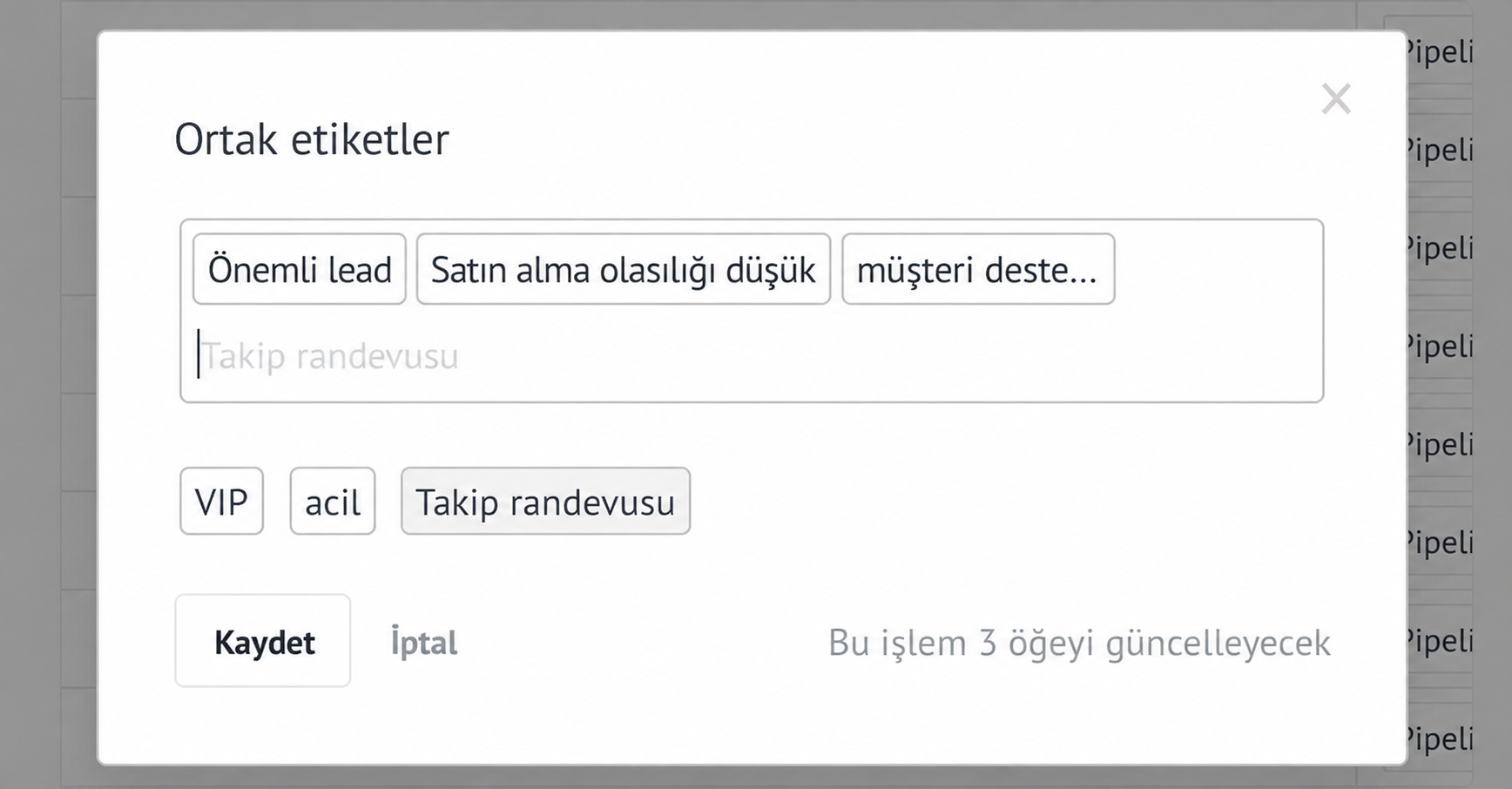
Kaydet.
Bir etiket artık herhangi bir kartla bağlantılı olmadığında, normal etiket filtresinden kaybolur. Bir yönetici silene kadar etiket yönetiminde kalır.
Etiketleri kalıcı olarak sil
Bir etiketi silmek, onu etiket yönetiminden ve ona bağlı tüm kartlardan kalıcı olarak çıkarır.
İlgili bölümde etiket yönetimini açın.
Silmek istediğiniz etiketi bulun.
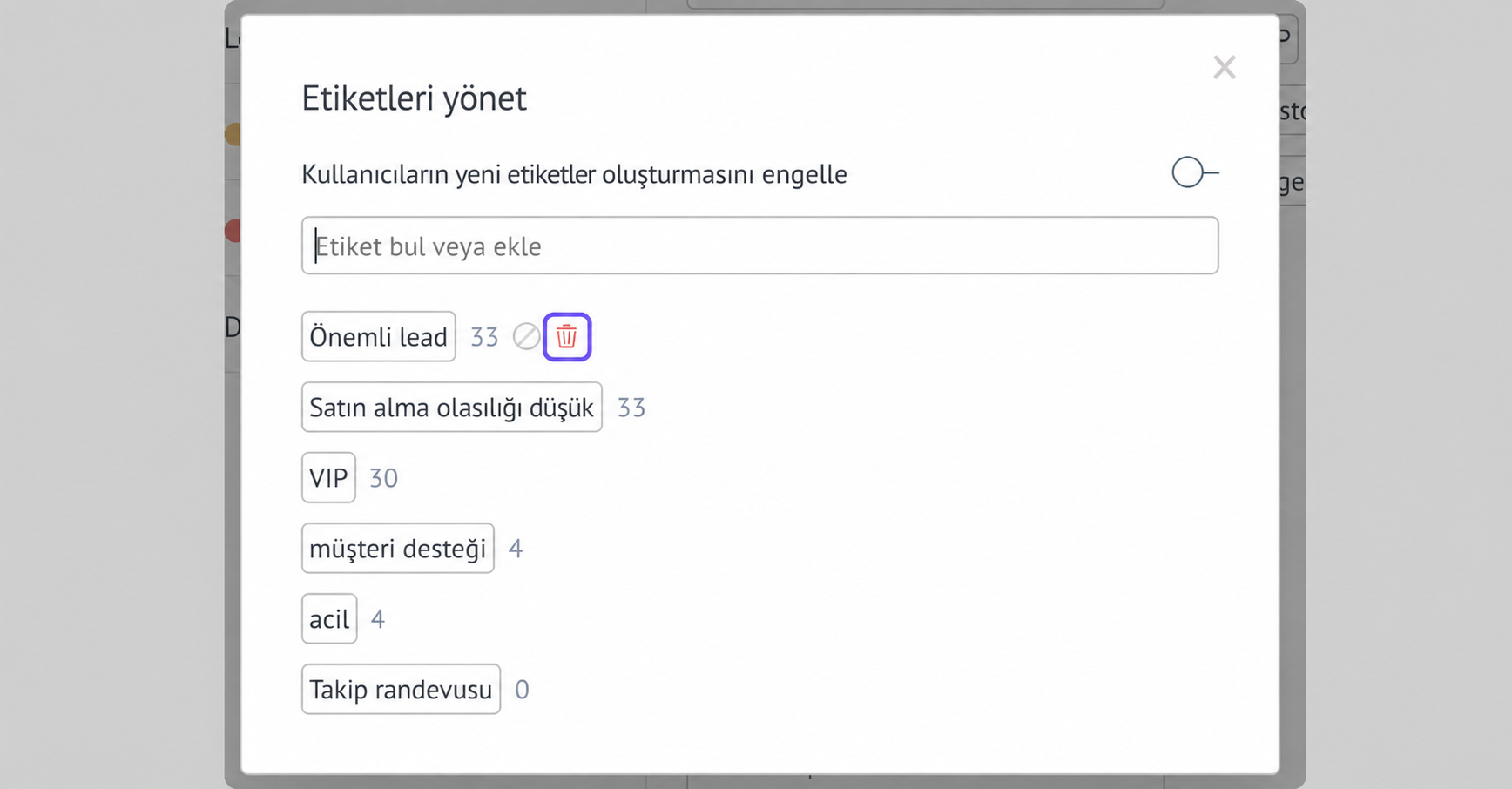
Etiketi etiket yönetiminden sil.
Önemli: Bir etiket, ona bağlı tüm müşteriler veya kişiler şu anda Çöp Kutusu'ndaysa silinemez.
Mevcut bir etiketi değiştirin
Kommo, etiketlerin yeniden adlandırılmasını desteklemez. Bir etiket adını değiştirmek için mevcut etiketi değiştirin:
Kartları değiştirmek istediğiniz etikete göre filtreleyin.
Potansiyel müşterilerle çalışırken, filtreye tüm ilgili pipeline aşamalarını dahil edin.
Tüm eşleşen kartları seçin.
ETIKETLERİ DÜZENLE.
Mevcut etiketi kaldırın.
Yedek etiketi oluşturun veya seçin.
Kaydet.
Eski etiket artık gerekmiyorsa, bir yöneticiden etiket yönetiminden silmesini iste.
Müşteri etiketlerine renk ekleyin
Yöneticiler, müşteri etiketlerine renk ataabilir veya mevcut renklerini değiştirebilir.
Satış takip hatlarına gidin.
Arama ve filtreleme çubuğuna tıklayın.
Etiketler bölümünde Yönet'e tıklayın.
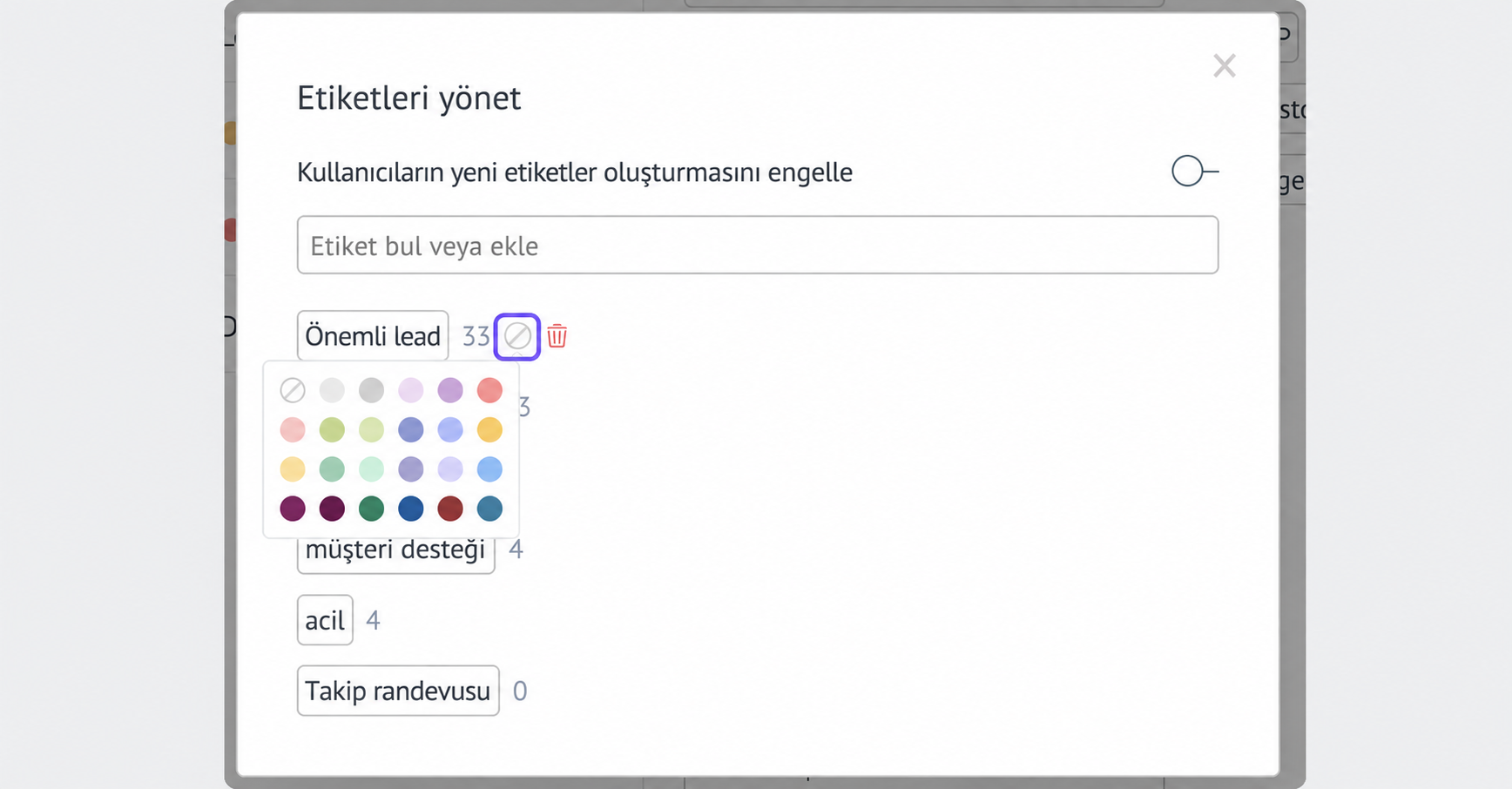
Etiketi bulun.
Rengini ayarlayın veya değiştirin.
Renkli etiketler şu yerlerde görünür:
Satış takip hattı Kanban görünümü.
Müşteri listesi görünümü.
Öne çıkan kartlar.
Etiket değişiklikleri nasıl çalışır
Bir etiket atadığınızda, kartta görünür ve ilgili filtrelerde kullanılabilir hale gelir.
Müşteri etiketleri, kullanıldıkları boru hattının filtresinde görünür. Tüm müşterileri açın, satış takip hatları üzerindeki etiketleri görün.
Tüm kartlardan bir etiketi ayırdığınızda, etiket filtreden kaybolur ama etiket yönetiminde kalır.
Bir yönetici bir etiketi kalıcı olarak sildiğinde, Kommo onu her bağlı karttan kaldırır.
Etiket renkleri yalnızca müşteriler için, Kanban görünümü, liste görünümü ve müşterii kartları dahil olmak üzere görünür.