İhtiyacınız olanlar
Bir Instagram İşletme Hesabı.
Instagram hesabıyla ilişkili Meta Business Portfolio'ya erişim.
Kommo arayüz dilinin İngilizce olması.
Unutmayın
Kommo arayüz dili İngilizceye ayarlanmış olması gerekmektedir.
Bir Instagram hesabı için sadece bir bağlantı yöntemi aktif olabilir.
Facebook yetkisiyle veya önceki Instagram girişiyle bağlanan hesaplar, bağlantısı kesilene kadar aktif kalır.
Cihazınızın talimatlarını izleyin:
Önemli: Meta erişim kısıtlamaları nedeniyle, Instagram hesaplarının %15'ine kadar bu bağlantı yöntemi için kullanılabilir olmayabilir. Meta Yetkilendirme sırasında bu Instagram hesabıyla giriş yapamazsanız Instagram'ı Facebook yetkilendirmesiyle bağlayın.
Instagram'ı masaüstü üzerinde bağlayın
Bağlantı durumunuzla uyumlu seçeneği seçin:
Sıfırdan bağlanın
Adım 1: Instagram entegrasyonunu açın
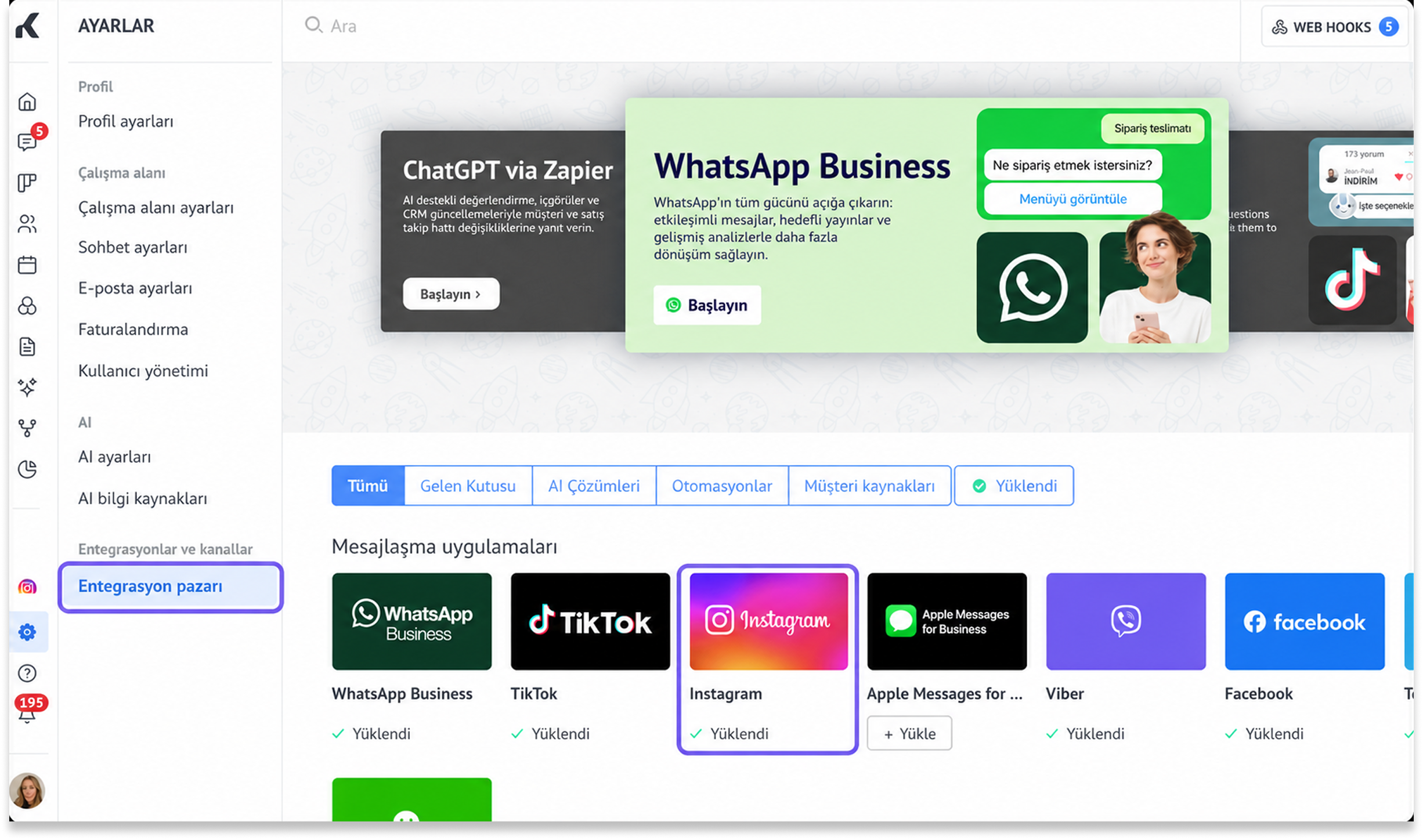
Entegrasyona şu iki yoldan da erişebilirsiniz:
Instagram → Marketplace entegrasyonları → Ayarlar'a gidin.
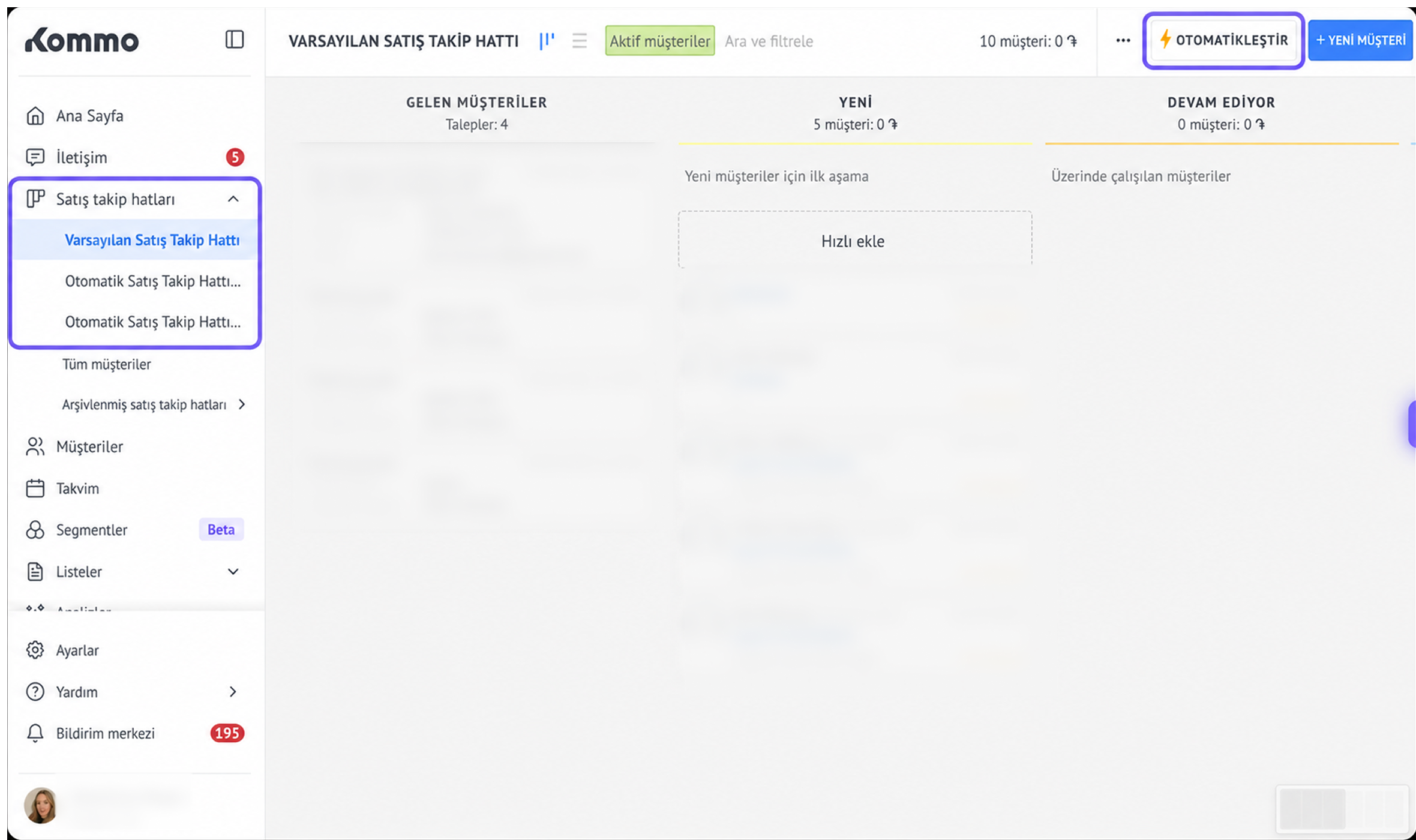
Satış takip hattı’na gidin, bir satış takip hattı seçin ve Otomatikleştir’e tıklayın.
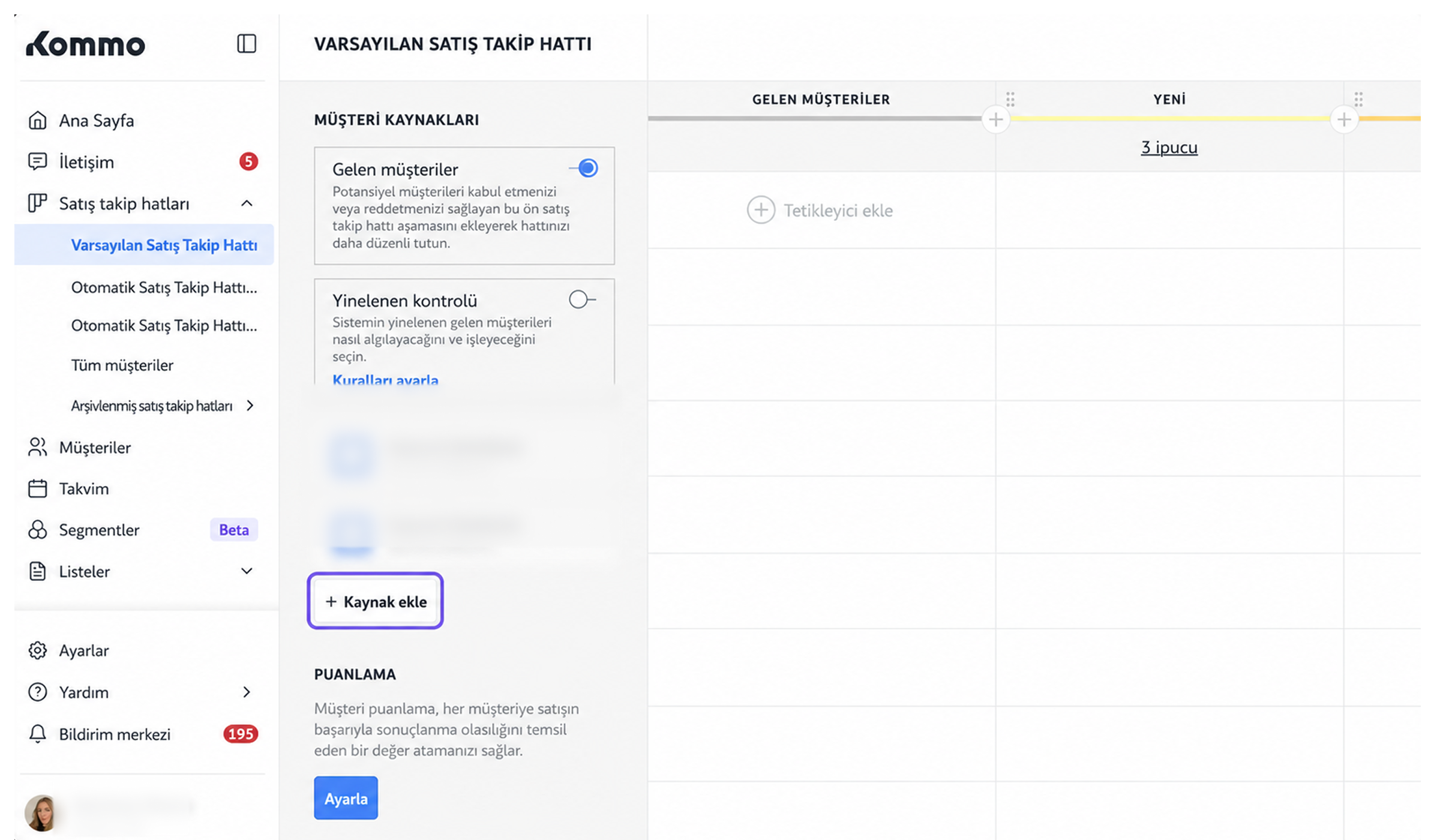
Sonra, Instagram kartında Kaynak Ekle → Kaynak Ekle tuşuna tıklayın.
.png)
Adım 2: Instagram bağlantısını başlatın
Instagram ile Devam et'e tıklayın.
.png)
Adım 3: Meta üzerinden Kommo'ya yetki verin
Bir sonraki ekran, zaten bir Meta yetkilendirmesinin var olup olmadığına bağlıdır.
Eğer Meta üzerinden Kommo'yu zaten onayladıysanız:
Başla tuşuna tıklayın.
.png)
Erişim izinlerini gözden geçirin ve İzin ver'e tıklayın.
Meta'nın sizi Kommo'ya yönlendirmesini bekleyin.
Henüz Meta üzerinden Kommo yetkilendirmediyseniz:
Meta yetkilendirme akışı açıldığında Instagram'da Devam et'e dokunun.
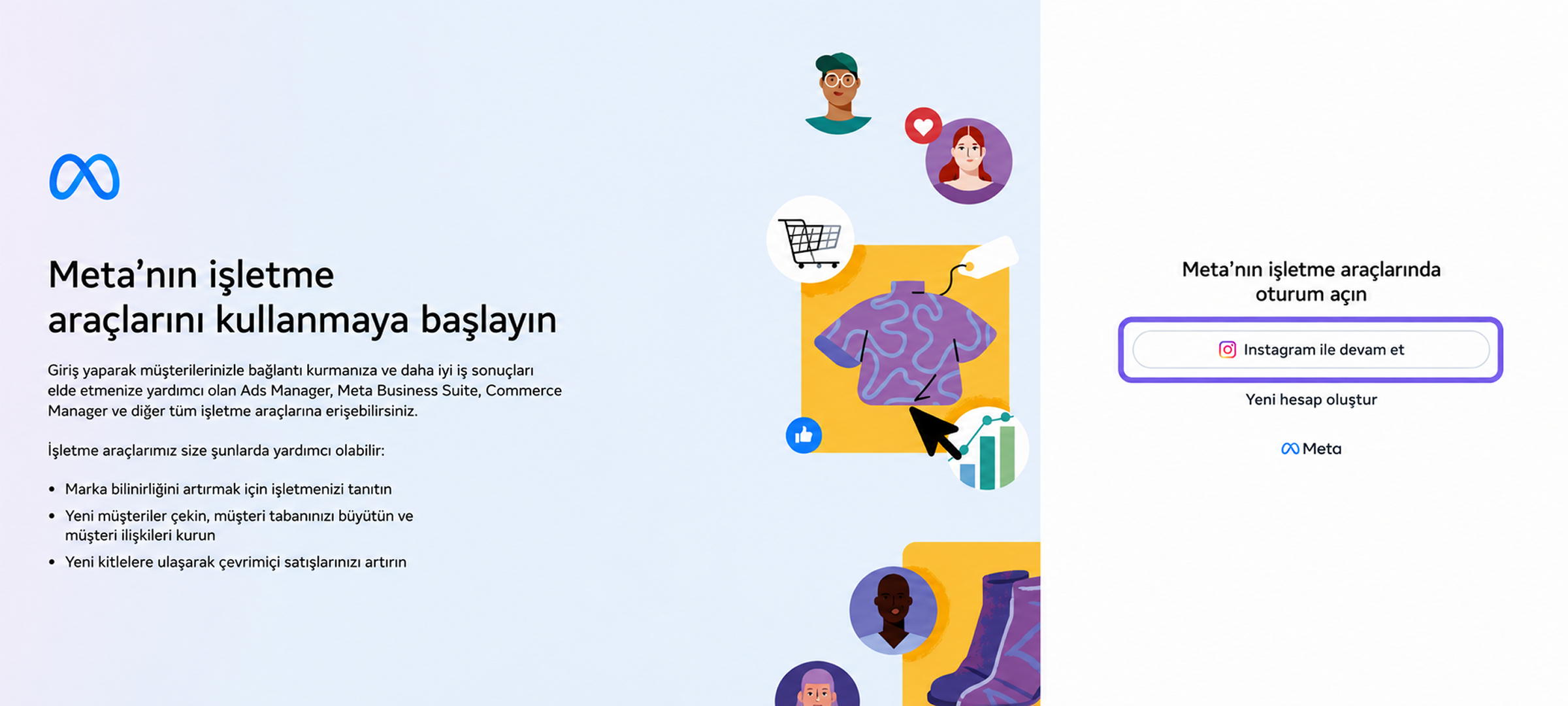
Instagram kullanıcı adınızı ve şifrenizi girin.
Instagram giriş bilgilerinizi kaydedip etmemeniz gerektiğini sorarsa, Bilgileri Kaydet ya da Şimdi Kaydetme seçeneğine tıklayın.
[kullanıcı adı] olarak giriş et'e tıklayın (örneğin, aybutik olarak giriş yapın).
Kommo ile paylaşmak istediğiniz Facebook İş Portföyü ve Instagram hesaplarını seçin.
.png)
Değil: Bir Instagram hesabı görünmezse, farklı bir Facebook İş Portföyü ile ilişkilendirilmiş olabilir. Hesabın Meta Business Suite → Ayarlar → Instagram hesapları → Hesaplar bölümünde göründüğünü doğrulayın.
Ek yardım için Meta'nın İş Portföyü kursuna veya bir iş portföyüne Instagram hesabı ekleme talimatlarına bakabilirsiniz.İstenen izinleri gözden geçirin ve kaydet'e tıklayın.
Meta'nın sizi Kommo'daki entegrasyon açılır penceresine yönlendirmesini bekleyin.
Adım 4: Instagram bağlantısını onaylayın
Ayarlar sekmesine tıklayın ve bağlı Instagram hesabının göründüğünü onaylayın.
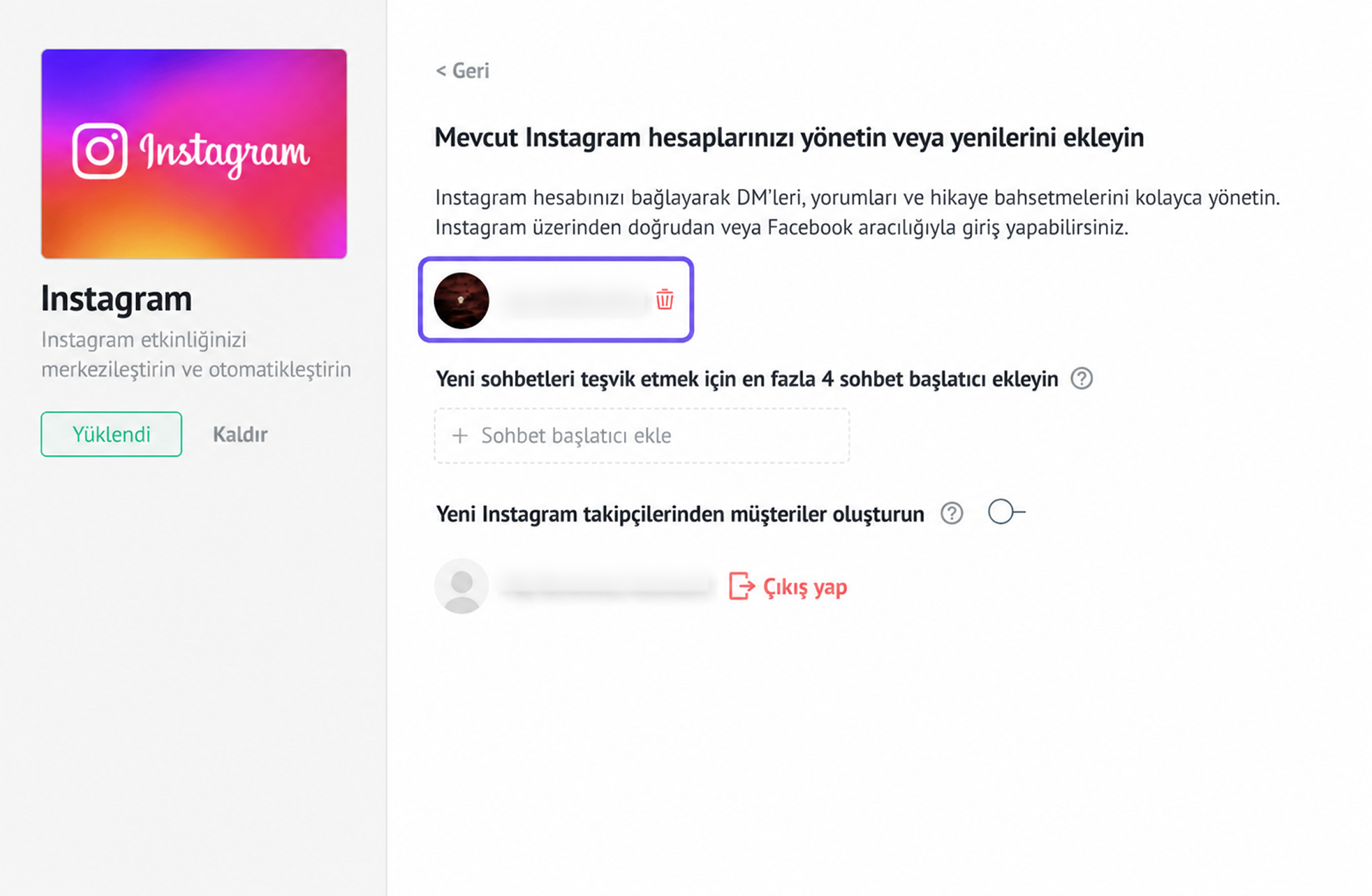
Bağlantı yöntemini değiştirin
Instagram veya Messenger daha önce Facebook yetkilendirmesiyle bağlanmışsa bu bölümü kullanın. İlgili Facebook İş Portföyü Instagram entegrasyonunda otomatik olarak görünür.
Facebook İş Portföyü görünmezse, devam etmeden önce Meta'nın İş Portföyü kursuna bakabilirsiniz.
Önemli: Mevcut bağlantıyı değiştirmeden koruyabilirsiniz. Ancak, önceki bağlantı yöntemi Özel Yanıtlama ve mevcut bağlantı yöntemiyle sunulan diğer özellikleri desteklemeyebilir.
Instagram entegrasyonunu Instagram→ Ayarlar → Marketplace entegrasyonu’ndan açın veya Satış takip hattı’na gidin → bir satış takip hattı seçin → Instagram kartında Otomatik → Kaynak ekle .
Ayarlar sekmesine tıklayın ve bağlı Facebook İş Portföyünün göründüğünü onaylayın.
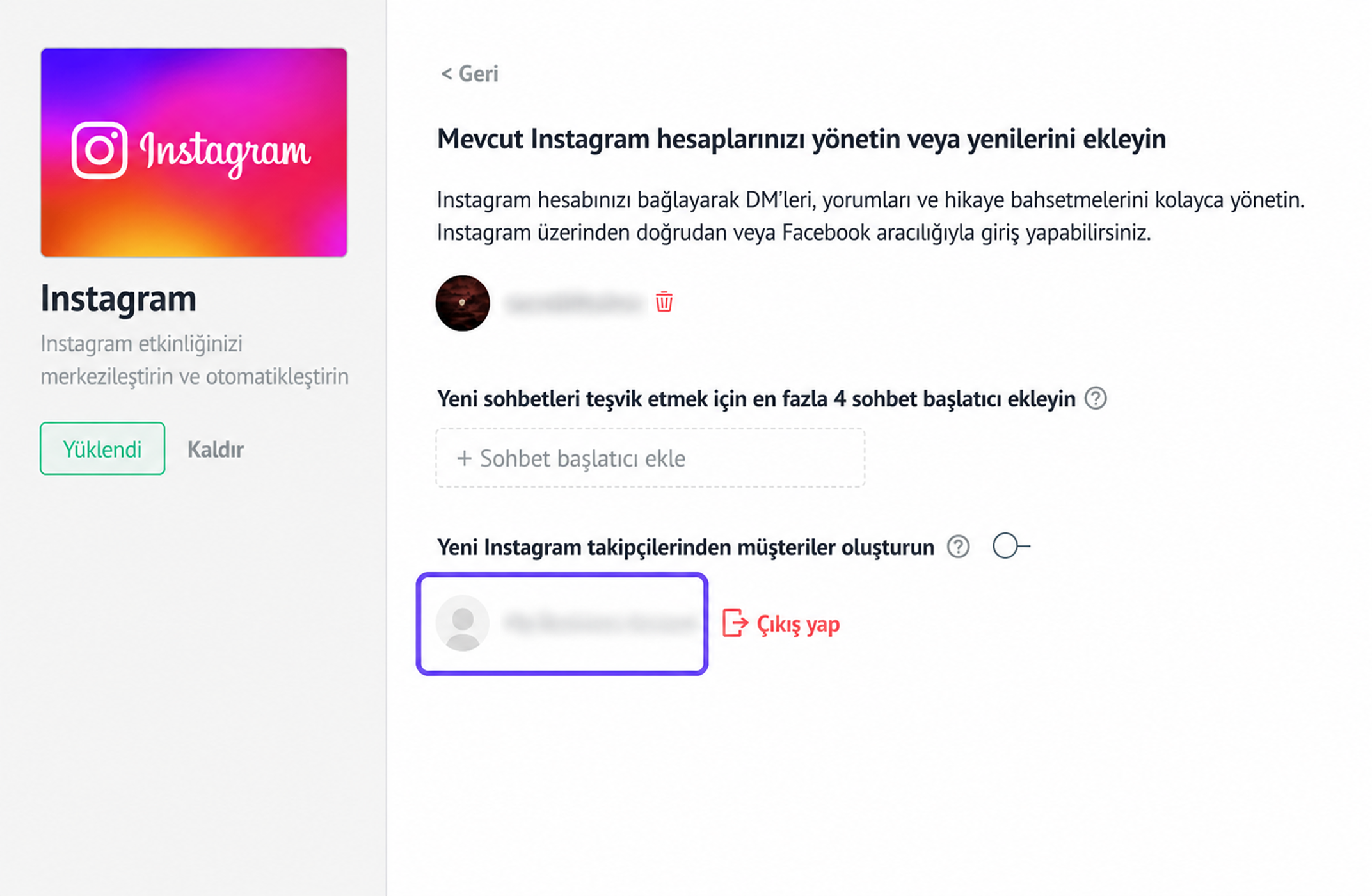
Çıkış seçeneğine tıklayın.
Sıfırdan Bağlantı altındaki talimatları takip edin (masaüstünde).
Hesabınızı yeniden bağlayın
Aktif bir Meta oturumu varsa ancak Kommo ile Meta arasındaki yetkilendirme süresi dolmuş veya sıfırlanmışsa bu bölümü kullanın.
Bu durumda Kommo Yeniden bağlan göstergesi gözükür.
Adım 1: Entegrasyonu yeniden bağlantı için hazırlayın
Instagram → Ayarlar → Entegrasyon pazar yerinden Instagram entegrasyonunu açın veya Satış takip hatları’na gidin → bir satış takip hattı seçin → Instagram kartında kaynak eklemeyi otomatikleştirin → ekle.
Instagram entegrasyonundan çıkış yapın.
Instagram entegrasyonunu kaldırın.
Adım 2: Instagram'ı yeniden bağlayın
Instagram entegrasyonunu tekrar kur
Sonra, Instagram ile Devam et'e tıklayın.
Yeniden Bağla’ya tıklayın.
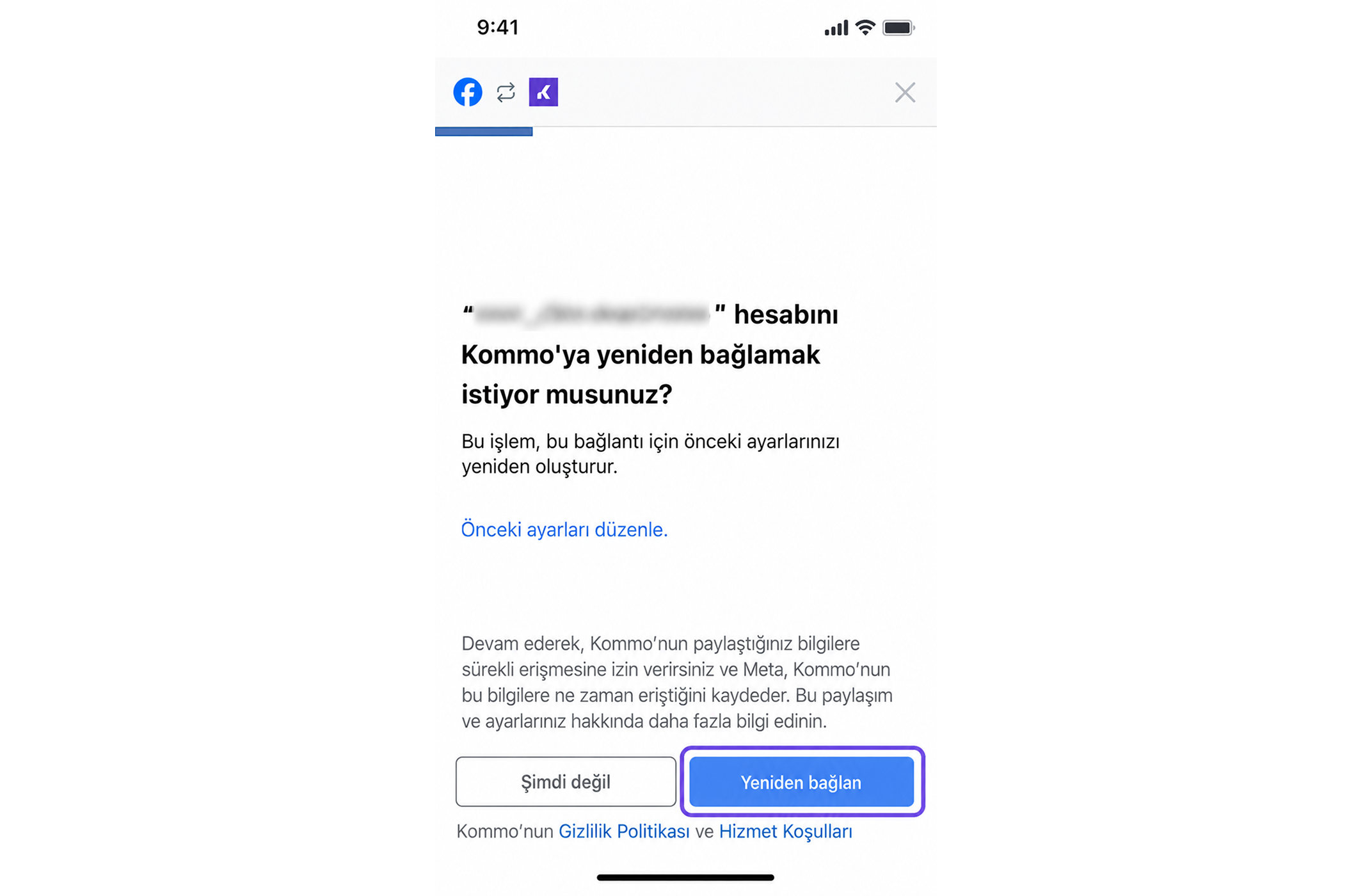
Meta'da, Kommo ile paylaşmak istediğiniz Facebook İş Portföyü ve Instagram hesaplarını seçin.
İstenen izinleri gözden geçirin ve kaydet'e tıklayın.
Meta'nın sizi Kommo'daki Instagram entegrasyon modalına yönlendirmesini bekleyin
Adım 3: Yeniden bağlantıyı onaylayın
Ayarlar sekmesine tıklayın ve Instagram hesabının göründüğünü doğrulayın.
.png)
Mobil Instagram'a bağlanın
Bağlantı durumunuzla uyumlu talimatları izleyin:
Sıfırdan bağlanın
Önemli: Bağlantı süreci, iOS ve Android için Kommo mobil uygulamasında aynı.
Adım 1: Uygulamada Instagram entegrasyonunu açın
Yardım merkezi'→ Hızlı başlangıç sekmesini açın → Sohbet uygulamalarını bağlayın'ı açın.
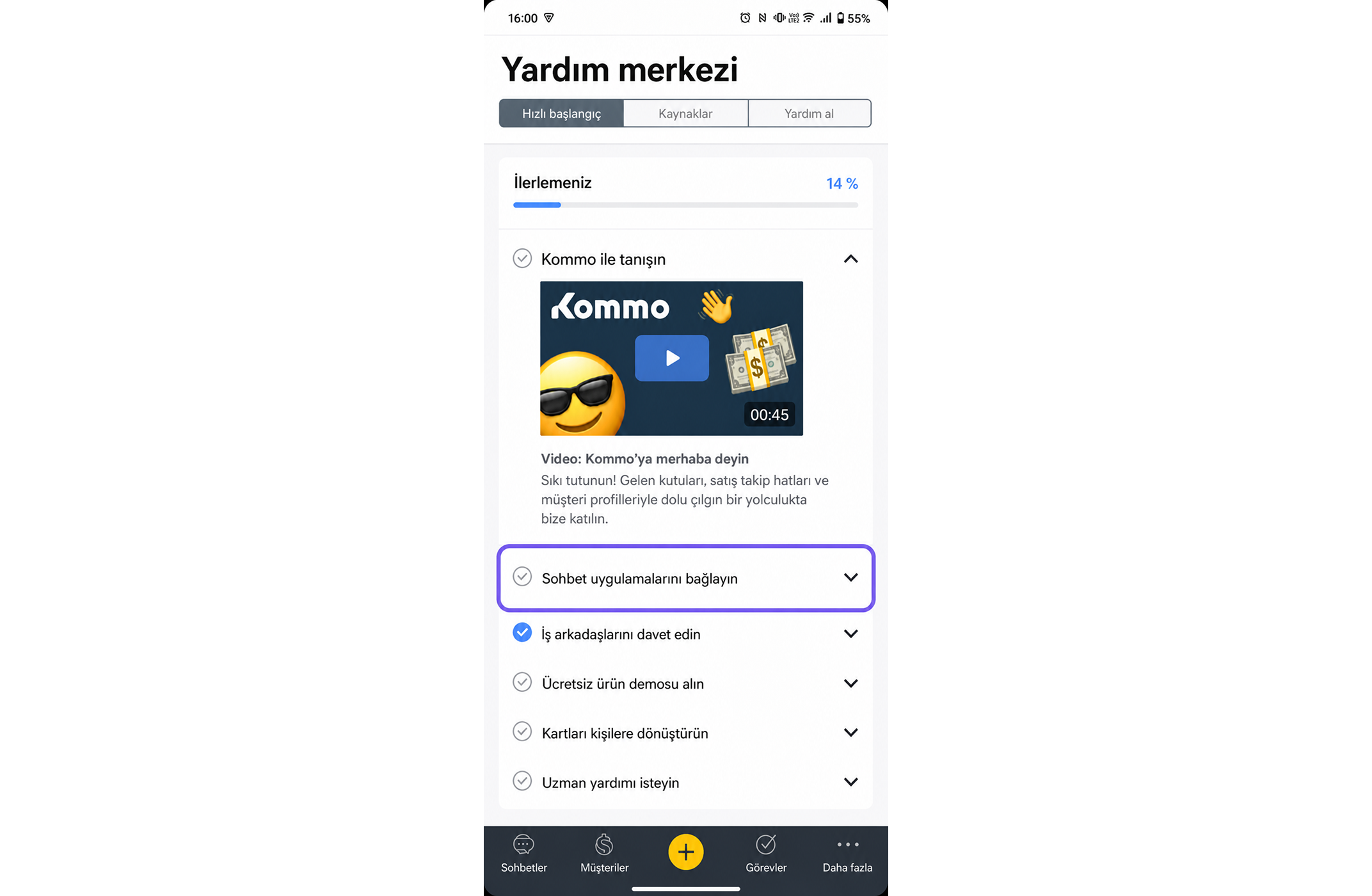
Instagram'ı bulun → Bağla'’a dokunun.
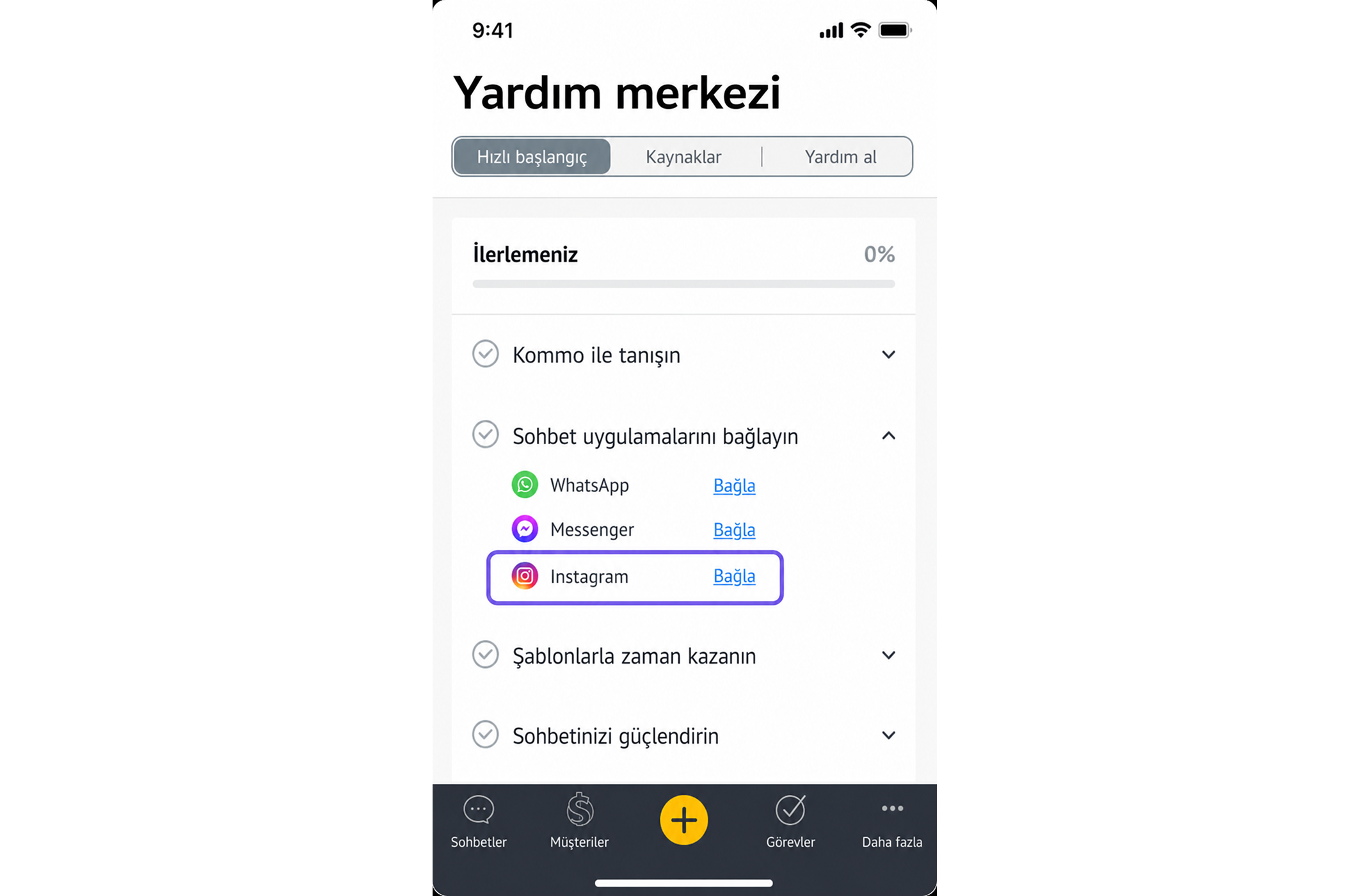
Adım 2: Instagram bağlantısını başlatın
Instagram'a giriş yapın.
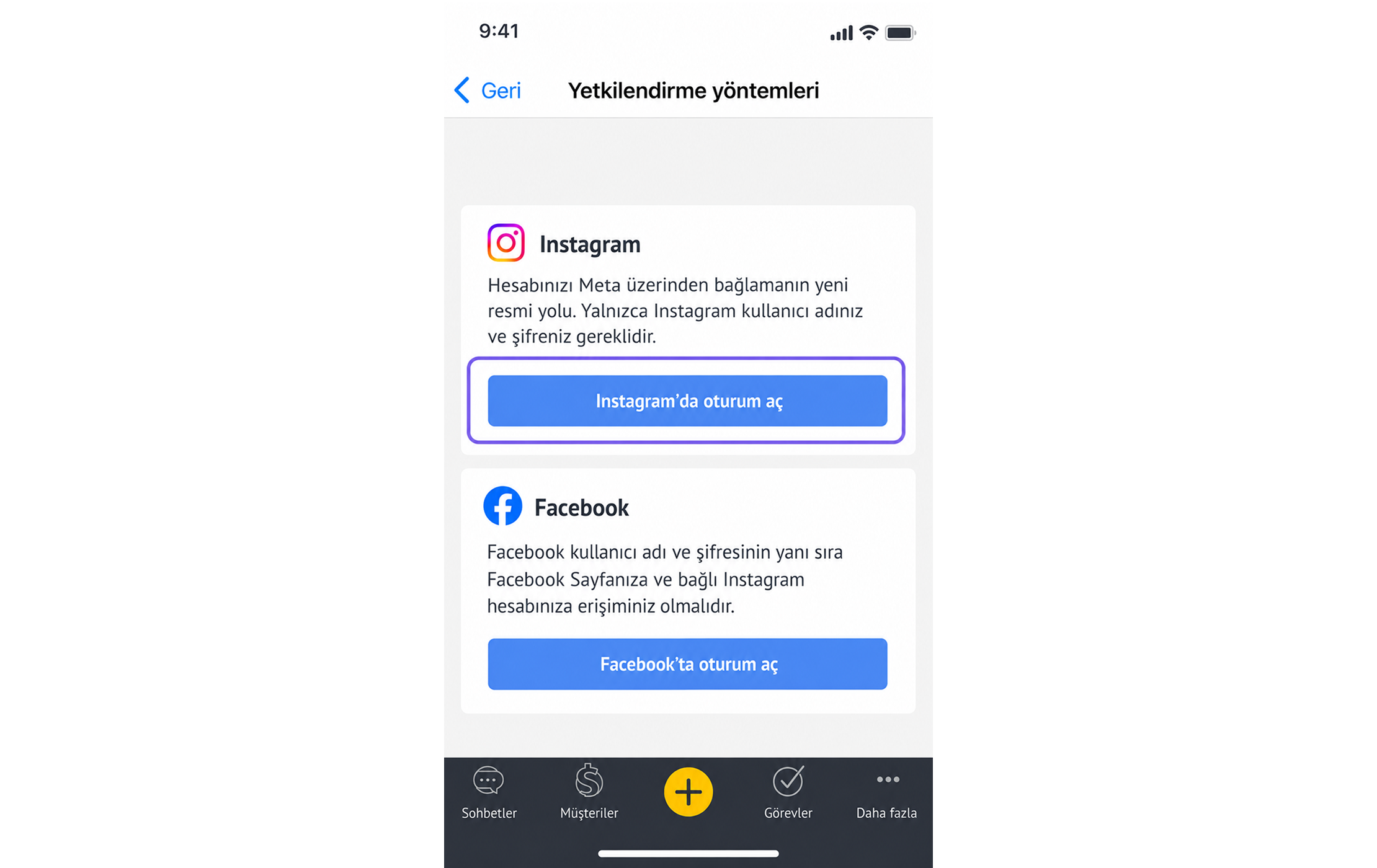
Kommo, tarayıcınızda Meta yetkilendirme sayfasını açar.
Aşağıya kaydırın ve Instagram ile giriş yapın.
.png)
Adım 3: Meta üzerinden Kommo'yu Yetkileyin
Cihazınız Instagram uygulamasını açarsa, tarayıcınızda yetkilendirmeyi sürdürmek için Eylemi Tamamla altında bir tarayıcı seçin.
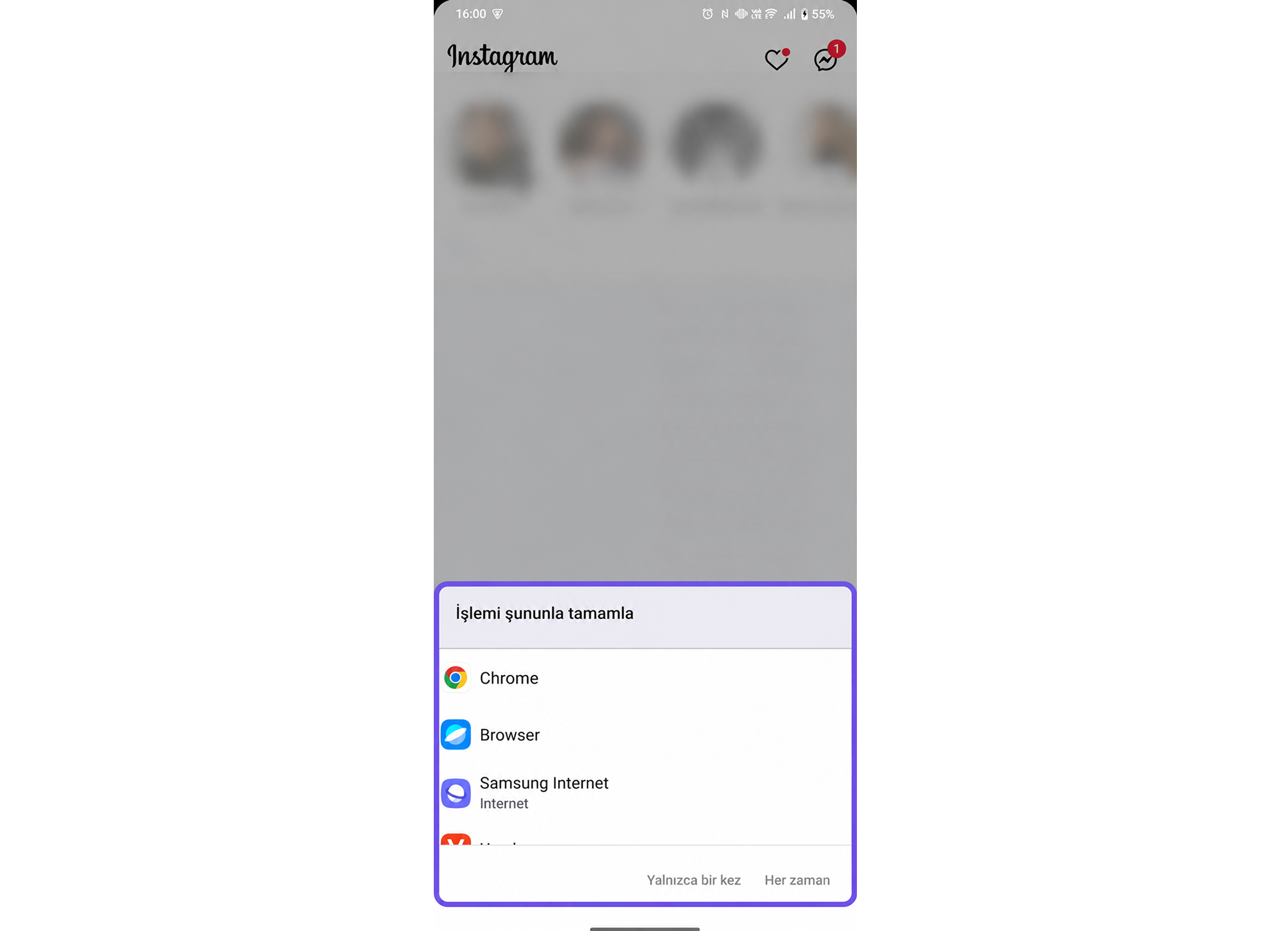
Instagram kimlik bilgilerinizi girin veya kaydedilmiş bir şifre kullanın, ardından Giriş Yap’a dokunun.
Instagram giriş bilgilerinizi kaydedip etmemeniz gerektiğini sorarsa, Kaydet ya da Kaydetme seçeneğine dokunun.
Meta Business Suite yetkilendirme sayfasında, [kullanıcı adı] olarak Giriş’e dokunun (örneğin, güneşmarket olarak giriş yapın).
Kommo ile paylaşmak istediğiniz iş varlıklarını seçin:
Facebook İş Portföyü
Instagram hesap(ları)
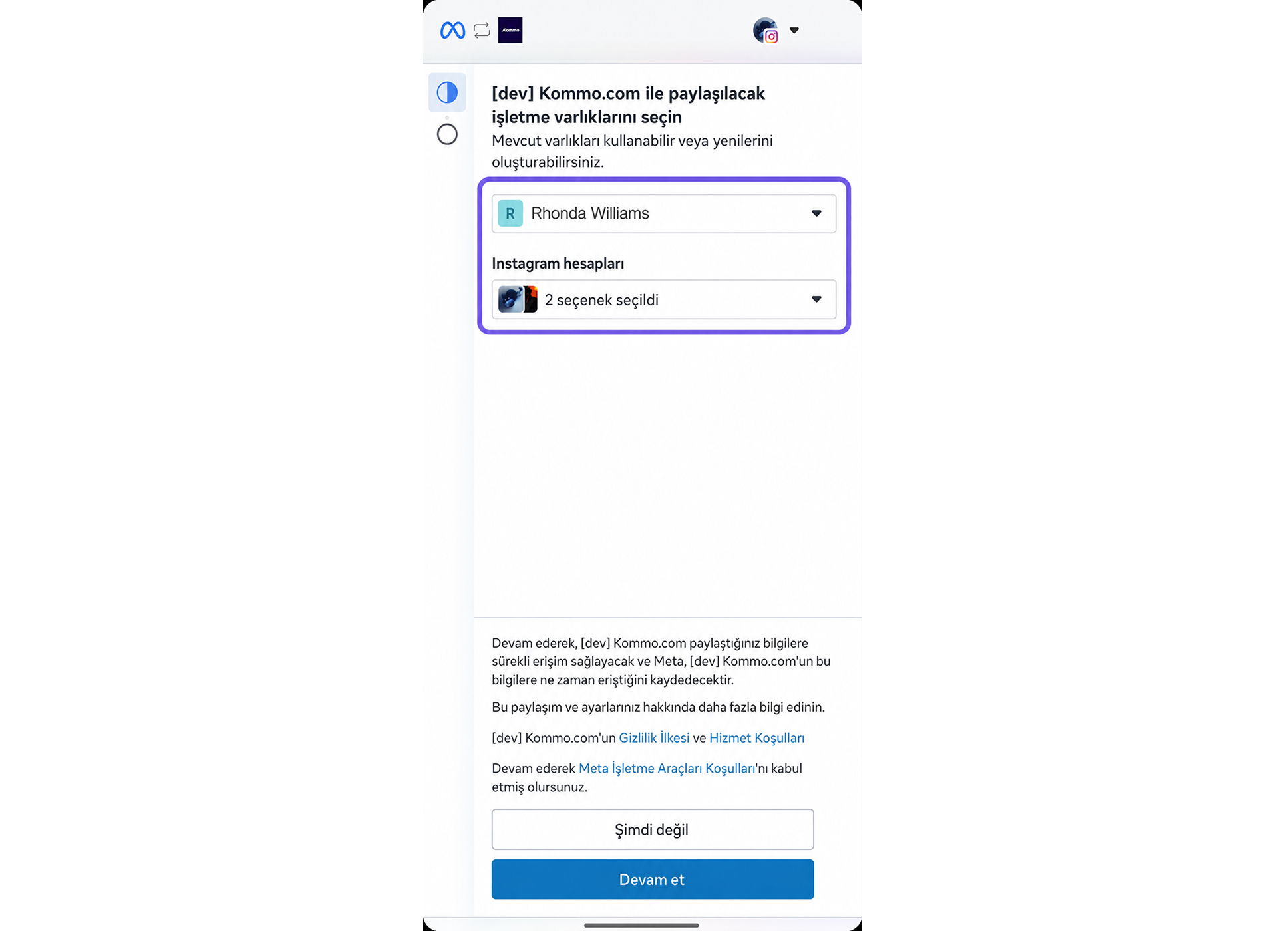
Devam et.
Kommo ile paylaşılacak izinleri ve iş varlıklarını gözden geçirin.
Kaydet'e dokunun ve erişim yetkisini verin ve Kommo'ya geri dönün.
Adım 4: Instagram hesabını ekle ve onayla
Bağlanmış Facebook Business Portfolio üzerinden mevcut Instagram hesaplarını görmek için Başka bir hesap ekle'ye dokunun.
Birden fazla Instagram hesabı bağlayabilirsiniz.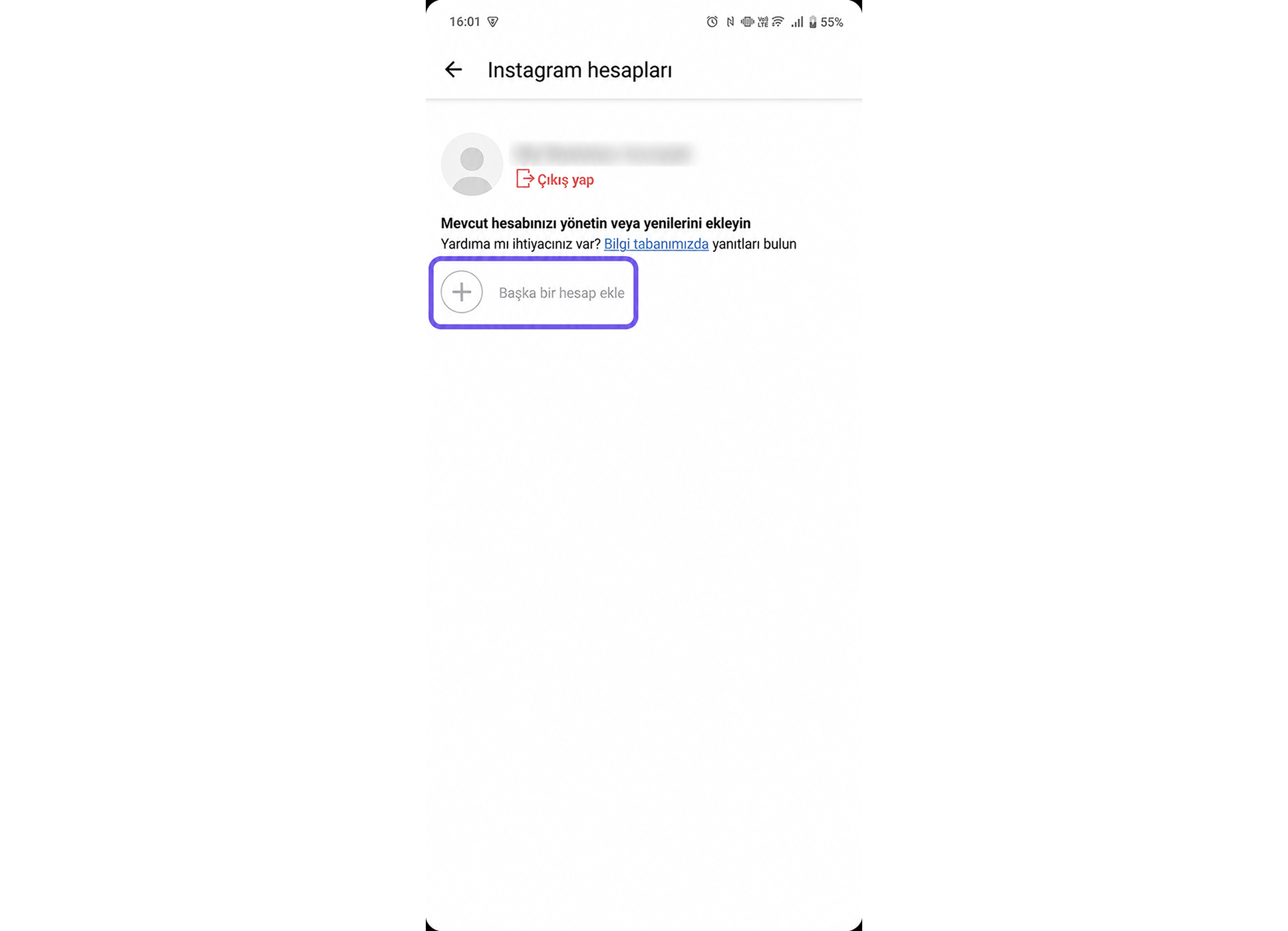
Bağlamak istediğiniz her Instagram hesabının yanına + Ekle basın.
Bağlı hesapların isimleri ve profil fotoğraflarıyla birlikte göründüğünü doğrulayın.
Bağlantı yöntemini değiştirin
Instagram veya Messenger daha önce Facebook yetkisiyle bağlanıyorsa ve mevcut Instagram bağlantı yöntemine geçmek istiyorsanız bu bölümü kullanın.
Önemli: Mevcut bağlantıyı değiştirmeden de koruyabilirsiniz. Ancak, önceki yöntem önerilmez çünkü mevcut bağlantı yöntemiyle Özel Yanıt ve diğer geliştirilmiş işlevlere erişim sağlamayabilir.
Help Center'ı açın → Hızlı Başlat sekmesini açın → Sohbet uygulamalarını bağla.
Uygulama listesini kontrol edin ve Messenger'ın Bağlı olarak göründüğünü doğrulayın.
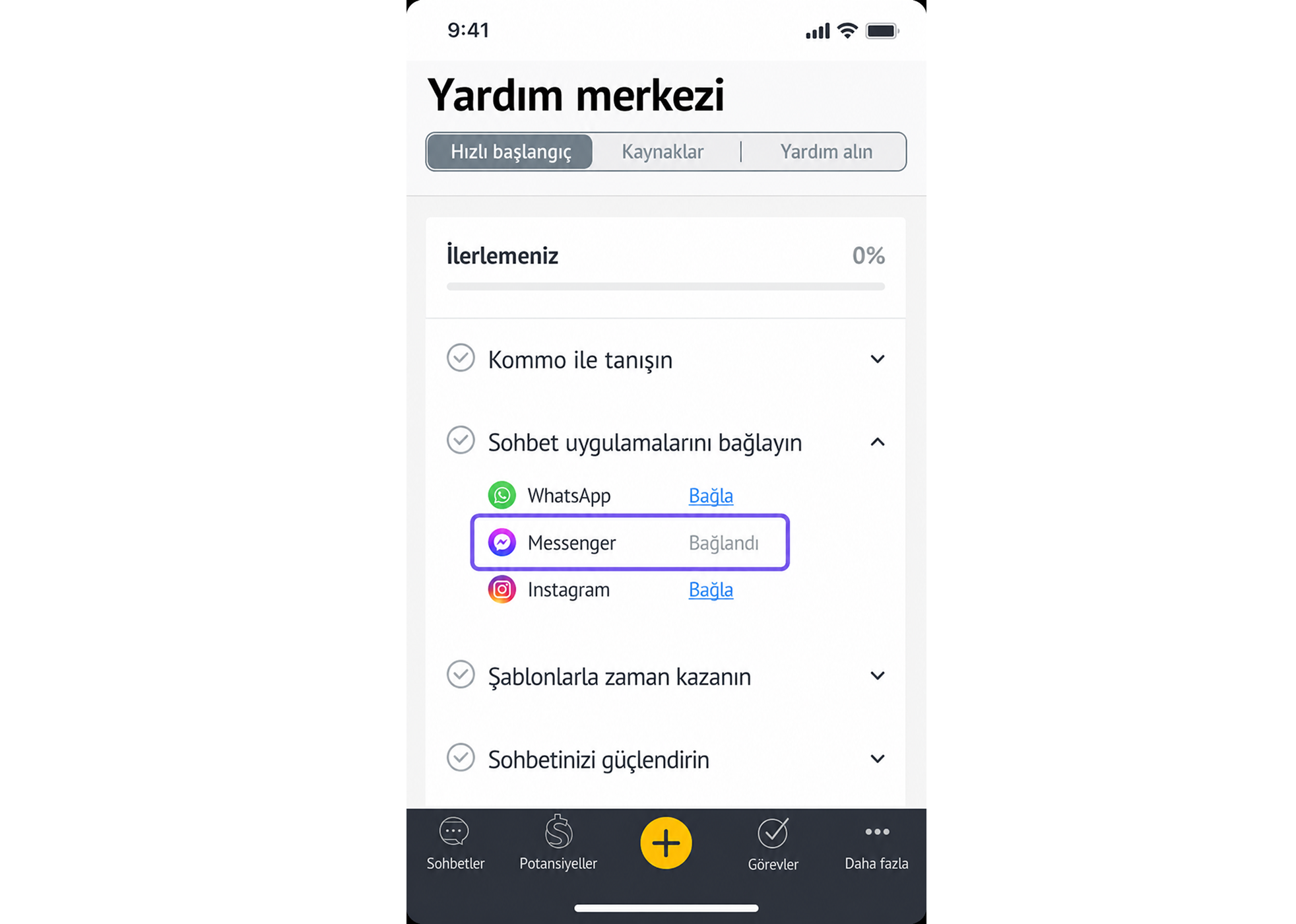
Sonra, Instagram'ın yanındaki Bağlan’a dokunun.
Kommo'nun bağlı Facebook İş Portföyünü gösterdiğini doğrulayın.
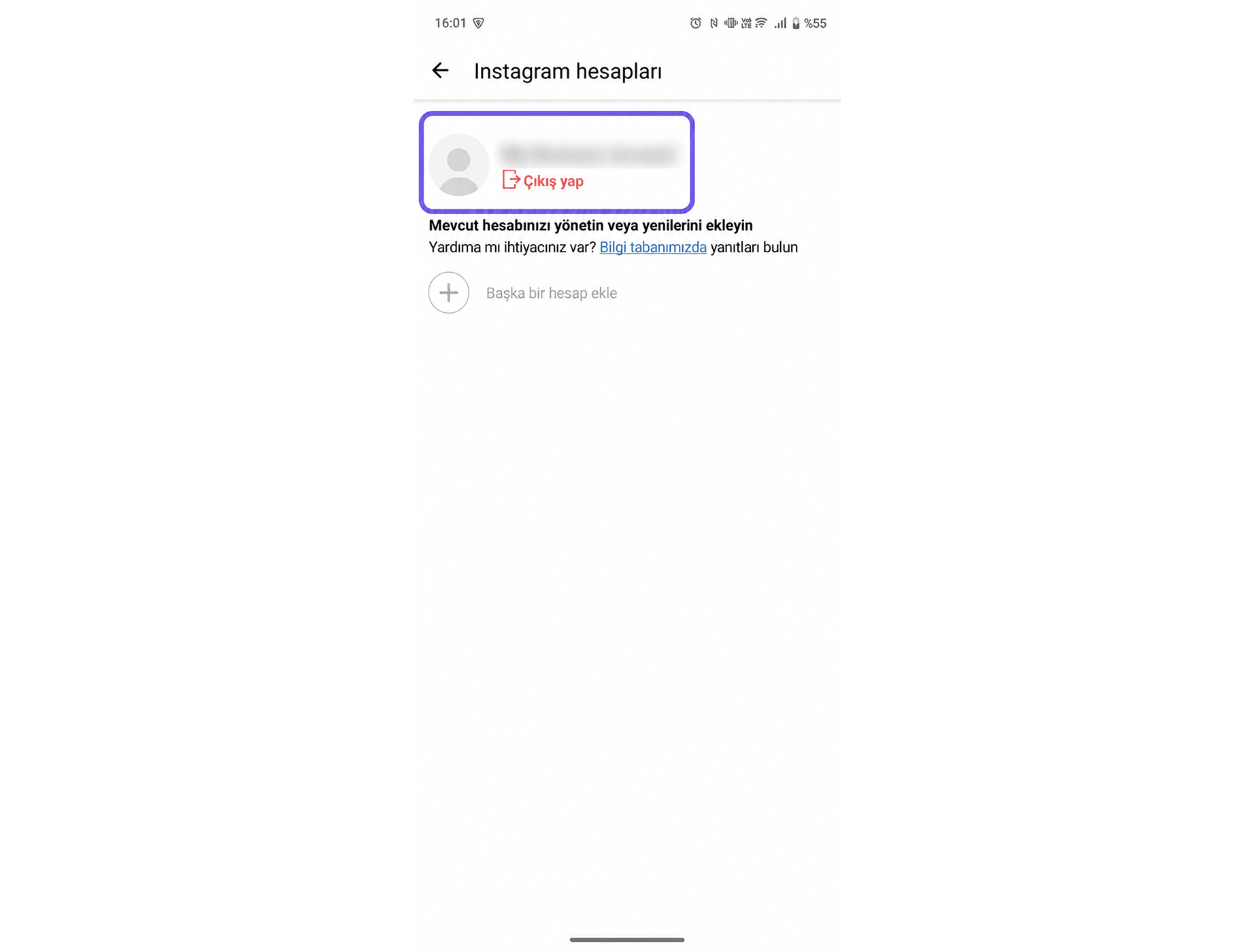
Çıkış seçeneğine dokunun.
Mobil cihazda Sıfırdan Bağlantı altındaki talimatları takip edin.
Hesabınızı yeniden bağladın
Aktif bir Meta oturumu varsa ancak Kommo ile Meta arasındaki yetkilendirme süresi dolmuş veya sıfırlanmışsa bu bölümü kullanın.
Bu durumda Kommo Reconnect gösterisi gösterir.
Adım 1: Entegrasyonu yeniden bağlantı için hazırlayın
Yardım merkezi’ni açın → Hızlı başlangıç sekmesini açın → Sohbet uygulamalarını bağla'yı genişletin.
Instagram uygulamasını bulun → Bağla'na dokunun.
Instagram entegrasyonundan çıkış yapın.
Instagram entegrasyonunu kaldırın.
Adım 2: Instagram'ı yeniden bağla
Yardım merkezi'ni açın → Hızlı başlangıç →Sohbet uygulamaları’nı bağla.
Instagram uygulamasını bulun → Bağla'na dokunun.
Instagram'a Giriş yapın.
Yeniden Bağla.
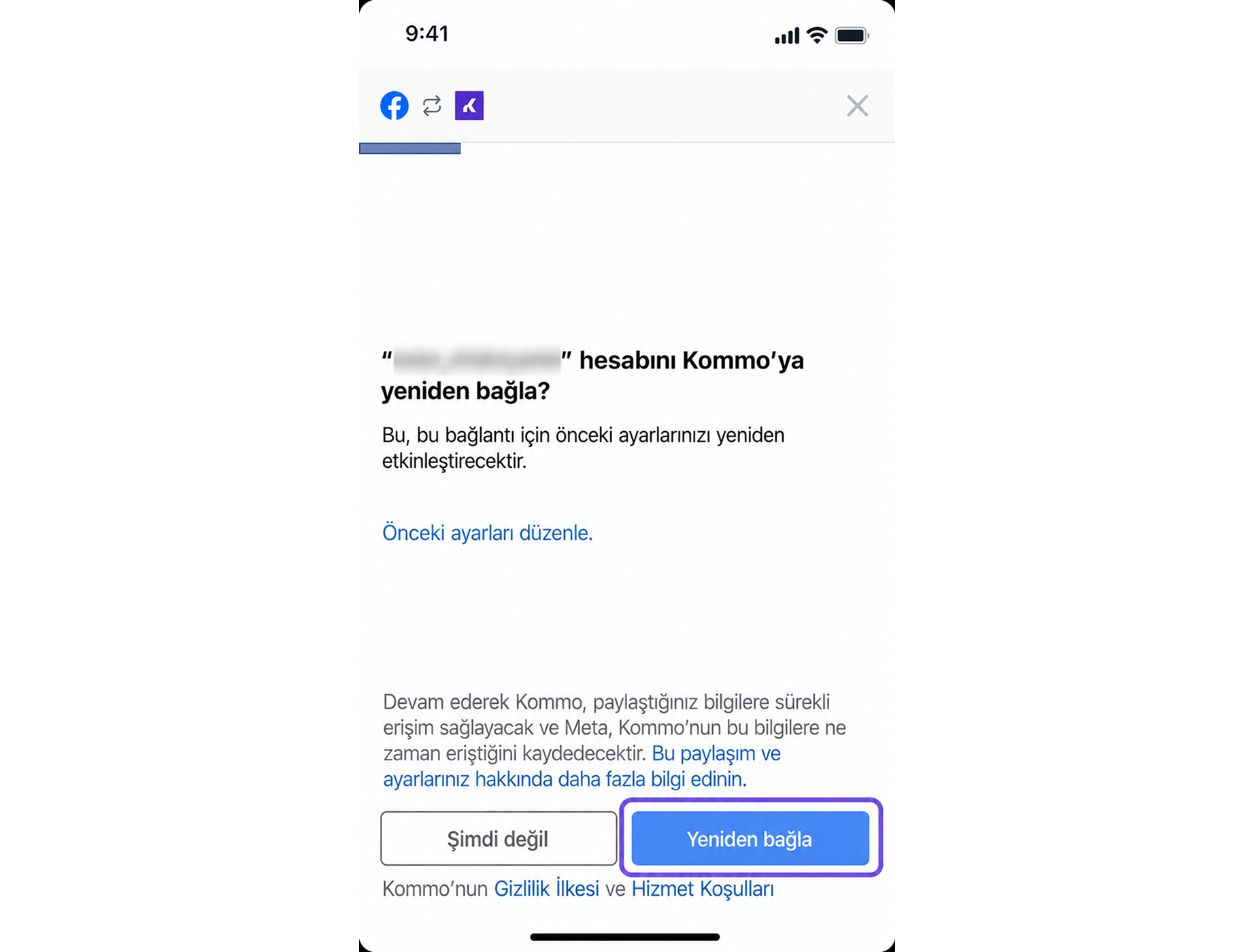
Mobil cihazda Sıfırdan Bağla altındaki adımlara devam edin.
Instagram'ı Kommo'ya bağladıktan sonra neler yapabileceğinizi öğrenmek için Instagram genel bakış makalesine bakın.