O que você vai precisar:
Uma conta n8n.
Qualquer plano Kommo (Básico, Avançado, Empresarial ou teste de 14 dias).
Tenha em mente:
Somente as ações listadas na documentação para desenvolvedores da Kommo são suportadas no n8n.
Os nodes de solicitação HTTP são necessários para conectar a Kommo ao n8n Cloud (o n8n não inclui um conector Kommo integrado).
Antes de começar, certifique-se de ter uma conta n8n ativa. Você pode conectar a Kommo e o n8n de três maneiras diferentes, dependendo de como planeja executar seus fluxos de trabalho.
Via solicitação HTTP
Para conectar a Kommo ao n8n Cloud via solicitação HTTP:
No n8n:
Faça login na sua conta e crie um novo fluxo de trabalho.
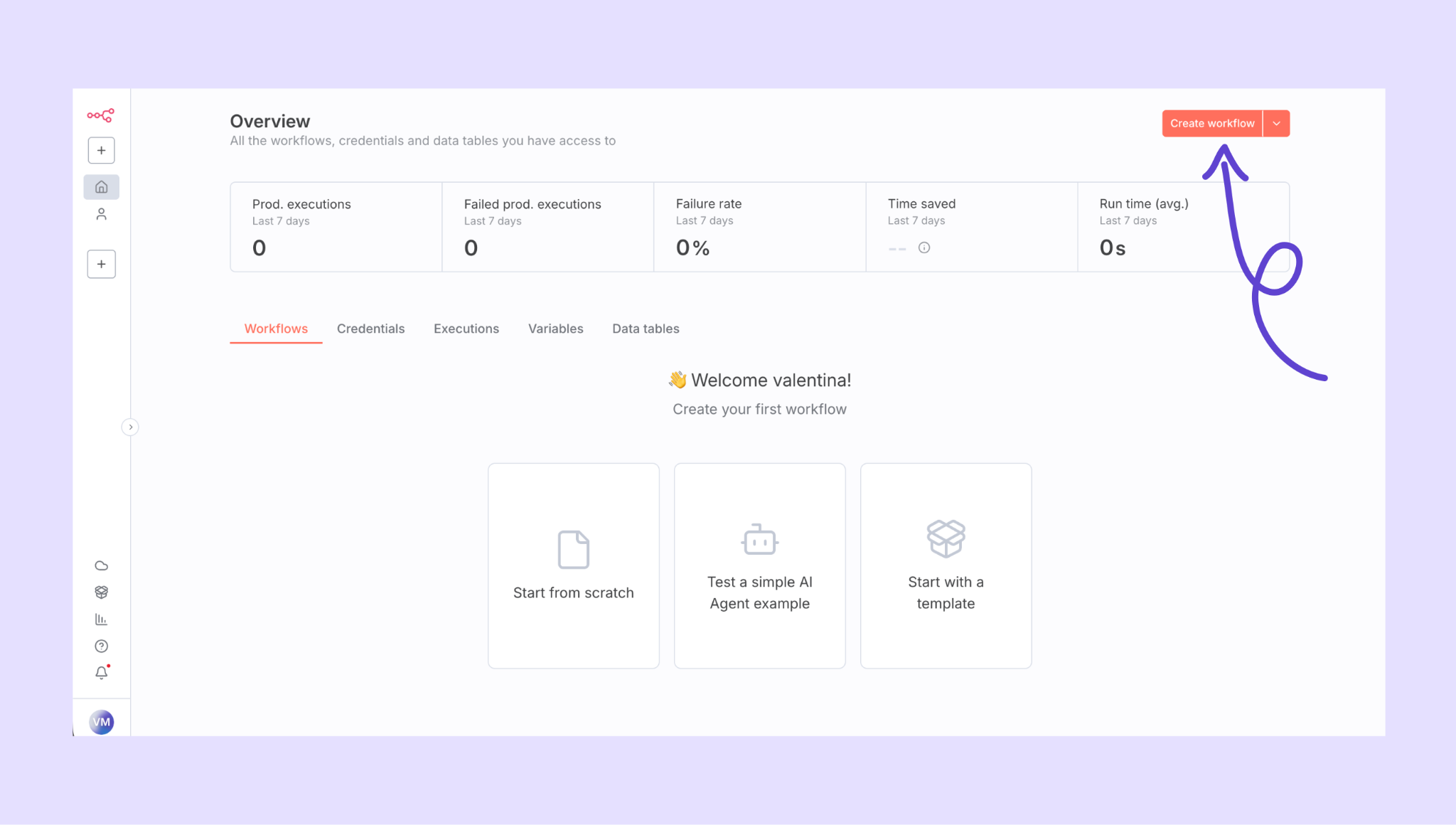
Clique no ícone + para adicionar um node.
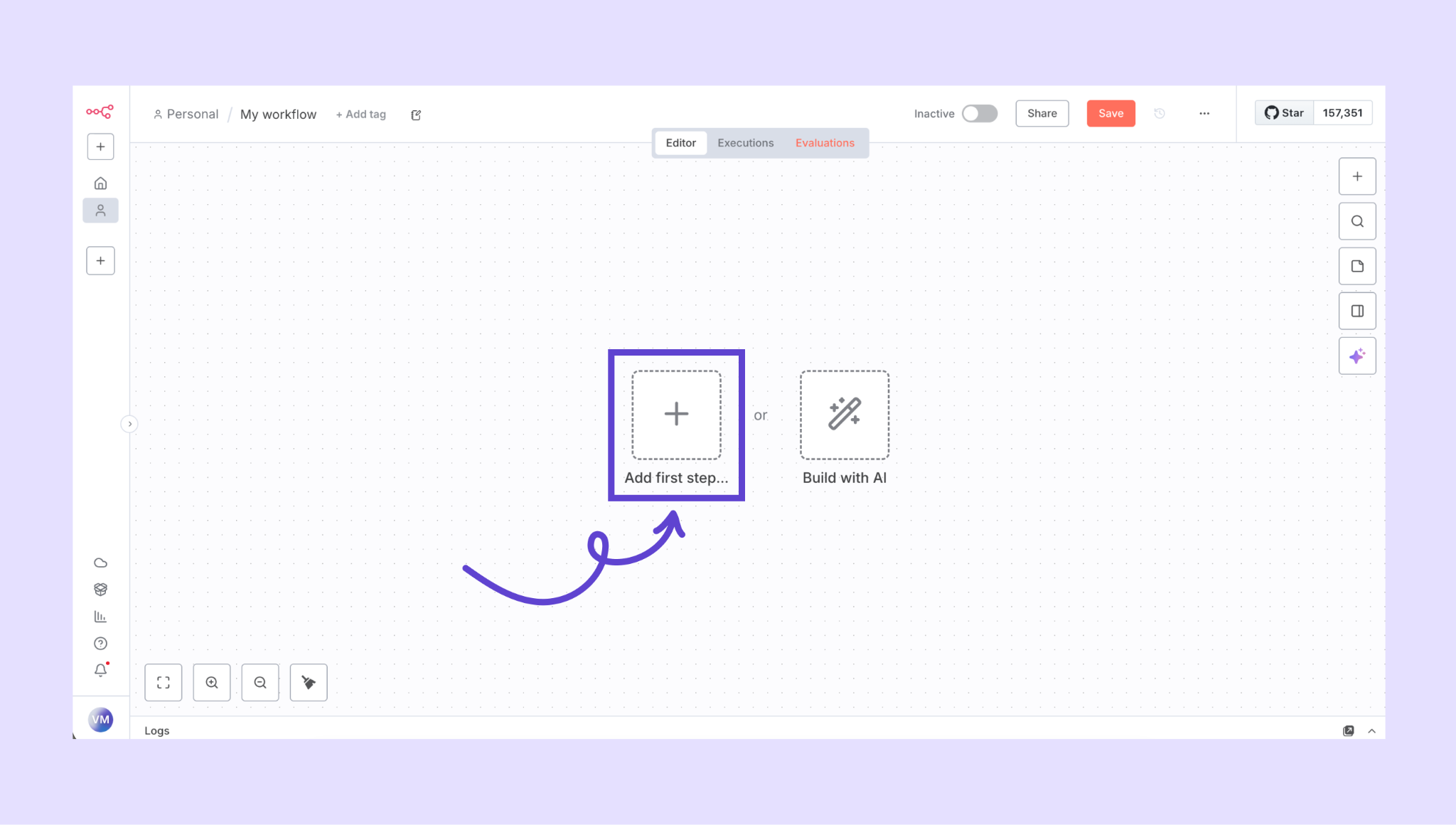
Abra a categoria Core.
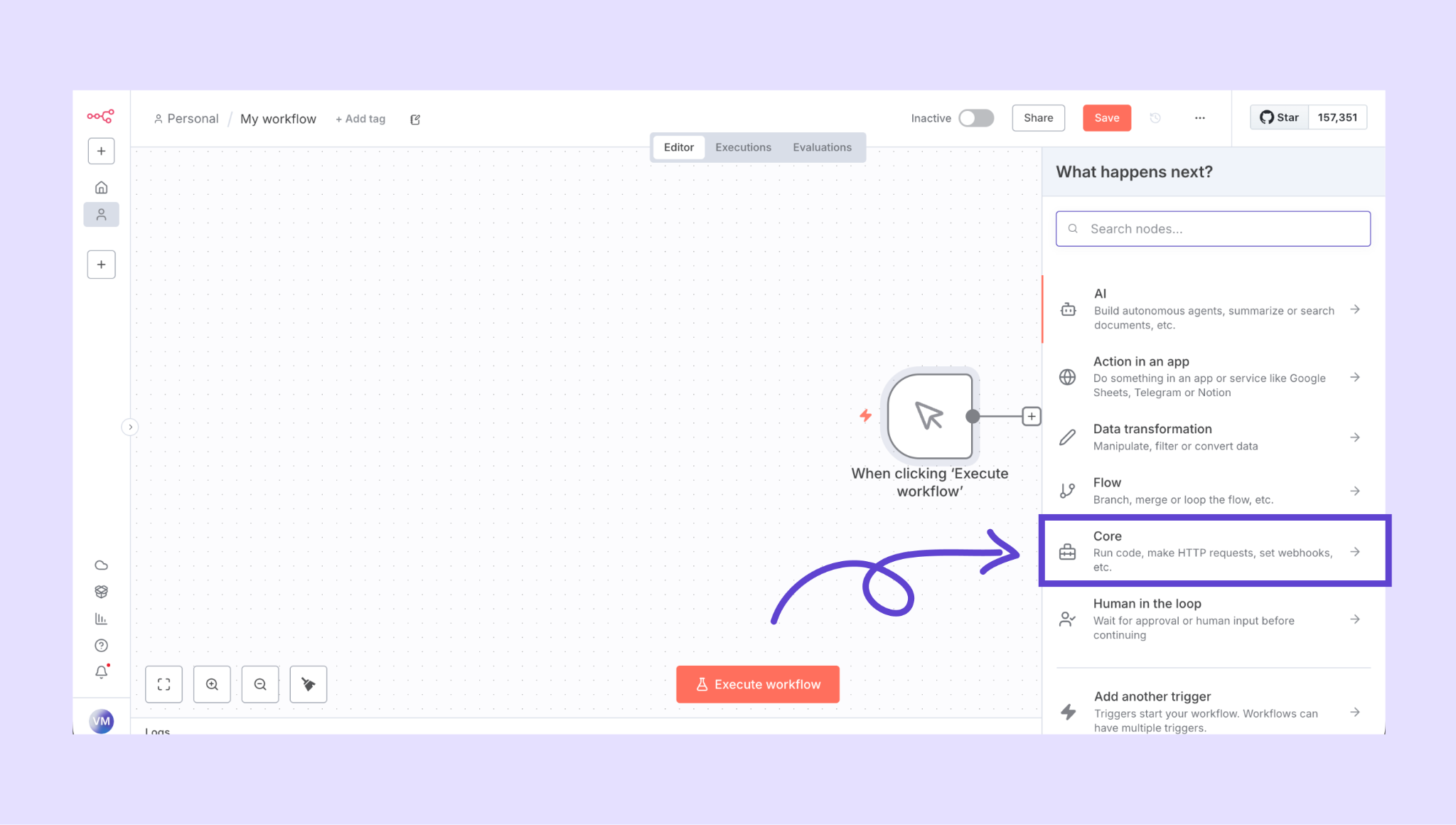
Selecione HTTP Request.
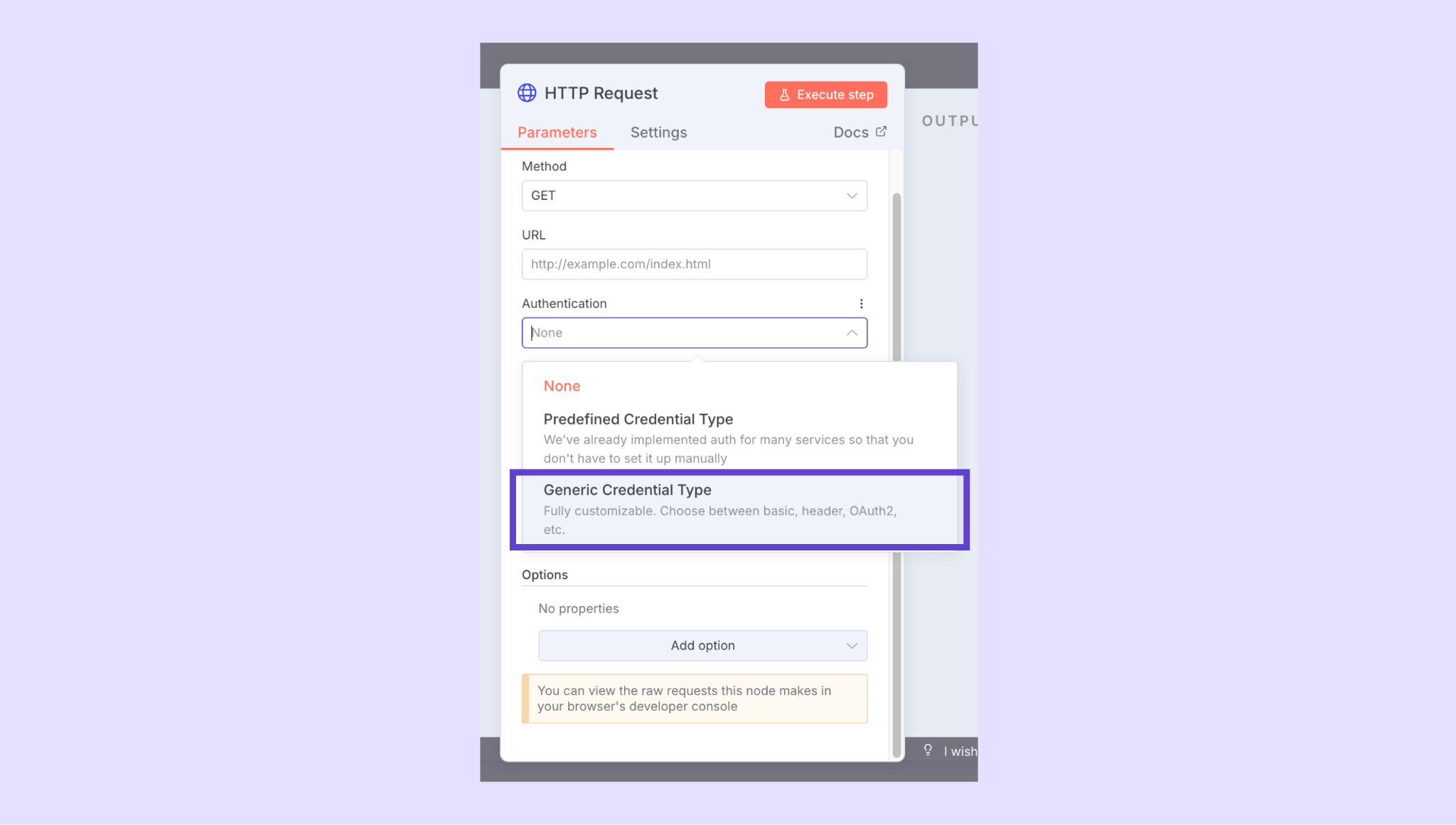
No campo Authentication, defina o tipo de credencial como Generic credential type.
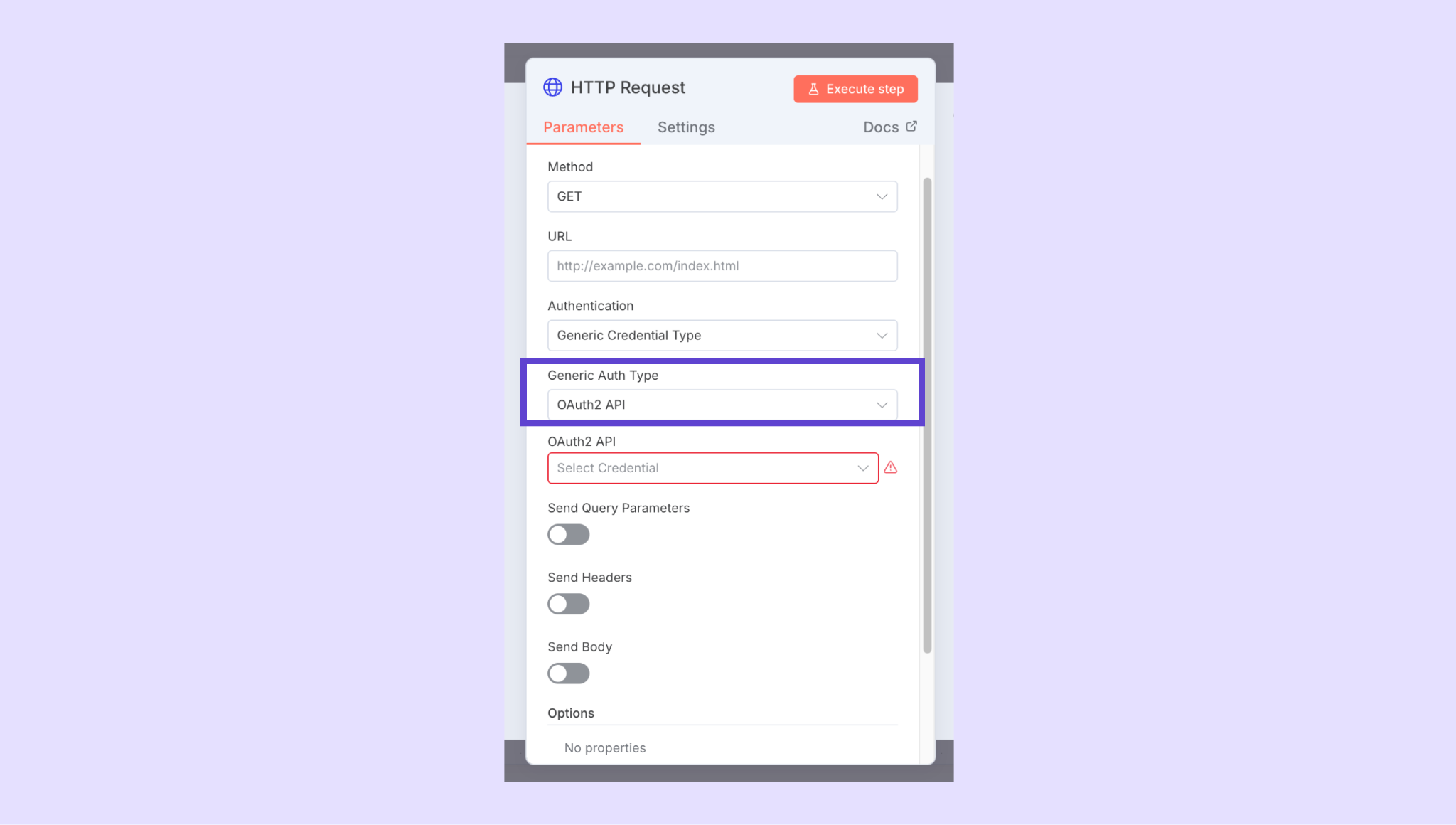
No campo Generic Auth Type, insira o valor da OAuth2 API.
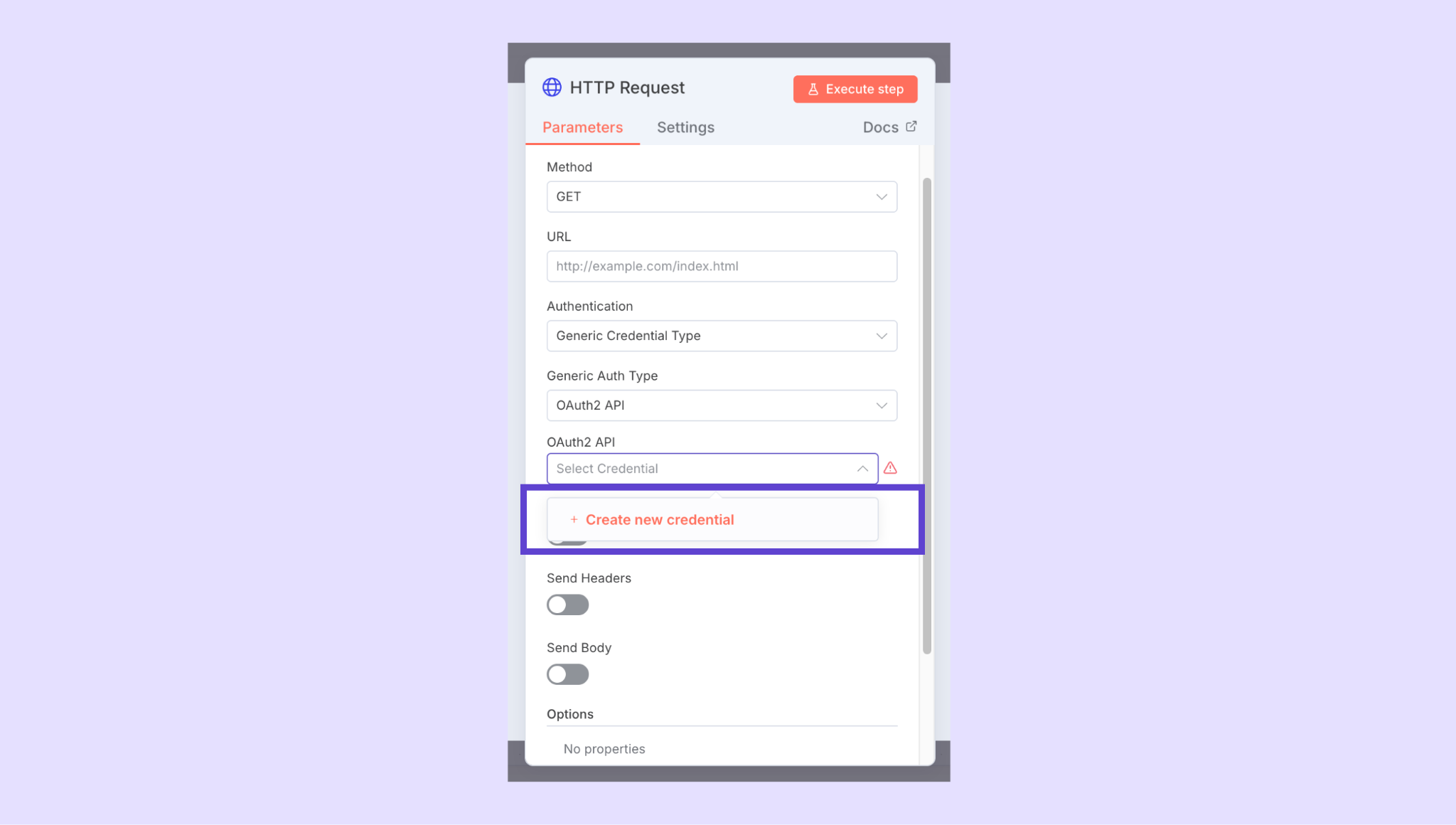
Abra o menu suspenso do OAuth2 API e clique em Create new credential.
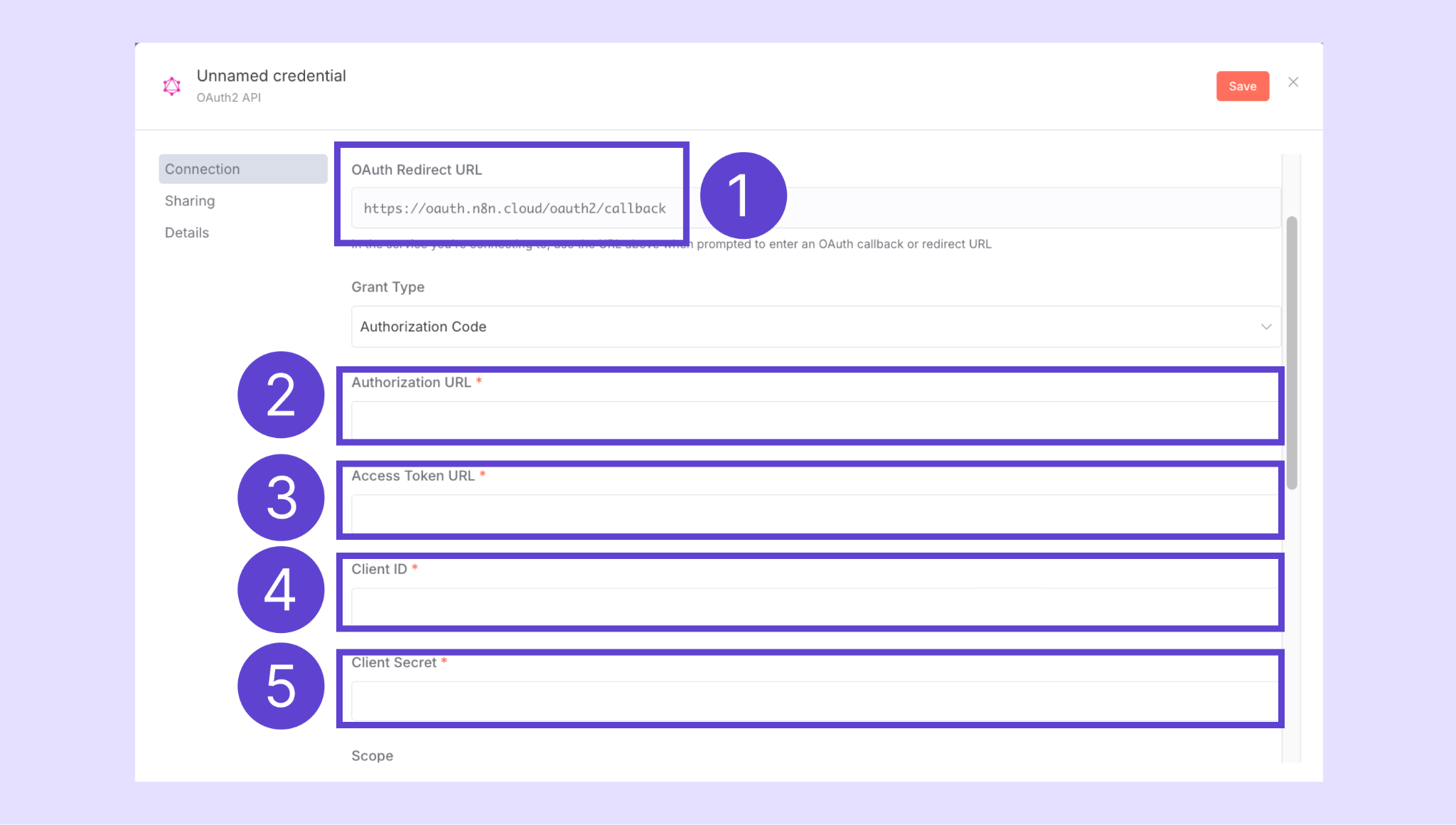
Na janela pop-up, copie o URL de redirecionamento OAuth (1) — você precisará dele ao criar a integração na Kommo.
Insira os seguintes valores:
URL de autorização (2).
URL do token de acesso (3).
Saiba mais sobre como funciona a URL do token de acesso.
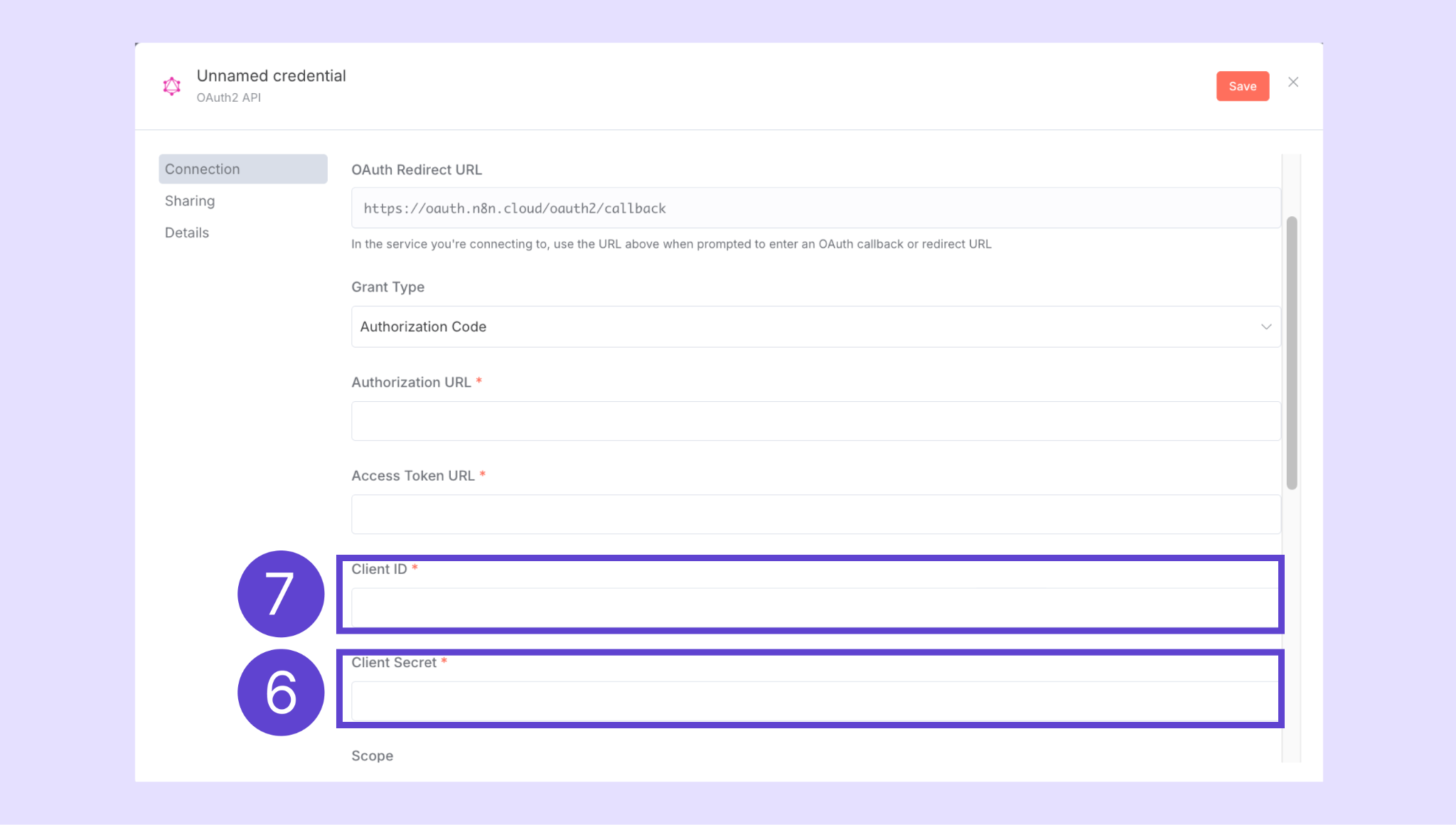
Mantenha esta janela aberta. Você preencherá os campos Client ID (4) e Client Secret (5) posteriormente usando as chaves geradas no Kommo.
Para obter mais informações sobre como funcionam as requisições HTTP, consulte nossa documentação.
Continue na Kommo:
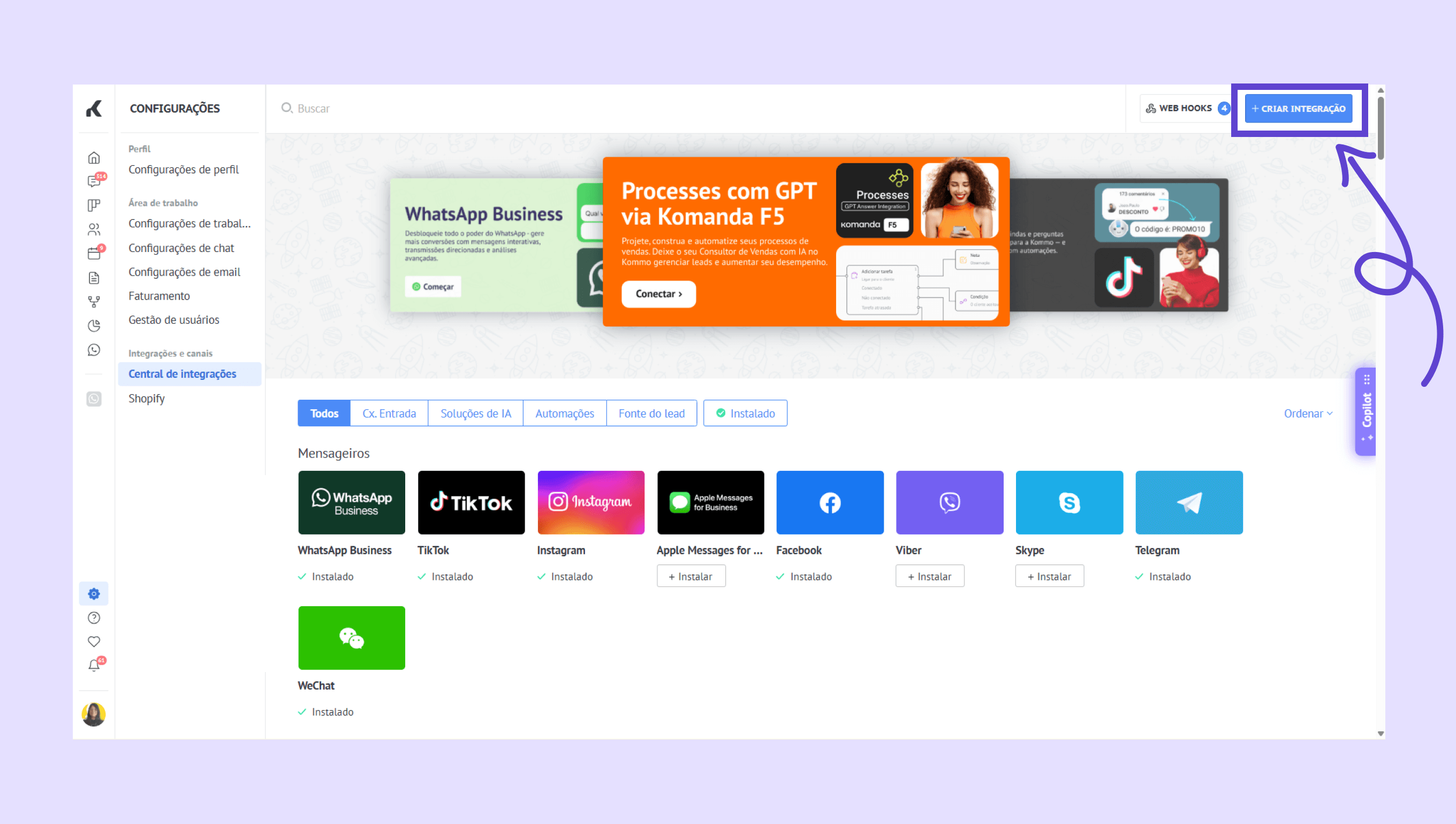
Na sua conta Kommo, acesse Configurações → Central de integrações. Em seguida, clique em + Criar integração.
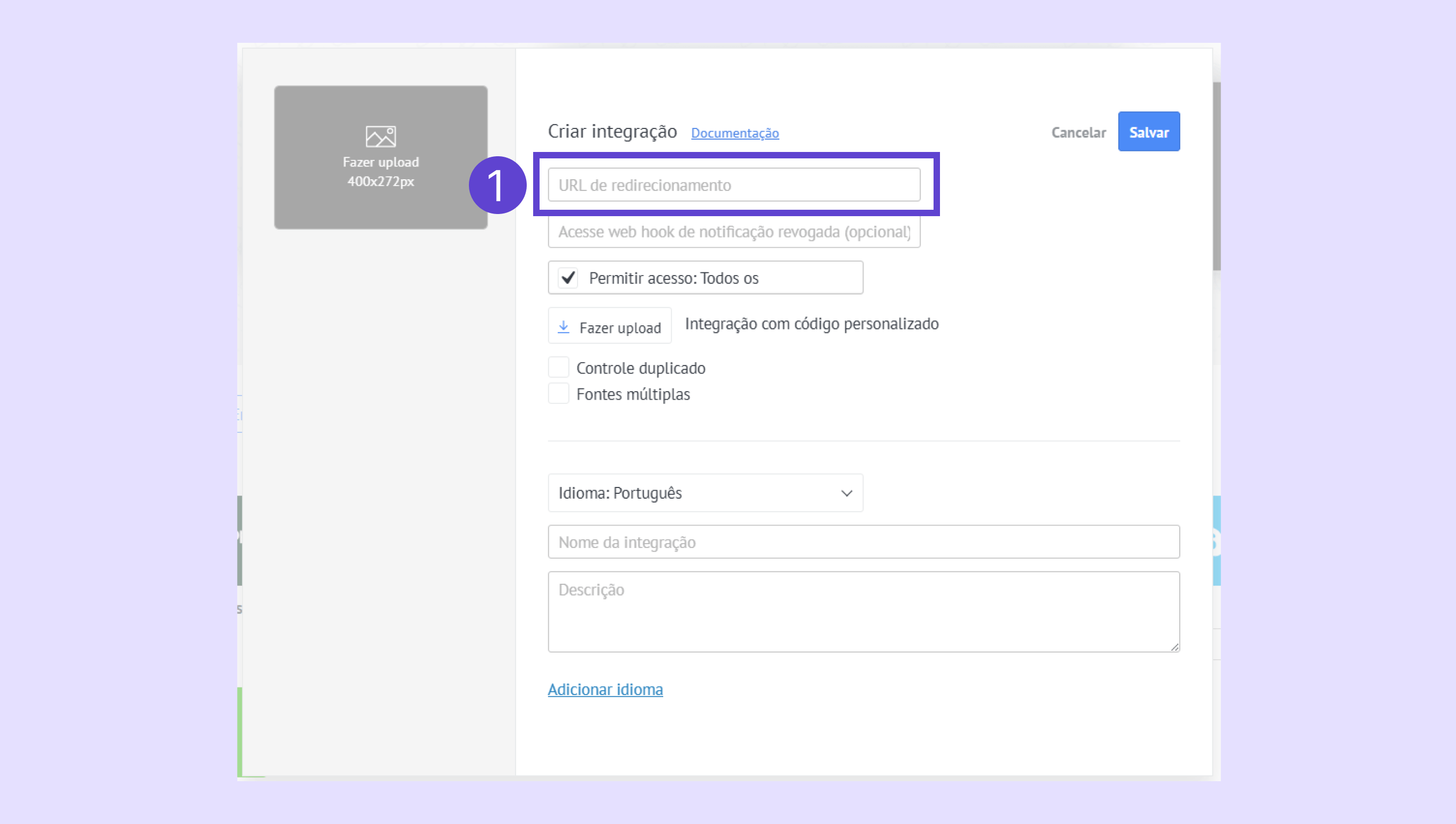
Cole o URL de redirecionamento OAuth (1) copiado do n8n.
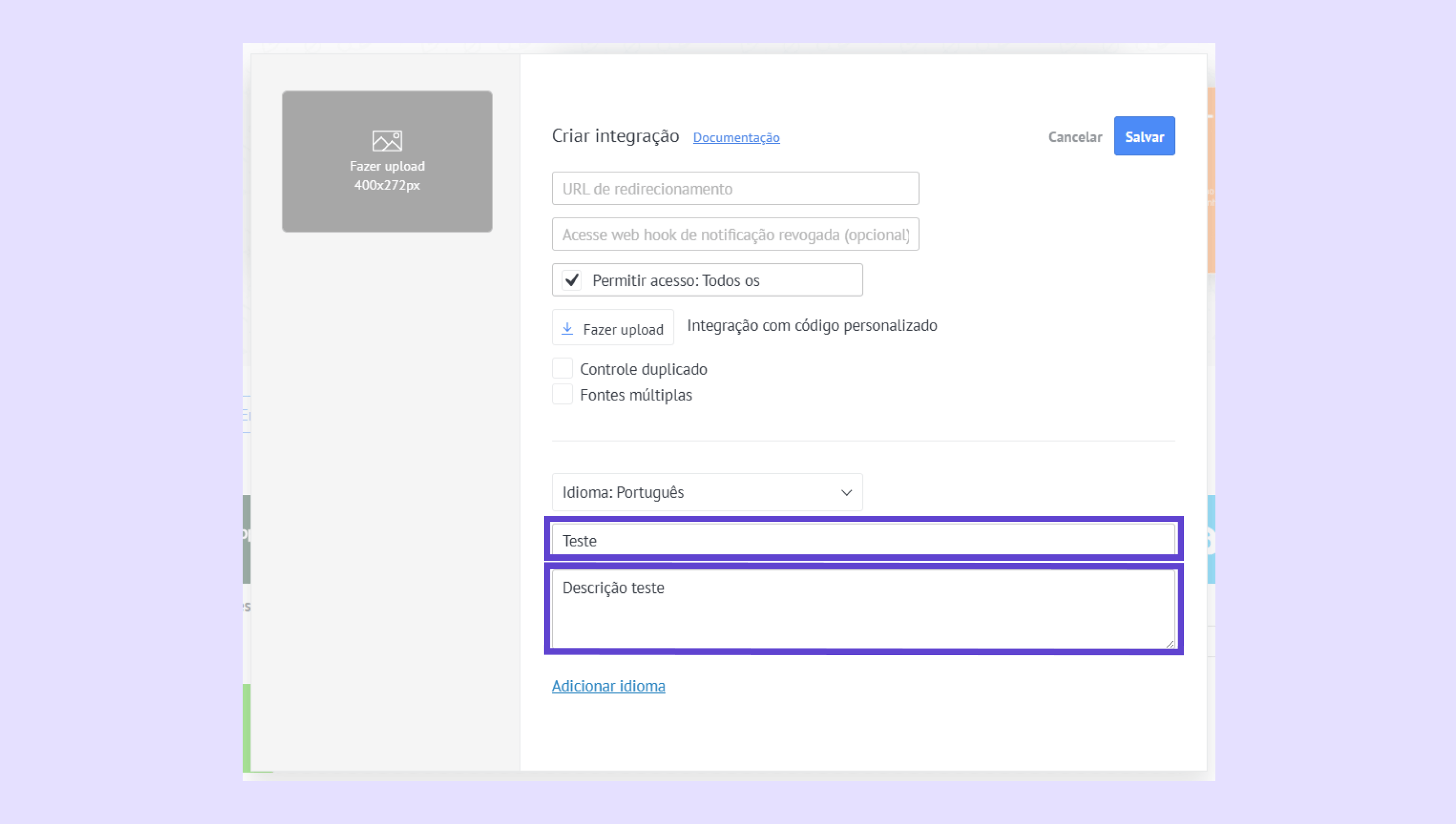
Adicione o nome e a descrição da integração.
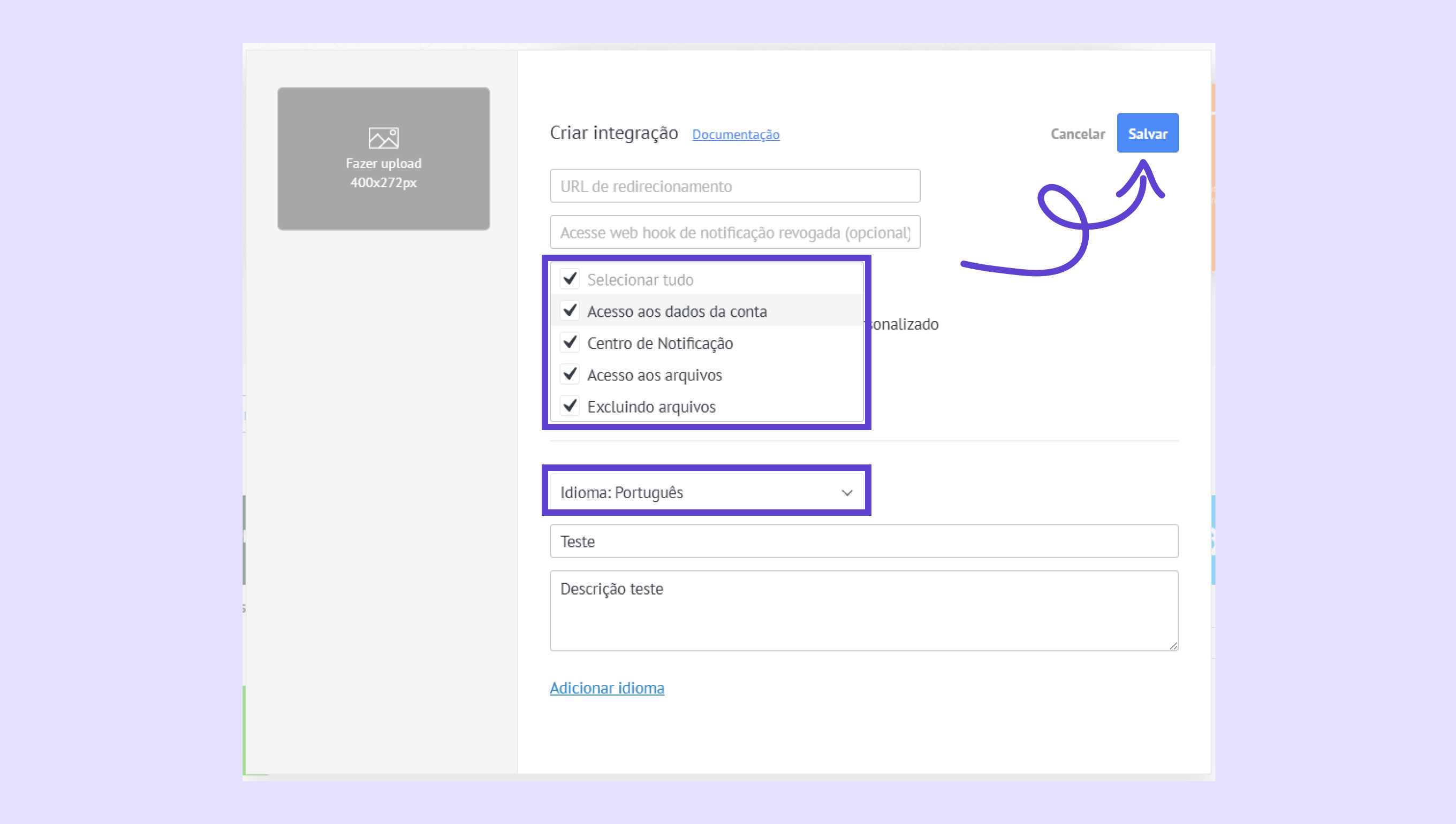
Atribua as permissões de acesso necessárias, selecione um idioma e clique em Salvar.
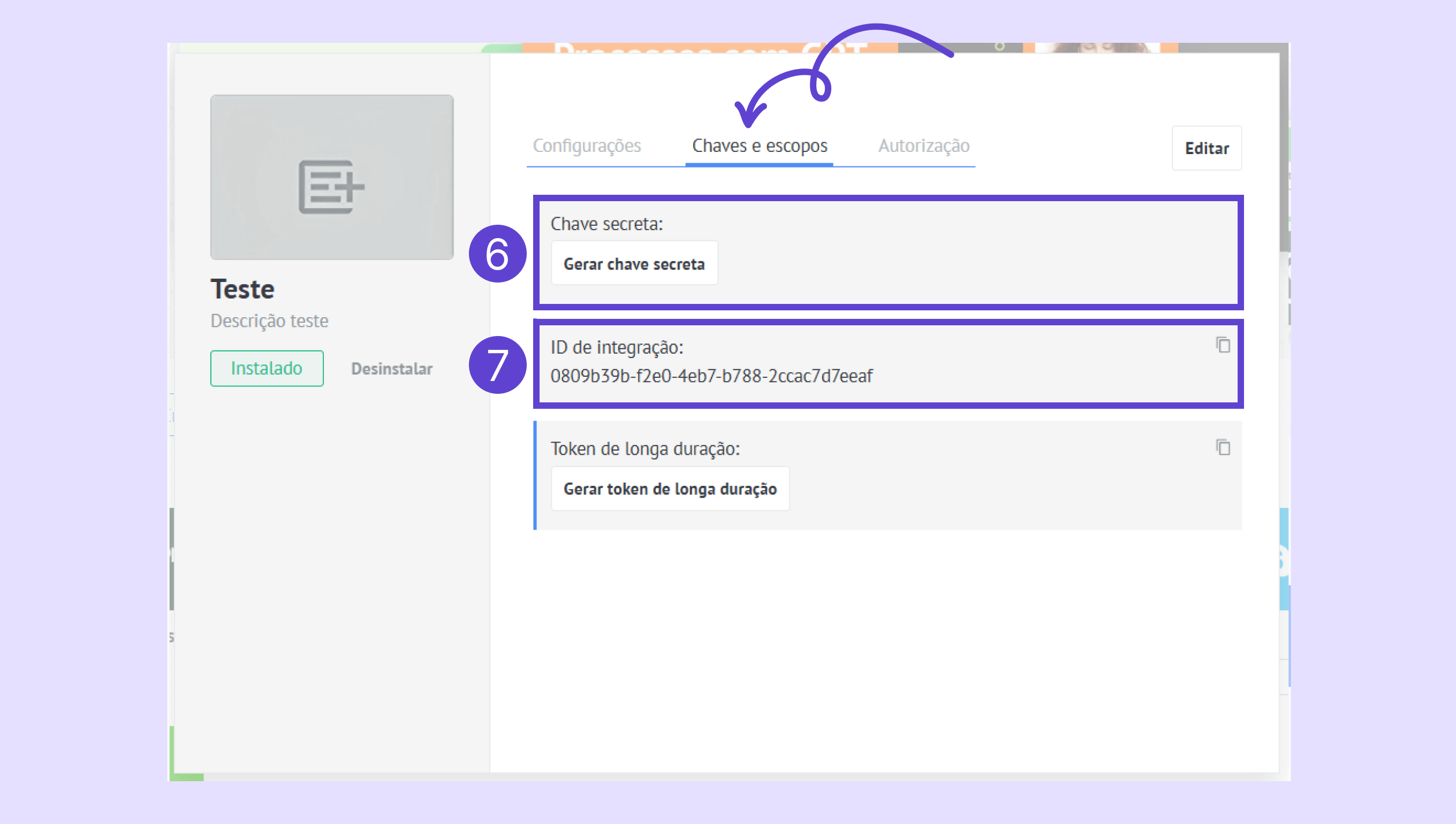
Abra a guia Chaves e escopos. Gere uma Chave secreta (6) e copie seu ID de integração (7).
De volta no n8n:
Insira os seguintes valores na janela de credenciais:
Client ID: seu ID de integração (7).
Client Secret: sua chave secreta (6) da Kommo.
Clique em Save para concluir a configuração.
Por meio de token de longa duração
Para conectar a Kommo ao n8n e autenticar suas solicitações:
Na Kommo:
Na sua conta Kommo, acesse Configurações → Integrações e clique em Criar integração no canto superior direito.
.png)
Insira o nome e a descrição da integração.
.png)
Atribua permissões de acesso, escolha um idioma e clique em Salvar.
.png)
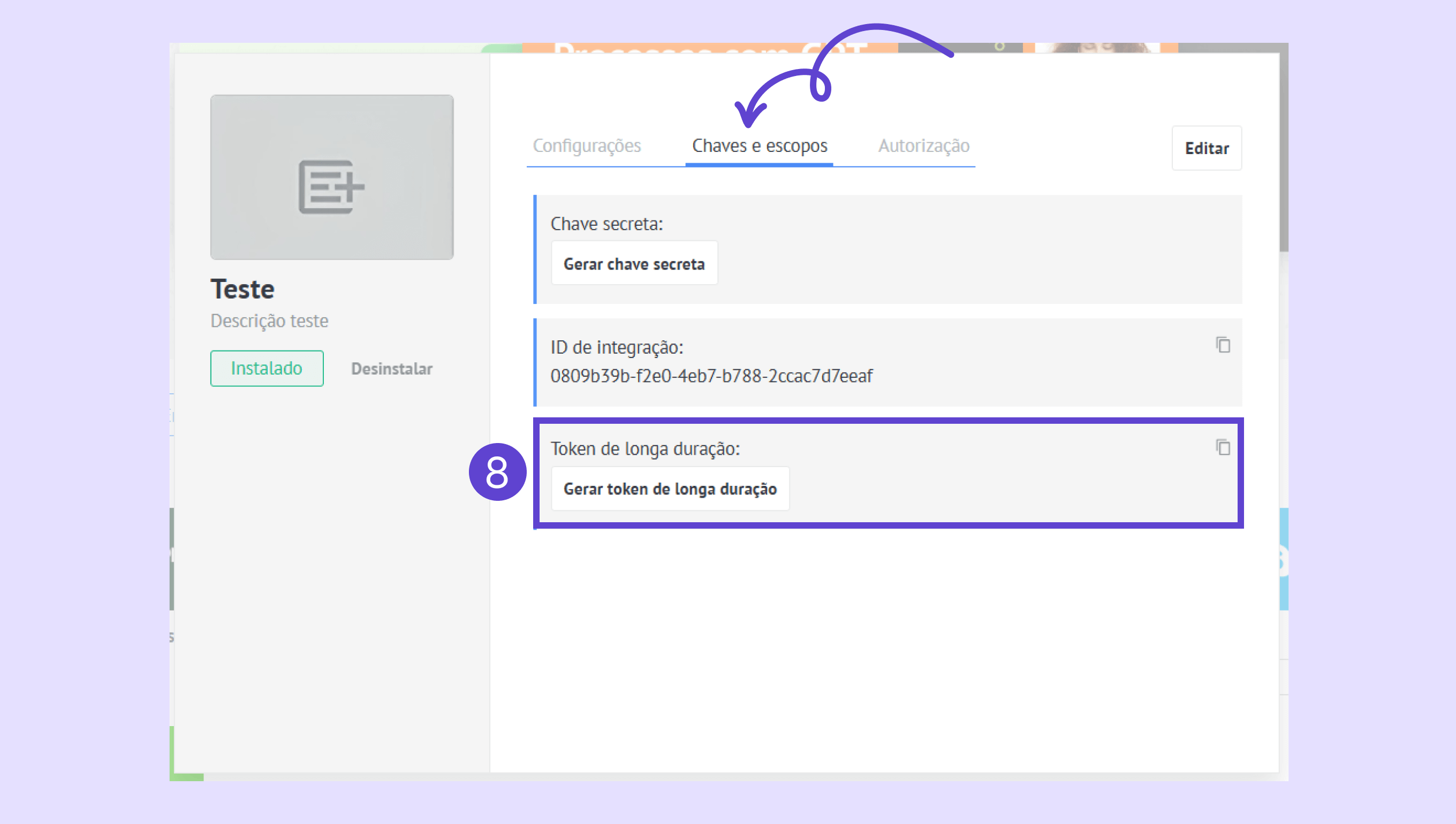
Abra a aba Chaves e escopos e gere um token de longa duração (8).
Continue no n8n:
Faça login na sua conta n8n e crie um novo fluxo de trabalho.
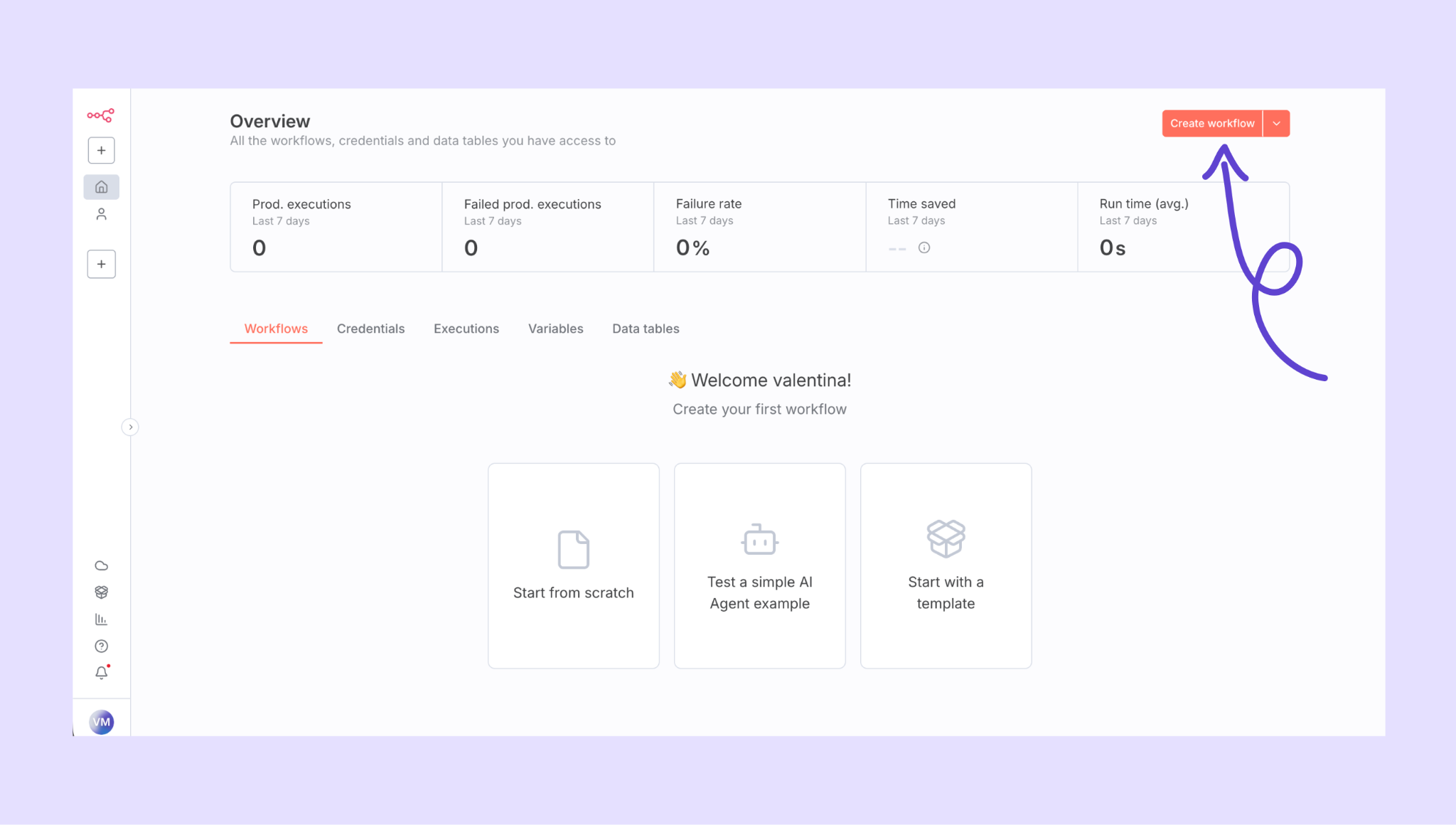
Clique no ícone + para adicionar um novo node.
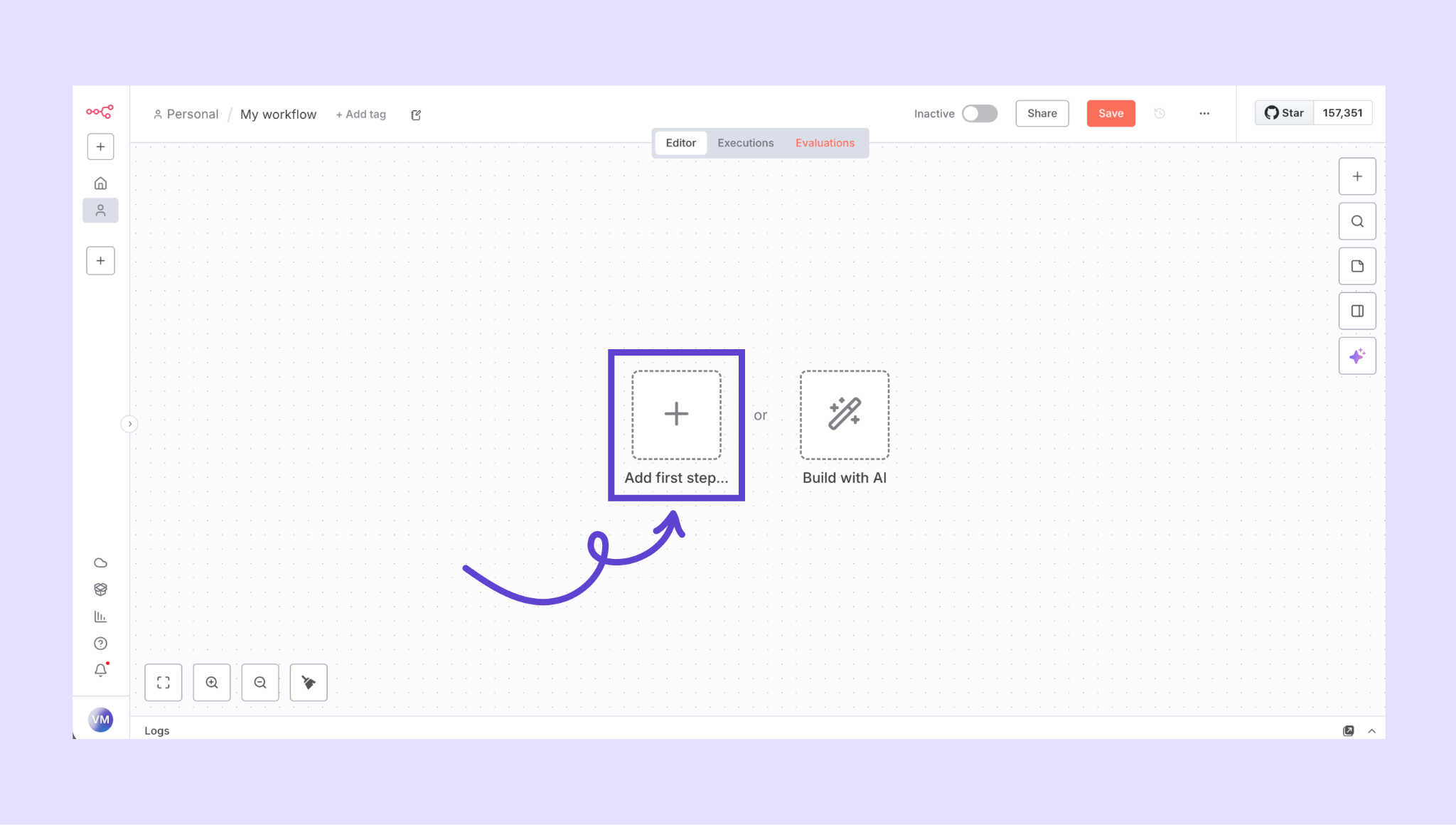
Selecione Core.
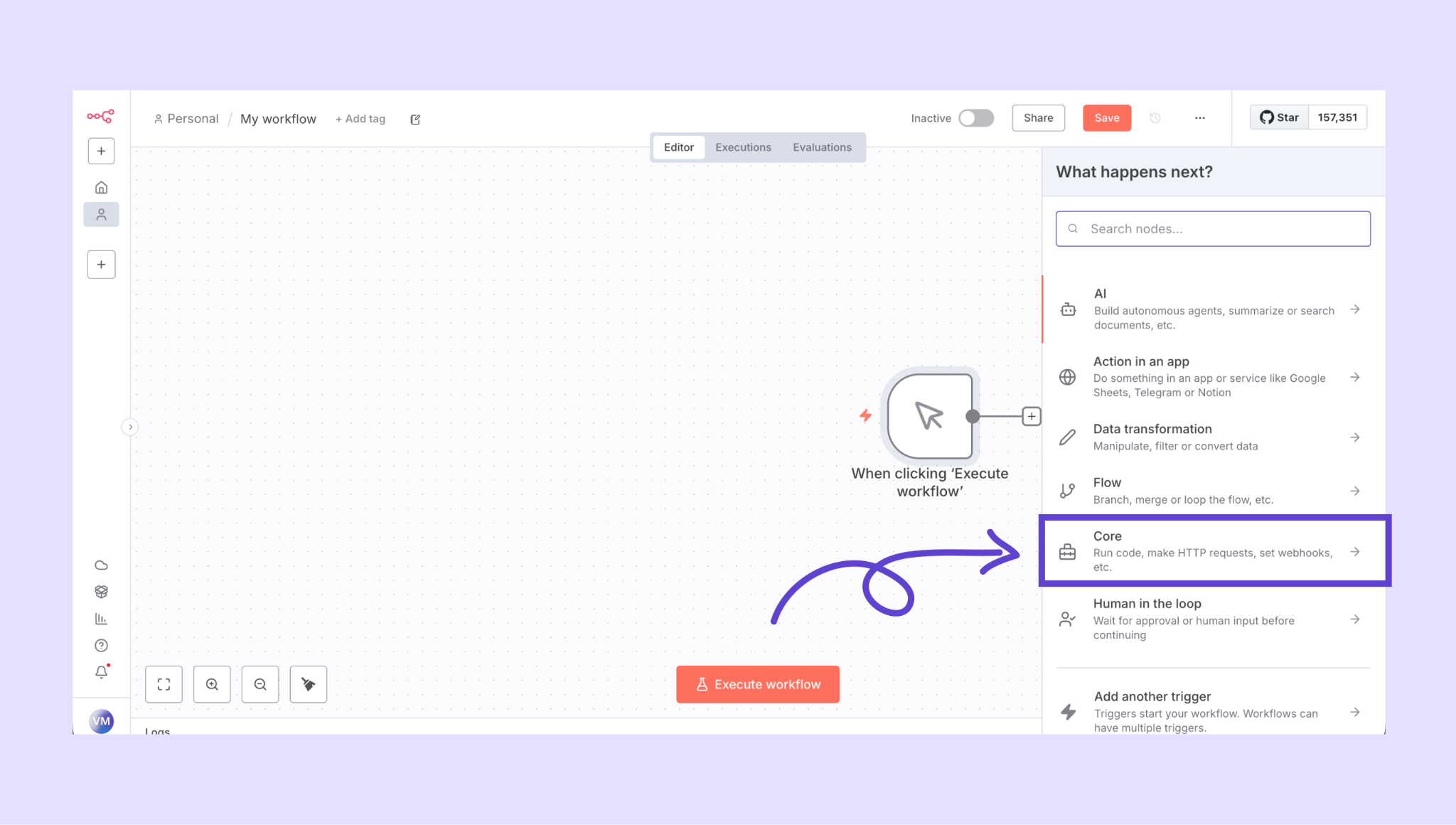
Selecione HTTP Request.
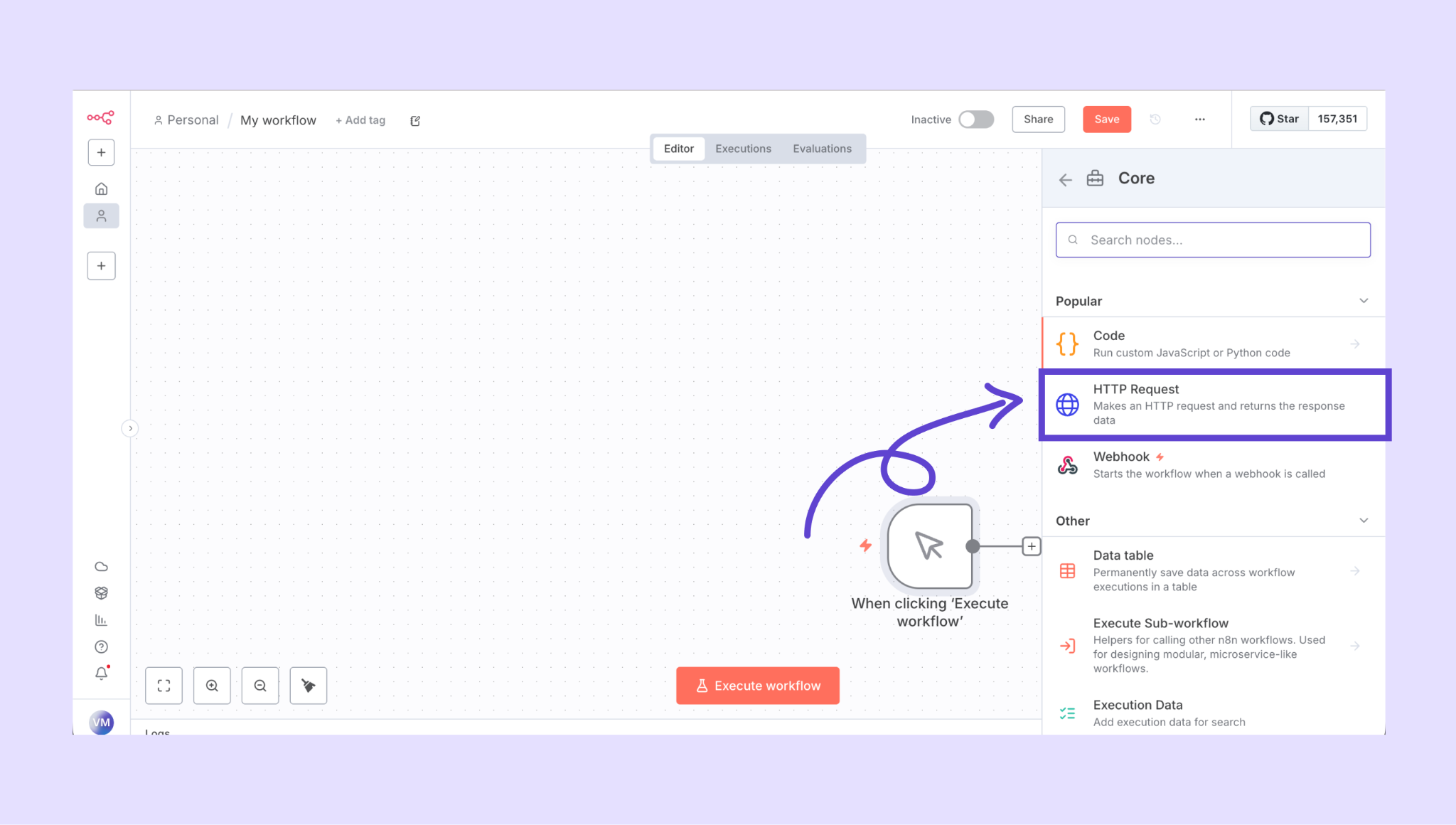
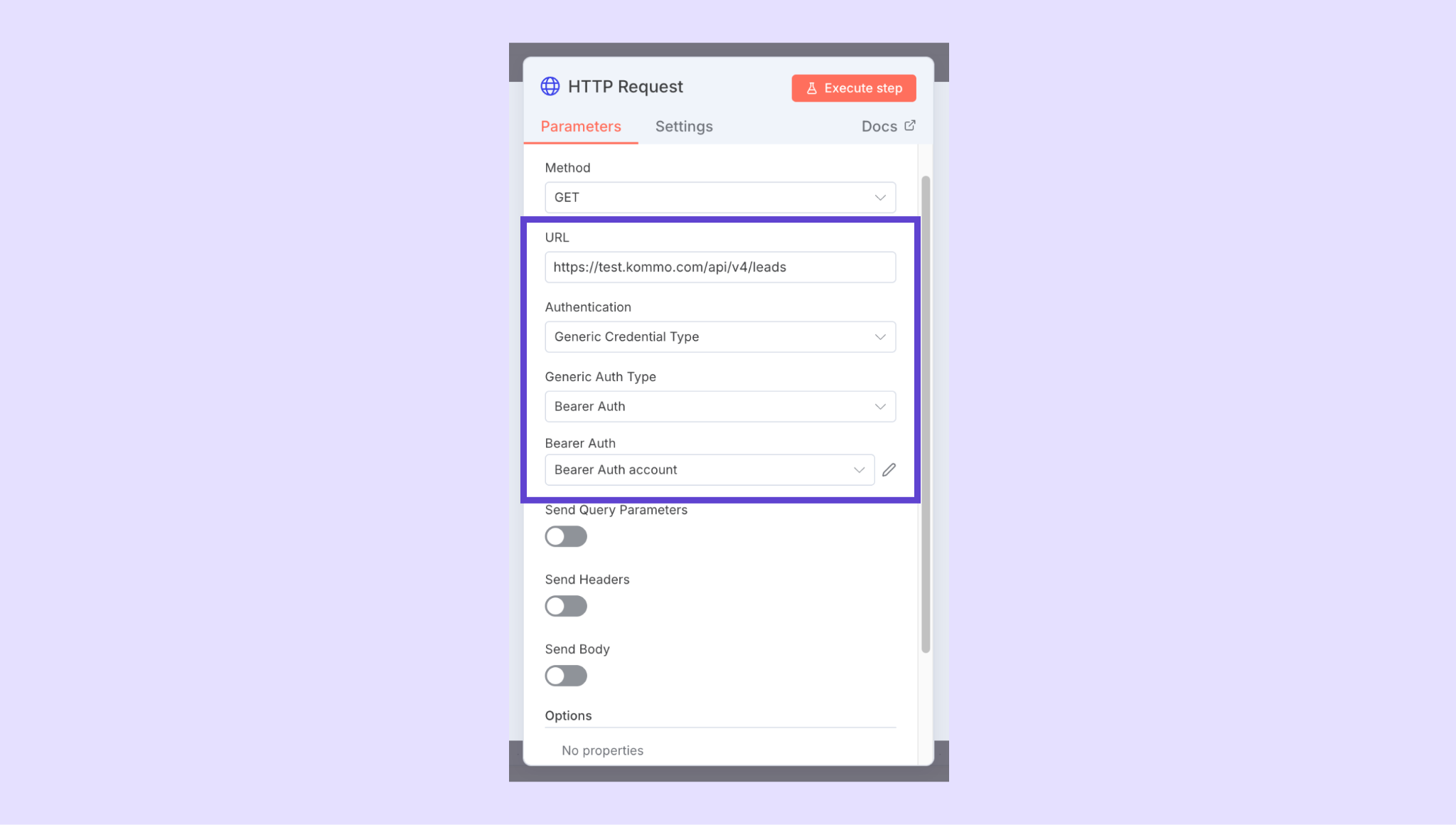
Abra a janela de configuração de Requisição HTTP e insira os seguintes valores:
URL: seu domínio Kommo. Para encontrá-lo, copie seu URL da Kommo e remova as partes https:// e .kommo.com/ (por exemplo, se seu URL for https://teste.kommo.com/, seu domínio é teste.)
Authentication: Tipo de credencial genérica.
Generic Auth Type: Autenticação de portador.
Bearer Auth: Conta de autenticação de portador.
Abra a janela da conta Bearer Auth e cole seu token de longa duração (8) da Kommo.
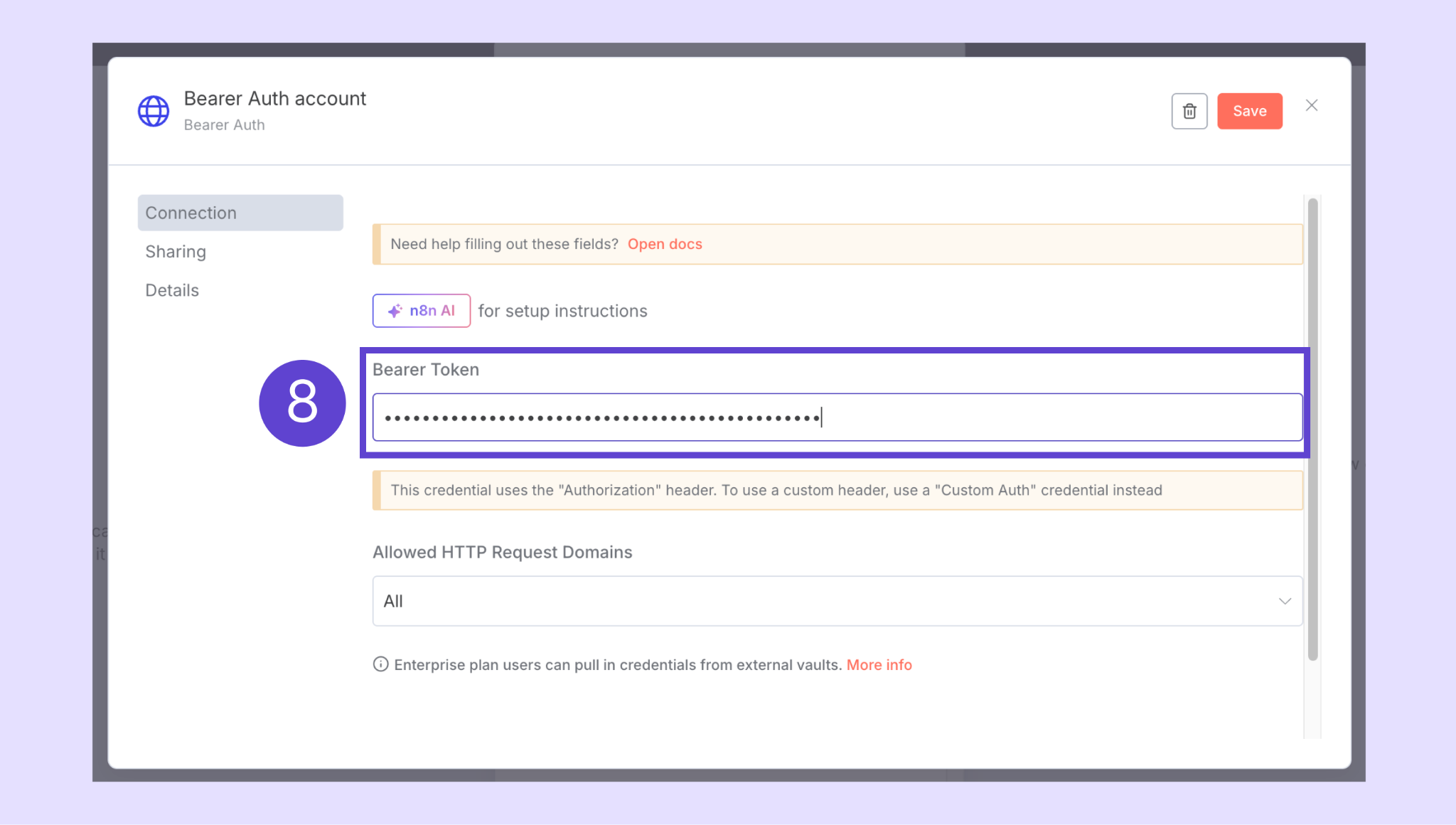
Clique em Save para finalizar.
Saiba mais sobre como funcionam as requisições HTTP.
Via Docker
Para conectar a Kommo ao n8n via Docker, você precisará baixar e instalar o Docker Desktop do site oficial. Em seguida, siga estes passos:
No Docker
Acesse Volumes → Create a volume.
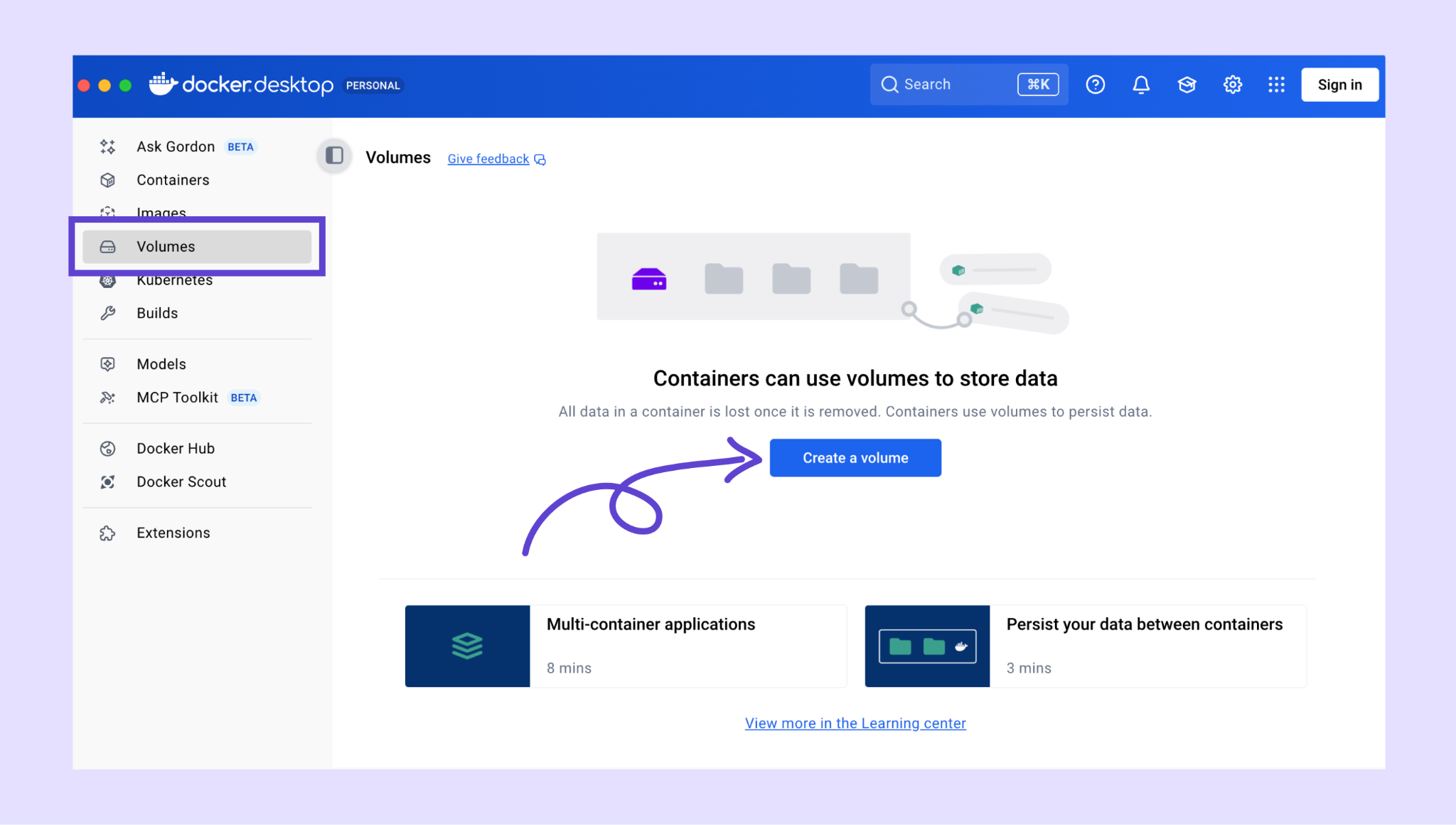
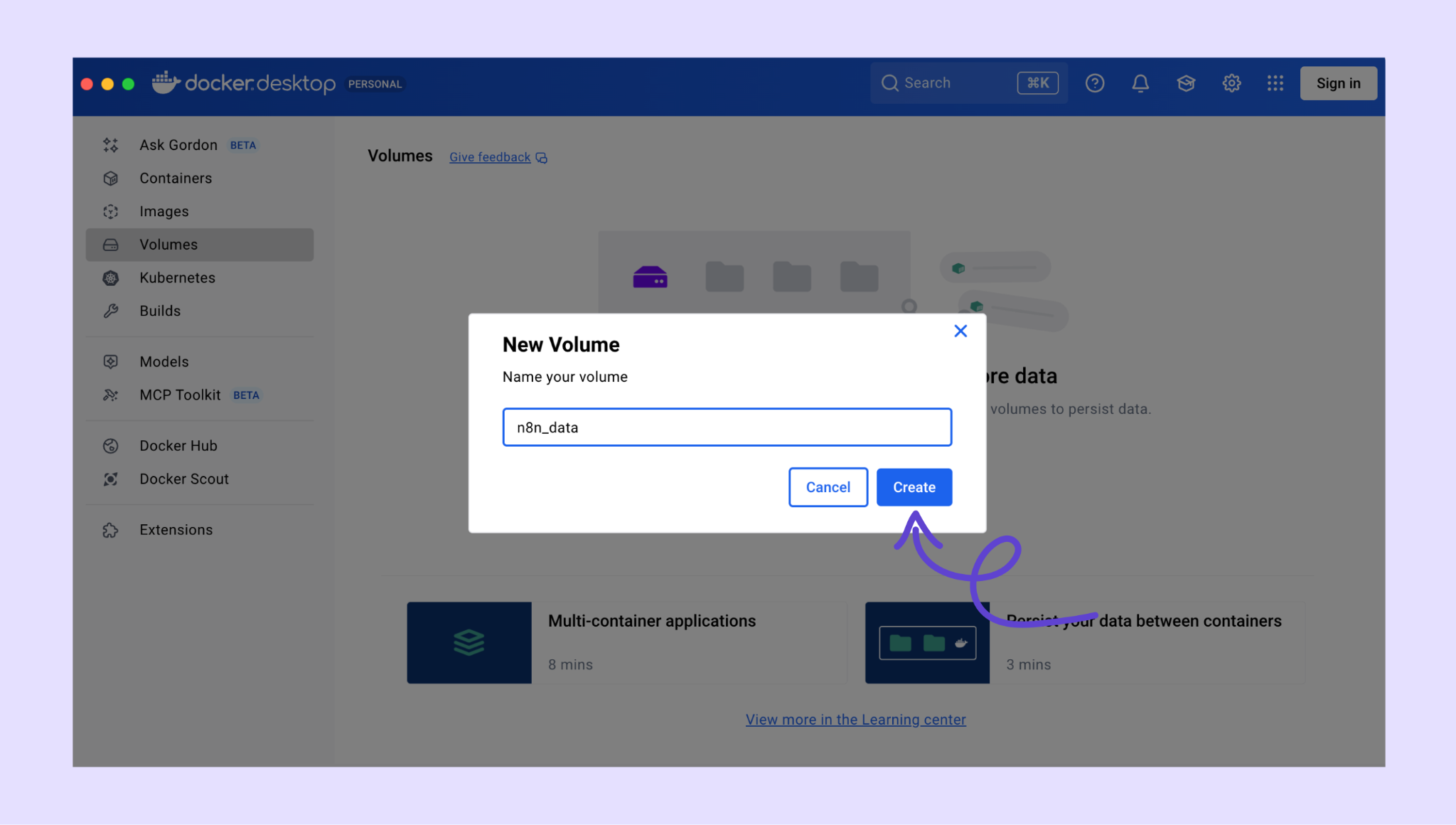
Dê o nome de n8n_data ao volume e clique em Create.
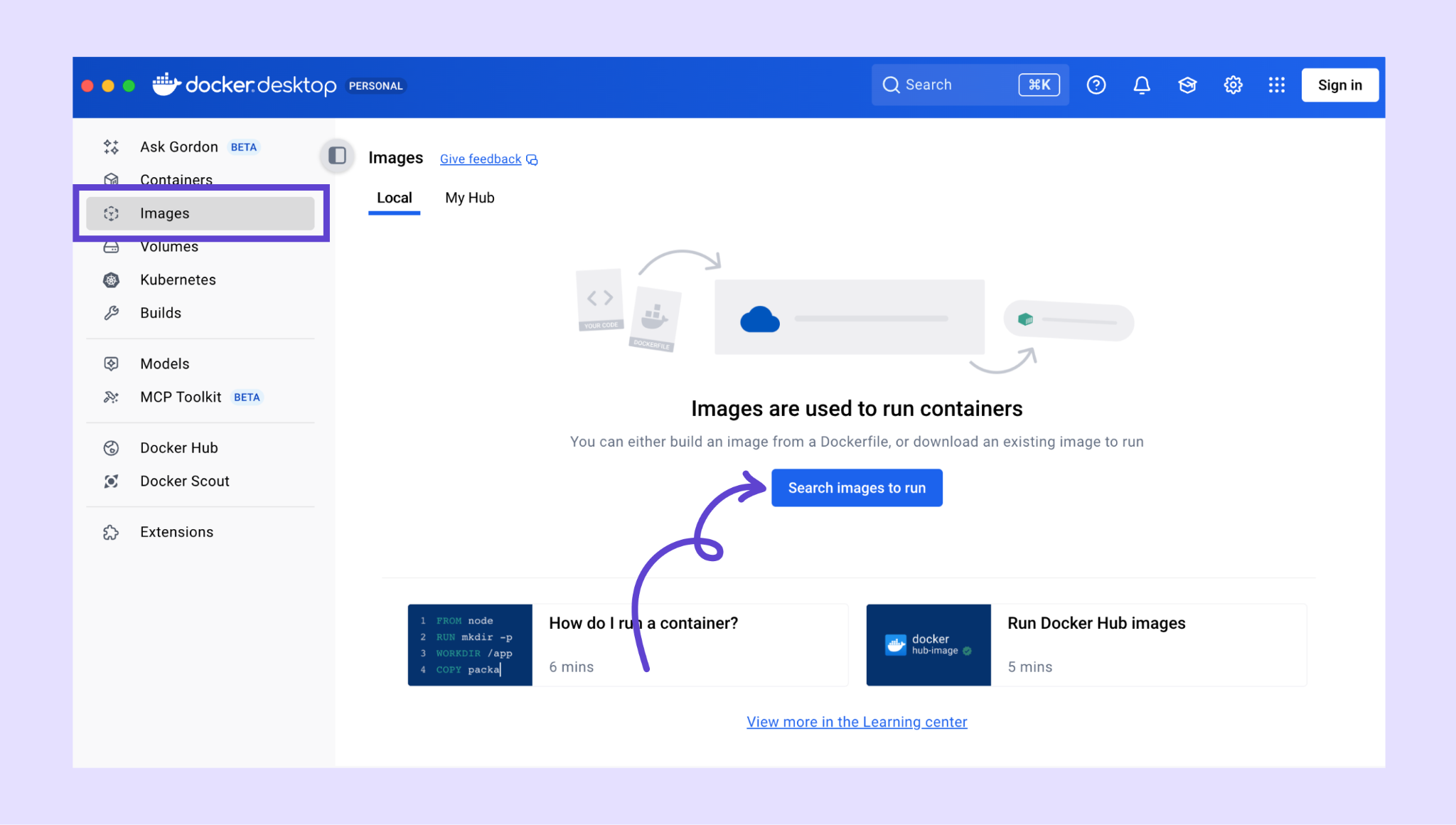
Acesse Images e clique em Search images to run.
Uma janela de pesquisa será aberta. Digite n8n e clique em Pull para baixar a imagem.
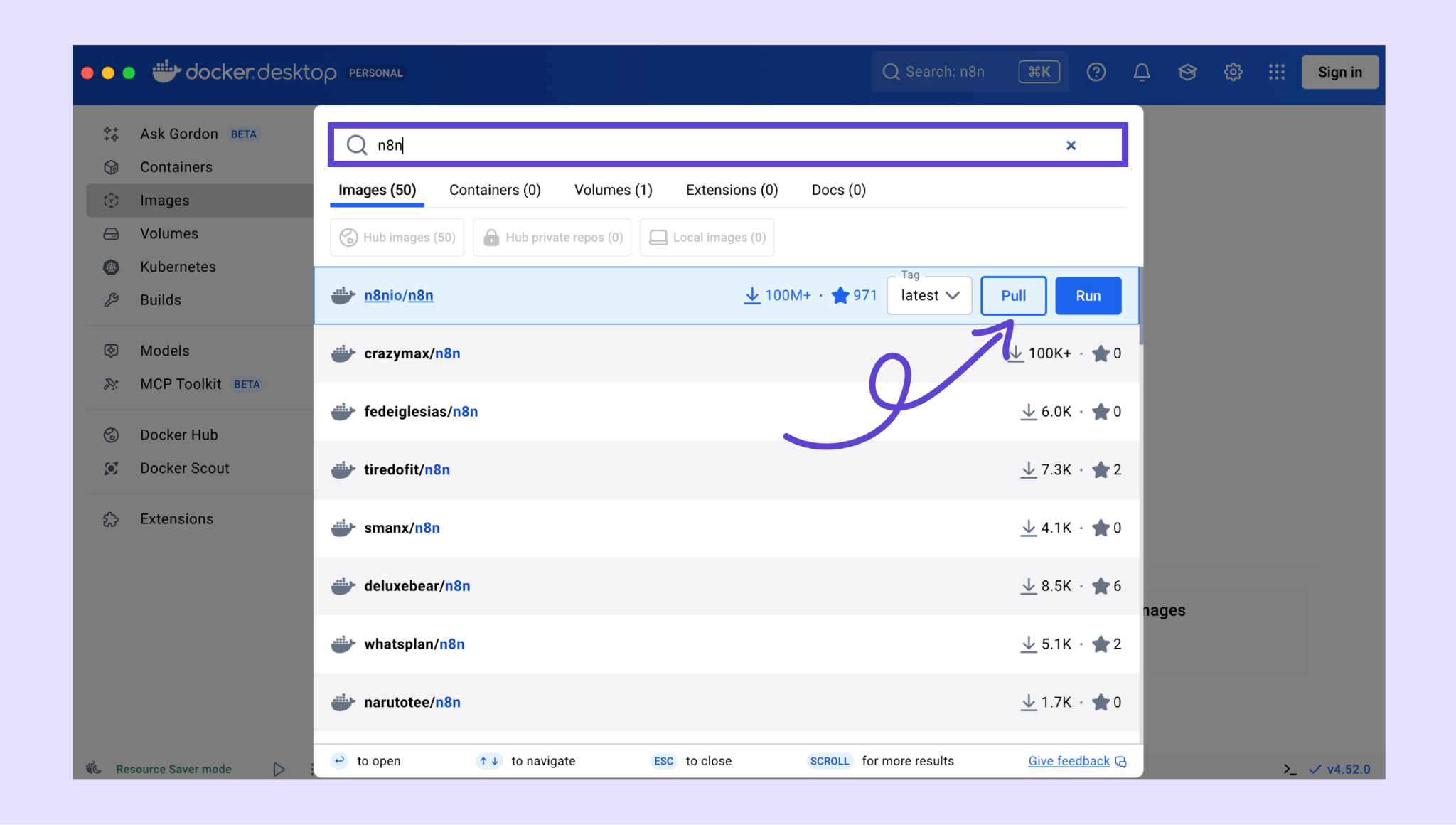
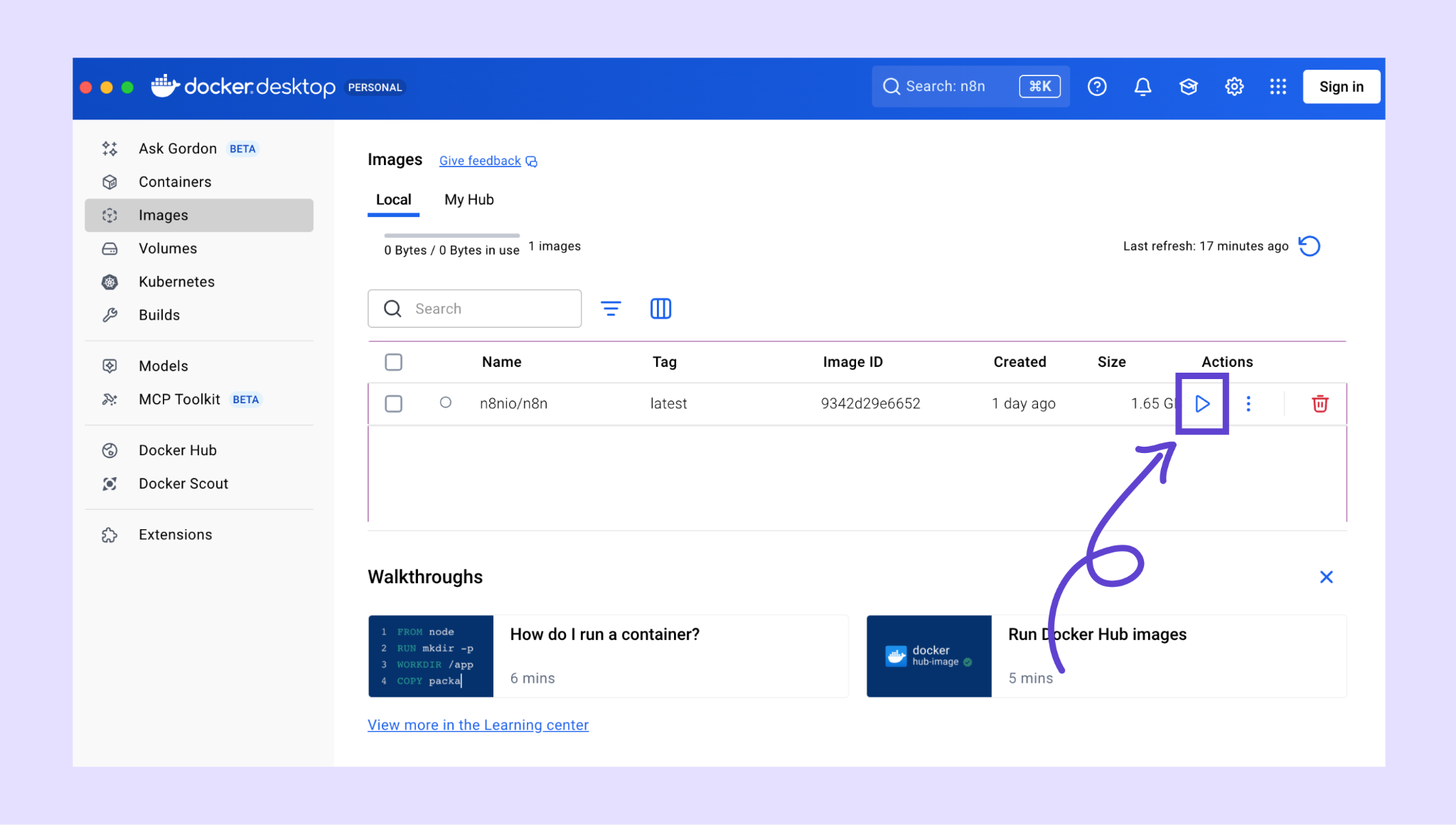
Após a conclusão do download, clique em Run para criar o contêiner.
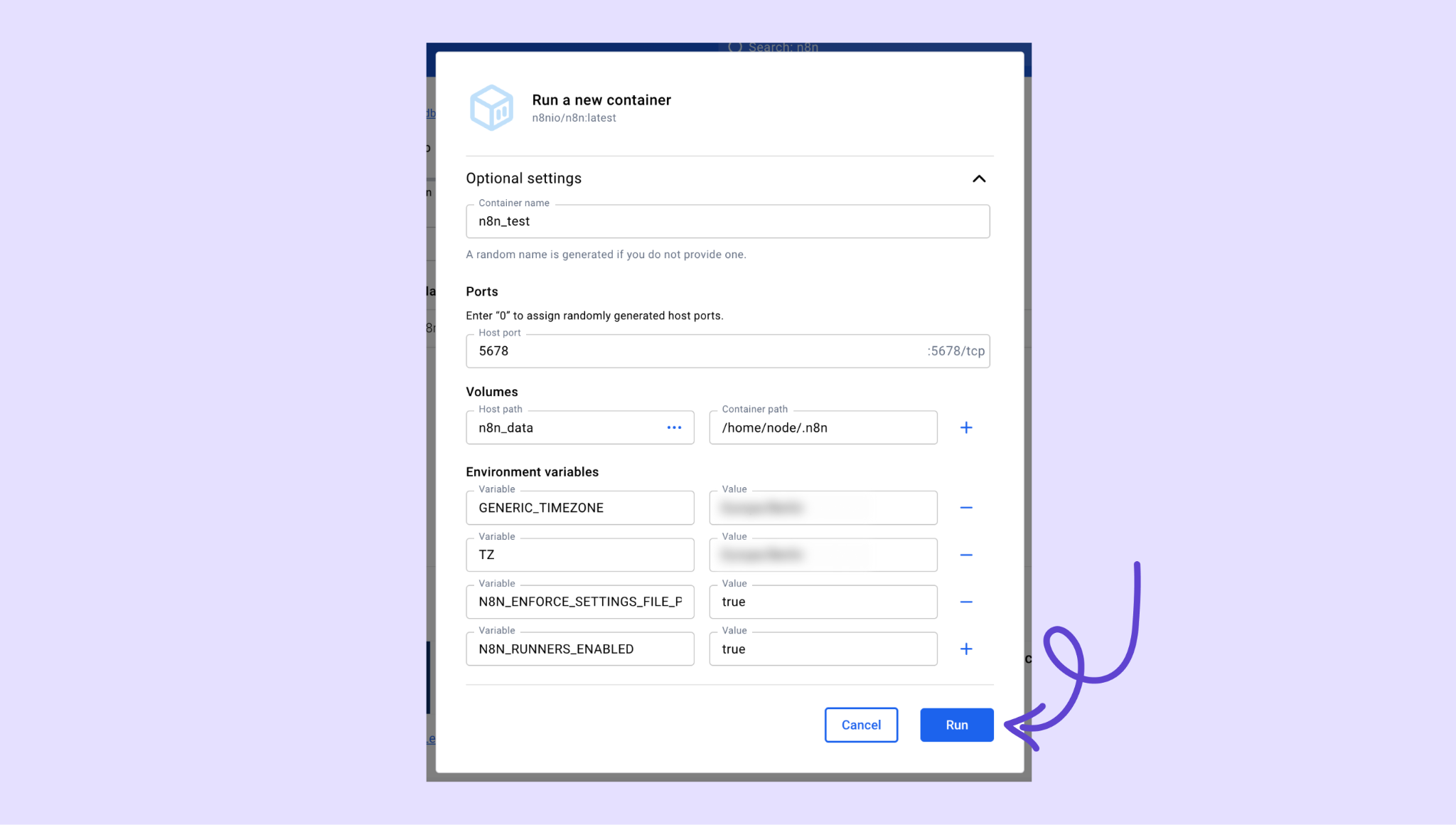
Preencha os campos obrigatórios seguindo a documentação do n8n e clique em Run.
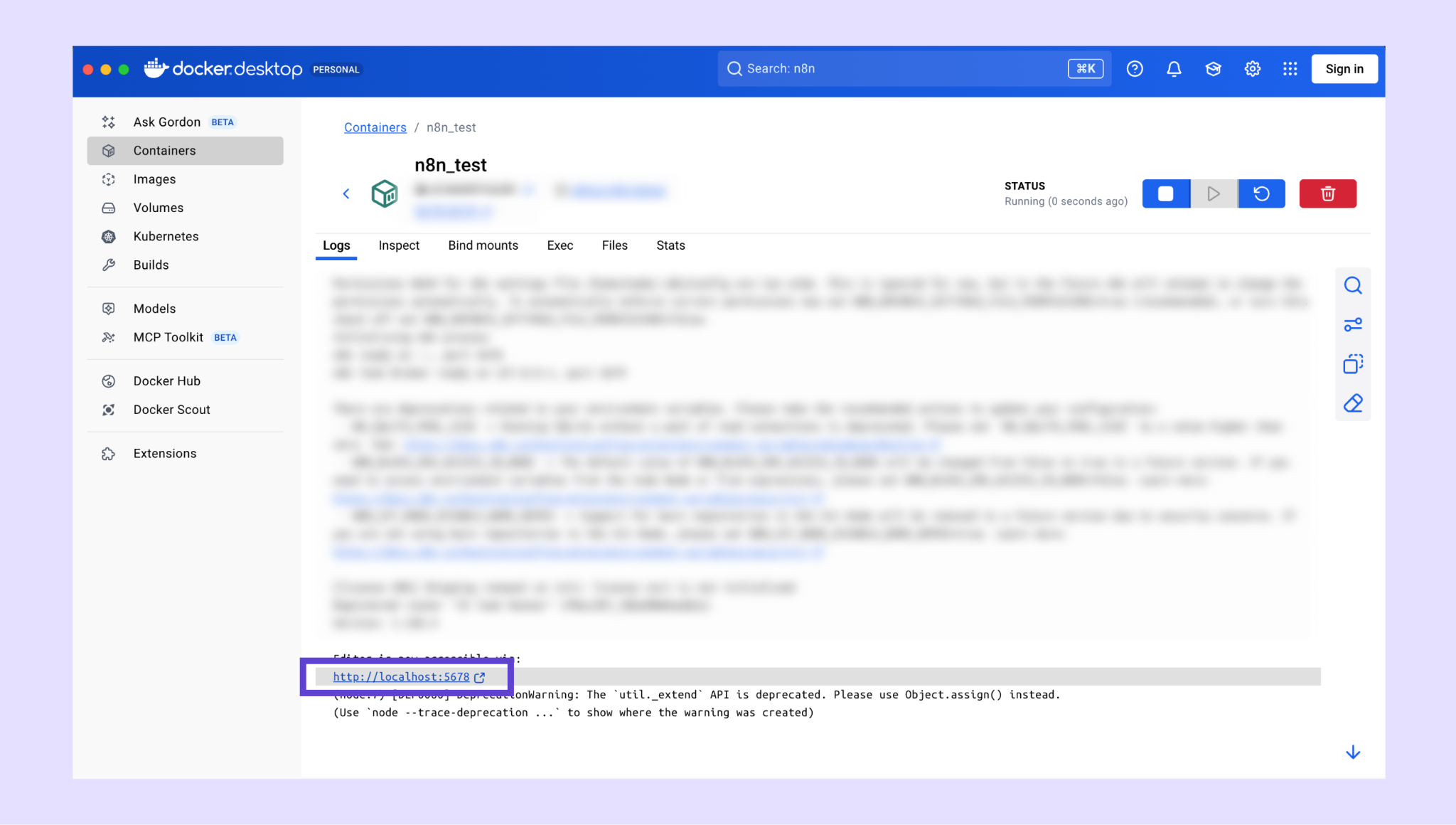
Após a conclusão da instalação, abra seu n8n local e configure a conta de proprietário.
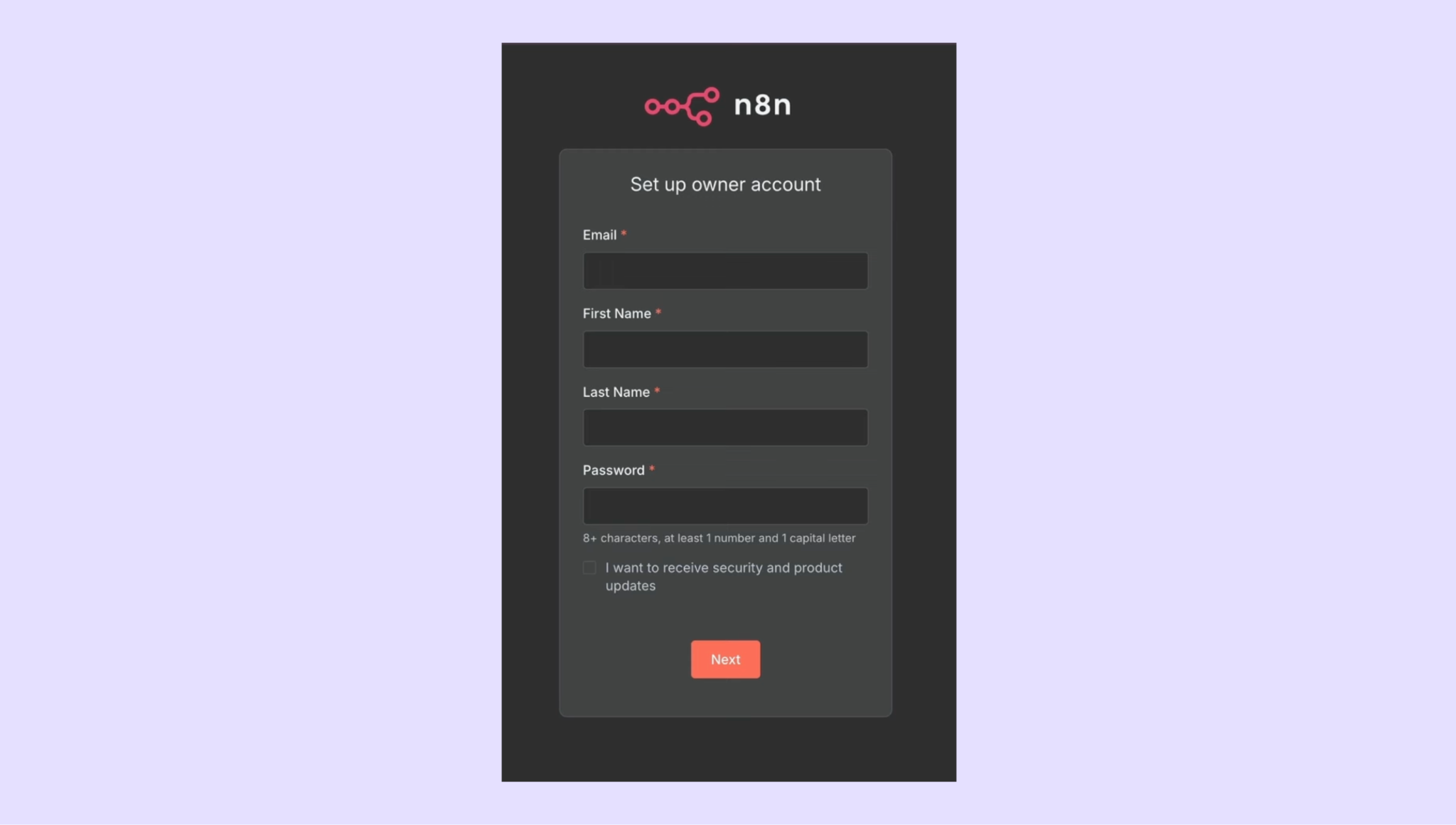
Confira o guia em vídeo do n8n para obter mais informações sobre a instalação.
No n8n
Clique no ícone do seu perfil no canto inferior esquerdo e abra Settings.
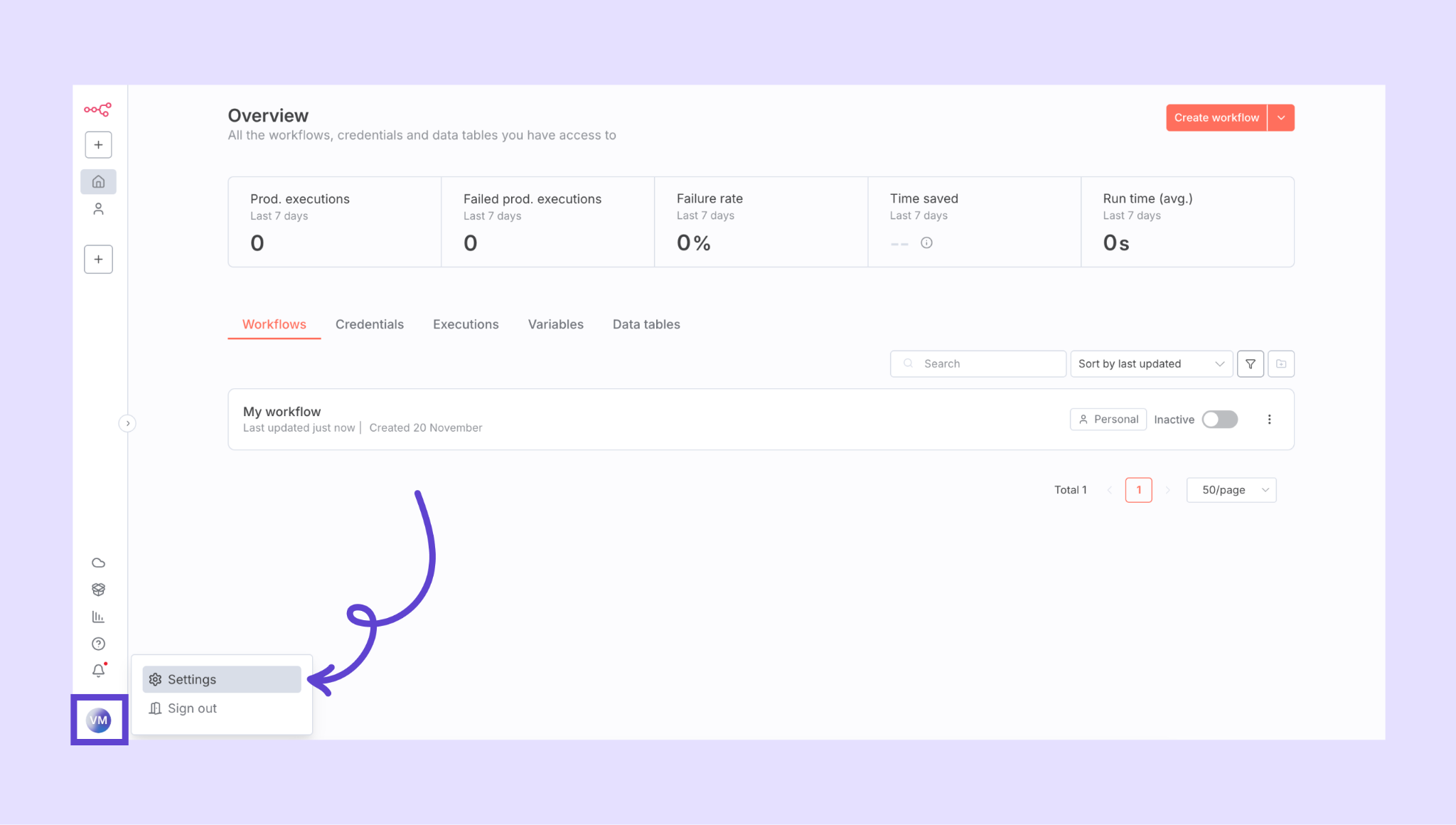
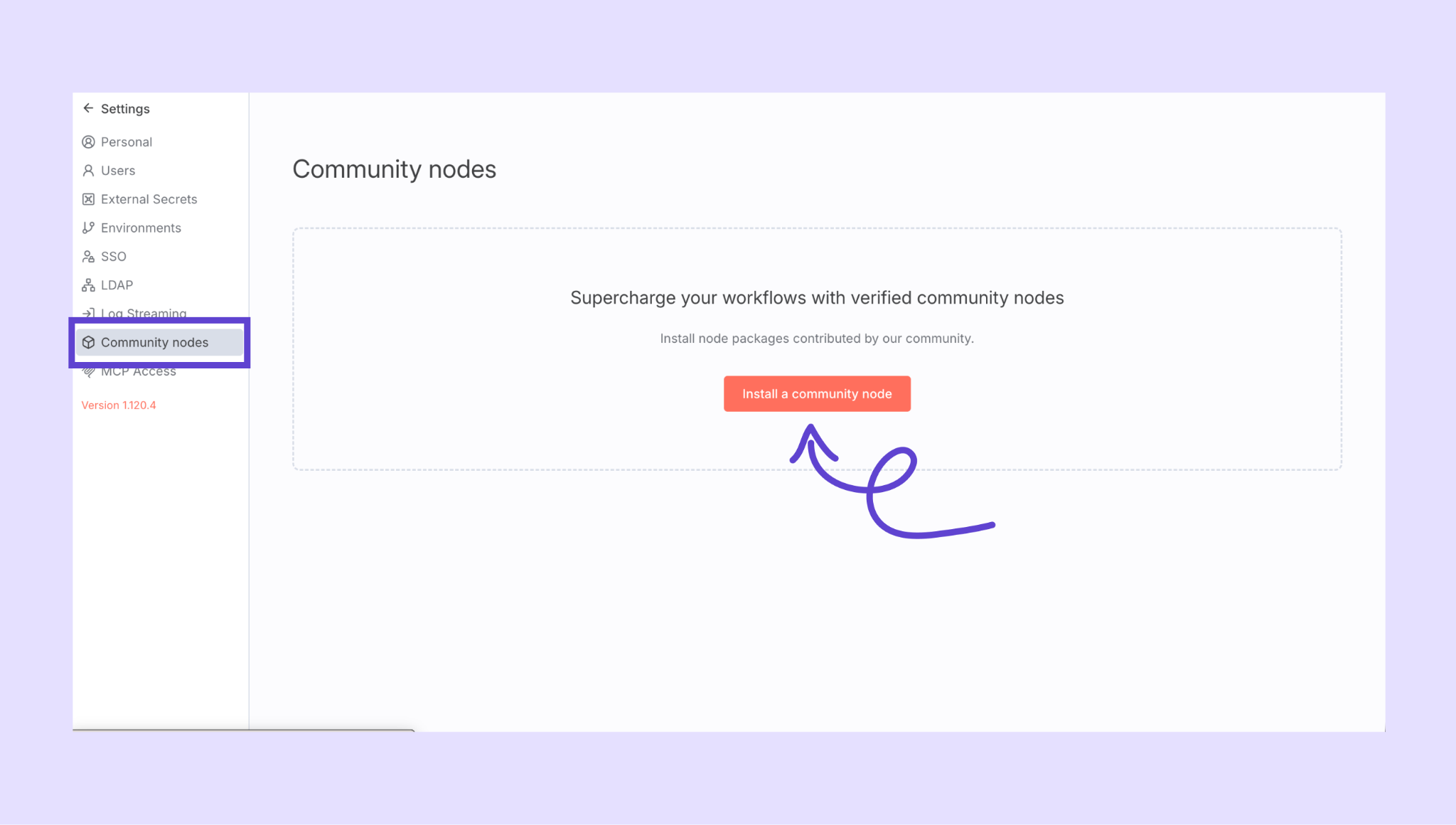
Vá em Community nodes e clique em Install a community node.
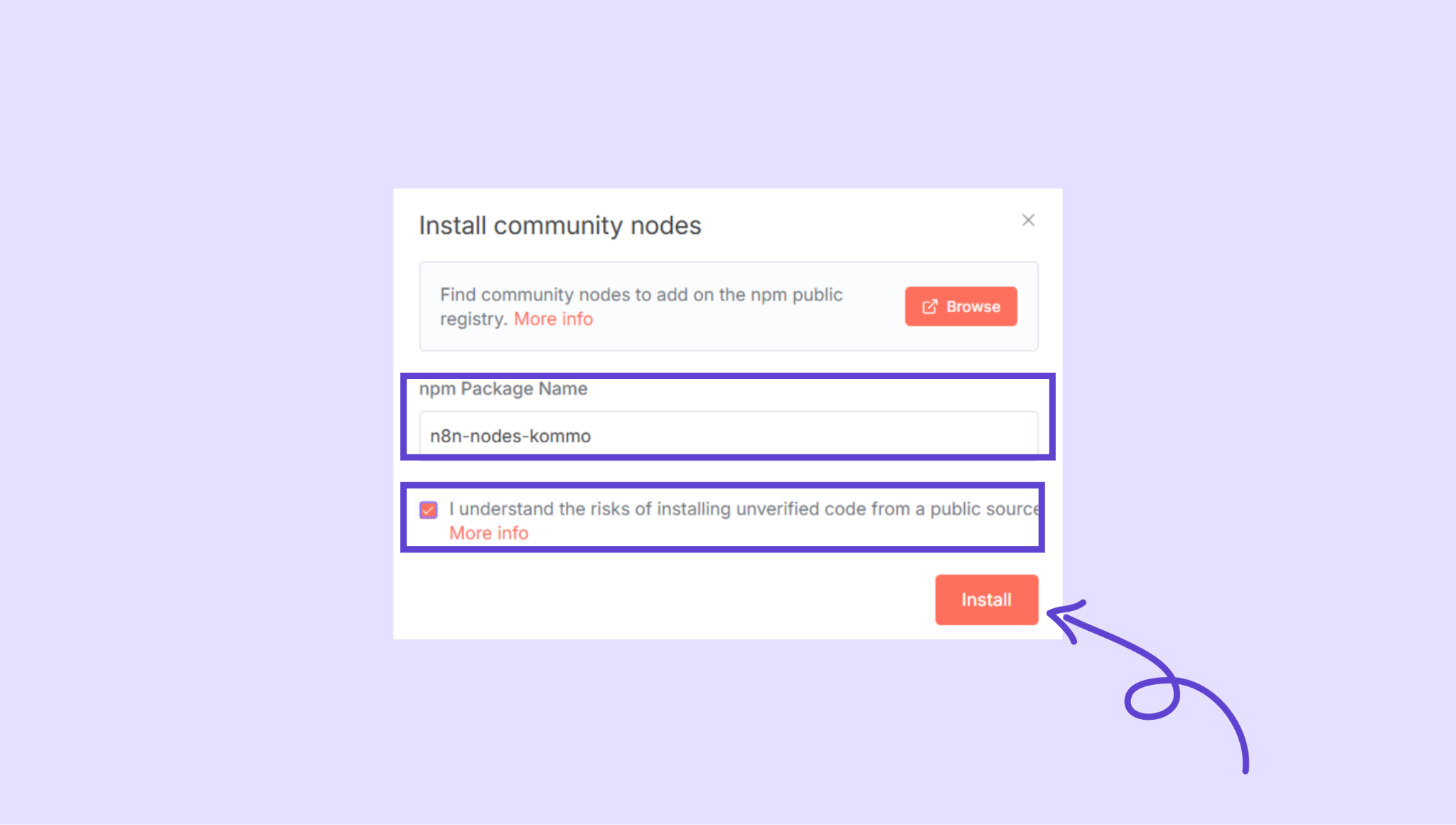
Digite n8n-nodes-kommo como o nome do pacote npm e aceite a política. Em seguida, clique em Install.
O node da Kommo agora aparecerá na sua lista de nodes. Para conectá-lo ao n8n, crie um fluxo de trabalho e clique no ícone +.
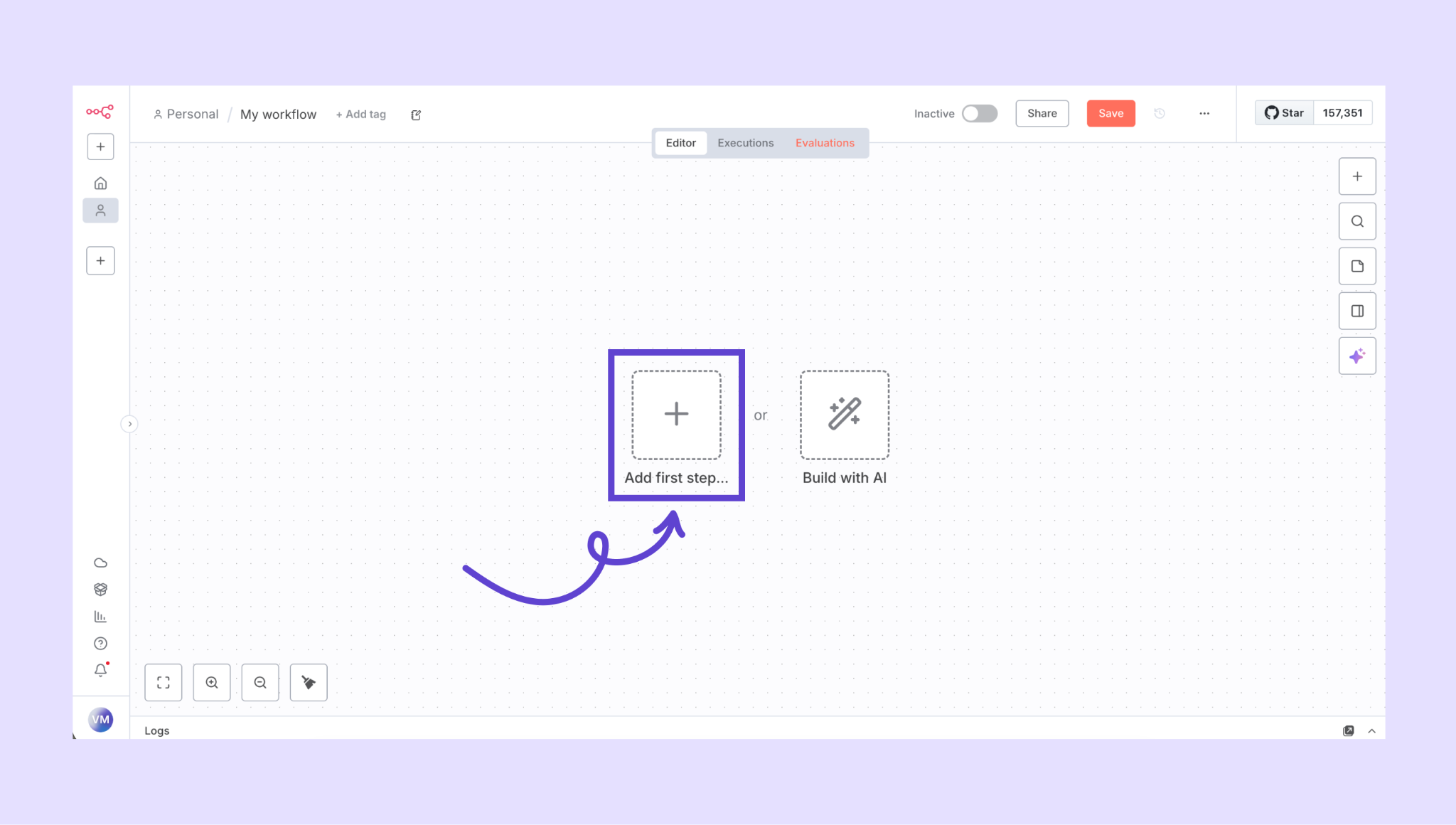
Digite Kommo no campo de pesquisa e selecione-o.
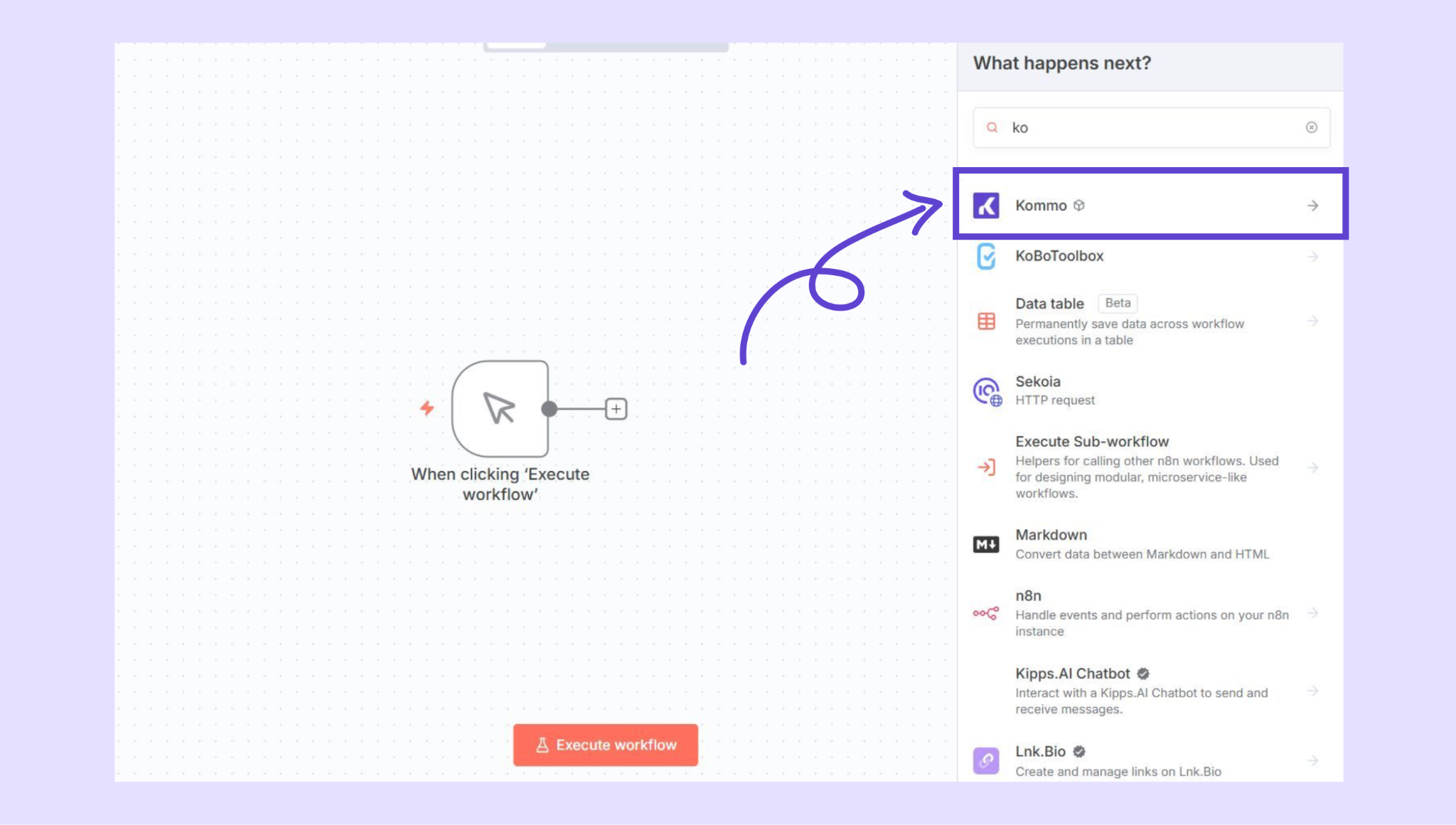
Na lista de Actions, selecione Get list of companies.
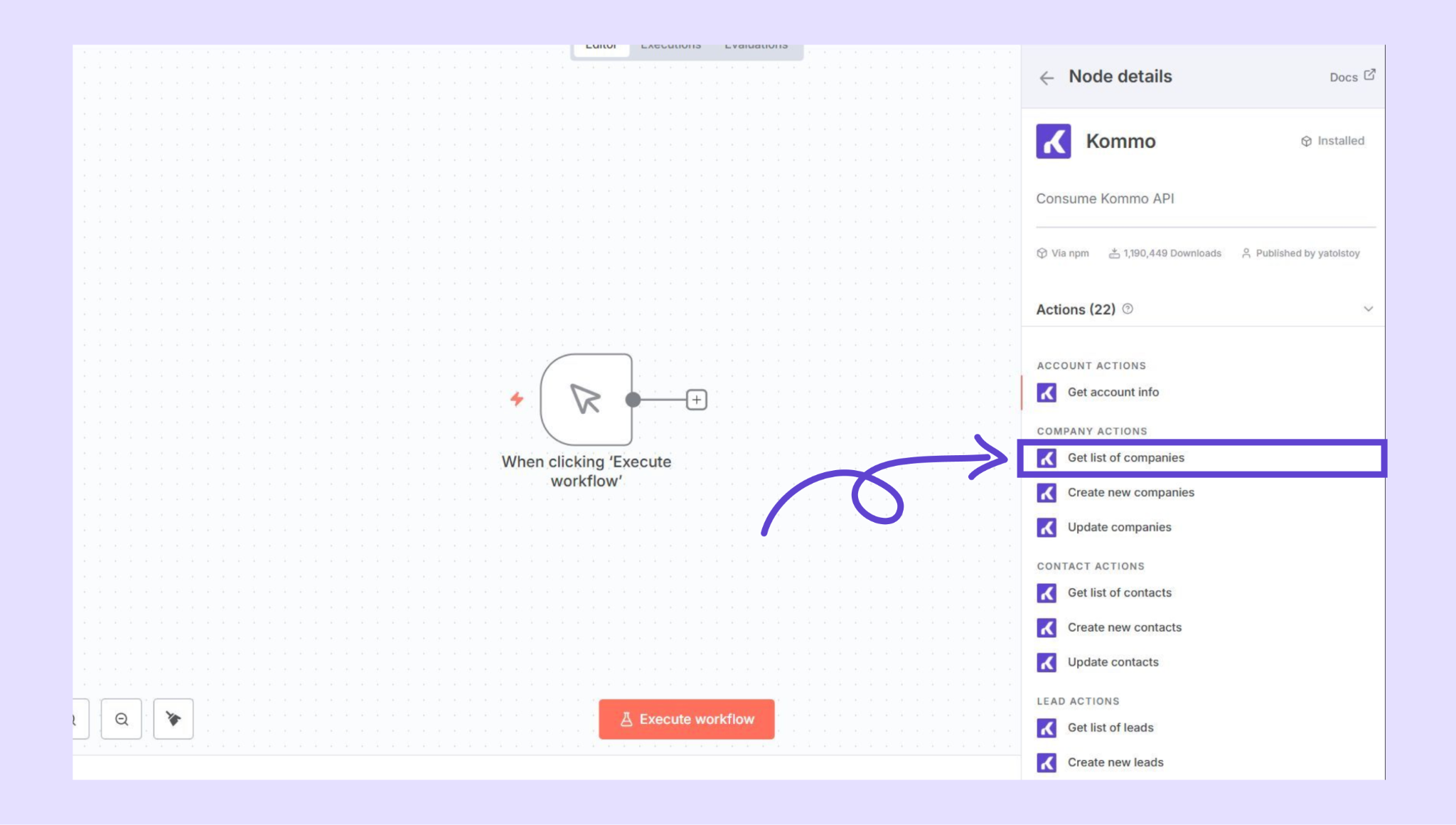
Clique em Create new credential.
Selecione a API Kommo OAuth2 e clique em Continue.
Copie o OAuth Redirect URL gerado para usar posteriormente na Kommo e mantenha a janela aberta para concluir a configuração mais tarde no Kommo.
Continue na Kommo
Na sua conta Kommo, acesse Configurações → Integrações e clique em Criar integração.
.png)
Preencha os detalhes de integração:
URL de redirecionamento (aquela copiada do n8n).
.png)
Nome da integração.
Descrição.
.png)
Clique em Salvar.
Abra a aba Chaves e escopos e copie o seguinte:
Chave secreta (6).
ID de integração (7).
.png)
De volta no n8n:
Retorne à janela de credenciais no n8n.
Insira os seguintes valores:
Client ID: seu ID de integração Kommo (7).
Client Secret: sua chave Kommo Secret (6).
Subdomain: seu subdomínio Kommo.
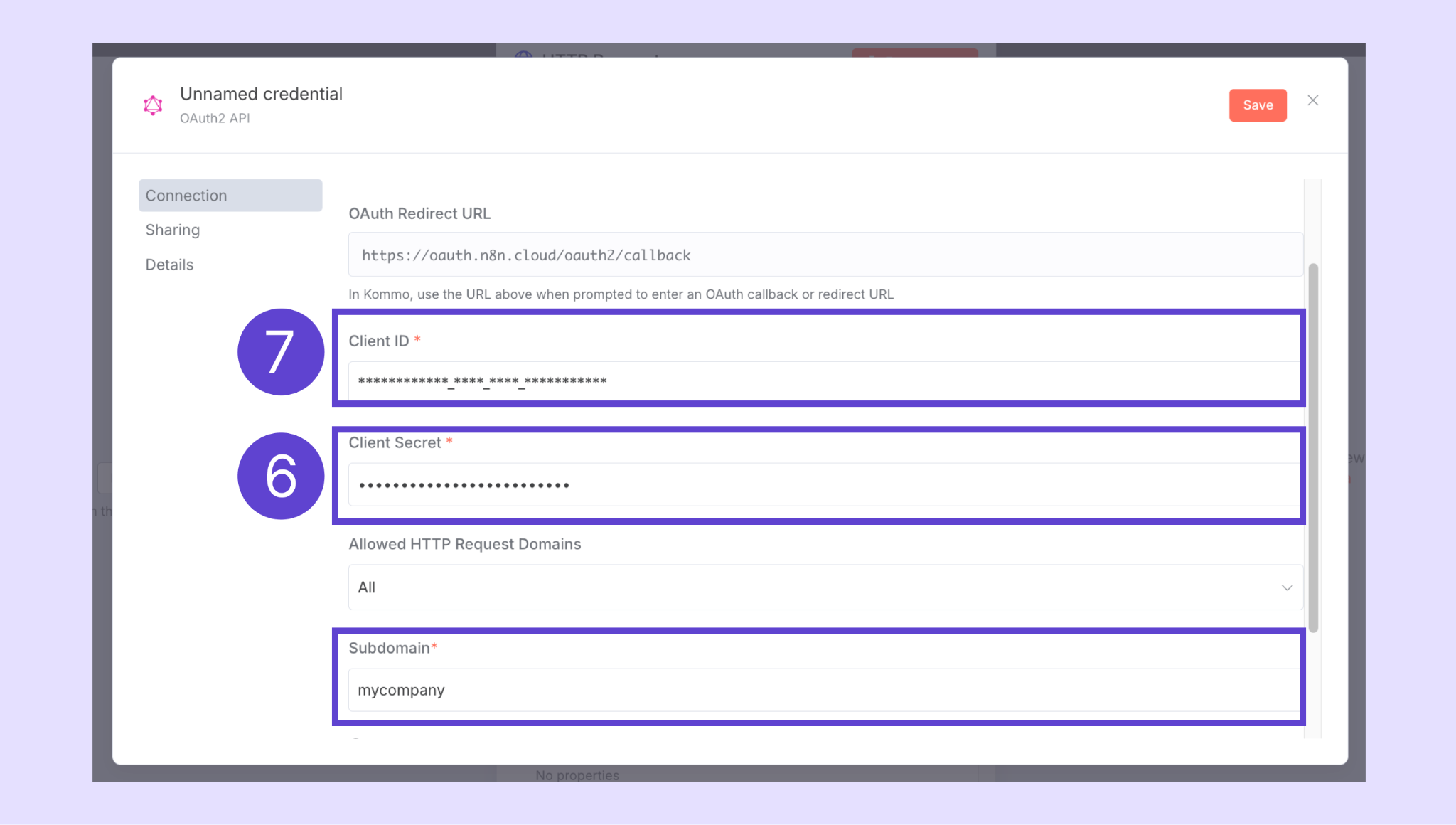
Clique em Save.
Se você ainda precisa de ajuda ou tem outras dúvidas, sinta-se à vontade para entrar em contato com o nosso chat de suporte ou nos contatar via WhatsApp. Você também pode contratar um parceiro Kommo para fazer todo o trabalho pesado para você.
Ainda não é um usuário? Cadastre-se no nosso teste de 14 dias ou agende uma demo pessoal grátis.