A partir de 1 de junho, esta integração estará disponível apenas no plano Pro. Se ela já estava conectada no seu plano Básico ou Avançado, continuará disponível, a menos que você troque de plano.
Saiba mais em nosso artigo sobre limitações dos planos da Kommo.
Requisitos:
Uma conta Bling.
Qualquer plano Kommo (Básico, Avançado, Pro ou Empresarial) ou um período de teste ativo de 14 dias.
Limitações:
Apenas a versão brasileira do Bling é compatível com a Kommo.
A integração é compatível apenas com números de telefone brasileiros.
O Bling é um sistema ERP baseado na nuvem, projetado para pequenas e médias empresas no Brasil. Ele ajuda você a gerenciar produtos, estoque, faturas e entregas, integrando-se a ferramentas como Shopify, WooCommerce, Mercado Livre, Pix, Boleto, Melhor Envio e Bling Conta Digital.
Ao integrar o Bling com a Kommo, você pode unificar a gestão de vendas e estoque. Importe seu catálogo de produtos, crie e acompanhe pedidos e mantenha tudo — de leads a faturas — organizado dentro do seu CRM.
Casos de uso
Sincronize seu catálogo de produtos: Importe automaticamente seus produtos Bling para a Kommo, para que sua equipe sempre trabalhe com as informações mais recentes.
Crie e gerencie pedidos: Crie pedidos diretamente do cartão de lead ou configure gatilhos para criá-los automaticamente à medida que os negócios avançam no seu funil de vendas.
Acompanhe cada etapa: Os status dos pedidos são atualizados na Kommo em tempo real, permitindo que você veja o que está aberto, em processamento ou concluído.
Combine campos facilmente: Controle quais campos da Kommo são usados para gerar pedidos no Bling, garantindo que cada pedido inclua automaticamente as informações corretas.
Como conectar o Bling à Kommo
Antes de começar, certifique-se de já ter uma conta Bling. Na Kommo:
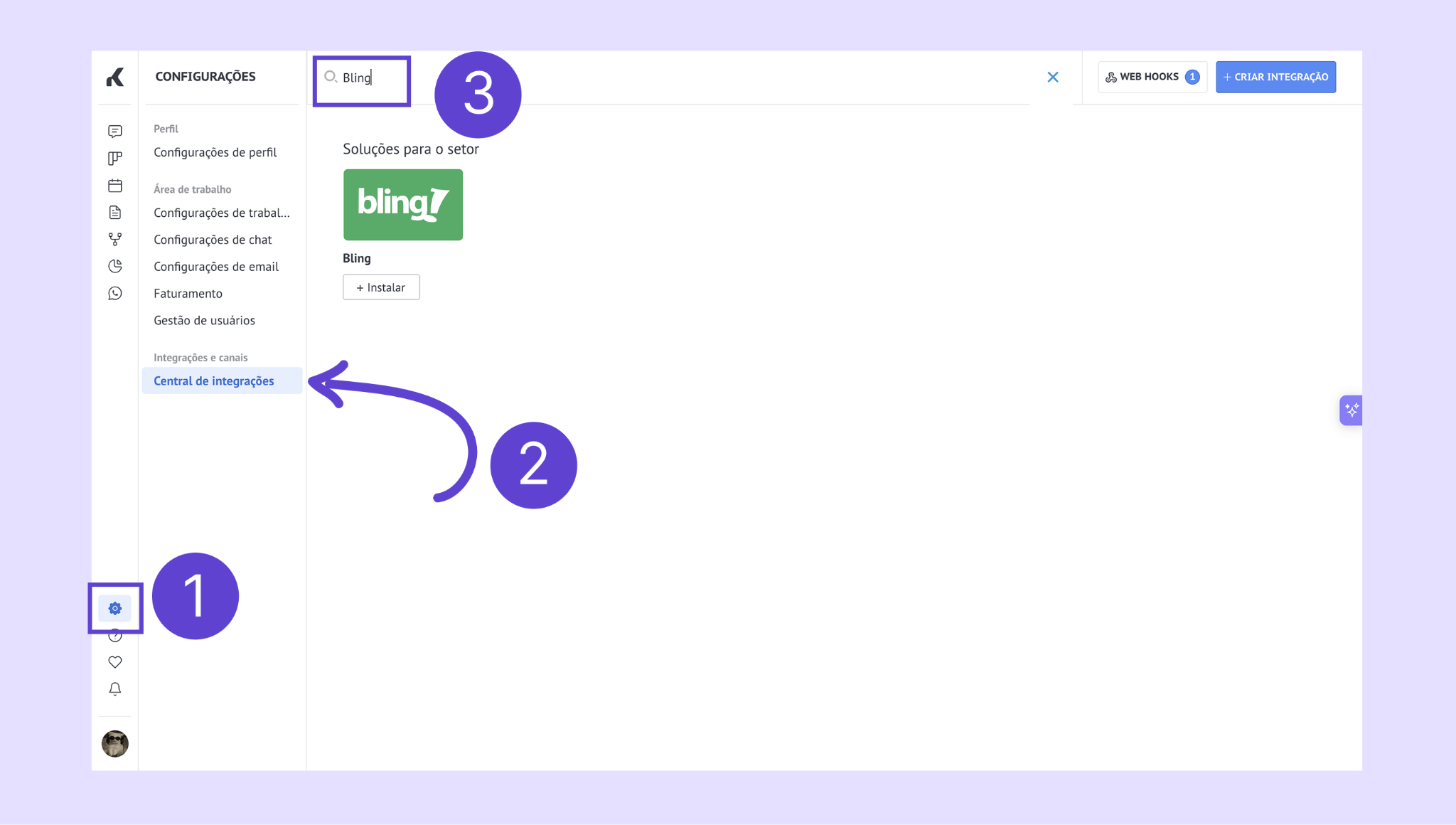
Acesse Configurações → Central de integrações e procure por Bling.
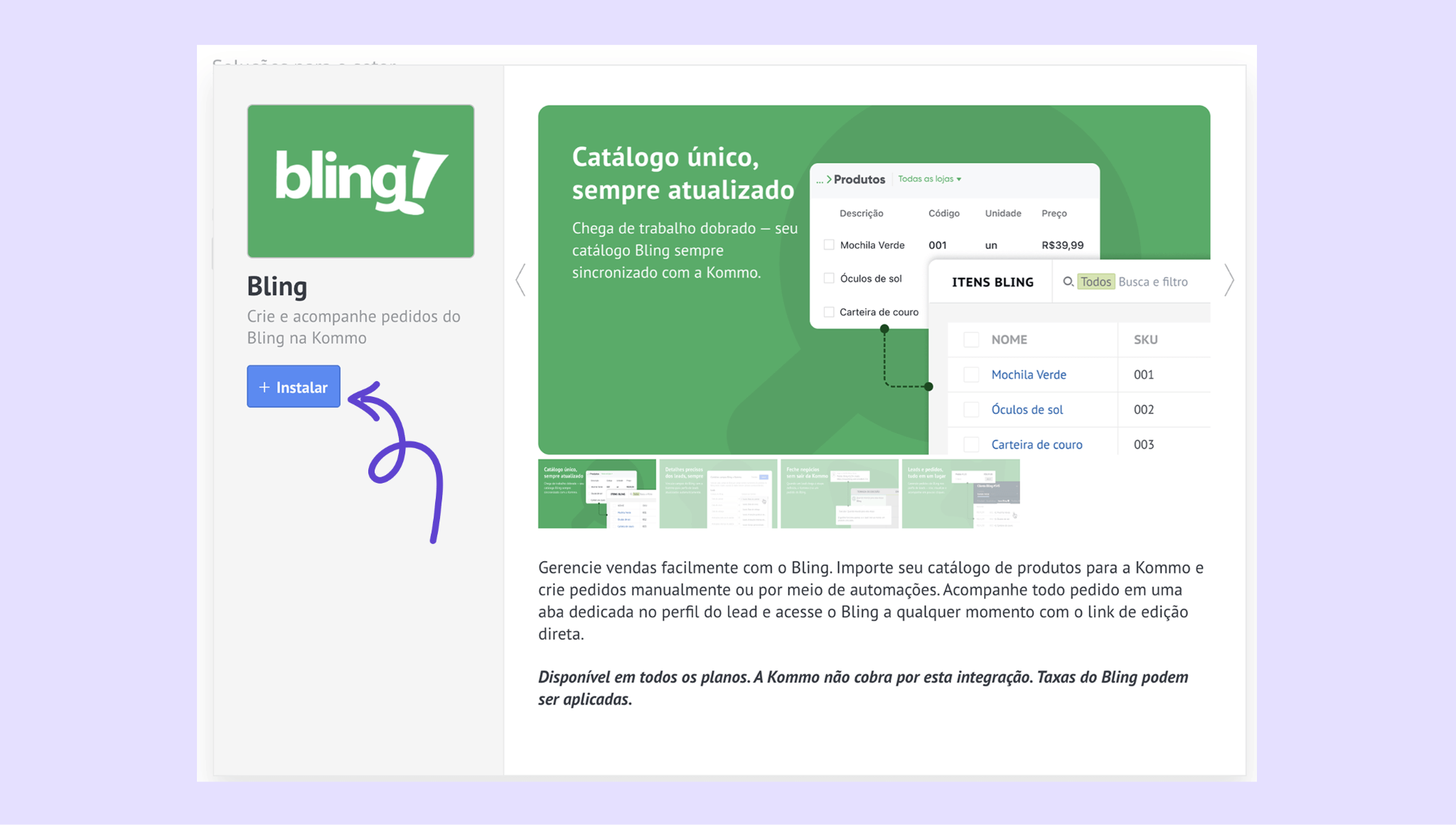
Abra o widget e clique em + Instalar.
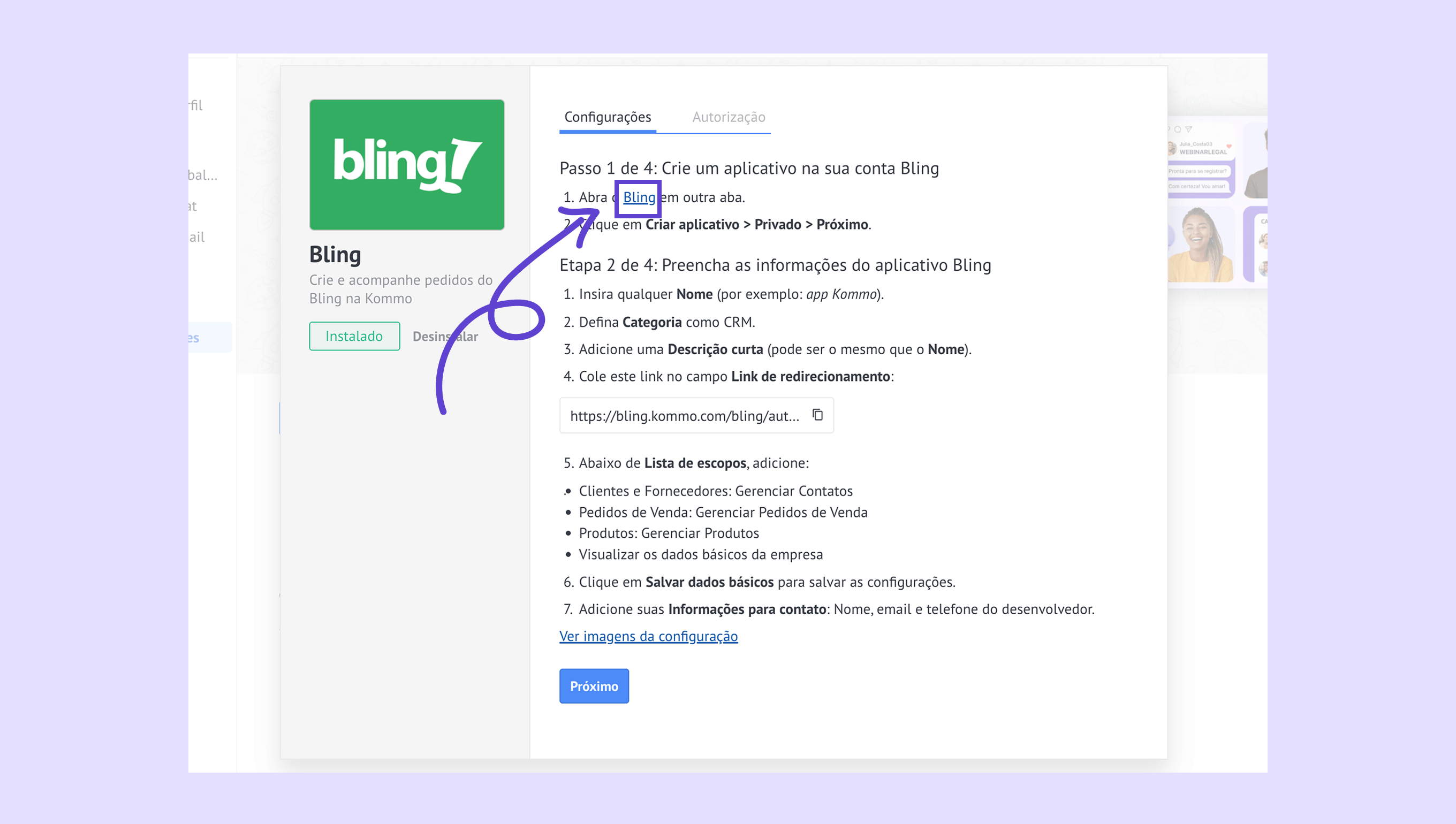
Na aba Configurações, você verá os passos que precisa seguir para instalar o Bling:
Passo 1 de 4:
Primeiro, você precisa criar um aplicativo na sua conta Bling. Clique no link do Bling.
Você será redirecionado para o Bling. Lá, clique em Criar aplicativo → escolha Privado → clique em Próximo.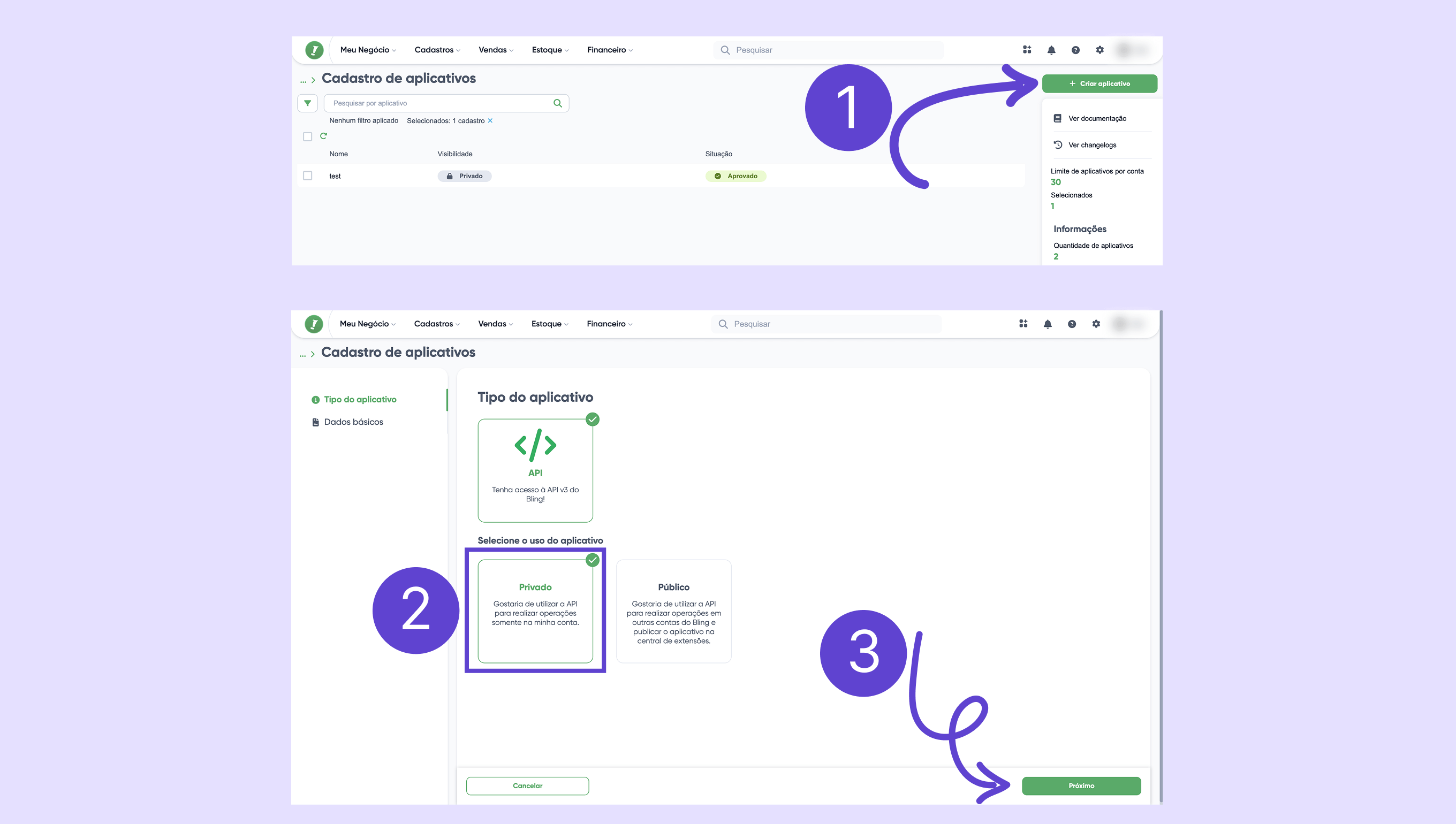
Passo 2 de 4:
Preencha os detalhes do aplicativo:
Em Nome, adicione um nome (por exemplo: teste).
Em Categoria, insira CRM.
Em Descrição curta, adicione uma breve descrição.
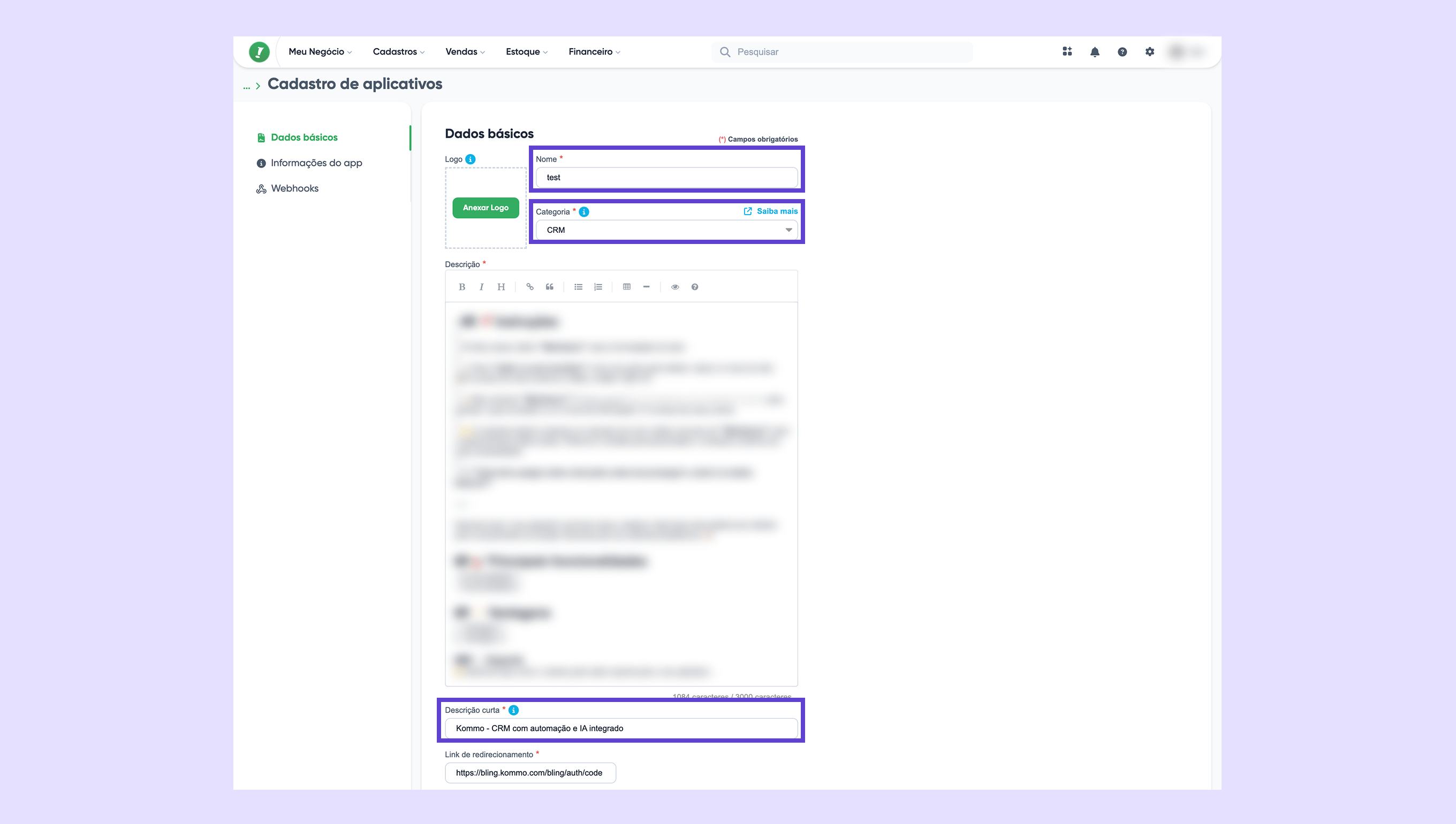
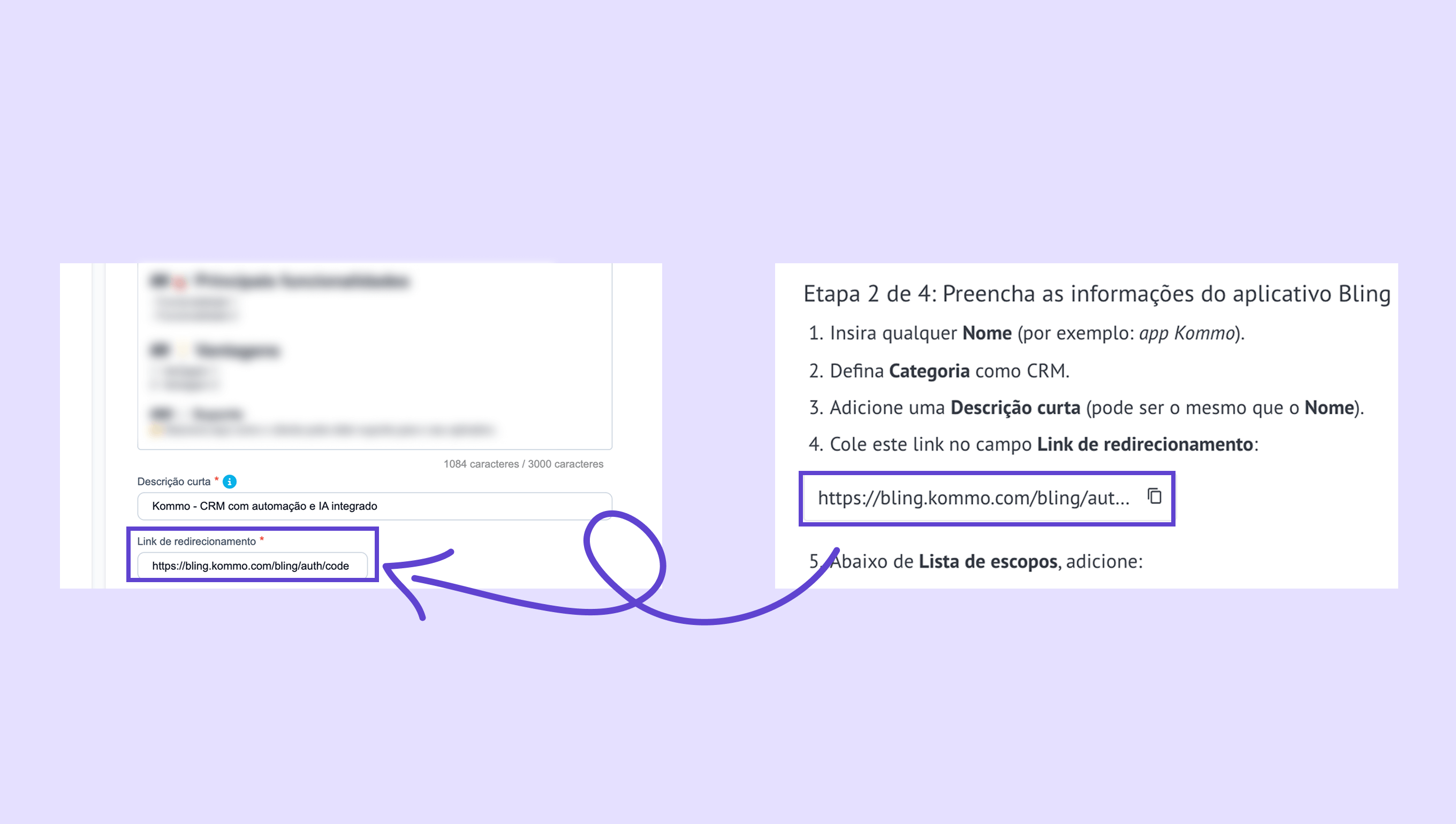
Em seguida, cole o link de redirecionamento da Kommo no campo Link de redirecionamento no Bling.
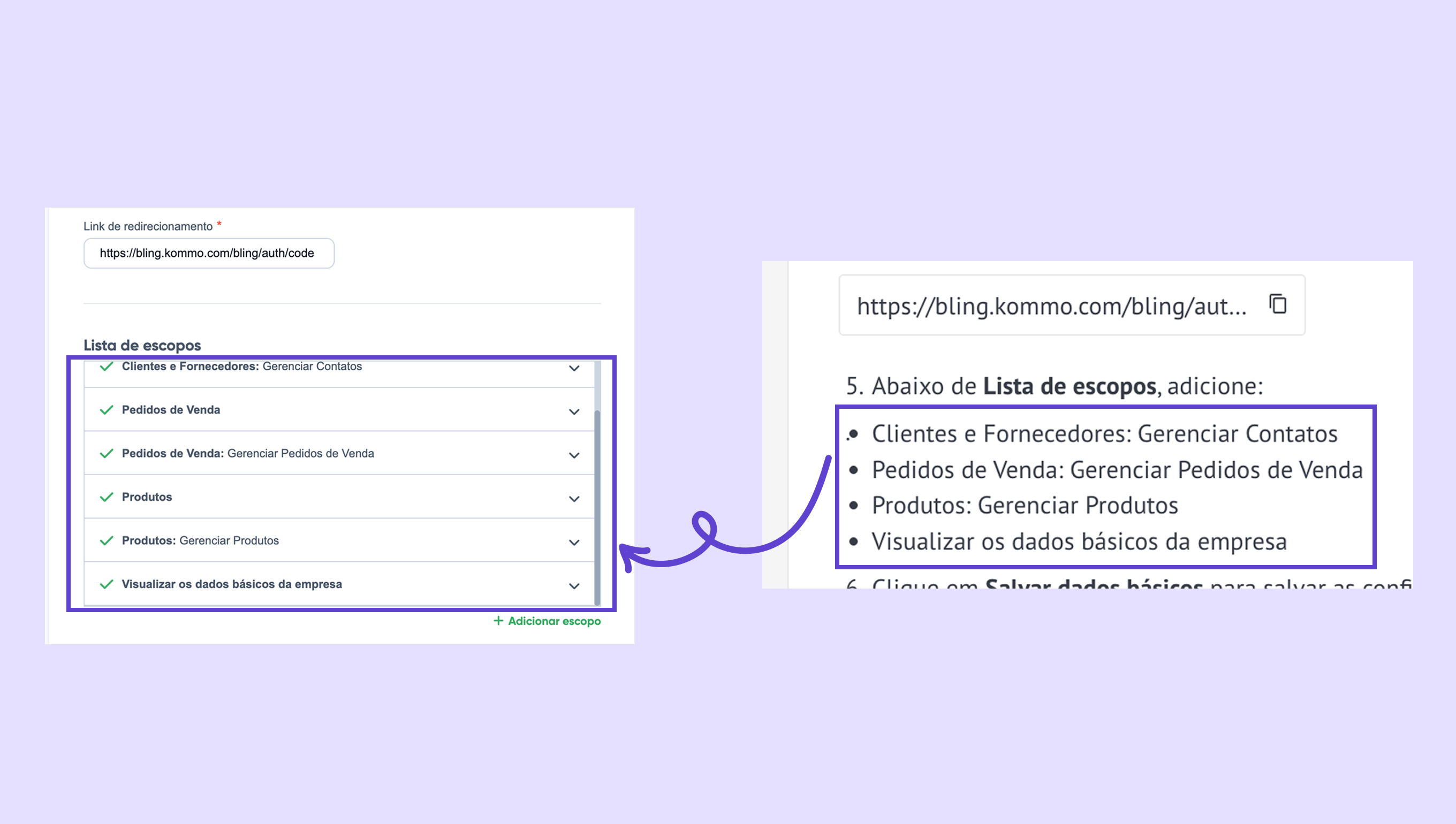
Em Lista de escopos, adicione os escopos mostrados no widget de integração.
Clique em Salvar dados básicos.
Passo 3 de 4:
No menu à esquerda do Bling, acesse Webhooks → Configuração de servidores. Crie dois novos aliases chamados Produtos e Pedidos e, em seguida, cole os URLs do widget de integração nesses campos.
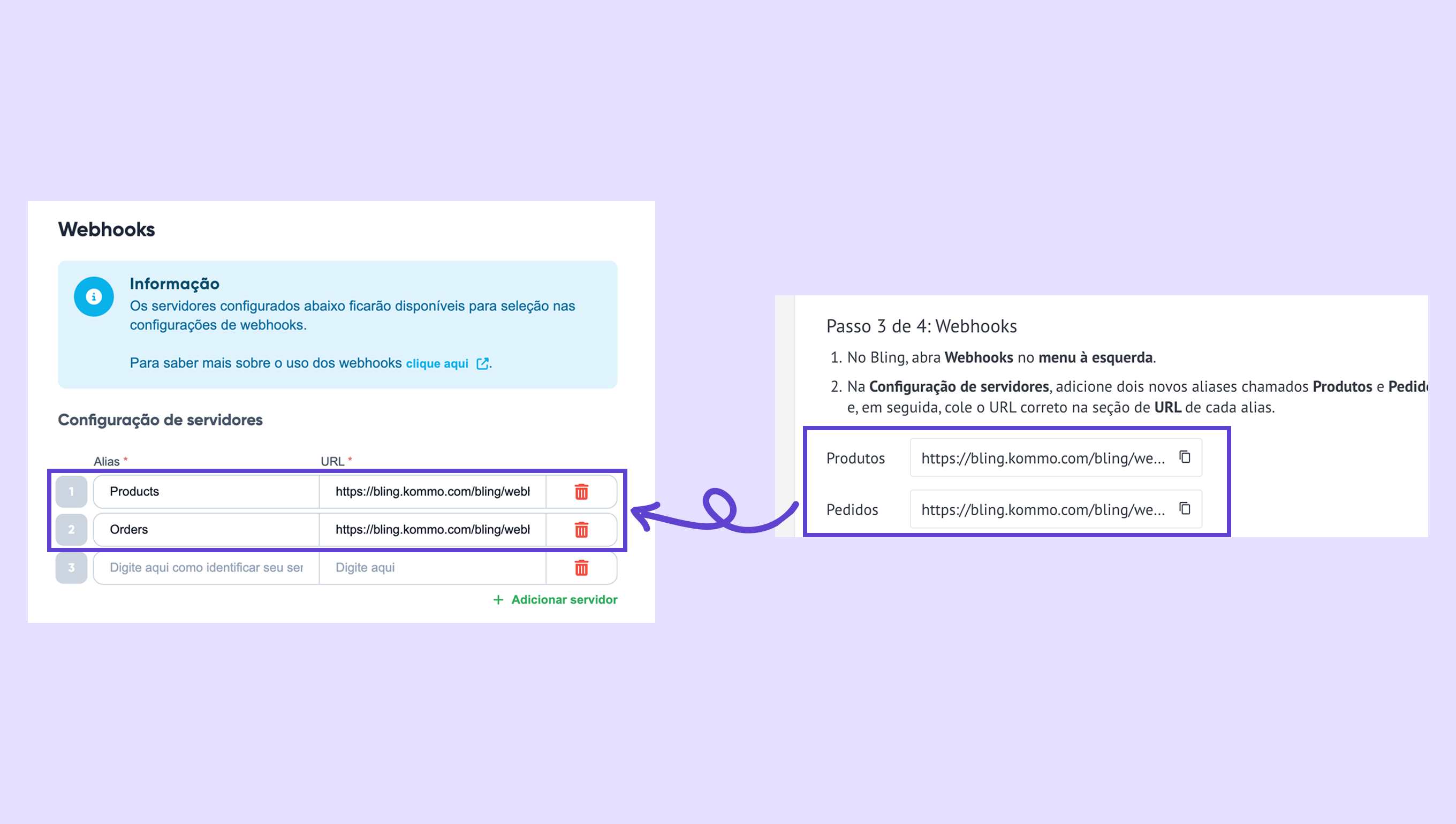
Role para baixo até Configuração de webhooks e ative o botão Webhook ativo para Produtos e Pedidos de Vendas.
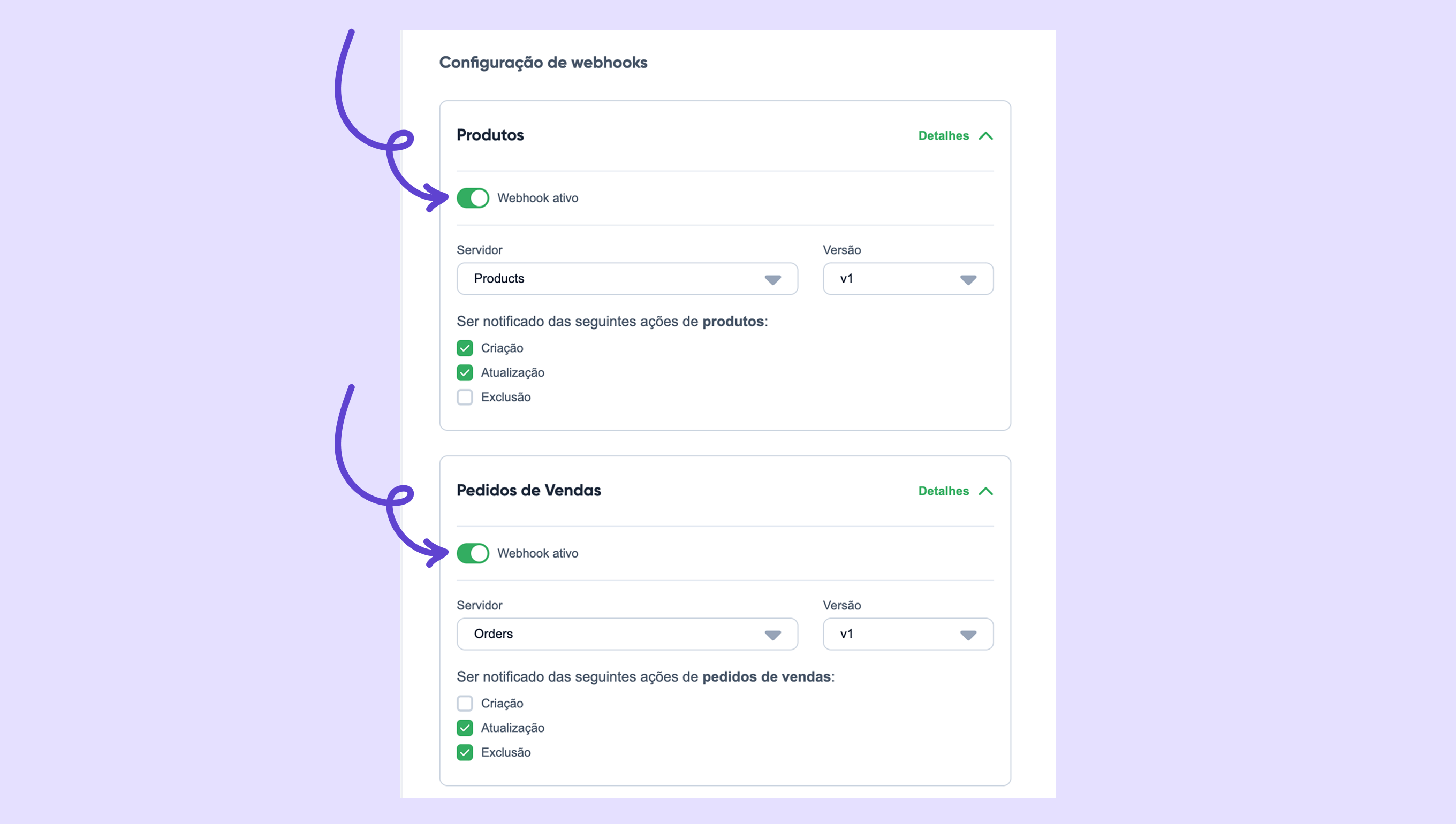
Clique Salvar webhooks.
Passo 4 de 4:
No menu à esquerda do Bling, abra Informações do app. Em seguida, copie seu Client ID e Client Secret para os campos na janela da integração da Kommo.
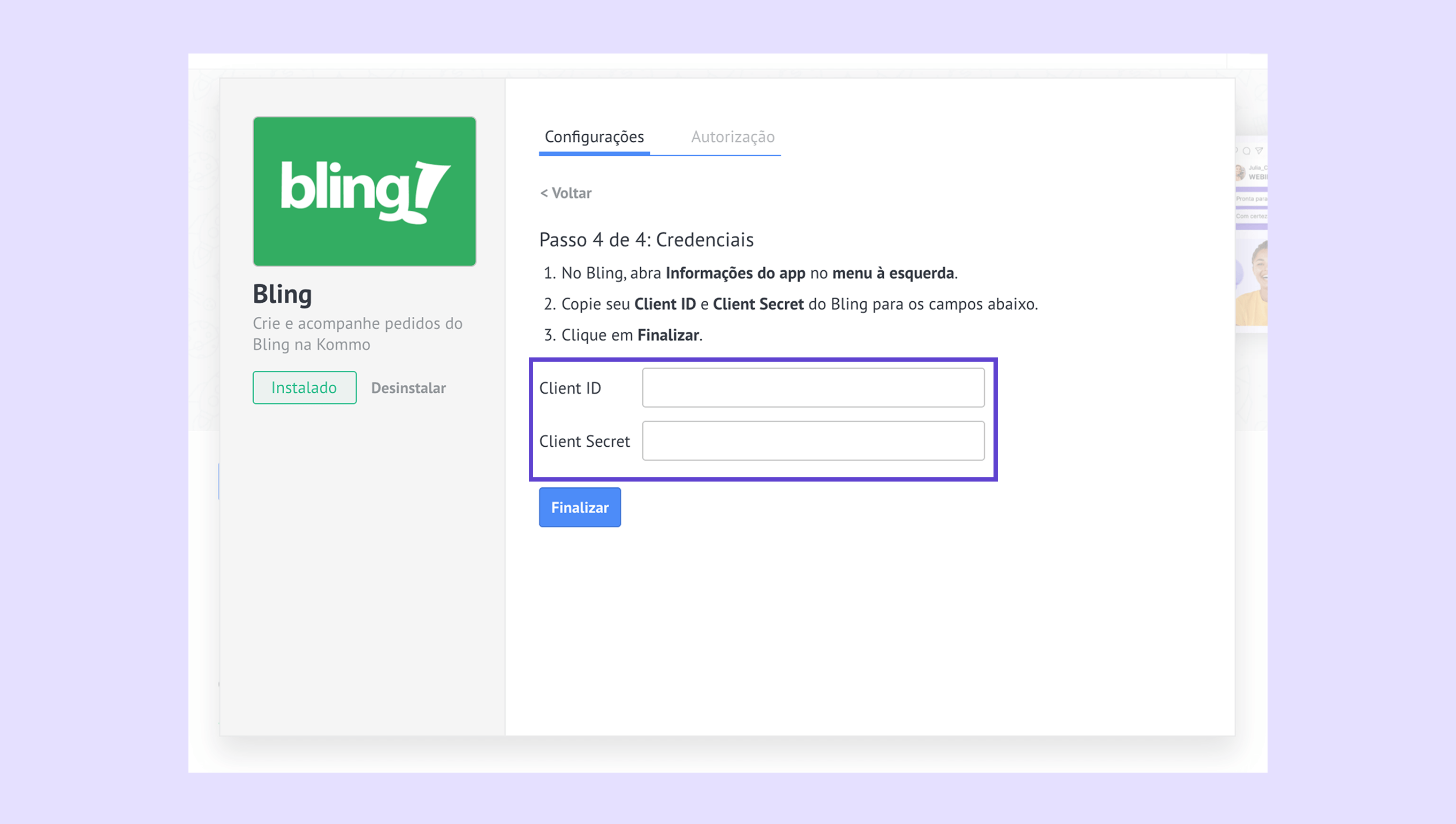
Clique em Finalizar.
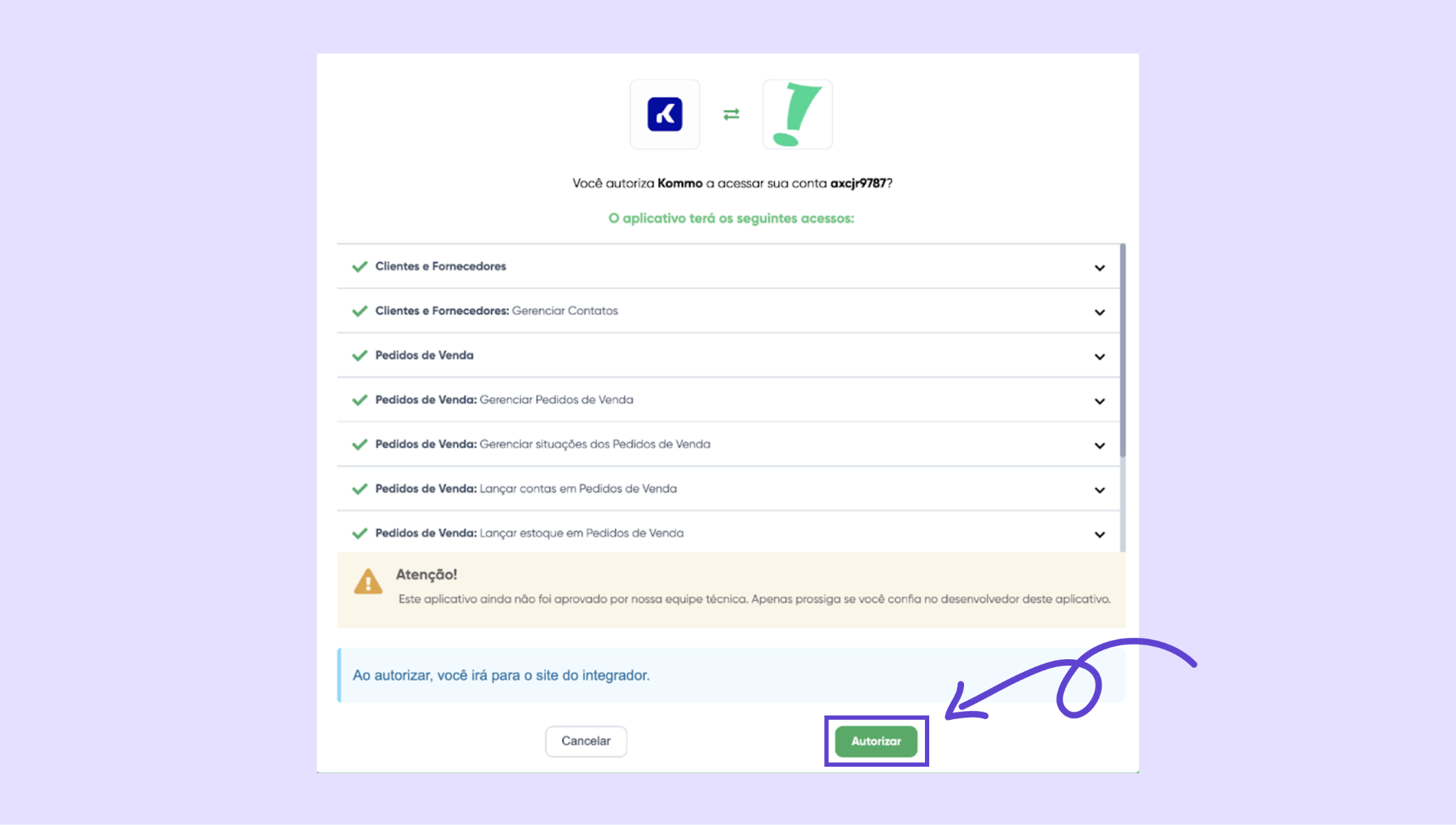
Uma janela aparecerá solicitando permissão para conectar. Clique em Autorizar para permitir a conexão. Clique em Autorizar para permitir a conexão.
Você será redirecionado de volta para a Kommo, onde sua conta Bling aparecerá como conectada.
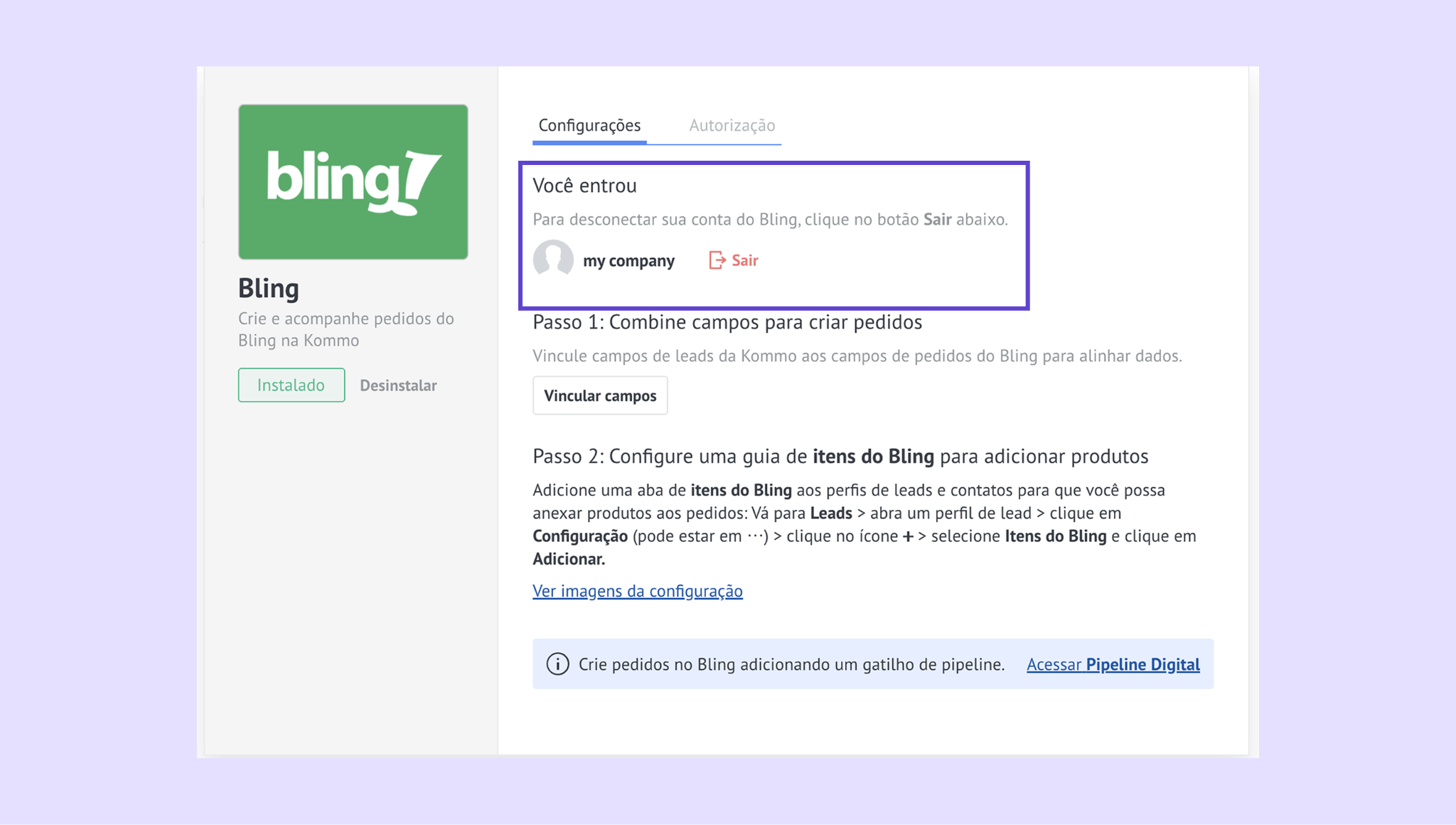
Pronto! Sua integração com o Bling agora está conectada e pronta para ser configurada.
Como configurar o Bling na Kommo
Após a conexão, você precisará combinar seus campos e adicionar itens Bling aos seus cartões de leads.
Vinculando campos
Vincular campos garante que seus dados da Kommo sejam transferidos corretamente para o Bling ao criar um pedido.
Observação: a integração não cria campos personalizados automaticamente — você precisará criá-los manualmente na Kommo antes de vincular.
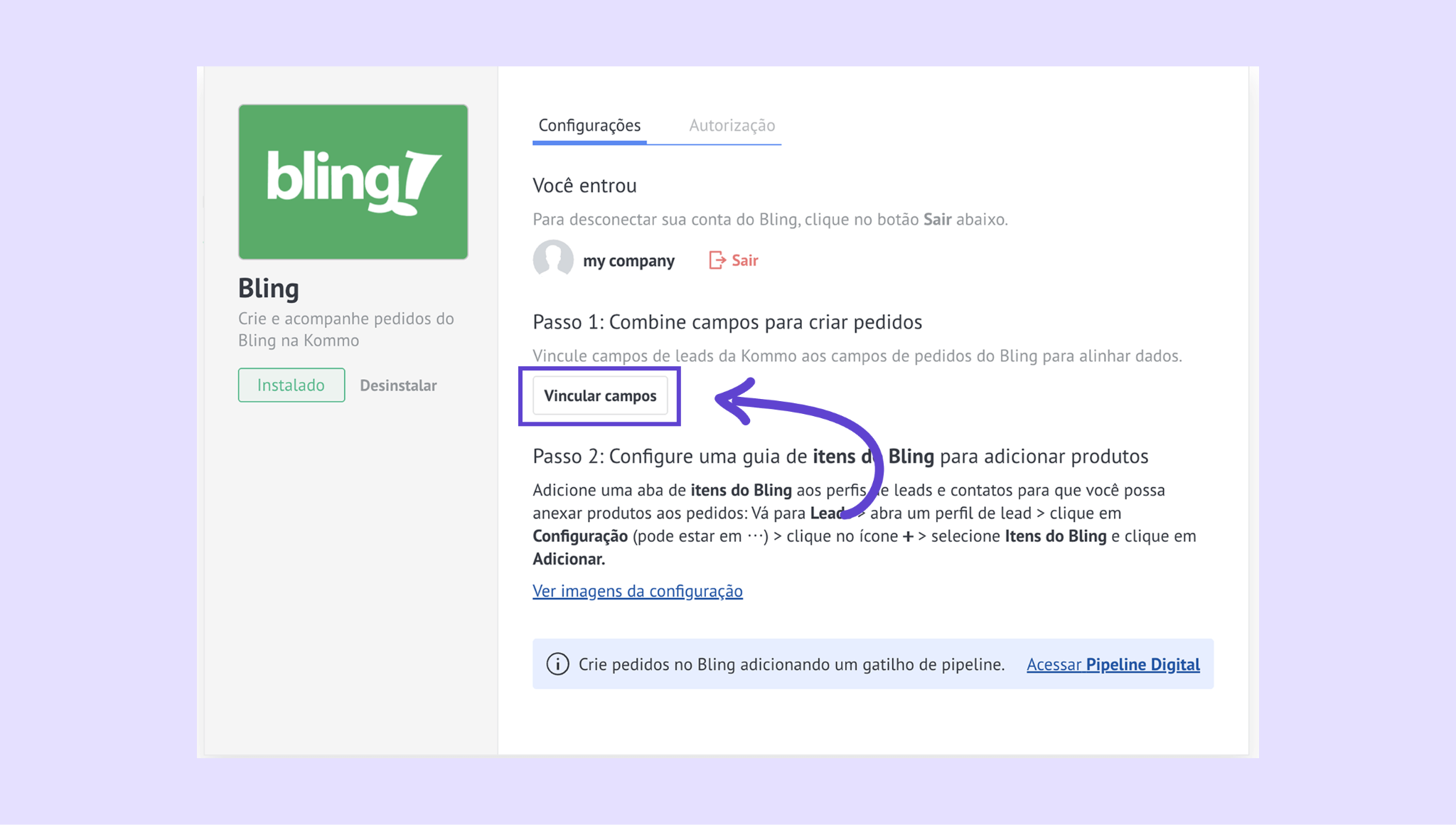
Na janela de integração, clique em Vincular campos.
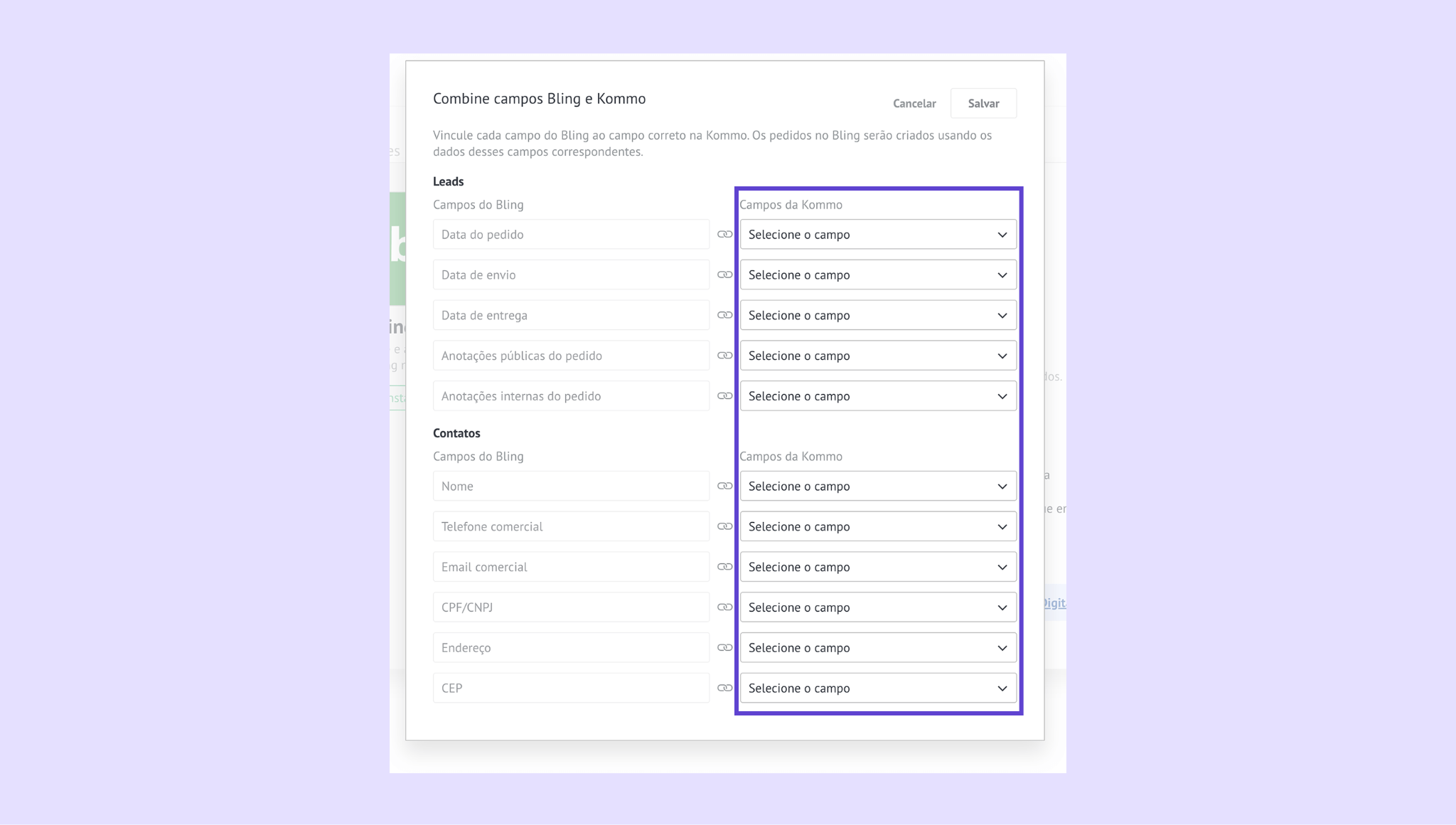
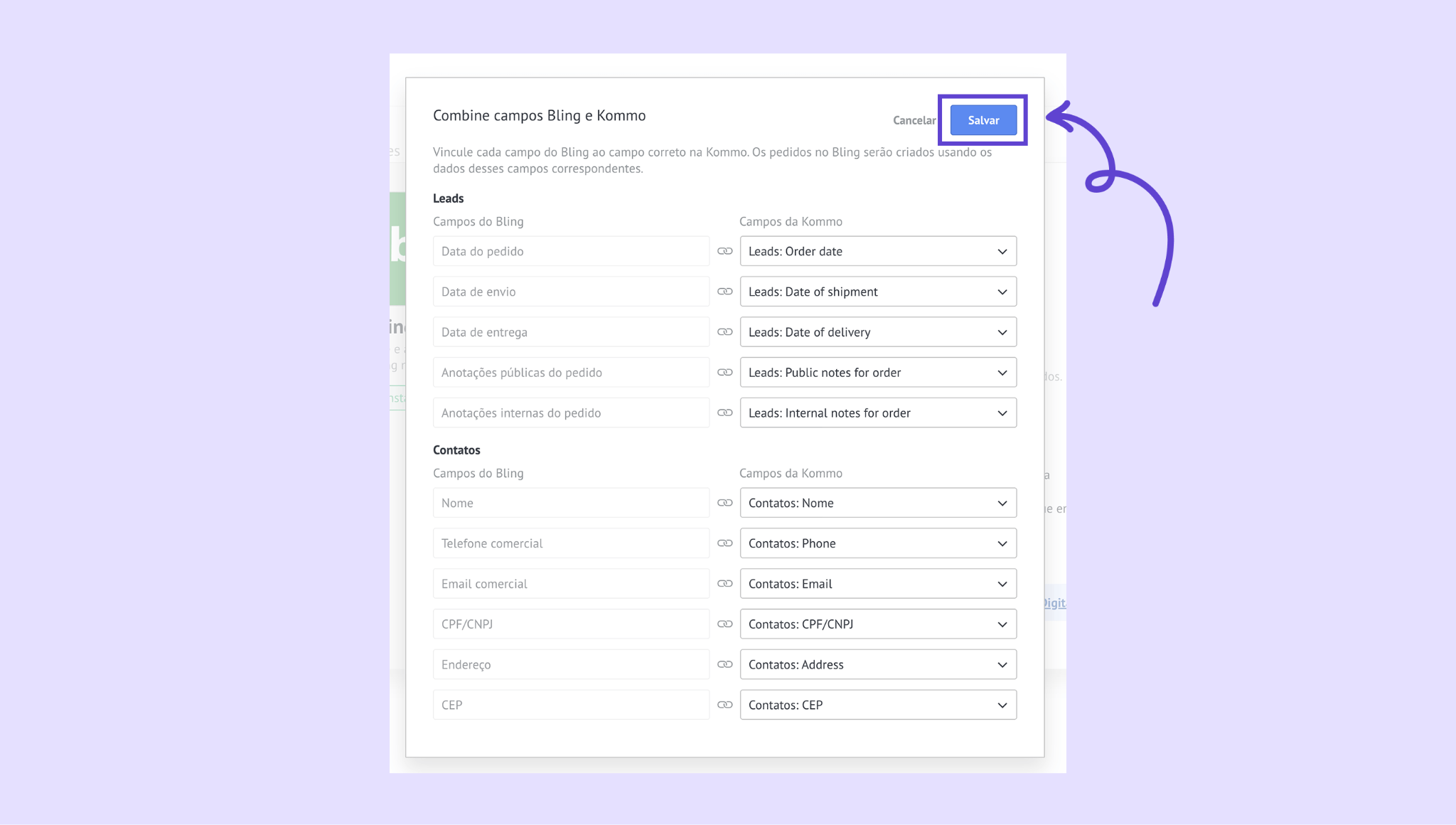
Selecione os campos da Kommo (para Leads e Contatos) que devem ser enviados para o Bling.
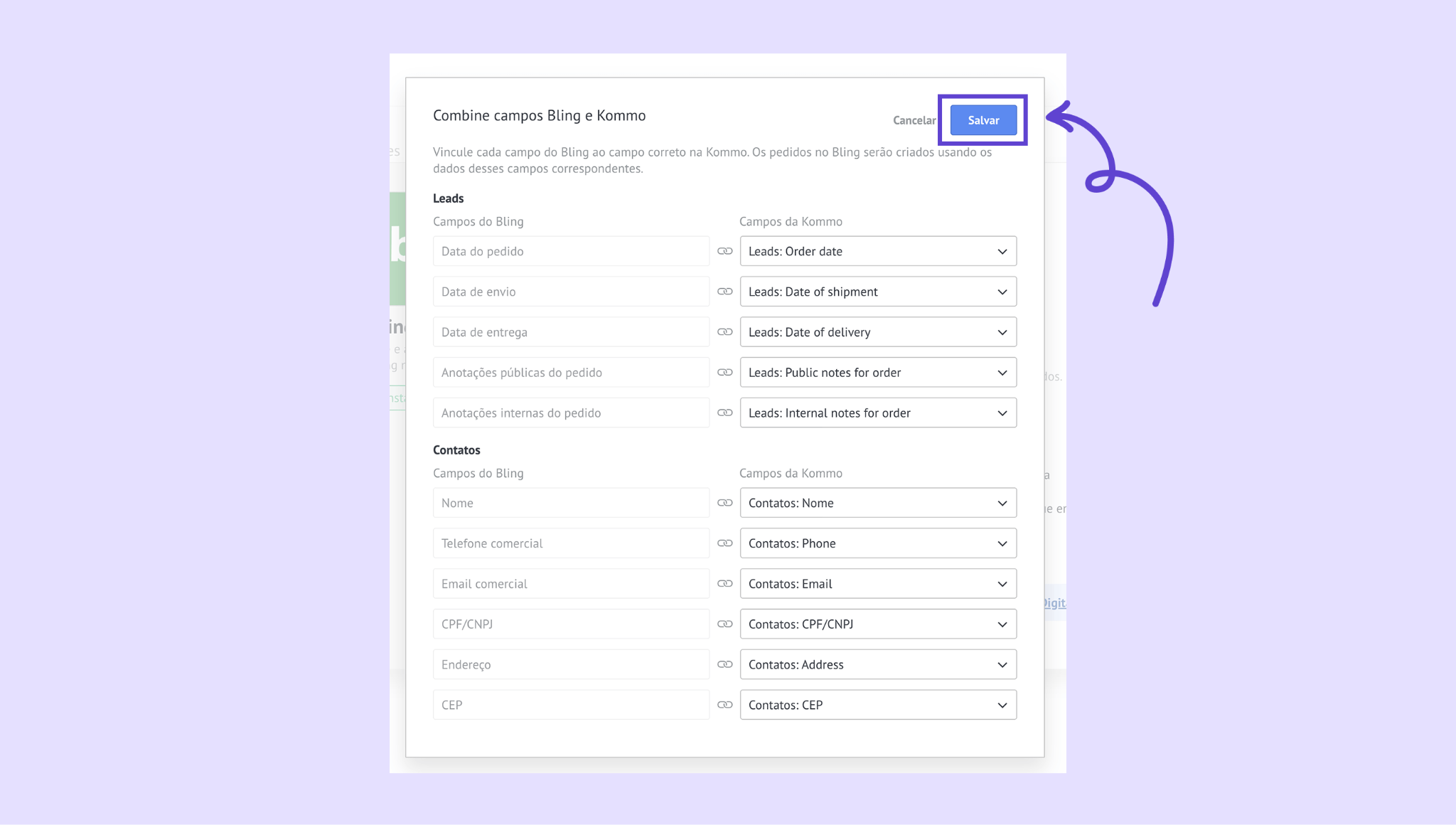
Clique em Salvar quando terminar.
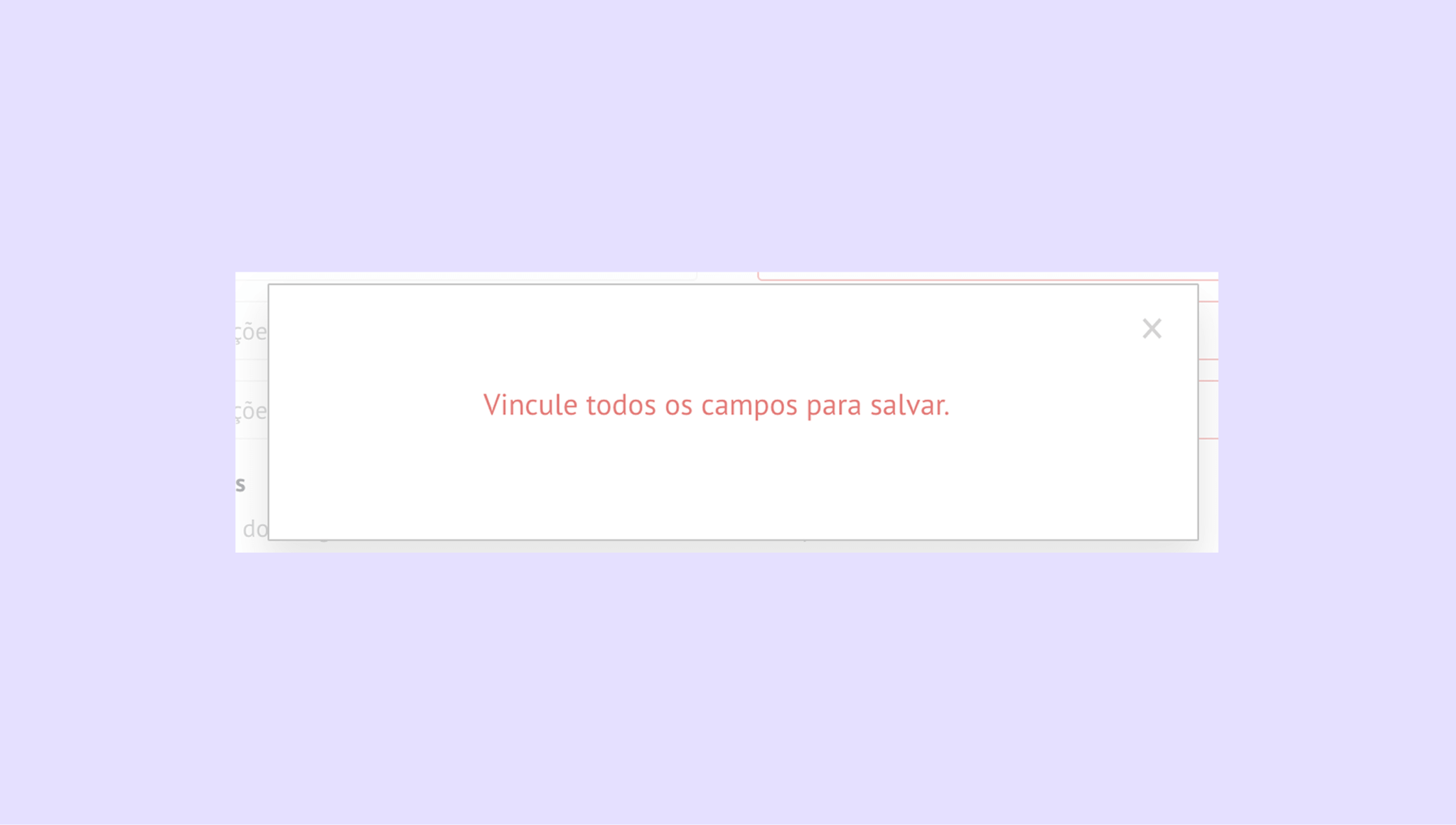
Certifique-se de preencher todos os campos obrigatórios antes de salvar; caso contrário, você verá uma mensagem de erro.
Adicione itens Bling ao cartão do lead
Adicione uma aba de itens Bling ao seu cartão de leads para visualizar e gerenciar produtos diretamente na Kommo.
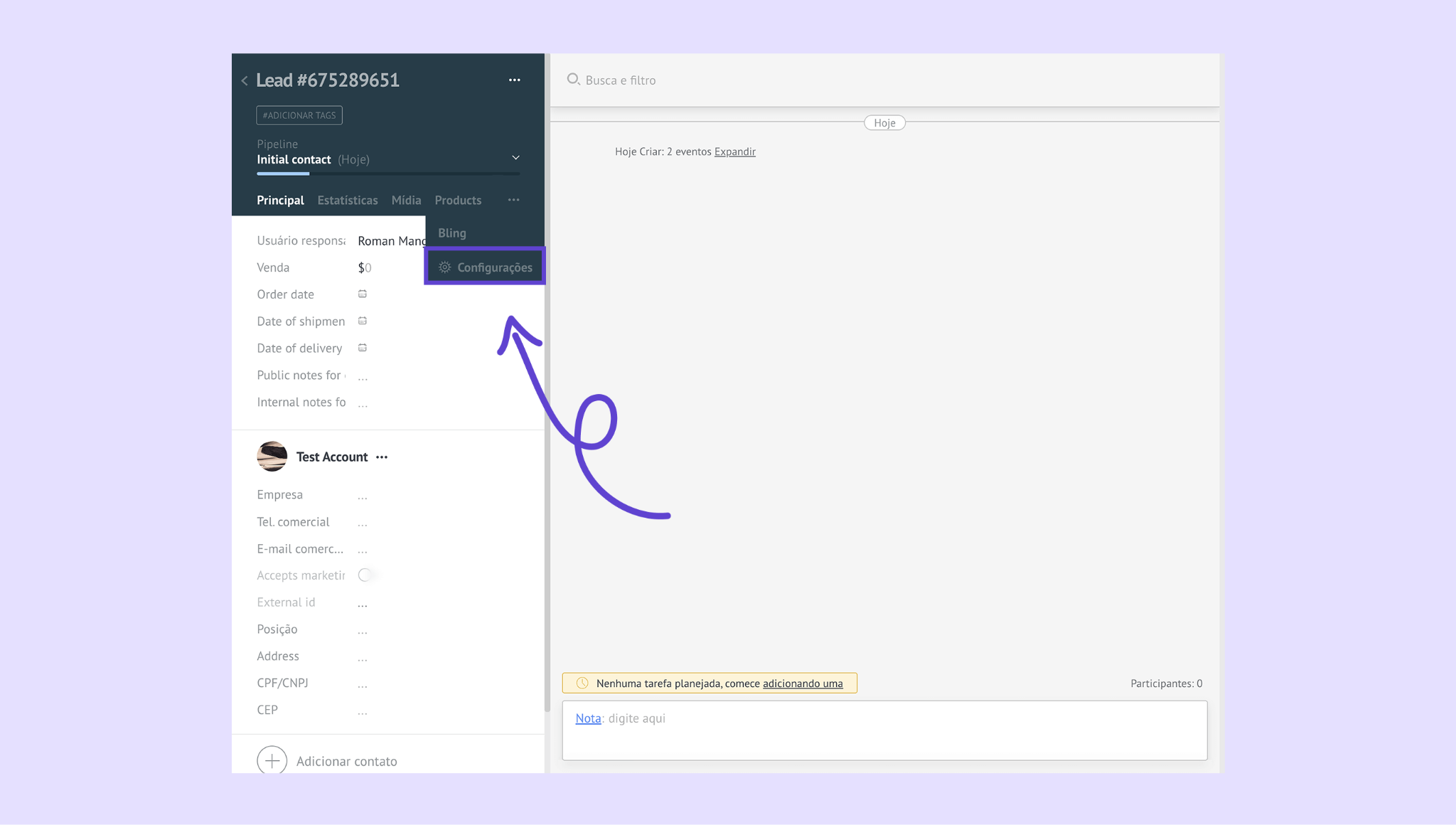
Abra qualquer lead e clique em Configurar (ou ... se houver várias guias).
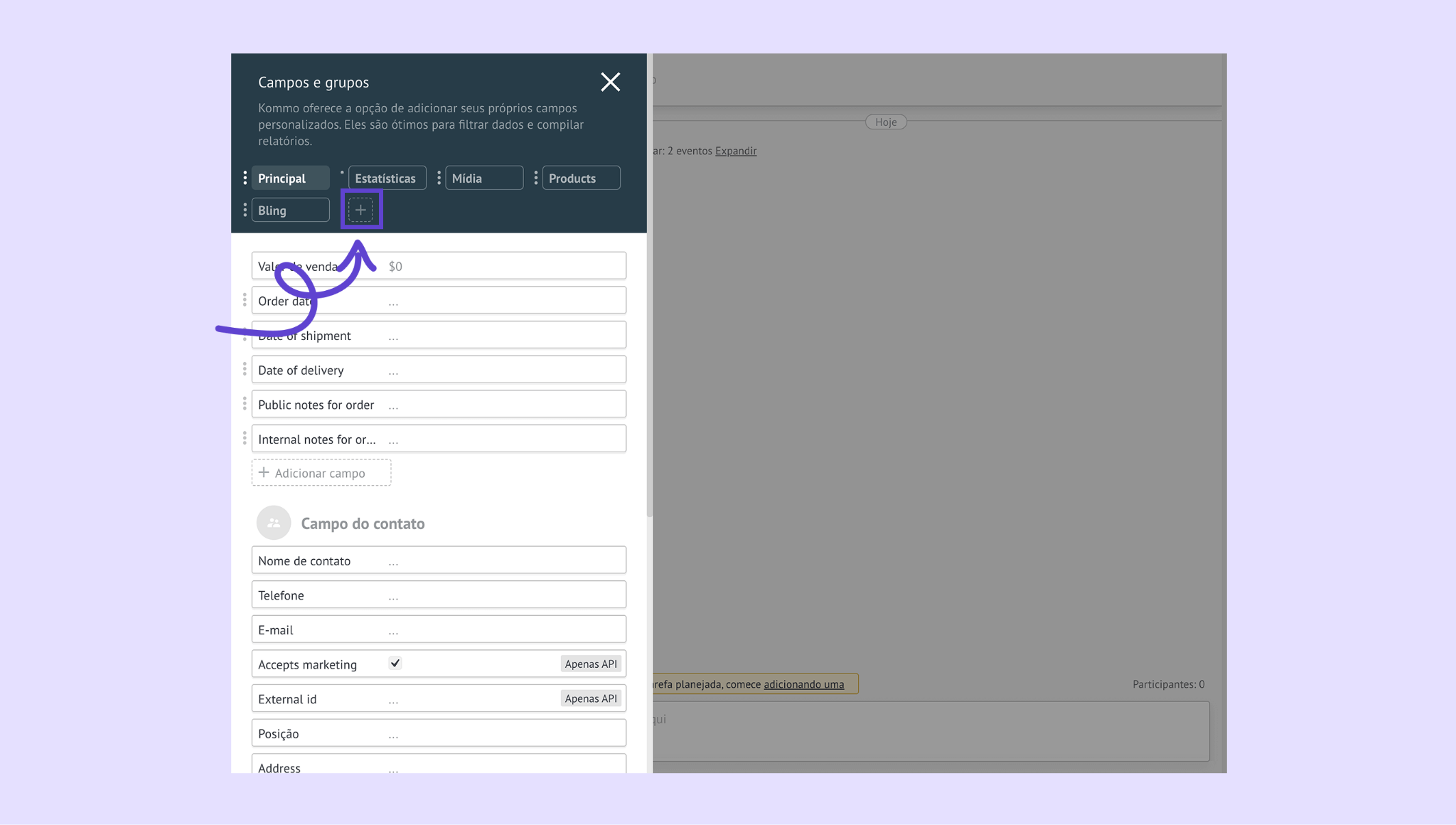
Clique em + para criar uma nova aba.
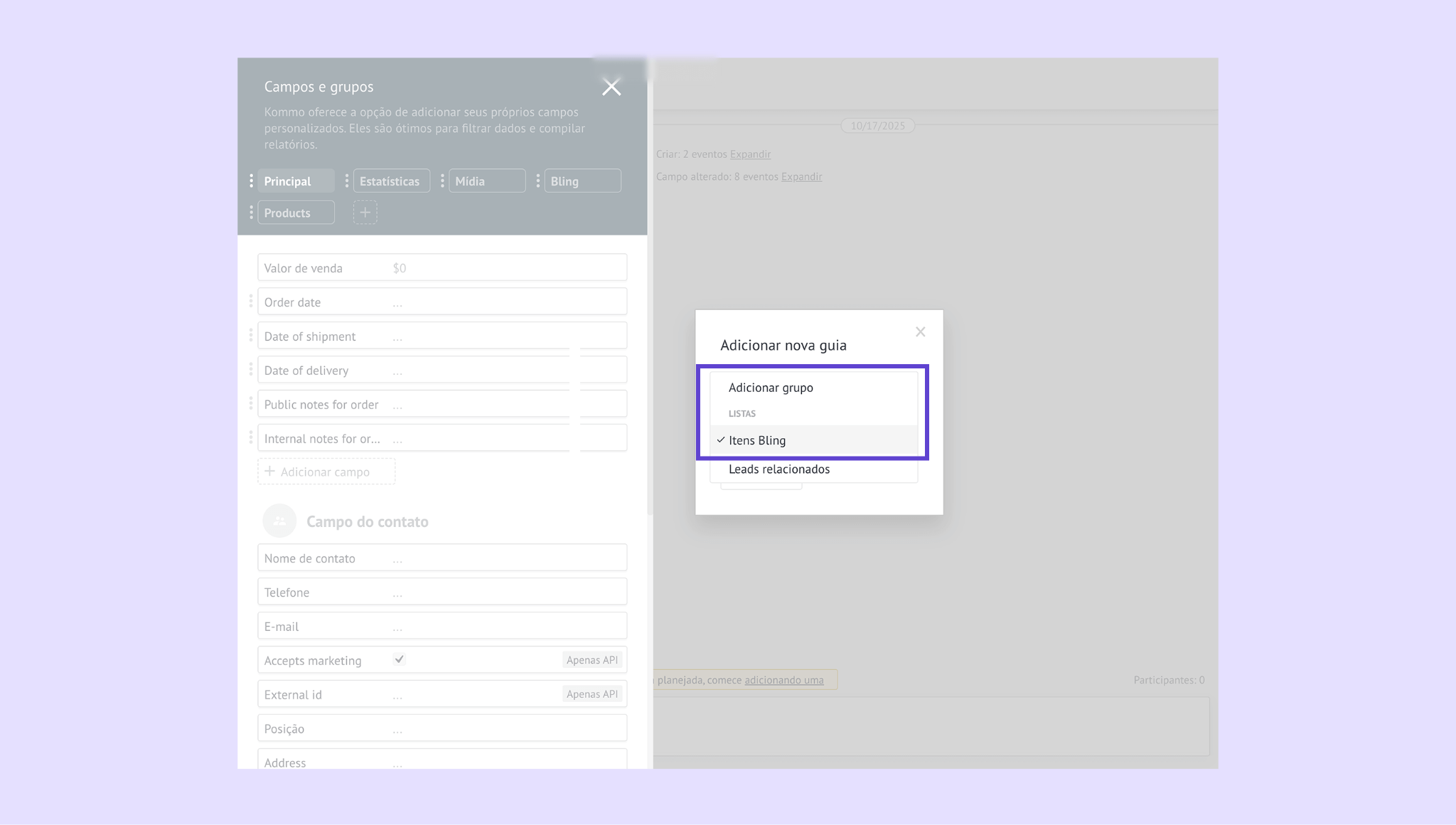
No campo Adicionar grupo, selecione Listas → Itens Bling.
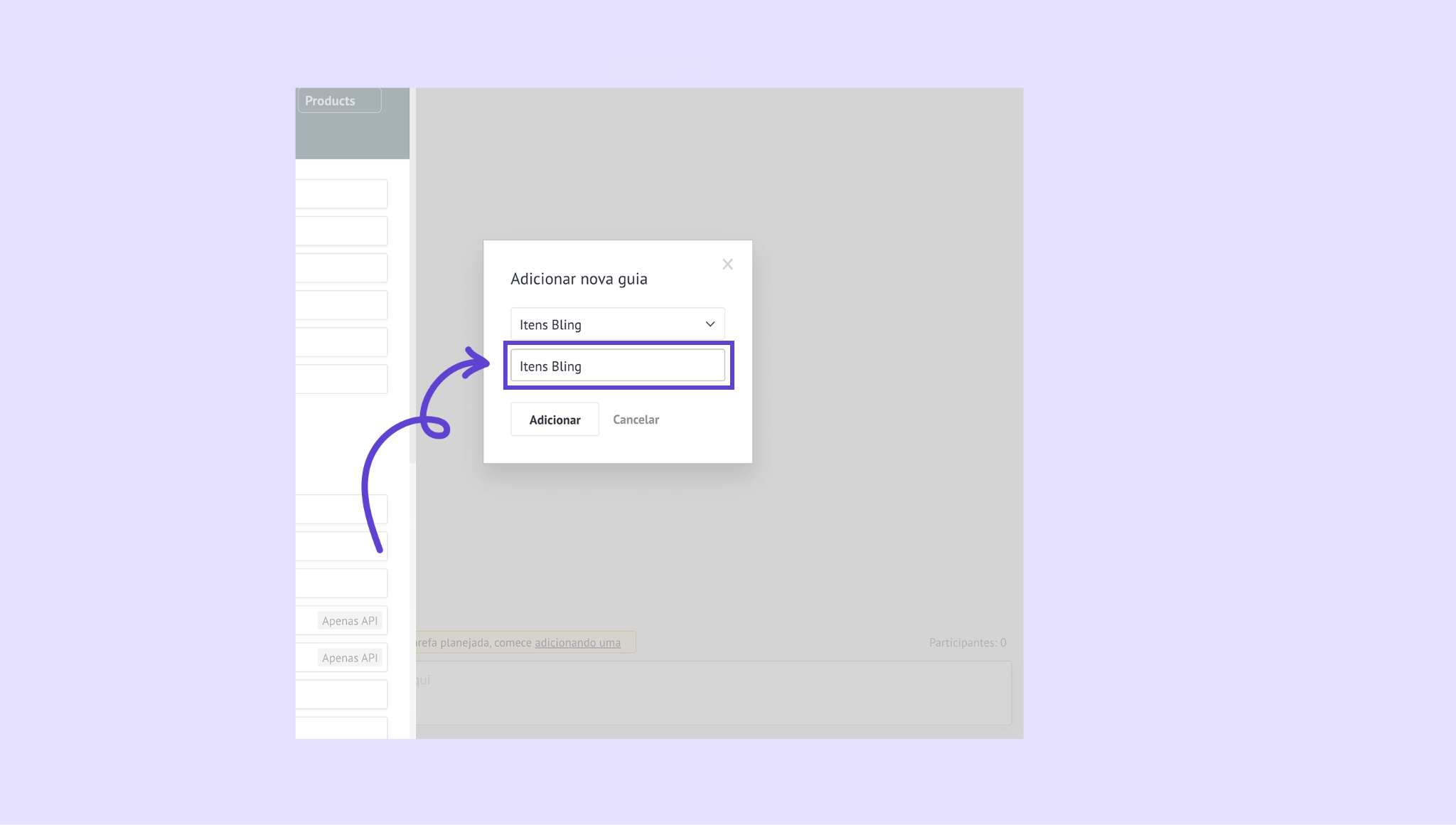
Dê um nome à aba (por exemplo, Itens Bling) e clique em Adicionar.
Agora a sua aba de itens Bling está pronta — você pode visualizar, adicionar e gerenciar produtos Bling diretamente na Kommo.
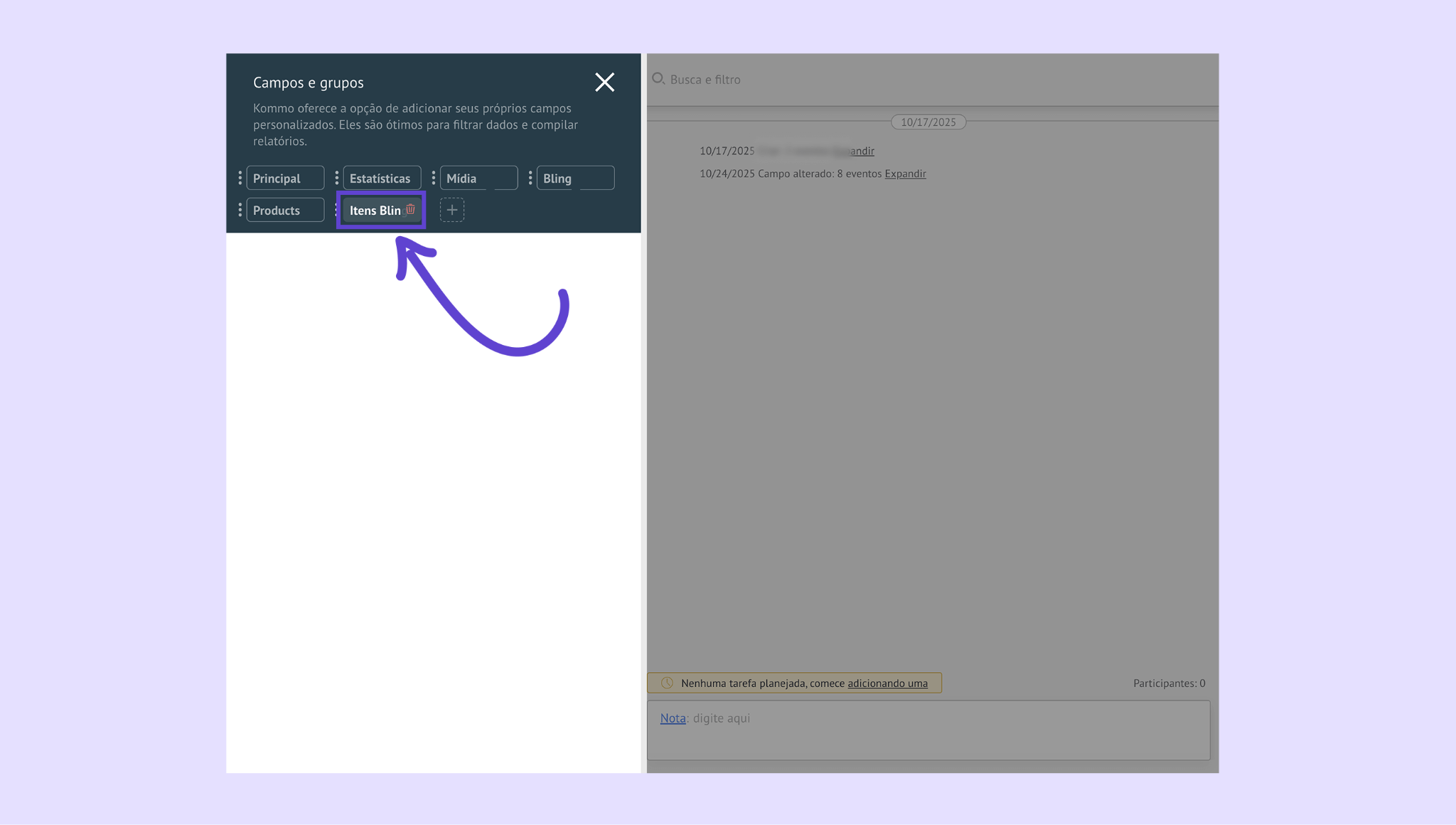
Observação: na aba Itens Bling, você pode adicionar ou excluir produtos — você pode renomear essa aba como preferir. A aba Bling é usada para criar pedidos com os produtos que você adicionou na aba Itens Bling.
Como usar o Bling
Após a configuração estar concluída, você poderá começar a importar produtos, criar pedidos e automatizar seu fluxo de trabalho.
Importe produtos do Bling
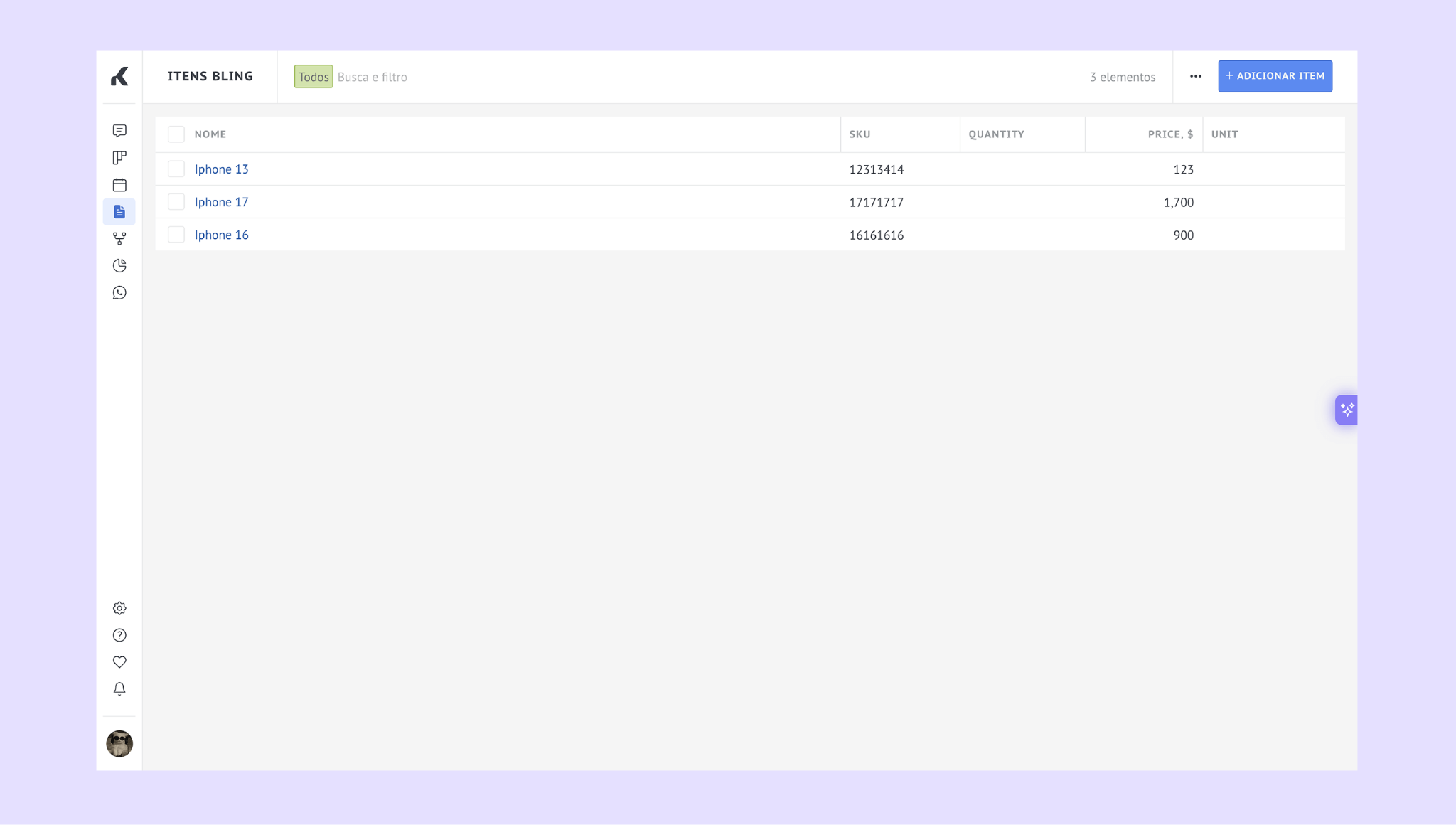
Após autorizar a integração, seus produtos Bling serão importados automaticamente para a Kommo. Você poderá encontrá-los em Listas → Itens Bling.
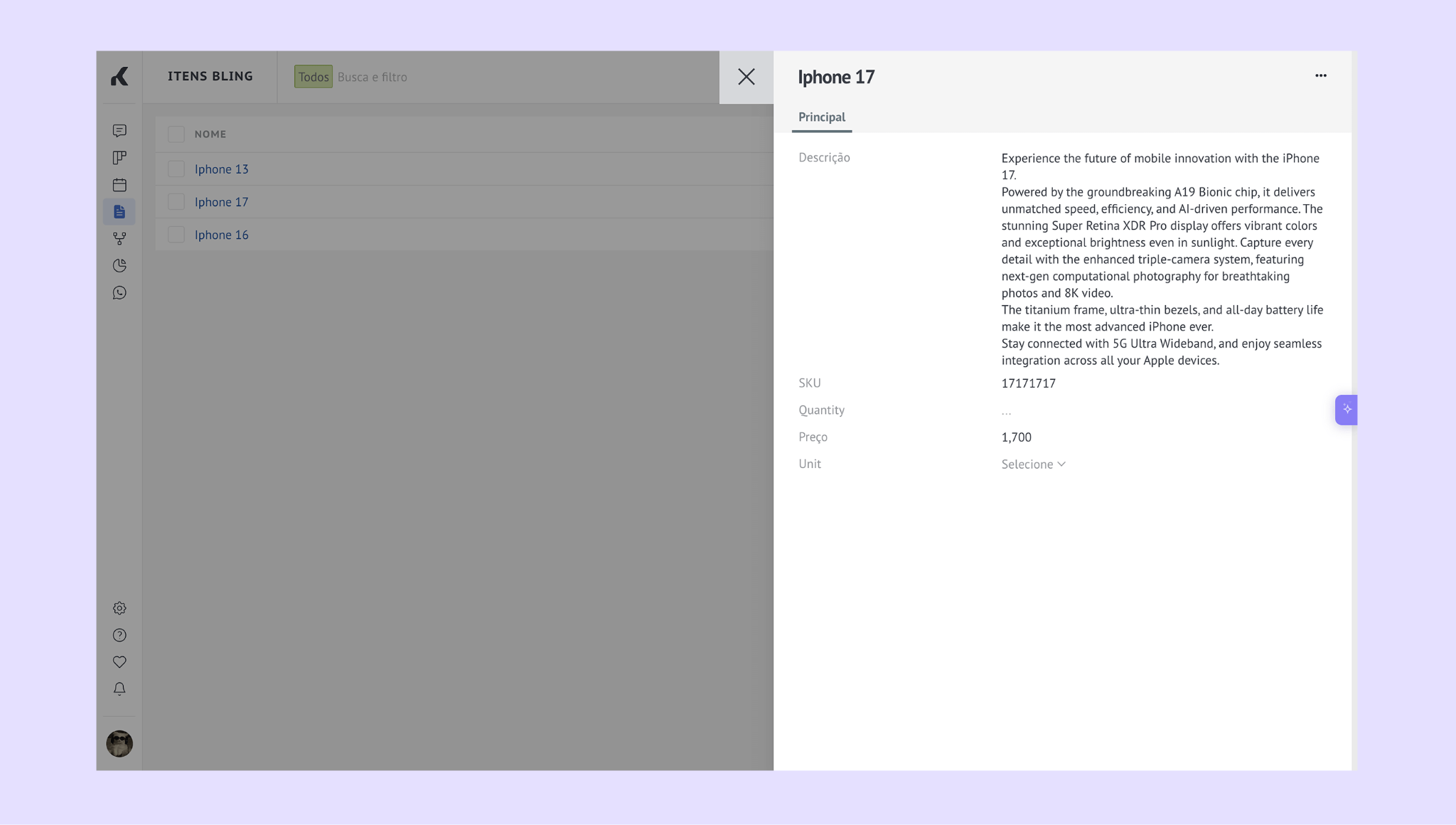
Clique em qualquer produto para ver os seus detalhes.
Adicione produtos no Bling
Você só pode adicionar novos produtos ao seu catálogo diretamente no Bling. Para fazer isso:
Faça login na sua conta Bling e acesse Produtos.
Clique em + Incluir cadastro.
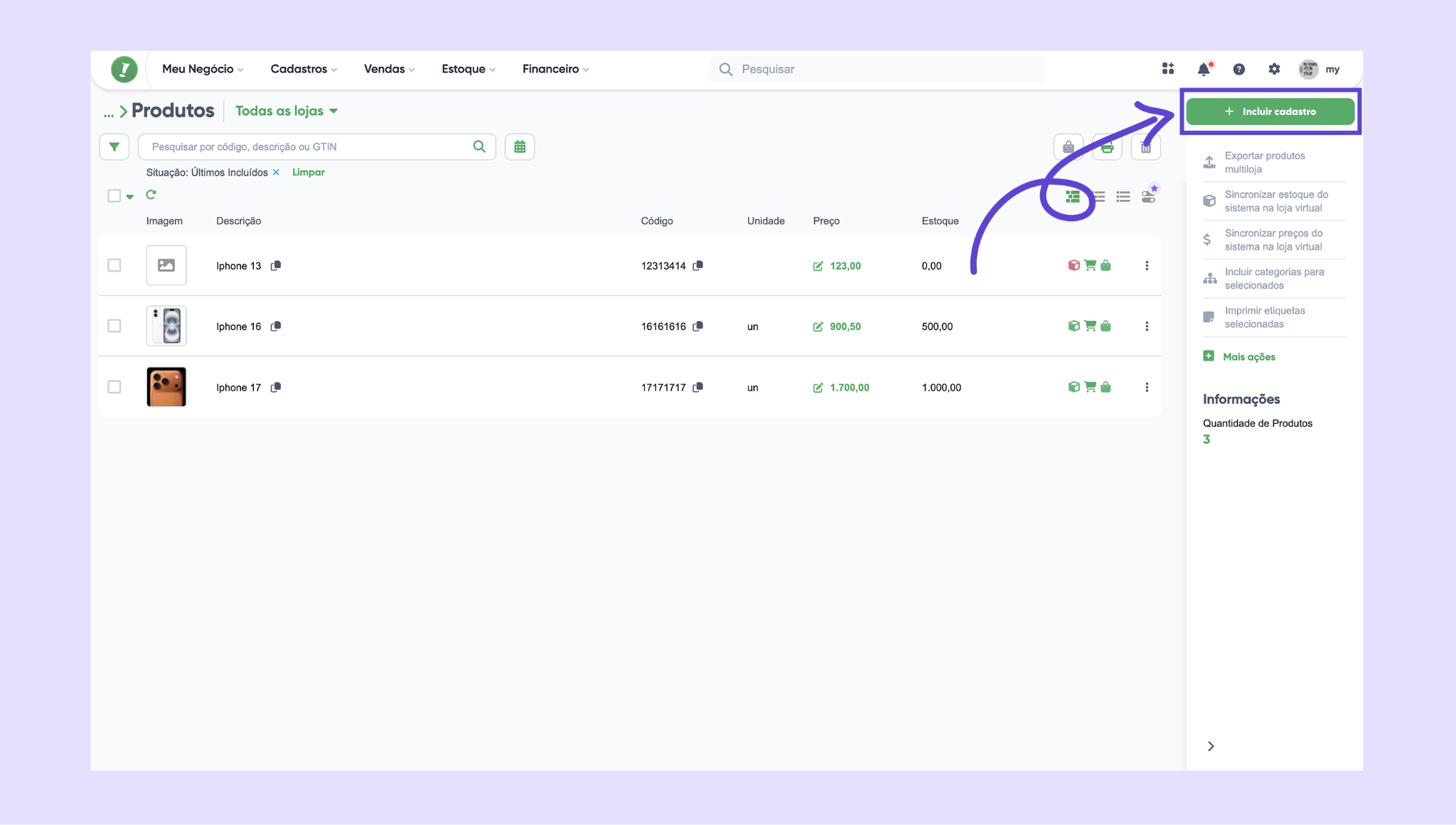
Preencha os campos obrigatórios — Nome, Código (SKU), e Preço venda. Opcional: adicione outros detalhes, se necessário.
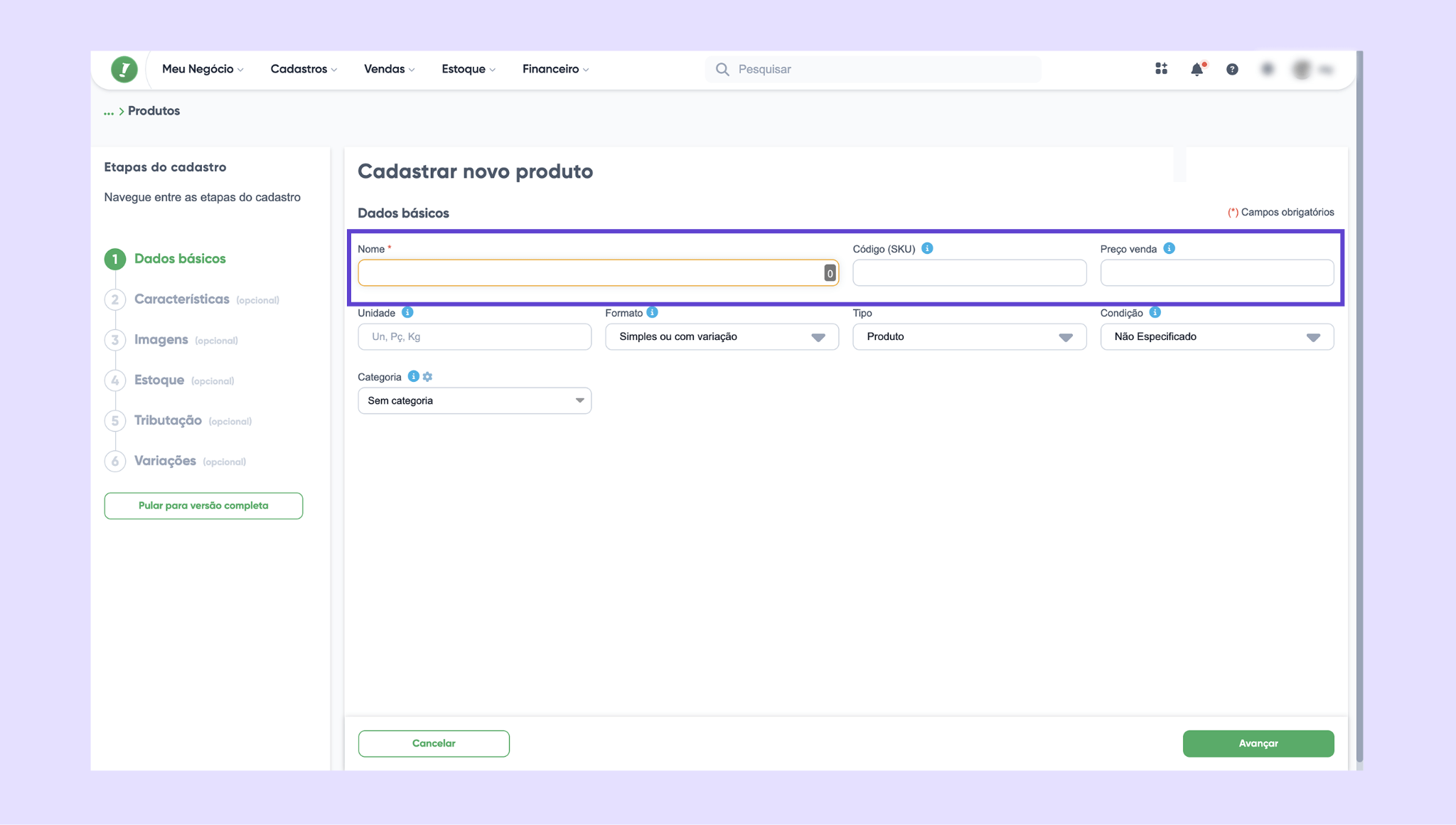
Seus novos produtos serão sincronizados automaticamente com a Kommo.
Como criar um pedido na Kommo
Você pode criar pedidos manualmente a partir de um cadastro de cliente potencial ou automaticamente usando gatilhos em seu funil de vendas digital.
Criar um pedido manualmente
Você pode criar um pedido no Bling a qualquer momento a partir do cartão principal.
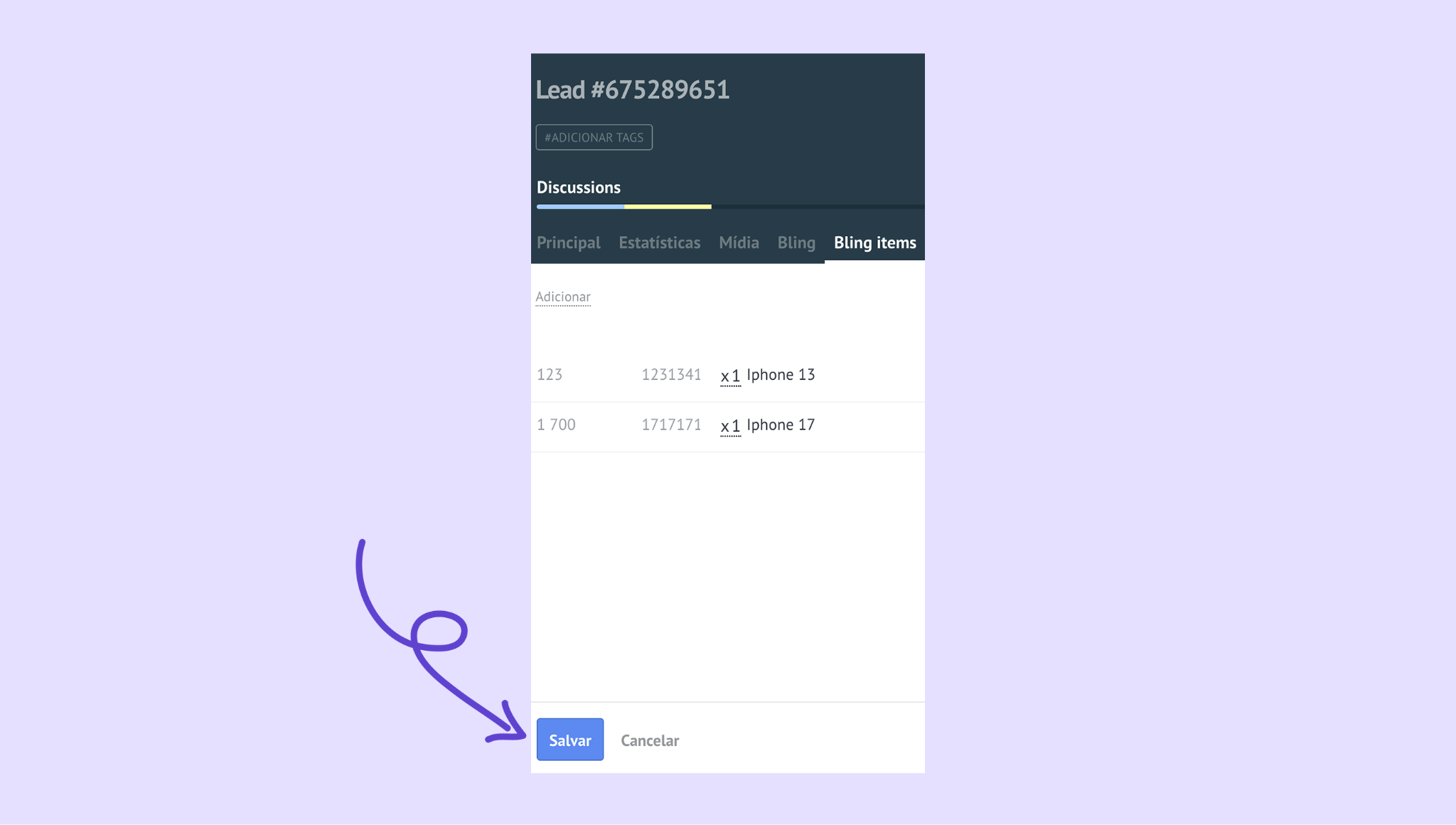
Abra um lead e, primeiro, acesse a aba itens Bling.
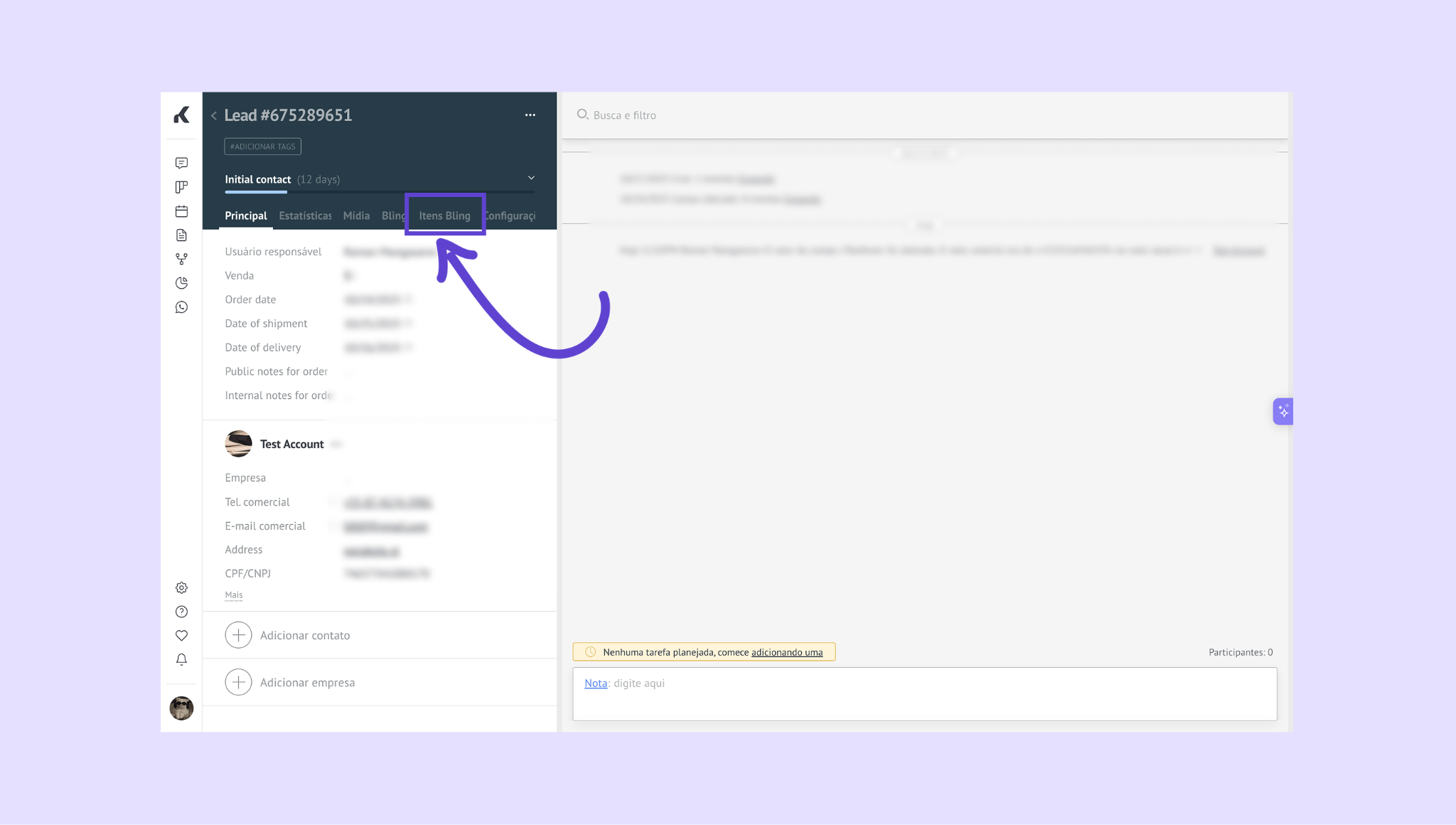
Adicione os produtos que deseja incluir.
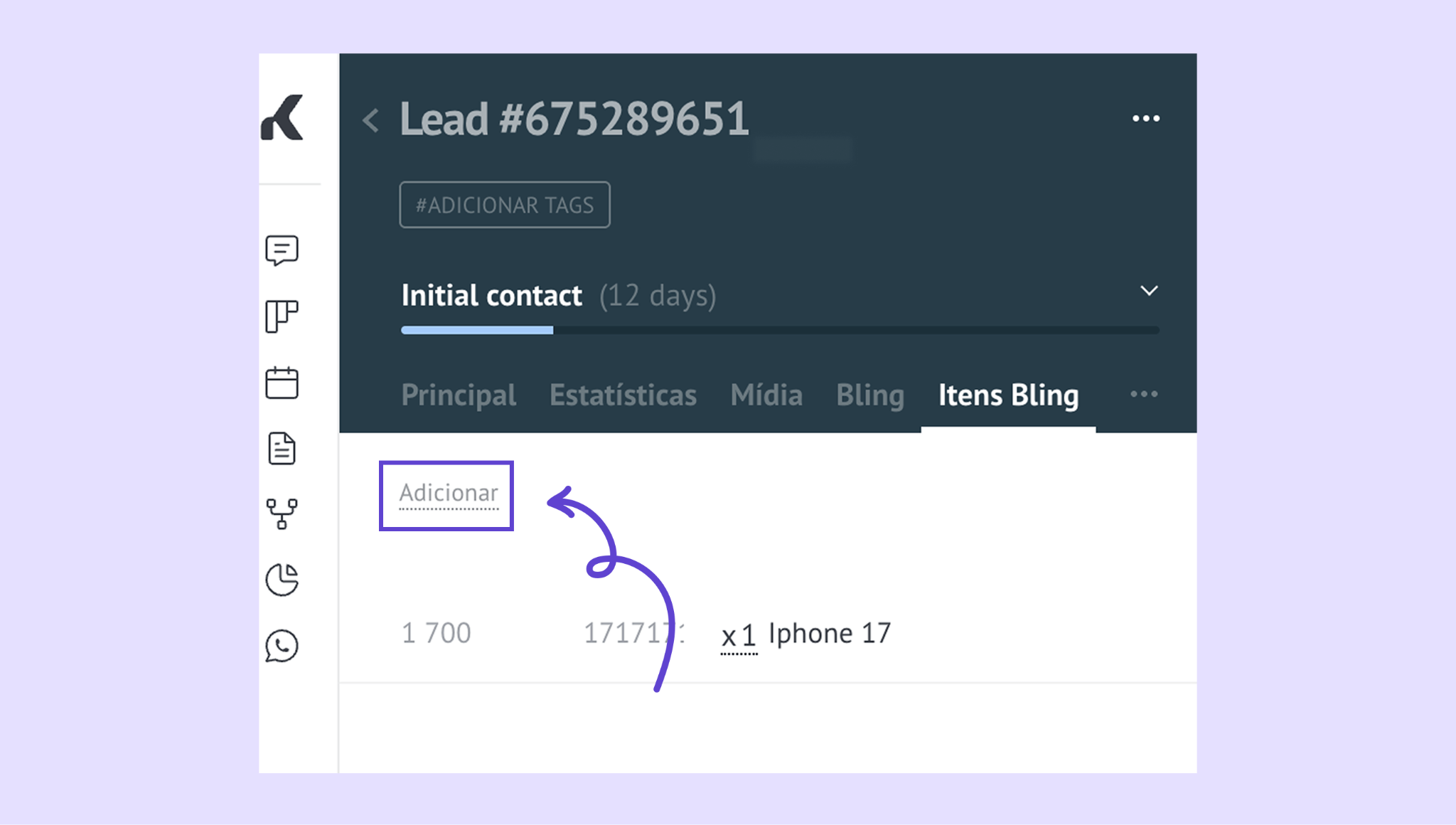
Agora, abra a aba Bling → Criar um pedido no Bling.
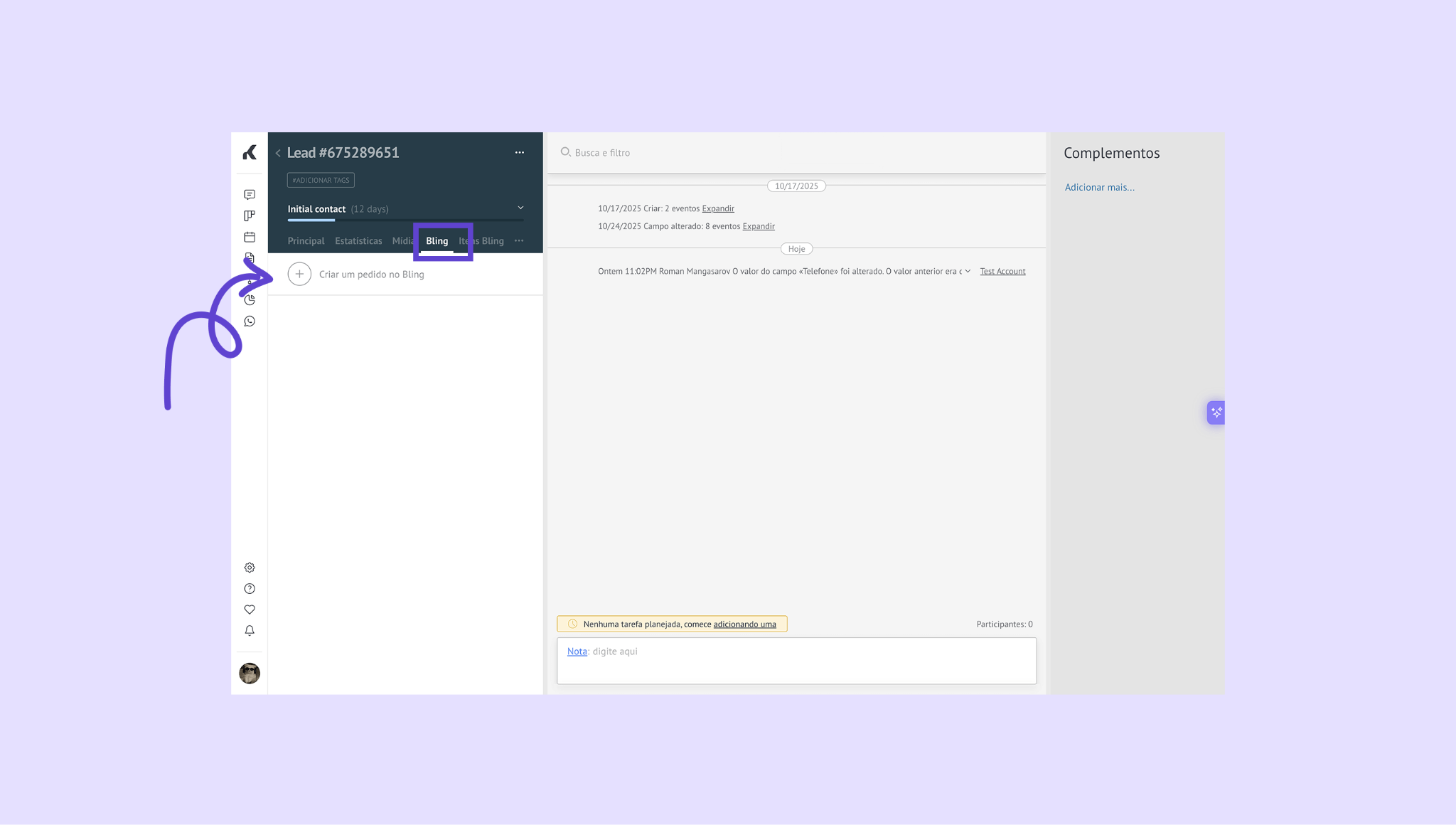
Verifique o resumo e os itens do pedido e clique em Enviar para criá-lo.
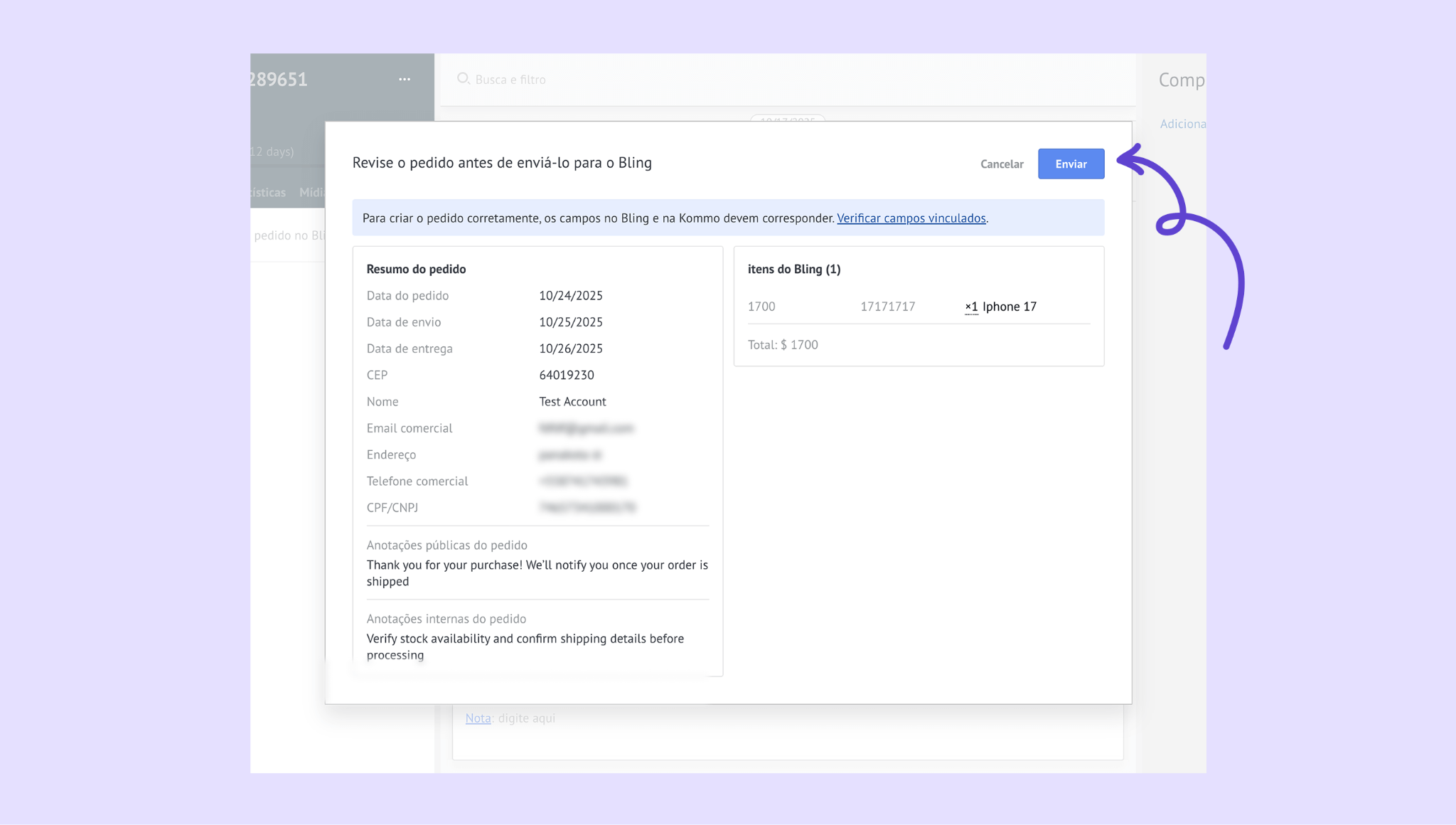
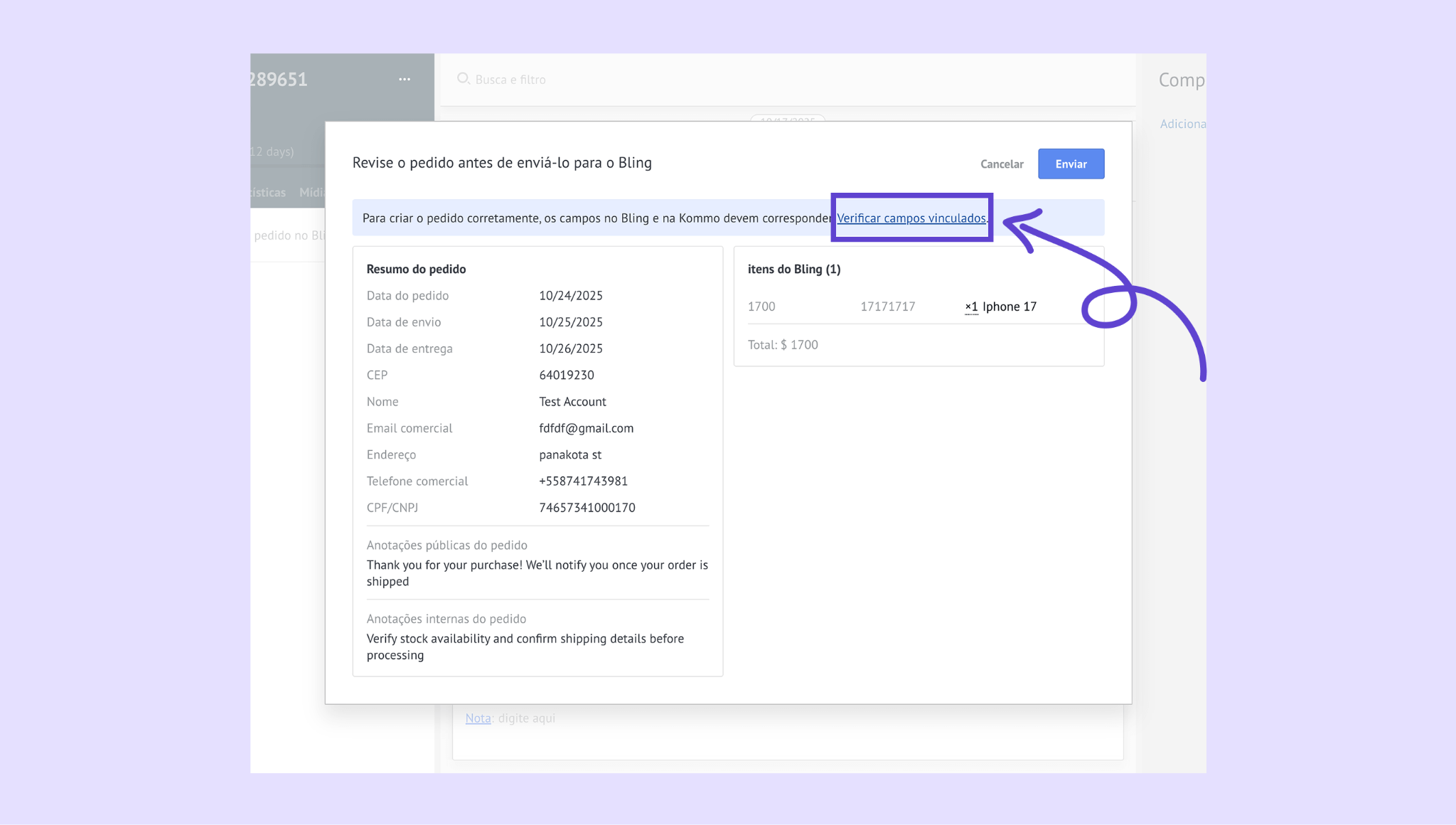
Se precisar ajustar os campos, clique em Verificar campos vinculados.
Faça as alterações necessárias e, quando terminar, clique em Salvar.
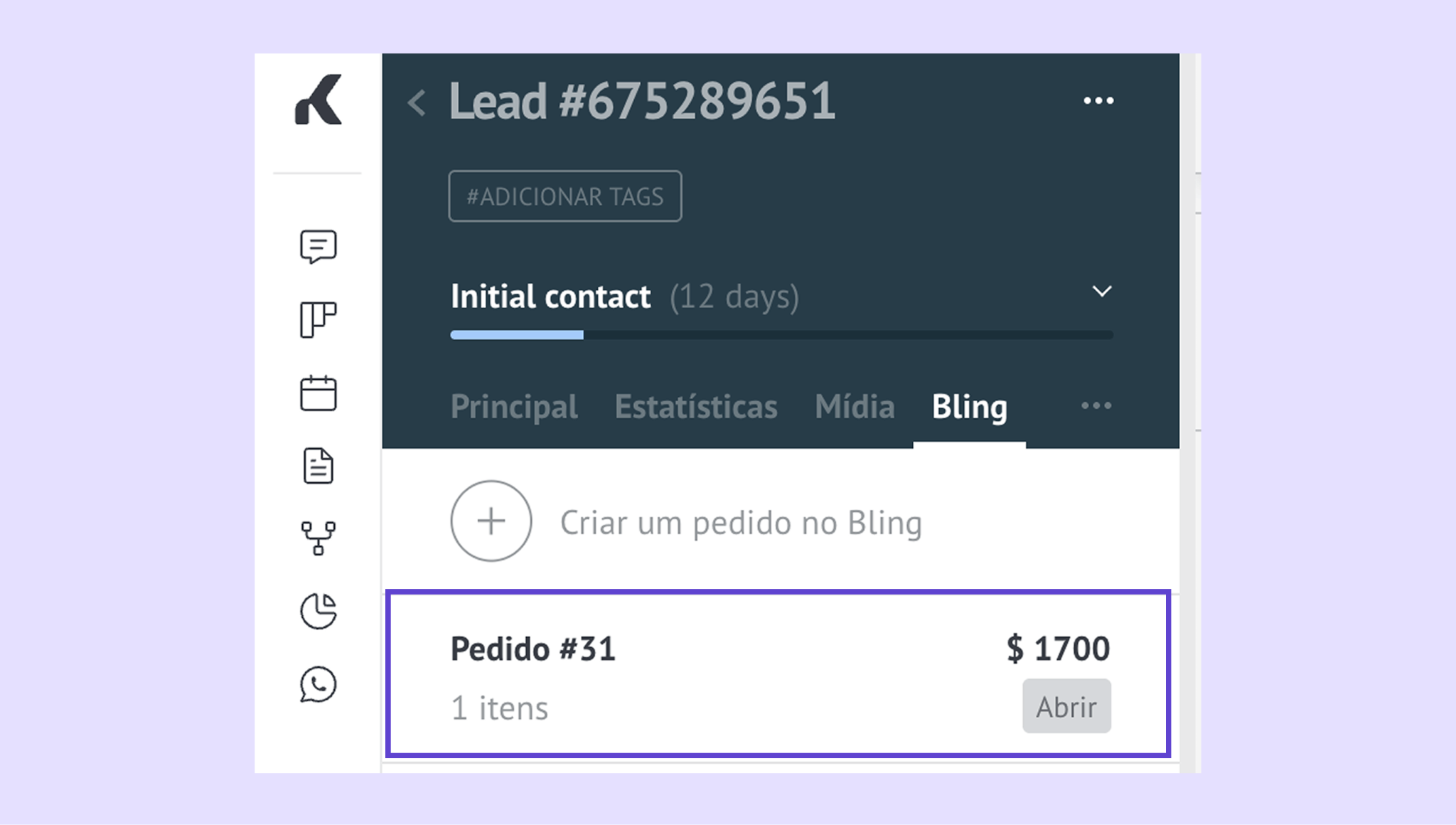
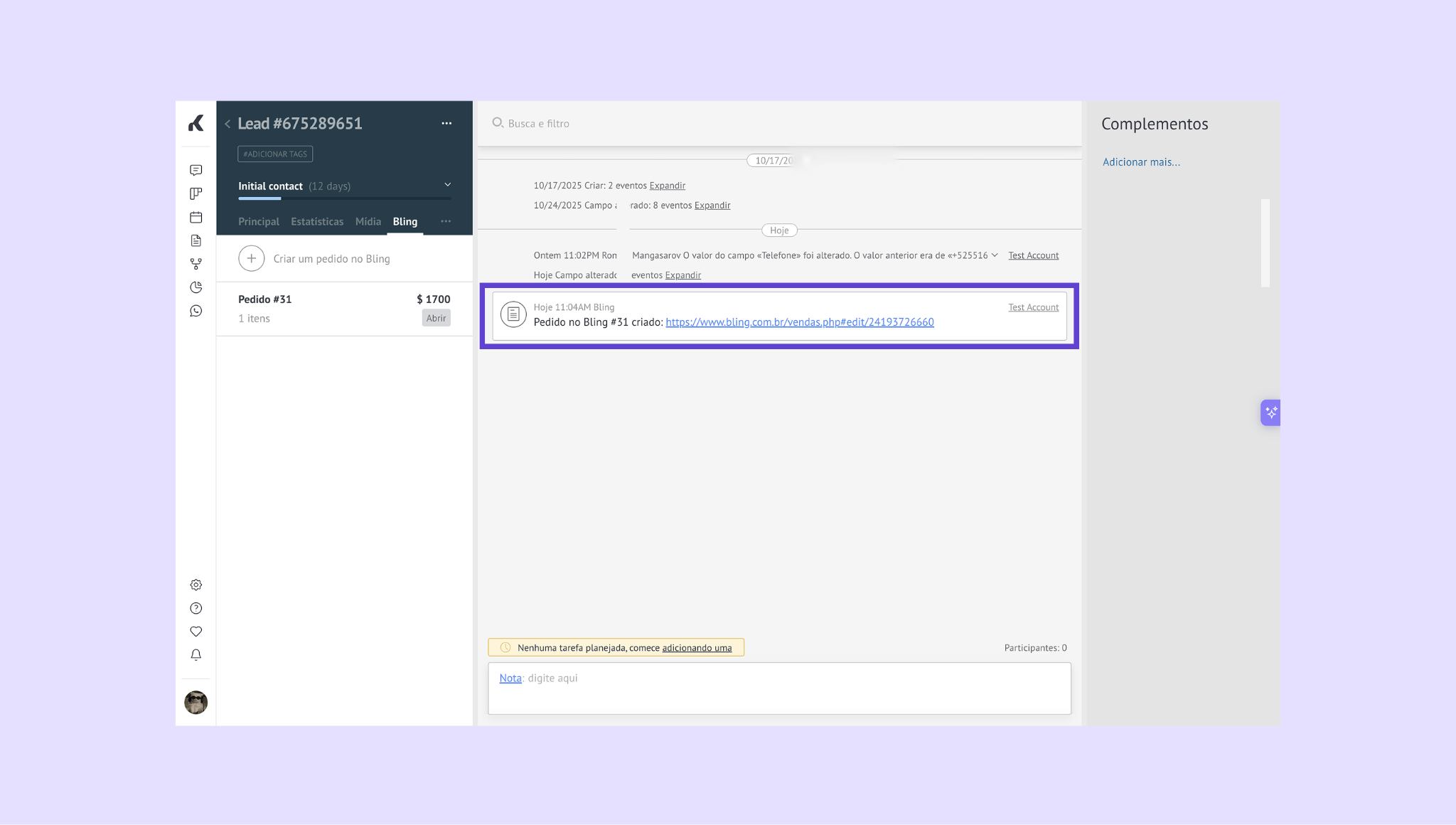
O pedido aparecerá na aba Bling. Você pode clicar em Pedido #31 para abrir o pedido diretamente no Bling.
Uma nota também será adicionada ao cartão principal com um link para editar o pedido. Clicar no link abrirá o pedido no site do Bling.
Criar um pedido automaticamente
Você pode automatizar a criação de pedidos com um gatilho em seu Pipeline Digital.
Configure um gatilho
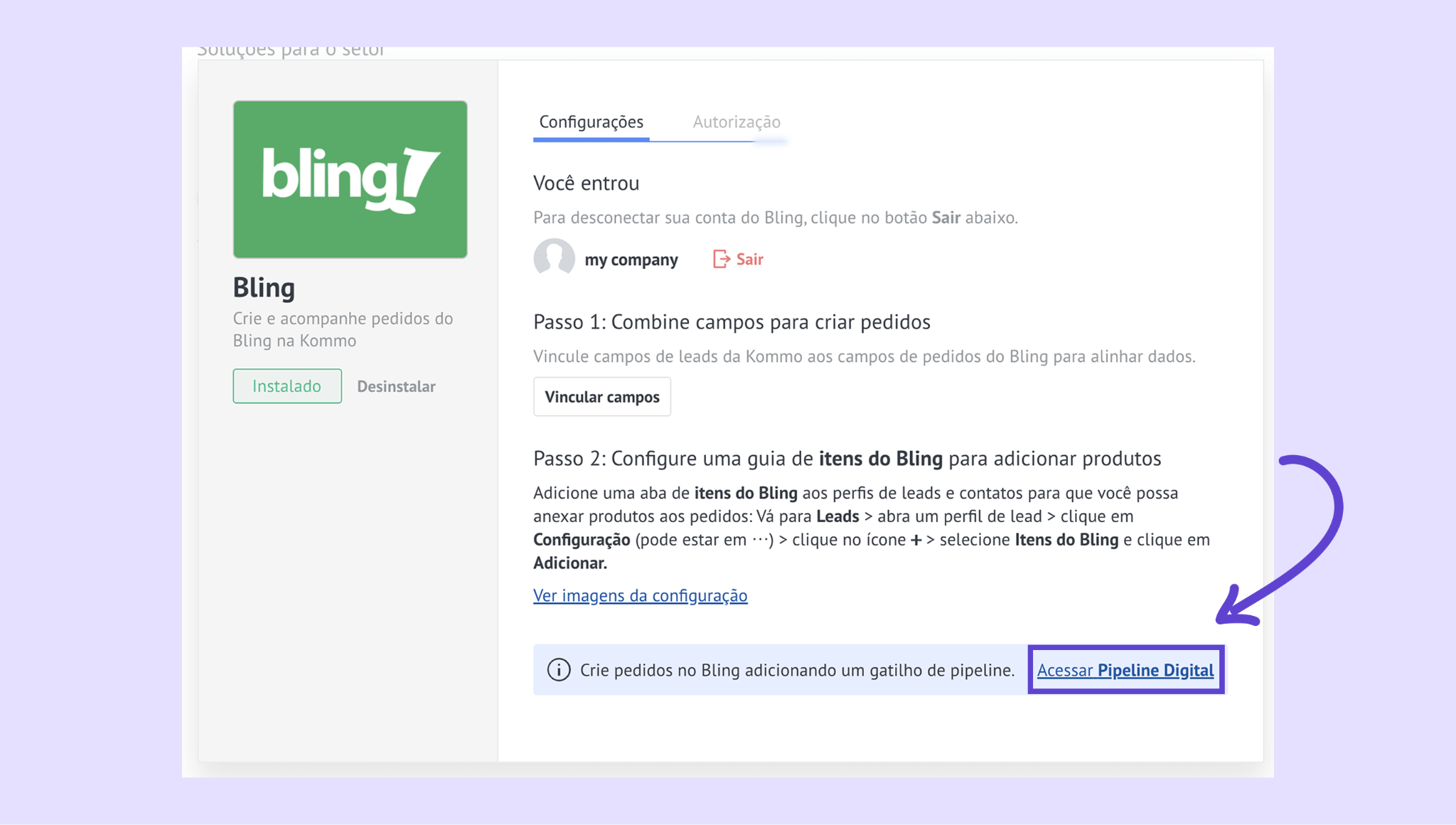
Clique em Ir para o Pipeline Digital (na integração com o Bling).
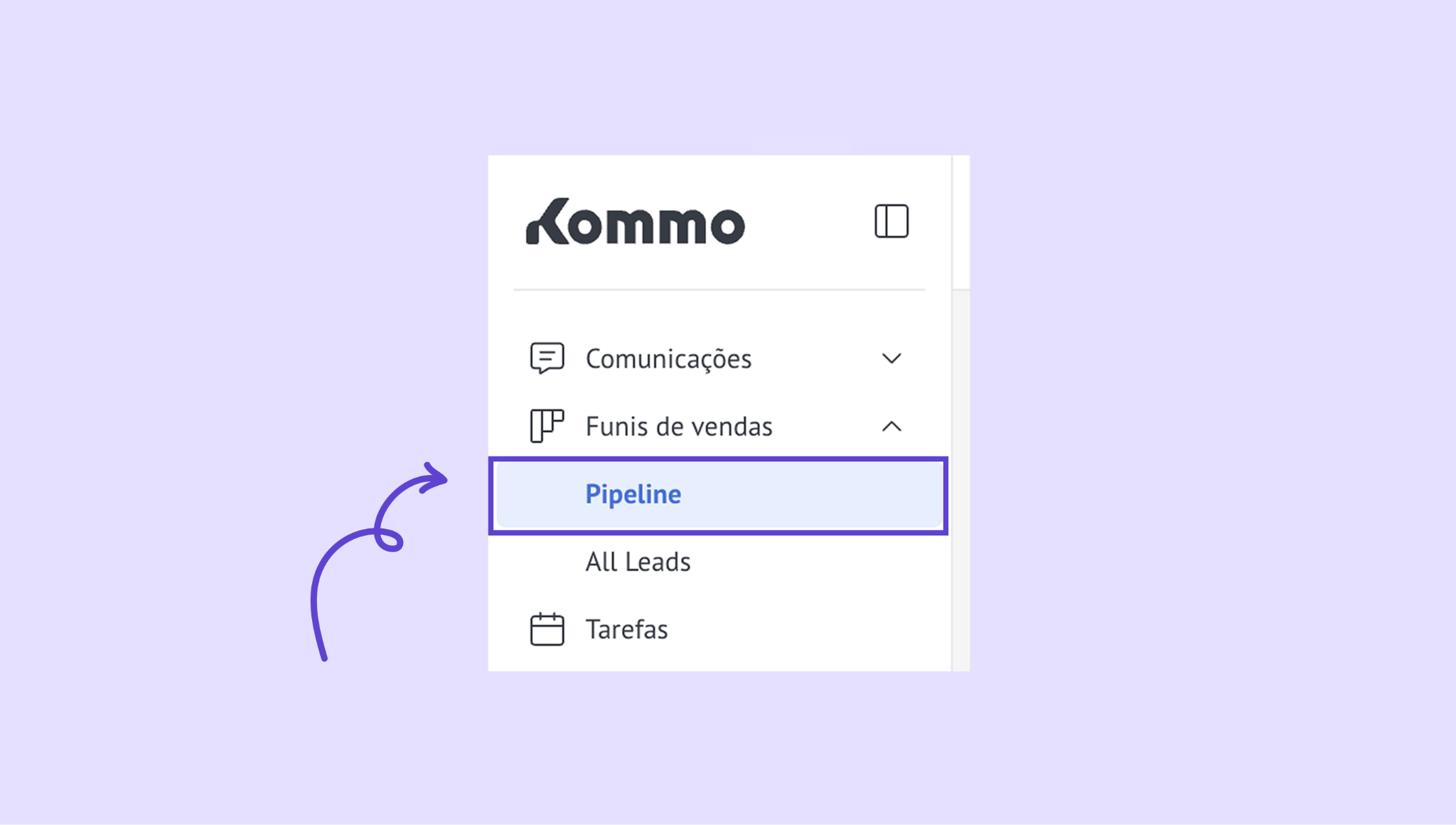
Ou acesse a seção Pipelines no menu à esquerda.
E clique em Automatizar.
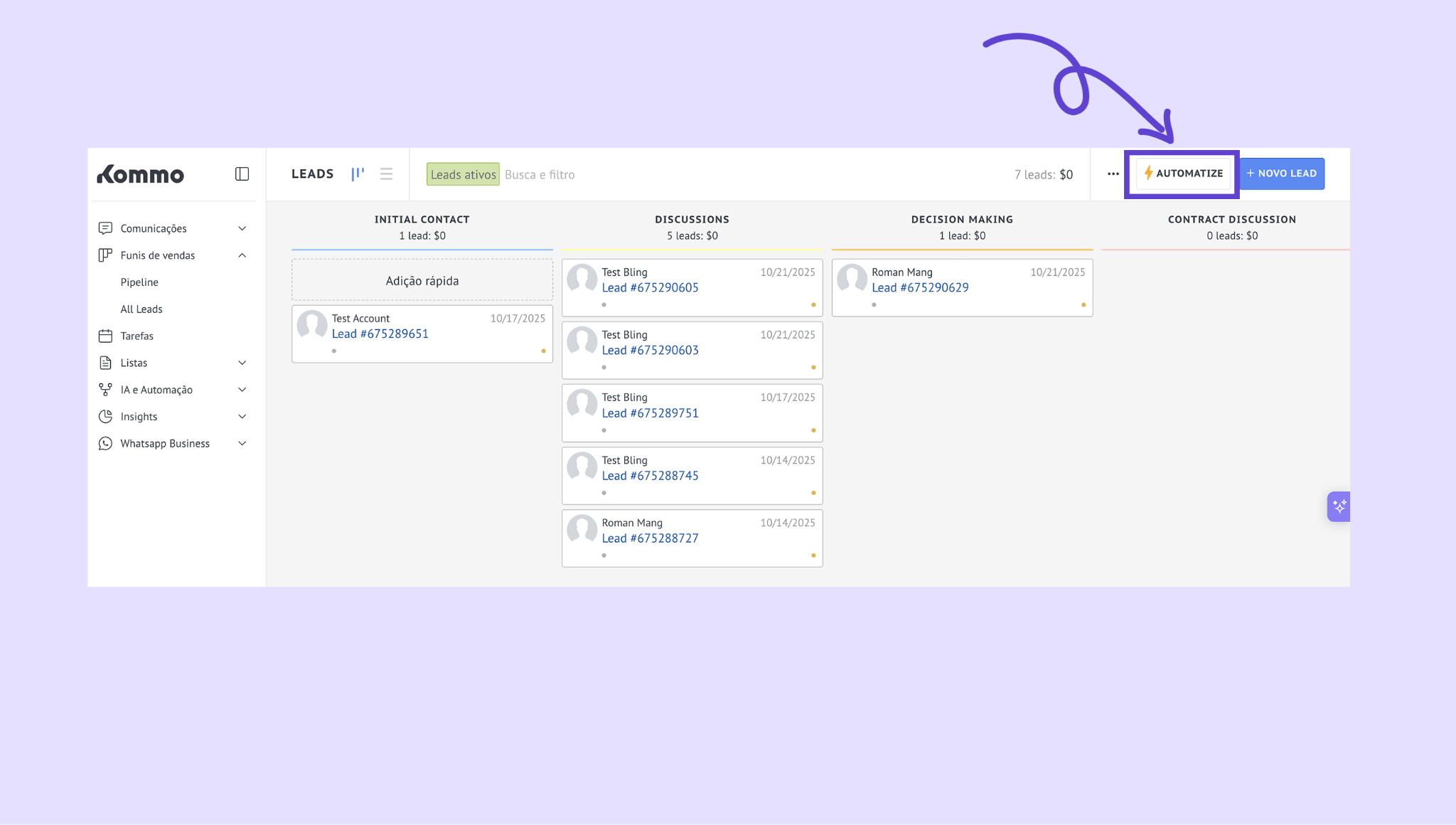
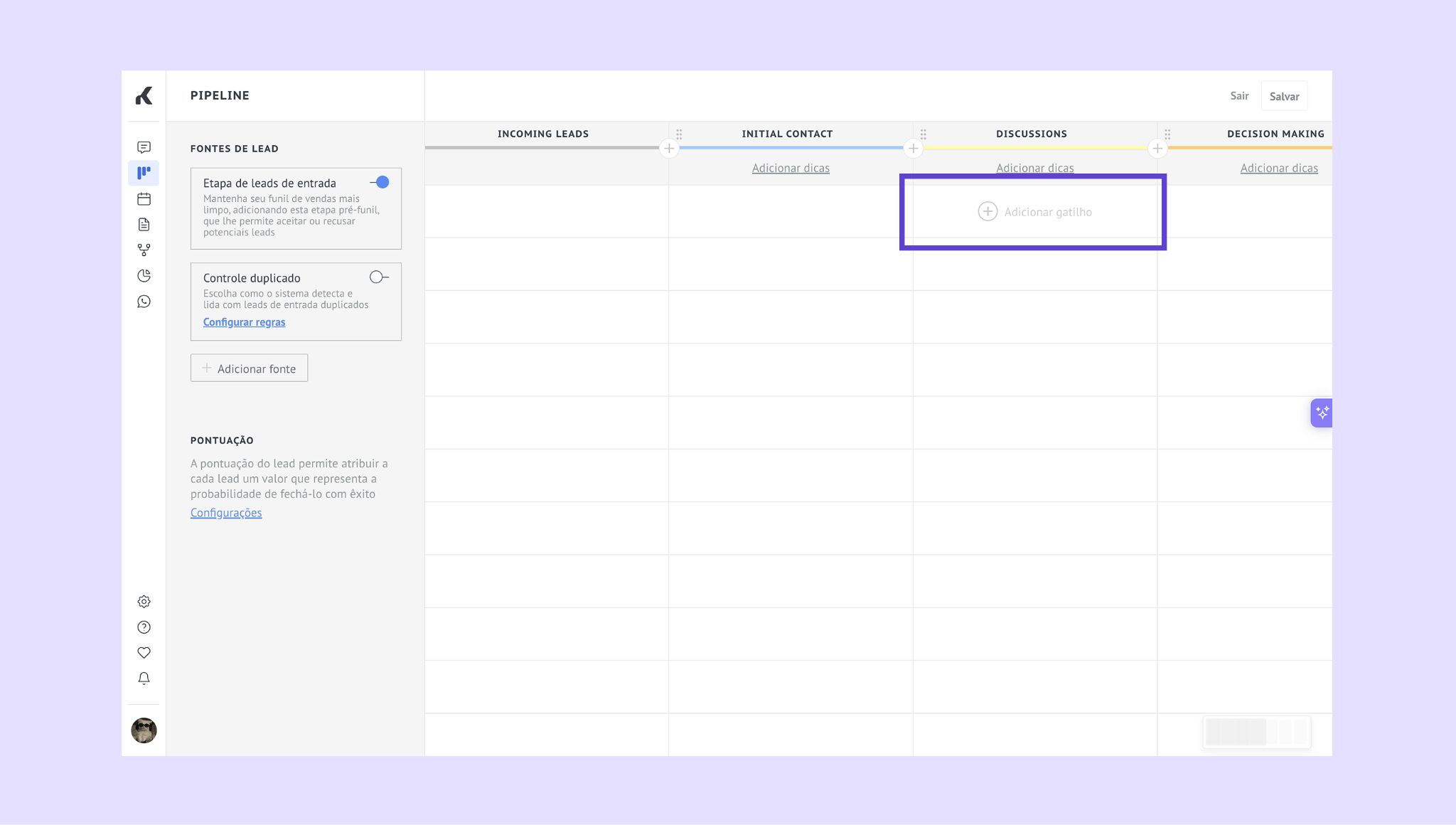
Selecione a etapa em que deseja que os pedidos sejam criados automaticamente. Clique em Adicionar gatilho.
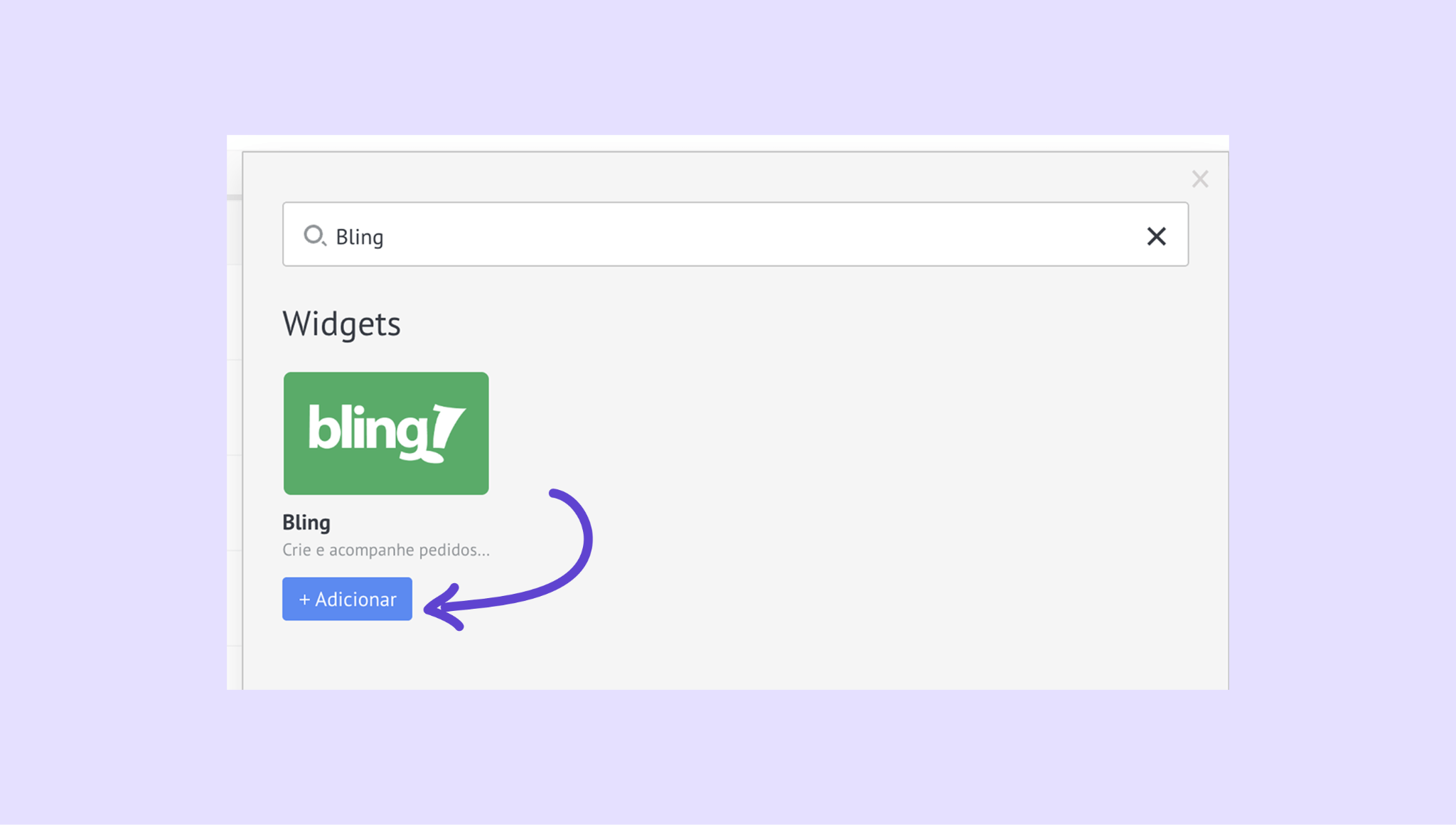
Procure por Bling e clique em + Adicionar.
Defina as condições e clique em Finalizado → Salvar.
Se precisar de ajuda para configurar seu gatilho, leia nosso artigo sobre gatilhos de pipeline digital.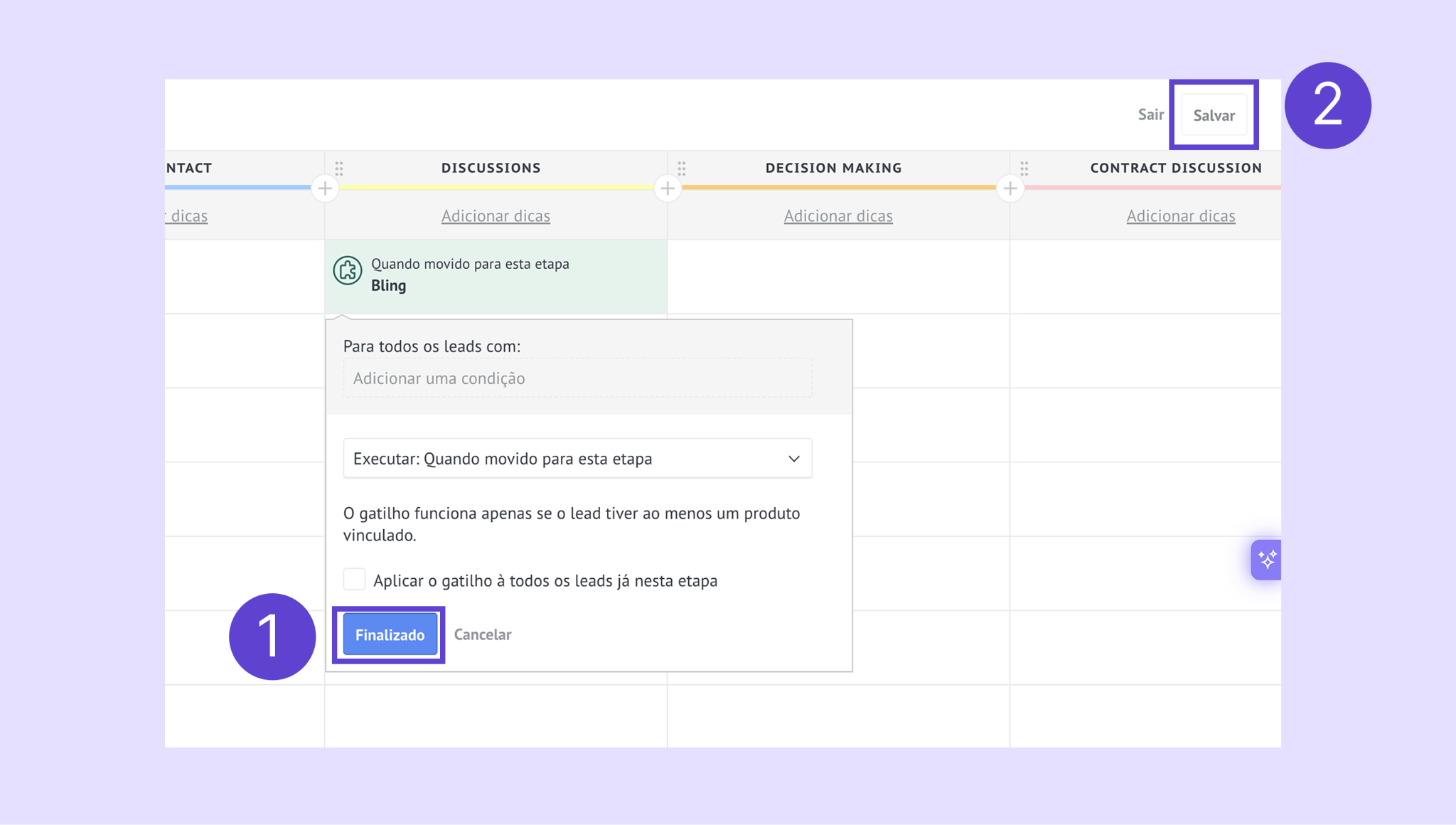
Crie um pedido
Assim que o gatilho estiver ativo, a Kommo criará um pedido automaticamente quando um lead atingir a etapa selecionada.
Abra um lead e adicione produtos à aba Itens Bling.
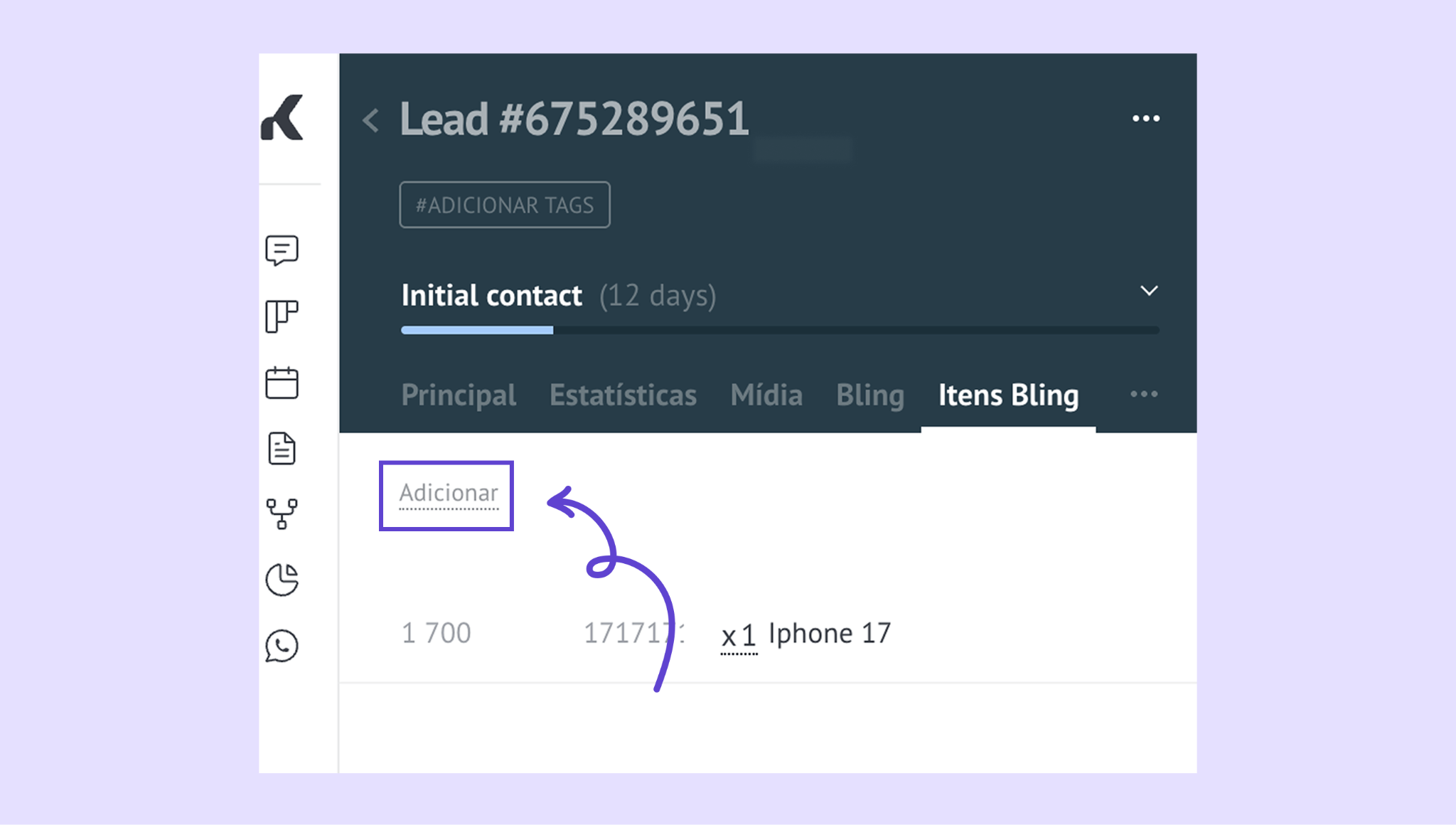
Mova o lead para a etapa com o gatilho do Bling e clique em Salvar.
Status dos pedidos
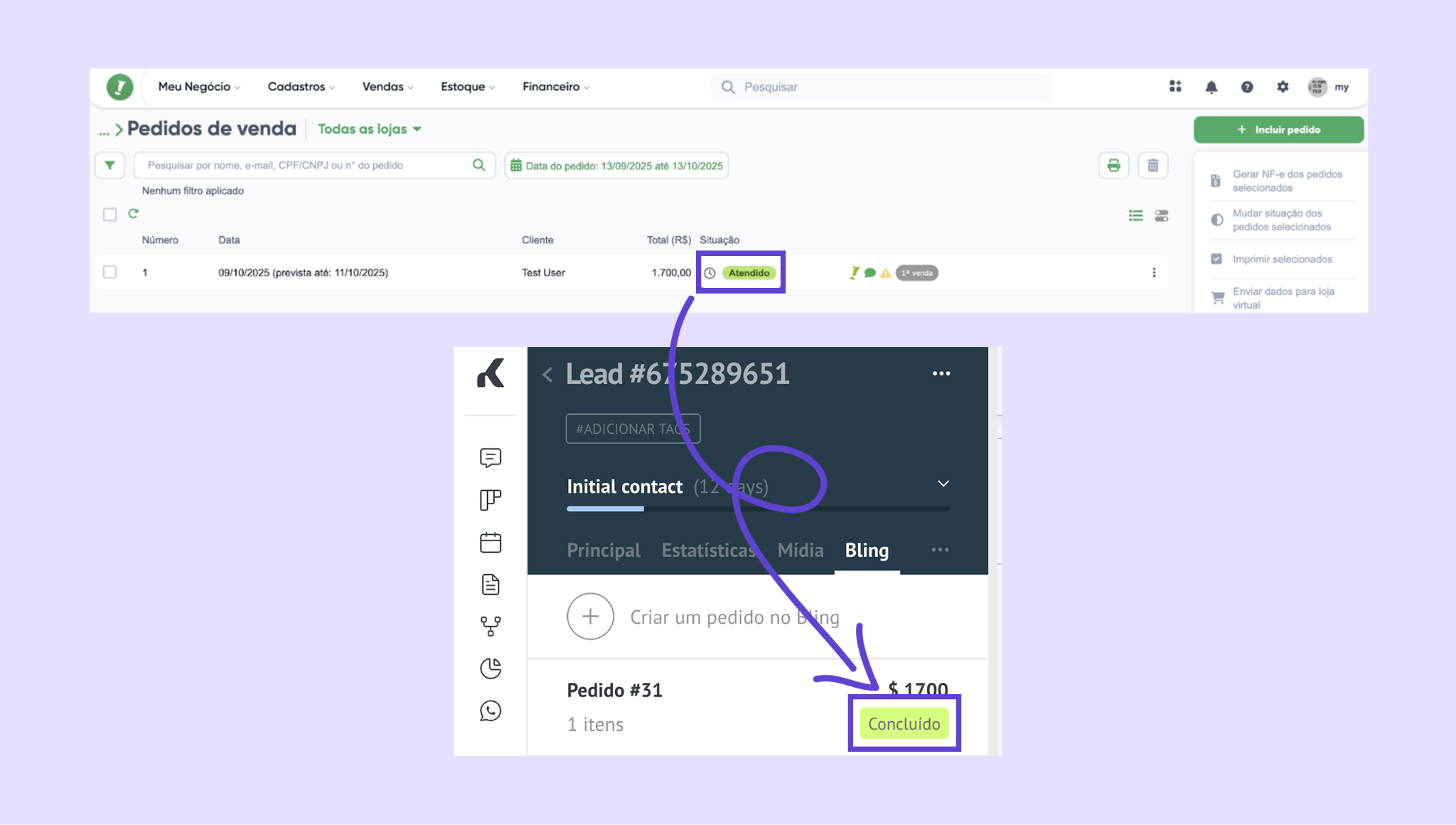
Assim que um pedido for criado, seu status no Bling será sincronizado automaticamente com a Kommo.
Saiba o que cada status significa:
Em aberto: O pedido foi criado, mas ainda não foi processado.
Em digitação: O pedido ainda está sendo processado — alterações são permitidas.
Venda agenciada: O pedido foi enviado para o armazém e aguarda processamento ou envio.
Em andamento: O pedido foi finalizado e está sendo processado ou entregue.
Cancelado: O pedido foi cancelado manualmente.
Atendido: O pedido foi concluído automaticamente após a emissão da Nota Fiscal.
Se você ainda precisa de ajuda ou tem outras dúvidas, sinta-se à vontade para entrar em contato com o nosso chat de suporte ou nos contatar via Whatsapp. Você também pode contratar um parceiro Kommo para fazer todo o trabalho pesado para você.
Ainda não é um usuário? Cadastre-se no nosso teste de 14 dias ou agende uma demo pessoal grátis.