Atur Meta Business Agent di Kommo, tambahkan informasi dan instruksi bisnis, kustomisasikan pesannya, lalu uji balasannya.
Yang kamu butuhkan:
Paket Kommo apa pun: Base, Advanced, Pro, atau Enterprise, maupun uji coba gratis selama 14 hari.
Akses Admin ke Kommo. Hanya admin yang dapat mengubah pengaturan agen.
Meta Business Agent yang terhubung ke nomor WhatsApp kamu di Kommo. Jika belum menghubungkannya, ikuti Hubungkan Meta Business Agent ke Kommo.
Metode pembayaran yang ditambahkan ke Akun Bisnis WhatsApp (WABA) kamu. Ikuti petunjuk Meta untuk menambahkan metode pembayaran.
Informasi dan konten bisnis yang ingin digunakan agen, seperti FAQ, alamat situs web, dan file.
Perlu diperhatikan:
Setiap nomor WhatsApp dapat mendukung satu agen. Atur setiap nomor secara terpisah.
Periksa automasi sebelum mengaktifkan agen. Jika Salesbot, agen AI Kommo, atau pemicu Pipeline Digital mengirim pesan, Meta Business Agent akan berhenti membalas di chat tersebut.
Agen hanya dapat membalas dalam kurun waktu 24 jam sejak pesan terakhir klien.
Meta mengenakan biaya untuk penggunaan agen. Lihat Aturan harga terbaru untuk WhatsApp Business.
Meta Business Agent adalah asisten AI buatan Meta. Asisten ini secara otomatis menjawab pesan WhatsApp menggunakan informasi dan instruksi bisnis yang kamu berikan.
Di Kommo, kamu dapat memberikan informasi yang diperlukan agen untuk membantu klien dan menguji jawabannya sebelum mengaktifkannya.
Penting: Meta Business Agent memiliki pengaturan terpisah dari AI Kommo. Agen ini tidak dapat menggunakan Pengetahuan AI Kommo atau informasi lain yang disimpan di Kommo. Meskipun kamu sudah mengatur AI Kommo, kamu tetap perlu menambahkan informasi dan instruksi bisnis secara terpisah ke Meta Business Agent.
Artikel ini menjelaskan cara menambahkan sumber dan kemampuan, memilih siapa yang dapat dibalas oleh Meta Business Agent, menyiapkan pesan pengalihan dan follow-up, serta menguji jawabannya.
Cara kerja pengaturan Meta Business Agent
Pengaturan Meta Business Agent tersusun dalam lima tab: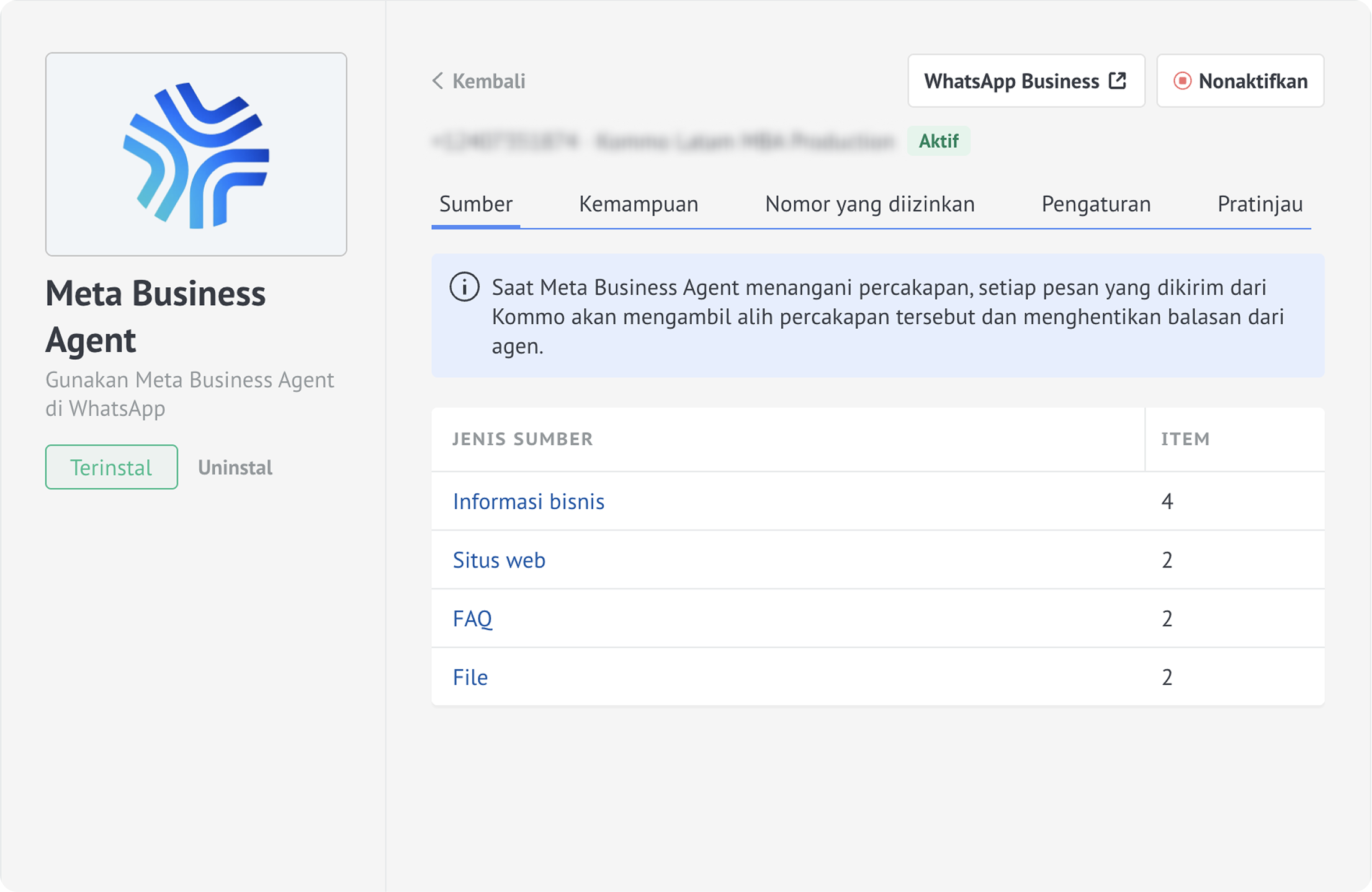
Sumber: Menyimpan informasi bisnis, situs web, pertanyaan yang sering diajukan (FAQ), dan file yang dapat digunakan Meta Business Agent dalam jawabannya.
Kemampuan: Memberikan instruksi kepada Meta Business Agent untuk menangani situasi tertentu.
Nomor yang diizinkan: Membatasi balasan hanya untuk nomor telepon yang dipilih. Secara default, Meta Business Agent dapat membalas semua orang.
Pengaturan: Memungkinkanmu menyesuaikan pesan yang dikirim sebelum percakapan ditransfer ke tim dan menyiapkan pengingat follow-up.
Pratinjau: Memungkinkan kamu menguji Meta Business Agent tanpa mengirim pesan kepada klien sungguhan.
Bagian di bawah ini menjelaskan cara menggunakan setiap tab.
Membuka pengaturan Meta Business Agent
Meta Business Agent di setiap nomor WhatsApp memiliki pengaturannya sendiri.
Untuk membuka pengaturan Meta Business Agent:
Buka Pengaturan → Marketplace integrasi.
Cari integrasi Meta Business Agent lalu buka.
Klik Atur di samping nomor dengan agen yang ingin kamu siapkan.
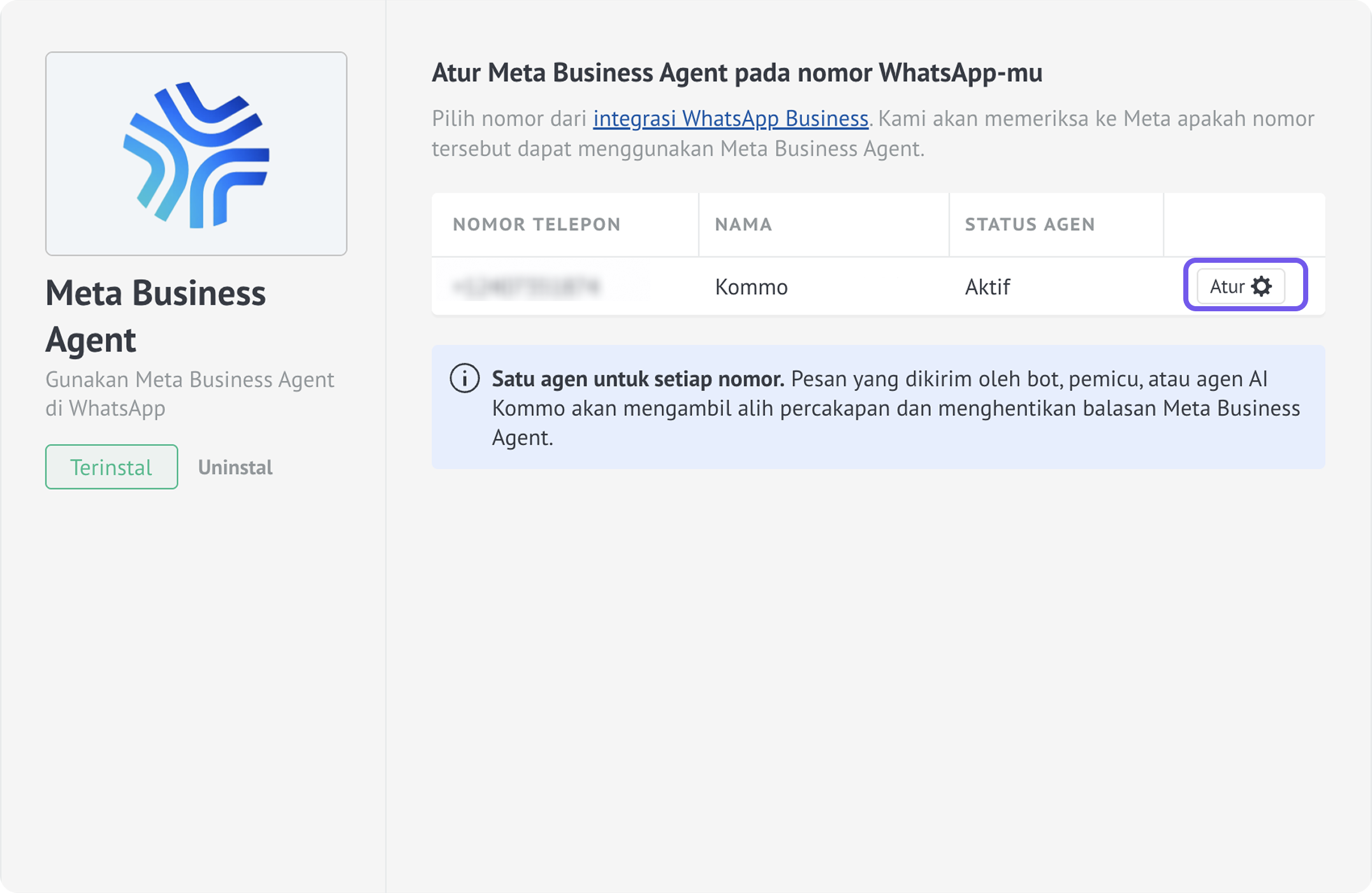
Pilih tab yang ingin digunakan.
Menambahkan informasi yang dapat digunakan Meta Business Agent
Tambahkan informasi ke Sumber agar Meta Business Agent dapat menjawab pertanyaan tentang bisnis kamu.
Tambahkan informasi bisnis
Jelaskan bisnis kamu, apa yang kamu tawarkan, dan cara klien dapat menghubungimu.
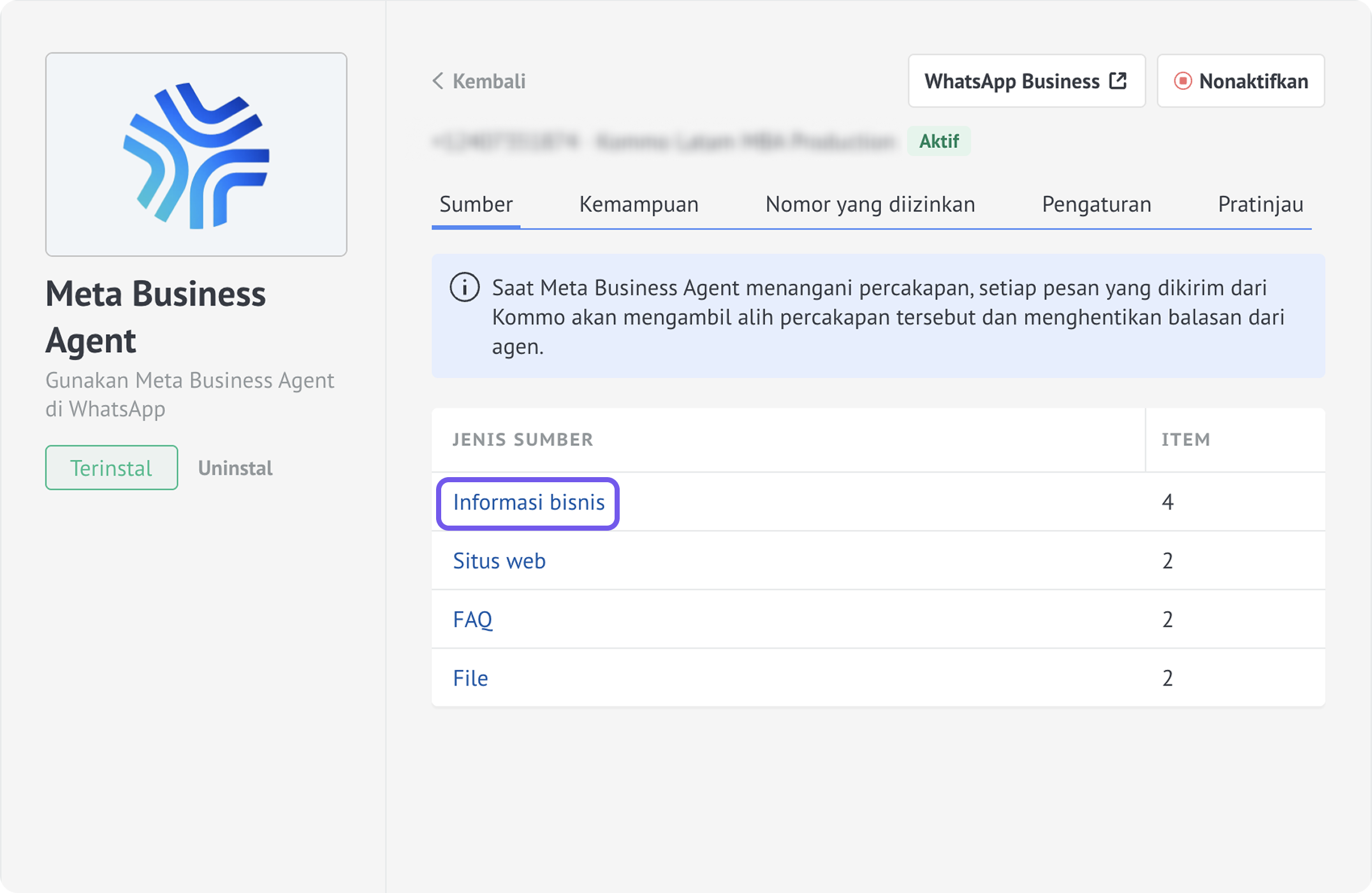
Buka Sumber.
Klik Informasi bisnis.
Masukkan informasi bisnismu.
Klik Simpan.
Tambahkan situs web
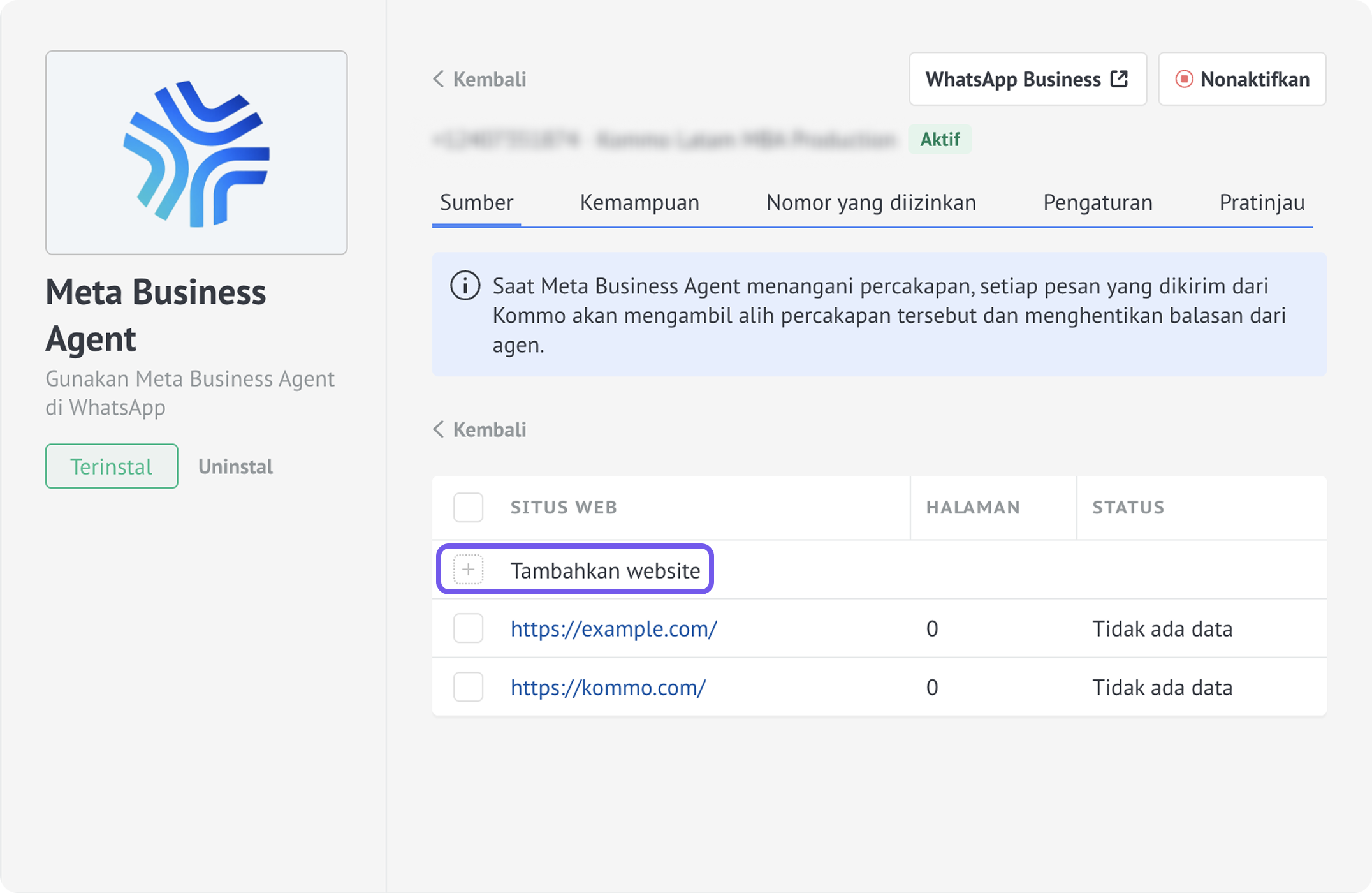
Tambahkan tautan ke situs web yang berisi informasi yang dapat digunakan Meta Business Agent dalam jawabannya. Kamu dapat menambahkan situs web sebanyak yang diperlukan. Meta akan terlebih dahulu membaca dan mengindeks halamannya sebelum konten siap digunakan.
Setiap entri situs web menampilkan alamat dan statusnya: Diproses, Tersedia, atau Tidak dapat diproses. Setelah siap, kamu juga akan melihat jumlah halaman yang telah diproses.
Jika statusnya Tidak dapat diproses, hapus entri situs web lalu tambahkan lagi.
Di Sumber, klik Situs web.
Klik Tambahkan website.
Masukkan alamat situs web.
Klik Simpan.
Ulangi langkah-langkah ini untuk menambahkan situs web lainnya.
Tambahkan pertanyaan yang sering diajukan
Tambahkan pertanyaan yang sering diajukan klien beserta jawaban yang ingin digunakan Meta Business Agent. Kamu dapat menambahkan pertanyaan dan jawaban sebanyak yang diperlukan.
Di Sumber, klik FAQ.
Klik Tambahkan pertanyaan.
Masukkan pertanyaan dan jawabannya.
Klik Simpan.
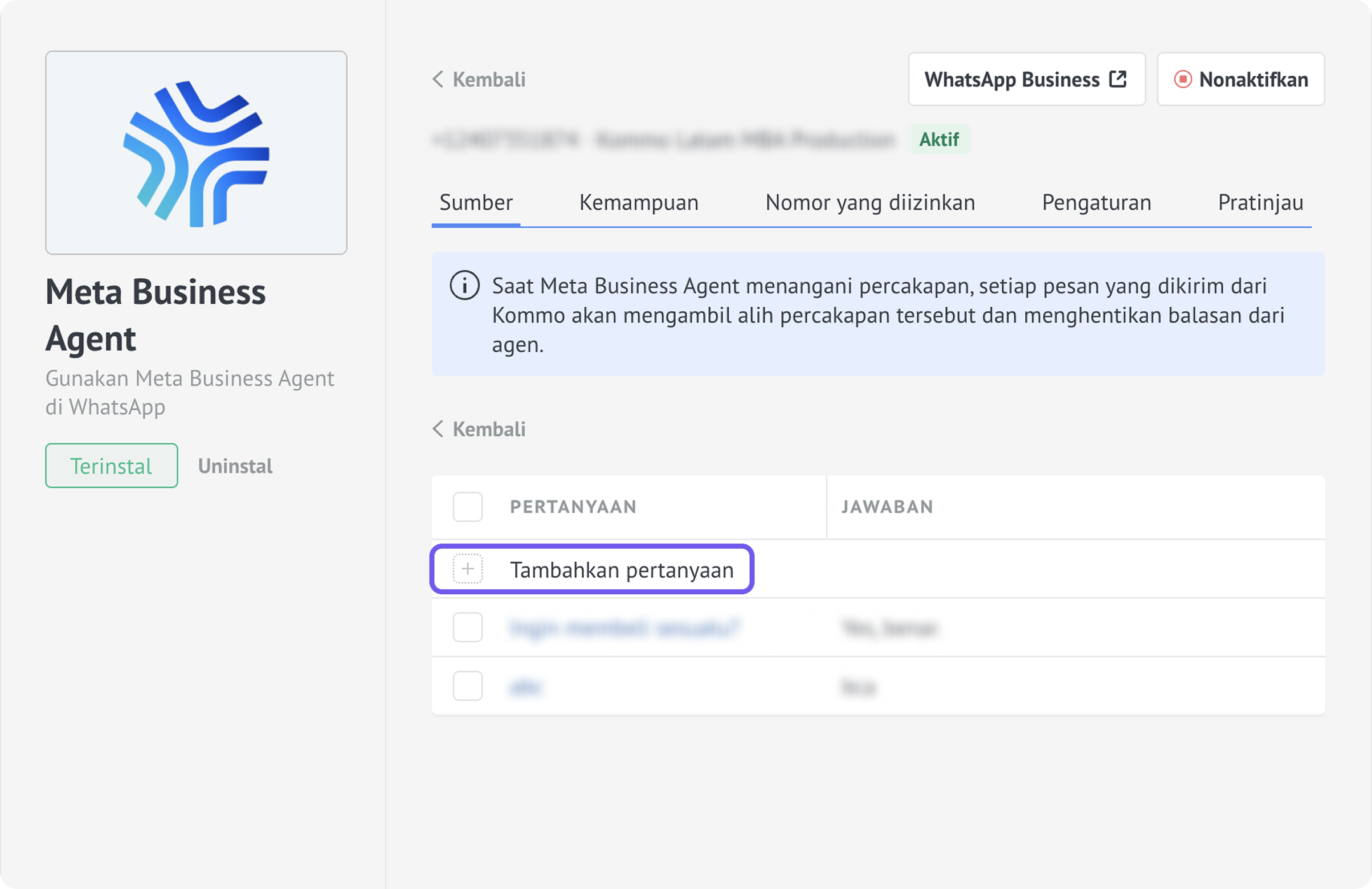
Ulangi langkah-langkah ini untuk menambahkan pertanyaan lainnya.
Unggah file
Unggah file berisi informasi yang ingin digunakan Meta Business Agent dalam jawabannya. Kamu dapat menambahkan file sebanyak yang diperlukan.
Pastikan setiap file memenuhi persyaratan berikut:
Jenis file: .pdf, .doc, .docx, .png, .jpg, atau .jpeg.
Ukuran maksimum: 25 MB per file.
Penting: Periksa setiap file sebelum mengunggahnya. Setelah diunggah, kamu tidak dapat melihat atau mengedit isinya di pengaturan agen.
Untuk mengunggah file:
Di Sumber, klik File.
Klik Tambahkan file.
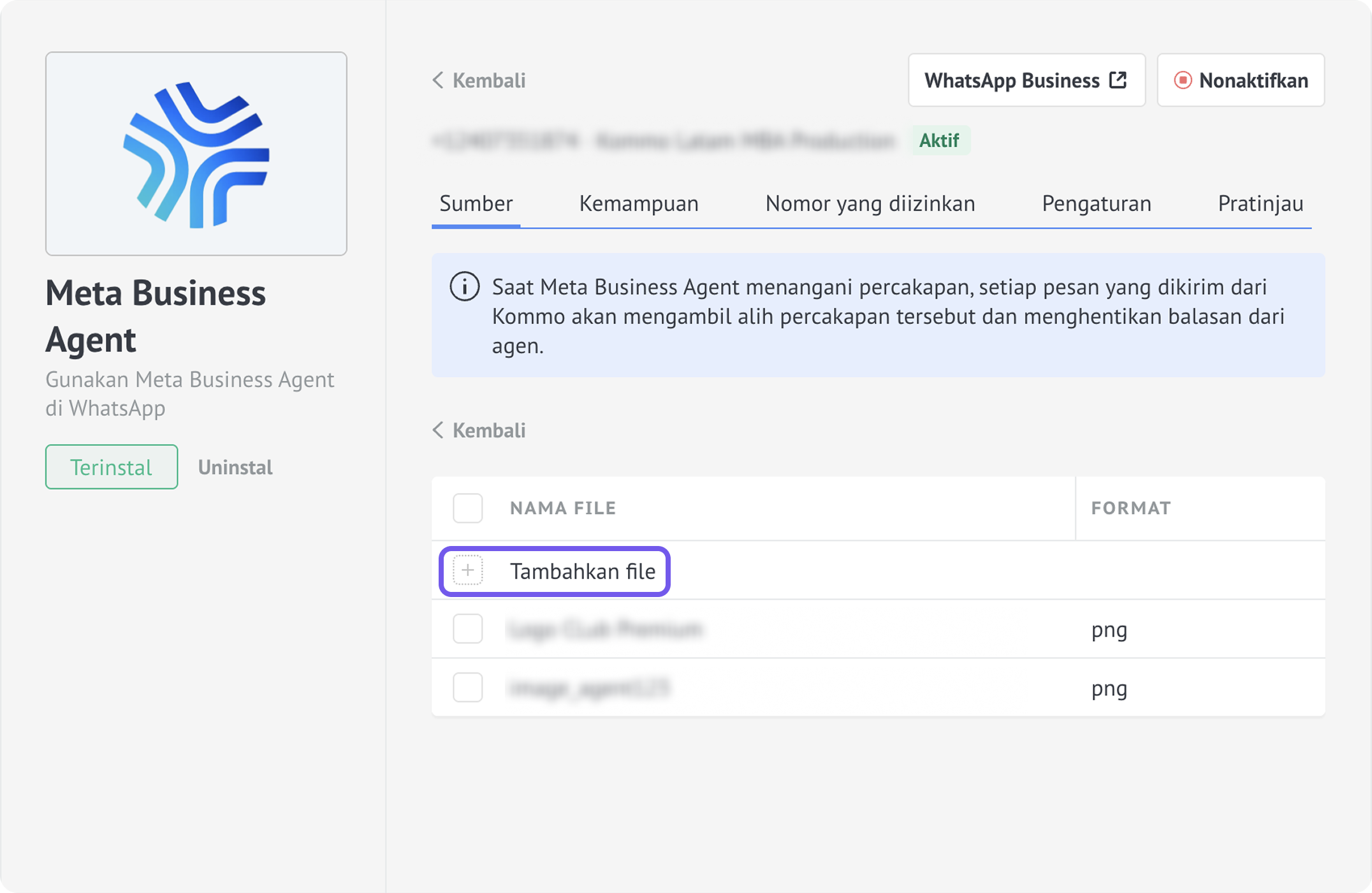
Pilih file dari perangkat kamu lalu unggah. Klik Simpan.
Menambahkan instruksi untuk Meta Business Agent
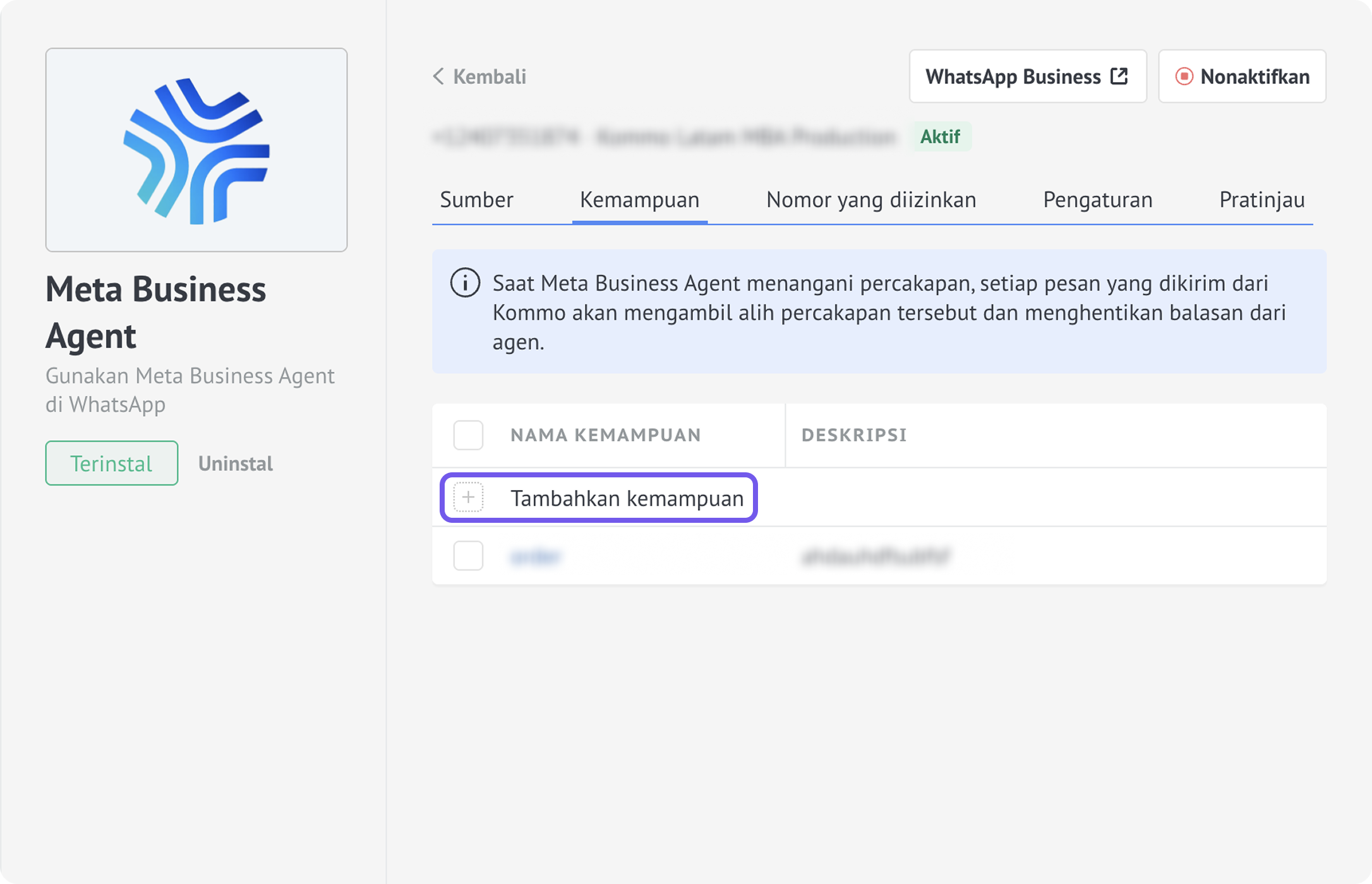
Kemampuan memberi tahu Meta Business Agent tentang tindakan yang harus dilakukan dalam situasi tertentu. Misalnya, kamu dapat menjelaskan cara menjawab pertanyaan tentang jam operasional atau berterima kasih kepada klien atas umpan balik positif.
Untuk menambahkan kemampuan:
Buka Kemampuan.
Klik Tambahkan kemampuan.
Isi tiga bidang berikut:
Judul: Beri nama keterampilan, misalnya jam-operasional. Kamu dapat menggunakan hingga 64 karakter: huruf kecil bahasa Inggris, angka, dan tanda hubung. Nama tidak boleh diawali atau diakhiri dengan tanda hubung.
Deskripsi: Jelaskan secara singkat tujuan keterampilan. Kamu dapat menggunakan hingga 1.024 karakter.
Petunjuk: Beri tahu agen tindakan yang harus dilakukan dan cara membalas. Kamu dapat menggunakan hingga 20.000 karakter.
Klik Simpan.
Memilih siapa yang dapat dibalas oleh Meta Business Agent
Secara default, Meta Business Agent dapat membalas semua orang. Gunakan Nomor yang diizinkan jika kamu ingin agen hanya membalas nomor telepon tertentu—misalnya, saat mengujinya bersama tim.
Penting: Jika kamu mengaktifkan Balas hanya nomor dalam daftar ini tanpa menambahkan nomor telepon, Meta Business Agent tidak akan membalas siapa pun.
Untuk memilih nomor telepon:
Buka Nomor yang diizinkan.
Aktifkan Balas hanya nomor dalam daftar ini.
Klik Tambahkan nomor.
Masukkan nomor dalam format internasional, termasuk tanda + dan kode negara. Klik Simpan.
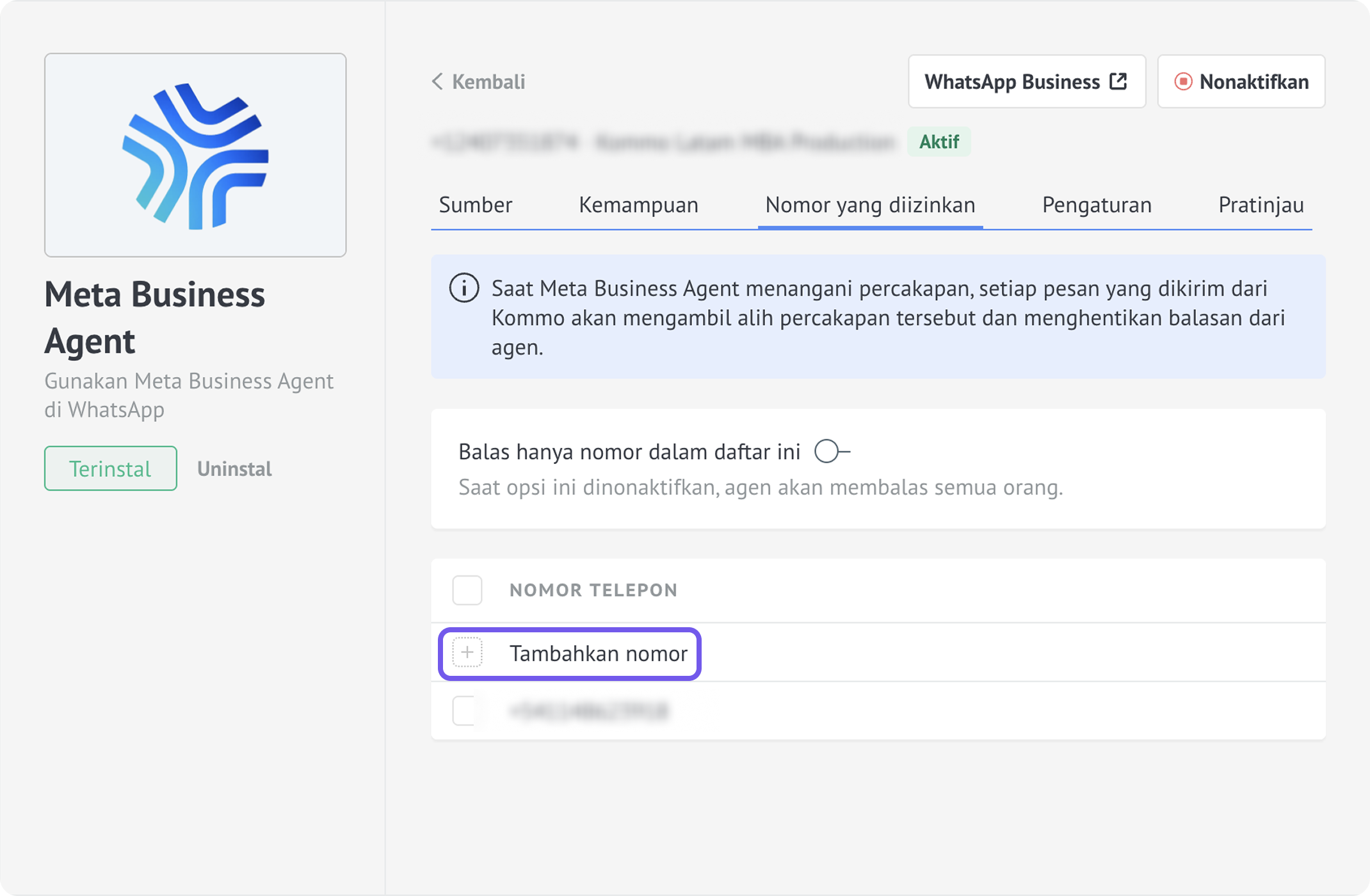
Ulangi langkah-langkah tersebut untuk menambahkan nomor lainnya.
Catatan: Jika format nomor salah, pesan error akan muncul di samping bidang dan nomor tidak akan ditambahkan.
Agar Meta Business Agent dapat kembali membalas semua orang, nonaktifkan Balas hanya nomor dalam daftar ini.
Mengatur pesan untuk pengalihan dan pengingat
Di tab Pengaturan, kamu dapat menyesuaikan dua jenis pesan:
Pesan pengalihan memberi tahu klien bahwa tim kamu akan melanjutkan percakapan.
Pesan follow-up mengingatkan klien untuk membalas jika mereka berhenti merespons.
Tambahkan pesan sebelum tim mengambil alih
Meta Business Agent memutuskan kapan percakapan perlu dialihkan ke tim. Misalnya, saat agen tidak dapat menjawab pertanyaan atau saat klien meminta berbicara dengan seseorang.
Kamu dapat menyesuaikan pesan pengalihan yang dikirim sebelum hal tersebut terjadi. Pesan ini memberi tahu klien bahwa tim kamu akan melanjutkan percakapan.
Untuk menyiapkan pesan:
Buka Pengaturan.
Aktifkan Kirim pesan pengalihan.
Klik Edit pesan.
Di jendela Pesan pengalihan, masukkan teks di Pesanmu.
Klik Simpan.
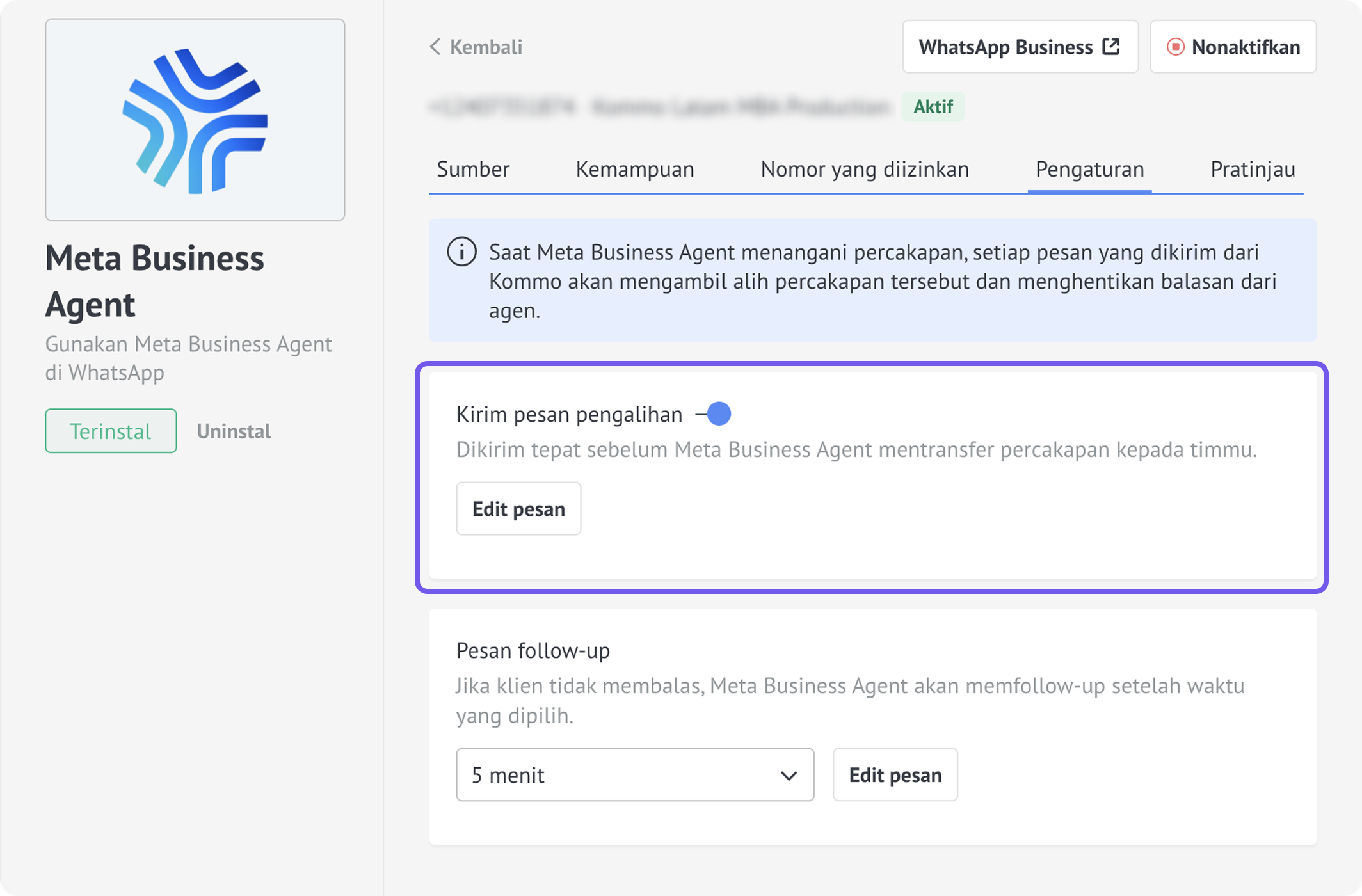
Untuk berhenti menggunakan pesan pengalihan khusus, nonaktifkan Kirim pesan pengalihan. Meta Business Agent tetap akan mengalihkan percakapan ke tim, tetapi akan mengirim pesan default yang dibuat oleh Meta.
Tambahkan pengingat saat klien berhenti membalas
Pesan follow-up mengingatkan klien untuk melanjutkan percakapan jika mereka berhenti merespons. Periode tunggu dimulai setelah balasan terakhir Meta Business Agent yang belum dijawab klien.
Untuk menambahkan pesan follow-up:
Buka Pengaturan.
Di menu drop-down Pesan follow-up, pilih berapa lama Meta Business Agent harus menunggu sebelum mengirim pengingat.
Klik Edit pesan.
Di tab Pesan follow-up, masukkan teks di Pesanmu.
Klik Simpan.
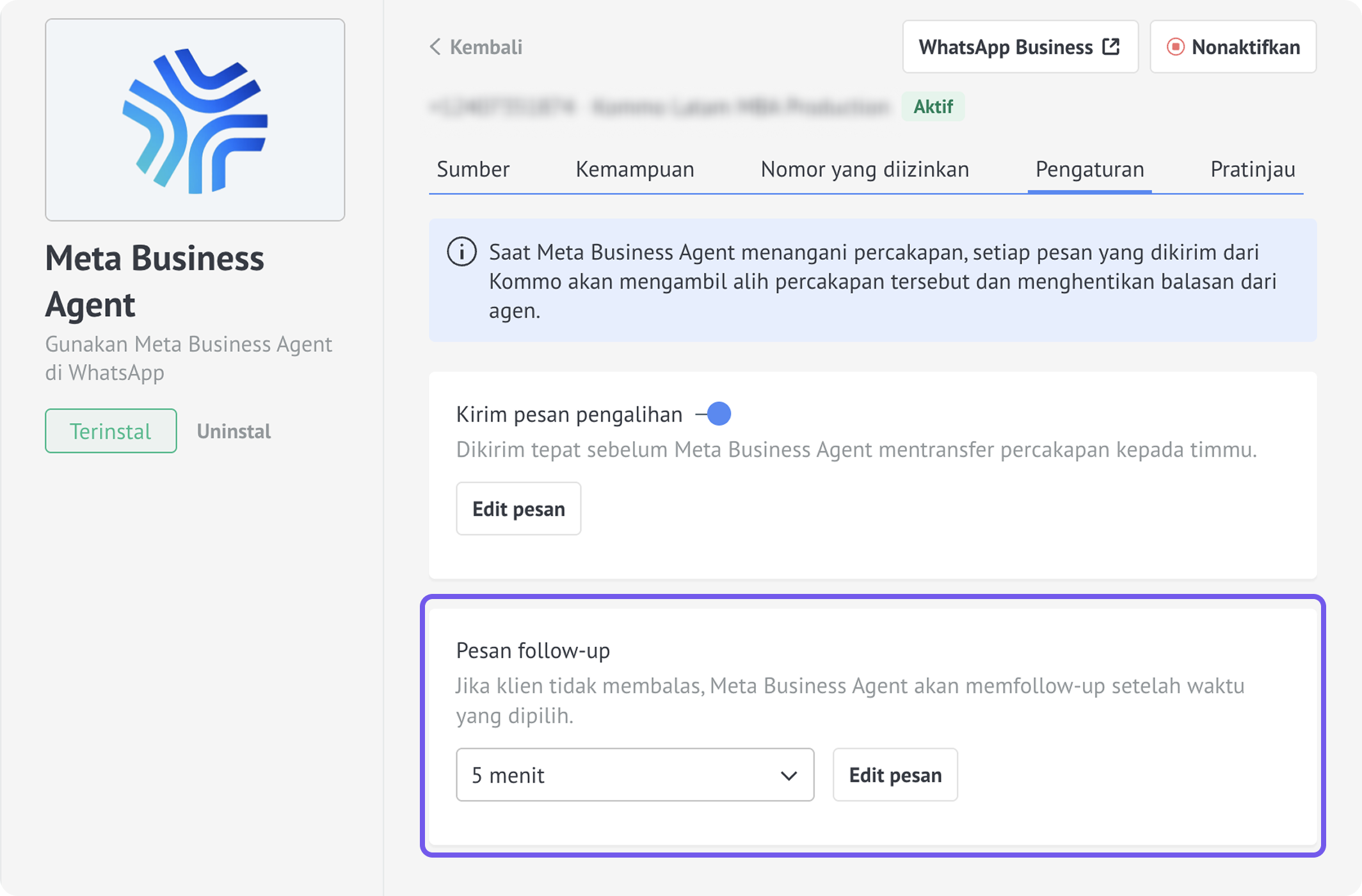 Untuk menghentikan pengingat follow-up, pilih Nonaktif di menu drop-down.
Menguji Meta Business Agent di Pratinjau
Gunakan Pratinjau untuk memeriksa jawaban Meta Business Agent tanpa mengirim pesan kepada klien sebenarnya. Kamu dapat menggunakannya sebelum maupun setelah mengaktifkan Meta Business Agent.
Buka Pratinjau.
Masukkan pesan uji di bidang Masukkan pesan.
Tekan Enter.
Tinjau balasan Meta Business Agent.
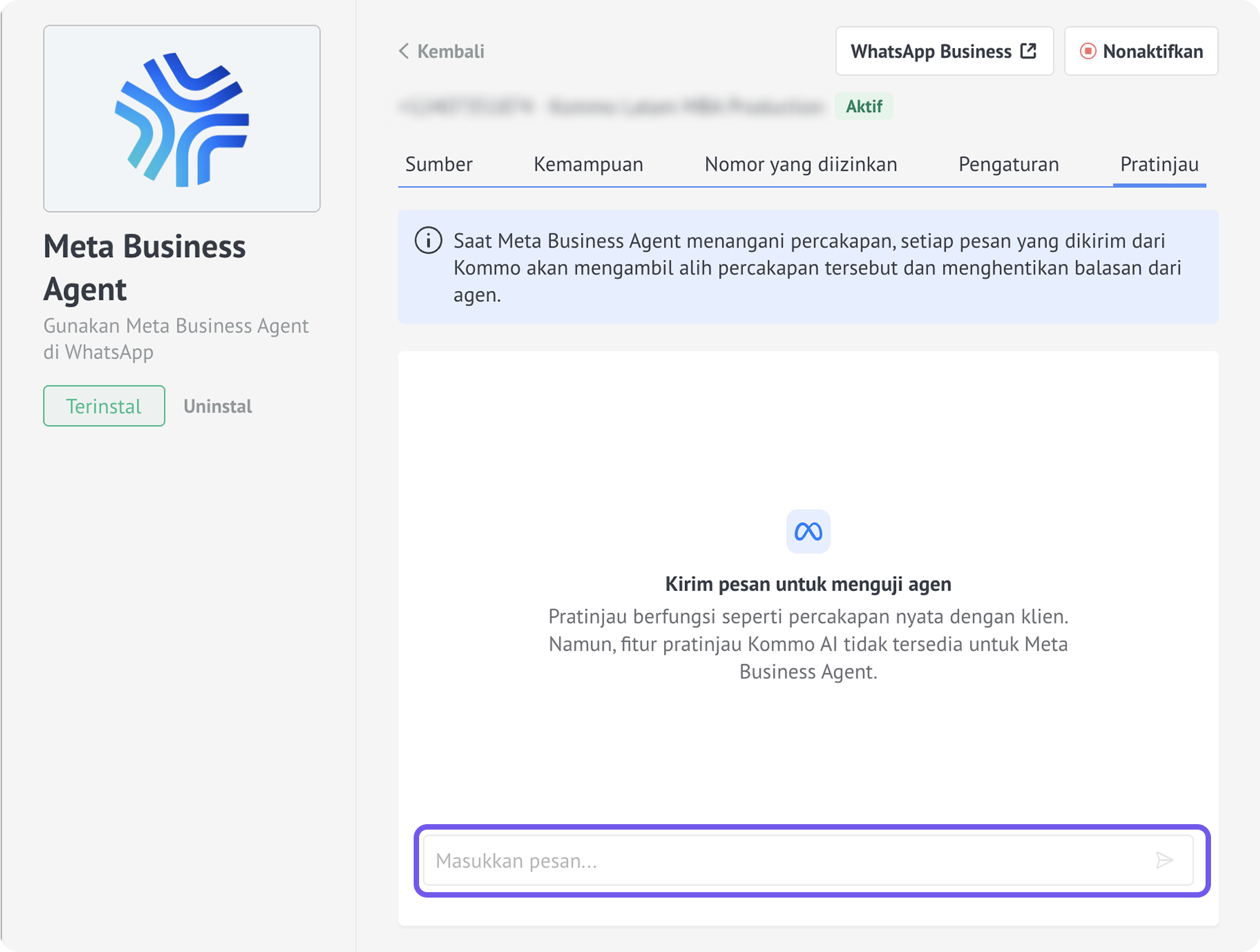 Coba ajukan pertanyaan tentang bisnis kamu. Uji juga situasi yang tercakup dalam kemampuan. Jika jawaban perlu diperbaiki, perbarui informasi atau instruksi yang digunakan agen, lalu uji lagi.
Setelah selesai mengatur Meta Business Agent dan menguji jawabannya, kamu dapat mengaktifkannya. Pelajari caranya di Mengelola Meta Business Agent di Kommo.
Mengubah atau hapus item di pengaturan Meta Business Agent
Untuk mengubah item:
Klik namanya.
Buat perubahan.
Klik Simpan.
Catatan: Kamu tidak dapat mengedit isi file yang telah diunggah atau alamat situs web.
Untuk menghapus item:
Pilih kotak centang di sampingnya.
Di toolbar, klik Hapus.
Di jendela konfirmasi, klik Hapus lagi.