Yang kamu butuhkan
Paket Kommo apa pun (Base, Advanced, Pro, Enterprise, atau uji coba 14 hari)
Akses Admin di Kommo
Perlu diperhatikan
Akses ruang kerja berdasarkan negara wajib untuk semua akun berbayar baru di Brasil. Setelah kamu mengaturnya untuk pertama kali, kamu dapat menonaktifkannya nanti.
Layanan VPN dan proxy dapat memengaruhi akses ruang kerja berdasarkan negara karena layanan tersebut dapat mendeteksi negara yang berbeda.
Setelah akses ruang kerja berdasarkan negara diaktifkan, pengguna yang login dari negara yang tidak diizinkan akan otomatis logout dalam satu jam.
Jika kamu tidak sengaja memilih pengaturan akses yang salah dan kehilangan akses ke ruang kerja kamu, hubungi dukungan Kommo.
Akses ruang kerja berdasarkan negara memungkinkan pengguna login ke Kommo hanya dari negara yang dipilih. Kamu dapat mengizinkan akses dari satu negara, beberapa negara, atau semua negara.
Jika seseorang mencoba login dari negara yang tidak diizinkan, Kommo akan memblokir login tersebut dan mencatat percobaannya di log. Kamu dapat meninjau percobaan ini untuk melihat aktivitas yang mencurigakan.
Kasus penggunaan
Izinkan akses hanya dari negara yang disetujui — Biarkan tim kamu login dari negara tepercaya.
Blokir akses yang tidak diinginkan — Hentikan login dari negara tempat tim kamu tidak bekerja.
Periksa login yang diblokir — Lihat percobaan login yang ditolak di Log aktivitas.
Memilih dari mana pengguna dapat mengakses ruang kerja kamu
Proses pengaturan bergantung pada lokasi akun kamu:
Akun di luar Brasil — akses ruang kerja berdasarkan negara bersifat opsional.
Akun Brasil — akses ruang kerja berdasarkan negara wajib setelah kamu membeli langganan Kommo pertama kamu.
Mengatur akses berdasarkan negara untuk akun non-Brasil
Jika kamu berada di luar Brasil, kamu dapat mengaktifkan akses berdasarkan negara di pengaturan ruang kerja kapan saja.
Untuk mengaturnya:
Buka Pengaturan → Pengaturan ruang kerja. Aktifkan toggle Akses ruang kerja berdasarkan negara.
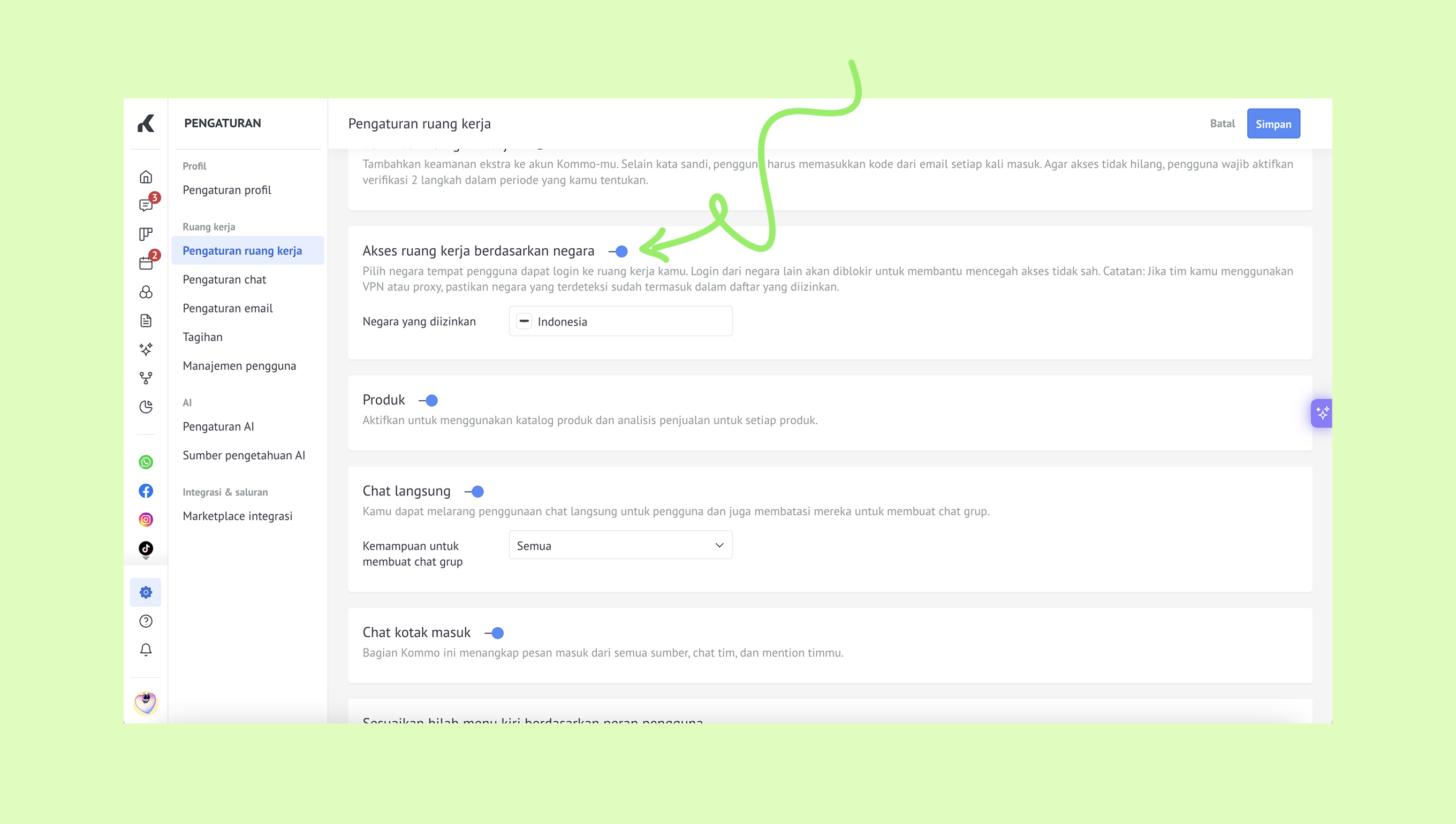
Klik dropdown Negara yang diizinkan dan pilih negara tempat pengguna dapat mengakses ruang kerja kamu.
Kamu dapat menggunakan bilah pencarian atau menggulir daftar.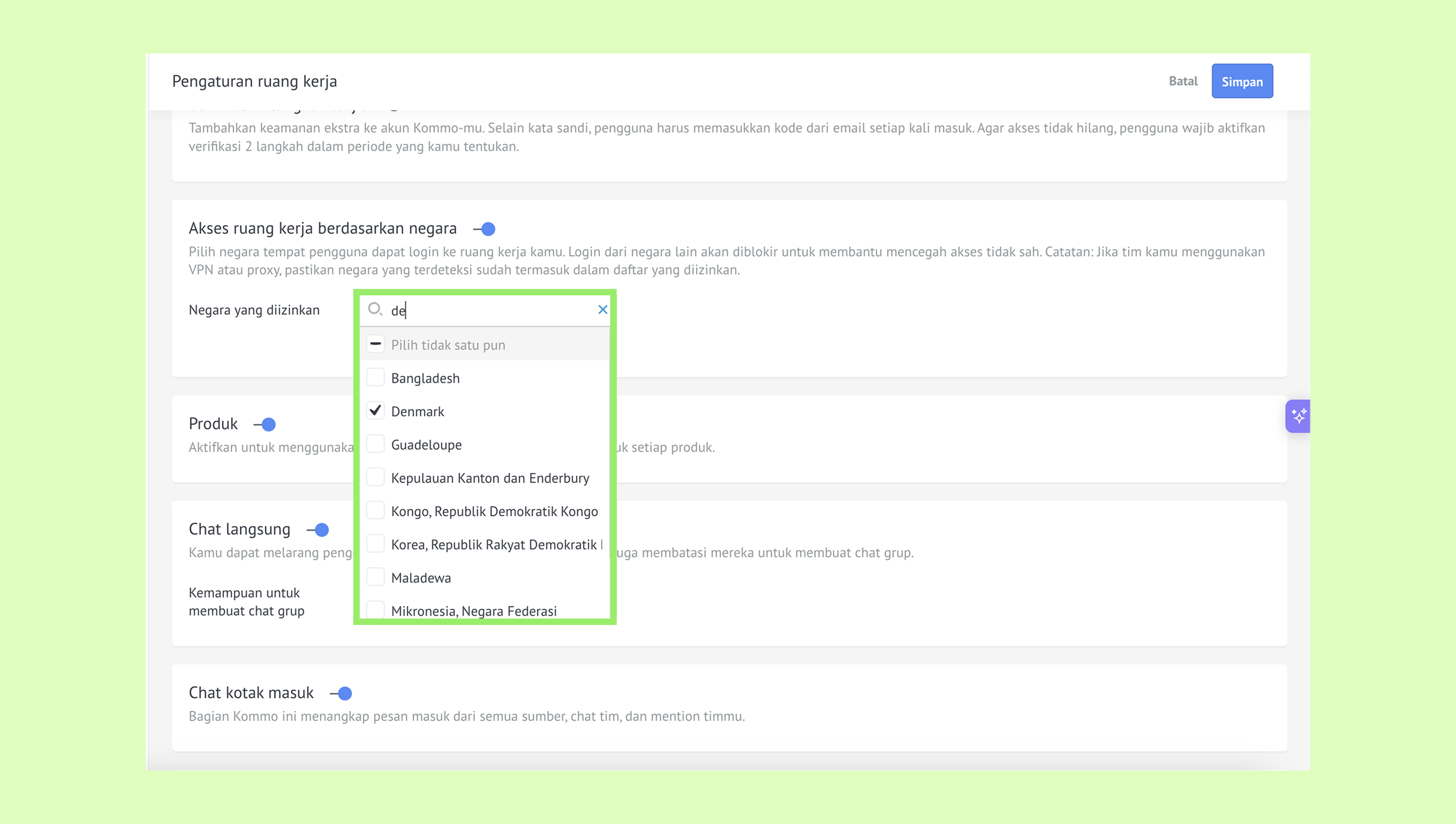
Klik Simpan.
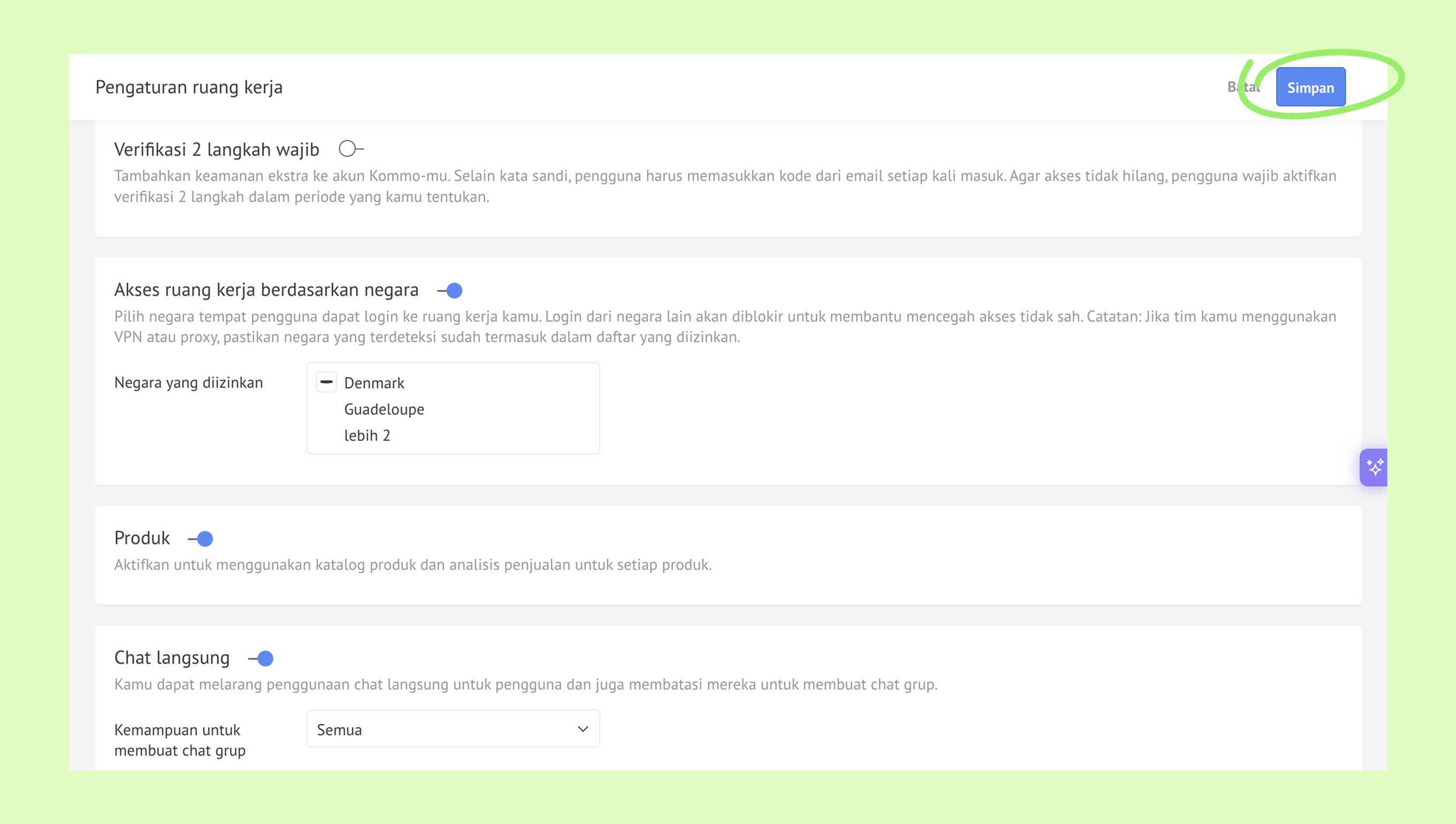
Setelah kamu menyimpan pengaturan, pengguna hanya dapat login dari negara yang kamu pilih.
Jika seseorang mencoba login dari negara yang diblokir, mereka akan melihat error dan perlu menghubungi admin ruang kerja mereka.
Mengatur akses berdasarkan negara untuk akun Brasil
Semua akun Brasil berbayar wajib menggunakan akses ruang kerja berdasarkan negara.
Setelah kamu membeli langganan Kommo pertama dan sistem mengidentifikasi lokasi kamu sebagai Brasil, kamu akan melihat jendela pengaturan akses berdasarkan negara. Kamu perlu menyelesaikan pengaturan ini sebelum dapat lanjut menggunakan Kommo.
Kamu dapat mengubah daftar negara yang diizinkan atau menonaktifkan akses berdasarkan negara nanti.
Untuk mengaturnya:
Di jendela modal, pilih negara tempat tim kamu dapat login. Kamu juga dapat memilih Semua negara.
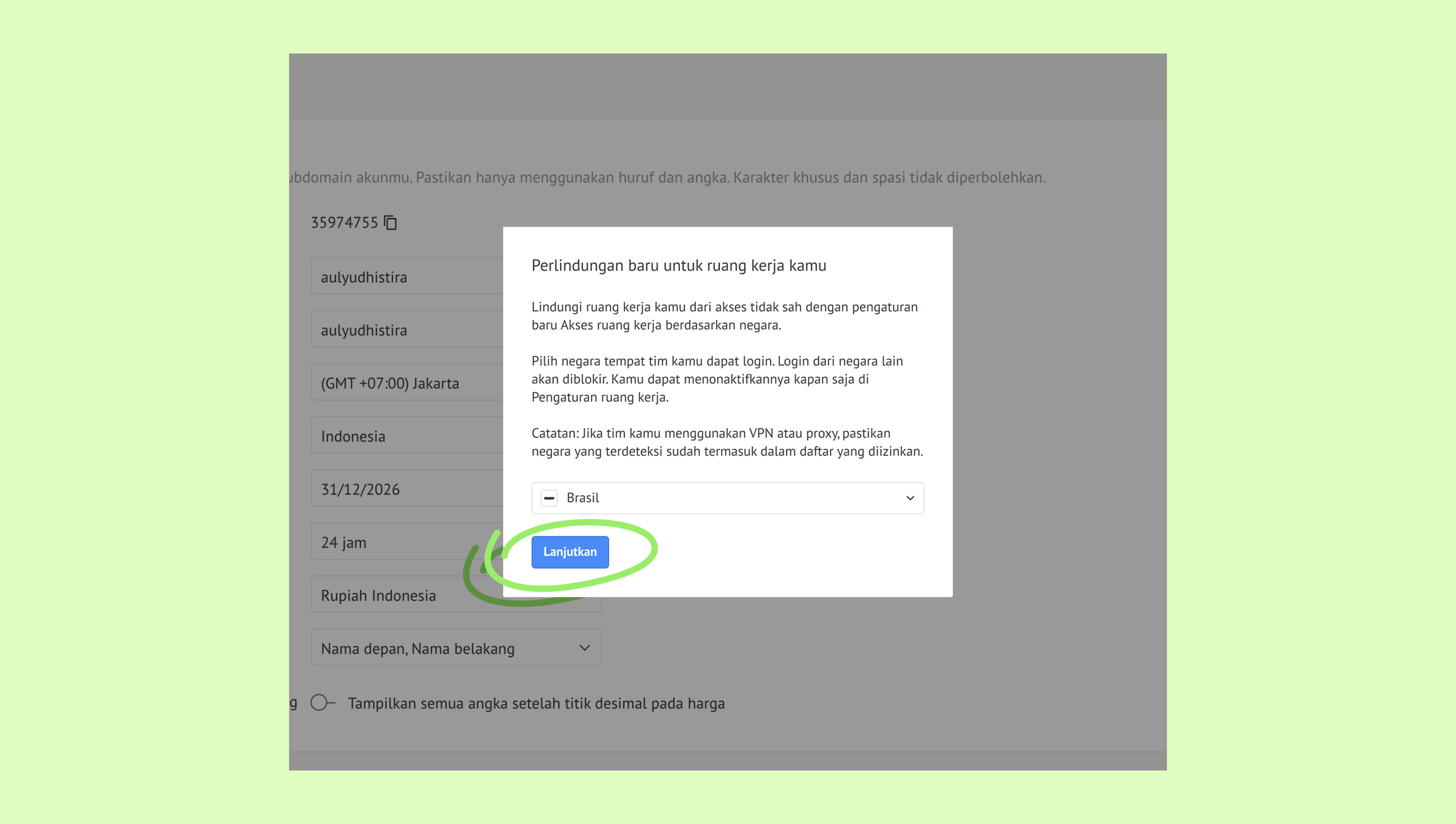
Klik Lanjutkan.
Periksa negara yang dipilih.
Klik Aktifkan.
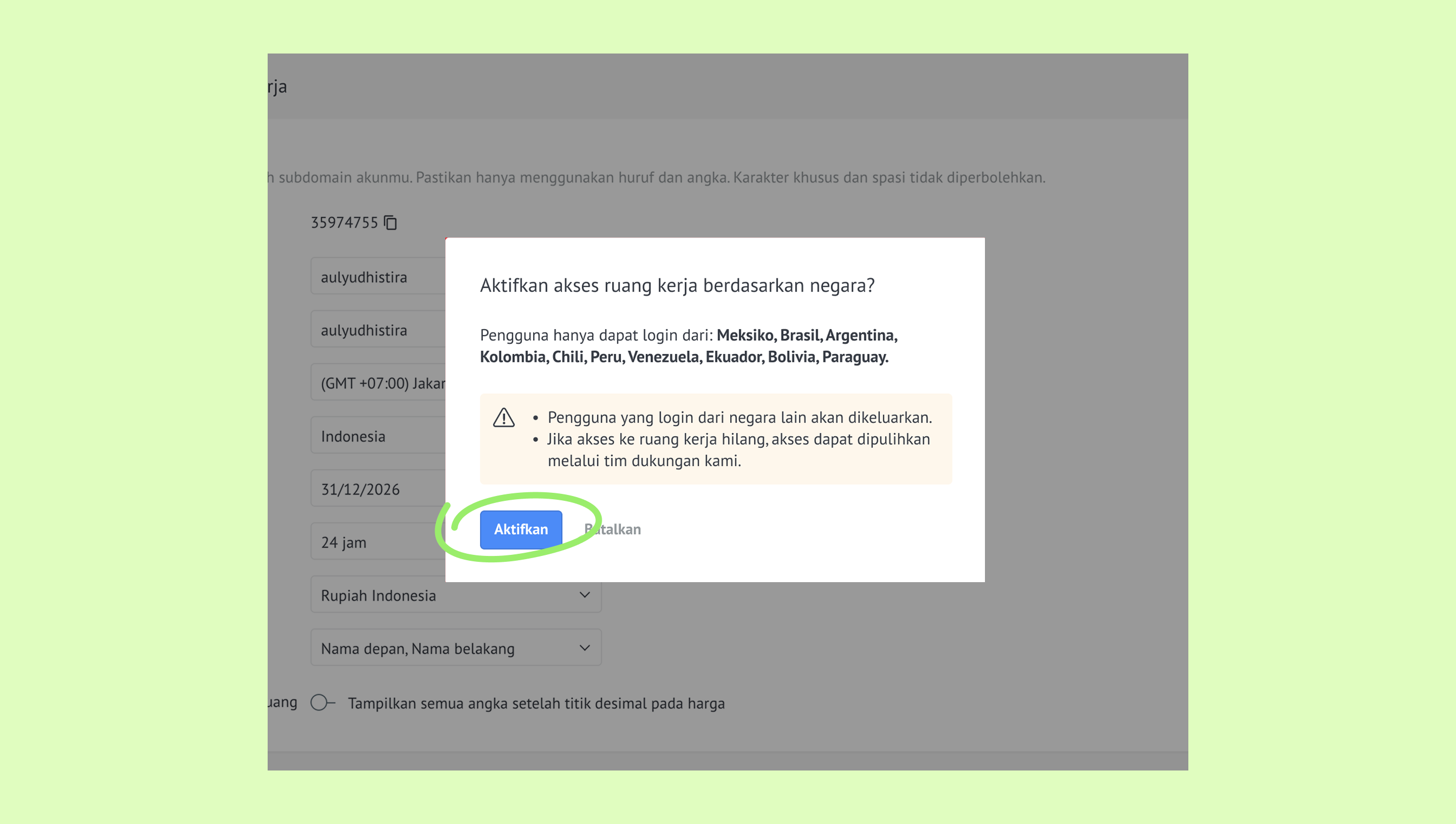
Akses berdasarkan negara akan diaktifkan untuk ruang kerja kamu.
Ubah daftar negara yang diizinkan
Kamu dapat memperbarui daftar negara yang diizinkan kapan saja.
Untuk mengubah daftar:
Buka Pengaturan → Pengaturan ruang kerja.
Temukan pengaturan Akses ruang kerja berdasarkan negara.
Klik daftar negara yang dipilih.
Tambahkan, edit, atau hapus negara dari daftar.
Klik Simpan.
Pengaturan yang diperbarui akan berlaku untuk percobaan login berikutnya. Pengguna yang sudah login dari negara yang dihapus akan otomatis logout dalam satu jam.
Lihat percobaan akses yang ditolak
Kamu dapat memeriksa percobaan akses yang ditolak di Log aktivitas. Setiap peristiwa menampilkan pengguna yang mencoba login dari negara yang tidak diizinkan, perannya di Kommo, dan waktu percobaan tersebut.
Untuk memeriksa percobaan akses yang ditolak:
Buka Insight → Log aktivitas.
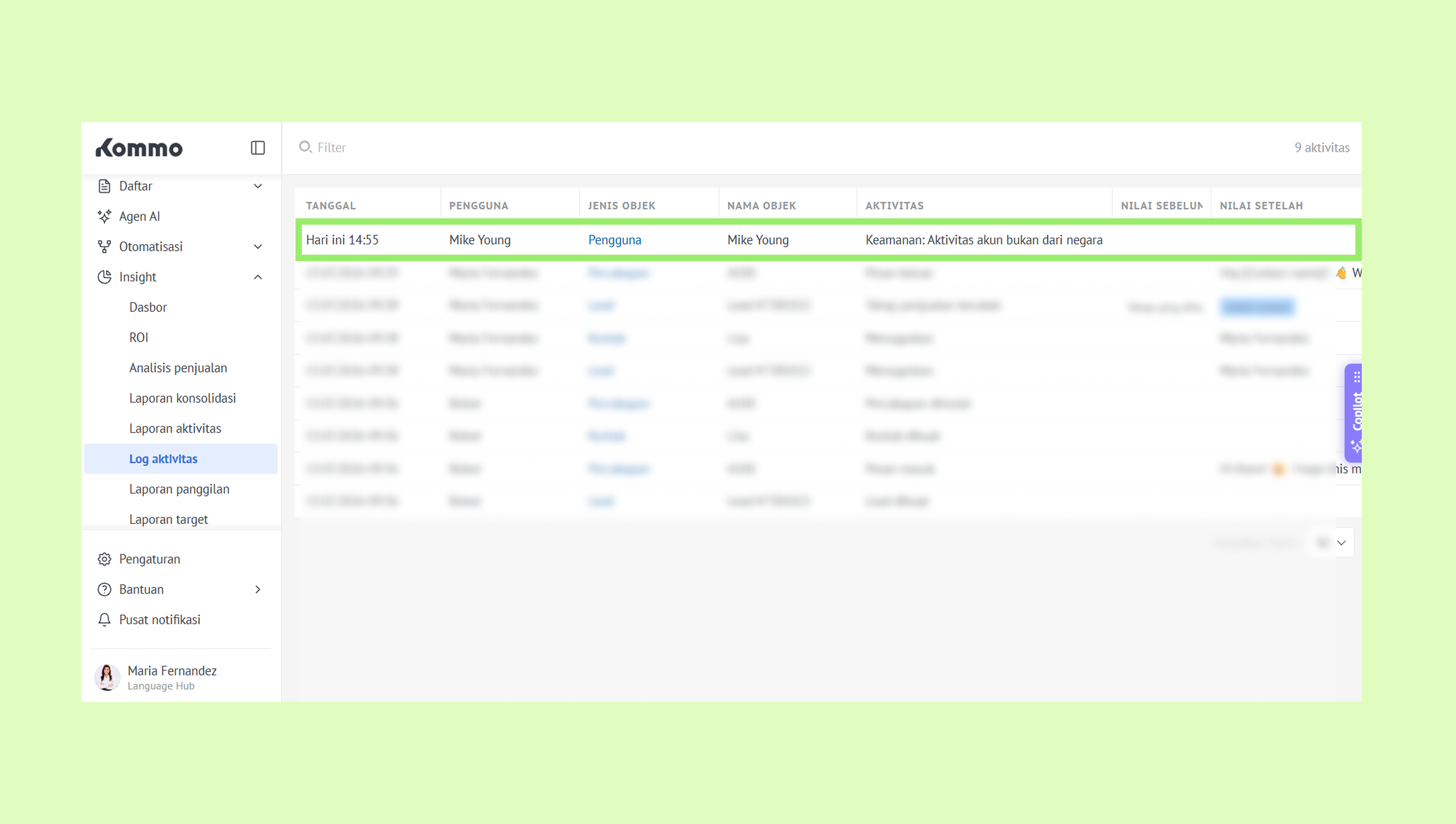
Percobaan akses yang ditolak muncul dalam urutan kronologis bersama aktivitas ruang kerja lainnya.
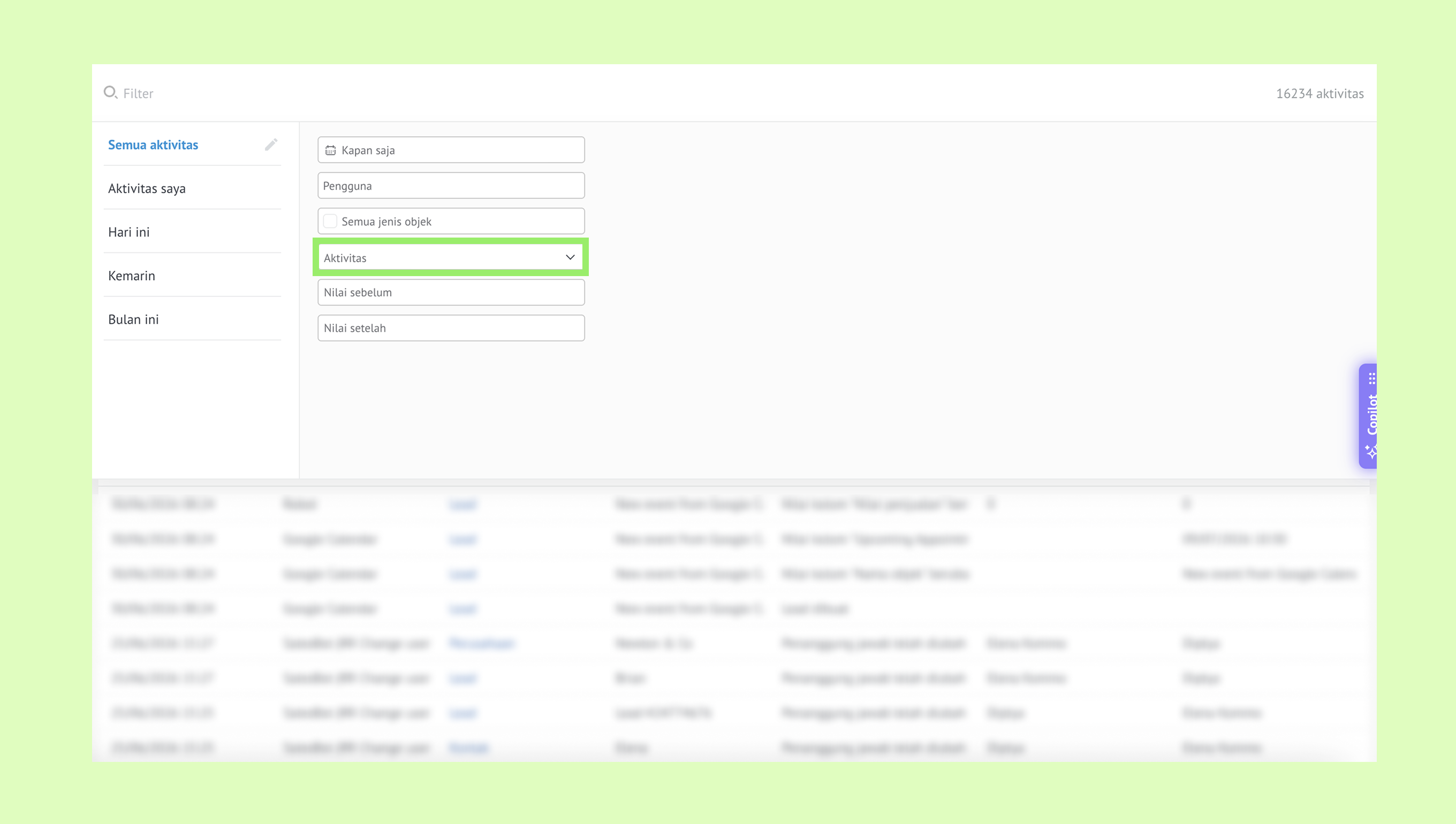
Untuk hanya menampilkan percobaan akses yang ditolak:
Klik Filter > Aktivitas.
Pilih Peristiwa keamanan dari daftar, lalu klik OK.
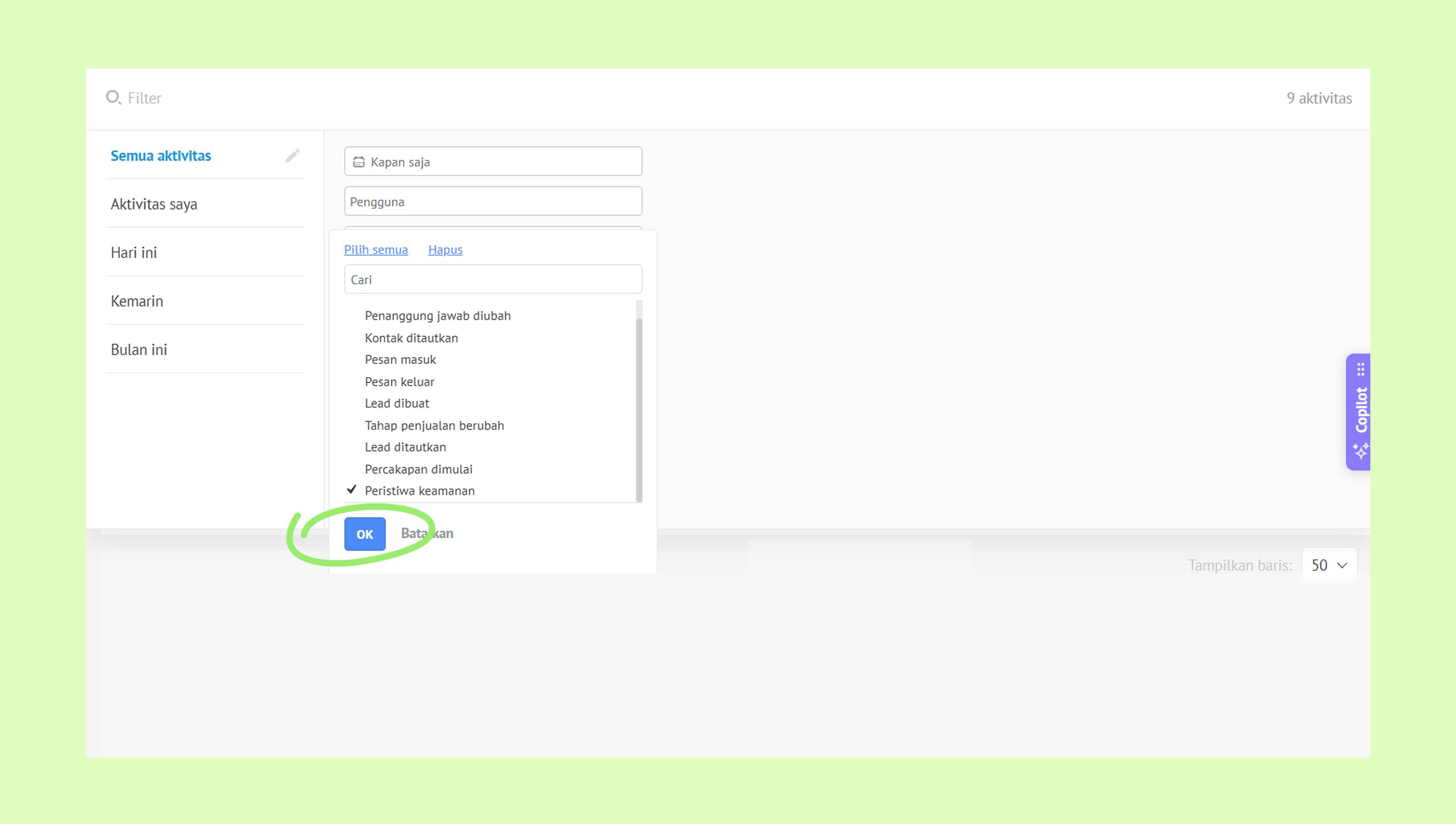
Klik Terapkan.
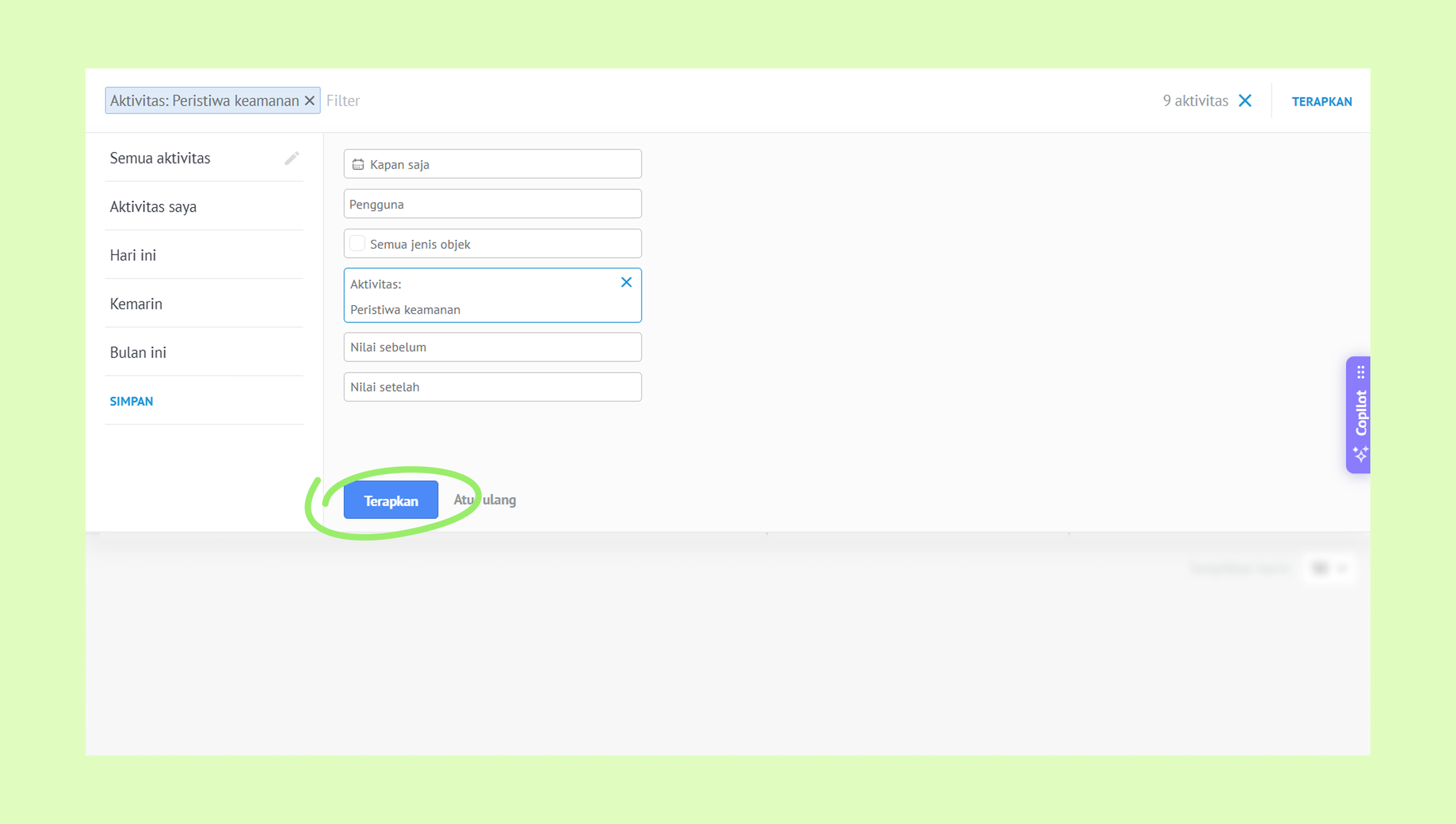
Hanya percobaan akses yang ditolak yang akan ditampilkan di Log aktivitas..png)
Untuk mengatur ulang filter, klik ikon X.
Tips: Kamu juga dapat memfilter log berdasarkan waktu atau nama pengguna.