Yang kamu butuhkan:
Akun Kommo dengan paket apa pun: Base, Advanced, Pro, Enterprise, atau uji coba 14 hari
Akses Admin ke ruang kerja Kommo kamu.
Nama rekan tim dan alamat email yang dapat mereka akses.
Akses ke metode verifikasi untuk mengonfirmasi bahwa kamu sedang menambahkan pengguna.
Perlu diperhatikan:
Pengguna baru membuat kata sandinya sendiri. Kamu tidak perlu membuat atau membagikannya.
Pengguna Kommo yang sudah ada bergabung ke ruang kerja dengan akun dan kata sandi mereka saat ini.
Menambahkan pengguna dapat memengaruhi slot yang tersedia dan tagihan kamu. Pelajari lebih lanjut di Mengelola slot di Kommo.
Tambahkan anggota tim sebagai pengguna di ruang kerja Kommo agar semua orang dapat bekerja bersama di satu tempat. Mereka dapat mengelola lead, mengikuti percakapan klien, menyelesaikan tugas, dan menemukan informasi yang diperlukan. Ini membantu tim kamu tetap mendapatkan informasi terbaru dan memudahkan mereka melanjutkan pekerjaan dengan klien saat dialihkan ke pengguna lain.
Kamu dapat menambahkan anggota tim yang baru menggunakan Kommo atau yang sudah memiliki akun Kommo. Untuk setiap pengguna, kamu dapat memilih grup dan mengatur akses berdasarkan peran mereka.
Artikel ini menjelaskan cara menambahkan pengguna, memeriksa apakah mereka sudah bergabung ke ruang kerja, dan membantu mereka jika undangan tidak berfungsi.
Menambahkan pengguna
Tambahkan anggota tim sebagai pengguna di Manajemen pengguna. Kamu dapat menetapkan mereka ke grup dan memilih apa saja yang dapat mereka akses di ruang kerja.
Langkah-langkahnya bergantung pada apakah orang yang kamu tambahkan:
Catatan: Saat kamu menambahkan admin baru, Kommo meminta kamu memverifikasi bahwa kamu sendiri yang melakukan perubahan. Jika verifikasi dua langkah diaktifkan, ikuti petunjuk untuk metode verifikasi pilihanmu. Jika tidak, Kommo akan mengirimkan kode melalui email ke alamat di profilmu. Masukkan kode tersebut untuk mengonfirmasi. Pelajari lebih lanjut di Mengelola keamanan dengan verifikasi 2 langkah di Kommo.
Menambahkan pengguna baru Kommo
Untuk menambahkan pengguna baru:
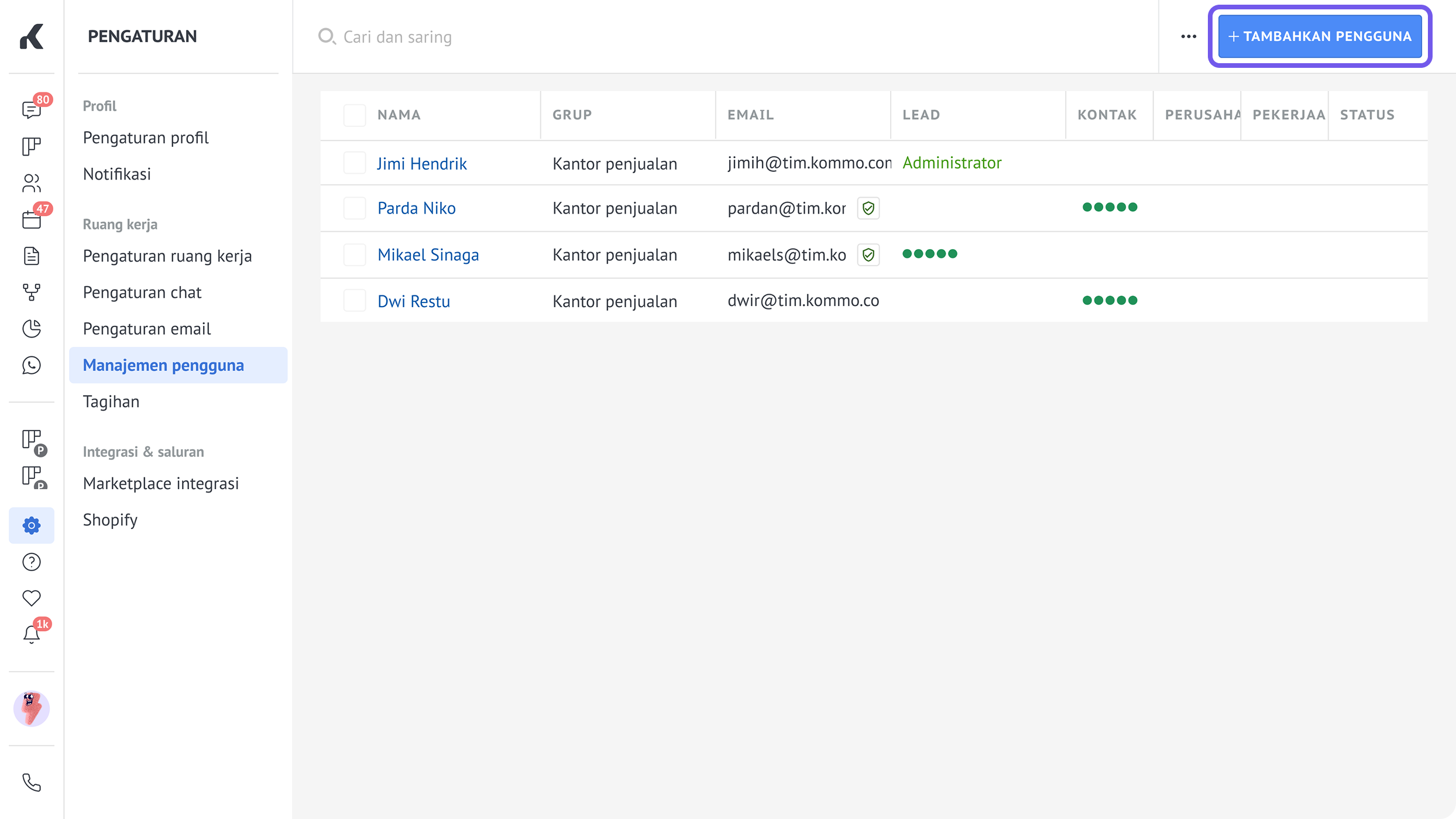
Buka Pengaturan ruang kerja → Manajemen pengguna.
Klik Tambahkan Pengguna.
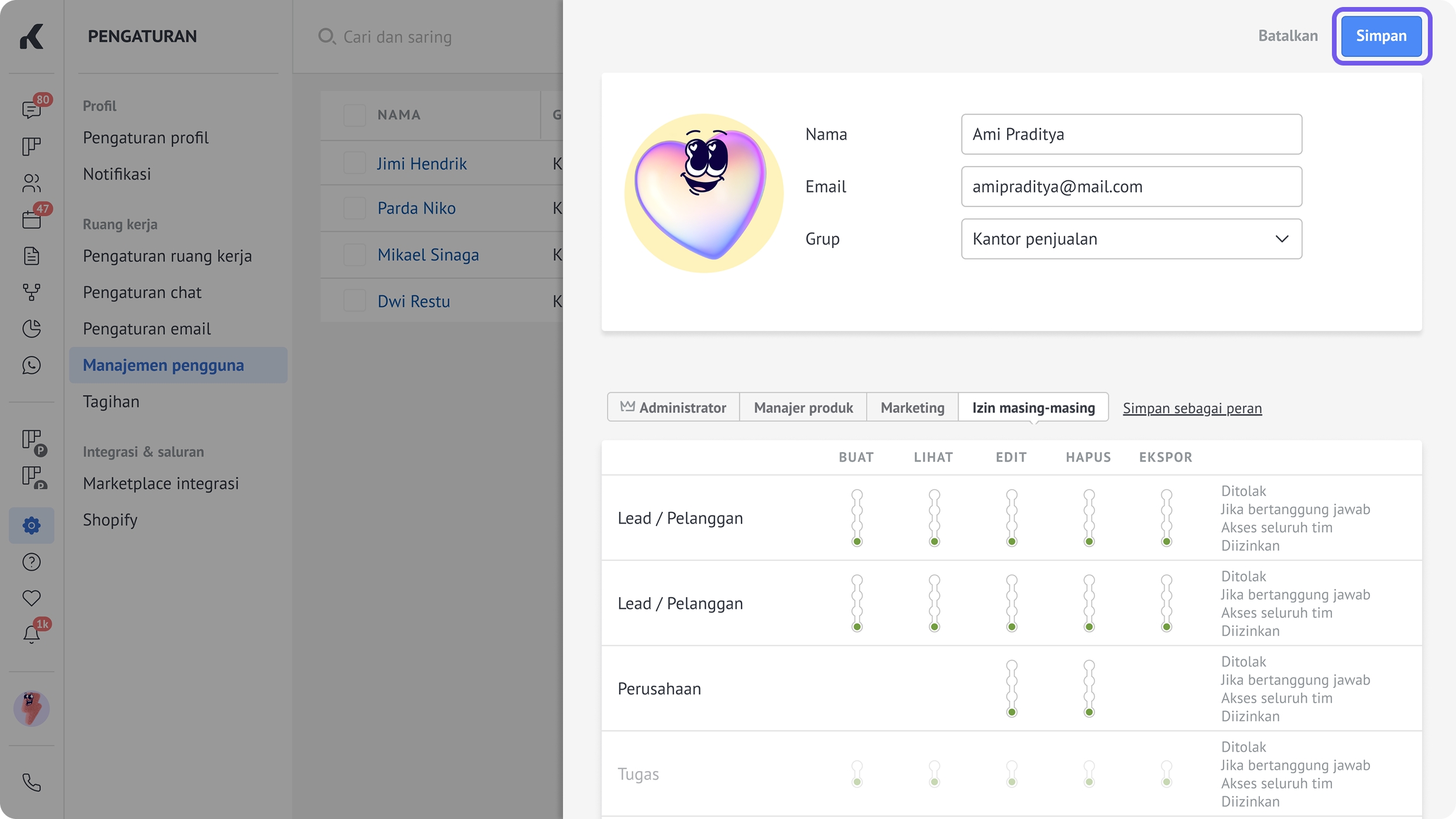
Masukkan nama dan alamat email rekan tim.
Opsional: tetapkan mereka ke grup dan pilih izin mereka.
Untuk mempelajari lebih lanjut, lihat Membuat grup pengguna di Kommo dan Mengatur izin dan tingkat akses di Kommo.
Klik Simpan.
Kommo mengirim undangan ke alamat email yang kamu masukkan. Tautan undangan berlaku selama 12 jam.
Menambahkan pengguna Kommo yang sudah ada
Gunakan langkah-langkah ini jika orang yang kamu tambahkan sudah memiliki akun Kommo. Mereka dapat bergabung ke ruang kerja menggunakan akun dan kata sandi yang sudah ada.
Untuk menambahkannya:
Buka Pengaturan ruang kerja → Manajemen pengguna.
Klik Tambahkan Pengguna.
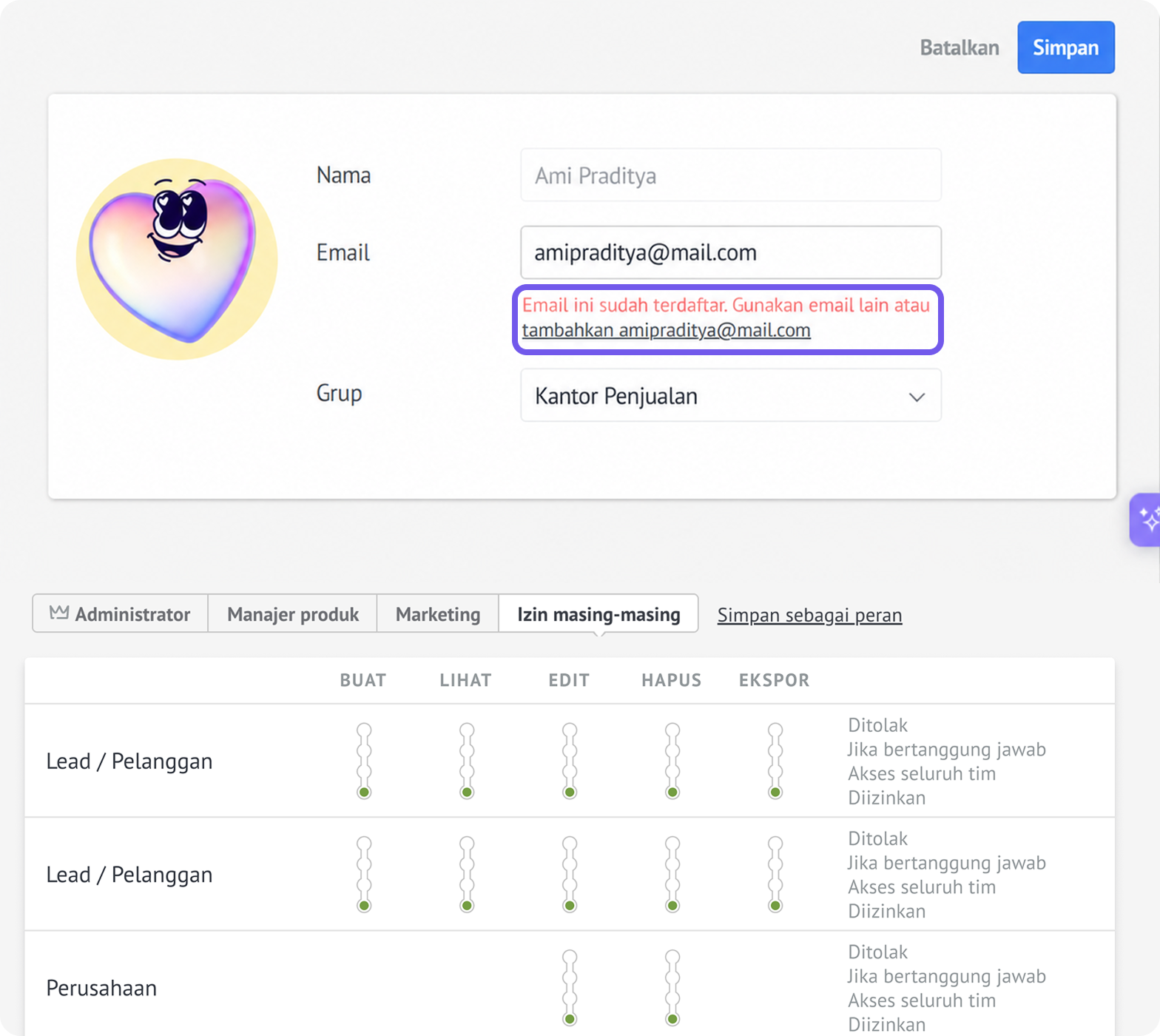
Masukkan alamat email rekan tim.
Kommo menampilkan pesan yang mengonfirmasi bahwa pengguna ini sudah terdaftar. Klik Tambahkan [email pengguna].
Opsional: Tetapkan mereka ke grup dan pilih izin mereka.
Klik Simpan.
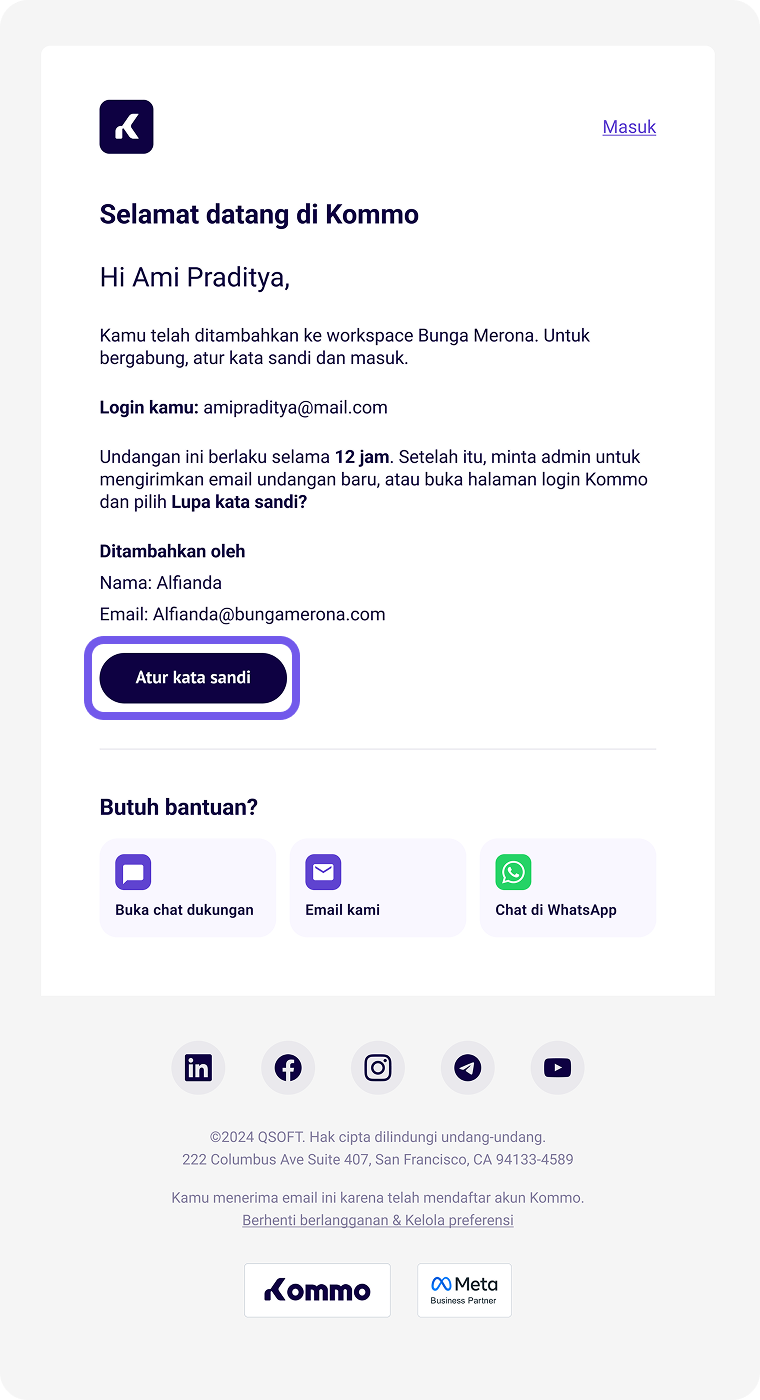
Kommo mengirimkan email undangan kepada rekan tim yang berisi tautan ke ruang kerja kamu. Mereka tidak perlu membuat atau mengatur ulang kata sandi.
Cara pengguna bergabung ke ruang kerja
Cara pengguna bergabung ke ruang kerja bergantung pada apakah mereka baru menggunakan Kommo atau sudah memiliki akun.
Cara pengguna baru Kommo bergabung
Pengguna baru Kommo harus:
Membuka email undangan dari Kommo.
Mengeklik tautan di email.
Mengikuti langkah-langkah di halaman untuk bergabung ke ruang kerja.
Penting: Kata sandi harus terdiri dari minimal 8 karakter, termasuk satu huruf kapital, satu huruf kecil, dan setidaknya salah satu simbol berikut: * ? & ! @. Kata sandi tidak boleh berisi nama pengguna, alamat email, atau subdomain ruang kerja. Kata sandi baru harus berbeda dari kata sandi mereka saat ini.
Cara pengguna Kommo yang sudah ada bergabung
Pengguna Kommo yang sudah ada harus:
Membuka email undangan dari Kommo.
Mengeklik tautan ke ruang kerja kamu.
Masuk ke akun Kommo yang sudah ada jika diminta.
Mereka menggunakan kata sandi yang sudah ada dan tidak perlu membuat kata sandi baru.
Memeriksa status undangan pengguna
Kamu dapat memeriksa status undangan di Manajemen pengguna untuk melihat apakah pengguna sudah bergabung ke ruang kerja.
Setelah kamu mengirim undangan, tanda seru kuning muncul di samping nama pengguna.
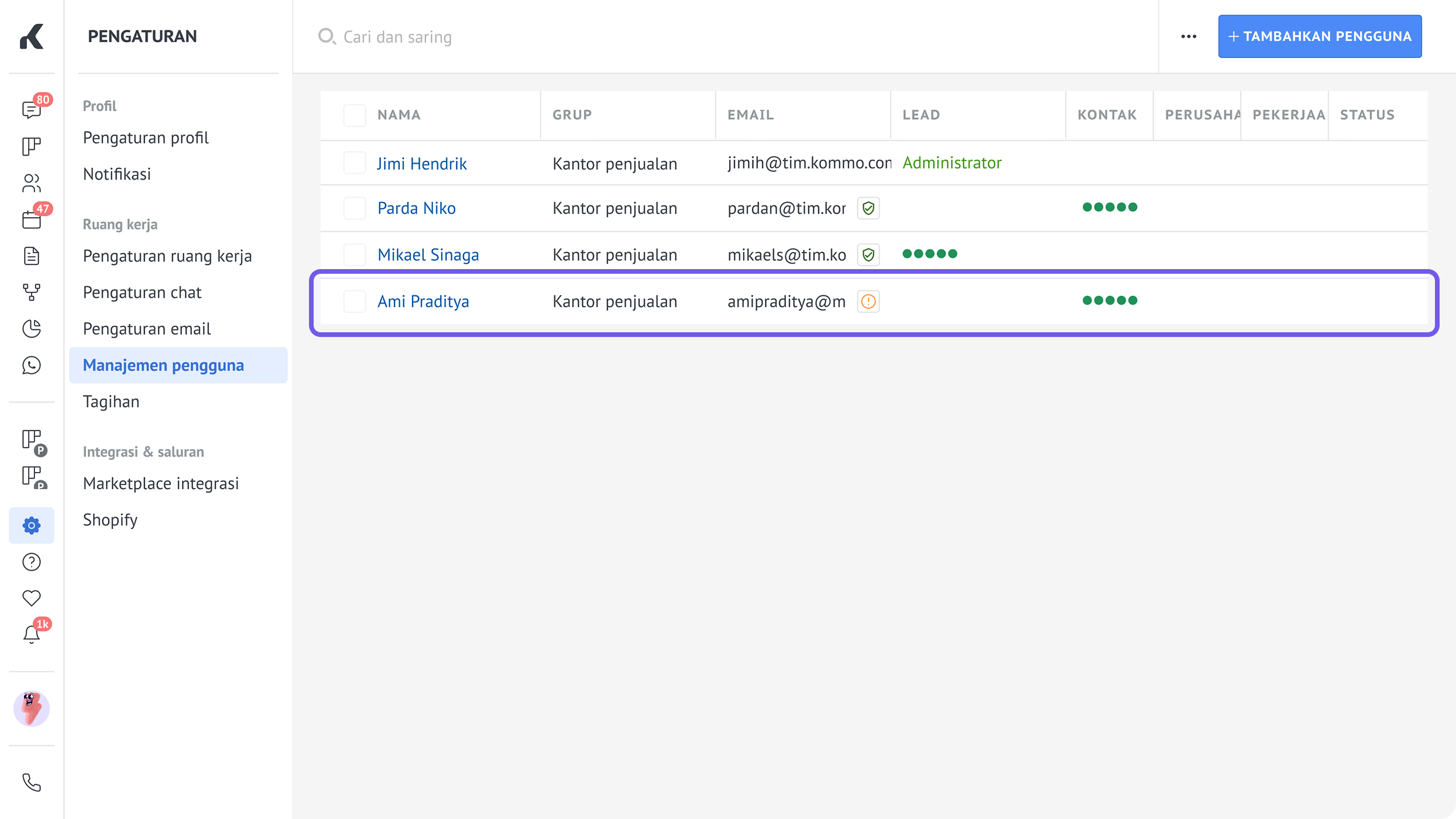
Ikon kuning menghilang setelah pengguna menyelesaikan pengaturan.
Jika tautan undangan kedaluwarsa, ikon tanda seru berubah menjadi merah.
Catatan: perisai hijau di samping nama pengguna berarti mereka telah menyiapkan verifikasi dua langkah. Pelajari lebih lanjut di Mengatur verifikasi 2 langkah di Kommo.
Mengtasi masalah undangan pengguna
Jika pengguna tidak dapat menggunakan undangan, periksa apakah email sudah diterima dan apakah tautan undangan masih berlaku.
Memperbaiki email undangan yang tidak diterima
Minta pengguna untuk:
Memeriksa folder spam, sampah, promosi, dan folder lain yang difilter.
Memastikan kotak masuk mereka dapat menerima email baru.
Kamu juga harus memeriksa apakah alamat email mereka sudah benar di Manajemen pengguna.
Mengirim ulang undangan yang kedaluwarsa
Tautan undangan untuk pengguna Kommo baru maupun yang sudah ada akan kedaluwarsa setelah 12 jam. Kamu dapat mengirimkan undangan baru kepada pengguna dari profil mereka.
Untuk mengirim ulang undangan:
Buka Pengaturan ruang kerja → Manajemen pengguna.
Buka profil rekan tim.
Klik Kirim ulang.
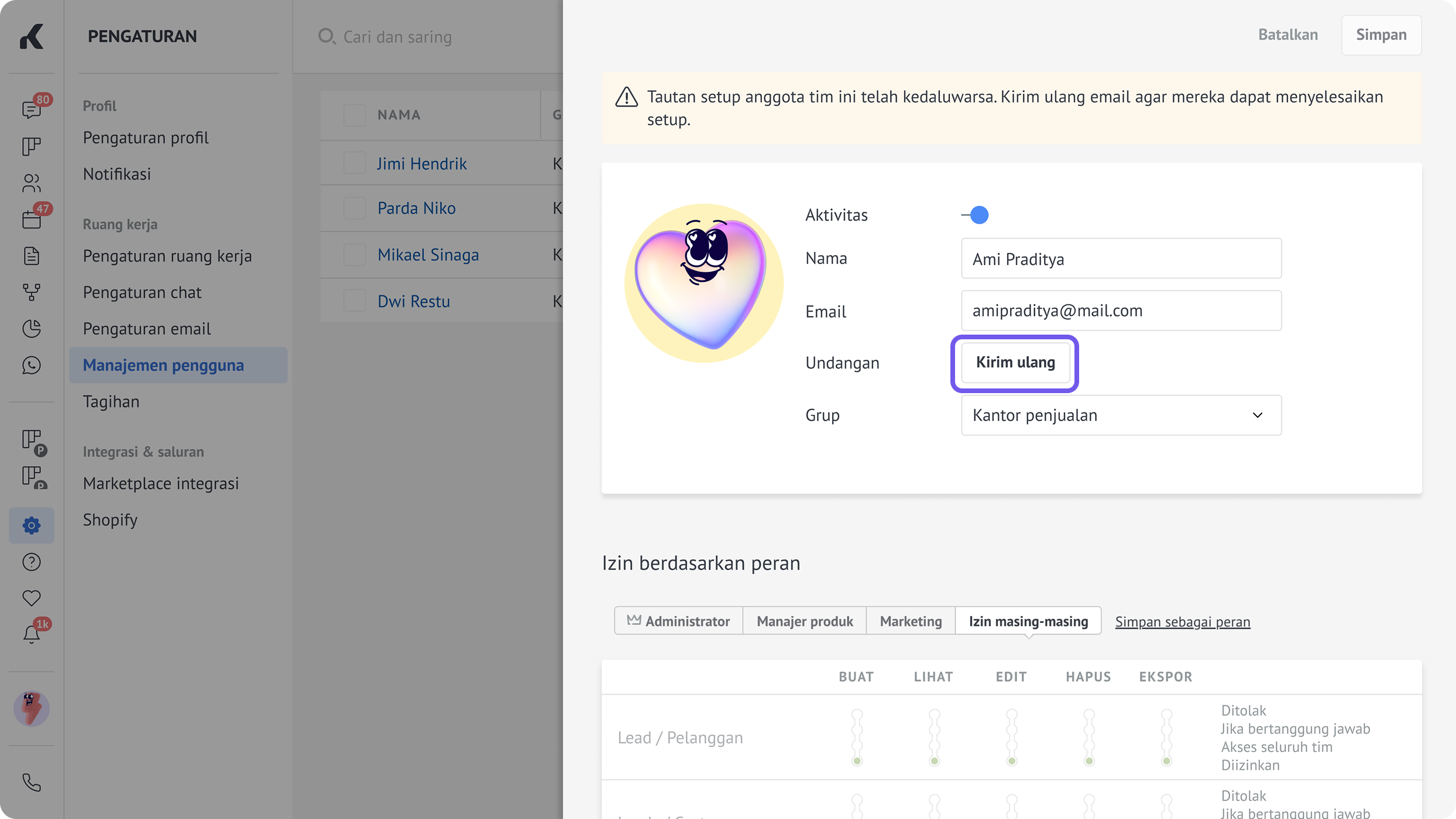
Tombol Kirim ulang tersedia 1 menit setelah undangan sebelumnya dikirim.
Menggunakan tautan pengaturan ulang kata sandi sebagai gantinya
Pengguna Kommo baru maupun yang sudah ada dapat meminta tautan reset kata sandi sebagai pengganti tautan undangan. Di halaman login Kommo, pengguna harus mengeklik Lupa kata sandi? dan mengikuti langkah-langkah untuk membuat kata sandi baru. Setelah itu, mereka dapat masuk dan mengakses ruang kerja.
Untuk petunjuknya, lihat Mereset kata sandi di Kommo.