Yang kamu butuhkan:
Paket Kommo apa pun (Base, Advanced, Pro, Enterprise, atau uji coba 14 hari)
Di Kommo, database klien kamu dibangun di sekitar lead, kontak, dan perusahaan. Seiring berkembangnya database kamu, menemukan data yang tepat dengan cepat menjadi penting. Alat pencarian dan filter Kommo memungkinkanmu mempersempit data kamu berdasarkan kriteria apa pun — sehingga kamu dapat menemukan apa yang kamu butuhkan hanya dengan beberapa klik.
Artikel ini menjelaskan cara menggunakan pencarian dan filter di Kommo.
Filter lead, kontak, dan perusahaan
Kommo memiliki dua jenis filter:
Filter preset — filter sekali klik untuk pencarian yang paling umum, seperti lead dengan tugas yang terlambat.
Filter kustom — filter yang kamu tetapkan sendiri. Pilih satu atau beberapa kriteria — seperti penanggung jawab, tahap pipeline, tanggal dibuat, dan lainnya — untuk mempersempit data yang kamu cari.
Cara menggunakan filter:
Buka Pipeline → Semua lead.
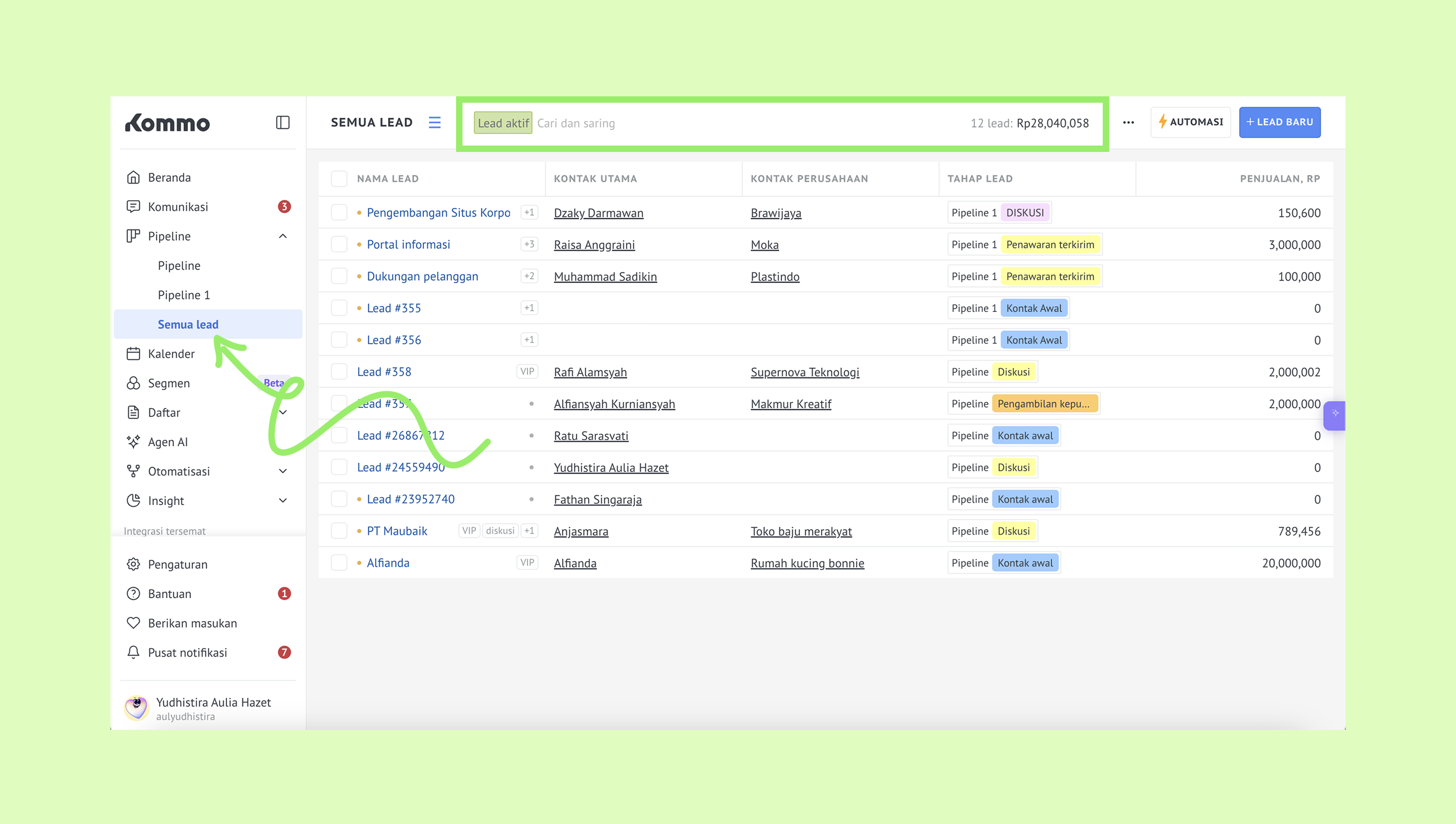
Klik bar Cari dan saring , lalu pilih filter:
Filter preset — klik filter dan hasilnya muncul secara otomatis.
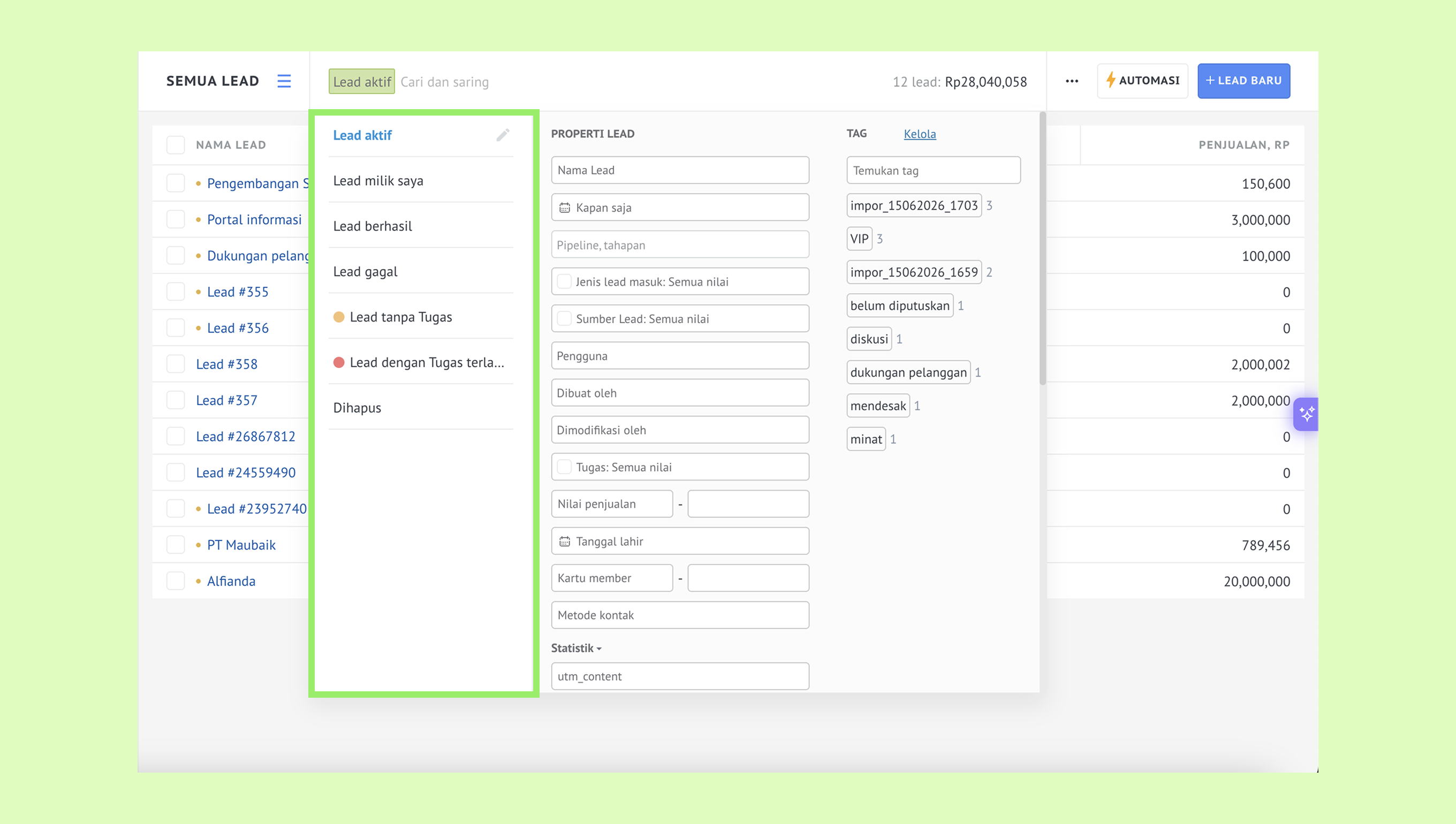
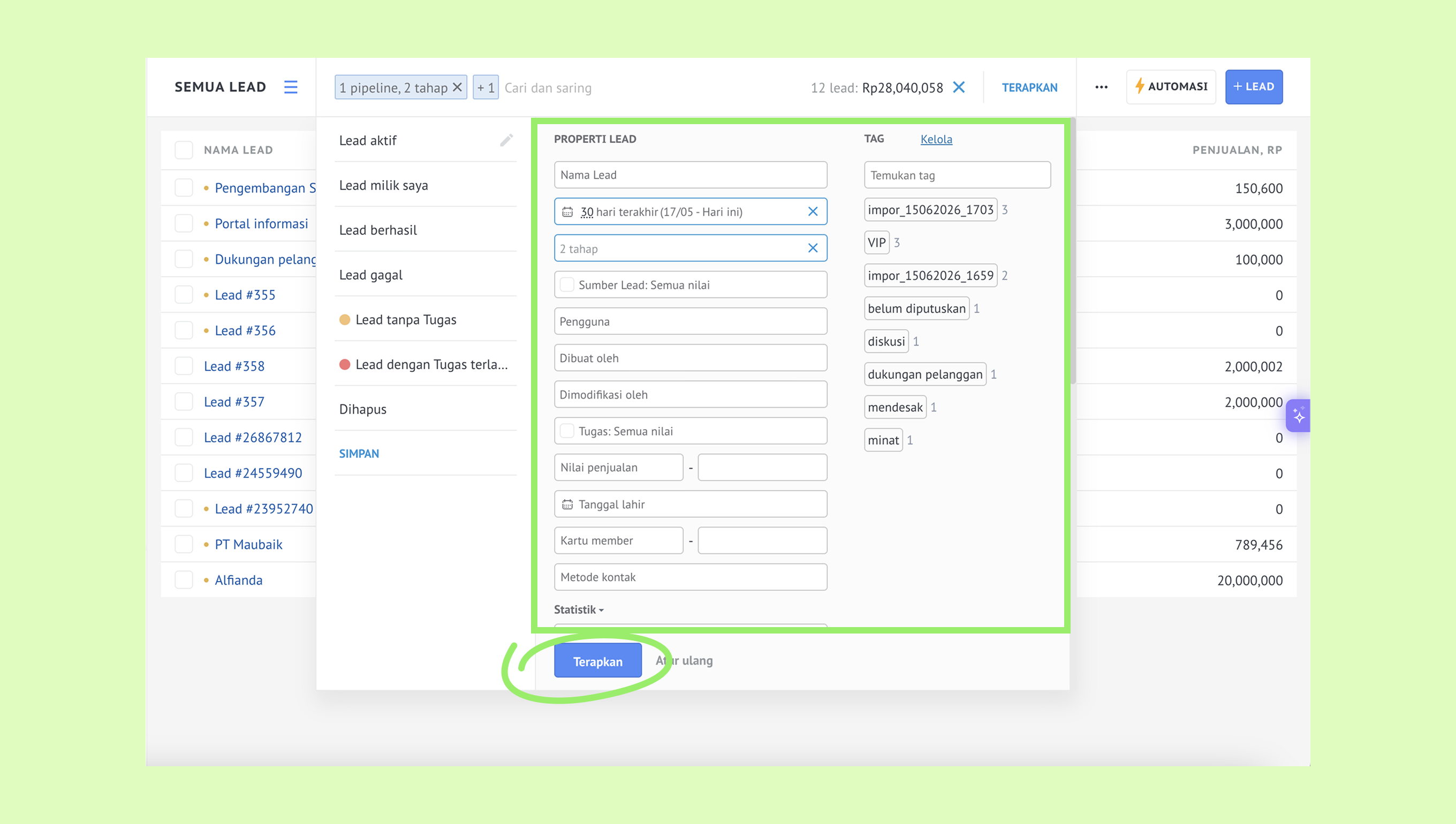
Filter kustom — pilih satu atau beberapa kriteria dan klik Terapkan.
Untuk mengatur ulang filter, klik ikon × di bar Cari dan saring .
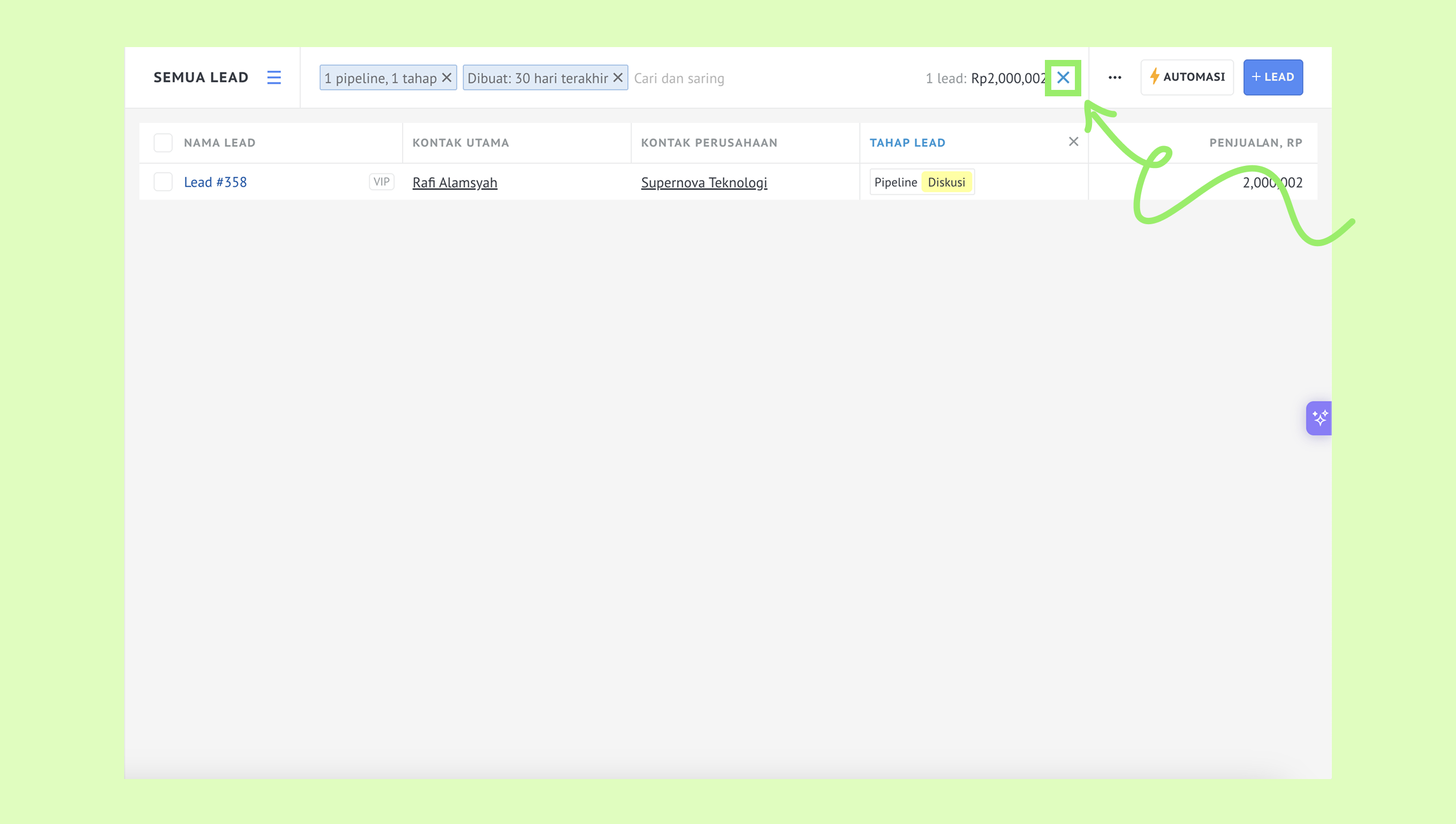
Kamu juga dapat memfilter kontak dan perusahaan – buka Daftar → Kontak atau Perusahaan, klik bar Cari dan saring , pilih filtermu, dan klik × untuk mereset setelah selesai.
Tip: Untuk memfilter lead dalam pipeline tertentu, buka Pipeline dan buka pipeline yang kamu butuhkan, lalu ikuti langkah yang sama.
Mencari lead, kontak, dan perusahaan
Pencarian di Kommo berfungsi di semua jenis data — lead, kontak, dan perusahaan — secara bersamaan.
Tanpa menekan Enter – Kommo menampilkan hasil yang cocok di semua jenis data di saat kamu mengetik.
Menekan Enter – Kommo hanya menampilkan hasil dari bagian data saat ini. Misalnya, jika kamu berada di Semua lead, hanya lead yang akan dicari.
Cara menggunakan pencarian:
Buka Pipeline → Semua lead.
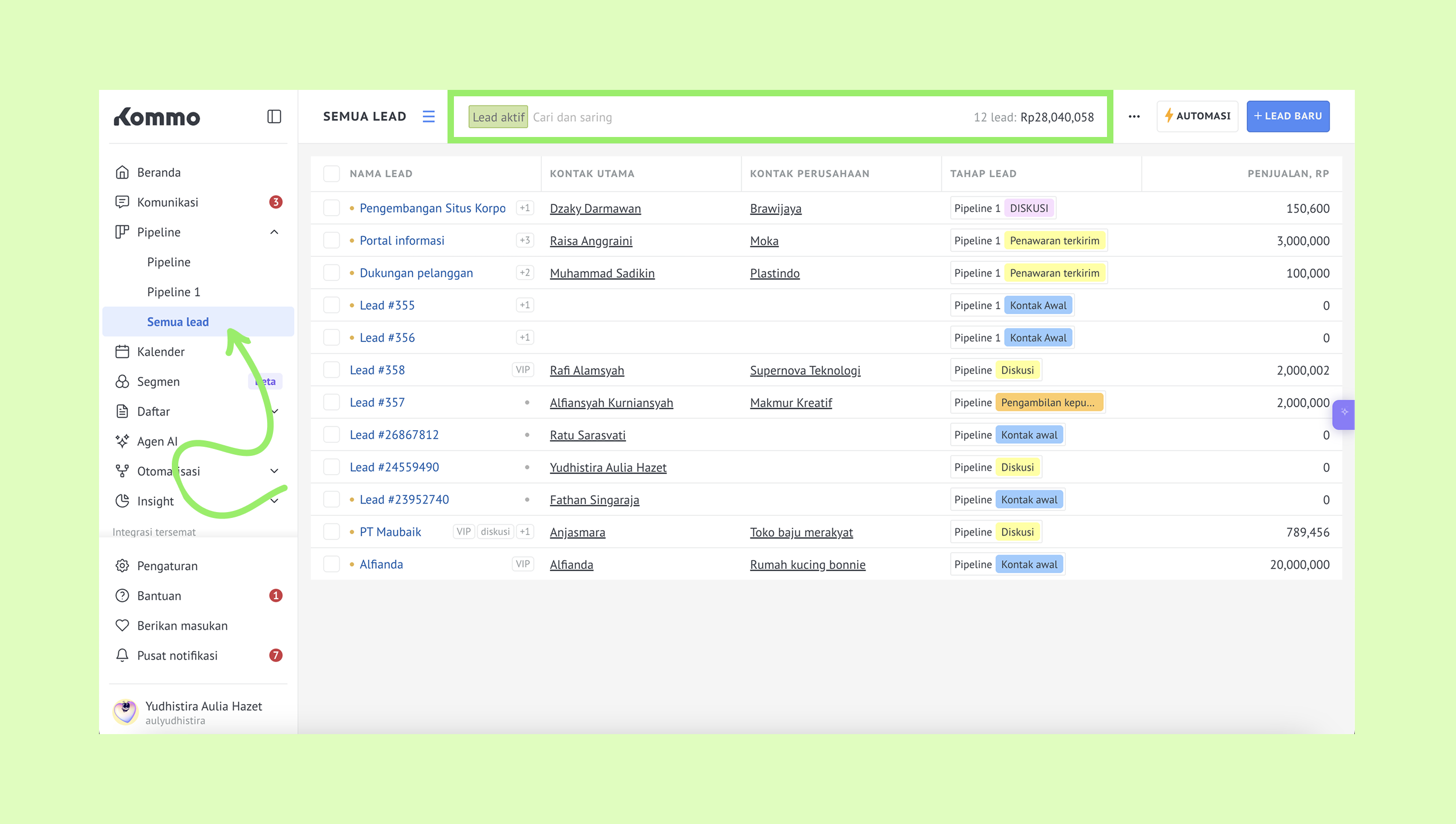
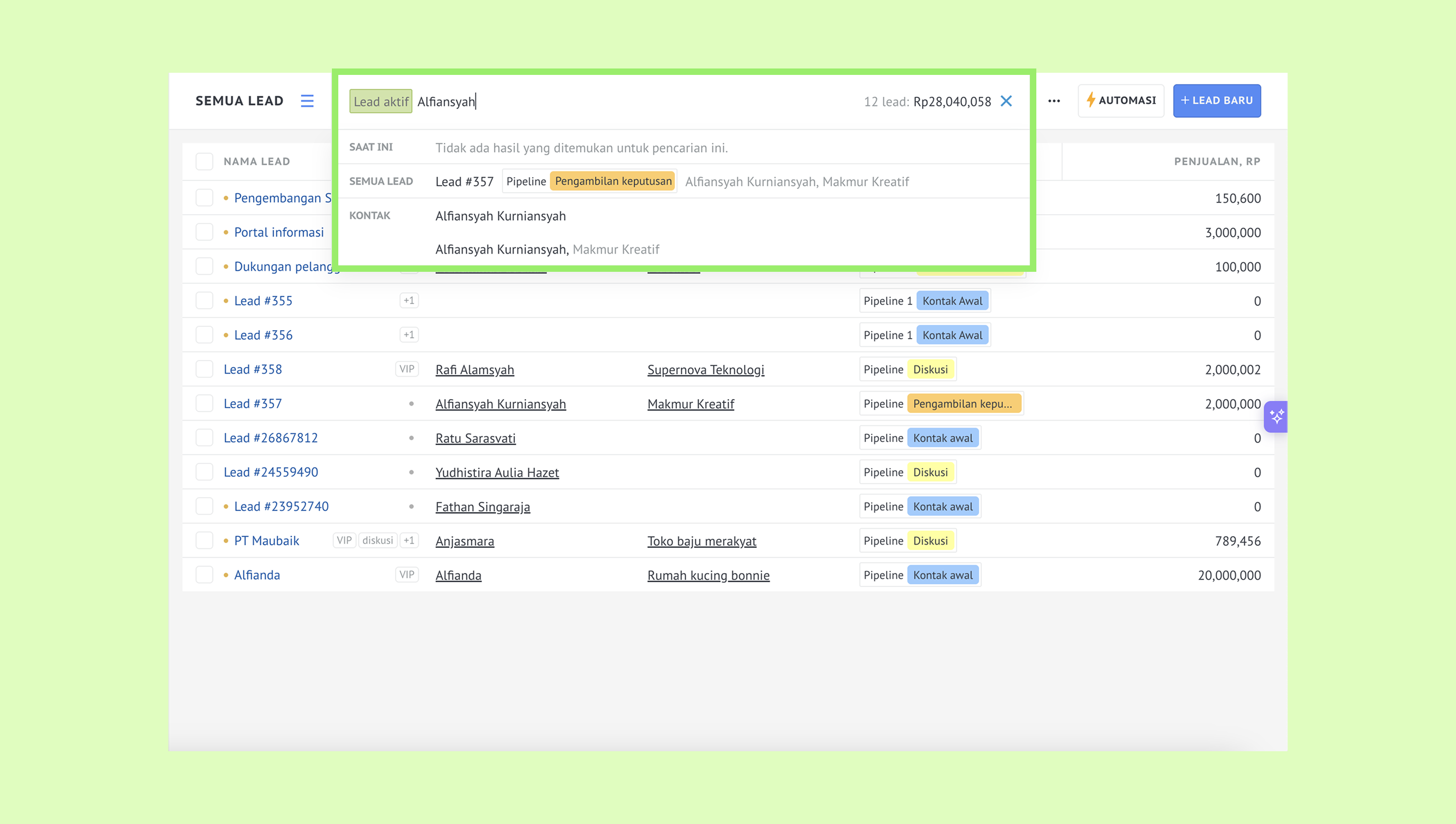
Klik bar Cari dan saring dan masukkan kata kunci pencarian kamu.
Tanpa menekan Enter – hasil yang disarankan muncul dari semua jenis data. Klik hasil yang ingin kamu buka.
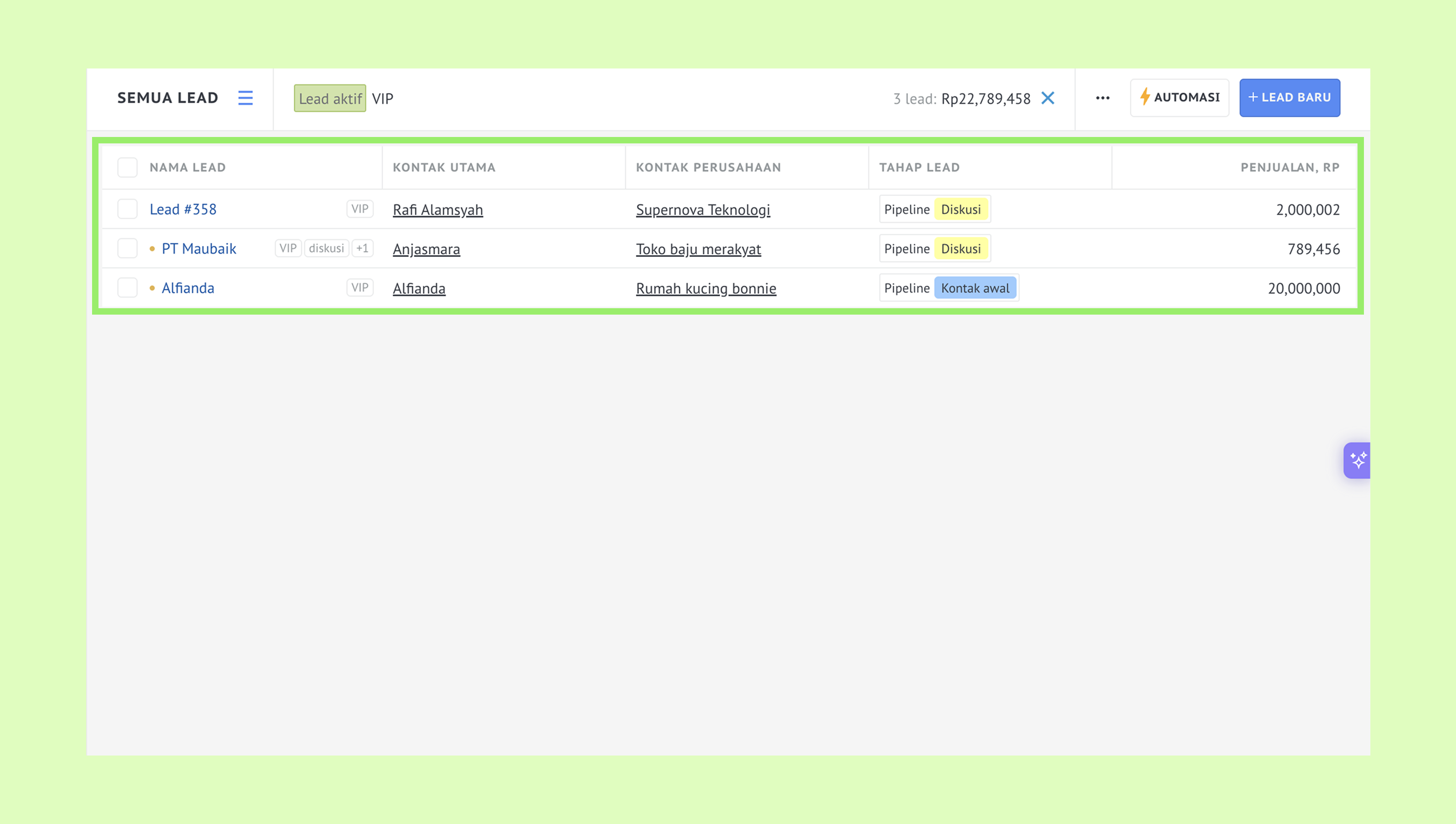
Menekan Enter – hasil yang cocok dari bagian data saat ini ditampilkan dalam daftar. Klik hasil yang ingin kamu buka.
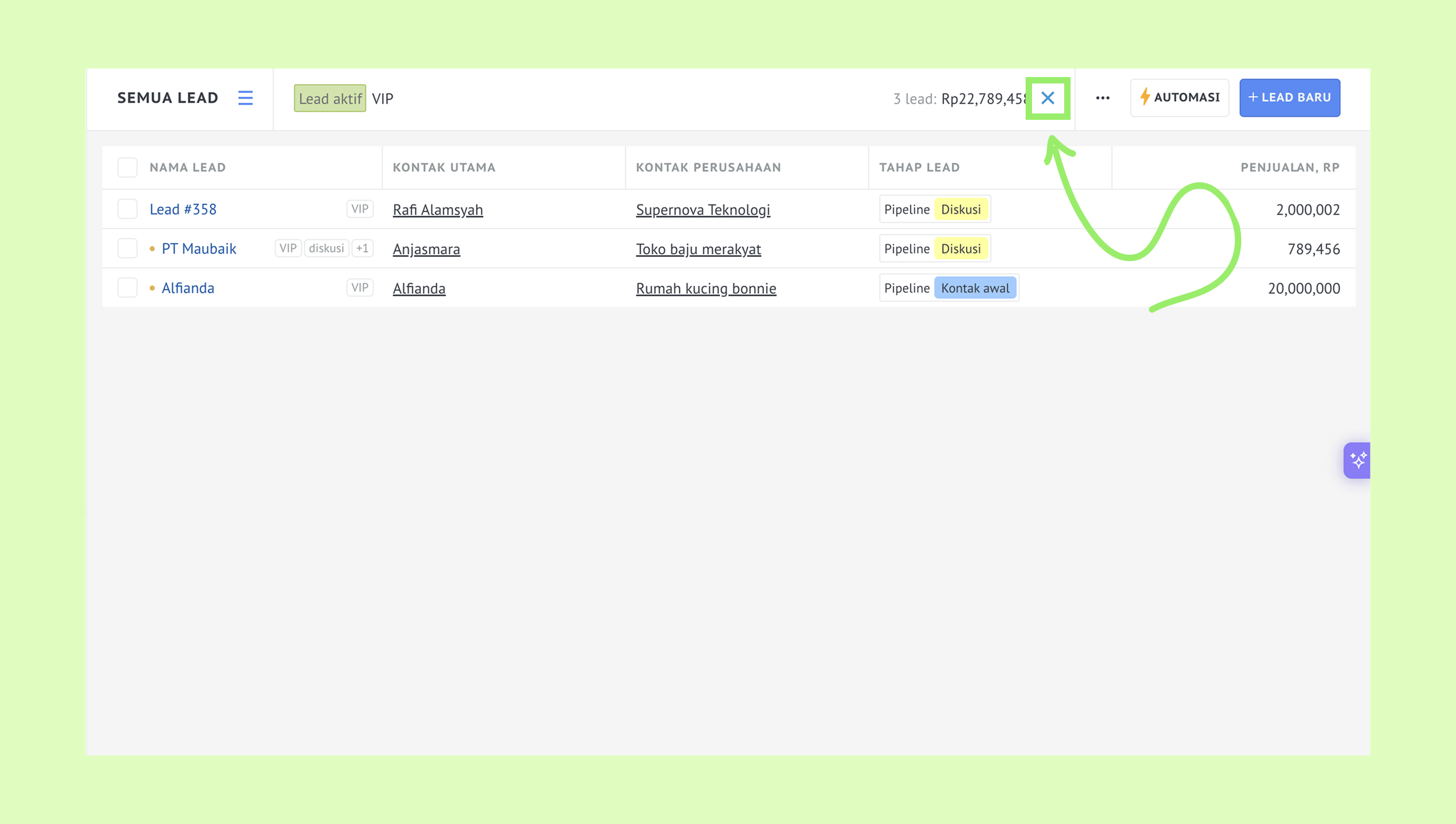
Untuk menutup pencarian, klik ikon × di bar Cari dan saring .
Gunakan shortcut ini untuk menavigasi hasil penelusuran dengan lebih cepat:
↑ / ↓ — menavigasi antar hasil
Enter — buka hasil yang dipilih
Ctrl + Enter — buka hasilnya di jendela baru
Esc — tutup pencarian
Catatan: Di Mac, ganti Ctrl dengan Cmd/Command.
Kamu juga dapat mencari kontak dan perusahaan – buka Daftar → Kontak atau Perusahaan, klik bar Cari dan saring, dan ikuti langkah yang sama.