Yang kamu butuhkan:
Paket Kommo apa pun (Base, Advanced, Pro, Enterprise, atau uji coba 14 hari)
Perlu diperhatikan:
Hanya pengguna dengan peran Administrator yang dapat menambahkan, menghapus, atau mengganti nama kolom kustom
Di Kommo, kamu dapat membuat katalog berisi semua produk dan layanan yang kamu jual dengan menambahkannya ke katalog produk. Dengan begitu, semua informasi produk tersimpan di satu tempat dan selalu terbaru. Kamu juga dapat menautkan produk ke lead untuk melacak riwayat pembelian dan menghitung nilai penjualan secara otomatis, serta menjadikan katalog sebagai sumber pengetahuan bagi agen AI untuk menjawab pertanyaan klien.
Produk ditampilkan dalam dua cara: tampilan daftar — tabel yang menampilkan semua produk secara sekilas — dan kartu produk, yang berisi semua detail produk tertentu.
Kamu dapat menambahkan kategori, membuat dan mengedit kolom, serta mengatur ulang posisinya di daftar maupun kartu agar katalog tersusun sesuai kebutuhanmu.
Artikel ini menjelaskan cara menyesuaikan katalog produk kamu.
Atur produk dengan kategori dan subkategori
Kategori membantu kamu menyusun katalog dengan struktur yang jelas. Kamu dapat membuat kategori dan subkategori — misalnya berdasarkan jenis produk atau area layanan — lalu mengelompokkan produk ke dalamnya agar tim kamu dapat menemukan yang dibutuhkan dengan cepat.
Untuk menambahkan kategori dan subkategori:
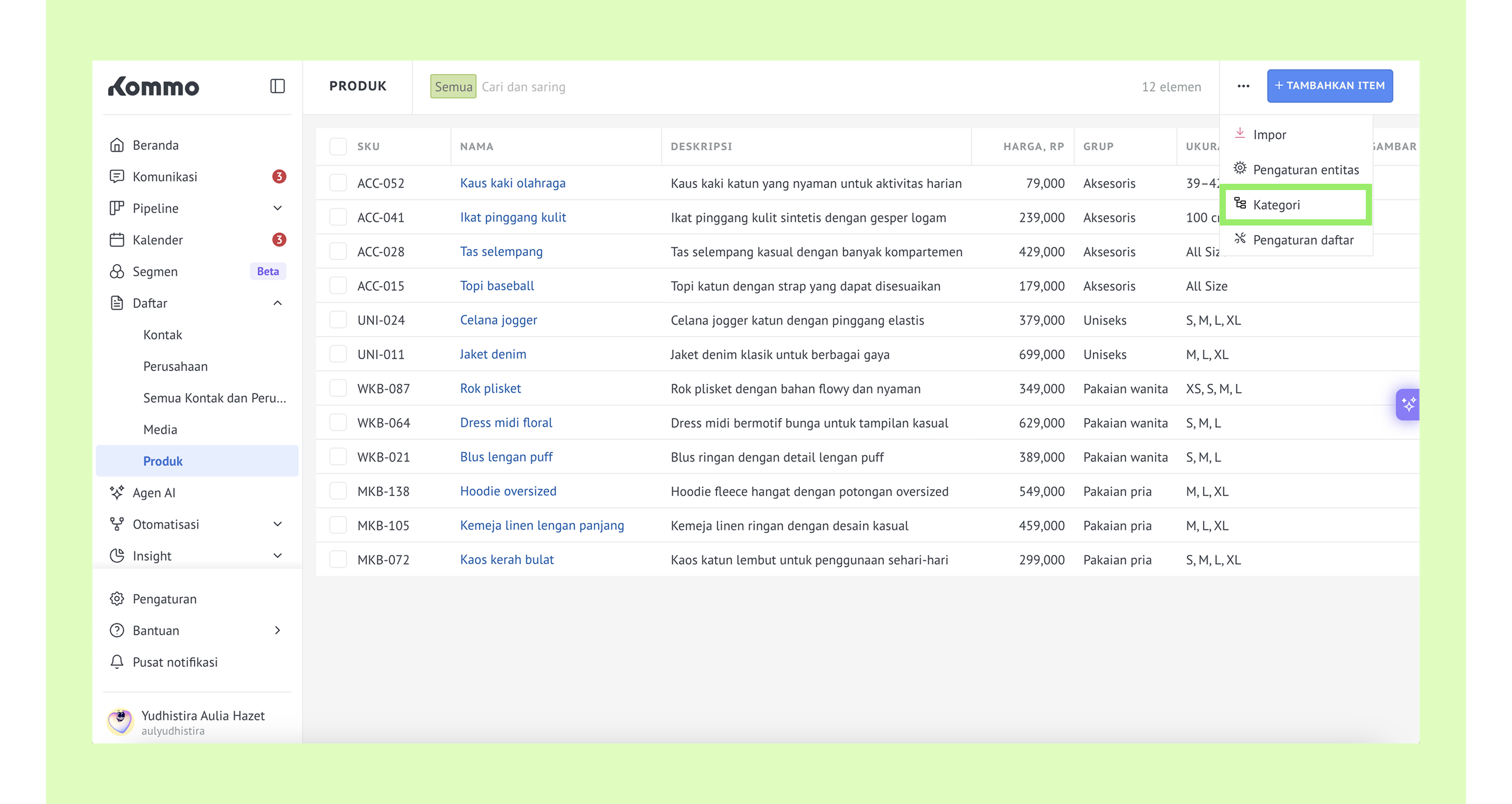
Buka Daftar → Produk, klik menu tiga titik, lalu pilih Kategori.
Klik Tambahkan kategori, masukkan nama, lalu klik Simpan.
Untuk menambahkan subkategori, klik kategori yang sudah ada, klik Tambahkan subkategori, masukkan nama, lalu klik Simpan.
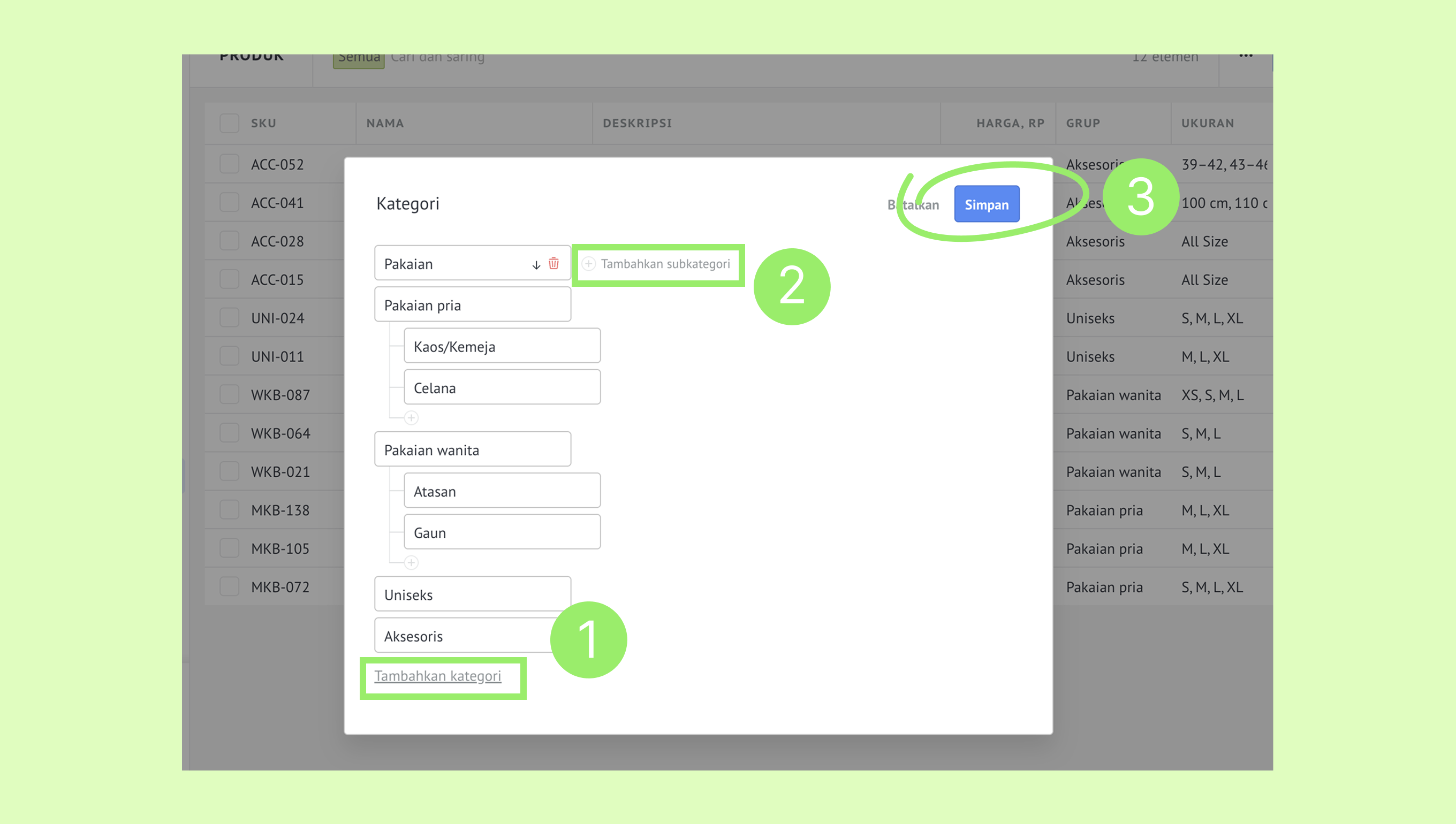
Tips: Untuk mengatur ulang urutan kategori, gunakan ikon panah atas dan bawah. Untuk menghapus kategori atau subkategori, klik kategori tersebut lalu pilih ikon tempat sampah.
Tambahkan dan atur kolom di kartu produk
Kartu produk dan daftar produk memiliki kolom bawaan — Nama, SKU, Harga, Deskripsi, Unit, dan lainnya. Kamu dapat mengedit kolom yang sudah ada atau menambahkan kolom baru sesuai kebutuhan.
Catatan: Kolom Nama wajib diisi dan tidak dapat diganti namanya atau dihapus. Kamu juga tidak dapat menyimpan produk tanpa mengisi kolom ini.
Untuk menyesuaikan kolom produk:
Buka Daftar → Produk, klik tiga titik lalu pilih Pengaturan entitas.
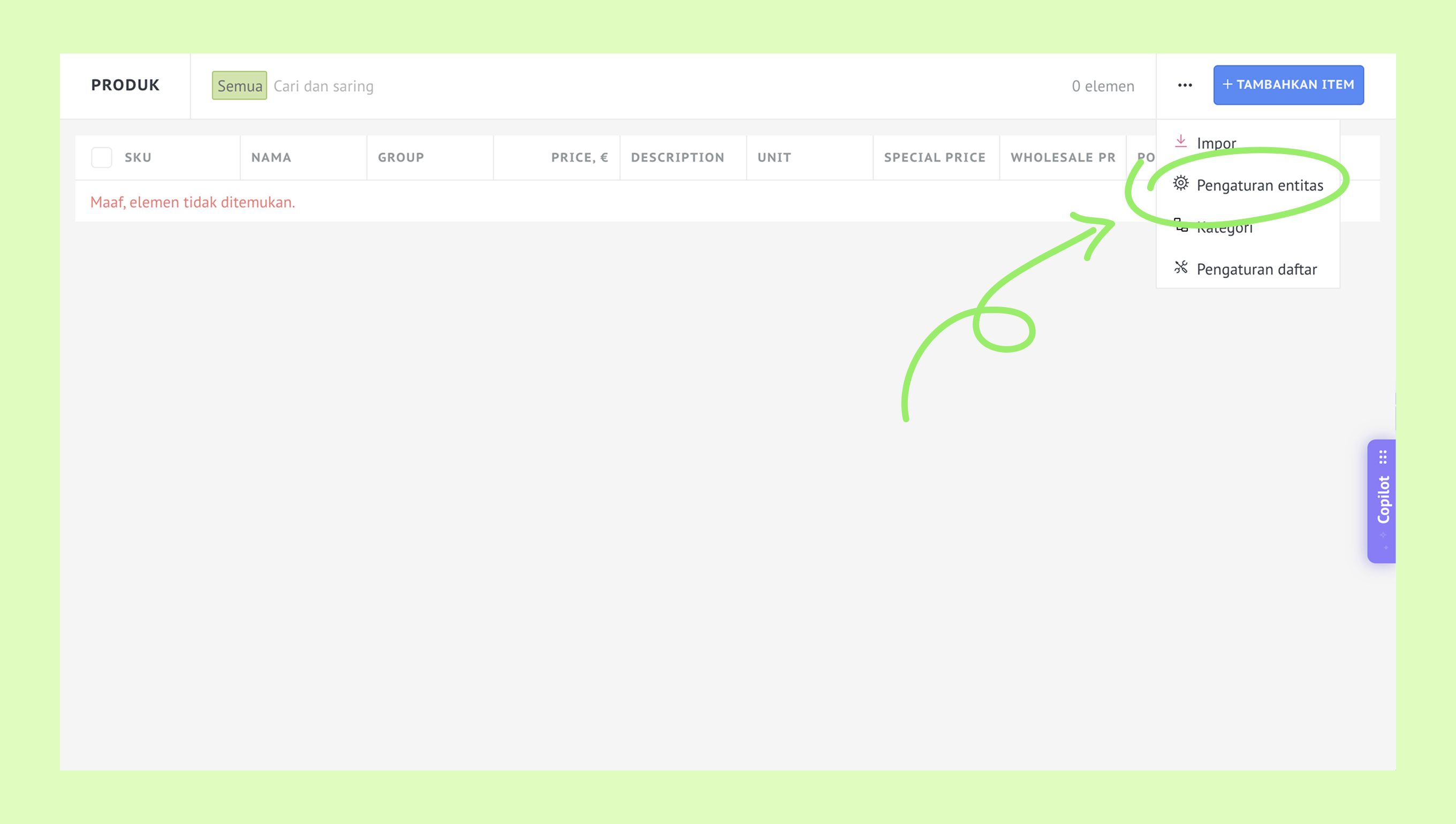
Edit kolom:
Tambahkan kolom: Klik + Tambahkan kolom.
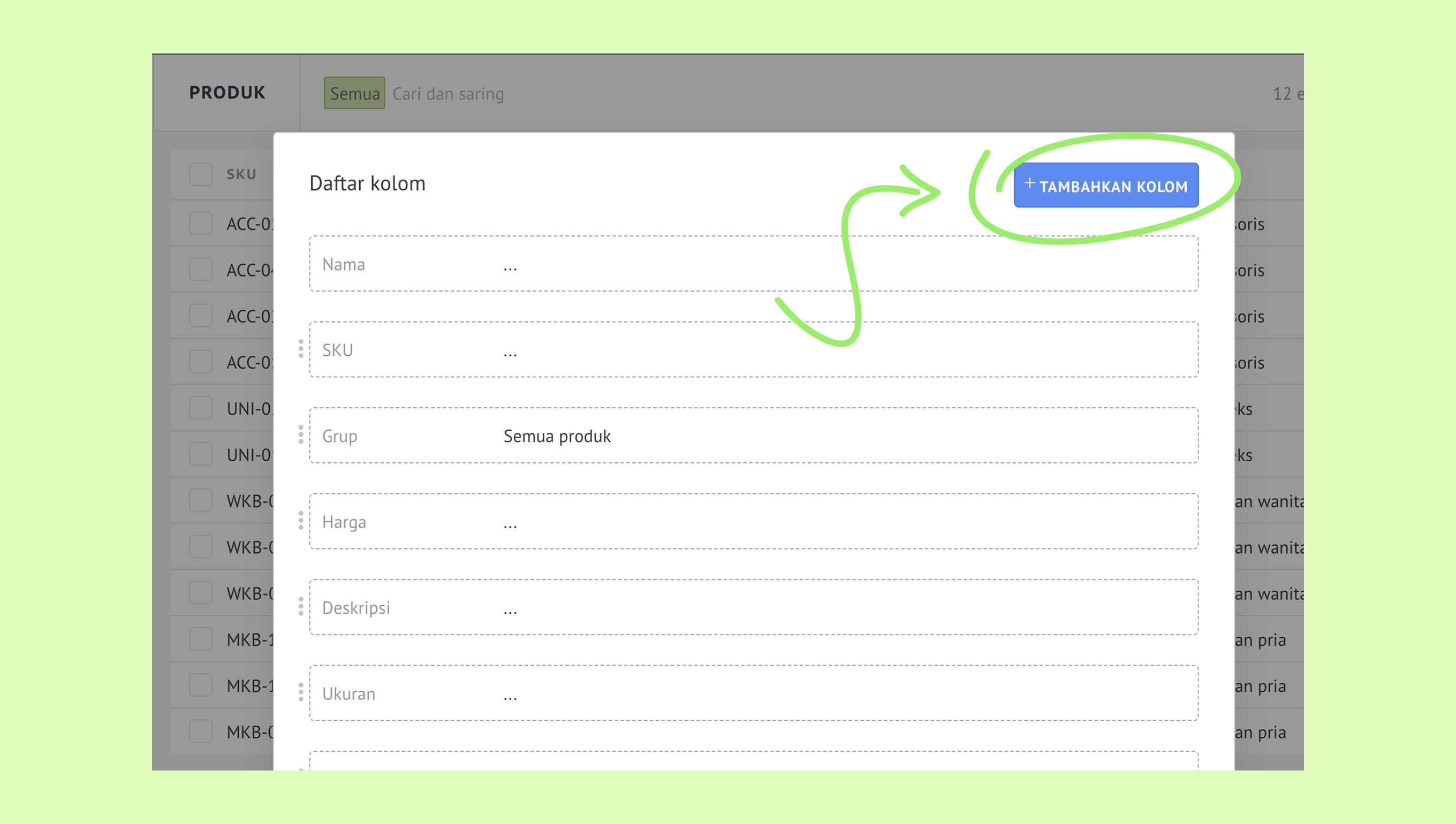 Pilih jenis kolom (Teks pendek, Angka, Tombol sakelar, dan lainnya), masukkan nama, lalu klik Simpan.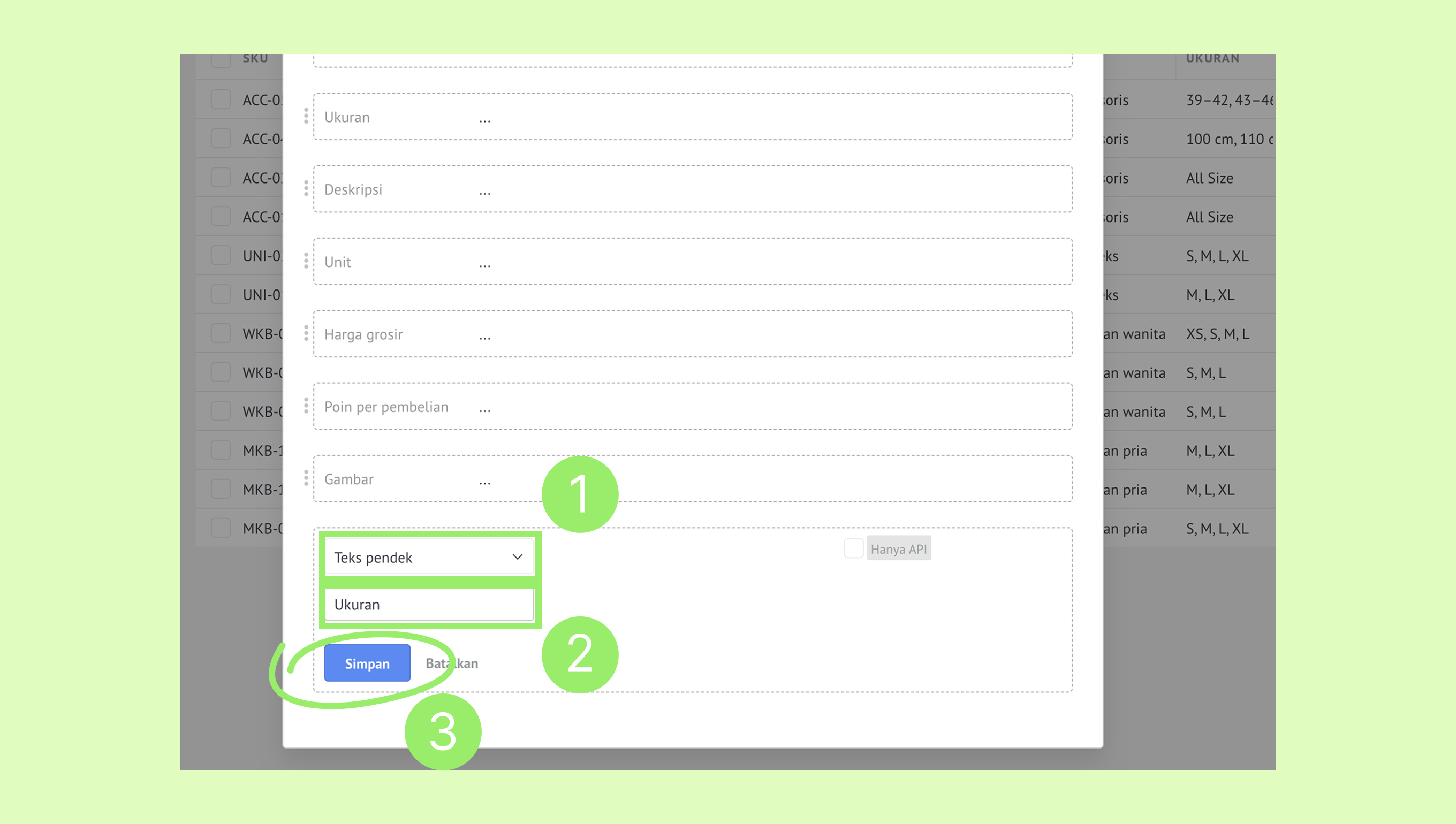
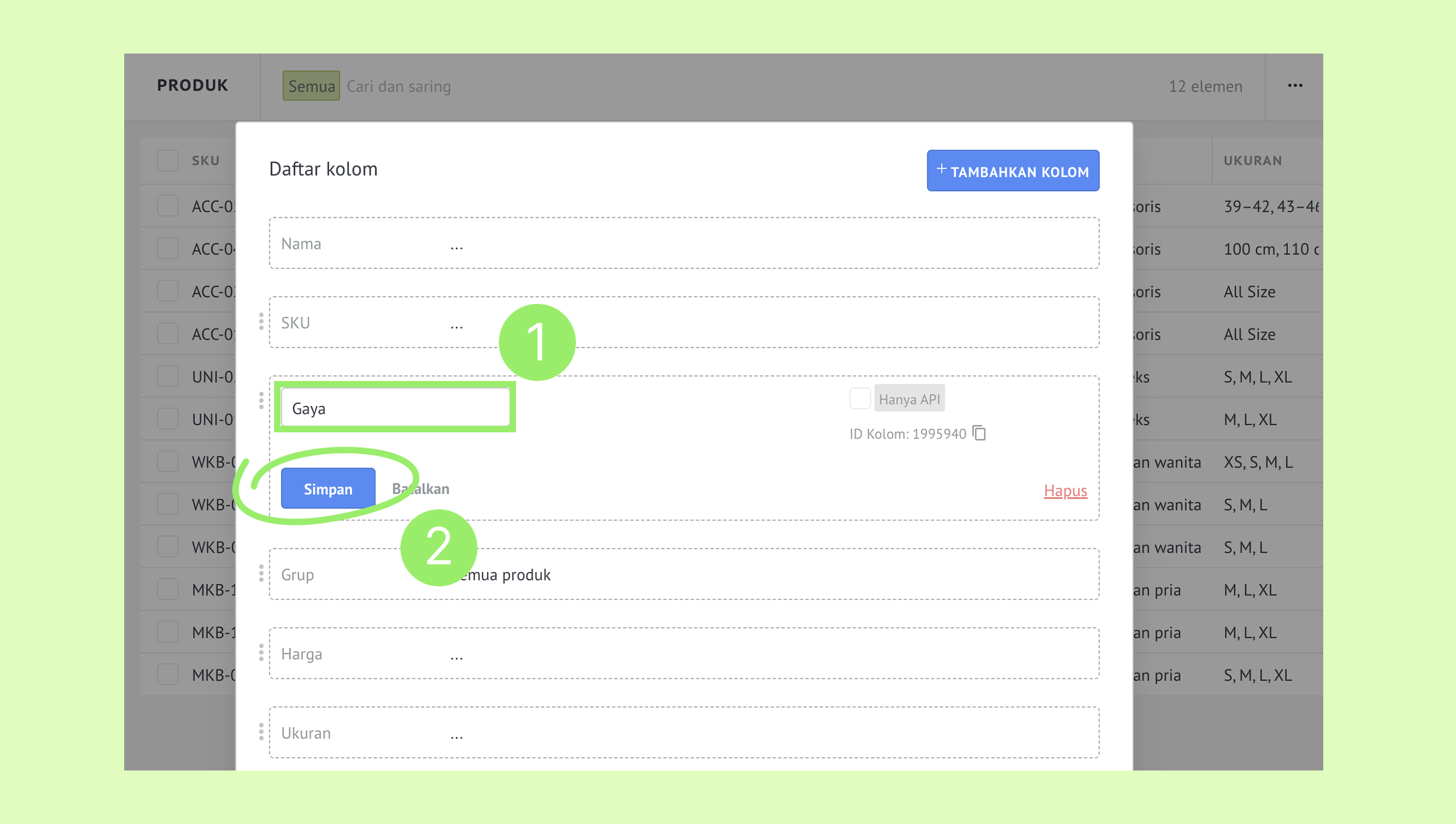
Ganti nama kolom: Klik nama kolom, masukkan nama baru, lalu klik Simpan.
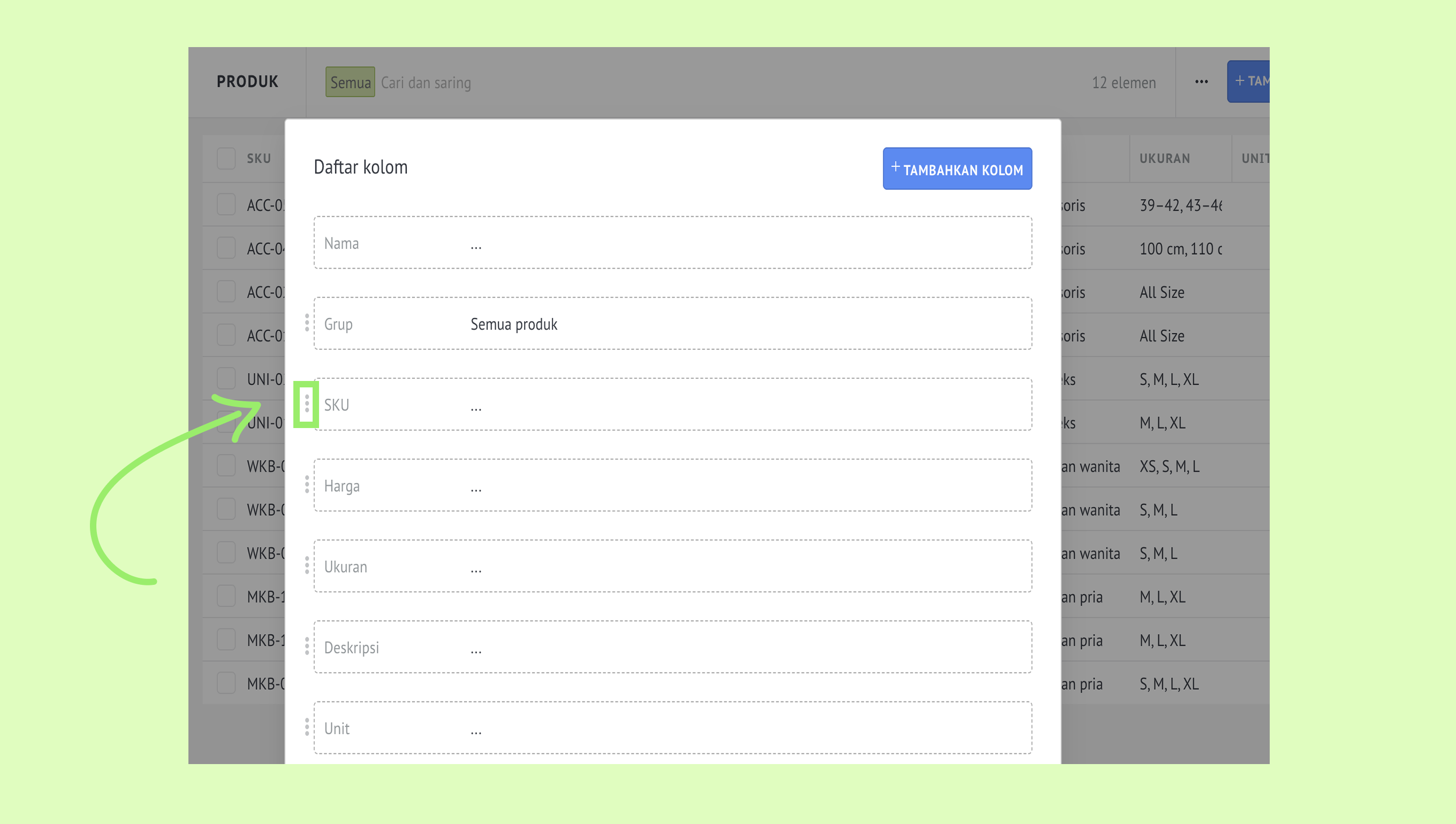
Atur ulang kolom: Arahkan kursor ke ikon ⋮ di samping kolom hingga ikon silang muncul, lalu seret kolom ke posisi baru. Perubahan ini hanya memengaruhi kartu produk.
Hapus kolom: Klik kolom, klik Hapus, lalu konfirmasi penghapusan.
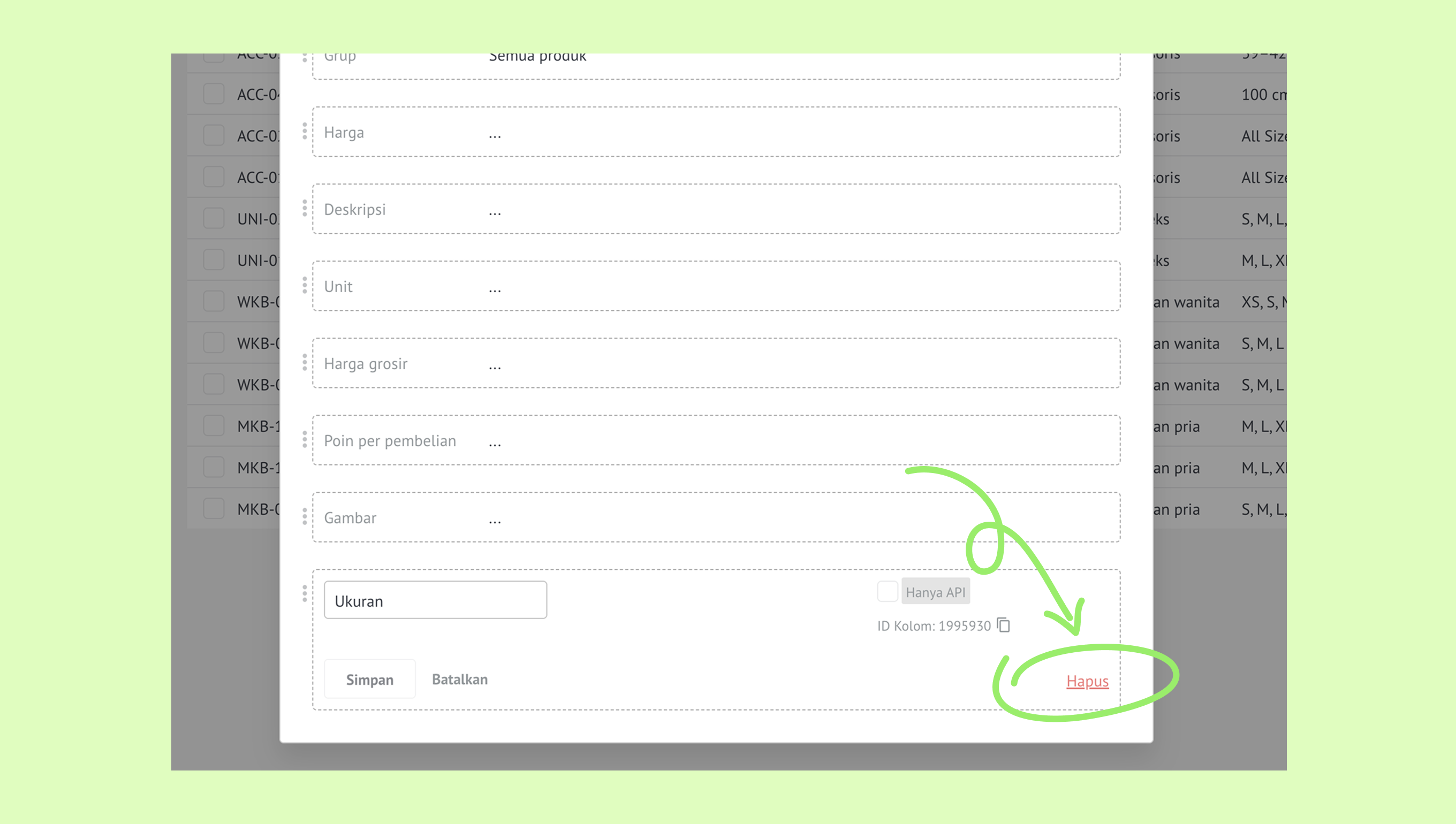
Catatan: Hanya kolom kustom yang dapat dihapus. Kolom bawaan hanya dapat diganti namanya atau diatur ulang.
Tutup modal. Perubahan diterapkan secara otomatis.
Pilih detail produk yang ditampilkan di daftar
Daftar produk menampilkan semua produk dalam bentuk tabel agar kamu dapat melihatnya secara sekilas. Kamu dapat menambahkan, menghapus, dan mengatur ulang kolom untuk menampilkan detail yang paling penting. Pengaturan ini dapat diterapkan hanya untuk kamu atau untuk semua pengguna.
Catatan: Hanya Administrator yang dapat menerapkan pengaturan daftar untuk semua pengguna.
Untuk menyesuaikan daftar produk:
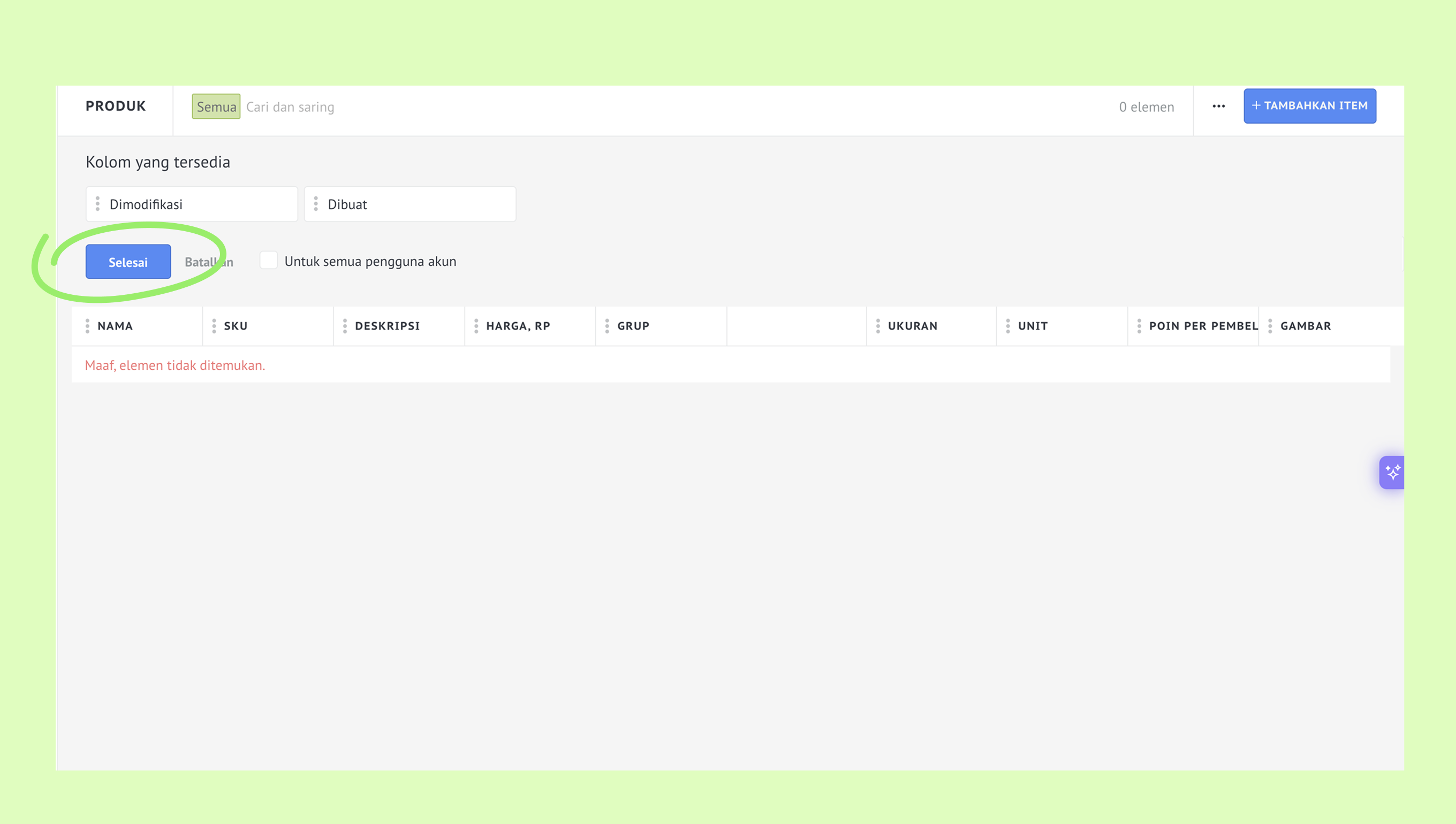
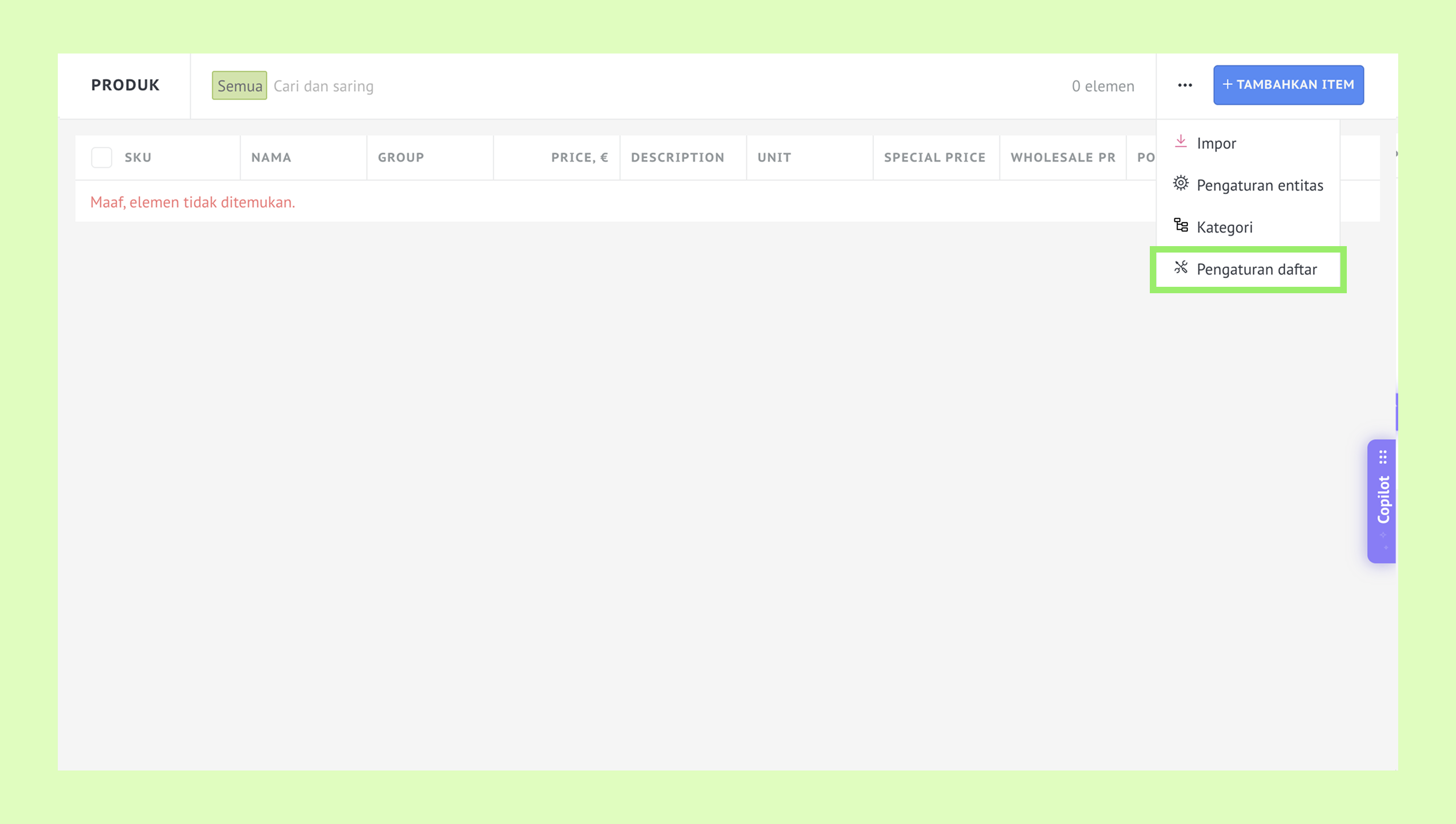
Buka Daftar → Produk, klik menu tiga titik, lalu pilih Pengaturan daftar.
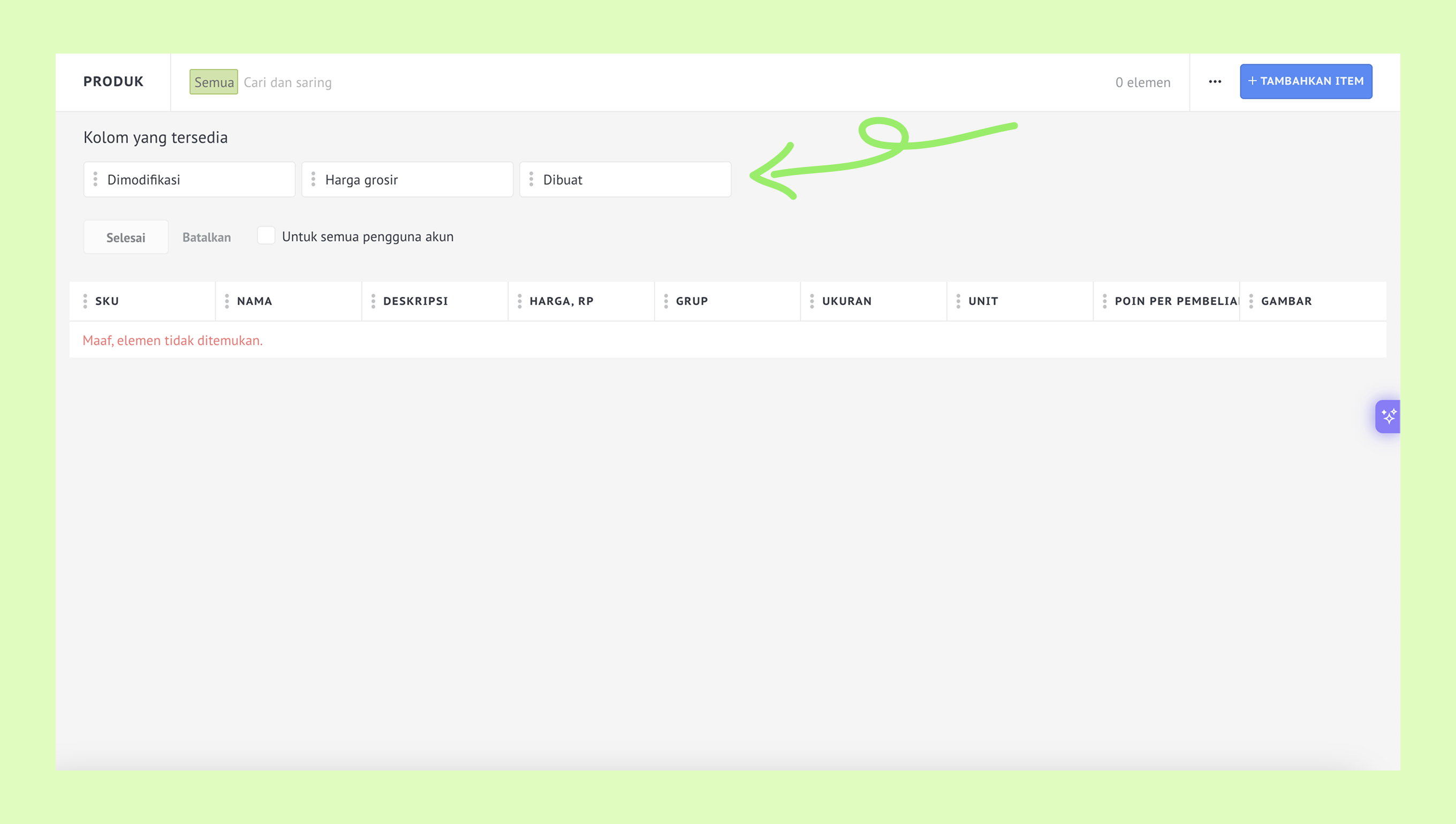
Catatan: Daftar produk hanya menampilkan kolom bawaan. Jika kamu menambahkan kolom kustom ke kartu produk, kolom tersebut akan muncul di bagian Kolom yang tersedia — kamu dapat menambahkannya ke daftar kapan saja:
Edit daftar:
Tambahkan kolom — temukan kolom di bagian Kolom yang tersedia, lalu seret ke daftar.
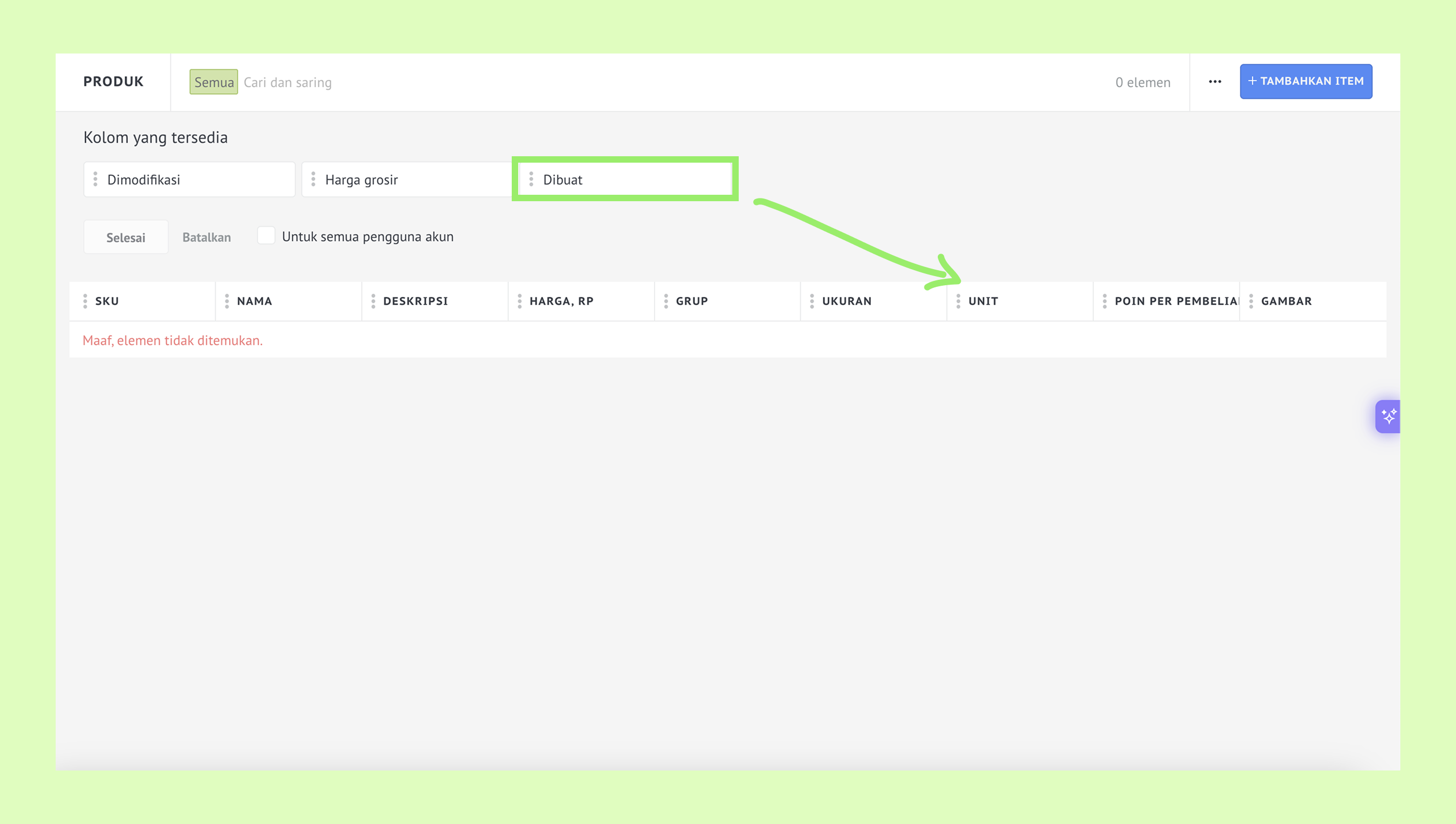
Atur ulang kolom — arahkan kursor ke kolom hingga ikon silang muncul, lalu seret ke posisi baru.
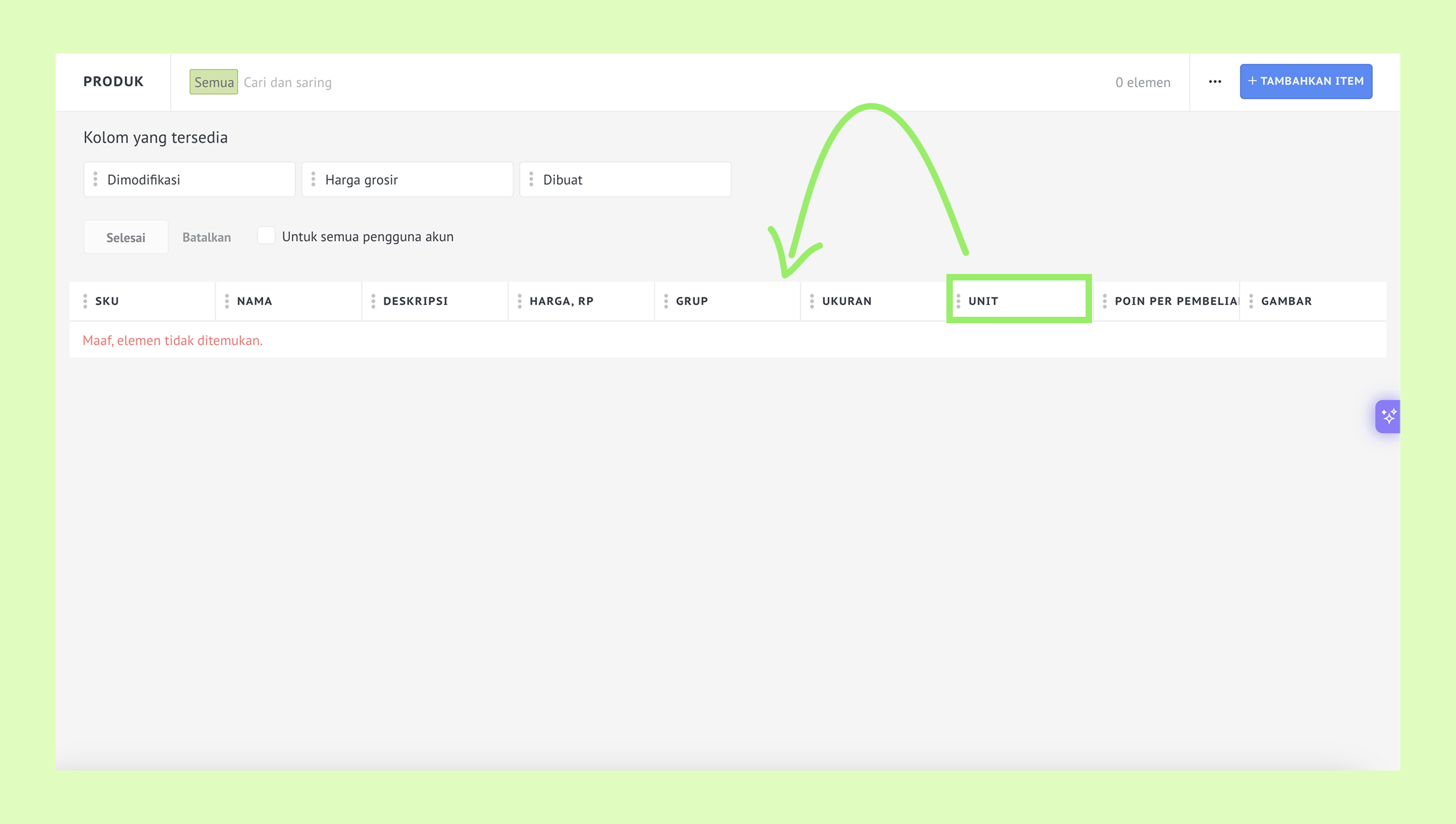
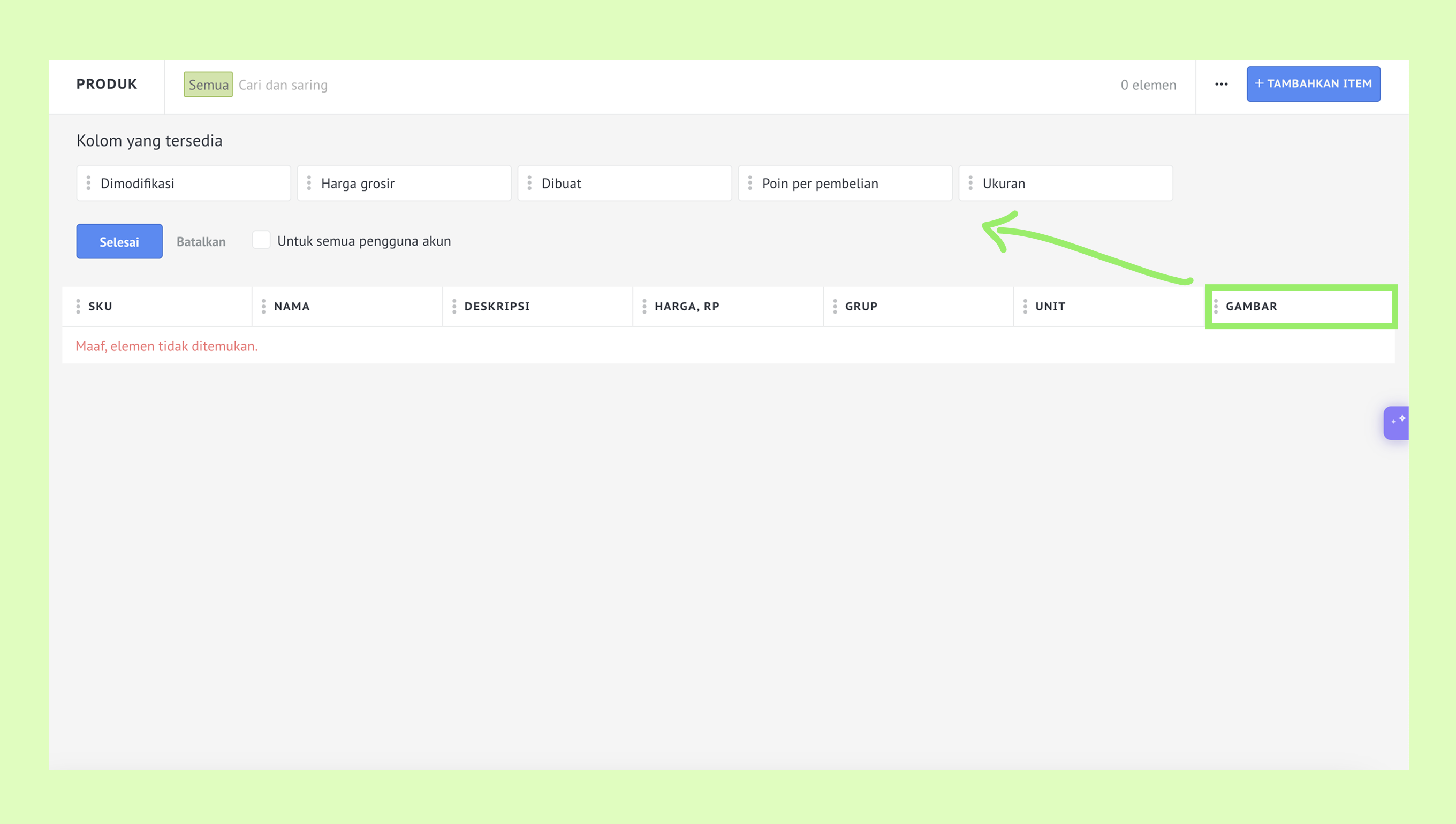
Keluarkan kolom — arahkan kursor ke kolom lalu seret kembali ke Kolom yang tersedia.
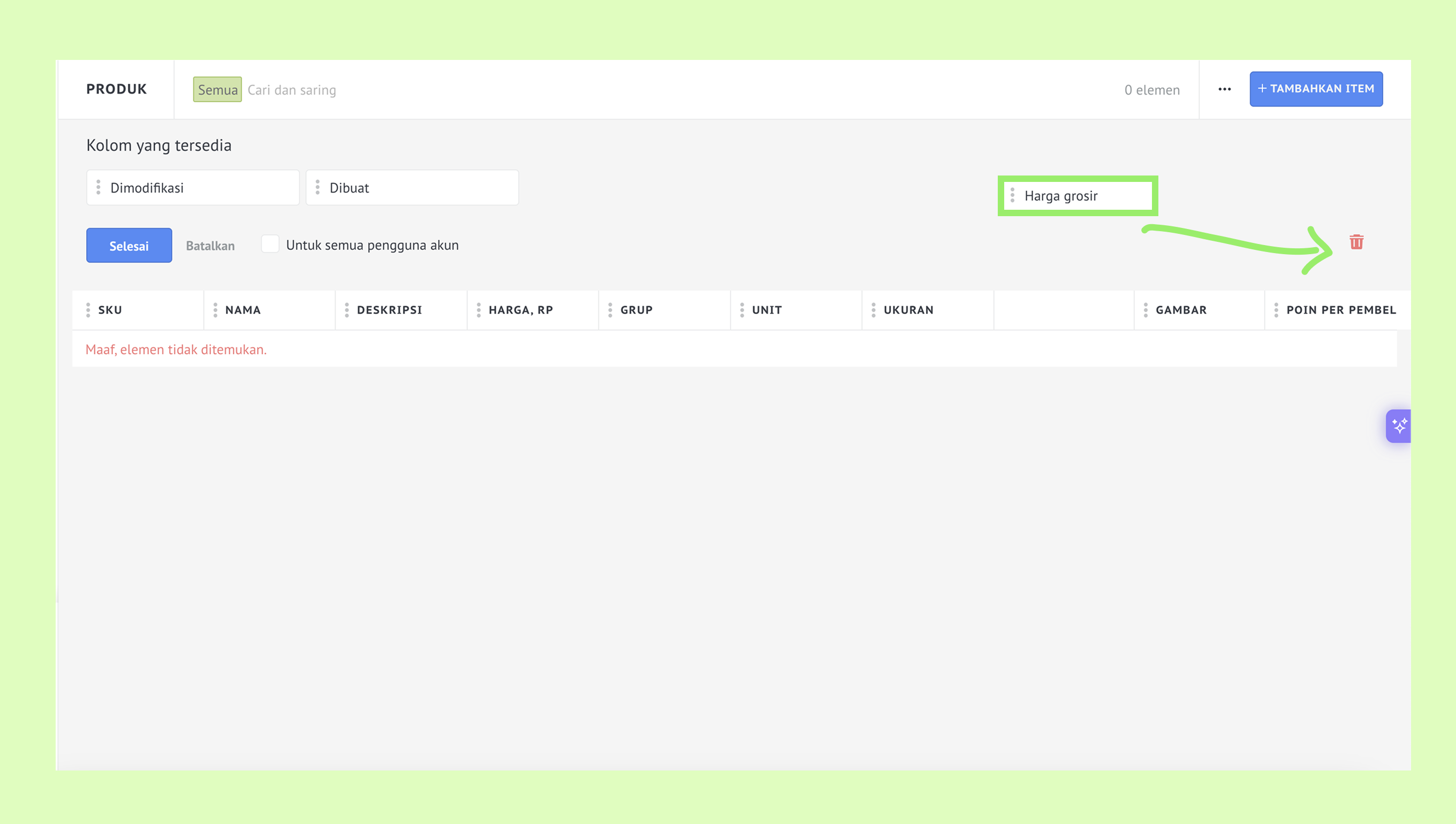
Hapus kolom — arahkan kursor ke kolom lalu seret ke tempat sampah.
Klik Selesai untuk menyimpan perubahan.