Yang kamu butuhkan:
Tersedia di paket Pro dan Enterprise, serta uji coba 14 hari.
Akses admin di Kommo.
Perlu diperhatikan:
Booking hanya tersedia jika setidaknya satu jenis booking dan slot waktu telah dikonfigurasi.
Slot waktu yang tersedia bergantung pada jam kerja dan ketersediaan spesialis yang telah dikonfigurasi.
Halaman booking akan menjadi tidak tersedia jika tidak ada jenis booking yang dikonfigurasi.
Tautan booking yang dinonaktifkan masih bisa dibuka, tetapi booking baru tidak dapat dibuat.
Perubahan yang dilakukan pada pengaturan booking selama proses booking dapat memengaruhi konfirmasi booking.
Klien tidak akan menerima notifikasi otomatis setelah booking kecuali notifikasi tersebut dikonfigurasi di pengaturan booking.
Apa itu error halaman booking?
Jika klien tidak dapat membuat booking atau mengalami error selama proses booking, masalah tersebut mungkin terkait dengan ketersediaan booking, pengaturan jadwal, atau perubahan yang dilakukan selama proses booking.
Berikut adalah error halaman booking yang paling umum, artinya, dan cara mengatasinya:
Halaman booking tidak tersedia
Jika halaman booking menampilkan pesan berikut: “Booking tidak tersedia. Silakan coba lagi nanti”, artinya halaman booking tidak dapat diakses.
.png)
Hal ini dapat terjadi jika:
Tautan booking tidak valid atau sudah tidak ada
Tautan booking dinonaktifkan
Tidak ada jenis booking yang dikonfigurasi
Untuk mengatasi masalah ini:
Buka Kalender → Tautan booking.
Buka tab Halaman booking.
Pastikan pipeline sudah ditetapkan di bagian Pengaturan lead booking.
Periksa bahwa setidaknya satu jenis booking telah dikonfigurasi.
Salin tautan dari bagian Tautan halaman booking.
Tidak ada slot waktu tersedia untuk tanggal yang dipilih
Jika klien tidak dapat memilih slot waktu, artinya tidak ada slot booking yang tersedia untuk tanggal yang dipilih.
Hal ini dapat terjadi jika:
Jam kerja belum dikonfigurasi
Pengaturan booking membatasi ketersediaan
Semua slot yang tersedia sudah dibooking
Spesialis yang dipilih tidak tersedia
Jika tidak ada slot waktu yang tersedia untuk tanggal yang dipilih, halaman booking akan menampilkan pesan bahwa tidak ada slot waktu kosong dan menyarankan tanggal berikutnya yang tersedia.
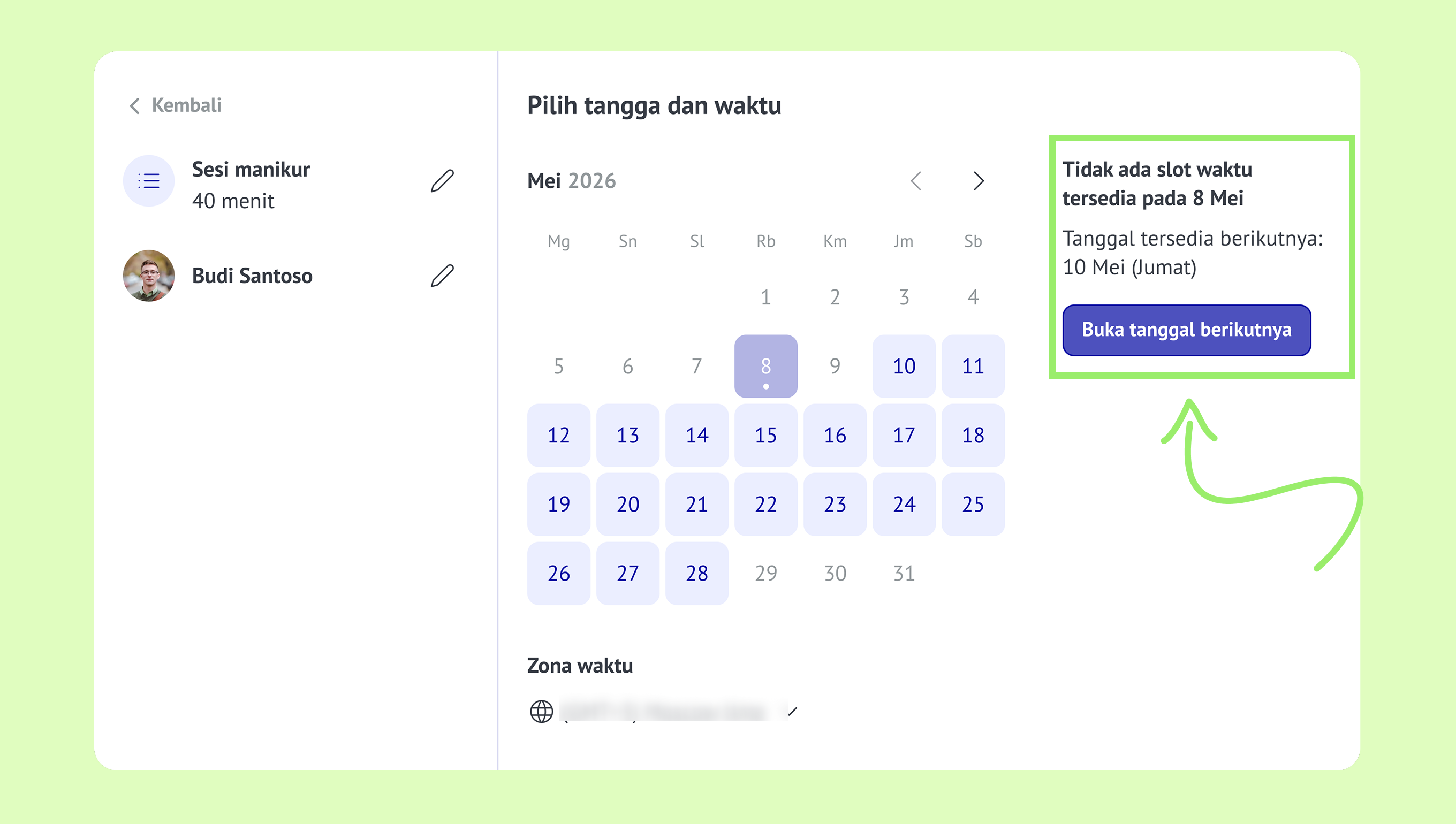
Untuk mengatasi masalah ini, periksa pengaturan ketersediaan booking kamu:
Verifikasi jam kerja yang telah dikonfigurasi.
Pastikan spesialis yang dipilih tersedia.
Tinjau booking yang sudah ada dan tanggal yang tidak tersedia.
Slot waktu yang dipilih tidak tersedia
Jika halaman booking menampilkan pesan berikut: “Slot waktu ini tidak lagi tersedia”, artinya slot waktu yang dipilih menjadi tidak tersedia sebelum booking dikonfirmasi.
Hal ini dapat terjadi jika:
Booking lain dibuat untuk slot yang sama
Ketersediaan booking berubah selama proses booking
Dalam kasus ini, klien harus mengklik Pilih waktu lain dan memilih slot waktu lain yang tersedia untuk melanjutkan booking.
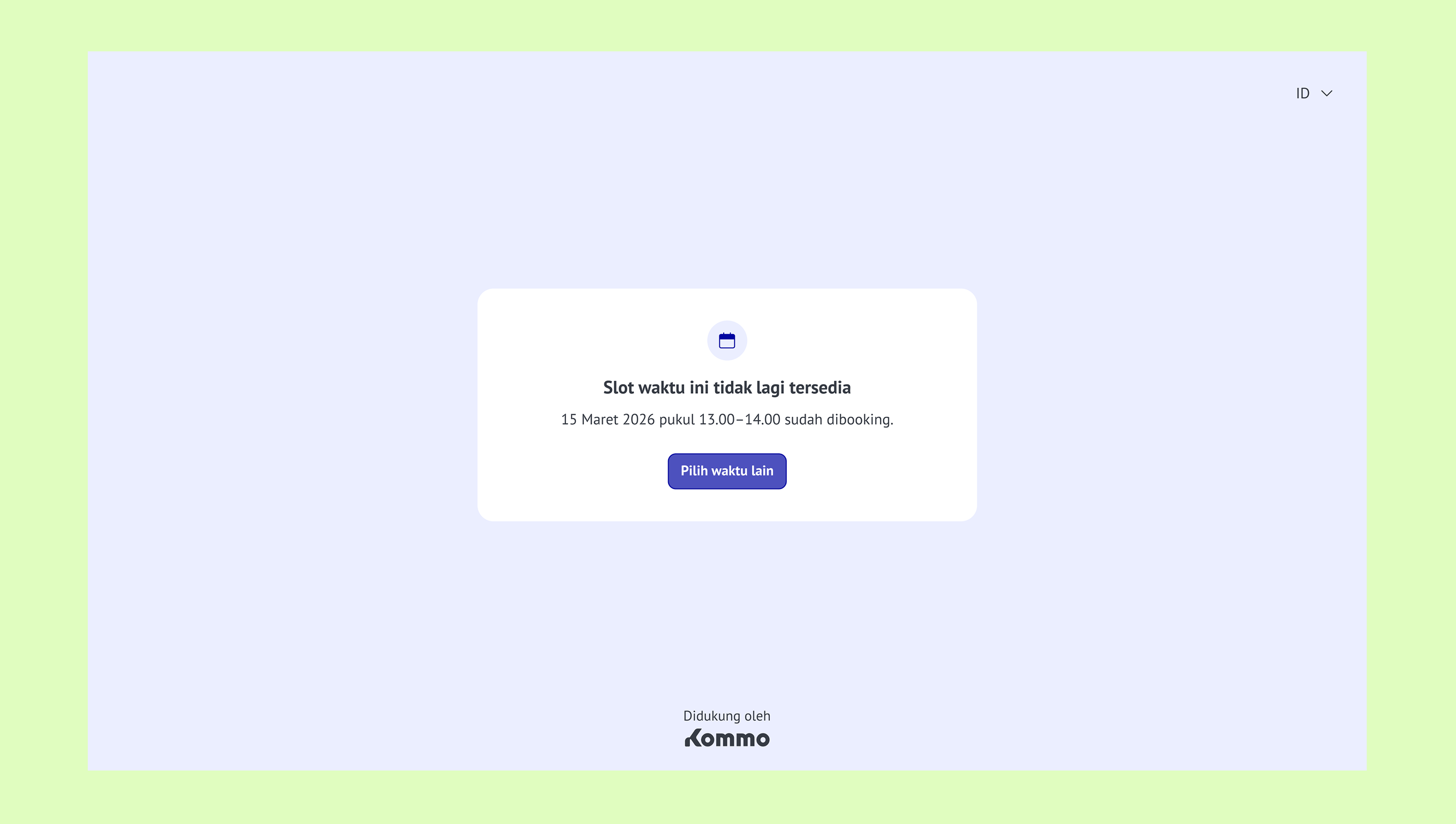
Spesialis yang dipilih tidak tersedia
Jika halaman booking menampilkan pesan berikut: “Spesialis ini tidak lagi tersedia”, artinya spesialis yang dipilih menjadi tidak tersedia selama proses booking.
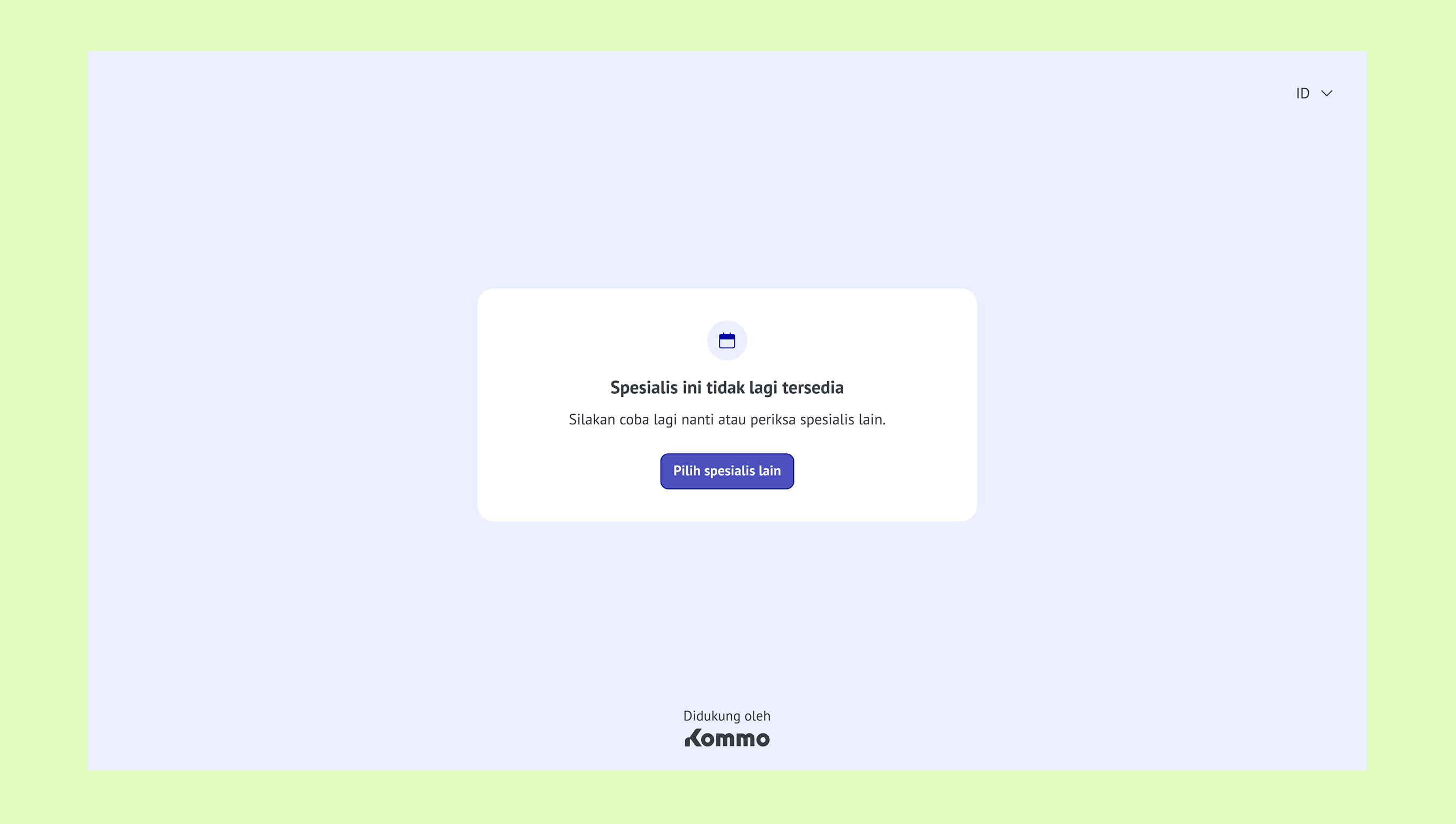
Untuk melanjutkan booking, klien harus mengklik Pilih spesialis lain dan memilih spesialis lain yang tersedia.
Layanan yang dipilih tidak tersedia
Jika halaman booking menampilkan pesan berikut: “Layanan ini tidak lagi tersedia”, artinya layanan yang dipilih menjadi tidak tersedia selama proses booking.
Untuk melanjutkan booking, klien harus mengklik Pilih layanan lain. Klien akan diarahkan ke daftar layanan, tempat mereka dapat memilih layanan lain yang tersedia.
Konfirmasi booking gagal
Jika booking tidak dapat diselesaikan saat konfirmasi, artinya ketersediaan booking berubah saat klien sedang mengisi formulir booking.
Hal ini dapat terjadi jika:
Pengaturan booking diperbarui
Layanan atau spesialis yang dipilih menjadi tidak tersedia
Slot waktu yang dipilih dibooking oleh klien lain
Untuk mengatasi masalah ini, klien harus kembali ke halaman booking, memilih layanan, spesialis, atau slot waktu lain yang tersedia, lalu menyelesaikan booking kembali.
Notifikasi booking tidak terkirim
Secara default, konfirmasi dan pengingat booking tidak dikirim secara otomatis setelah booking dibuat.
Untuk mengirim notifikasi:
Di bagian Kalender, buka Pengaturan booking → Otomatisasi.
Konfigurasikan bot notifikasi di bagian Bot.
Untuk mempelajari lebih lanjut tentang cara mengatur bot notifikasi, lihat artikel kami.
Jika masalah masih berlanjut setelah troubleshooting, hubungi tim support kami untuk bantuan lebih lanjut.