Lo que necesitarás
Una cuenta comercial de Instagram.
Acceso al portfolio comercial de Meta asociado con la cuenta de Instagram.
El idioma de la interfaz de Kommo configurado en español.
Ten en cuenta
El idioma de la interfaz de Kommo debe estar configurado en español.
Solo puede haber un método de conexión activo para la cuenta de Instagram.
Las cuentas conectadas mediante la autorización de Facebook o el método anterior de inicio de sesión de Instagram permanecen activas hasta que se desconecten.
Esta guía explica cómo conectar una cuenta comercial de Instagram a Kommo mediante Meta Business Suite. Una vez conectada, tu equipo puede gestionar las conversaciones de Instagram y las interacciones compatibles directamente desde Kommo.
Sigue las instrucciones según tu dispositivo:
Importante: Debido a las restricciones de acceso de Meta, es posible que hasta el 15 % de las cuentas de Instagram no estén disponibles para este método de conexión. Si Meta muestra el mensaje “No puedes iniciar sesión con esta cuenta de Instagram” durante la autorización, conecta Instagram mediante la autorización de Facebook.
Conectar Instagram desde una computadora
Elige la opción que corresponda al estado de tu conexión:
Conectar desde cero
Paso 1: Abre la integración de Instagram
Puedes acceder a la integración de cualquiera de estas formas:
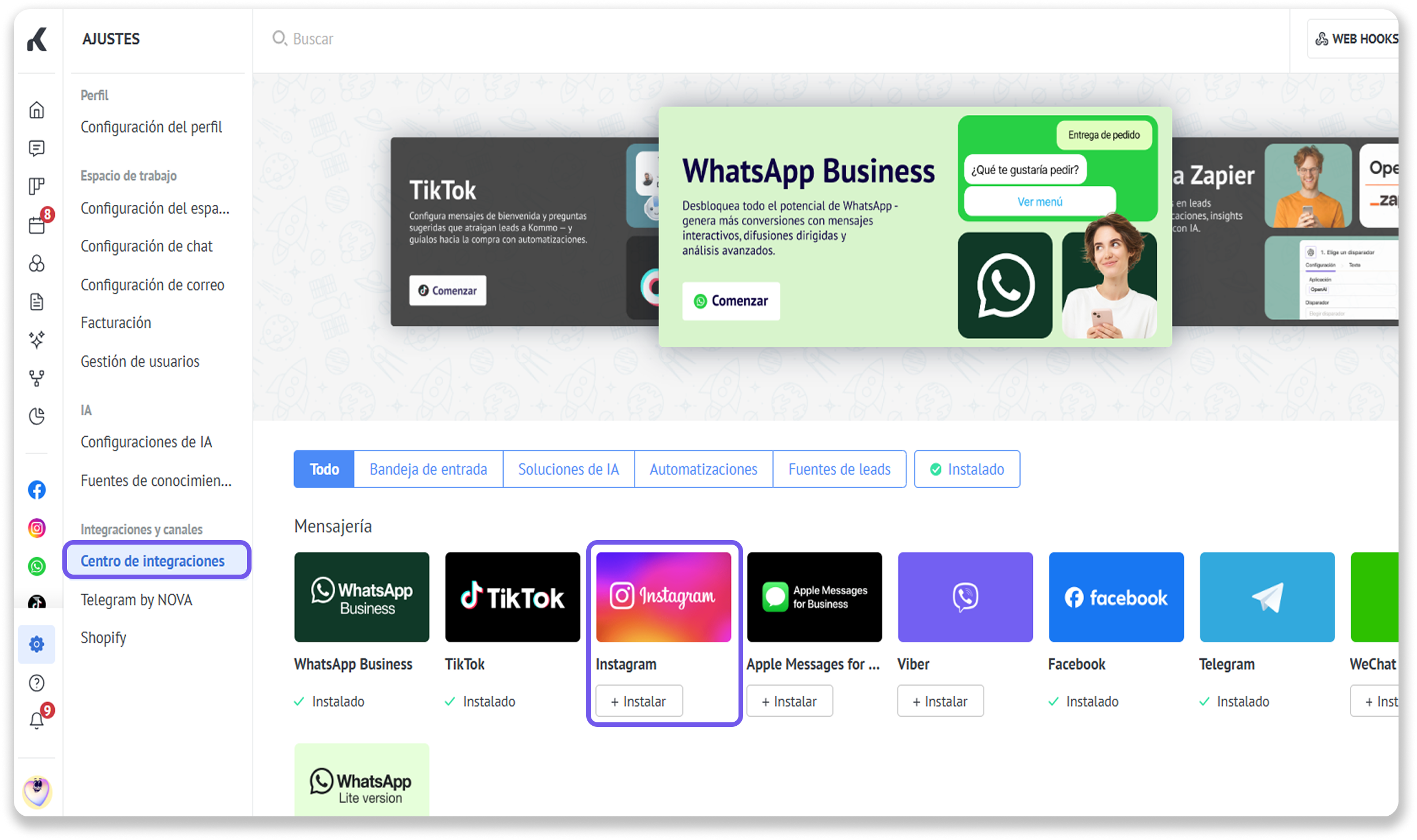
Ve a Ajustes → Centro de integraciones → Instagram.
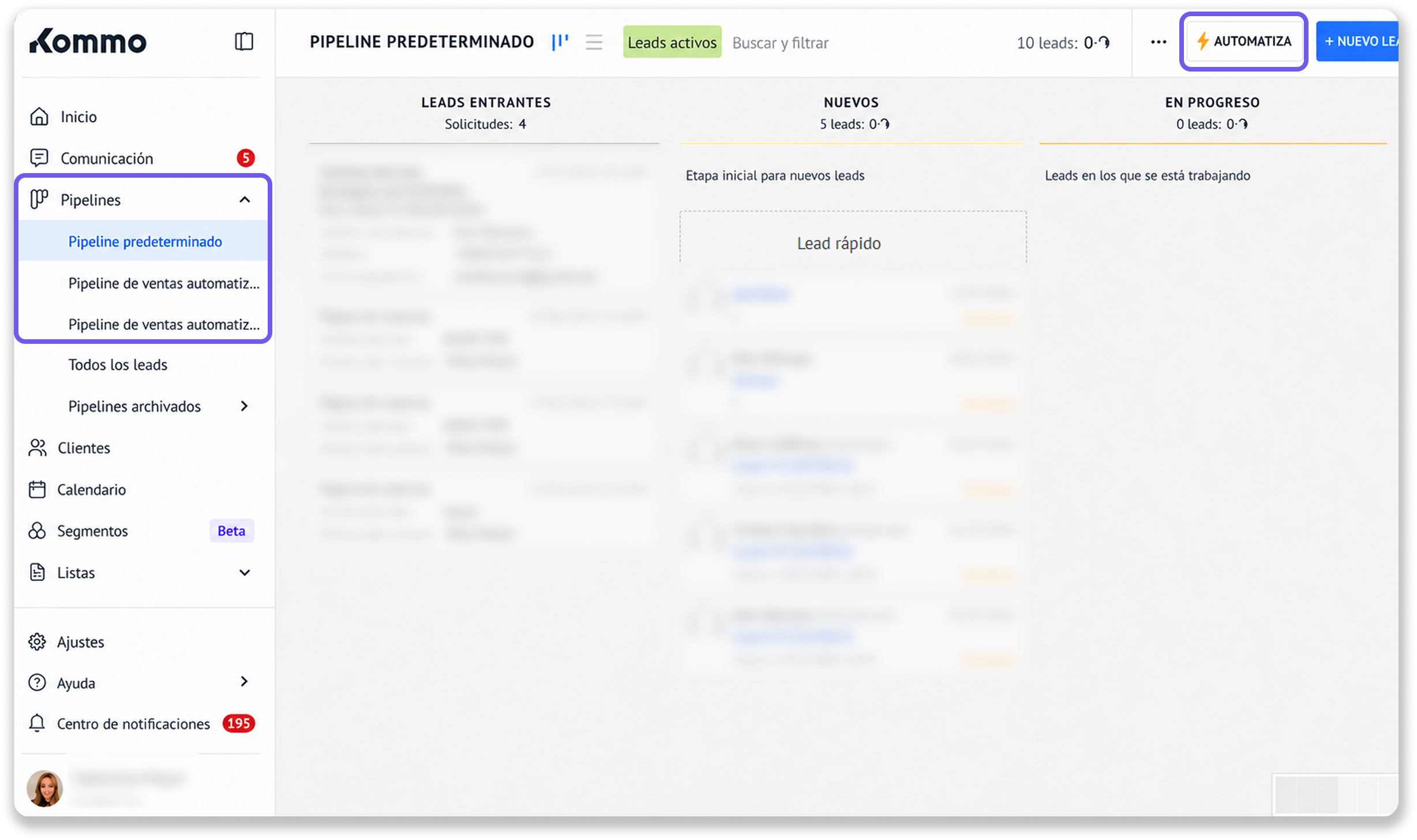
Ve a Pipelines, selecciona un pipeline y abre Automatiza.
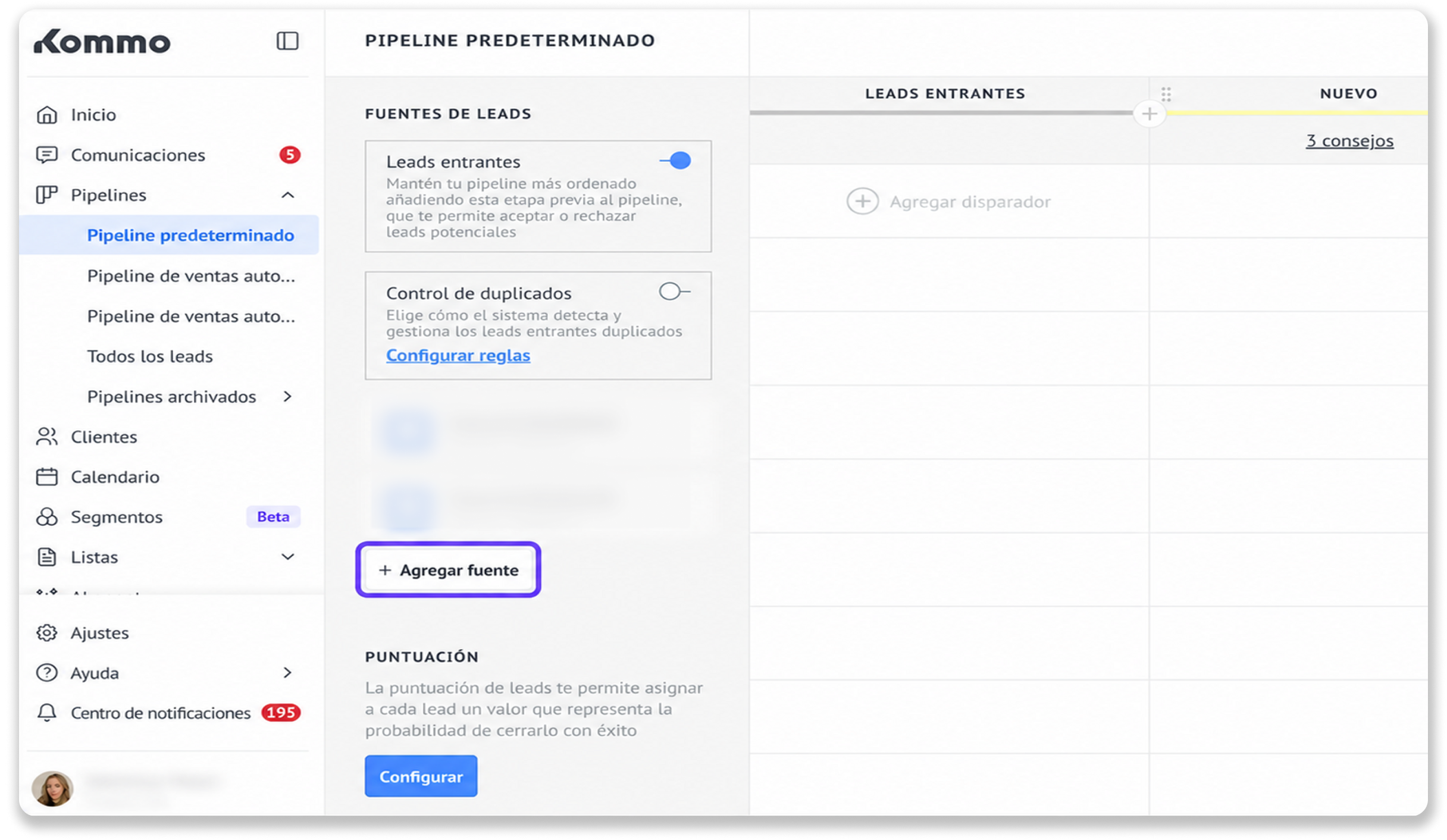
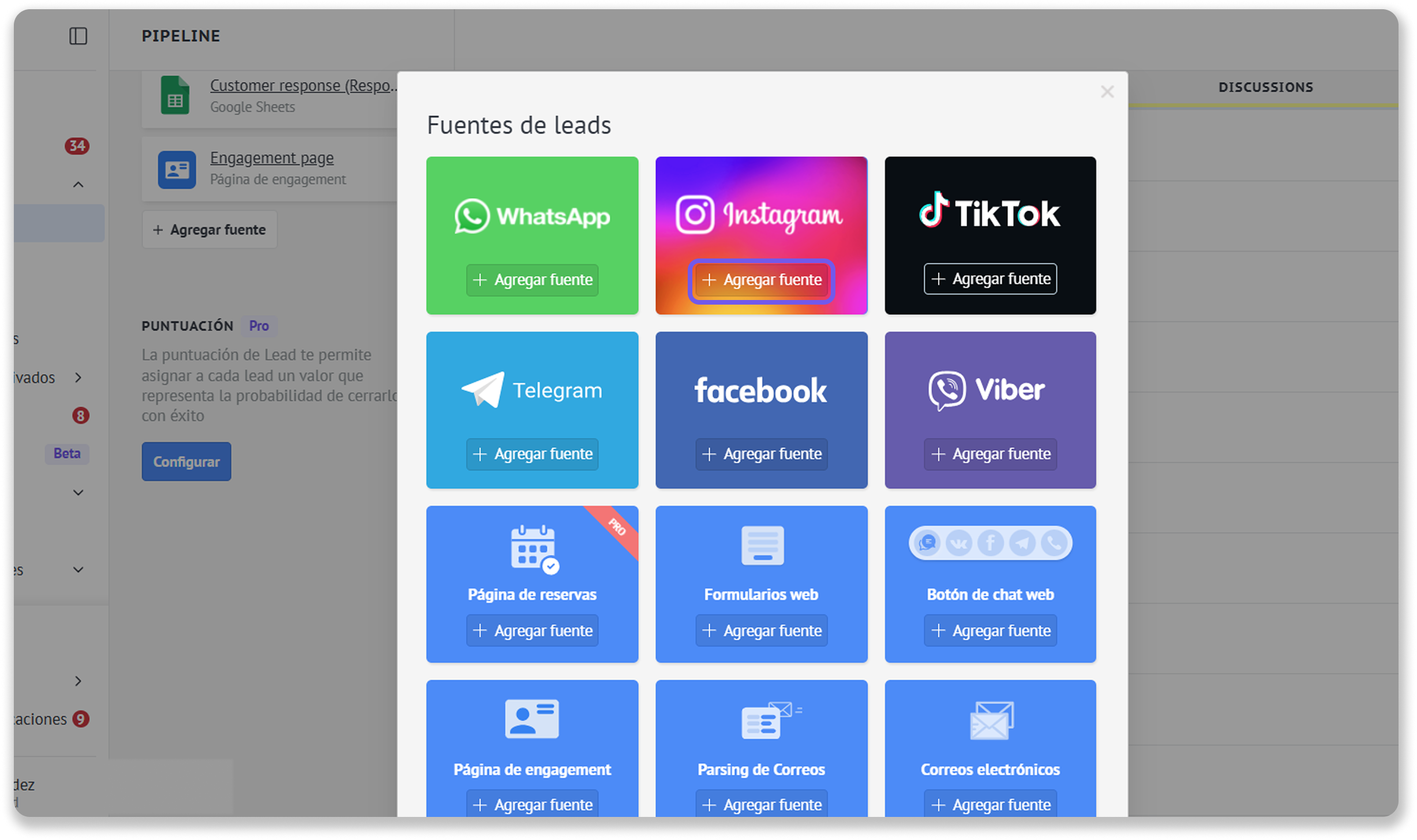
Luego, haz clic en Agregar fuente → Agregar fuente en la tarjeta de Instagram.
Paso 2: Inicia la conexión de Instagram
Haz clic en Continuar con Instagram.
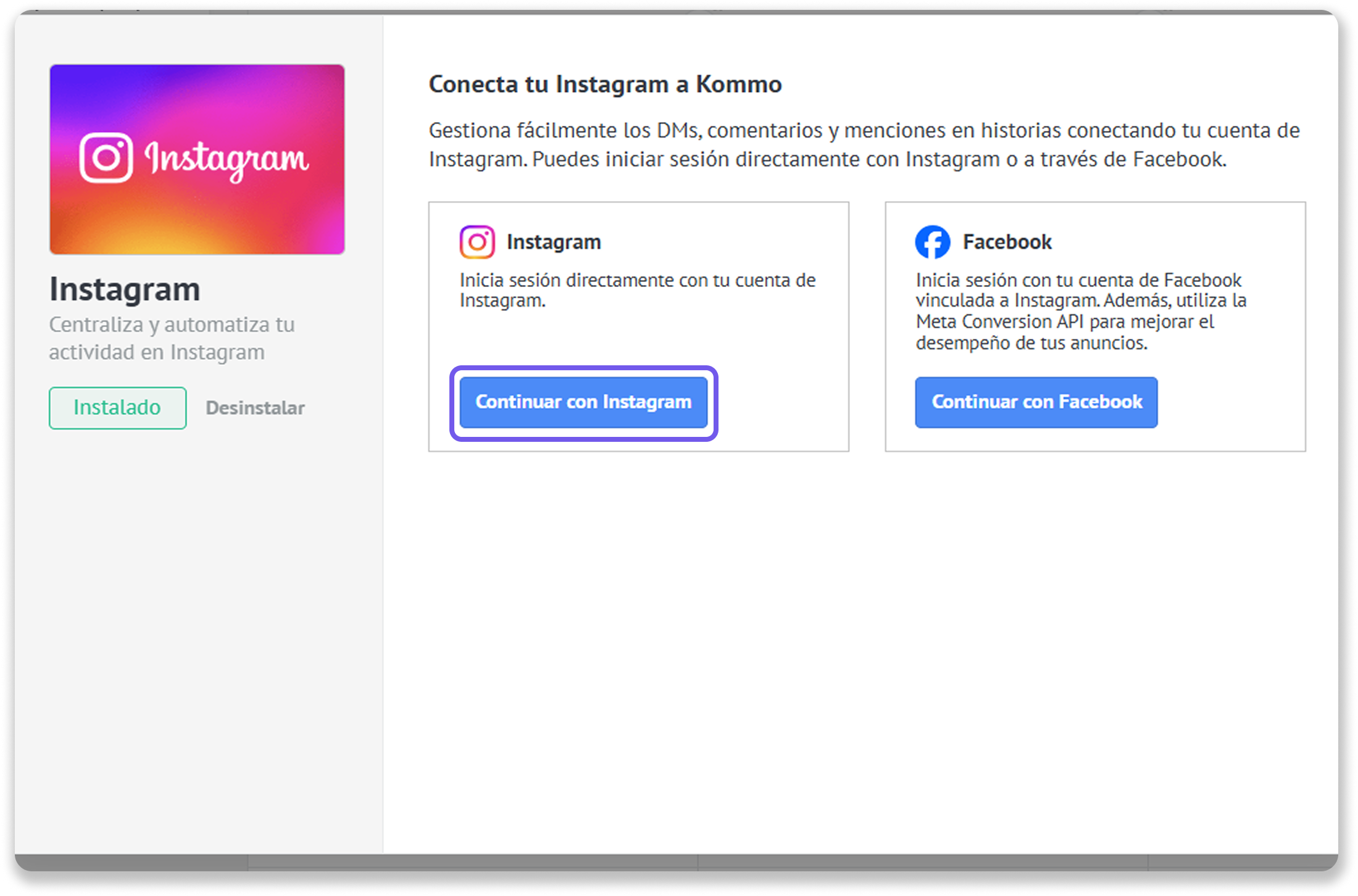
Paso 3: Autoriza Kommo mediante Meta
La siguiente pantalla depende de si ya existe una autorización de Meta.
Si ya autorizaste a Kommo a través de Meta:
Haz clic en Empezar.
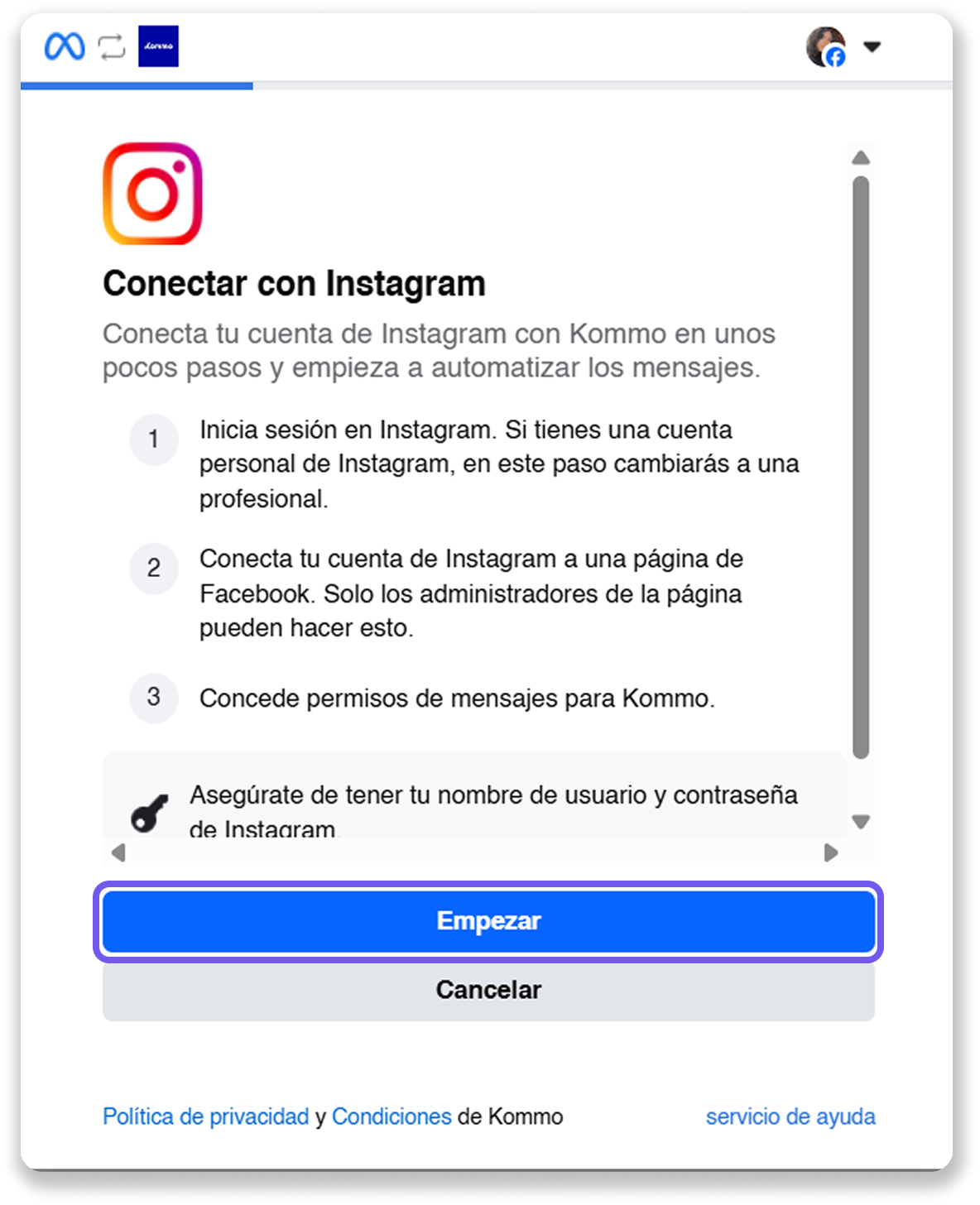
Revisa los permisos de acceso y haz clic en Permitir.
Espera a que Meta te redirija a Kommo.
Si todavía no autorizaste a Kommo a través de Meta:
Toca Continuar con Instagram cuando se abra el proceso de autorización de Meta.
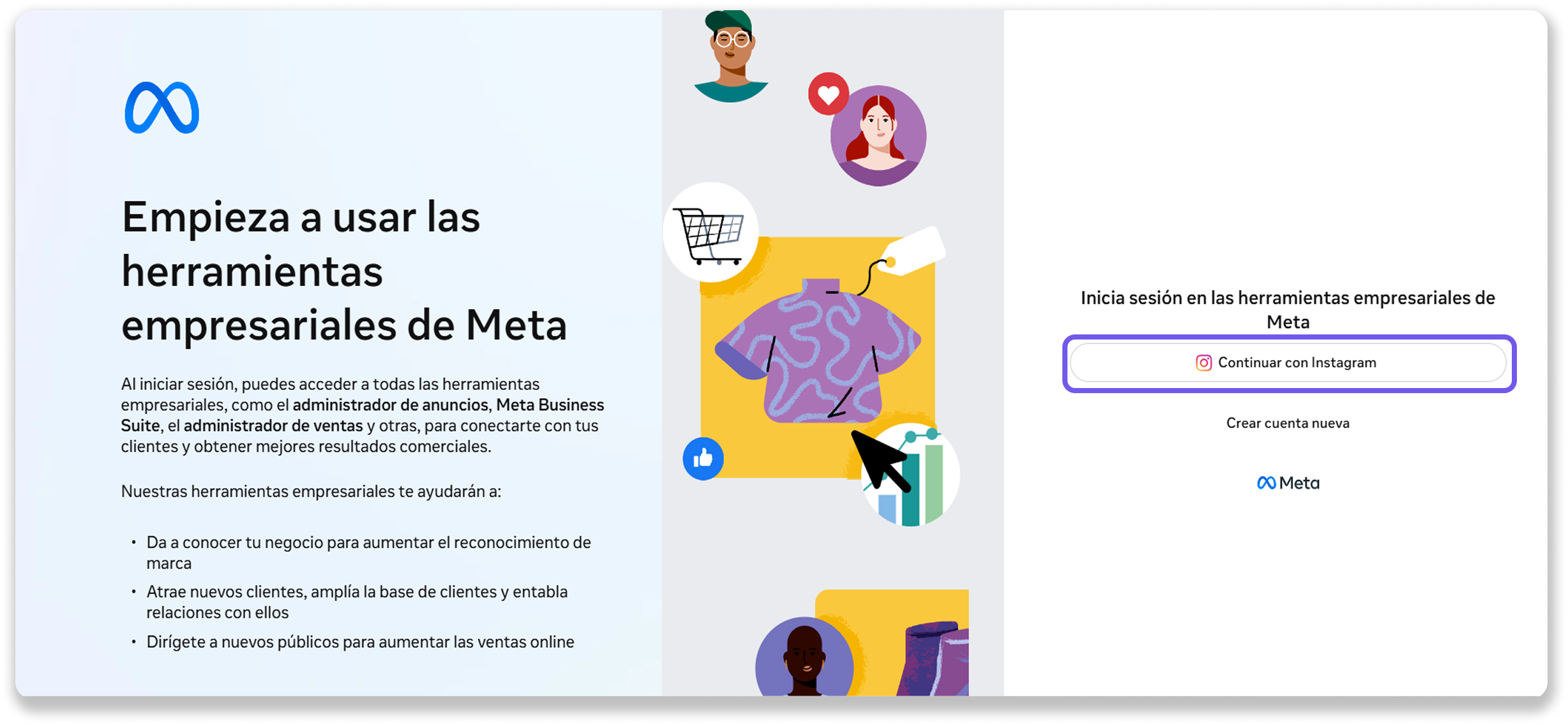
Ingresa tu nombre de usuario y la contraseña de Instagram.
Si Instagram te pregunta si quieres guardar tus datos de inicio de sesión, haz clic en Guardar información o Ahora no.
Haz clic en Iniciar sesión como [nombre de usuario] (p. ej., Iniciar sesión como luzdelunaboutique).
Selecciona el Portfolio comercial de Facebook y las cuentas de Instagram que quieres compartir con Kommo.
.png)
Nota: Si no aparece una cuenta de Instagram, es posible que esté asociada a otro portfolio comercial de Facebook. Confirma que la cuenta aparezca en Meta Business Suite → Configuración → Cuentas → Cuentas de Instagram.
Para obtener más ayuda, consulta el curso sobre portfolios comerciales o las instrucciones para añadir una cuenta de Instagram a un portfolio comercial.Revisa los permisos solicitados y haz clic en Guardar.
Espera a que Meta te redirija a la ventana de la integración en Kommo.
Paso 4: Confirma la conexión de Instagram
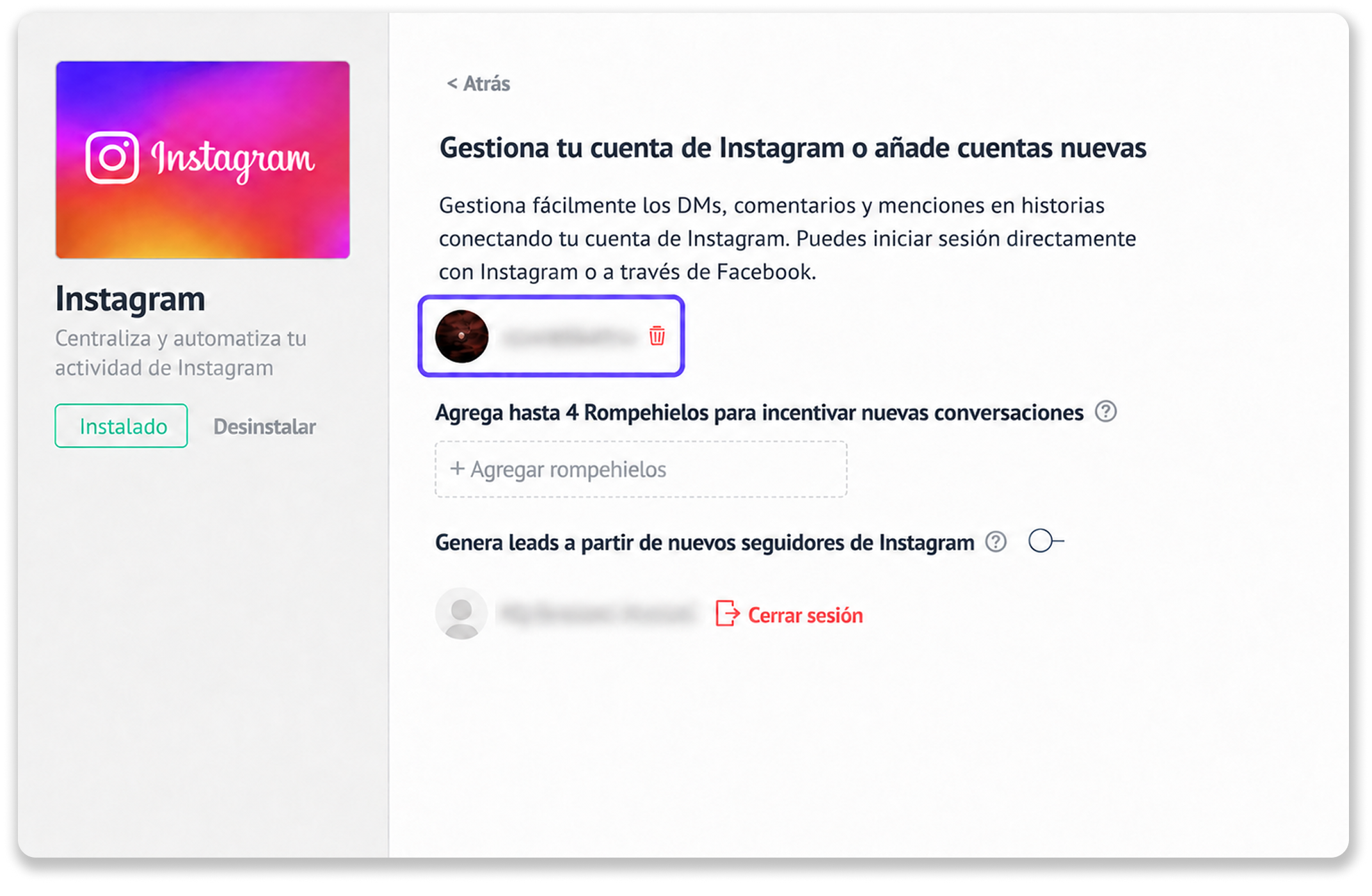
Haz clic en la pestaña Ajustes y confirma que aparezca la cuenta de Instagram conectada.
Cambiar el método de conexión
Usa esta sección si Instagram o Messenger se conectó anteriormente mediante la autorización de Facebook. El portfolio comercial de Facebook asociado aparece automáticamente en la integración de Instagram.
Si el portfolio comercial de Facebook no aparece, consulta el curso de Meta sobre portfolios comerciales antes de continuar.
Importante: Puedes conservar la conexión existente sin cambiarla. Sin embargo, es posible que el método de conexión anterior no sea compatible con Respuesta privada y otras funciones disponibles con el método de conexión actual.
Abre la integración de Instagram desde Ajustes → Centro de integraciones → Instagram, o ve a Pipelines → selecciona un pipeline → Automatiza → Agregar fuente en la tarjeta de Instagram.
Haz clic en la pestaña Ajustes y confirma que aparezca el portfolio comercial de Facebook conectado.
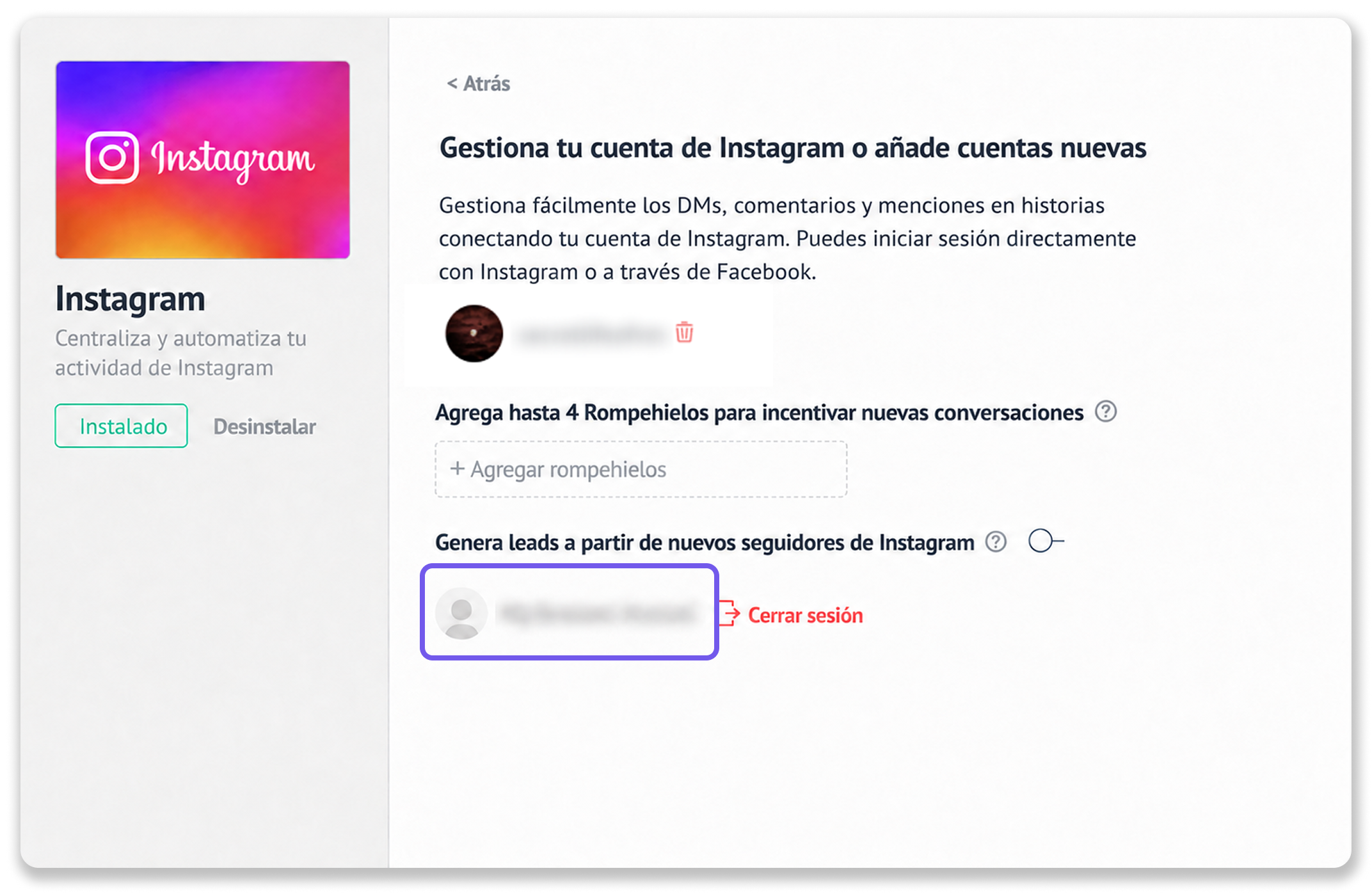
Haz clic en Cerrar sesión.
Sigue las instrucciones de Conectar desde cero (en una computadora).
Volver a conectar tu cuenta
Usa esta sección cuando haya una sesión activa de Meta, pero la autorización entre Kommo y Meta haya caducado o se haya restablecido.
En esta situación, Kommo muestra el mensaje Volver a conectar.
Paso 1: Prepara la integración para volver a conectarla
Abre la integración de Instagram desde Ajustes → Centro de integraciones → Instagram, o ve a Pipelines → selecciona un pipeline → Automatiza → Agregar fuente en la tarjeta de Instagram.
Cierra la sesión de la integración de Instagram.
Desinstala la integración de Instagram.
Paso 2: Vuelve a conectar Instagram
Instala de nuevo la integración de Instagram
Luego, haz clic en Continuar con Instagram.
Haz clic en Volver a conectar.
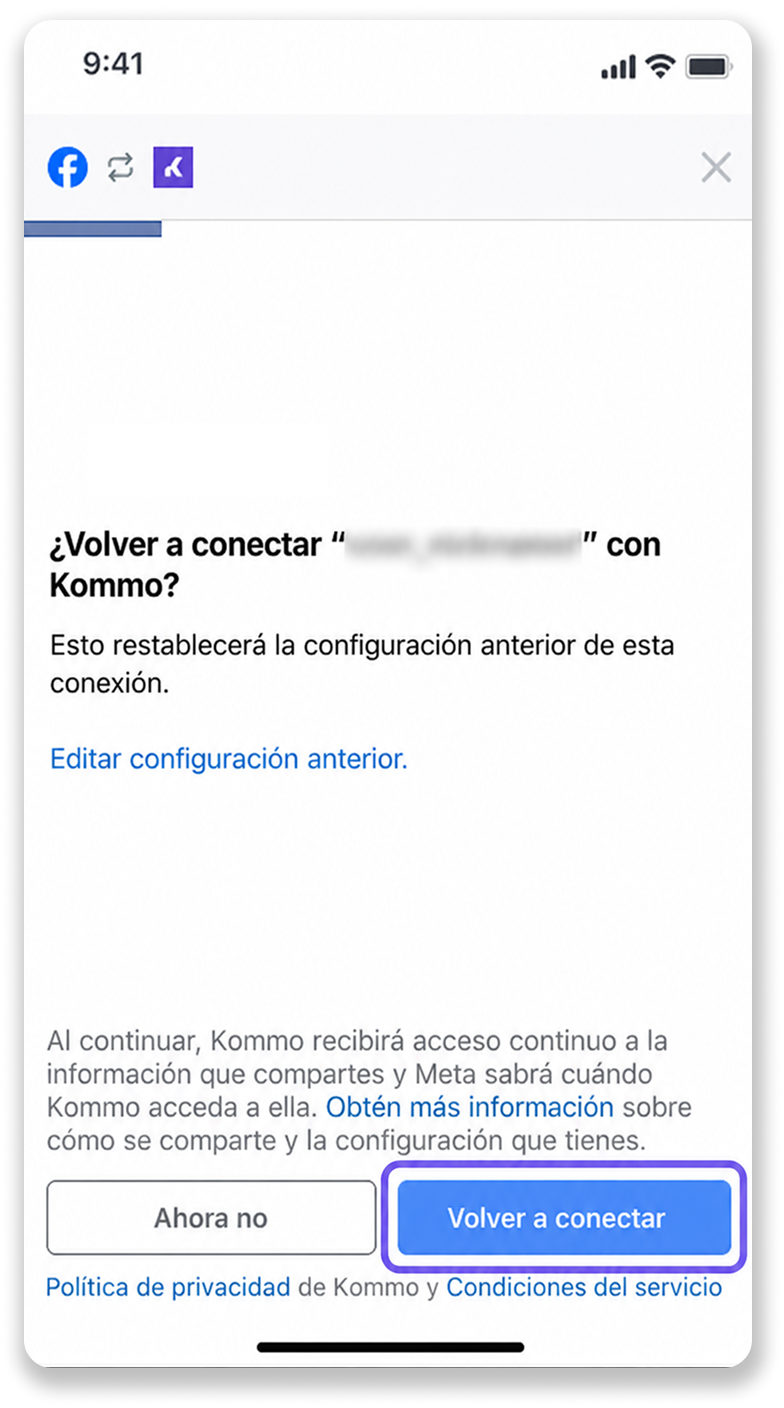
En Meta, selecciona el Portfolio comercial de Facebook y las cuentas de Instagram que quieres compartir con Kommo.
Revisa los permisos solicitados y haz clic en Guardar.
Espera a que Meta te redirija de nuevo a la ventana de la integración de Instagram en Kommo
Paso 3: Confirma la reconexión
Haz clic en la pestaña Ajustes y confirma que aparezca la cuenta de Instagram.
.png)
Conectar Instagram desde un dispositivo móvil
Sigue las instrucciones que correspondan al estado de tu conexión:
Conectar desde cero
Importante: El proceso de conexión es el mismo en la app móvil de Kommo para iOS y Android.
Paso 1: Abre la integración de Instagram en la aplicación
Abre Centro de ayuda → Inicio rápido → despliega Conecta apps de chat.
.png)
Busca Instagram → toca Conectar.
.png)
Paso 2: Inicia la conexión de Instagram
Toca Iniciar sesión en Instagram.
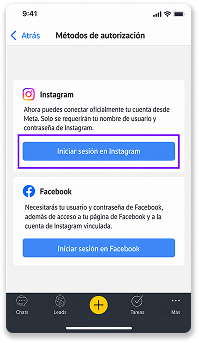
Kommo abre la página de autorización de Meta en tu navegador.
Desplázate hacia abajo y toca Iniciar sesión con Instagram.
.png)
Paso 3: Autoriza Kommo mediante Meta
Si tu dispositivo abre la app de Instagram, selecciona un navegador en Completar acción con para continuar la autorización en el navegador.
.png)
Ingresa tus credenciales de Instagram o usa una contraseña guardada y toca Iniciar sesión.
Si Instagram te pregunta si quieres guardar tus datos de inicio de sesión, toca Guardar información o Ahora no.
En la página de autorización de Meta Business Suite, toca Iniciar sesión como [nombre del usuario] (p. ej., Iniciar sesión como solmarket).
Selecciona los activos comerciales que quieres compartir con Kommo:
Portfolio comercial de Facebook
Cuenta(s) de Instagram
.png)
Toca Continuar.
Revisa los permisos y activos comerciales que se compartirán con Kommo.
Toca Guardar para autorizar el acceso y volver a Kommo.
Paso 4: Añade y confirma la cuenta de Instagram
Toca Añadir otra cuenta para ver las cuentas de Instagram disponibles mediante el portfolio comercial de Facebook conectado.
Puedes conectar varias cuentas de Instagram..png)
Toca + Añadir junto a cada cuenta de Instagram que quieras conectar.
Confirma que las cuentas conectadas aparezcan con sus nombres y fotos de perfil.
Cambiar el método de conexión
Usa esta sección si Instagram o Messenger se conectó anteriormente mediante la autorización de Facebook y quieres cambiar al método de conexión actual de Instagram.
Importante: Puedes conservar la conexión existente sin cambiarla. Sin embargo, no se recomienda el método anterior porque es posible que no permita acceder a Respuesta privada y otras funciones mejoradas disponibles con el método de conexión actual.
Abre Centro de ayuda → Inicio rápido la pestaña → despliega Conecta apps de chat .
Revisa la lista de apps y confirma que Messenger aparezca como Conectado.
.png)
Luego, toca Conectar junto a Instagram.
Confirma que Kommo muestre el portfolio comercial de Facebook conectado.
.png)
Toca Cerrar sesión.
Sigue las instrucciones de Conectar desde cero (en un dispositivo móvil).
Volver a conectar tu cuenta
Usa esta sección cuando haya una sesión activa de Meta, pero la autorización entre Kommo y Meta haya caducado o se haya restablecido.
En esta situación, Kommo muestra Volver a conectar.
Paso 1: Prepara la integración para volver a conectarla
Abre Centro de ayuda → Inicio rápido → despliega Conecta apps de chat.
Busca la app de Instagram → toca Conectar.
Cierra la sesión de la integración de Instagram.
Desinstala la integración de Instagram.
Paso 2: Vuelve a conectar Instagram
Abre Centro de ayuda → Inicio rápido → Conecta apps de chat.
Busca la app de Instagram → toca Conectar.
Toca Iniciar sesión en Instagram.
Toca Volver a conectar.
.png)
Continúa con los pasos de Conectar desde cero (en un dispositivo móvil).
Para obtener más información sobre lo que puedes hacer después de conectar Instagram a Kommo, consulta el artículo de información general de Instagram.
O que você precisa
Uma conta comercial do Instagram.
Acesso ao portfólio empresarial da Meta associado à conta do Instagram.
O idioma da interface da Kommo definido como inglês.
Tenha em mente
O idioma da interface da Kommo deve estar definido como inglês.
Apenas um método de conexão pode estar ativo para uma conta do Instagram.
As contas conectadas por meio da autorização do Facebook ou do login anterior do Instagram permanecem ativas até serem desconectadas.
Este guia explica como conectar uma conta comercial do Instagram à Kommo por meio do Meta Business Suite. Depois da conexão, sua equipe poderá gerenciar conversas e interações compatíveis do Instagram diretamente na Kommo.
Siga as instruções para o seu dispositivo:
Importante: Devido às restrições de acesso da Meta, até 15% das contas do Instagram podem estar indisponíveis para este método de conexão. Se a Meta exibir Você não pode entrar com esta conta do Instagram durante a autorização, conecte o Instagram usando a autorização do Facebook.
Conecte o Instagram no desktop
Escolha a opção correspondente ao status da sua conexão:
Conectar do zero
Etapa 1: abra a integração do Instagram
Você pode acessar a integração de uma destas formas:
Acesse Configurações → Central de integrações → Instagram.
.png)
Acesse Pipelines, selecione um pipeline e abra Automatize.
.png)
Em seguida, clique em Adicionar fonte → Adicionar fonte no cartão do Instagram.
.png)
.png)
Etapa 2: inicie a conexão do Instagram
Clique em Continuar com Instagram.
.png)
Etapa 3: autorize a Kommo pela Meta
A próxima tela depende de já existir ou não uma autorização da Meta.
Se você já autorizou a Kommo pela Meta:
Clique em Começar.
.png)
Revise as permissões de acesso e clique em Permitir.
Aguarde a Meta redirecionar você para a Kommo.
Se você ainda não autorizou a Kommo pela Meta:
Toque em Continuar com Instagram quando o fluxo de autorização da Meta for aberto.
.png)
Insira seu nome de usuário e sua senha do Instagram.
Se o Instagram perguntar se você deseja salvar suas informações de login, clique em Salvar informações ou Agora não.
Clique em Entrar como [nome do usuário] (por exemplo, Entrar como moonlightboutique).
Selecione o Portfólio Empresarial do Facebook e as contas do Instagram que você deseja compartilhar com a Kommo.
.png)
Observação: Se uma conta do Instagram não aparecer, ela pode estar associada a outro portfólio empresarial do Facebook. Confirme se a conta aparece em Meta Business Suite → Configurações → Contas → Contas do Instagram.
Para obter ajuda adicional, consulte o curso sobre portfólio empresarial da Meta ou as instruções para adicionar uma conta do Instagram a um portfólio empresarial.Revise as permissões solicitadas e clique em Salvar.
Aguarde a Meta redirecionar você para a janela da integração na Kommo.
Etapa 4: confirme a conexão do Instagram
Clique na guia Configurações e confirme se a conta do Instagram conectada aparece.
.png)
Alterar o método de conexão
Use esta seção se o Instagram ou o Messenger tiver sido conectado anteriormente por meio da autorização do Facebook. O Portfólio Empresarial do Facebook associado aparece automaticamente na integração do Instagram.
Se o Portfólio Empresarial do Facebook não aparecer, consulte o curso sobre Portfólio Empresarial da Meta antes de continuar.
Importante: Você pode manter a conexão atual sem fazer a alteração. No entanto, o método de conexão anterior pode não ser compatível com a Resposta privada e outros recursos disponíveis por meio do método de conexão atual.
Abra a integração do Instagram em Configurações → Central de integrações → Instagram, ou acesse Pipelines → selecione um pipeline → Automatize → Adicionar fonte no cartão do Instagram.
Clique na guia Configurações e confirme se o portfólio empresarial do Facebook conectado aparece.
.png)
Clique em Sair.
Siga as instruções em Conectar do zero (no desktop).
Reconectar sua conta
Use esta seção quando houver uma sessão ativa da Meta, mas a autorização entre a Kommo e a Meta tiver expirado ou sido redefinida.
Nessa situação, a Kommo exibe Reconectar.
Etapa 1: prepare a integração para a reconexão
Abra a integração do Instagram em Configurações → Central de integrações → Instagram, ou acesse Pipelines → selecione um pipeline → Automatize → Adicionar fonte no cartão do Instagram.
Saia da integração do Instagram.
Desinstale a integração do Instagram.
Etapa 2: reconecte o Instagram
Instale a integração do Instagram novamente.
Em seguida, clique em Continuar com o Instagram.
Clique em Reconectar.
.png)
Na Meta, selecione o Portfólio Empresarial do Facebook e as contas do Instagram que você deseja compartilhar com a Kommo.
Revise as permissões solicitadas e clique em Salvar.
Aguarde a Meta redirecionar você de volta para a janela da integração do Instagram na Kommo.
Etapa 3: confirme a reconexão
Clique na guia Configurações e confirme se a conta do Instagram aparece.
.png)
Conecte o Instagram no celular
Siga as instruções correspondentes ao status da sua conexão:
Conectar do zero
Importante: O processo de conexão é o mesmo no aplicativo móvel da Kommo para iOS e Android.
Etapa 1: abra a integração do Instagram no aplicativo
Abra a guia Central de ajuda → Início rápido → expanda Conectar aplicativos de chat .
.png)
Encontre o Instagram → toque em Conectar.
.png)
Etapa 2: inicie a conexão do Instagram
Toque em Entrar no Instagram.
.png)
A Kommo abre a página de autorização da Meta no seu navegador.
Role para baixo e toque em Entrar com o Instagram.
.png)
Etapa 3: autorize a Kommo pela Meta
Se o dispositivo abrir o aplicativo do Instagram, selecione um navegador em Concluir ação usando para continuar a autorização no navegador.
.png)
Insira suas credenciais do Instagram ou use uma senha salva e toque em Entrar.
Se o Instagram perguntar se você deseja salvar suas informações de login, toque em Salvar informações ou Agora não.
Na página de autorização do Meta Business Suite, toque em Entrar como [nome do usuário] (por exemplo, Entrar como solmarket).
Selecione os ativos empresariais que você deseja compartilhar com a Kommo:
Portfólio Empresarial do Facebook
Conta(s) do Instagram
.png)
Toque em Continuar.
Revise as permissões e os ativos empresariais que serão compartilhados com a Kommo.
Toque em Salvar para autorizar o acesso e voltar à Kommo.
Etapa 4: adicione e confirme a conta do Instagram
Toque em Adicionar outra conta para ver as contas do Instagram disponíveis por meio do portfólio empresarial do Facebook conectado.
Você pode conectar várias contas do Instagram..png)
Toque em + Adicionar ao lado de cada conta do Instagram que você deseja conectar.
Confirme se as contas conectadas aparecem com seus nomes e fotos de perfil.
Alterar o método de conexão
Use esta seção se o Instagram ou o Messenger tiver sido conectado anteriormente por meio da autorização do Facebook e você quiser mudar para o método de conexão atual do Instagram.
Importante: Você pode manter a conexão atual sem fazer a alteração. No entanto, o método anterior não é recomendado, pois pode não dar acesso à Resposta privada e a outros recursos avançados disponíveis por meio do método de conexão atual.
Abra a guia Central de ajuda → Início rápido → expanda Conectar aplicativos de chat .
Verifique a lista de aplicativos e confirme se o Messenger aparece como Conectado.
.png)
Em seguida, toque em Conectar ao lado do Instagram.
Confirme se a Kommo exibe o portfólio empresarial do Facebook conectado.
.png)
Toque em Sair.
Siga as instruções em Conectar do zero (no celular).
Reconectar sua conta
Use esta seção quando houver uma sessão ativa da Meta, mas a autorização entre a Kommo e a Meta tiver expirado ou sido redefinida.
Nessa situação, a Kommo exibe Reconectar.
Etapa 1: prepare a integração para a reconexão
Abra a guia Central de ajuda → Início rápido → expanda Conectar aplicativos de chat .
Encontre o aplicativo Instagram → toque em Conectar.
Saia da integração do Instagram.
Desinstale a integração do Instagram.
Etapa 2: reconecte o Instagram
Abra Central de ajuda → Início rápido → Conectar aplicativos de chat.
Encontre o aplicativo Instagram → toque em Conectar.
Toque em Entrar no Instagram.
Toque em Reconectar.
.png)
Continue com as etapas em Conectar do zero (no celular).
Para saber mais sobre o que você pode fazer depois de conectar o Instagram à Kommo, consulte o artigo de visão geral do Instagram.