O Painel é uma ferramenta analítica que te ajuda a manter o controle do que é mais importante num piscar de olhos. Não importa a métrica que você precise manter sob controle - desde o número de mensagens não respondidas até a porcentagem de vendas mensais - você pode colocar todas elas em um só lugar com alguns cliques.
Nosso Painel é super flexível, fácil de trabalhar e bonito de se olhar. Você pode achá-lo clicando no ícone “Painel” no canto direito superior do menu.
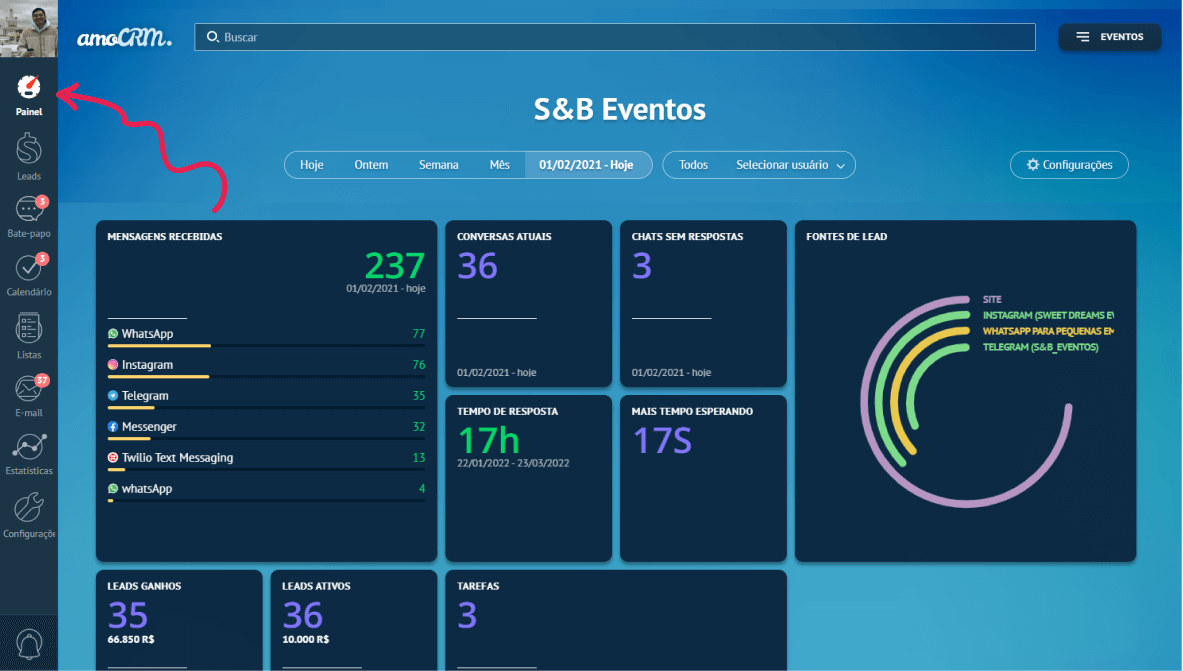
Visão geral
Ao acessar o Painel, você verá o nome do seu perfil no meio superior da janela. Logo abaixo dele há um cronograma onde você pode escolher que período de tempo deve ser aplicado para as informações sobre os widgets.
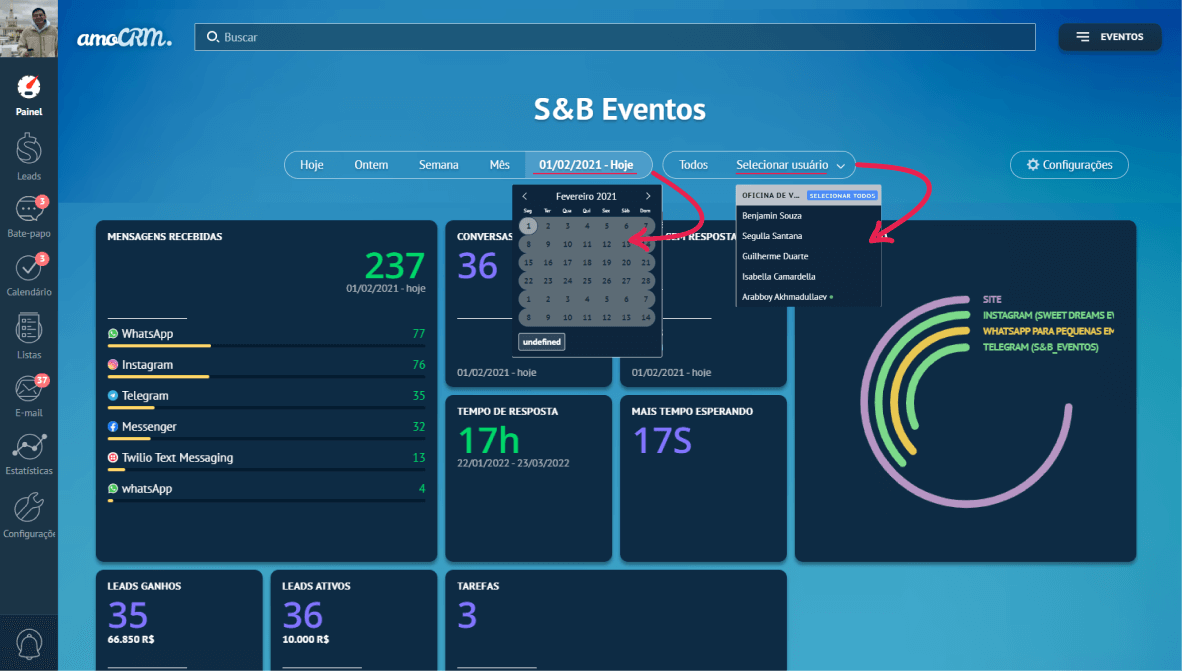
Você tem opções de Hoje, Ontem, Semana, Mês e um período de tempo personalizado que pode ser customizado para qualquer período de tempo que você desejar. De acordo com o intervalo que você escolher, as estatísticas mudarão.
Você também pode optar por ver os resultados de todos os usuários ou selecionar vários.
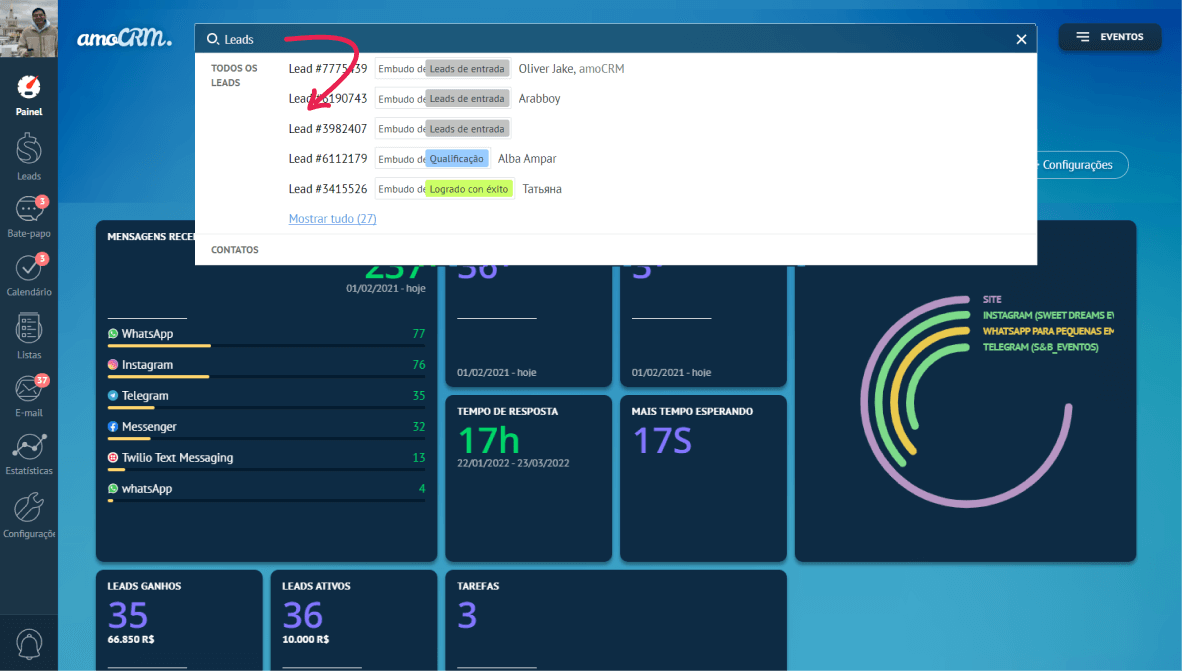
No topo da janela você pode ver um campo de busca, que lhe permite procurar informações através de todo o perfil. Vá até essas páginas apenas clicando nos resultados da busca.
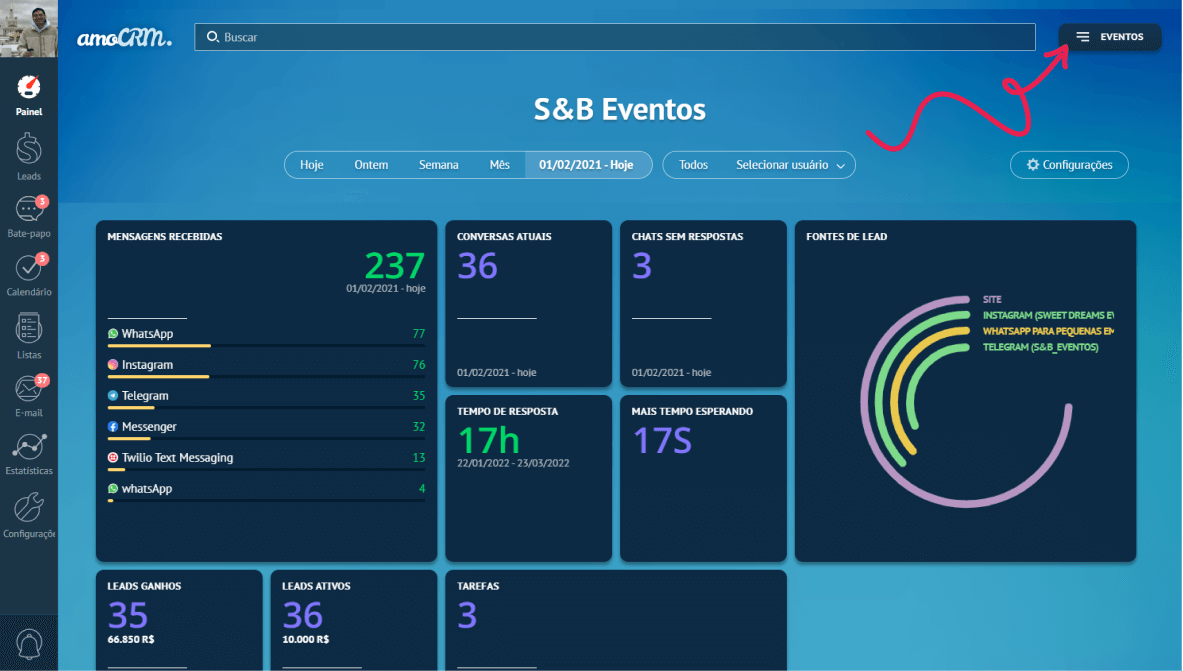
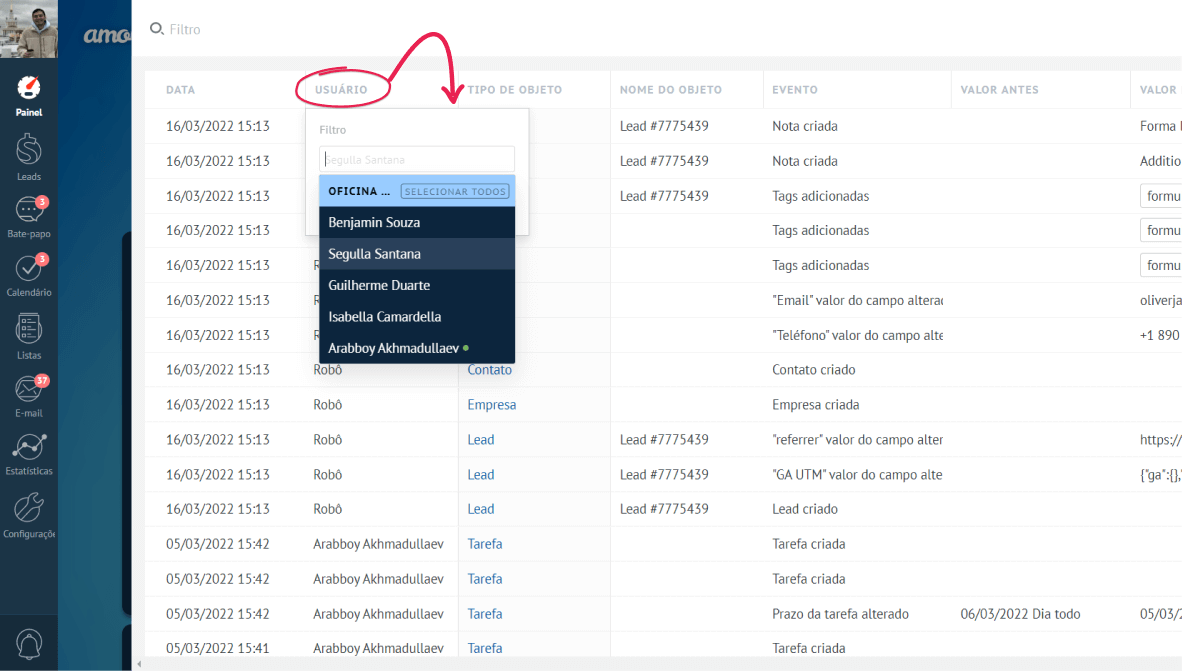
Ao lado do campo de busca está o painel de Eventos. Clique no botão para ver a atividade recente na sua conta. Você pode filtrá-las clicando no campo de busca.
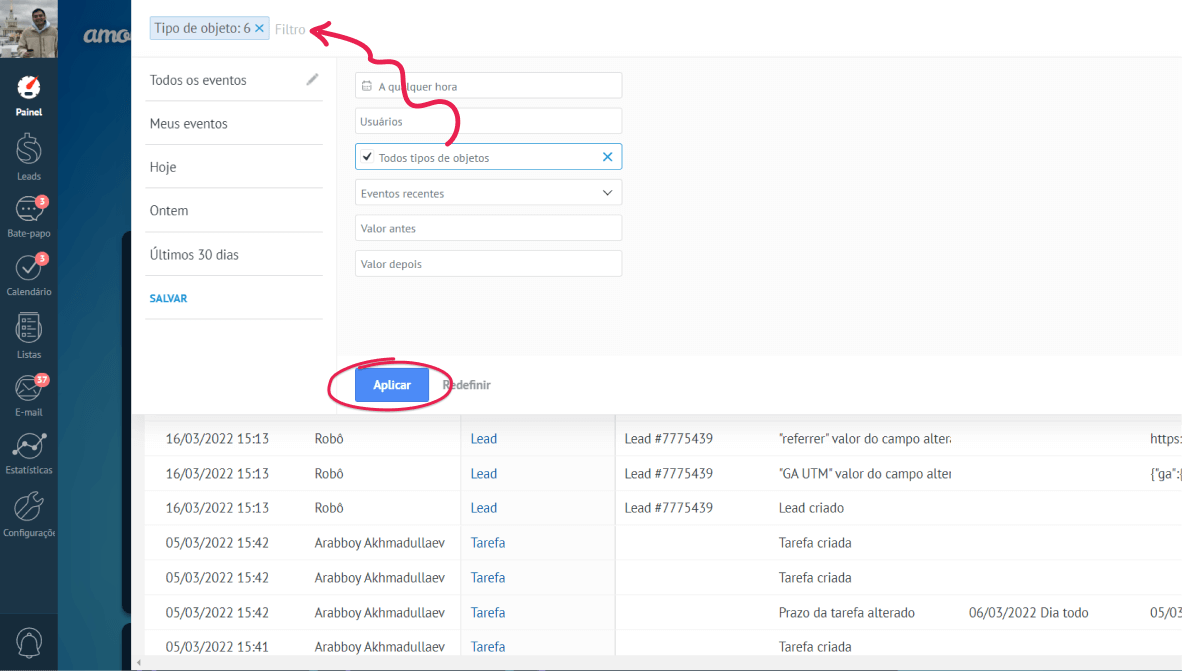
Ou, clicando sobre o nome de qualquer categoria da tabela.
Personalização
Para configurar o Painel, clique no botão Configurações no canto superior direito.
Aqui você pode adicionar widgets pré-prontos clicando em qualquer espaço vazio ou excluir aqueles que você não precisa ou clicando no limiar. Para mudar o lugar do widget basta arrastá-lo para onde ele precisa estar.
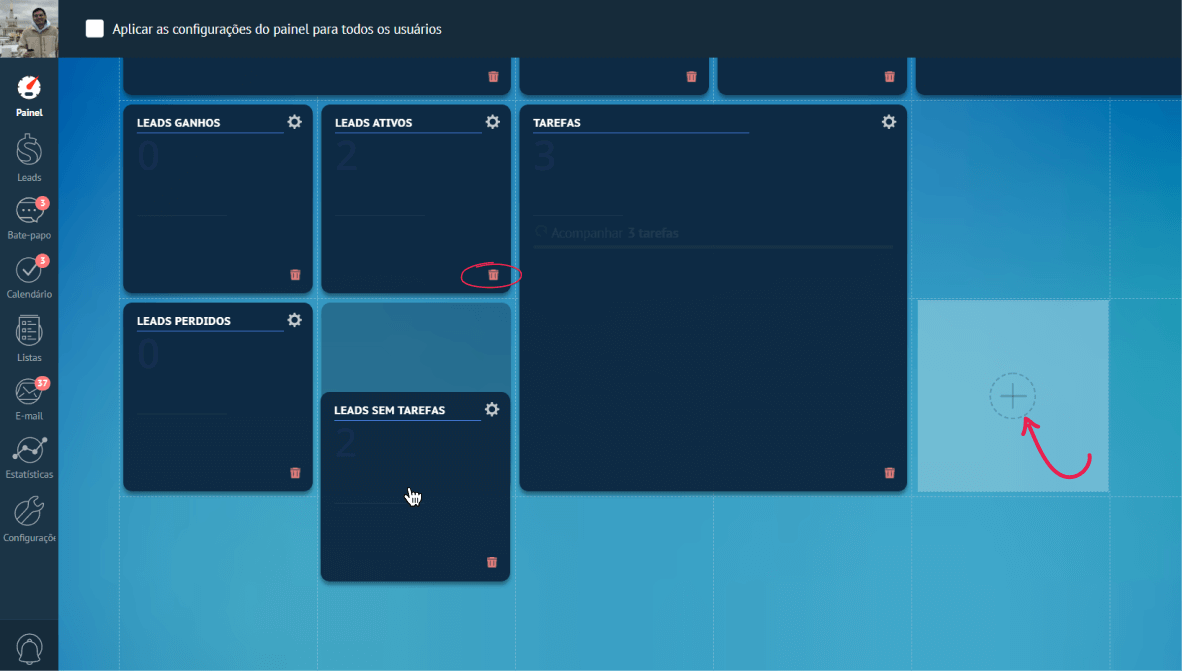
Dentro do painel de Configurações, você também pode escolher a cor da fonte, mudar a imagem de fundo e aplicar temas de cor.
Um usuário com direitos de administrador também pode aplicar as configurações do painel a todos os outros usuários, marcando a caixa de seleção que aparecerá na parte superior da configuração do painel. Uma vez terminado, clique em Salvar no canto superior direito.
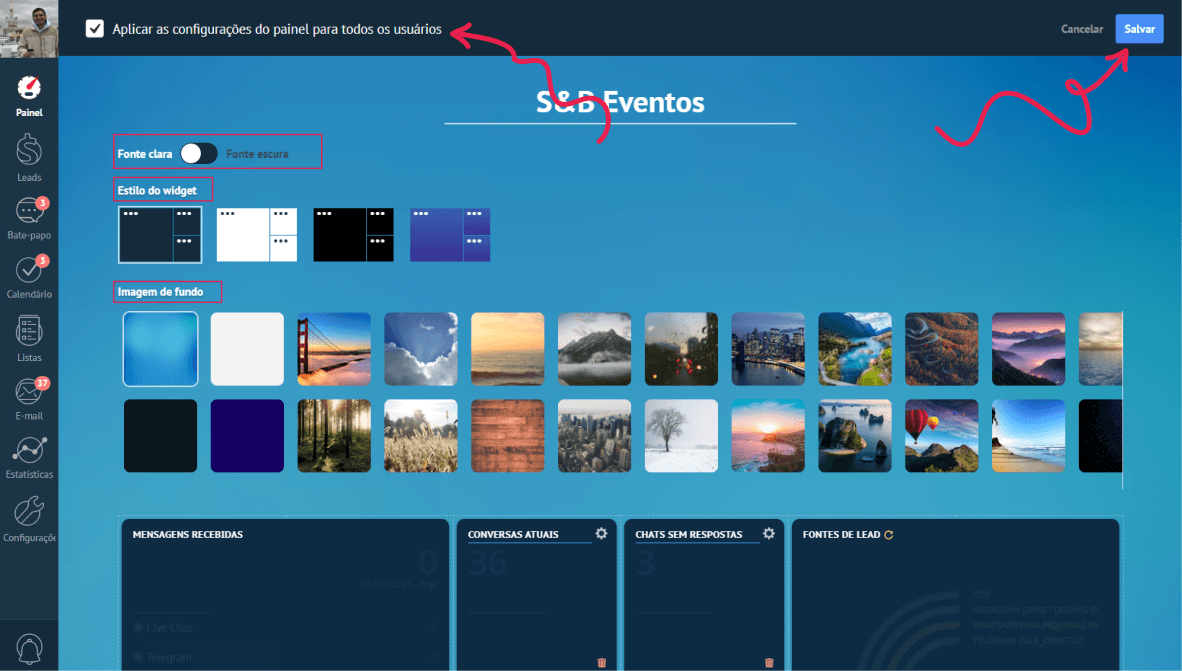
Essas opções irão facilitar o trabalho no Painel.
Widgets essenciais
Widgets são muito simples e fáceis de entender. No seu painel predefinido, reunimos widgets essenciais que o manterão atualizado com suas vendas baseadas em mensagens! Vamos dar uma olhada neles.
Mensagens recebidas
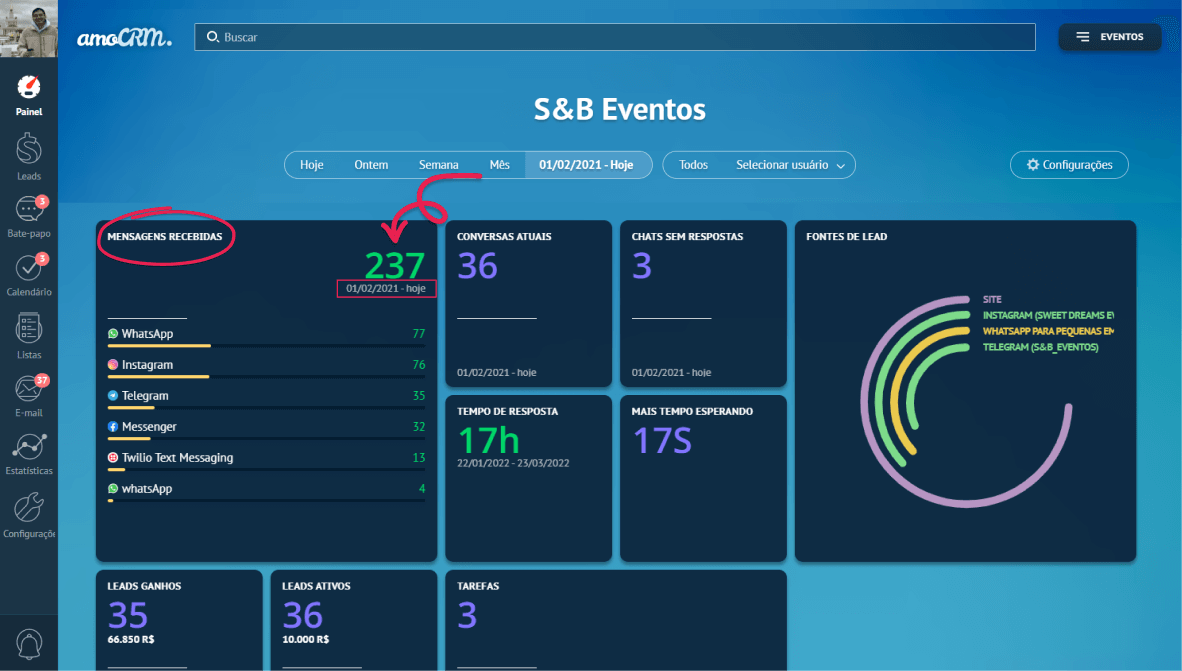
O widget de mensagens recebidas mantém o controle do uso do canal conectado. Ele o ajudará a descobrir quais canais sua equipe utiliza mais e do que você pode se livrar.
No lado superior direito do widget, você pode ver o número total de mensagens recebidas em qualquer período determinado. O intervalo de tempo também pode ser visto logo abaixo das mensagens recebidas.
Widgets de conversa
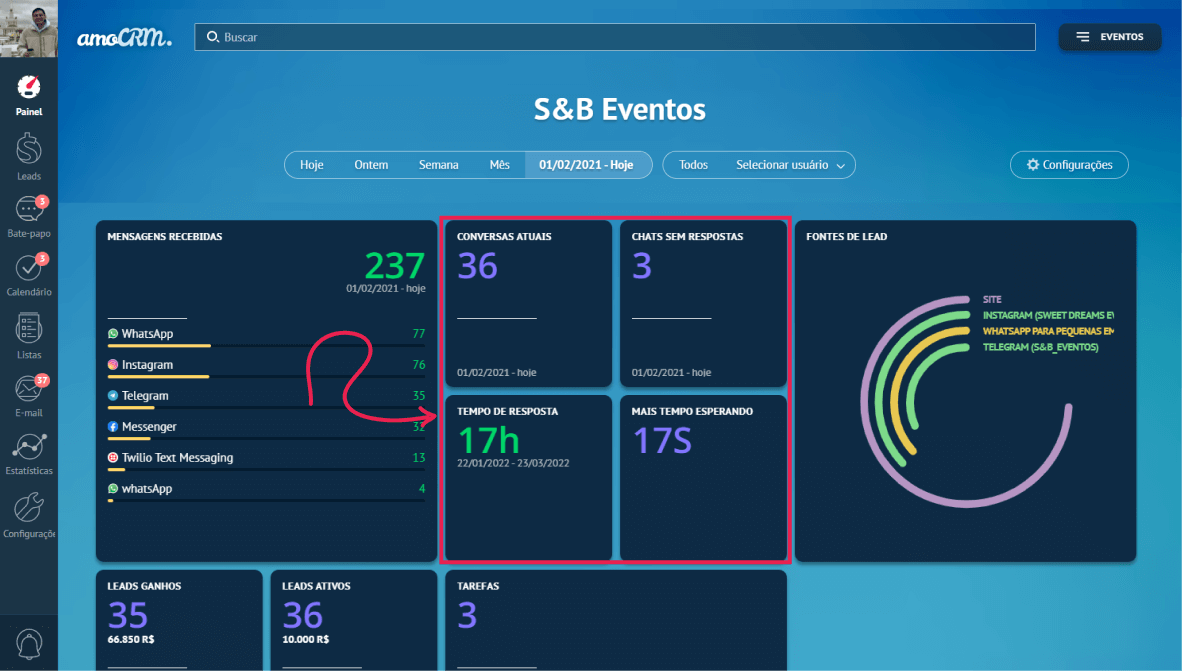
Temos 4 widgets que o ajudarão a acompanhar a qualidade de tratamento das suas conversas:
Conversas em andamento - este sempre saberá quantos clientes precisam da sua atenção neste momento. A conversa é considerada contínua até que você clique em “fechar conversa".
Conversas sem resposta - este aqui mostrará quantos clientes ainda não obtiveram sua resposta. A conversa é considerada sem resposta se a última mensagem da conversa foi recebida e você não fechou a conversa manualmente.
Tempo médio de resposta - mostra o tempo médio que você precisa para responder às mensagens recebidas.
Dica rápida: ‘Média’ é o valor que está na "metade" na lista de números. Preferimos usar a metade ao invés da média, porque a média também conta noites e fins de semana, portanto seu tempo de resposta será maior e não mostra o quão bem você está se saindo.
O tempo de resposta mais longo - permite saber há quanto tempo o cliente está esperando e quem espera mais.
Todos eles são widgets em tempo real, eles mostram os dados somente no momento em que você olha para eles e não mudam seus dados se você mudar o período de tempo de todo o painel.
Widget de fontes de leads
Ao contrário do widget de mensagens recebidas, este aqui mostra as fontes das suas mensagens recebidas. A fonte principal com o maior número de contatos recebidos é mostrada com a barra mais longa e as outras fontes principais são comparadas a ela.
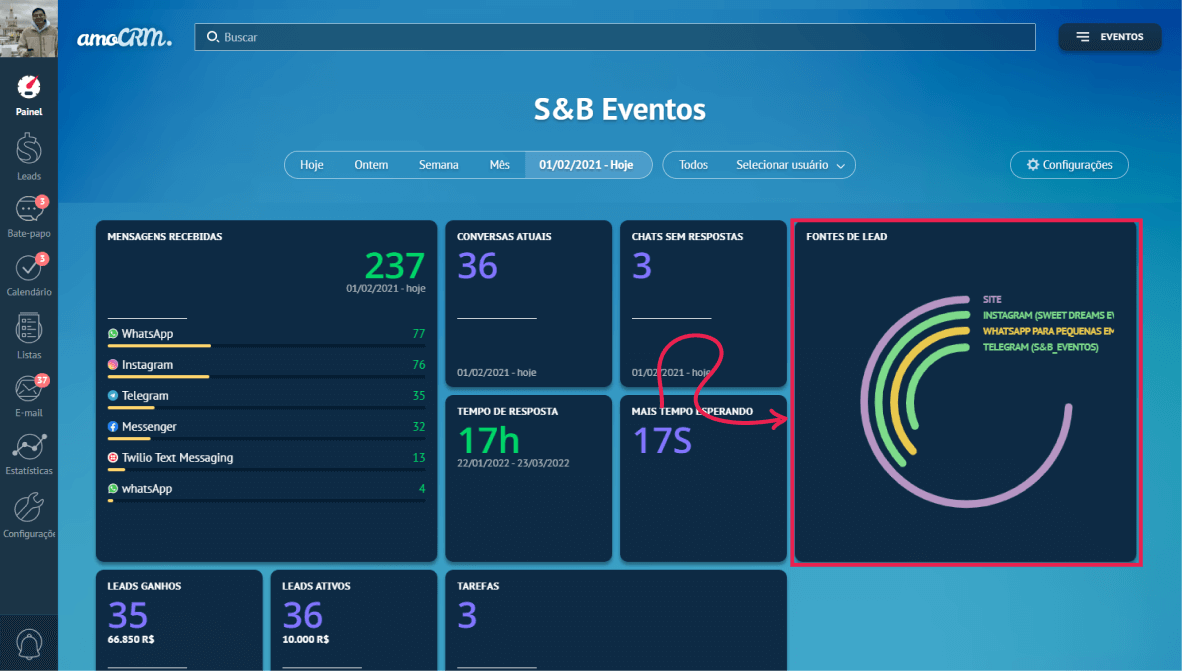
Este gráfico pode ser diferente dependendo de quais fontes de leads - de chats a formulários web - você está conectado.
Widgets de leads
Temos 4 leads básicos relacionados à widgets:
Leads ganhos - este mostra quantos leads você ou sua equipe colocaram no estágio ganho para o período escolhido;
Leads ativos - este mostra quantos leads você ou sua equipe colocaram no estágio ativo no seu funil de vendas;
Leads perdidos - conta todos os leads enviados para "Perdido";
Leads sem tarefa - mostra quantos leads você tem sem tarefa atribuída.
Todos eles são interativos - você pode ver a lista de leads apenas pressionando o número que representa o tipo exato de leads. Por exemplo, quando eu clicar no número dos 'Leads ganhos', serei direcionado para a seção 'Leads' com a lista dos Leads que eu quero ver.
Widget de tarefas
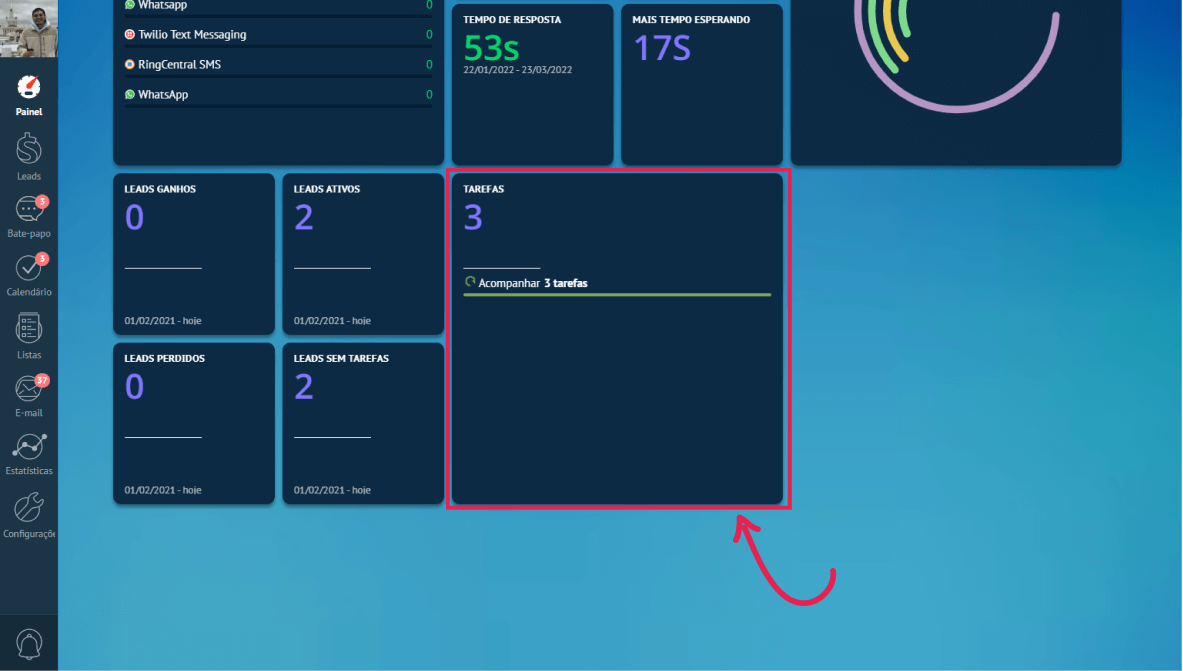
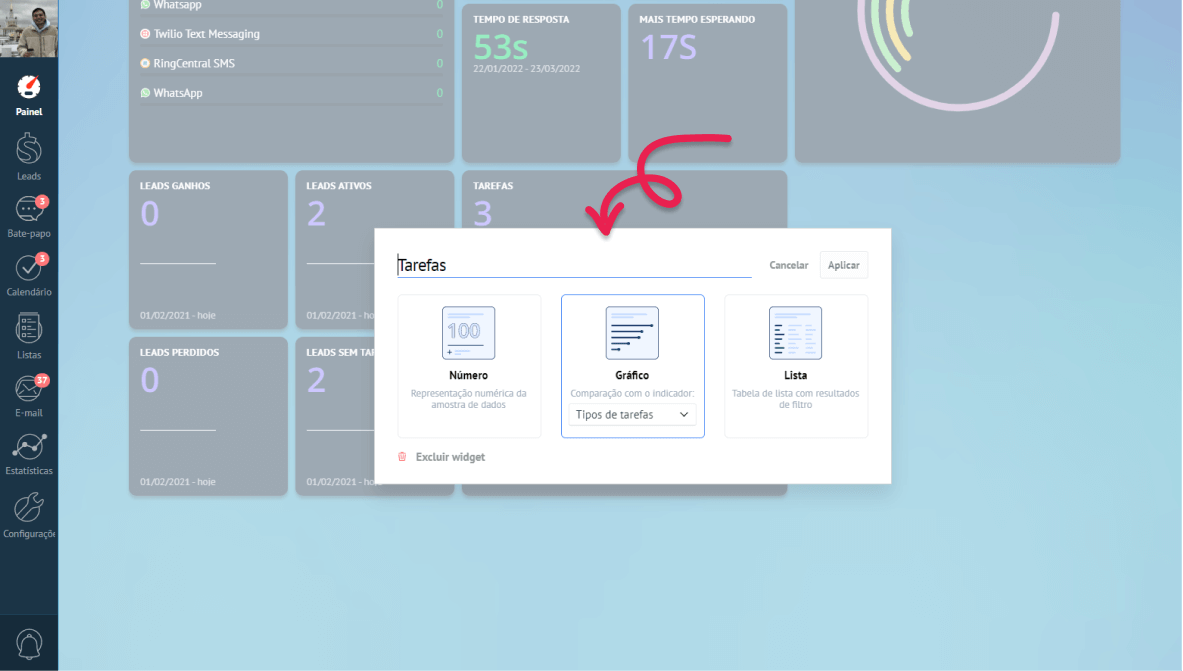
Aqui, você pode ver o seu número de tarefas. Clicando nelas, você pode ir para a página de tarefas. Este widget também é personalizável, para que você possa ter os dados representados em um formato numérico, uma lista ou um gráfico.
Quer aprender mais sobre os widgets do Painel? Então você devia ler nosso artigo sobre Widgets Avançados do Painel.
Precisa de mais ajuda para configurar ou solucionar problemas? Entre em contato conosco enviando um e-mail para support@kommo.com ou escreva-nos no Facebook.
Ainda não é um usuário? Visite nossa página de tour ou entre em contato conosco para uma demonstração.