O RingCentral é uma solução global de chamadas em nuvem corporativa, famosa por sua estabilidade e flexibilidade. A integração da Kommo com o RingCentral é uma ótima maneira de ajudar sua equipe de vendas a otimizar a comunicação com leads e clientes.
Observação: para usar o RingCentral com a Kommo, você precisará de uma conta no RingCentral. Se você ainda não possui uma conta, leia o artigo do RingCentral sobre como começar.
Como conectar o Ring Central à Kommo
Antes de começar: observe que você precisa ser um superadministrador da sua conta do RingCentral para conectar a integração. Usuários comuns não poderão conectá-lo. Além disso, você precisará de uma conta Premium ou Ultimate RingCentral. Para começar, faça o seguinte:
Vá para a seção Configurações na sua conta Kommo
Selecione Integrações e procure por RingCentral
Clique nele e pressione o botão Instalar
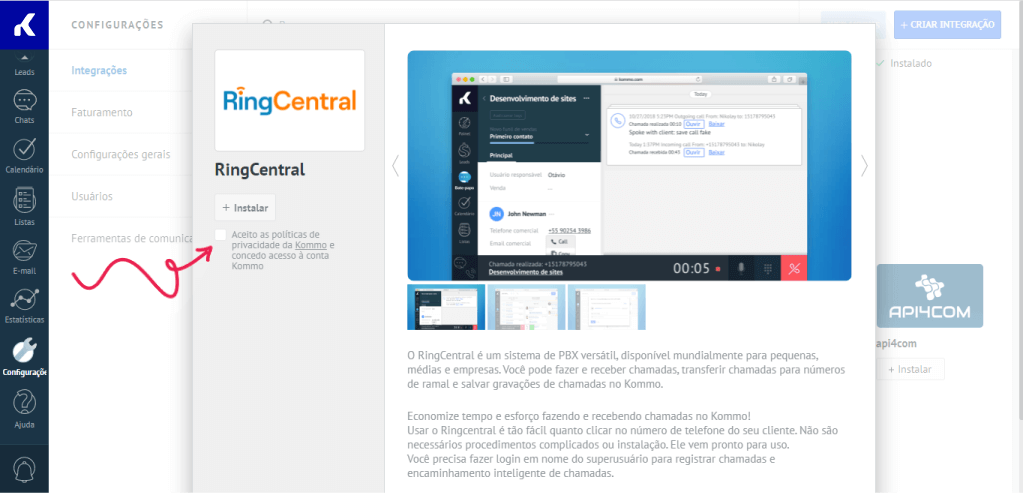
Insira suas credenciais de login
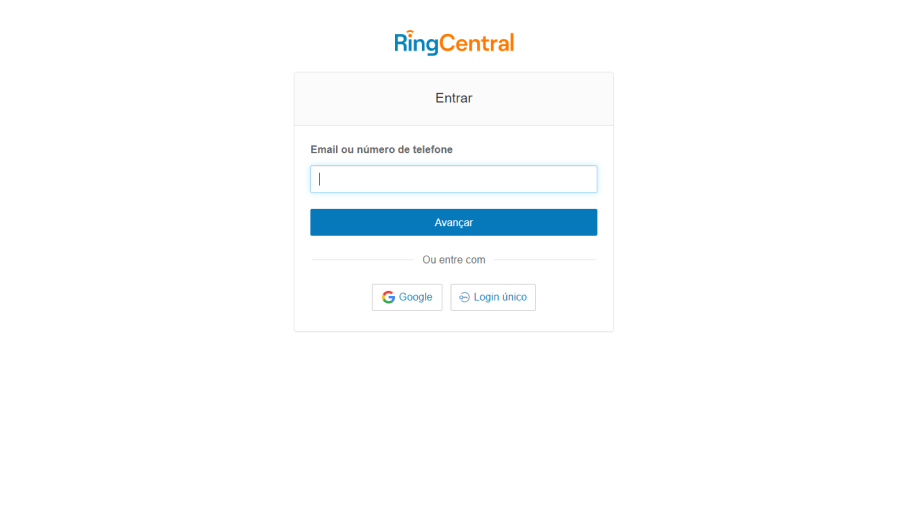
Clique em "Autorizar" depois de ler a política de privacidade
Certifique-se de adicionar seus números de extensão na página de integração para garantir que a integração funcione corretamente.
Como usar o RingCentral
Se você conectou o RingCentral com sucesso, um ícone de telefone aparecerá no canto inferior esquerdo da tela quando você abrir um cartão de lead.
Clique no número de telefone do seu contato e clique em Ligar para iniciar uma ligação. Como alternativa, pressionar o ícone do telefone abrirá um teclado de discagem, onde você poderá discar e ligar para um número.
Depois que a chamada for iniciada, você verá a duração da chamada na parte inferior da página. Pressionando o ponto vermelho interromperá a gravação da chamada e clicando no ícone do microfone silenciará o microfone.
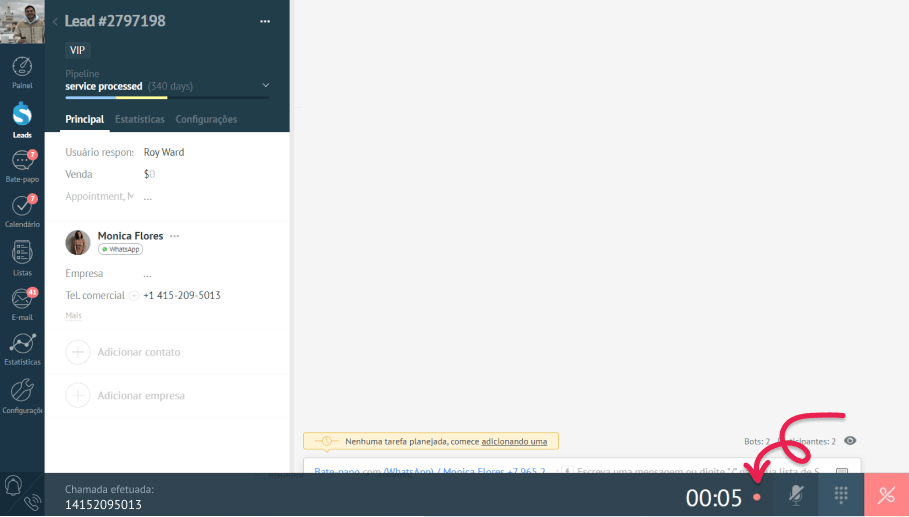
Quando a chamada terminar, uma janela com o resultado da chamada será exibida. Nela, você pode reproduzir a gravação de chamadas e adicionar uma nota ou tarefa ao cartão de lead.
Observação: caso sua chamada não tenha sido gravada, verifique se a gravação de chamadas está ativada nas configurações do RingCentral. Você pode encontrar essa configuração no painel de administração do RingCentral > Sistema telefônico > Recepcionista automático - Gravação de chamadas > Ativar gravação automática de chamadas.
Caso você tenha recebido uma chamada de um número não anexado a um lead ou a um contato, recomendamos que você o vincule ao contato do qual recebeu. Ele será automaticamente associado na próxima vez que você receber uma chamada desse número.
Fazendo chamadas com ou sem WebRTC
Há duas maneiras de fazer chamadas com o RingCentral - com o WebRTC ativado e sem ele.
Fazendo chamadas com o WebRTC
Essa opção é ativada por padrão. Não há diferenças na funcionalidade descritas na seção "Como usar o RingCentral" do artigo.
Fazendo chamadas sem webRTC
Para usar a integração neste modo, você precisa baixar um programa de softphone. Além disso, as chamadas serão registradas no sistema 20 minutos após a realização da chamada.
As chamadas perdidas também serão exibidas de forma diferente.
Se o número de telefone já pertencer a um contato na Kommo, uma nova tarefa será adicionada com um prazo perdido, definido para o horário em que a chamada ocorreu
Se o número de telefone não pertencer a um contato na sua conta, um lead recebido será criado na etapa Leads de Entrada do seu funil de vendas
Precisa de mais ajuda para configurar ou solucionar problemas? Entre em contato conosco enviando um e-mail para support@kommo.com ou escreva-nos no Facebook.
Ainda não é um usuário? Visite nossa página de tour ou entre em contato conosco para uma demonstração.