Yang kamu butuhkan:
Paket Kommo apa pun (Base, Advanced, Pro, Enterprise, atau uji coba 14 hari).
Catatan: Rekomendasi balasan AI tidak tersedia di paket Base dan Advanced yang dibuat sebelum 4 Mei 2026.
Akses Admin atau Pemilik untuk mengaktifkan fitur ini.
Perlu diperhatikan:
Kommo AI bekerja paling baik jika pesan kamu sesuai dengan bahasa interface. Mendukung bahasa Inggris, Indonesia, Portugis, Rusia, Spanyol, dan Turki. Hasil dapat bervariasi untuk bahasa lain.
Rekomendasi balasan AI memerlukan sumber pengetahuan sebelum dapat menghasilkan balasan.
Fitur ini hanya mendukung teks.
Respons AI dihasilkan berdasarkan data yang tersedia, jadi hasil bisa berbeda tergantung konten kamu.
Batas penggunaan Kommo AI berlaku dan dapat membatasi akses ke fitur tertentu untuk sementara waktu.
Dalam panduan ini, kamu akan mempelajari cara mengaktifkan rekomendasi balasan AI dan menggunakannya untuk menghasilkan balasan kepada klien berdasarkan informasi bisnismu.
Cara menyiapkan rekomendasi balasan AI
Rekomendasi balasan AI membantu kamu menghasilkan balasan untuk pesan klien menggunakan informasi bisnismu. Fitur ini menggunakan sumber pengetahuan untuk memberikan saran balasan yang bisa kamu tinjau dan edit sebelum dikirim.
Untuk menggunakan fitur ini, kamu perlu mengaktifkannya dan menambahkan setidaknya satu sumber pengetahuan.
Untuk memulai:
Buka Pengaturan → Pengaturan AI.
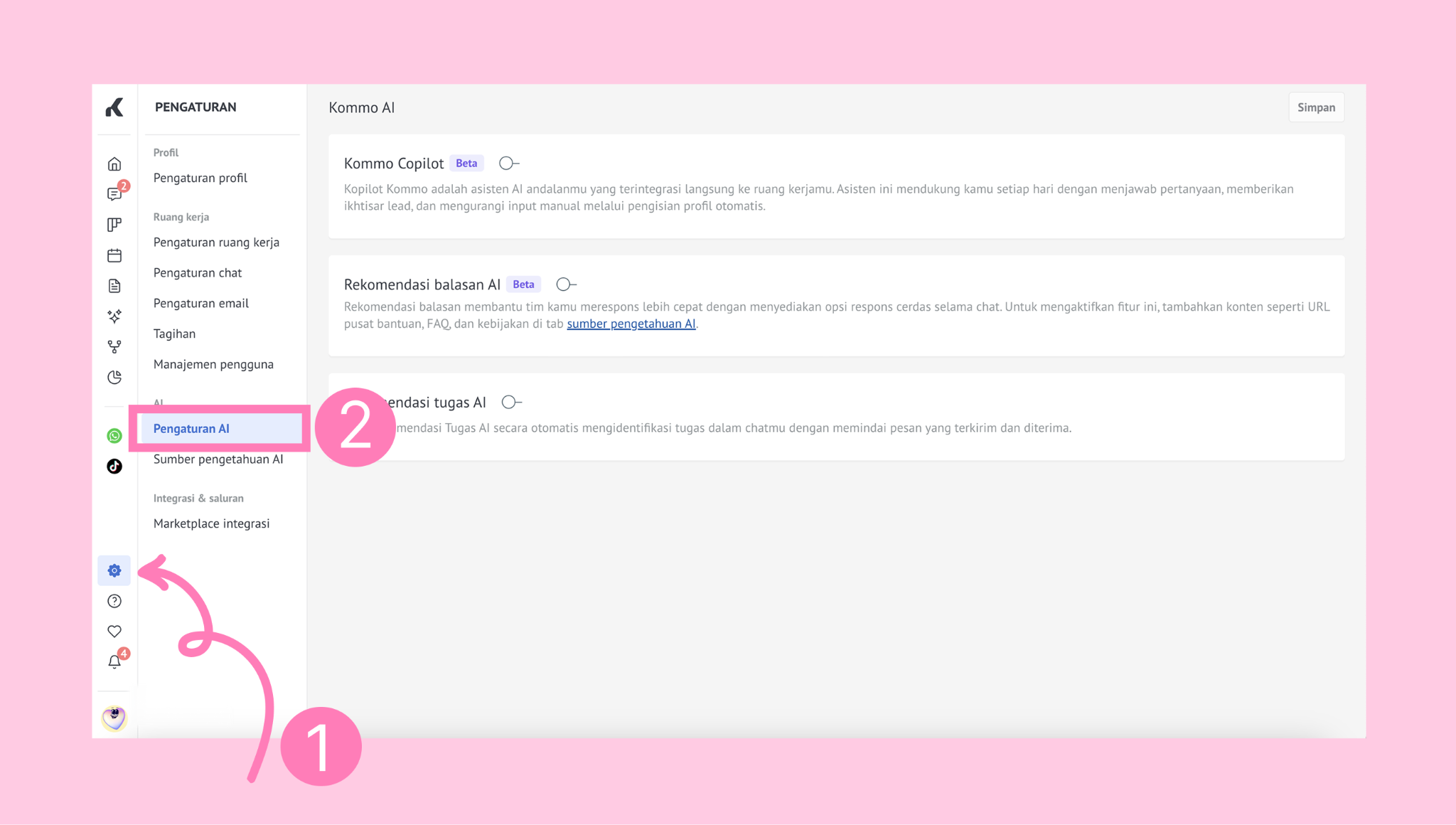
Di bagian rekomendasi balasan AI, aktifkan tombol toggle lalu klik Simpan.
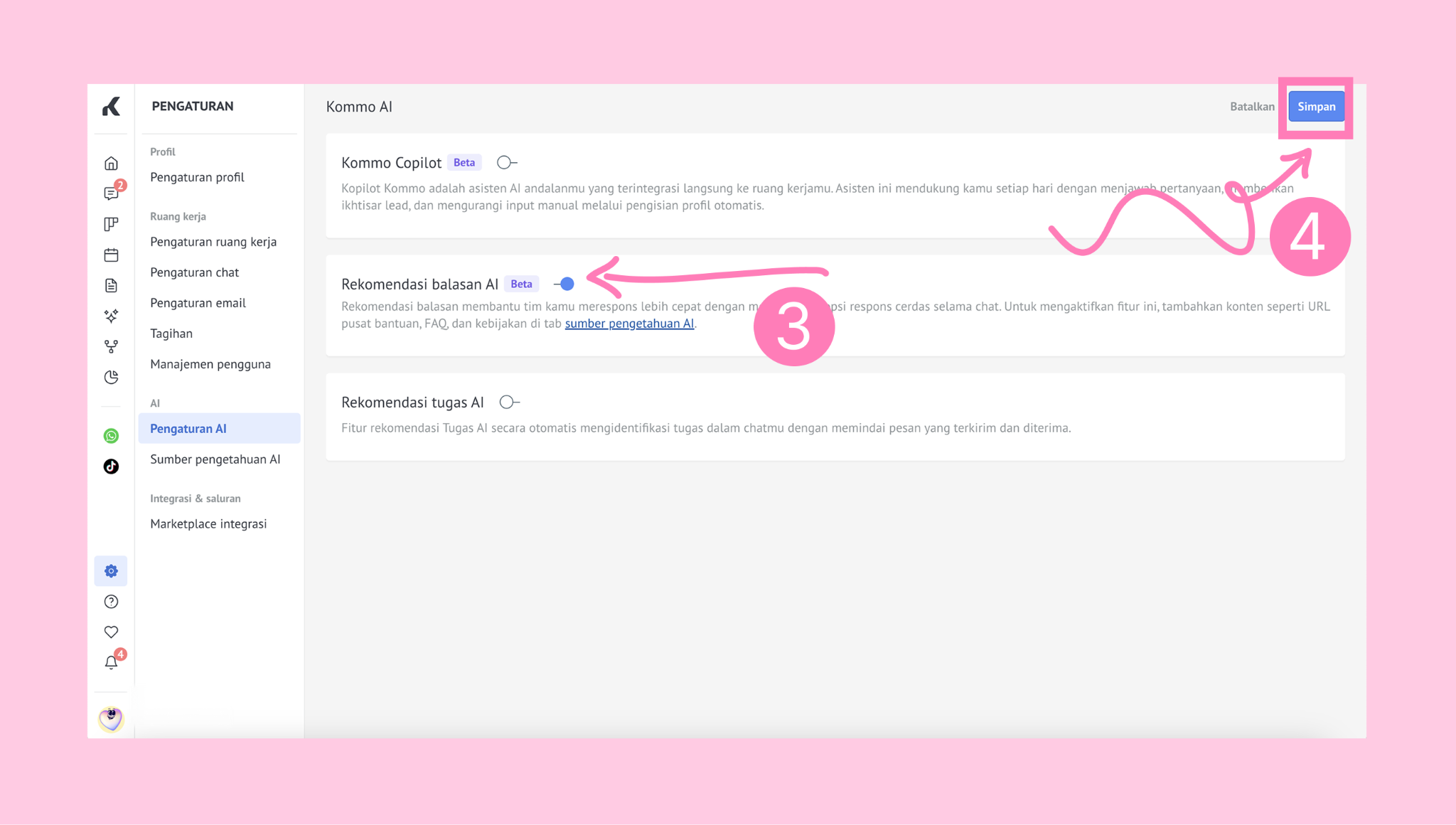
Setelah diaktifkan, kamu akan diarahkan ke bagian Sumber pengetahuan AI, di mana kamu perlu menambahkan informasi tentang produk, layanan, atau FAQ kamu.
Untuk panduan menambahkan dan mengelola sumber pengetahuan, lihat artikel Sumber pengetahuan AI.
Cara menggunakan rekomendasi balasan AI
Untuk menggunakan fitur ini, pastikan sudah diaktifkan dan kamu sudah menambahkan sumber pengetahuan.
Setelah itu, kamu bisa menghasilkan balasan dengan dua cara:
A) Mendapatkan rekomendasi balasan secara otomatis
Di bagian Komunikasi, buka Kotak masuk chat dan buka chat dengan lead.
.png)
Saat kamu menerima pesan dari klien, klik kotak chat. Kommo AI akan menganalisis pesan dan sumber pengetahuan kamu.
Jika ditemukan informasi yang relevan, rekomendasi balasan AI akan muncul di atas kotak chat.
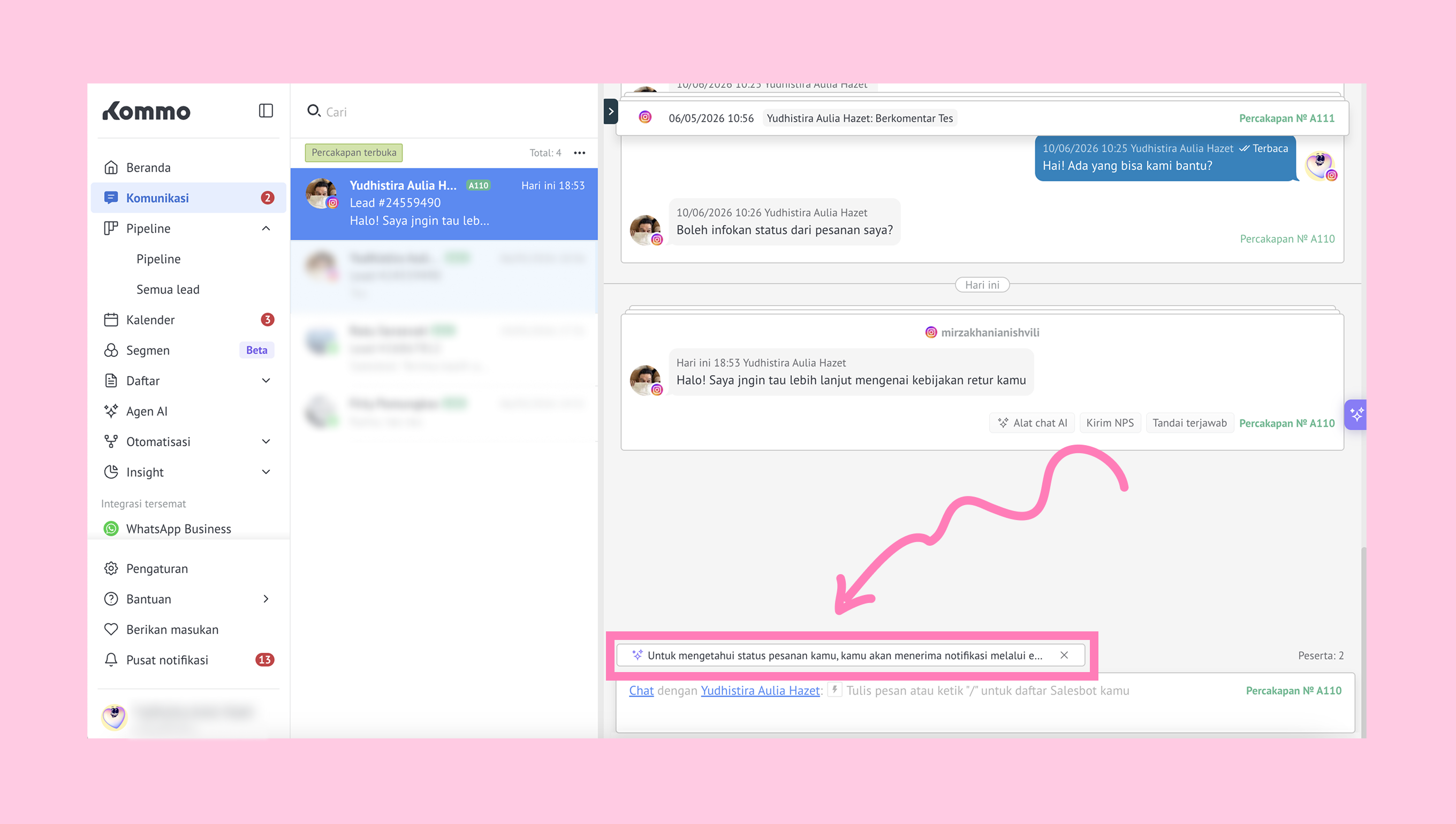
Klik rekomendasi tersebut untuk melihat pratinjau, lalu klik Tambahkan sebagai draf.
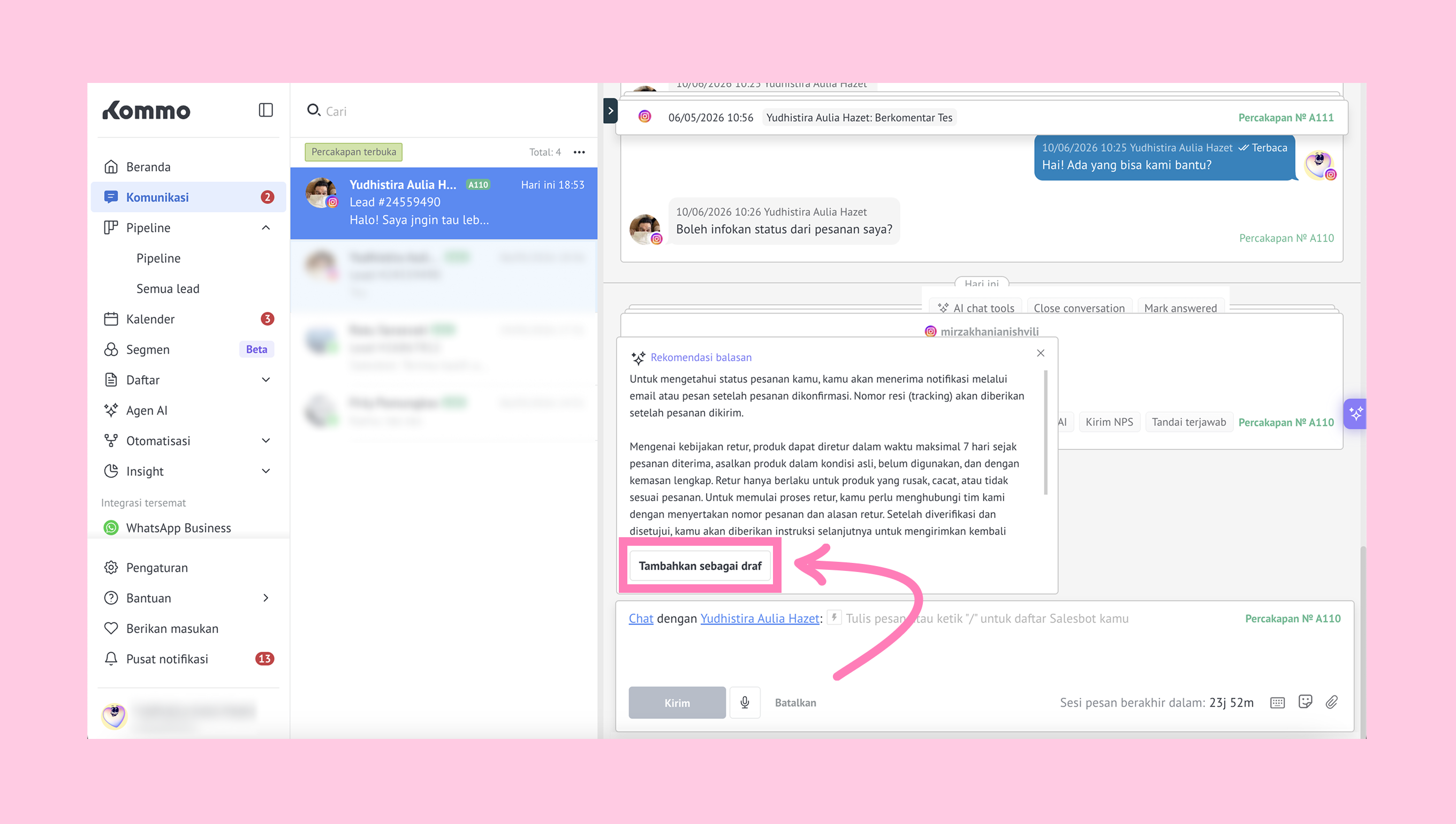
Tinjau rekomendasi, edit jika diperlukan, lalu klik Kirim.
Penting: AI tidak dapat menghasilkan balasan untuk pesan yang lebih dari 25.000 karakter.
Contoh:
Seorang klien sedang mengecek detail pengiriman sebelum melakukan pemesanan.
Mereka mengirim:
‘Hai, biasanya pengiriman memakan waktu berapa lama?’
Kommo AI menganalisis pesan dan sumber pengetahuan kamu, lalu rekomendasi balasan AI muncul di atas kotak chat:
‘Pengiriman biasanya memakan waktu 2–4 hari kerja, tergantung lokasi kamu. Jika mau, saya bisa cek estimasi waktu yang lebih tepat untuk alamat kamu.’
Kamu bisa meninjau, mengedit jika perlu, lalu mengirimkannya.
B) Menghasilkan balasan untuk pesan tertentu
Kamu juga bisa membuat balasan secara manual untuk pesan apa pun:
Arahkan kursor ke tanggal dan waktu pesan untuk membuka menu dropdown.
Klik Rekomendasikan balasan.
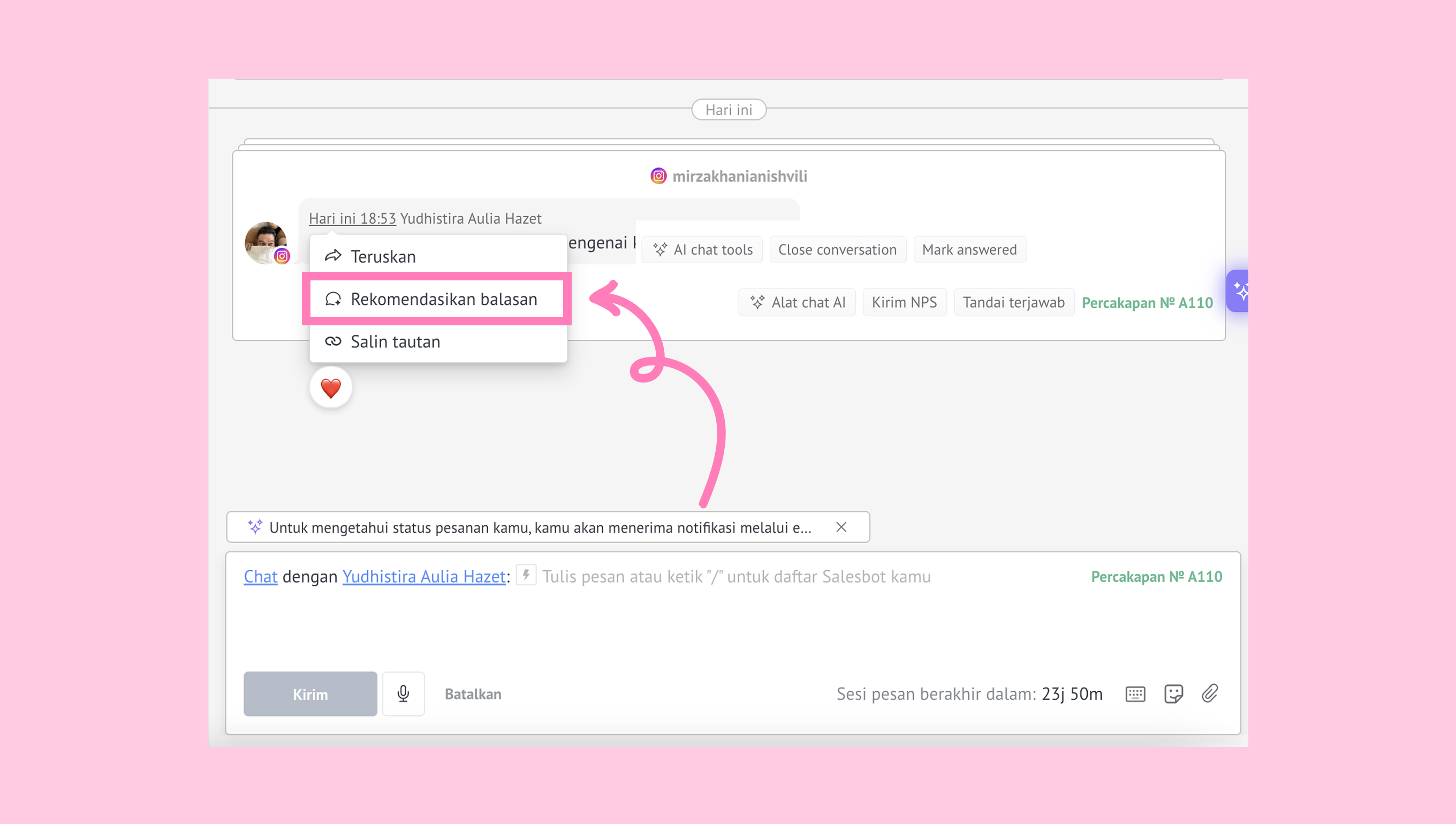
Catatan: Jika ada, Rekomendasi sebelumnya akan hilang setelah kamu klik Menghasilkan respon.
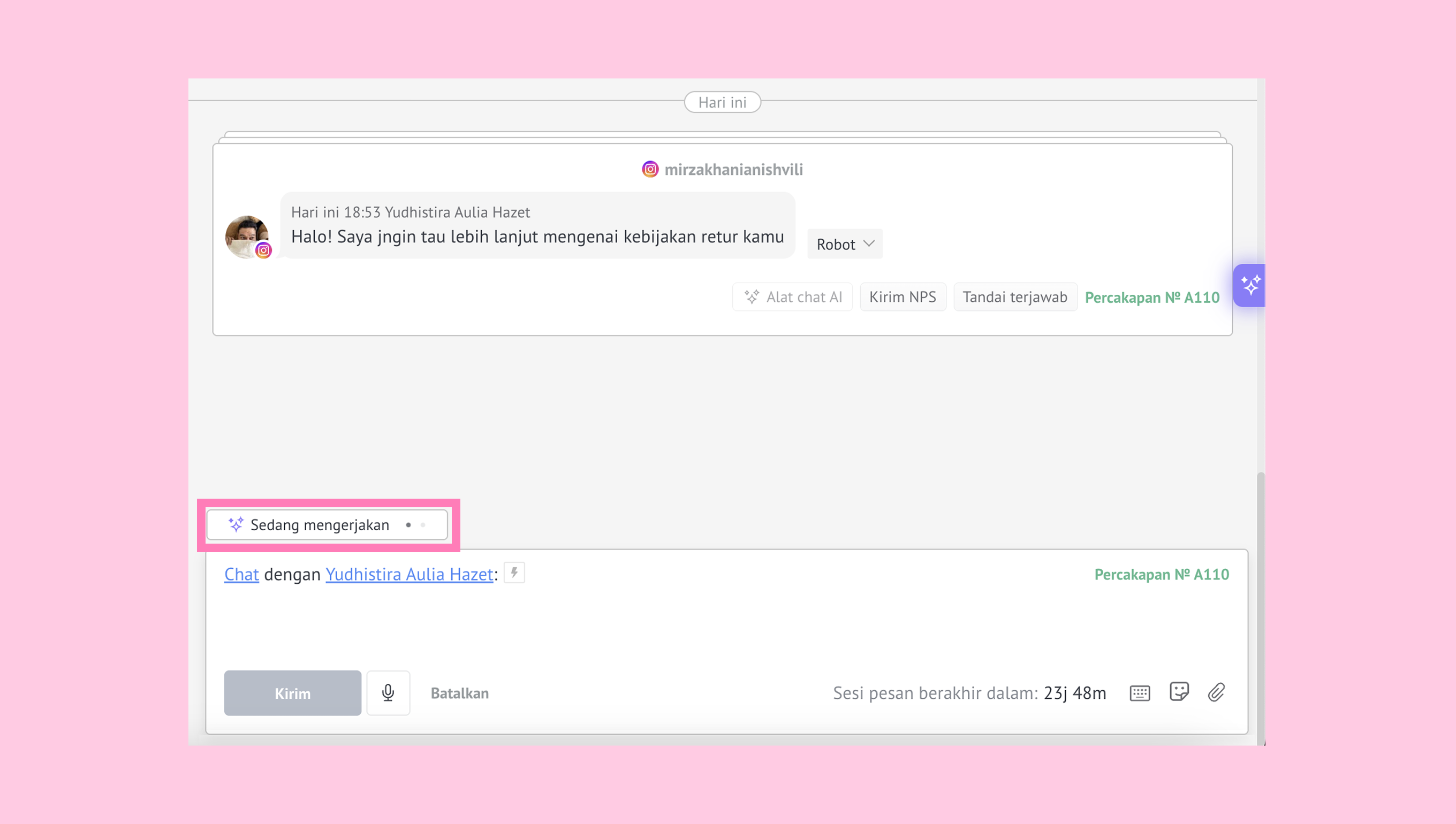
Tunggu hingga balasan dibuat (akan muncul teks ‘Sedang mengerjakan…’).
Setelah selesai, rekomendasi balasan AI akan muncul.
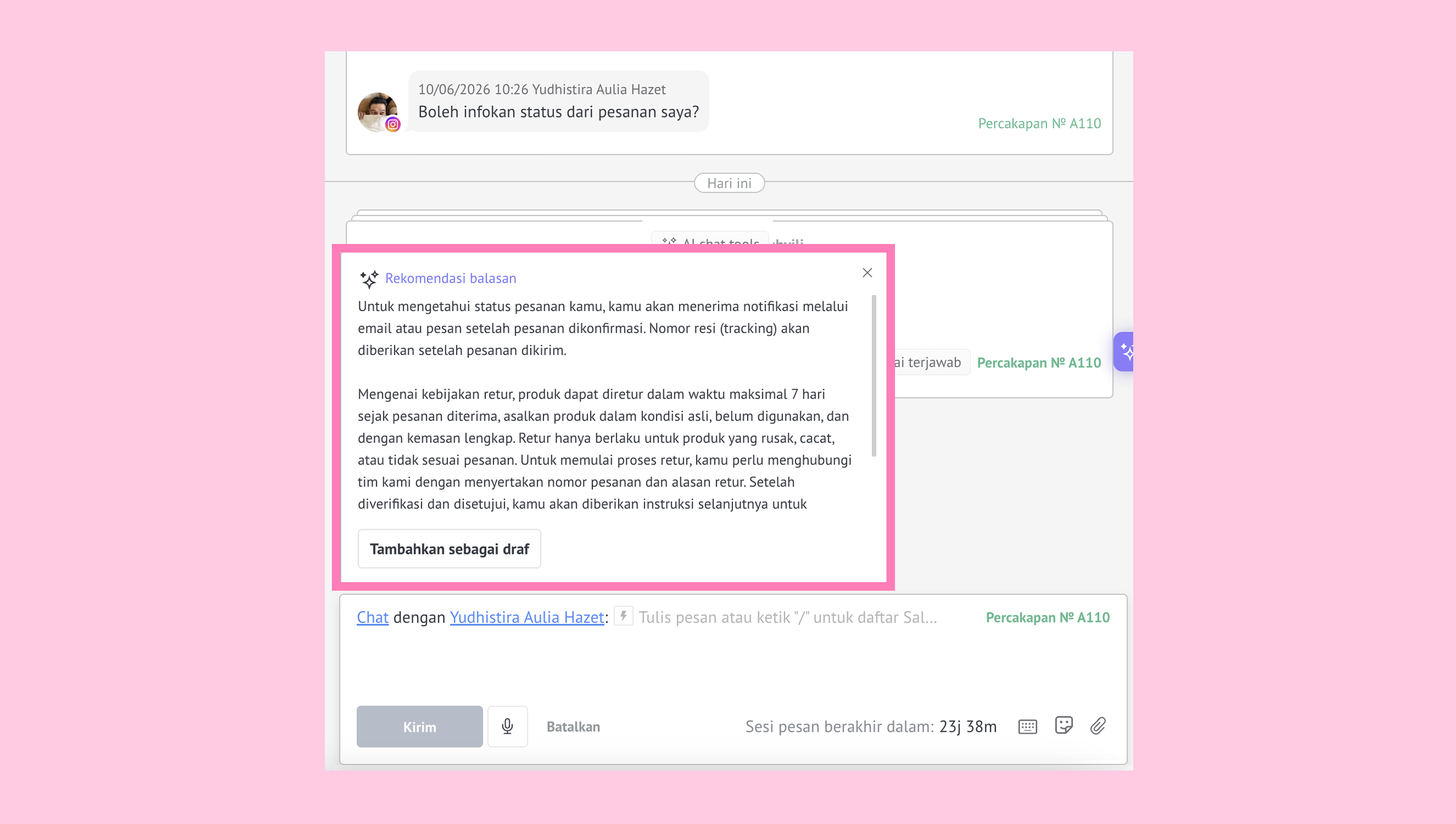
Catatan: Rekomendasi akan tetap terlihat sampai ada pesan baru atau kamu menghasilkan balasan baru.
Jika tidak ditemukan informasi yang relevan, atau sumber pengetahuan kamu tidak memiliki cukup detail untuk menjawab pertanyaan klien, akan muncul pesan error:
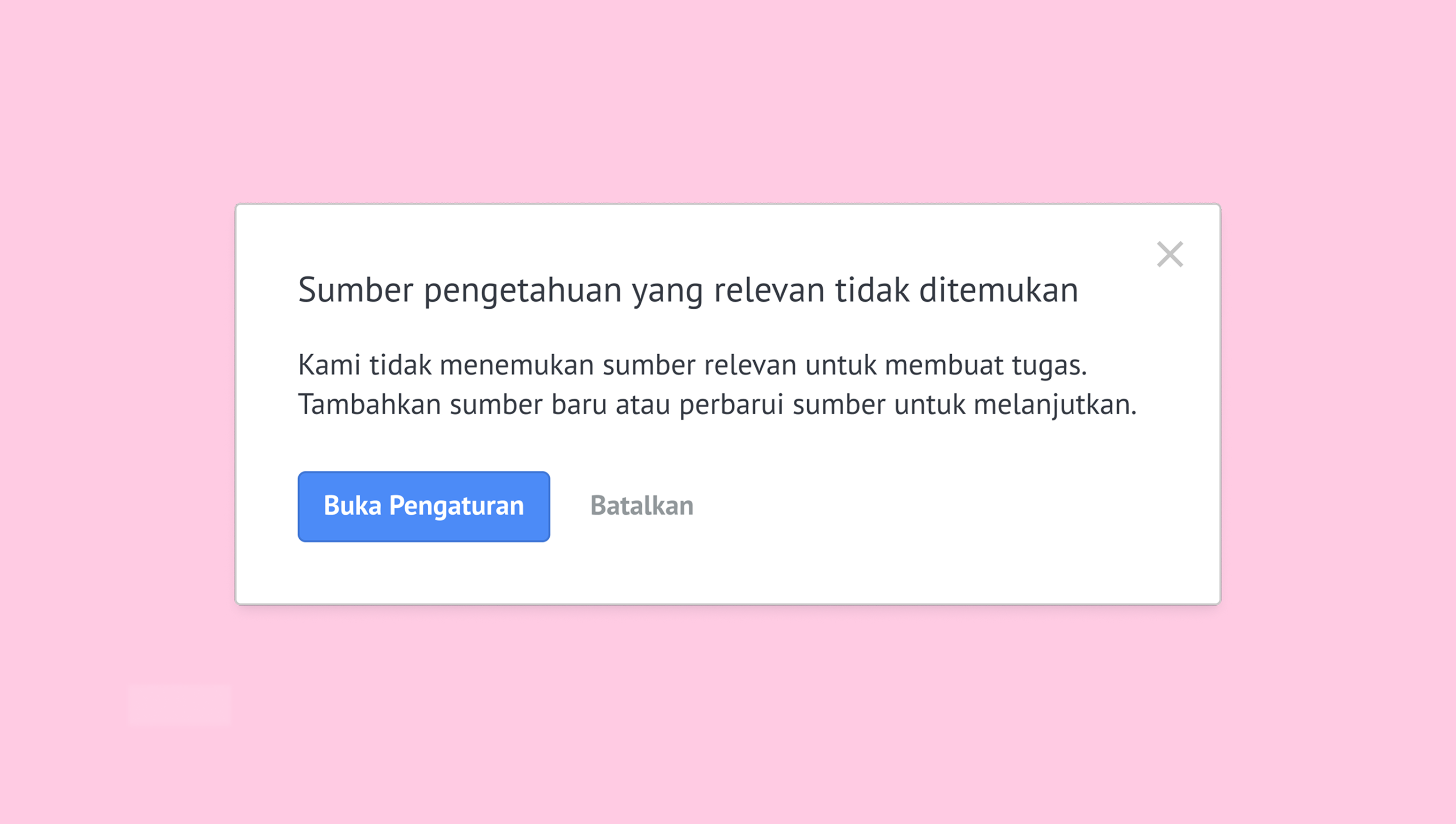
Untuk mengatasinya, klik Buka pengaturan untuk meninjau dan memperbarui sumber pengetahuan kamu.
Klik Tambahkan sebagai draf untuk memasukkan rekomendasi ke dalam kotak chat setelah teks terakhir yang kamu ketik.
Untuk mempelajari lebih lanjut tentang peran pengguna, lihat artikel Izin pengguna.
Catatan: Jika kamu mencapai batas penggunaan Kommo AI, fitur ini tetap tersedia, tetapi akan muncul pesan error saat mencoba menghasilkan balasan. Lihat artikel tentang batas penggunaan Kommo AI untuk detail lebih lanjut.
Contoh:
Seorang klien bertanya tentang promo, tetapi tidak ada rekomendasi otomatis yang muncul.
Mereka mengirim:
‘Apakah ada diskon untuk pembelian dalam jumlah besar’
Kamu arahkan kursor ke pesan dan klik Rekomendasikan balasan.
Kommo AI akan menghasilkan balasan seperti:
‘Ya, kami menawarkan diskon untuk pembelian dalam jumlah besar. Silakan beri tahu jumlah yang kamu inginkan, dan saya akan membagikan opsi yang tersedia.’
Kamu bisa menambahkannya sebagai draf, menyesuaikan jika perlu, lalu mengirimkannya.