Lo que necesitarás:
Un plan activo de Kommo (Básico, Avanzado, Pro o Empresarial) o una prueba de 14 días.
Ten en cuenta:
Puedes crear hasta 25 reportes por cuenta.
Cada reporte puede incluir hasta 50 inversiones en la tabla.
Esta guía te muestra cómo crear reportes de ROI, añadir tus gastos y ver cómo tus ingresos y costos se convierten en un indicador claro de rendimiento.
Cómo crear un reporte de ROI
Configura los filtros de leads
Ve a Insights → ROI y haz clic en + NUEVO REPORTE.
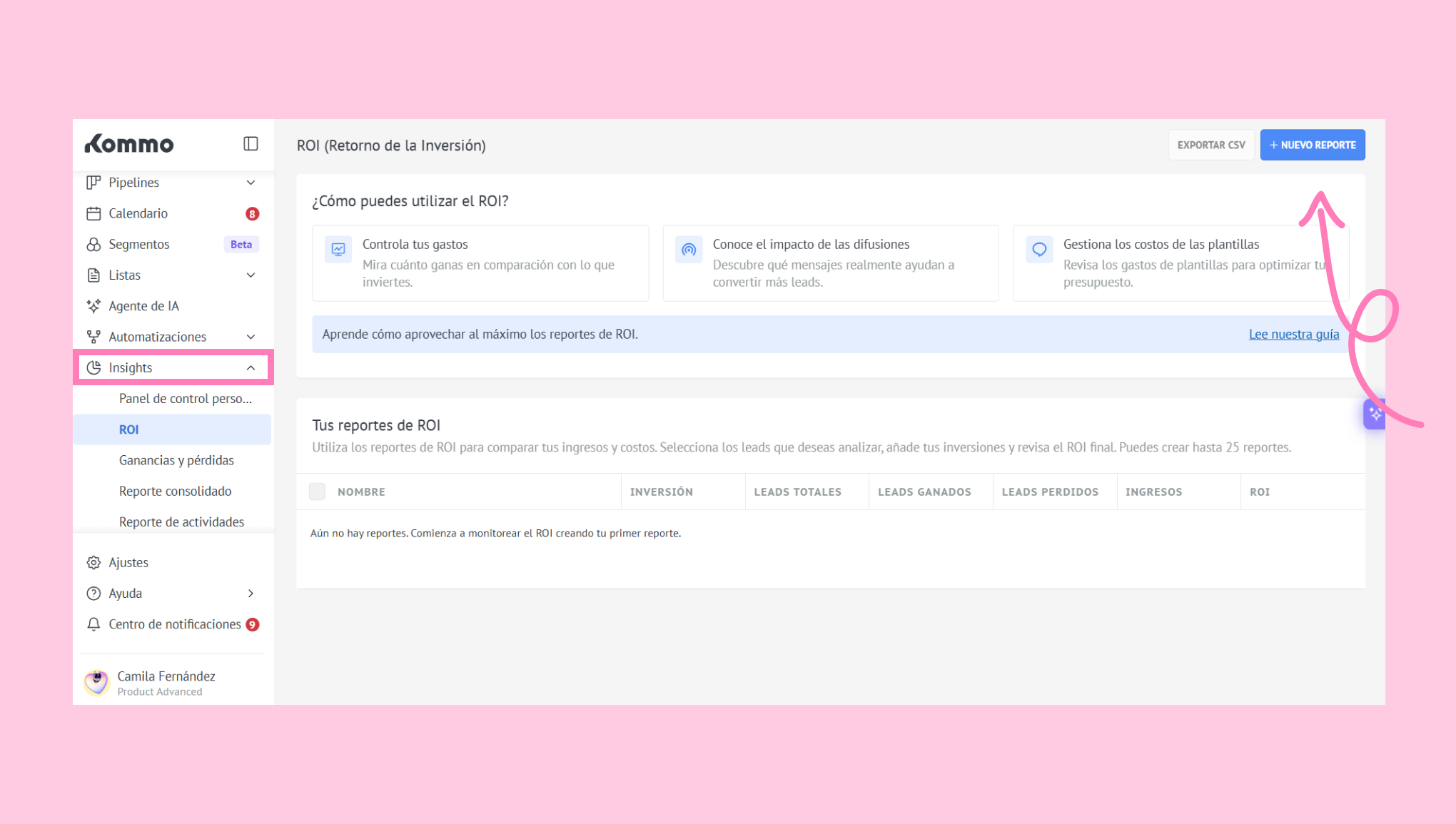
Importante: Puedes crear hasta 25 reportes de ROI en tu cuenta.
En la sección Ingresos, haz clic en + Agregar una condición.
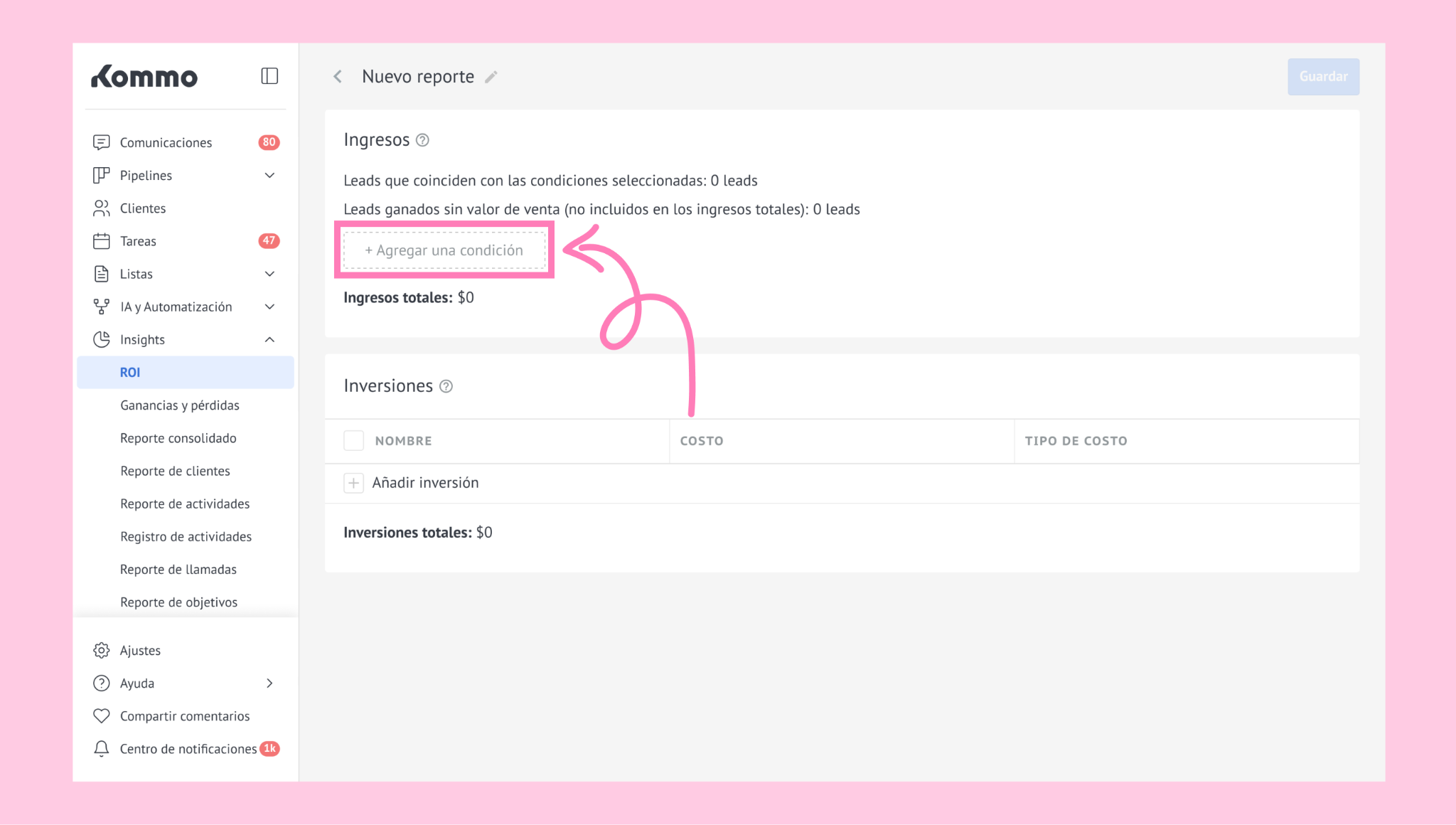
Elige los filtros que definirán a cuáles leads se aplica el costo. Puedes filtrar por:
Fecha — Incluye leads según su fecha de creación. Esto se utiliza para calcular el ROI y la efectividad de la campaña.
Etiquetas
Etiquetas UTM
Cualquier filtro del pipeline
Cualquier campo personalizado que hayas añadido previamente a tu cuenta
Nota: Configurar tu audiencia de manera correcta es importante porque afecta directamente cómo se calcula tu ROI. Esto te ayuda a:
enfocarte solo en los leads que quieres medir
vincular tus costos al grupo correcto de leads
comparar el rendimiento de diferentes canales o fuentes
ver el impacto de una campaña o funcionalidad específica
entender por qué cambiaron tus ingresos.
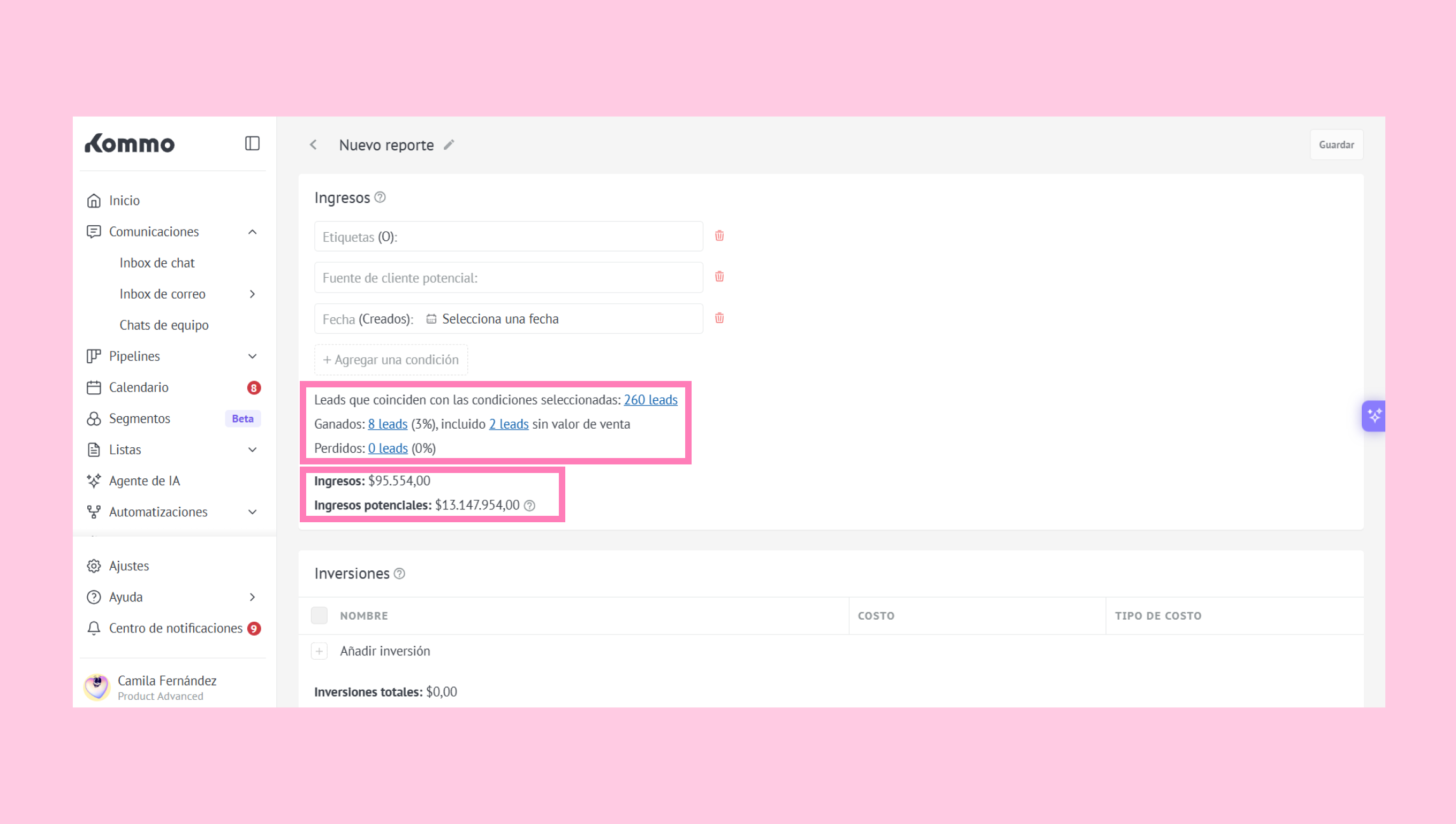
Una vez que añadas tus filtros, verás los siguientes valores:
Leads que coinciden con las condiciones seleccionadas
Esto muestra cuántos leads entran en el grupo que estás analizando. Filtrar es importante porque el ROI se calcula únicamente a partir de los leads incluidos en el análisis.
Por ejemplo, si realizas una campaña de anuncios de una semana, puedes filtrar por su rango de fechas y por su etiqueta UTM para ver los leads de esa campaña y hacer seguimiento de cómo avanzan hacia la etapa Ganados. Un ciclo de venta corto te permite ver el ROI más rápido; un ciclo más largo significa que harás seguimiento del mismo reporte a lo largo del tiempo.
Leads ganados sin valor de venta (no incluidos en los ingresos totales)
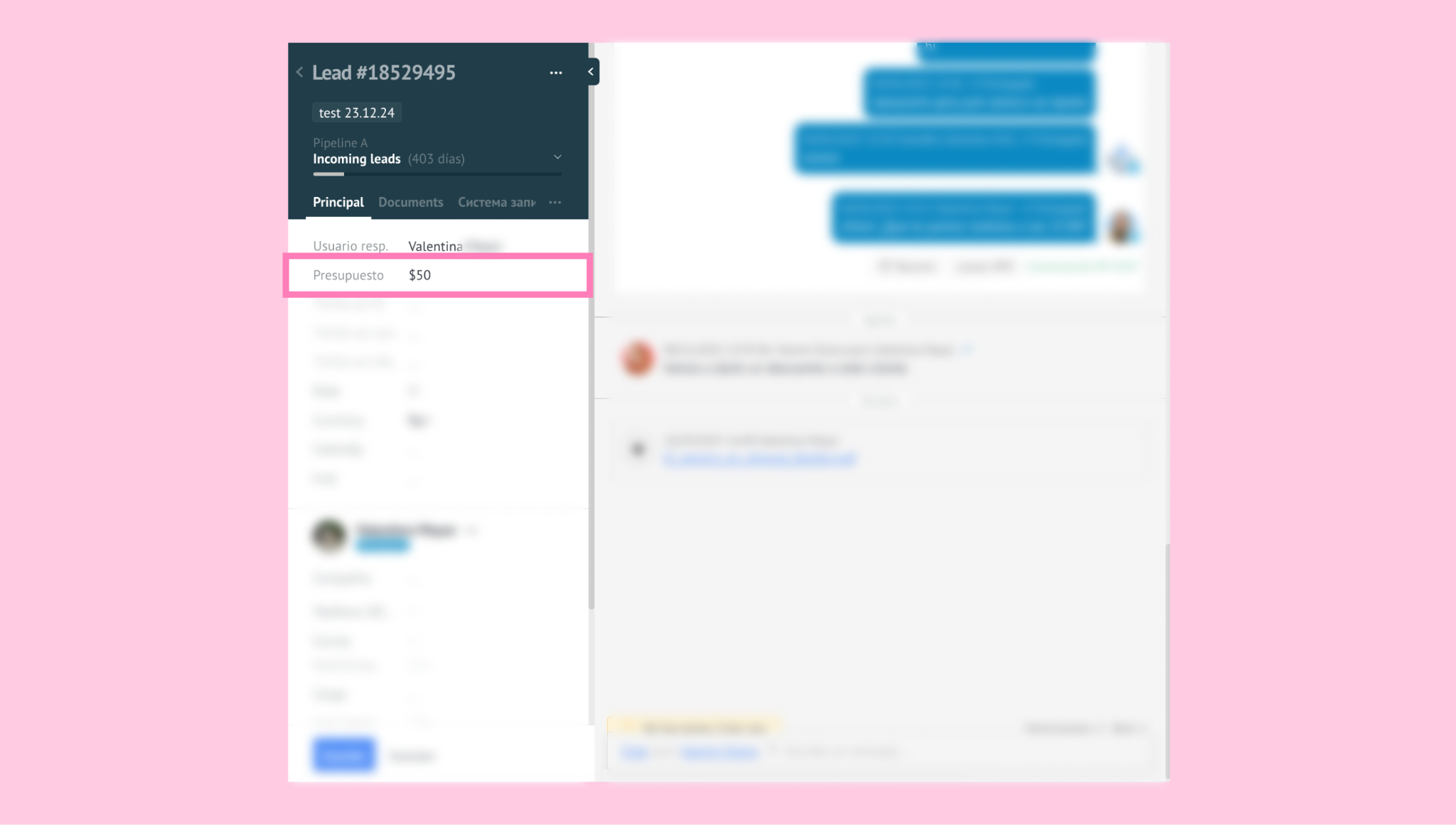
Esto muestra cuántos leads Ganados no tienen un monto en el campo de Presupuesto. Como el ROI depende de este valor, los montos faltantes harán que tus ingresos estén incompletos.5. Haz clic en el enlace del lead y completa el monto faltante en el campo Presupuesto para mantener tus ingresos y tu ROI precisos.
Ingresos
Este es el ingreso total generado por todos los leads en tu reporte. Se basa en los valores de Presupuesto en tus leads Ganados y se actualiza automáticamente a medida que los completas. Te ayuda a entender cuánto ha generado este grupo de leads, lo cual es esencial para calcular tu ROI.Ingresos potenciales
Esto representa el valor total de todos los leads activos que están actualmente en proceso y que coinciden con los filtros de tu informe. No incluye los leads ganados ni perdidos.
Te permite estimar los ingresos adicionales que podrías generar si todos los leads activos restantes se cierran con éxito.
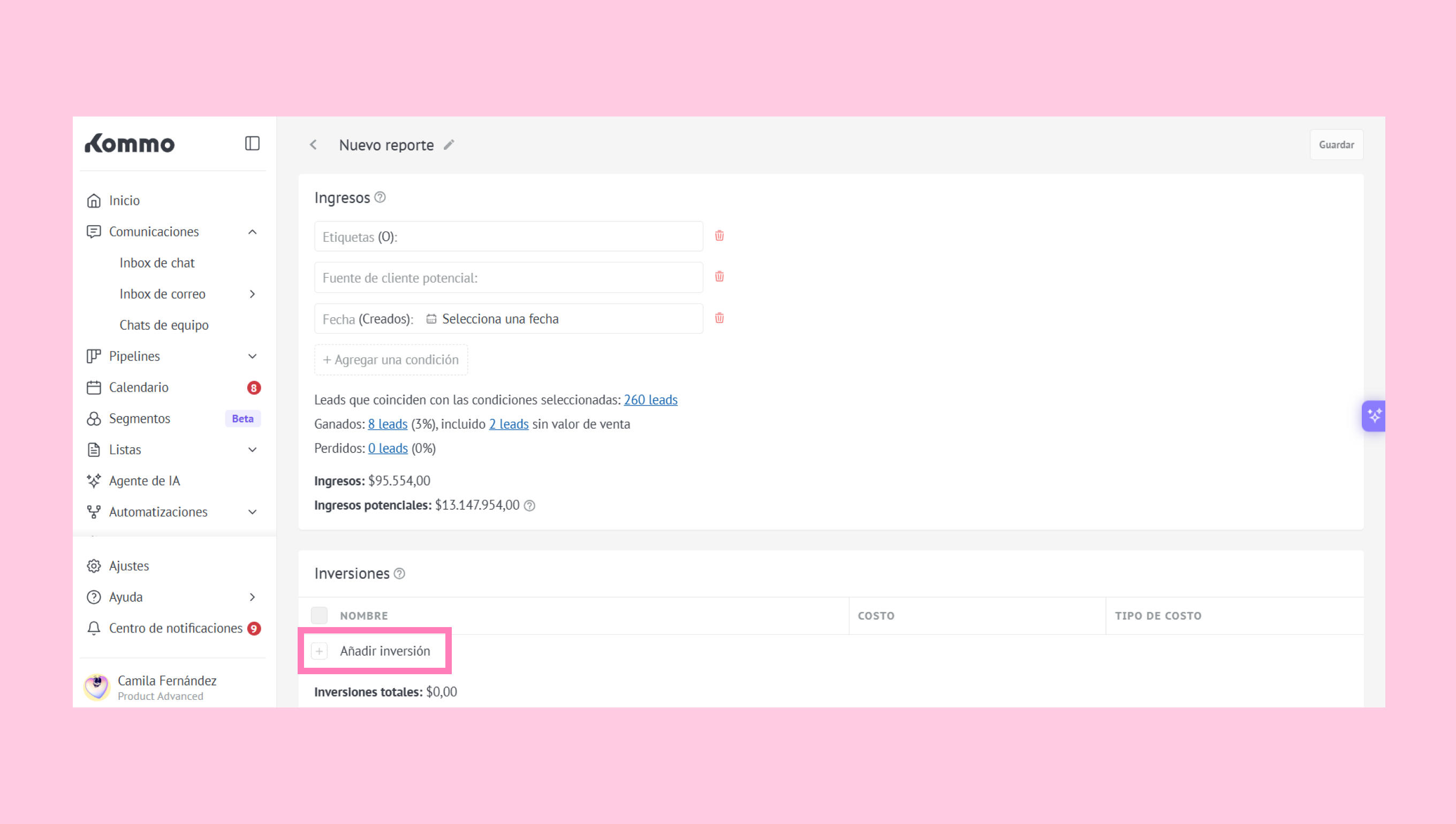
Crea una inversión
En la Ia sección Inversiones, haz clic en + Añadir inversión.
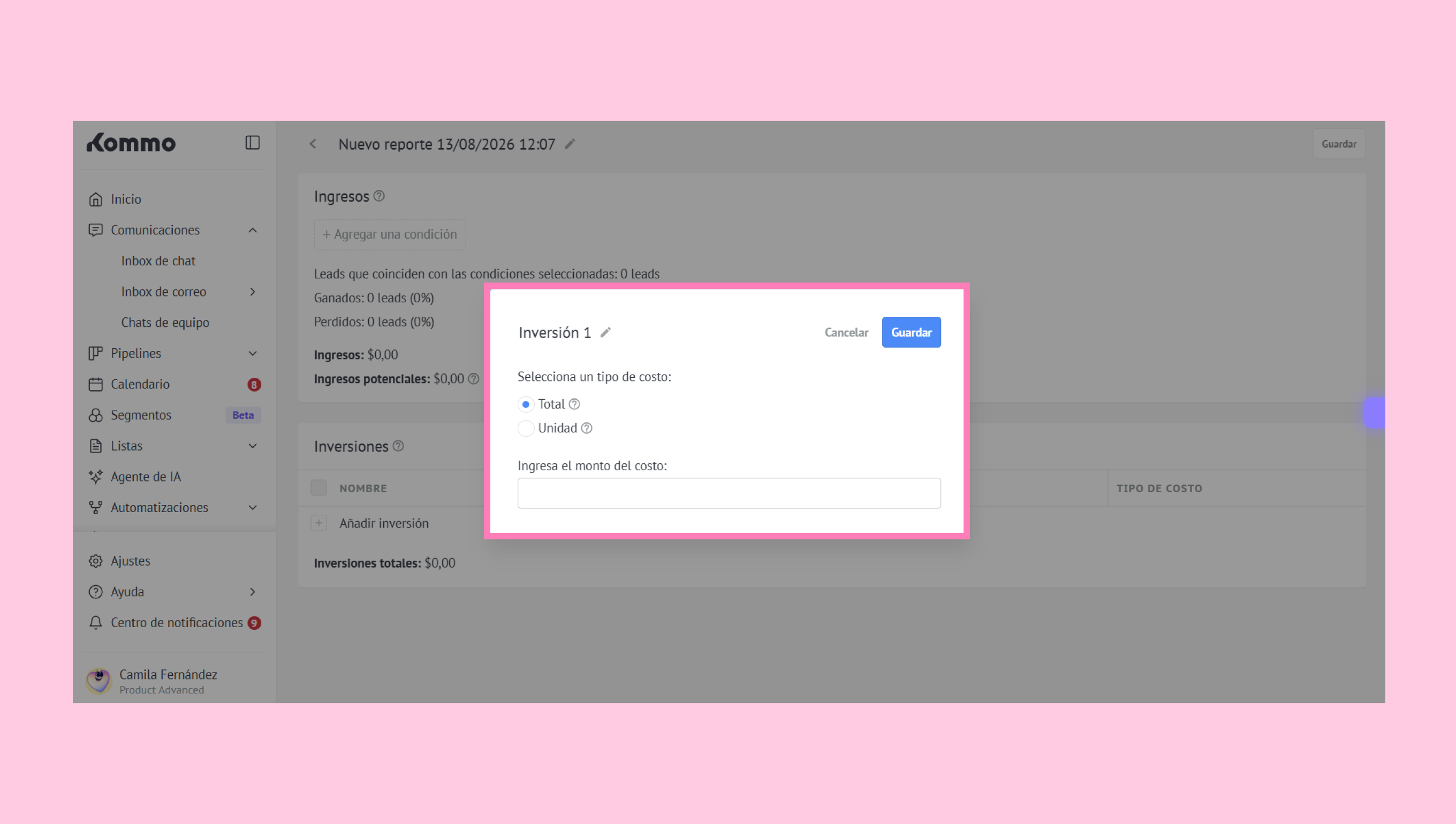
Se abrirá una ventana emergente. Completa los siguientes campos:
Nombre del reporte (requerido)
Selecciona un tipo de costo — Puedes elegir entre:
Total: Un monto fijo. Todos los costos totales se suman. (Por ejemplo: Si añades Costo de anuncios pagados = $300, Costo de soporte al cliente = $100, Costo de marketing con influencers = $150 y Costo de comisión de afiliados = $50, tu Costo total = $500.)
Unit: El costo por lead aplicado a toda tu muestra filtrada. (Por ejemplo: Si tu reporte incluye 50 leads y estableces Unidad = $5, Kommo multiplica 50 × 5 = $250.)
Ingresa el monto del costo
Importante: Puedes añadir hasta 50 inversiones por reporte.
En la ventana emergente, haz clic en Guardar.
De vuelta en la página del reporte, verás tu nueva inversión en la sección de Inversiones.
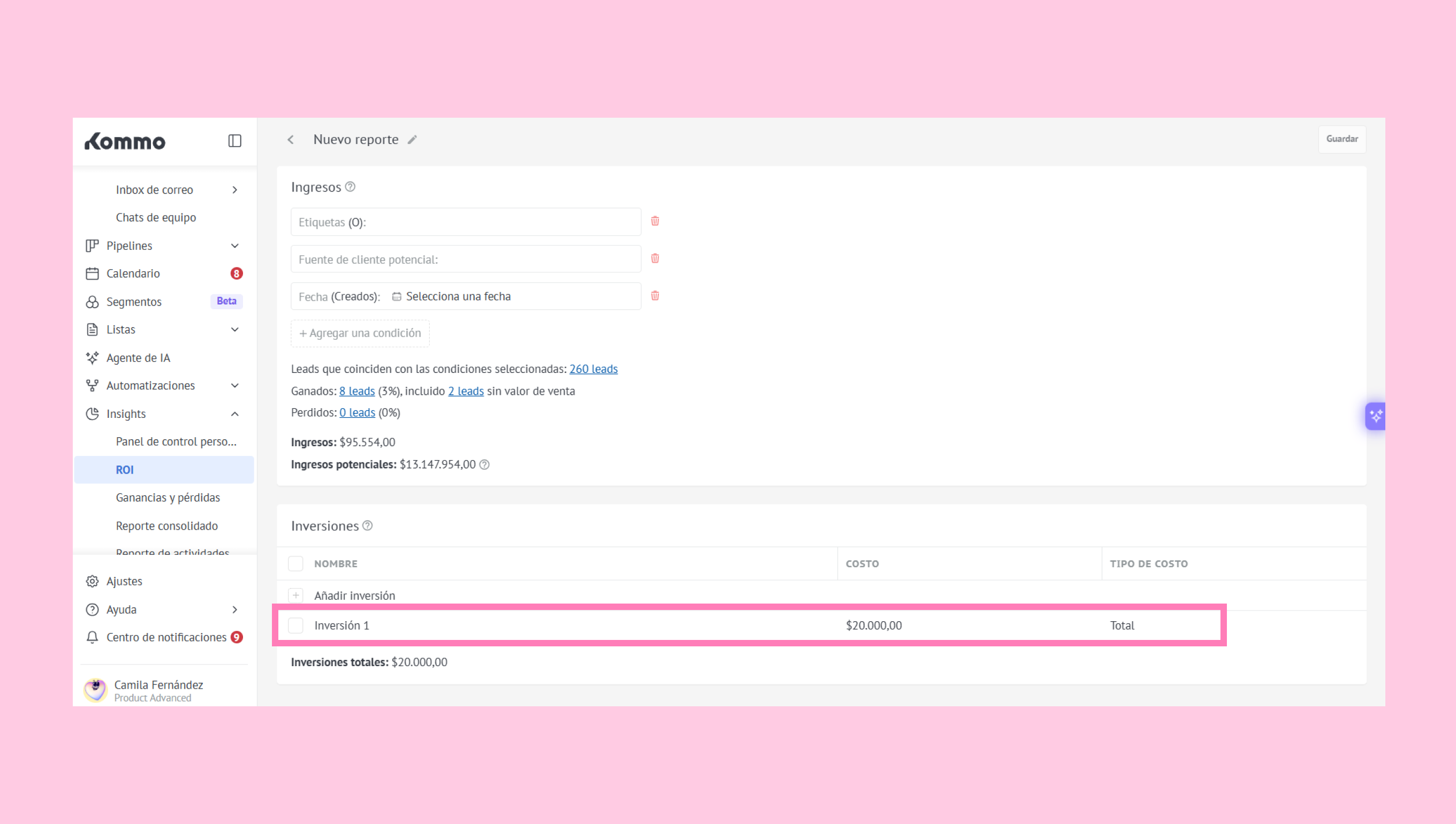
Esta sección también muestra tu monto de Inversiones totales, el cual se actualiza automáticamente cada vez que añades una.
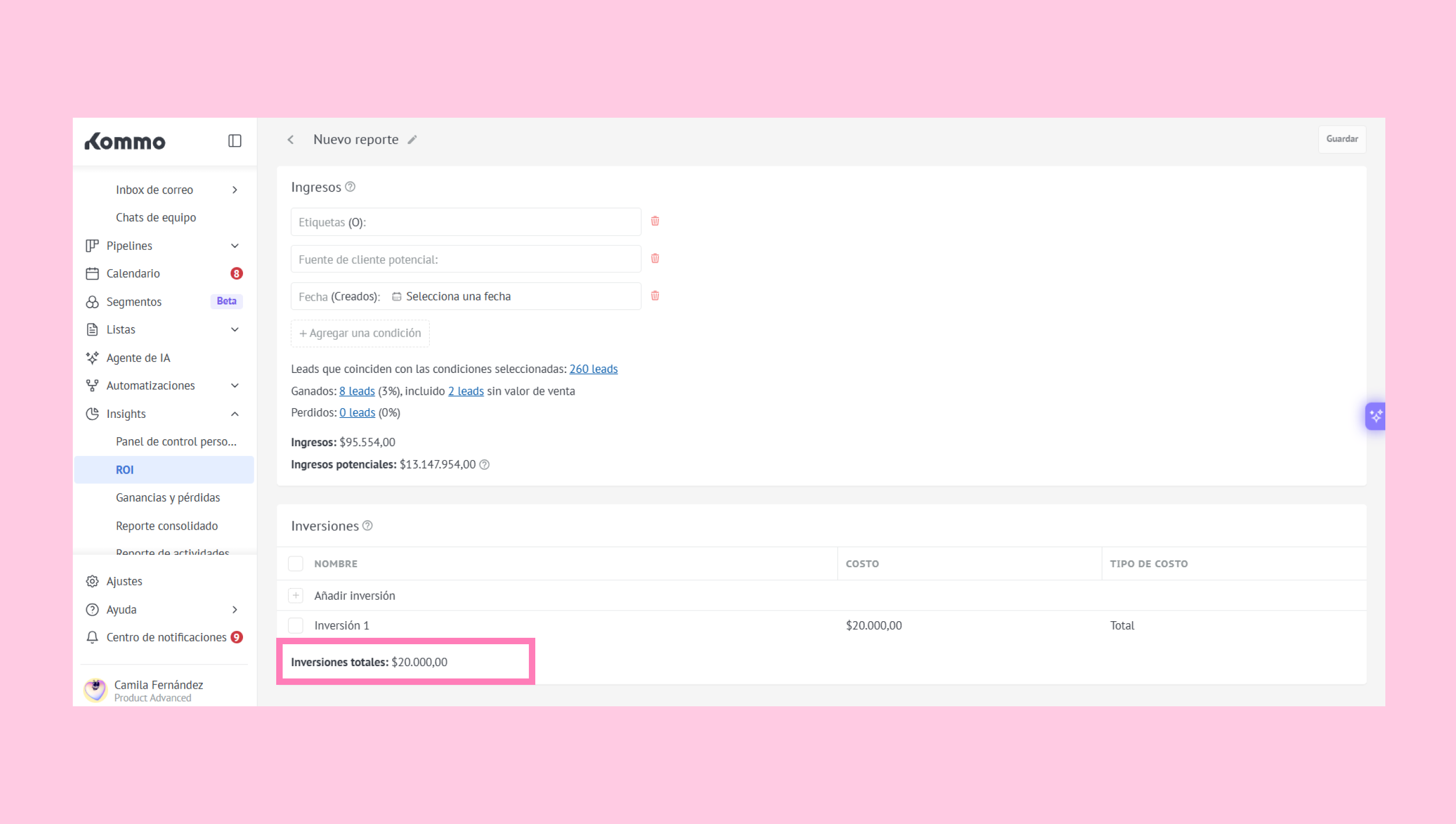
Nota: Si quieres hacer cambios en una de tus inversiones, simplemente haz clic en el valor que deseas editar.
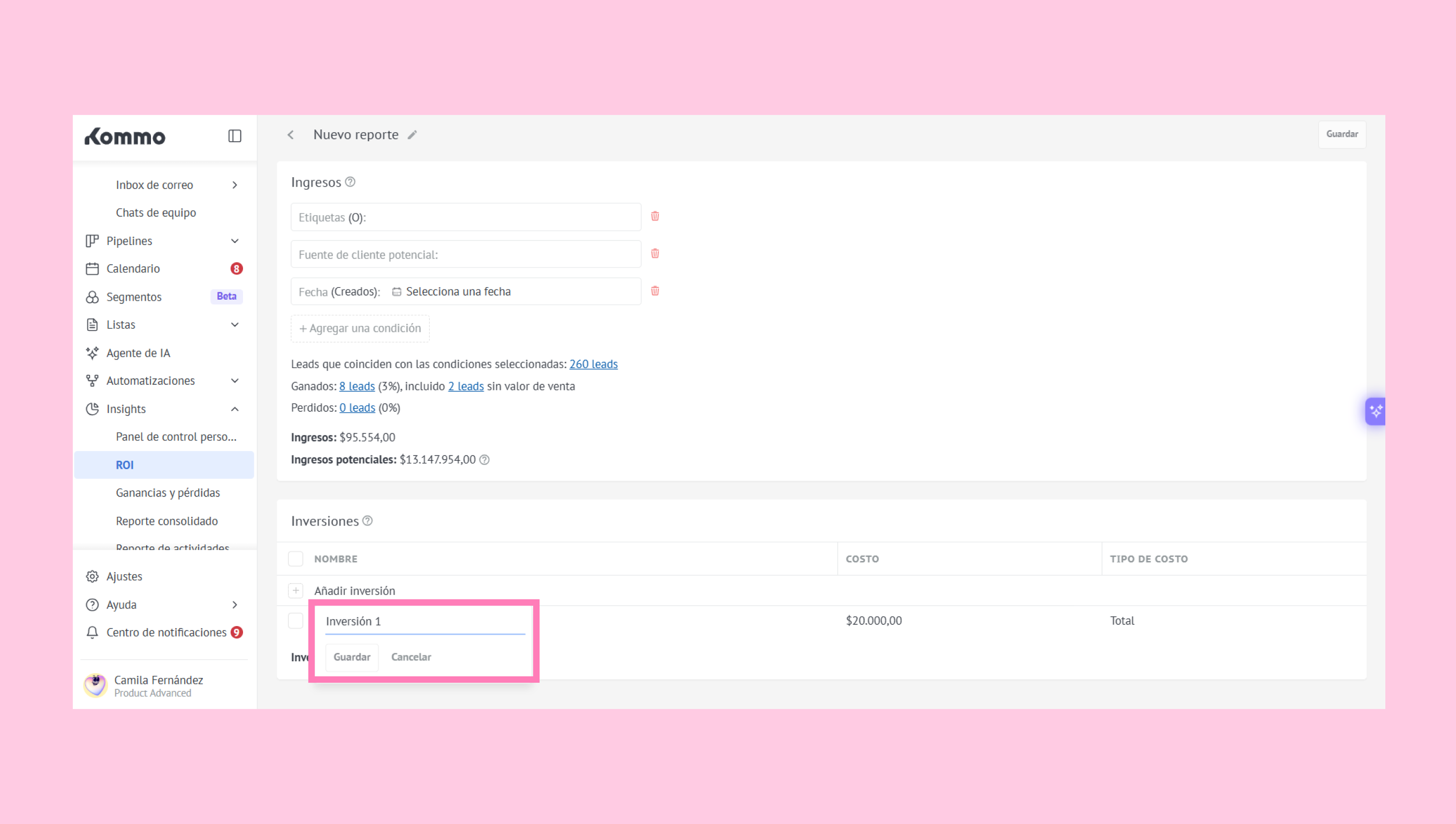
Haz clic en Guardar nuevamente.
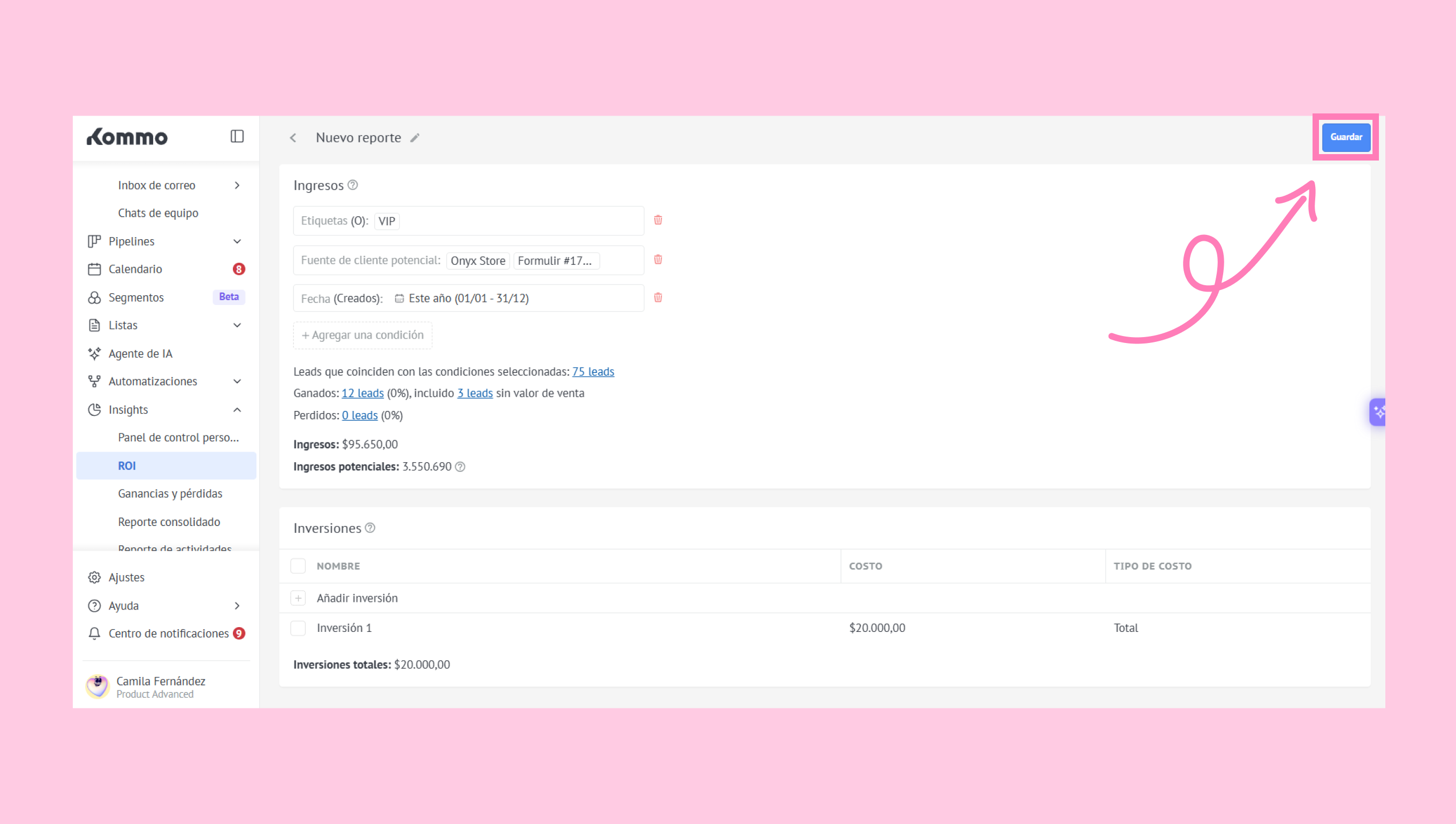
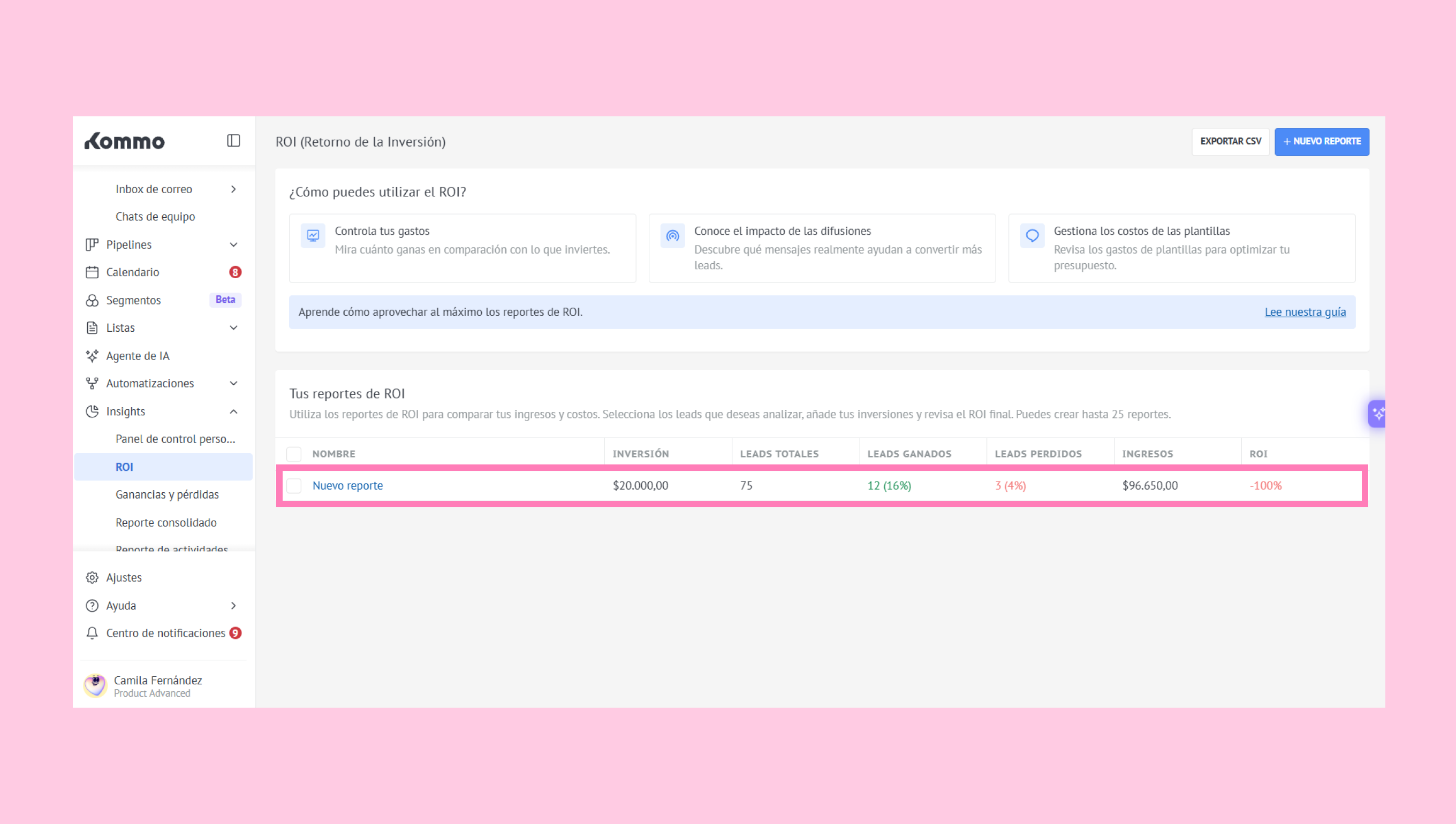
Después de guardar, regresarás a la sección de ROI y verás tu reporte en la lista.