Lo que necesitarás:
Un plan Pro activo o una prueba de las funciones Pro. Descubre más sobre cómo probar las funciones Pro en nuestro artículo.
Ten en cuenta:
Las respuestas se basan en todos los datos de tu cuenta y no están limitadas por los permisos individuales de usuario.
El modo Analista no es una función gratuita y utiliza créditos de IA. Descubre más sobre cómo comprar créditos de IA.
El modo Analista es una función de Copilot que te permite hacer preguntas analíticas y obtener insights a partir de tus datos en Kommo. En lugar de crear reportes o revisar paneles, tan solo puedes preguntar lo que necesitas saber y obtener respuestas directamente en el chat de Copilot.
Puedes usarlo para detectar tendencias, comparar el rendimiento y entender qué es lo que sucede con tus datos de ventas sin salir de Kommo.
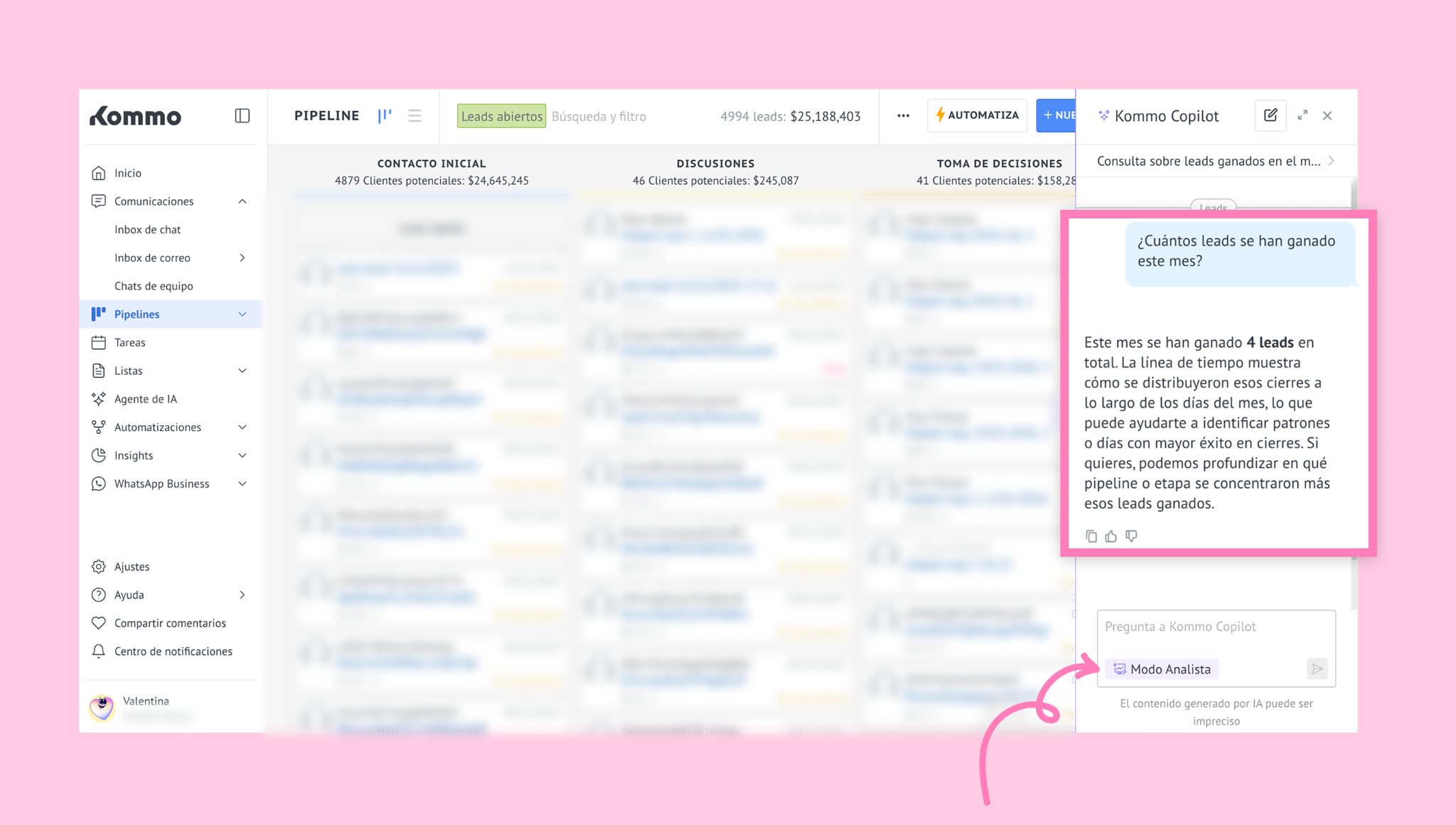
Las respuestas aparecen en el chat y pueden incluir tablas o gráficos para clarificar los resultados. Estos elementos visuales facilitan la revisión de tendencias, la comparación de valores y la detección de patrones en tus datos.
Para conocer más sobre Copilot y sus funciones, consulta nuestro artículo general.
Para ver cómo usar Copilot, visita nuestra guía de uso.
Casos de uso
Revisa los resultados de ventas a lo largo del tiempo: Pregunta cuántos leads se ganaron o se perdieron durante un período específico, como hoy, este mes, el trimestre pasado o en varios períodos para comparar el rendimiento.
Por ejemplo: “¿Cuántos leads se ganaron este mes?”, “¿Cuántos leads se ganaron el mes pasado?”, “¿Cómo cambió la cantidad de leads ganados del trimestre pasado a este trimestre?”.Monitorea el volumen de leads: revisa cuántos leads nuevos se crearon durante un período determinado y compara la actividad entre semanas, meses o trimestres.
Por ejemplo: “¿Cuántos leads nuevos se crearon hoy?”, “¿Cómo se compara el volumen de leads de esta semana con el de la semana pasada?”.Detecta elementos estancados o en riesgo: Identifica leads que han permanecido en la misma etapa del pipeline durante varios días o que no se han actualizado recientemente, lo que puede requerir atención.
Por ejemplo: “Muestra leads que han permanecido en la misma etapa del pipeline por más de 7 días”, “Muestra leads en riesgo sin cambios de etapa en los últimos 10 días”.Entiende el movimiento del pipeline: Ve cuántos leads hay actualmente en una etapa específica y comprende cómo se mueven a lo largo del pipeline con el tiempo.
Por ejemplo: “¿Cuándo ingresaron los leads ganados esta semana?”, “¿Cuántos leads de alto presupuesto están en la etapa Discusiones?”.Trabaja con valores y presupuestos: Pregunta sobre el valor promedio de los leads, compara los presupuestos de los leads ganados o concéntrate en oportunidades de mayor valor en una etapa específica.
Por ejemplo: “¿Cuál es el presupuesto promedio de los leads ganados este mes?”, “¿Cuántos leads con un presupuesto superior a 3000 están en la etapa Discusiones?”.Analiza reportes de ROI: Compara varios reportes de ROI y comprende por qué un reporte tiene un rendimiento mejor o peor. El modo Analista también puede explicar si una inversión debería aumentarse o reconsiderarse según los datos disponibles en los reportes.
Por ejemplo: “¿Cómo están funcionando mis anuncios?”, “¿En qué estoy desperdiciando el presupuesto publicitario?”, “Compara el costo por lead de mis anuncios”.
Explora los datos con preguntas de seguimiento: Continúa la conversación afinando los resultados, añadiendo condiciones o analizando los mismos datos desde otro ángulo sin empezar de nuevo.
Por ejemplo: “Crea un gráfico o exporta los datos como hoja de cálculo”, “Compara los mismos datos entre períodos” o “Añade filtros como la etapa del pipeline o el presupuesto”.
Para aprender a usar el modo Analista, visita nuestra guía de uso.