Lo que necesitarás:
Un plan Pro activo o una prueba de las funciones Pro. Descubre más sobre cómo probar las funciones Pro en nuestro artículo.
Ten en cuenta:
Las respuestas se basan en todos los datos de tu cuenta y no están limitadas por los permisos individuales de usuario.
El modo Analista no es una función gratuita y utiliza créditos de IA. Descubre más sobre cómo comprar créditos de IA.
En esta guía, se explica cómo acceder al modo Analista en Copilot, cómo funciona y cómo usarlo para explorar tus datos, incluidos los campos personalizados de leads, los contactos y las empresas asociados, el avance de los leads a través del pipeline y las fechas de creación, así como los reportes de ROI.
Cómo activar el modo Analista
Para acceder al modo Analista, abre Copilot en Kommo haciendo clic en el ícono de destello en el lado derecho de la pantalla.
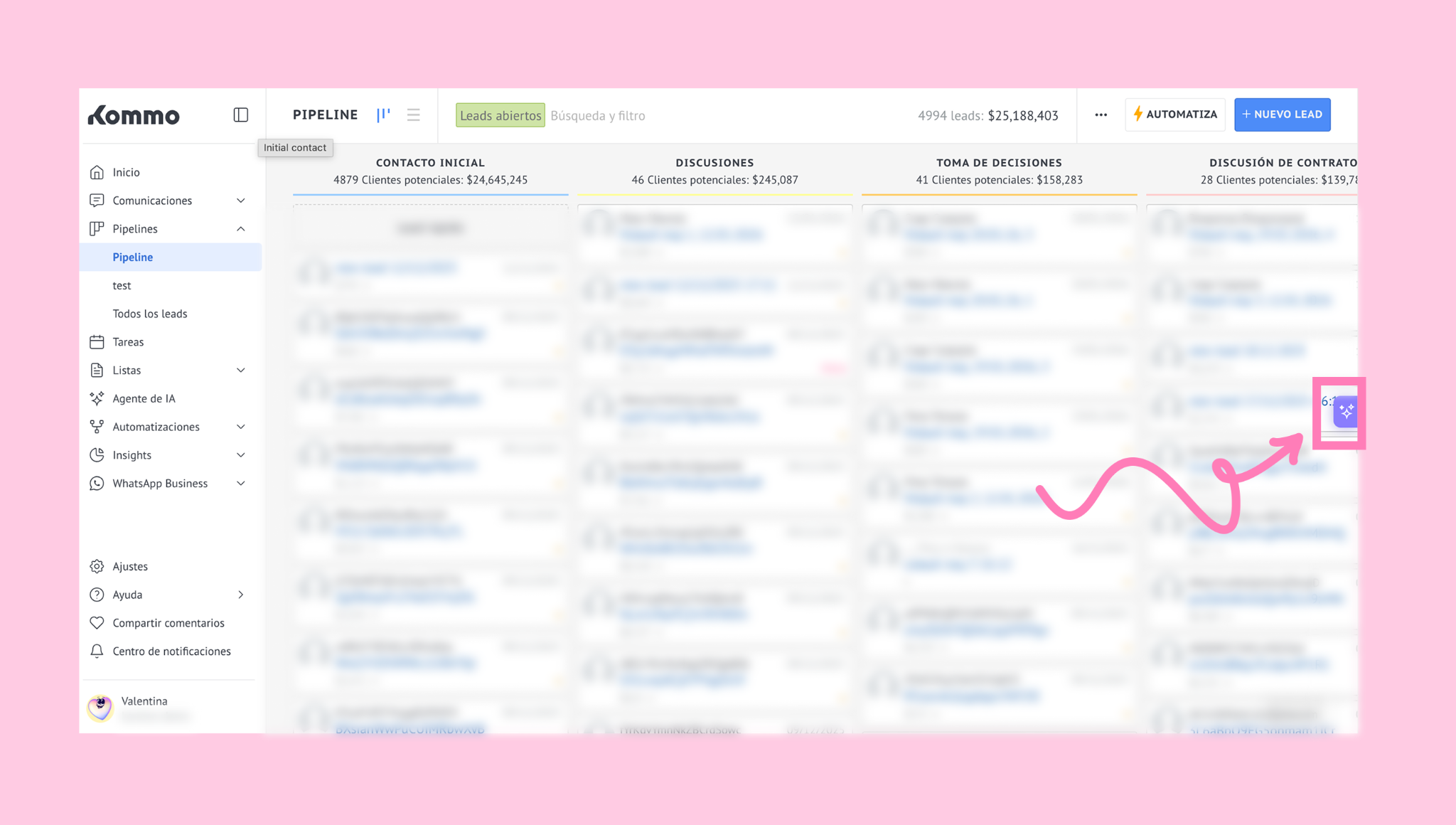
El modo Analista aparece en el chat de Copilot cuando está habilitado para tu usuario.
.png)
Haz clic en Modo Analista. Luego, puedes empezar a hacer preguntas de análisis y revisar insights directamente en el chat.
Cómo usar el modo Analista
Para empezar a utilizar el modo Analista, sigue los pasos a continuación:
Abre Copilot.
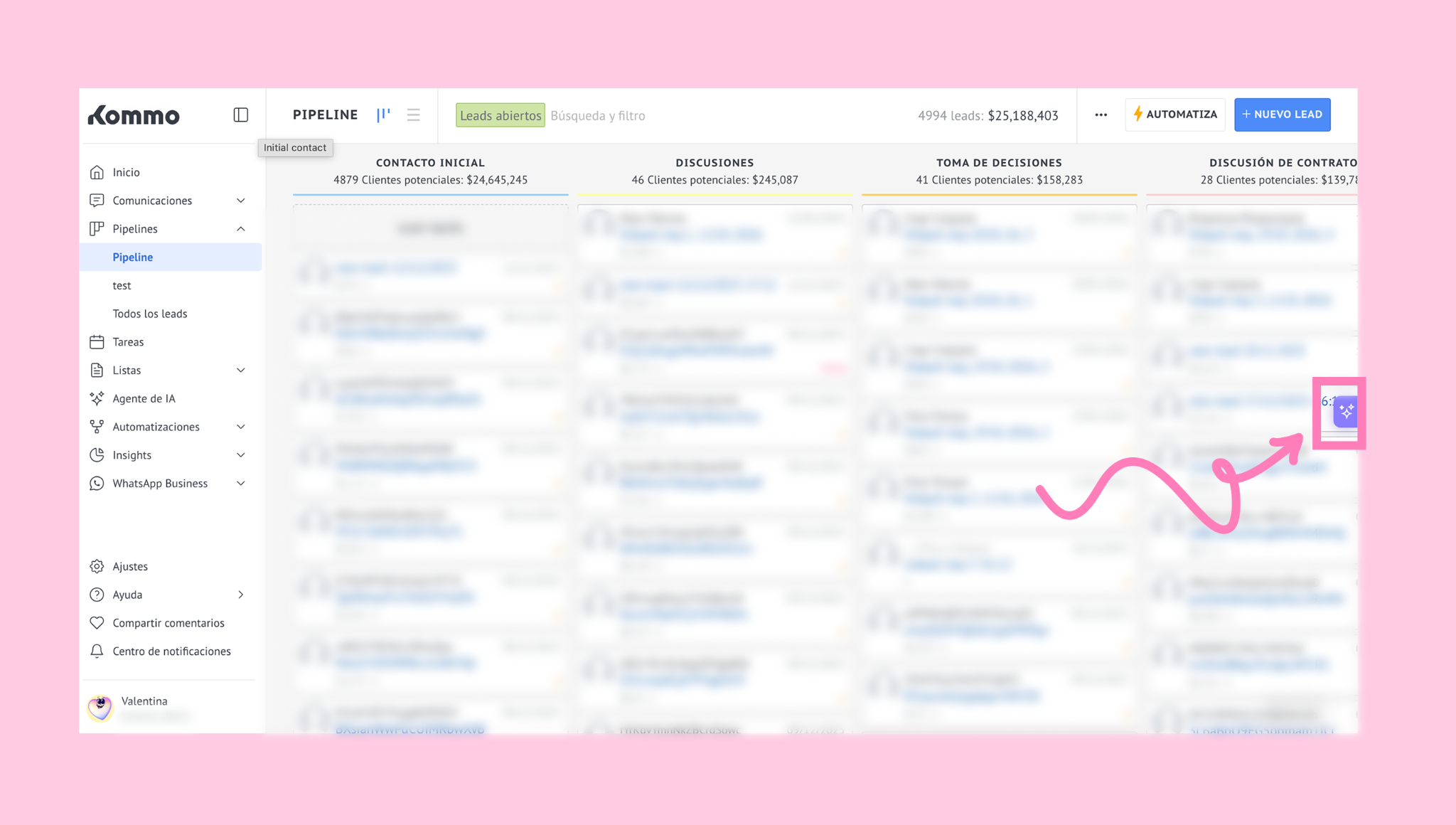
Para obtener más información sobre Copilot, consulta la guía de Copilot de Kommo.
Haz una pregunta analítica en lenguaje natural o selecciona un prompt:
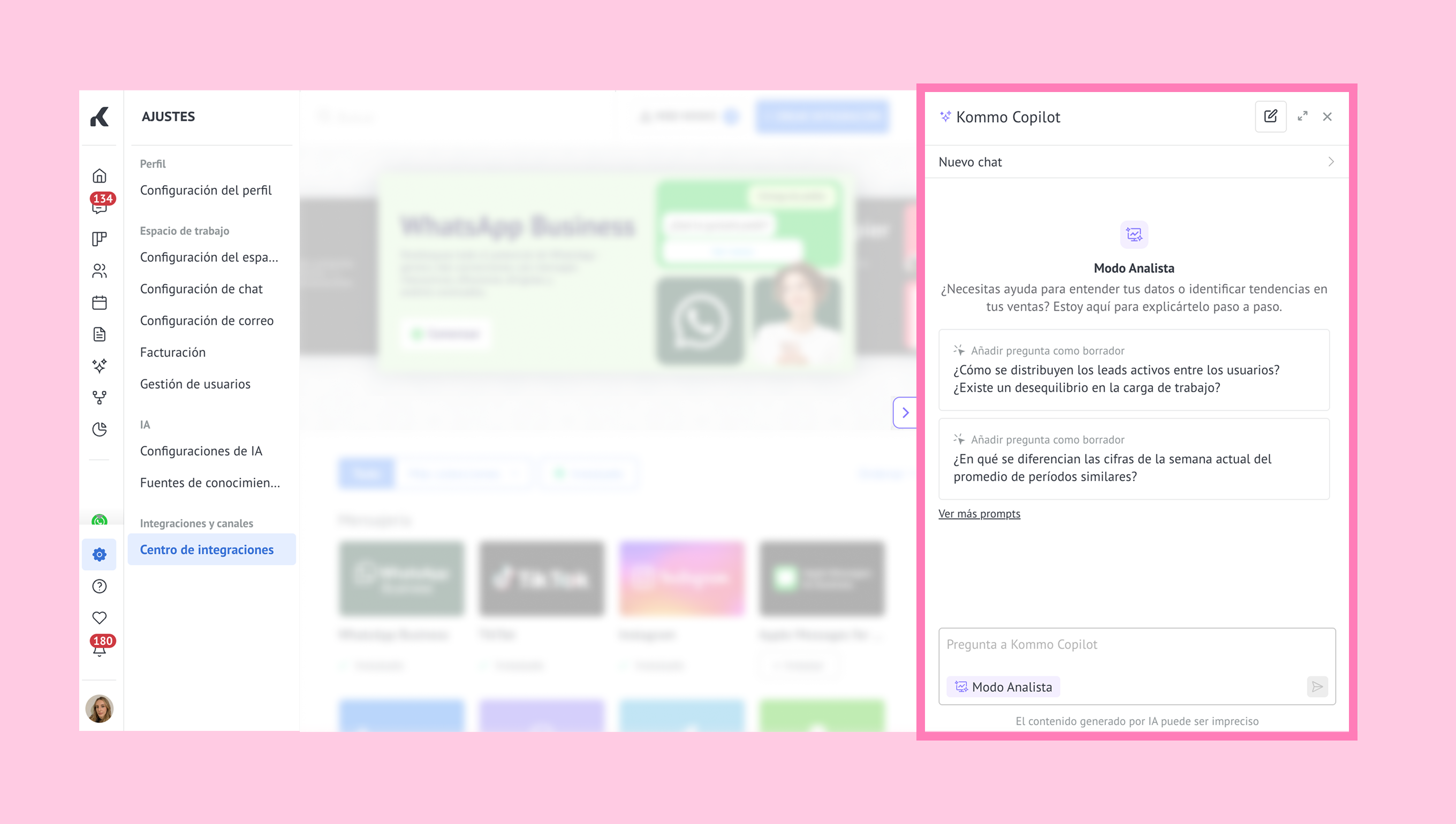
Ejemplos de preguntas:
¿Cuántos leads se crearon esta semana en comparación con la semana pasada?
¿Cuántos leads se ganaron el mes pasado?
¿Cuál es el valor promedio de los leads en el pipeline [nombre del pipeline]?
El modo Analista devolverá una respuesta basada en la información disponible en tu cuenta.

En algunos casos o cuando se solicite, la respuesta puede incluir tablas o gráficos para ayudar a explicar y comparar los resultados. Puedes copiarlos, descargarlos o utilizar un enlace para compartirlos.
Puedes continuar la conversación haciendo preguntas de seguimiento para afinar los resultados o explorar los datos con más detalle.
Por ejemplo, después de ver un gráfico, puedes:
limitar el rango de tiempo a un día o una semana específicos
comparar los mismos datos entre distintos períodos
enfocarte en un pipeline o una fuente específicos
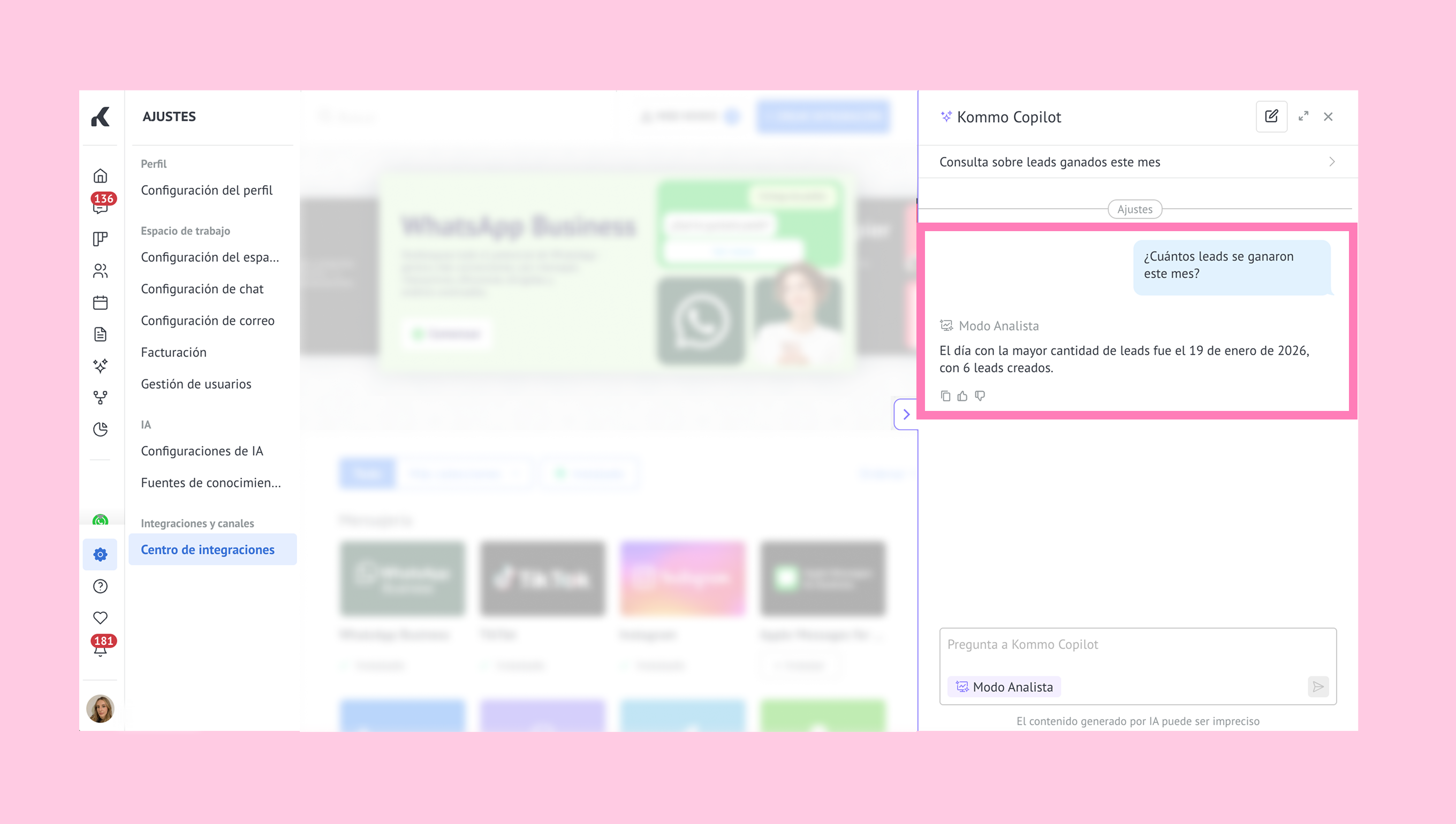
El modo Analista recuerda el contexto de la conversación dentro de un mismo chat, así que no necesitas repetir lo mismo. Utiliza respuestas, gráficos y tablas anteriores para profundizar el análisis y ofrecer insights más detallados.
Si quieres empezar de cero y hacer una nueva pregunta, puedes abrir un nuevo chat utilizando el botón del lápiz.
Analiza reportes de ROI con el modo Analista
El modo Analista puede usar los datos de tus reportes de ROI para ayudarte a comprender qué inversiones tienen un buen rendimiento y cuáles pueden requerir atención.
Importante: La página de ROI está disponible solo para administradores.
Para analizar tus reportes de ROI:
Ve a Insights → ROI.
En la sección Kommo Copilot, ingresa una pregunta o selecciona una pregunta sugerida.
Haz clic en Ask Copilot.
El panel de Copilot se abrirá en el modo Analista y mostrará una respuesta basada en los reportes de ROI disponibles.
Estos son algunos ejemplos de preguntas:
¿Cómo están funcionando mis anuncios?
¿En qué estoy desperdiciando el presupuesto publicitario?
Compara el costo por lead de mis anuncios.
Según tu pregunta y los datos disponibles en los reportes, la respuesta puede incluir:
ingresos e inversión
ROI
leads (incluidos los leads ganados y perdidos)
ingresos potenciales
costo por lead
El modo Analista también puede explicar por qué los resultados difieren y recomendar si una inversión debería aumentarse o reconsiderarse. Puedes continuar la conversación haciendo preguntas de seguimiento.
Nota: El modo Analista sincroniza los datos de los reportes de ROI una vez al día. Esto significa que analiza los datos disponibles hasta el día anterior. Los reportes de ROI nuevos o actualizados estarán disponibles en el modo Analista al día siguiente.
Si no hay reportes de ROI, Copilot sugerirá crear uno. Si el modo Analista no está disponible, puedes seguir usando el bloque Kommo Copilot para hacer preguntas generales de análisis.
Obtén más información sobre los reportes de ROI y cómo funcionan en nuestro artículo.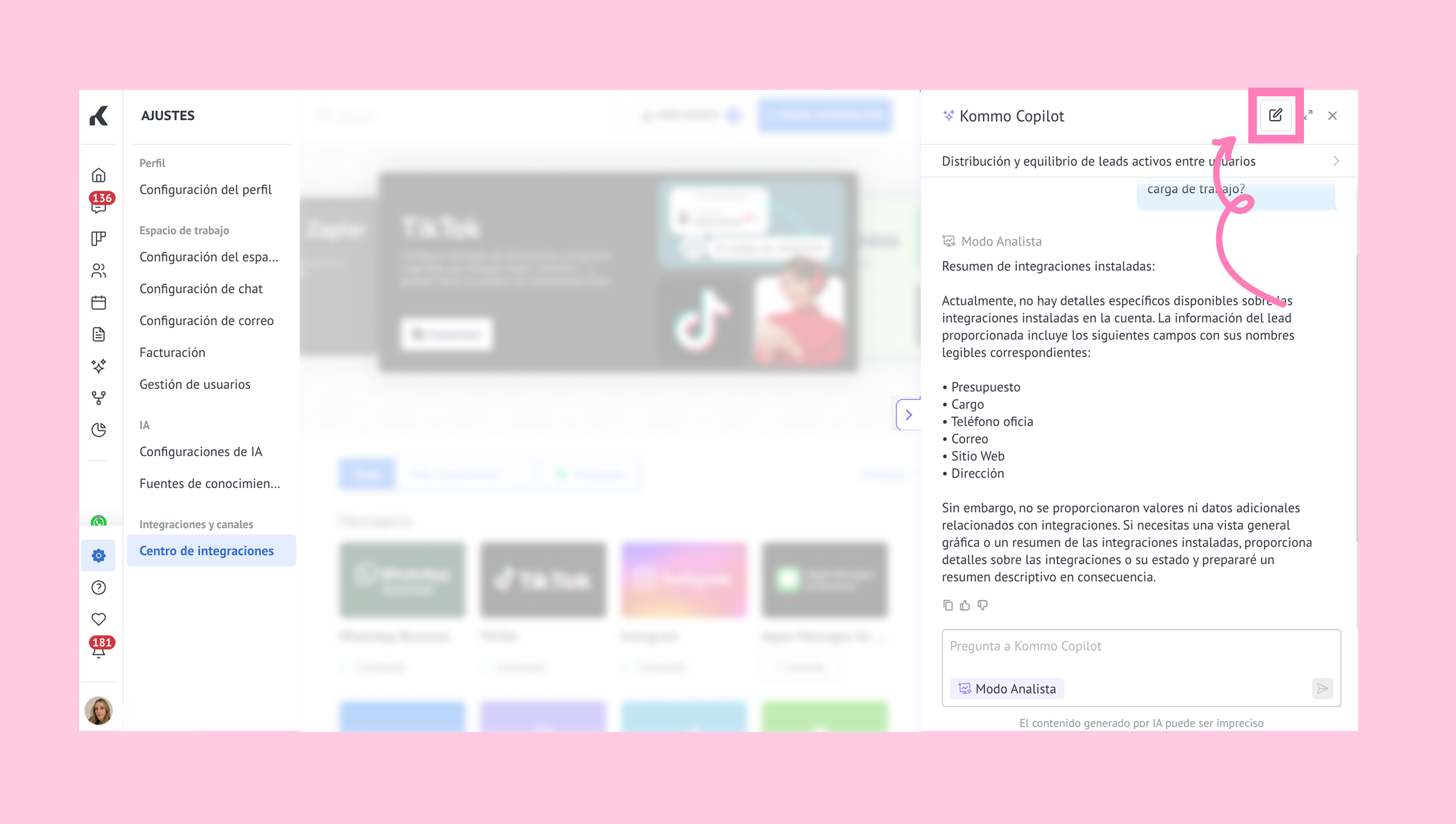
Analiza reportes de ROI con el modo Analista
El modo Analista puede usar los datos de tus reportes de ROI para ayudarte a comprender qué inversiones tienen un buen rendimiento y cuáles pueden requerir atención.
Importante: La página de ROI está disponible solo para administradores.
Para analizar tus reportes de ROI:
Ve a Insights → ROI.
.png)
En la sección Kommo Copilot, ingresa una pregunta o selecciona una pregunta sugerida.
.png)
Haz clic en Preguntar a Copilot.
.png)
El panel de Copilot se abrirá en el modo Analista y mostrará una respuesta basada en los reportes de ROI disponibles.
Estos son algunos ejemplos de preguntas:
¿Qué rendimiento tienen mis anuncios?
¿En qué estoy desperdiciando el presupuesto publicitario?¿Dónde se está desperdiciando mi presupuesto publicitario?
Compara el costo por lead de mis anuncios
Según tu pregunta y los datos disponibles en los reportes, la respuesta puede incluir:
los ingresos y la inversión
el ROI
los leads (incluidos los ganados y perdidos)
los ingresos potenciales
el costo por lead
El modo Analista también puede explicar por qué los resultados difieren y recomendar si una inversión debería aumentarse o reconsiderarse. Puedes continuar la conversación haciendo preguntas de seguimiento.
Nota: El modo Analista sincroniza los datos de los reportes de ROI una vez al día. Esto significa que analiza los datos disponibles hasta el día anterior. Los reportes de ROI nuevos o actualizados estarán disponibles en el modo Analista al día siguiente.
Si no hay reportes de ROI, Copilot sugerirá crear uno. Si el modo Analista no está disponible, puedes seguir usando el bloque Kommo Copilot para hacer preguntas generales de análisis.
Obtén más información sobre los reportes de ROI y cómo funcionan en nuestro artículo.