İhtiyacınız olanlar:
Yedekleme dosyaları oluşturmak, planlamak ve indirmek için Pro veya Kurumsal plan ya da aktif 14 günlük ücretsiz deneme. Kommo planları hakkında daha fazla bilgiyi burada bulabilirsiniz.
Kommo'da Yönetici rolü.
Unutmayın:
Günlük yedeklemeler tüm Kommo planlarında kullanılabilir. Bunları ayarlamanız gerekmez.
Yedeklemeler hemen başlamaz. Tüm yedekleme istekleri 16:00 ile 04:00 (GMT) arasında işlenir. Daha önce yapılan istekler sıraya alınır ve bu zaman aralığında tamamlanır.
Yedeklemeleri otomatik olarak çalışacak şekilde planlayabilirsiniz.
Yedekleme dosyaları e-posta ile gönderilir ve çalışma alanı ayarlarınızda saklanır.
Kommo'da iki tür yedekleme vardır: günlük yedeklemeler ve planlanmış yedeklemeler.
Günlük yedeklemeler, planlarından bağımsız olarak tüm Kommo kullanıcıları için otomatik olarak oluşturulur. Kommo, bir sunucu arızası meydana gelirse çalışma alanı verilerinizi geri yüklemek için bu yedeklemeleri kullanır. Bunları oluşturmanız veya planlamanız gerekmez.
Planlanmış yedeklemeler Pro ve Kurumsal planlarda ve 14 günlük ücretsiz deneme süresince kullanılabilir. Manuel olarak bir yedekleme oluşturabilir veya Kommo'yu yedeklemeleri otomatik olarak oluşturacak şekilde ayarlayabilirsiniz. Yedekleme hazır olduğunda Kommo size dosyayı içeren bir e-posta gönderir. Dosyayı çalışma alanınızdan da indirebilirsiniz.
Bu makalede manuel olarak yedekleme oluşturma, planlanmış yedeklemeleri ayarlama ve yedekleme dosyalarını çalışma alanınızdan indirme adımları açıklanmaktadır.
Manuel olarak yedekleme oluşturma
Çalışma alanı verilerinizin yedeğini istediğiniz zaman oluşturmak için bu seçeneği kullanın.
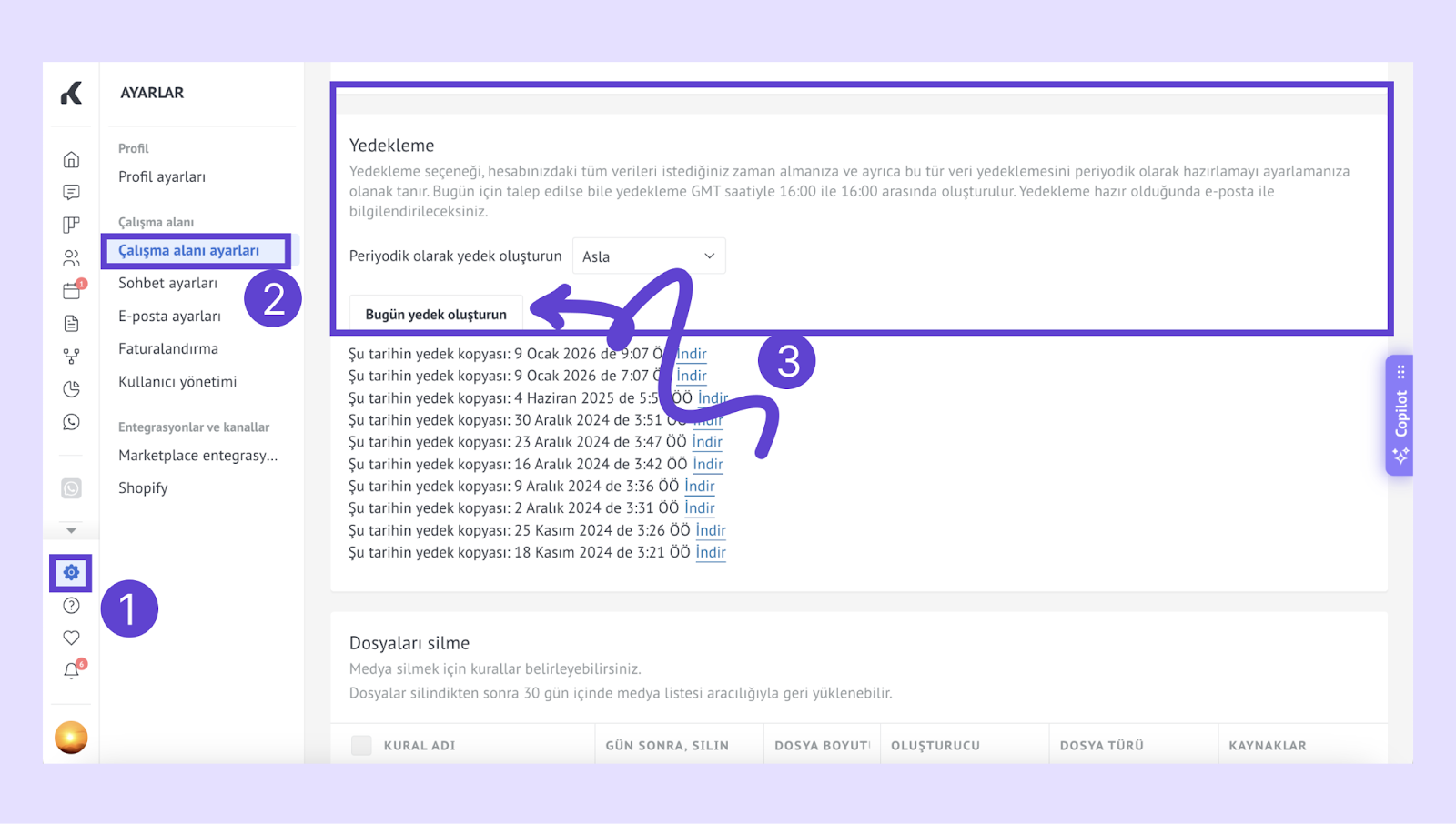
Ayarlar → Çalışma alanı ayarları'na gidin. Yedekleme bölümüne ilerleyin ve Bugün yedekleme oluştur'a tıklayın.
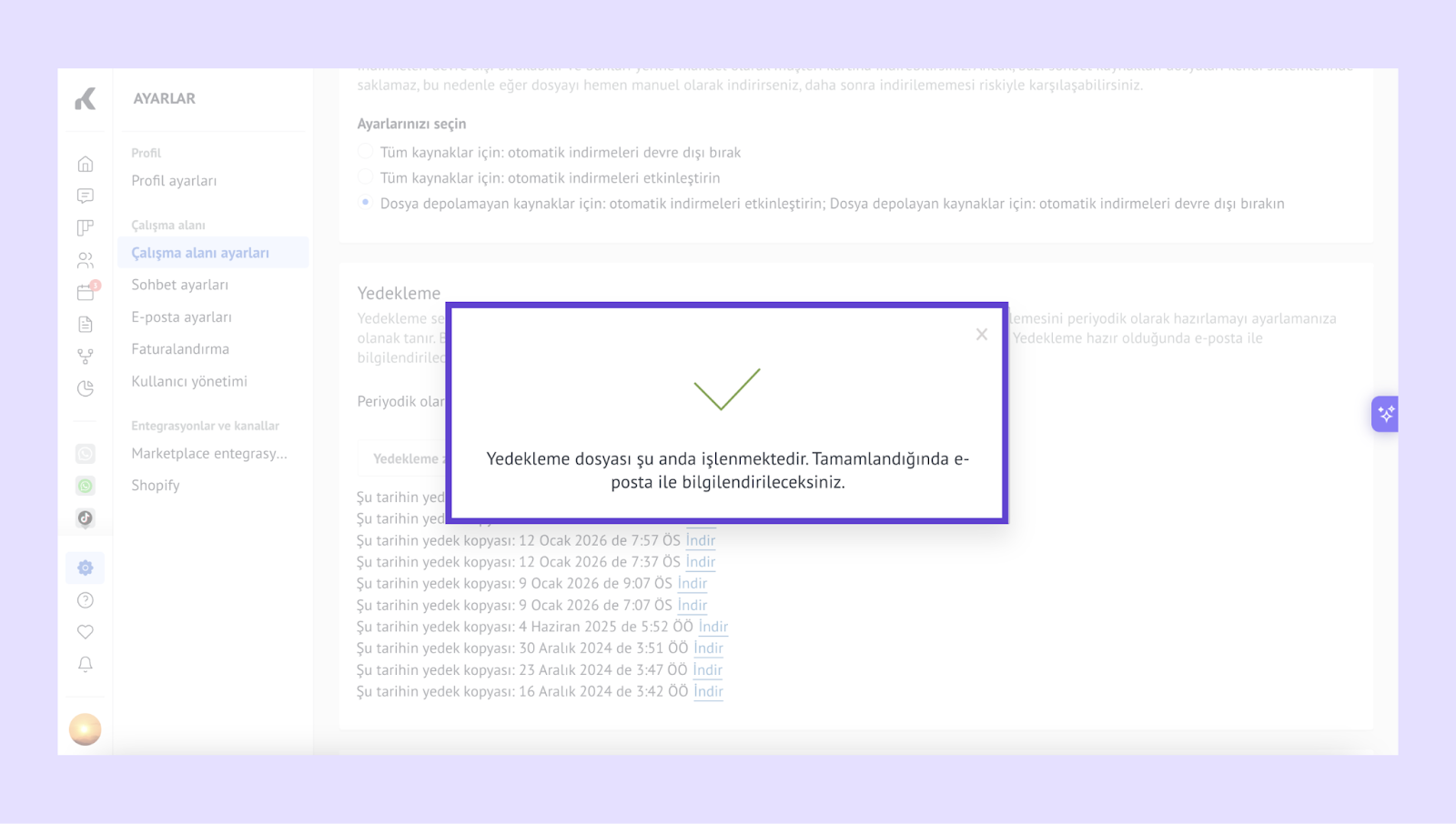
E-posta bildirimini bekleyin (bu birkaç dakika sürebilir).
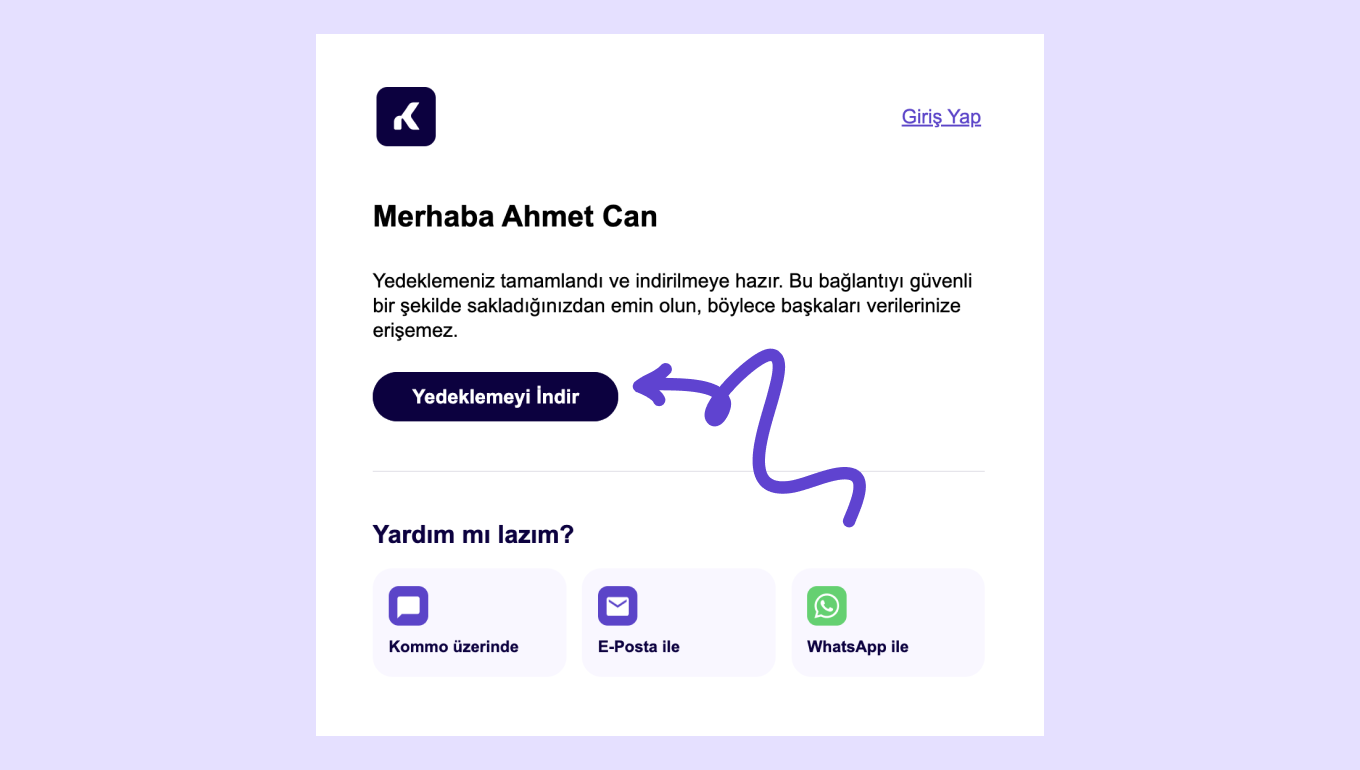
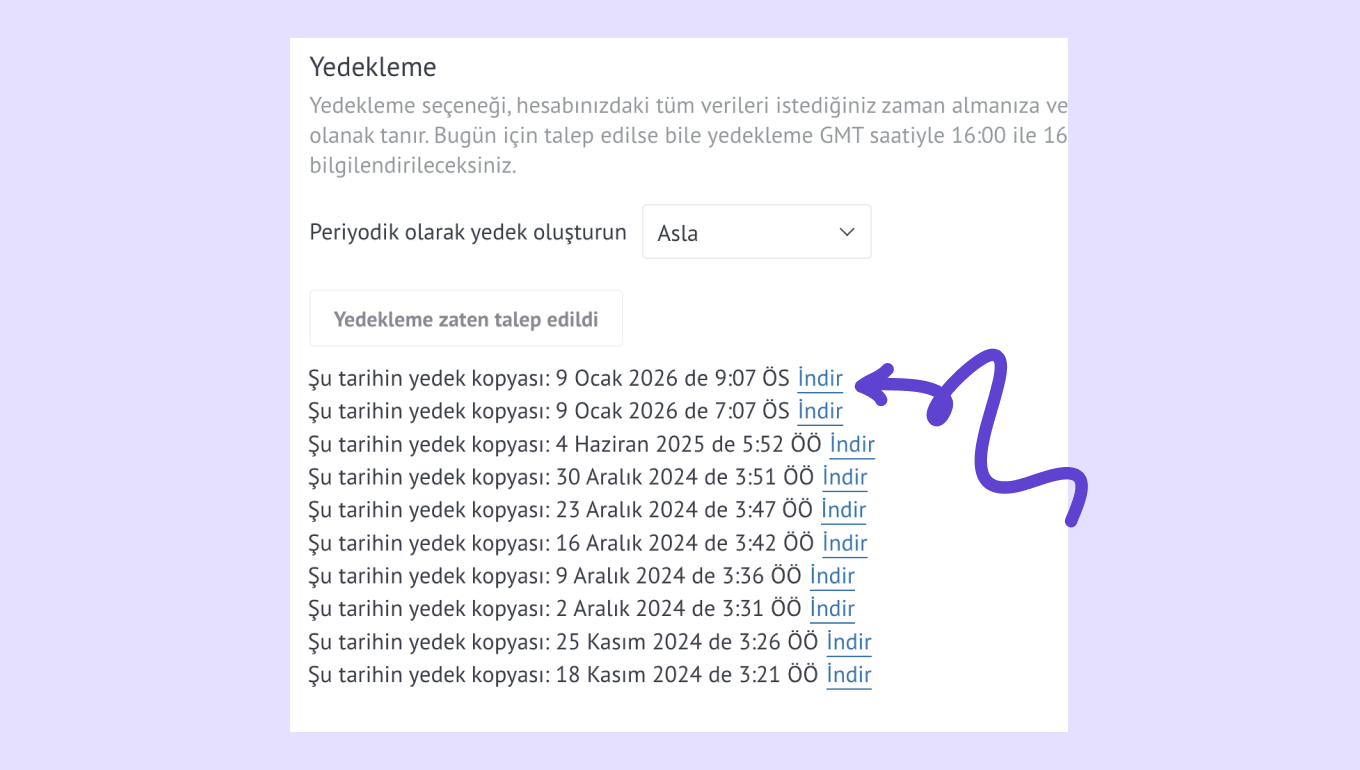
Yedekleme dosyasını e-postadan veya hesabınızdaki Yedekleme bölümünden indirin.
Planlanmış yedeklemeleri ayarlama
Verilerinizin manuel işlem gerekmeden korunması için yedeklemeleri otomatik çalışacak şekilde planlayın.
Ayarlar → Çalışma alanı ayarları'na gidin ve Yedekleme bölümüne ilerleyin.
Periyodik olarak yedekleme oluştur seçeneğinin yanında Haftalık veya Aylık seçeneğini belirleyin. Kaydet seçeneğine tıklayın.
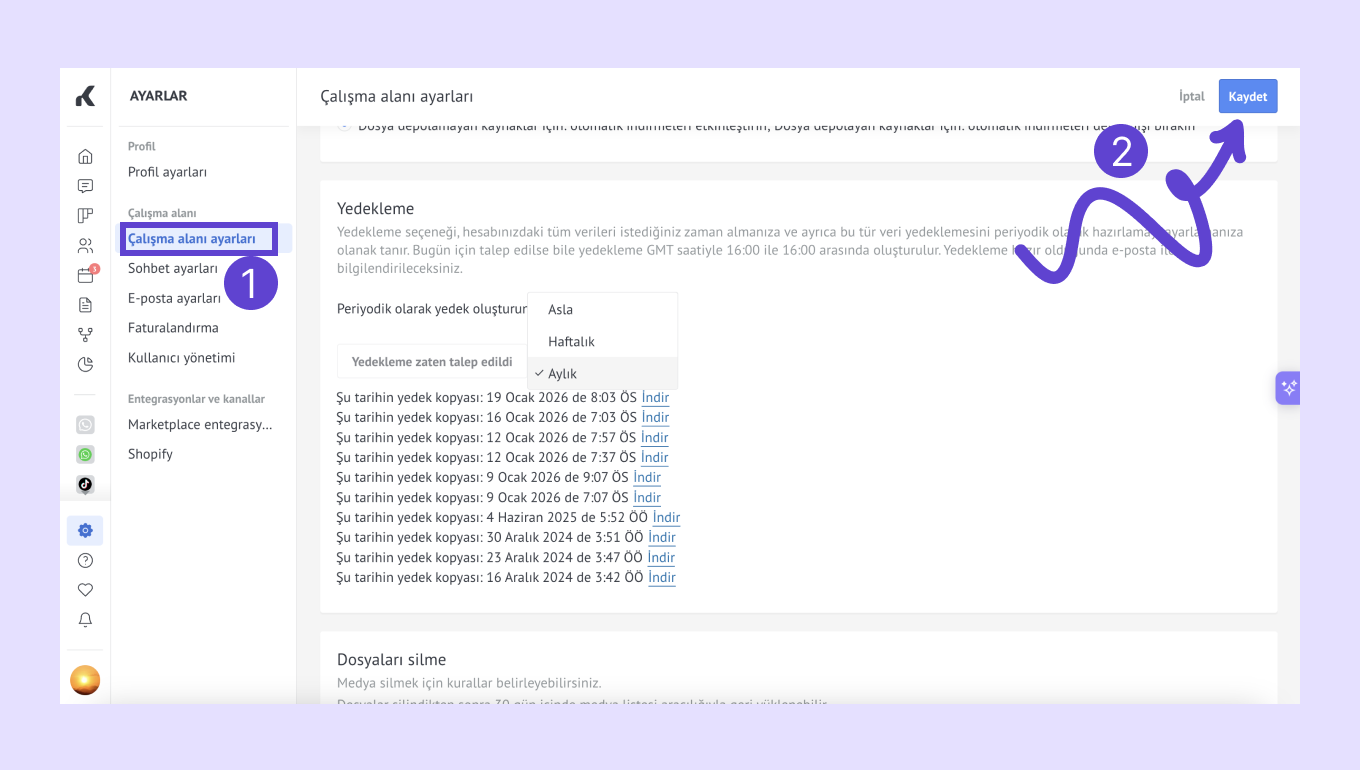
Kommo, seçtiğiniz takvime göre yedeklemeler oluşturur.
Yedekleme her hazır olduğunda e-posta bildirimi alırsınız ve aynı Yedekleme ayarları sayfasından istediğiniz zaman indirebilirsiniz.
Verileri yedeklemeden geri yükleme
Bir yedeklemeyi geri yüklemek, mevcut çalışma alanı verilerinizin yerine seçilen yedeklemede kayıtlı verileri getirir.
Bir yedekleme geri yüklendiğinde:
Çalışma alanınız kayıtlı veri sürümüne geri döner
Geri yükleme işlemi Aktivite kaydı'na kaydedilir
Güncellenen kayıtlar tüm satış takip hatlarında ve profillerde hemen görünür
Not: Bir yedeklemeyi geri yüklemek mevcut verilerin üzerine yazar. Devam etmeden önce doğru yedeklemeyi seçtiğinizden emin olun.
İhtiyacınız olanlar:
Yedekleme dosyaları oluşturmak, planlamak ve indirmek için Pro veya Kurumsal plan ya da aktif 14 günlük ücretsiz deneme. Kommo planları hakkında daha fazla bilgiyi burada bulabilirsiniz.
Kommo'da Yönetici rolü.
Unutmayın:
Günlük yedeklemeler tüm Kommo planlarında kullanılabilir. Bunları ayarlamanız gerekmez.
Yedeklemeler hemen başlamaz. Tüm yedekleme istekleri 16:00 ile 04:00 (GMT) arasında işlenir. Daha önce yapılan istekler sıraya alınır ve bu zaman aralığında tamamlanır.
Yedeklemeleri otomatik olarak çalışacak şekilde planlayabilirsiniz.
Yedekleme dosyaları e-posta ile gönderilir ve çalışma alanı ayarlarınızda saklanır.
Kommo'da iki tür yedekleme vardır: günlük yedeklemeler ve planlanmış yedeklemeler.
Günlük yedeklemeler, planlarından bağımsız olarak tüm Kommo kullanıcıları için otomatik olarak oluşturulur. Kommo, bir sunucu arızası meydana gelirse çalışma alanı verilerinizi geri yüklemek için bu yedeklemeleri kullanır. Bunları oluşturmanız veya planlamanız gerekmez.
Planlanmış yedeklemeler Pro ve Kurumsal planlarda ve 14 günlük ücretsiz deneme süresince kullanılabilir. Manuel olarak bir yedekleme oluşturabilir veya Kommo'yu yedeklemeleri otomatik olarak oluşturacak şekilde ayarlayabilirsiniz. Yedekleme hazır olduğunda Kommo size dosyayı içeren bir e-posta gönderir. Dosyayı çalışma alanınızdan da indirebilirsiniz.
Bu makalede manuel olarak yedekleme oluşturma, planlanmış yedeklemeleri ayarlama ve yedekleme dosyalarını çalışma alanınızdan indirme adımları açıklanmaktadır.
Manuel olarak yedekleme oluşturma
Çalışma alanı verilerinizin yedeğini istediğiniz zaman oluşturmak için bu seçeneği kullanın.
Ayarlar → Çalışma alanı ayarları'na gidin. Yedekleme bölümüne ilerleyin ve Bugün yedekleme oluştur'a tıklayın.
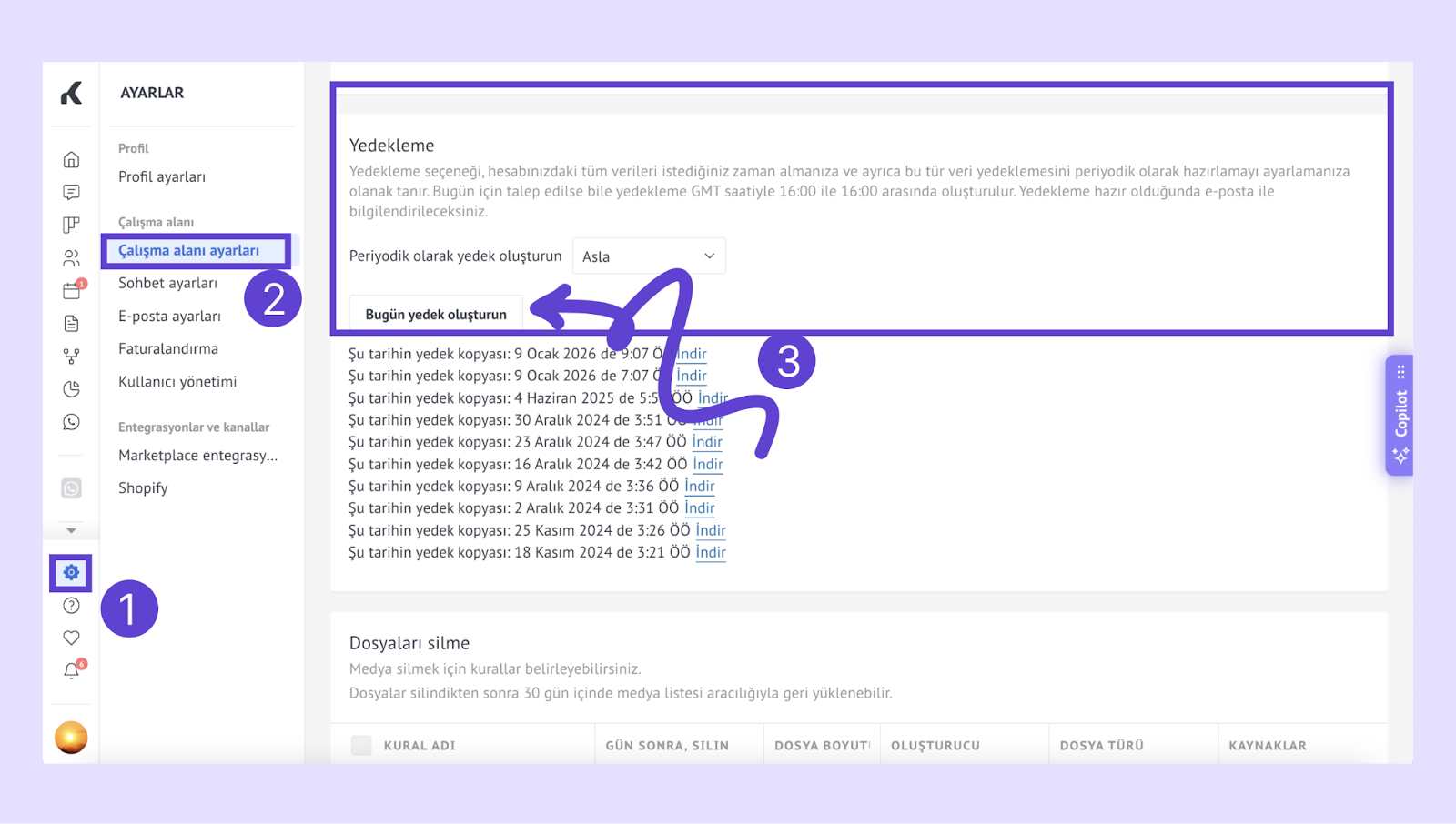
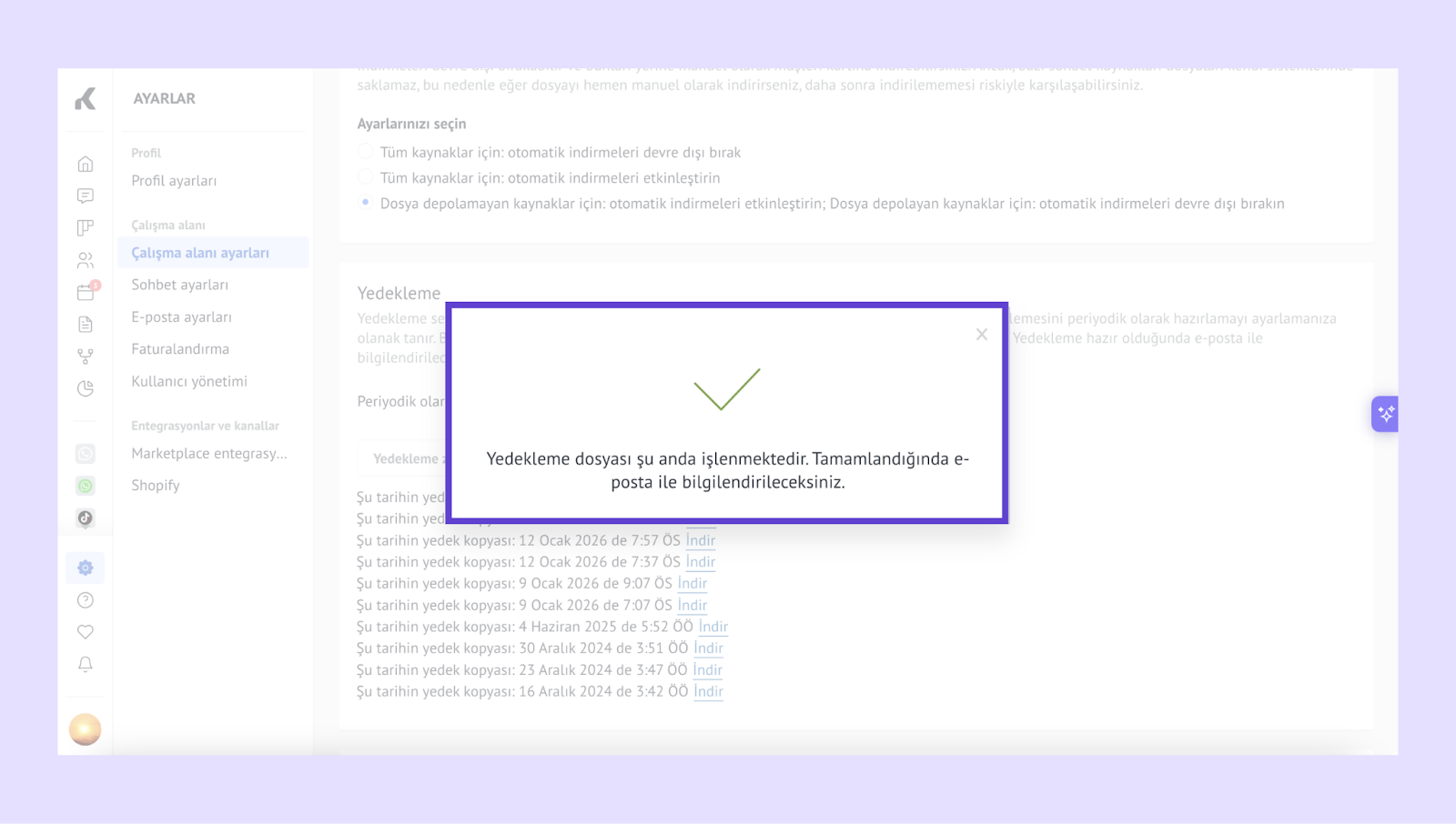
E-posta bildirimini bekleyin (bu birkaç dakika sürebilir).
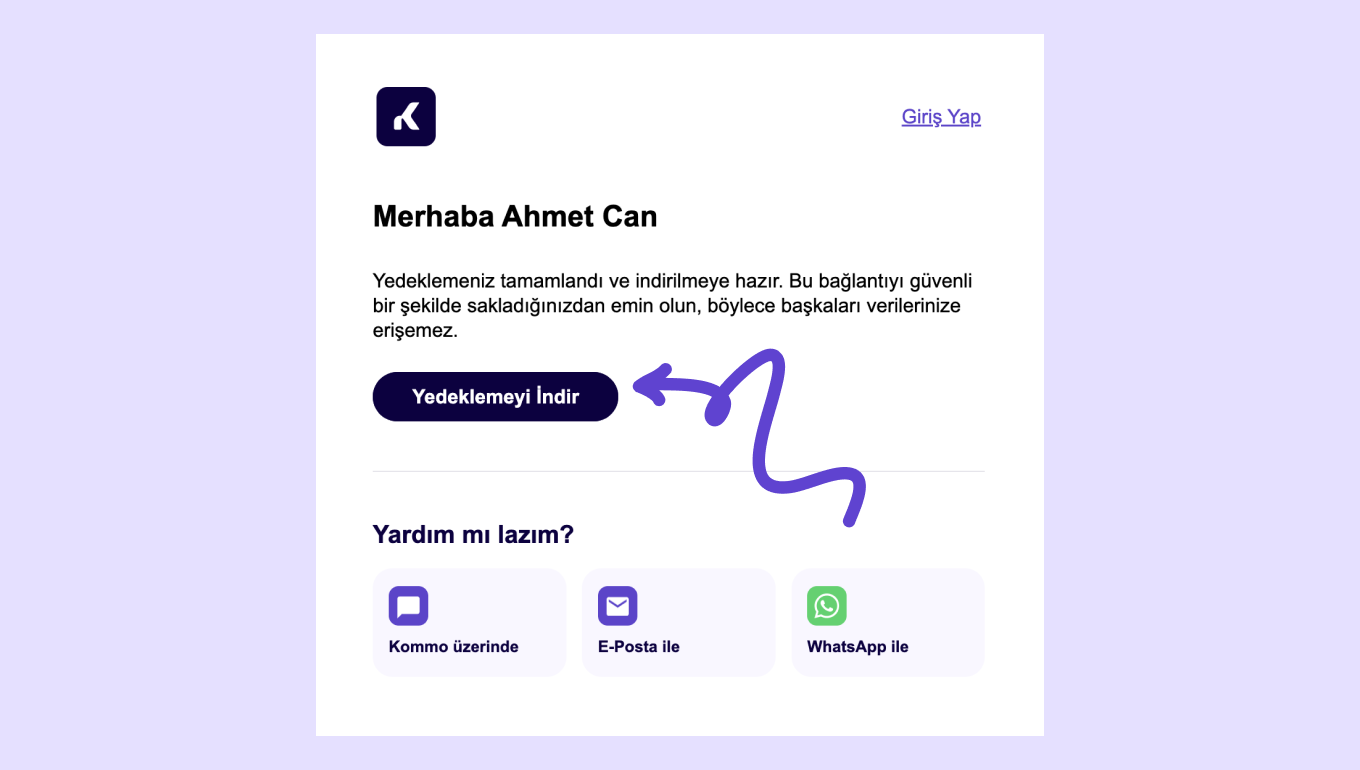
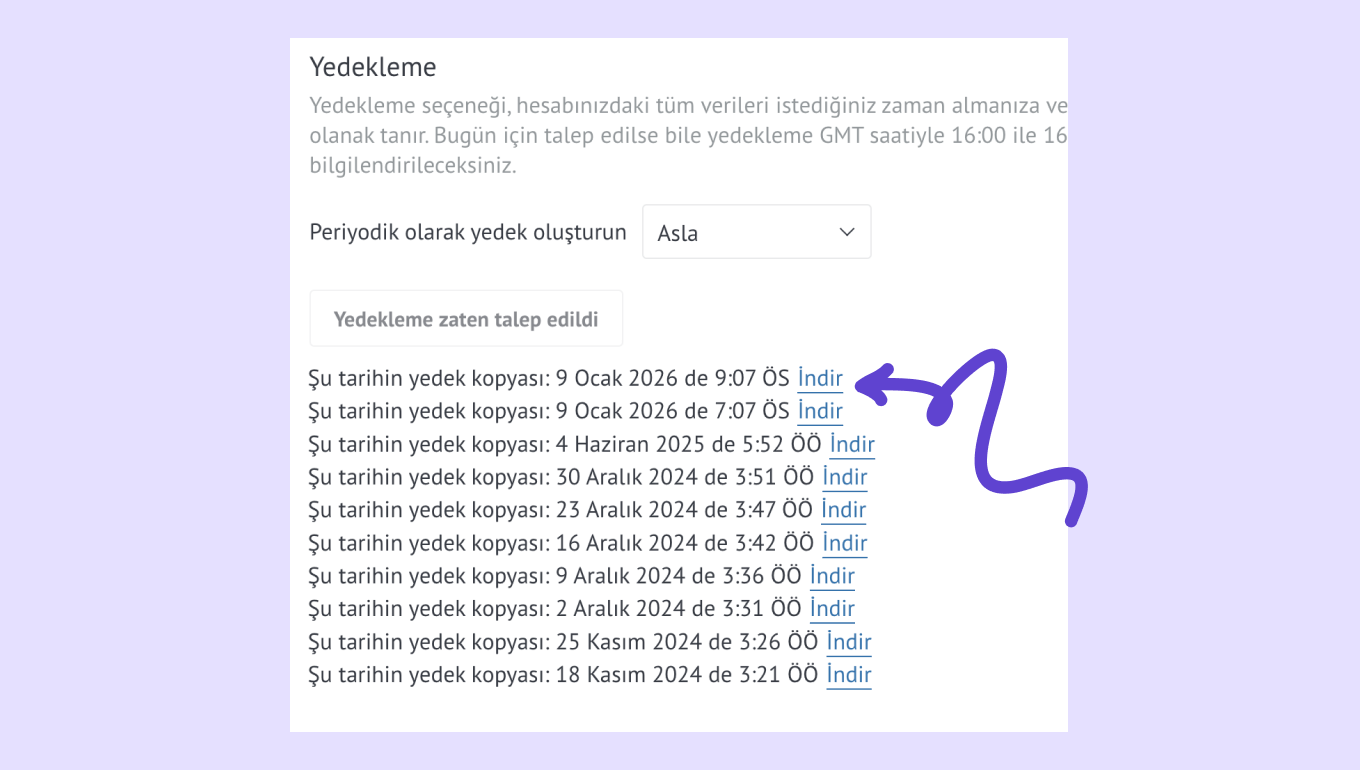
Yedekleme dosyasını e-postadan veya hesabınızdaki Yedekleme bölümünden indirin.
Planlanmış yedeklemeleri ayarlama
Verilerinizin manuel işlem gerekmeden korunması için yedeklemeleri otomatik çalışacak şekilde planlayın.
Ayarlar → Çalışma alanı ayarları'na gidin ve Yedekleme bölümüne ilerleyin.
Periyodik olarak yedekleme oluştur seçeneğinin yanında Haftalık veya Aylık seçeneğini belirleyin. Kaydet seçeneğine tıklayın.
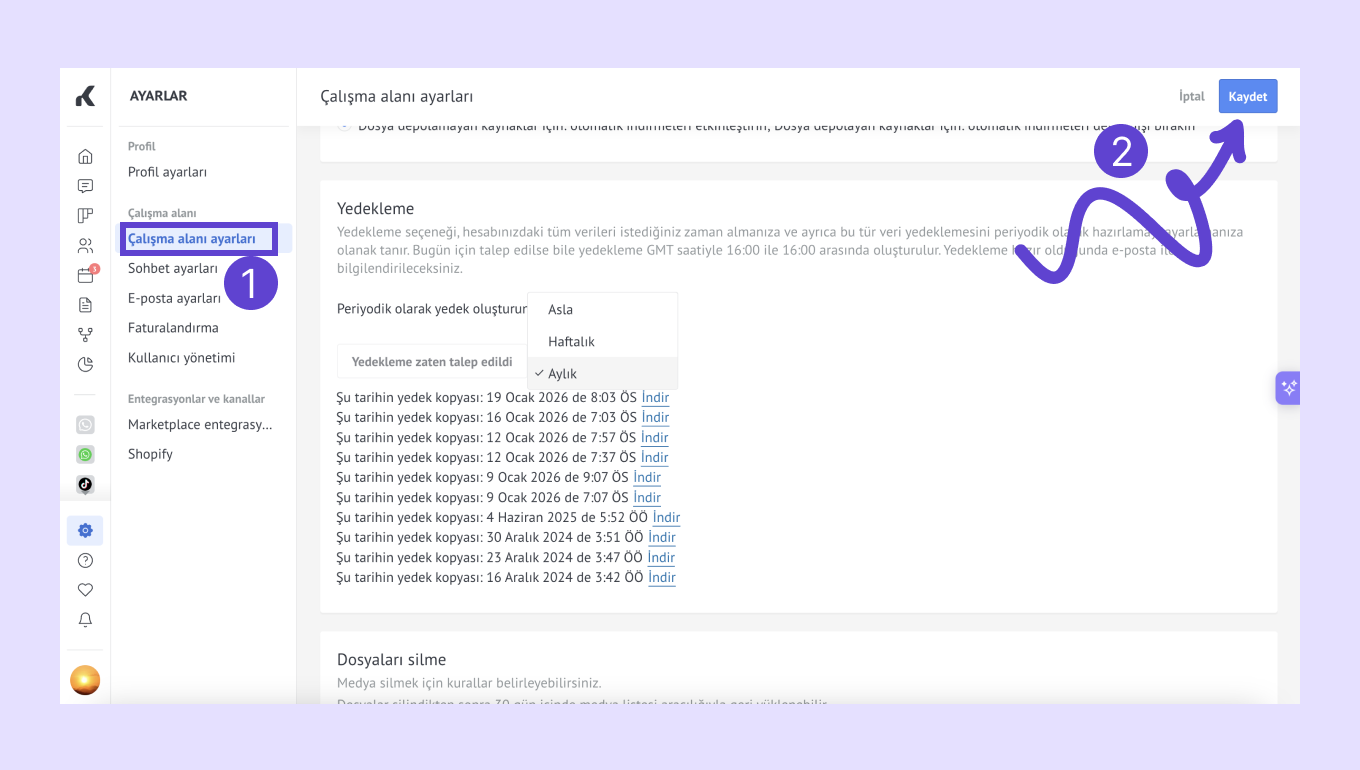
Kommo, seçtiğiniz takvime göre yedeklemeler oluşturur.
Yedekleme her hazır olduğunda e-posta bildirimi alırsınız ve aynı Yedekleme ayarları sayfasından istediğiniz zaman indirebilirsiniz.
Verileri yedeklemeden geri yükleme
Bir yedeklemeyi geri yüklemek, mevcut çalışma alanı verilerinizin yerine seçilen yedeklemede kayıtlı verileri getirir.
Bir yedekleme geri yüklendiğinde:
Çalışma alanınız kayıtlı veri sürümüne geri döner
Geri yükleme işlemi Aktivite kaydı'na kaydedilir
Güncellenen kayıtlar tüm satış takip hatlarında ve profillerde hemen görünür
Not: Bir yedeklemeyi geri yüklemek mevcut verilerin üzerine yazar. Devam etmeden önce doğru yedeklemeyi seçtiğinizden emin olun.
Kurulum veya sorun giderme konusunda daha fazla yardıma ihtiyacınız varsa destek sohbetimizden bize ulaşabilir veya WhatsApp üzerinden bizimle iletişime geçebilirsiniz. Ayrıca tüm zor işleri sizin için yapması amacıyla bir Kommo partneriyle çalışabilirsiniz.
Henüz kullanıcı değil misiniz? 14 günlük ücretsiz deneme sürümümüze kaydolun veya ücretsiz canlı demo rezervasyonu yapın.