O que você vai precisar:
Qualquer plano da Kommo ou um período de teste ativo de 14 dias para criar modelos de Carrossel e enviá-los manualmente pela Inbox de chat ou pelo aplicativo móvel da Kommo.
O plano Avançado ou superior ou um período de teste ativo de 14 dias para enviar modelos de Carrossel pelo Salesbot ou pela Transmissão.
A integração do WhatsApp Business instalada e conectada ao seu número. Saiba como configurá-la neste guia.
Para enviar mensagens de modelo sujeitas a cobrança, adicione uma forma de pagamento à sua conta do WhatsApp Business na Meta. Saiba como adicionar uma.
Tenha em mente:
Somente Administradores podem criar, editar ou excluir modelos na Kommo.
Os modelos de Carrossel estão disponíveis apenas na categoria Marketing.
O modelo precisa estar com o status Aprovado antes que você possa enviá-lo.
Os clientes precisam ter concordado em receber mensagens da sua empresa pelo WhatsApp.
A Meta pode cobrar pelas mensagens de modelo do WhatsApp. Saiba mais sobre as regras de preços neste artigo.
Os modelos de Carrossel funcionam apenas pelo WhatsApp. Se você enviar um por outro canal, somente a mensagem principal será enviada, sem os cartões.
Os modelos de Carrossel são modelos interativos de Marketing do WhatsApp que combinam uma mensagem principal com uma sequência de cartões que os clientes podem deslizar.
Cada cartão pode destacar um produto, serviço, pacote, local, evento ou oferta diferente. Ele pode incluir:
Uma imagem ou um vídeo
Texto do cartão
Botões de resposta rápida ou de URL
Os modelos de Carrossel permitem apresentar várias opções relacionadas em uma única mensagem. Cada opção tem seu próprio cartão e ação, facilitando a navegação e a comparação pelos clientes.
Ao contrário dos modelos de Catálogo, os modelos de Carrossel não usam produtos do seu catálogo do WhatsApp conectado. Você adiciona manualmente a mídia, o texto e os botões a cada cartão.
Depois que a Meta aprovar o modelo, você poderá usá-lo para iniciar uma conversa, continuar enviando mensagens após o encerramento da janela de atendimento ao cliente de 24 horas ou enviar uma campanha de marketing pelo WhatsApp.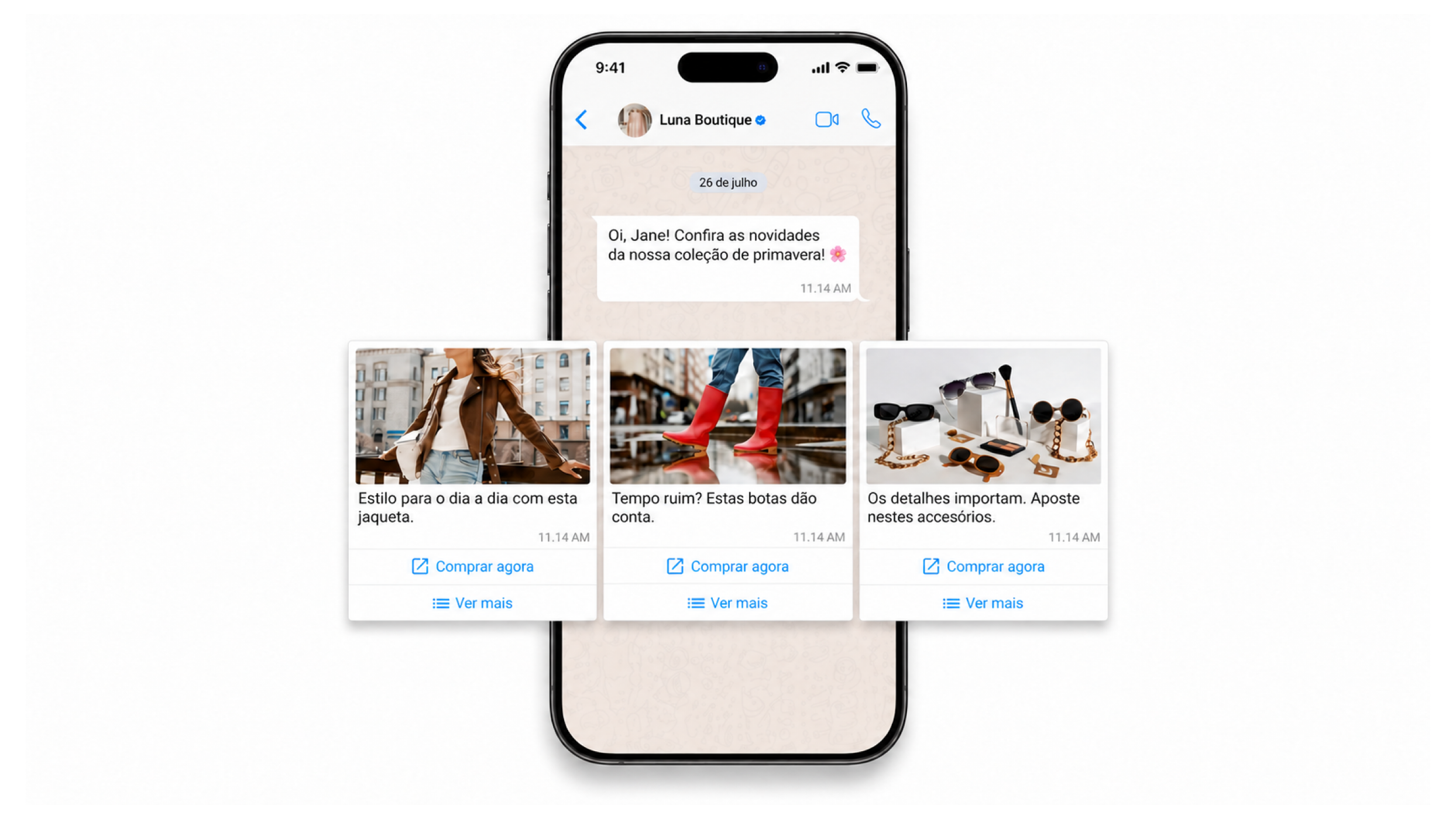
Para comparar os modelos de Carrossel com outros formatos, consulte a visão geral dos modelos de WhatsApp.
Casos de uso
Destacar várias opções — Apresente até 10 produtos, serviços, pacotes, locais, eventos ou ofertas em uma única mensagem.
Apresentar pacotes de serviços — Exiba diferentes opções lado a lado para que os clientes possam compará-las com mais facilidade.
Apoiar campanhas de marketing — Promova ofertas sazonais, novos lançamentos ou coleções em destaque.
Incentivar a interação — Adicione botões de Resposta rápida para que os clientes possam responder sem digitar.
Como os modelos de Carrossel são estruturados
Um modelo de Carrossel consiste em uma mensagem principal seguida de uma sequência de cartões que os clientes podem deslizar.
Mensagem principal
A mensagem principal aparece acima dos cartões e apresenta o conteúdo do Carrossel. Use-a para explicar o que os clientes podem visualizar ou escolher.
Cartões do Carrossel
Cada cartão precisa incluir:
Um cabeçalho de mídia com uma imagem ou um vídeo
Texto do corpo
Pelo menos um botão
Todos os cartões do mesmo modelo precisam seguir a mesma estrutura. Eles devem usar o mesmo formato de mídia, tipo de botão e número de botões.
No entanto, o conteúdo de cada cartão pode ser diferente. Você pode usar arquivos de mídia, textos do corpo, rótulos de botões e URLs de destino diferentes para apresentar produtos, serviços, ofertas ou outras opções distintas.
Por exemplo, se o primeiro cartão usar uma imagem e dois botões de URL, todos os cartões deverão usar uma imagem e dois botões de URL. As imagens, os textos do corpo, os rótulos dos botões e as URLs de destino ainda podem ser diferentes.
Limitações dos modelos de Carrossel
Limitação | Detalhes |
|---|---|
Número de cartões | Um modelo de Carrossel precisa incluir pelo menos 1 cartão e pode incluir até 10 cartões. |
Componentes obrigatórios do cartão | Cada cartão precisa incluir um cabeçalho de mídia, texto do corpo e pelo menos um botão. O cabeçalho de mídia pode conter uma imagem ou um vídeo. |
Botões | Cada cartão pode incluir até 2 botões. Ambos devem ser do mesmo tipo. Atualmente, a Kommo oferece suporte a botões de Resposta rápida e de URL. |
Estrutura consistente dos cartões | Todos os cartões devem usar o mesmo formato de cabeçalho de mídia e o mesmo número e tipo de botões. Por exemplo, se um cartão usar um cabeçalho de imagem e dois botões de URL, todos os cartões deverão usar um cabeçalho de imagem e dois botões de URL. |
Texto do cartão | O texto do corpo de cada cartão pode conter até 160 caracteres. |
Tamanho da mídia | As imagens podem ter até 5 MB. Os vídeos podem ter até 16 MB. |
Como os clientes interagem com os modelos de Carrossel
Os clientes podem:
Deslizar pelos cartões
Tocar em um botão de URL para abrir um site ou uma página de produto
Tocar em um botão de resposta rápida para enviar uma resposta pronta
Responder à mensagem principal
Responder a um cartão específico
Como as respostas aparecem na Kommo
As respostas dos clientes aparecem no chat do lead na Kommo.
As respostas a um cartão específico aparecem como mensagens recebidas comuns.
As respostas rápidas e as respostas à mensagem principal aparecem como respostas ao modelo de Carrossel inteiro.
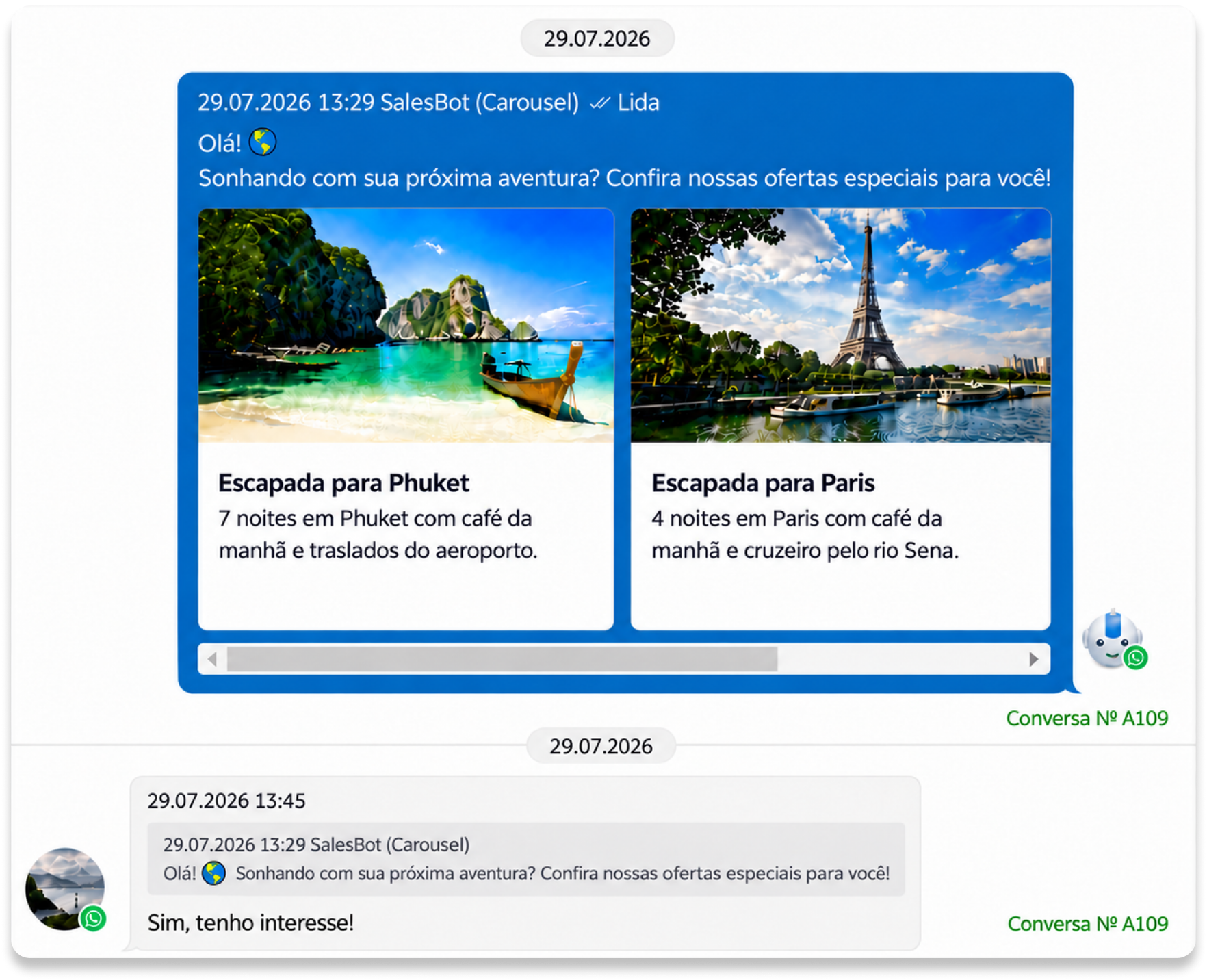
Observação: Atualmente, a Kommo não mostra em qual cartão o cliente tocou no botão de resposta rápida. Todos os dados de desempenho disponíveis se aplicam ao modelo de Carrossel como um todo, e não a cartões individuais.
Crie um modelo de Carrossel na Kommo
Antes de criar o modelo, planeje a estrutura dos cartões. Todos os cartões devem usar o mesmo formato de mídia, tipo de botão e número de botões.
Adicionar ou excluir um botão atualiza todos os cartões. Alterar o tipo de cabeçalho de mídia também se aplica a todos os cartões e pode remover as mídias que você já carregou.
Escolha o tipo de modelo
Acesse Automações → Modelos → Modelos de chat.
Clique em + Novo modelo.
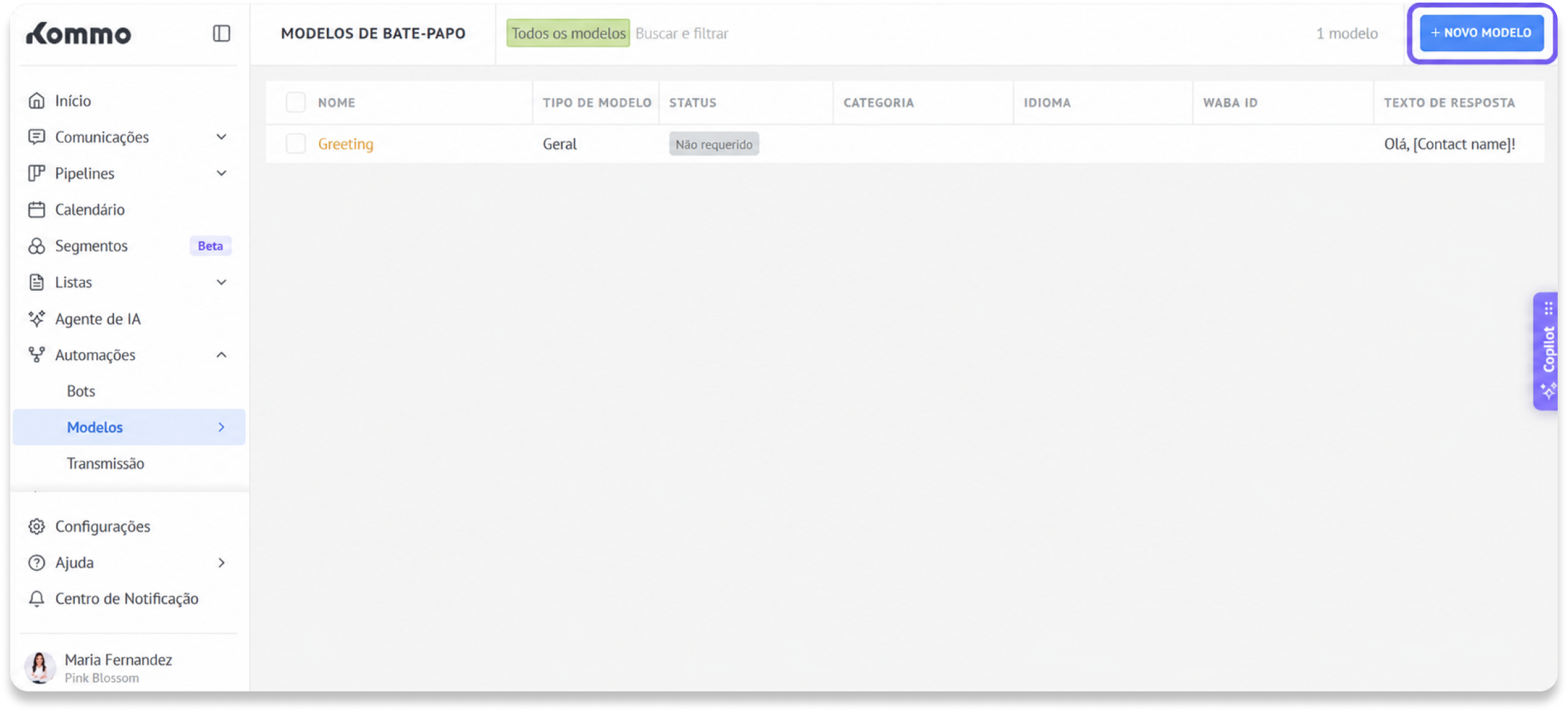
Selecione Modelo de WhatsApp.
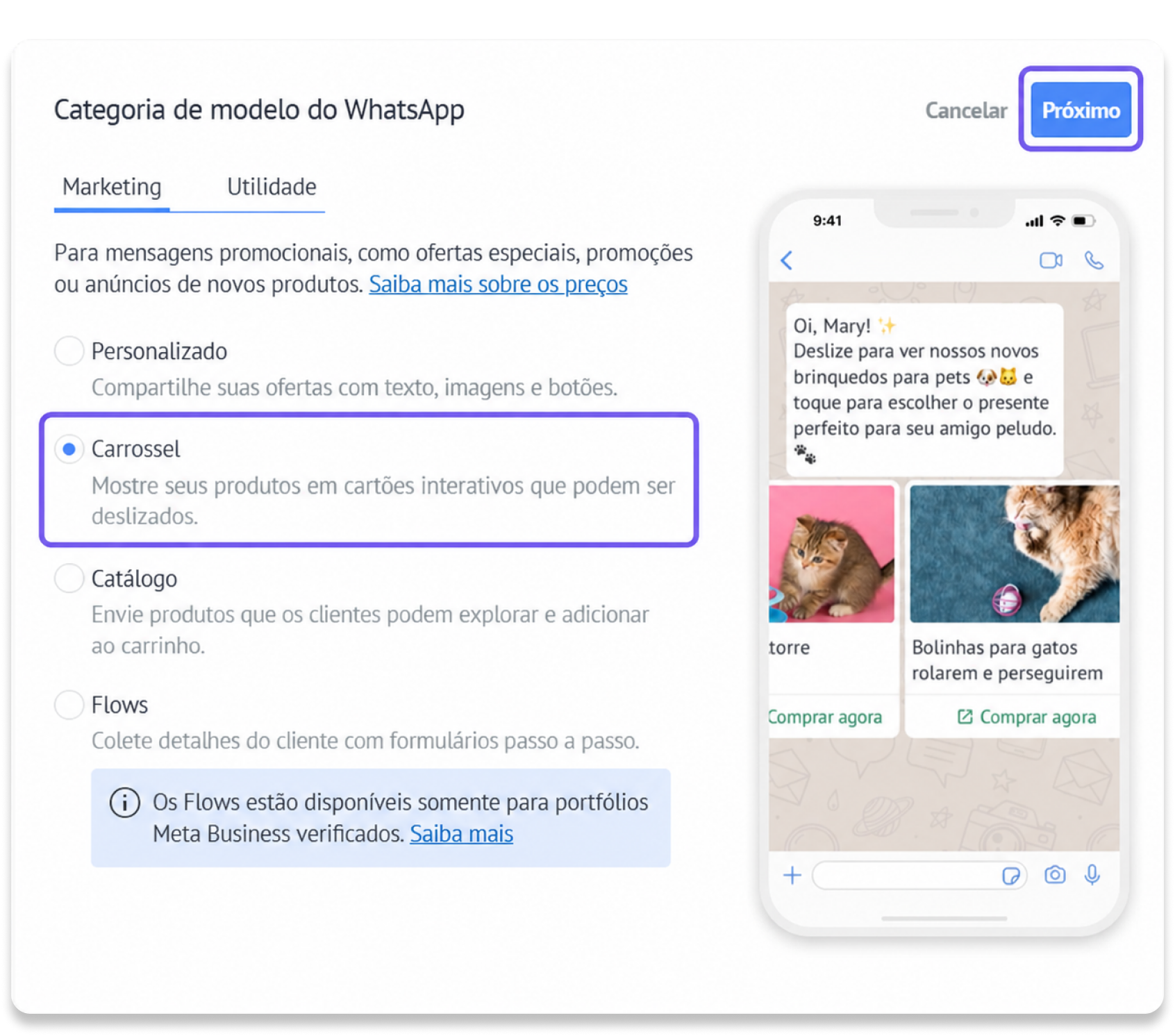
Abra a aba Marketing.
Selecione Carrossel e clique em Próximo.
Configure o modelo
Revise o nome do modelo gerado automaticamente e edite-o, se necessário.
Selecione o ID WABA da Conta do WhatsApp Business que usará o modelo.
Selecione o idioma do modelo.
Certifique-se de que o idioma selecionado corresponda ao conteúdo do modelo. Caso contrário, a Meta poderá rejeitá-lo.Insira a mensagem principal que aparecerá acima dos cartões.
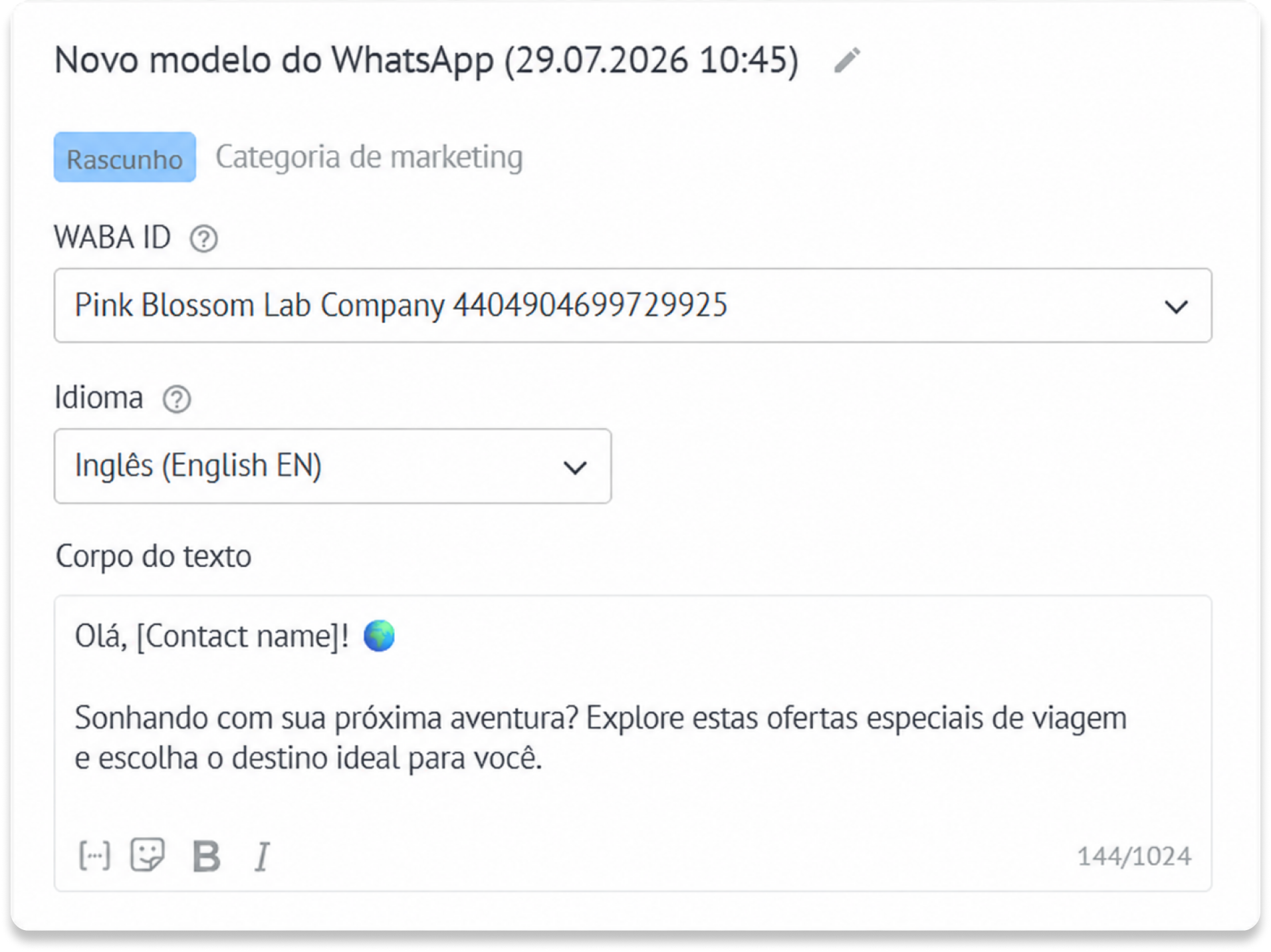
Adicione placeholders para personalizar a mensagem com informações de um cartão de lead, contato ou empresa.
Inclua um exemplo para cada placeholder. A Meta usa esses exemplos ao analisar o modelo.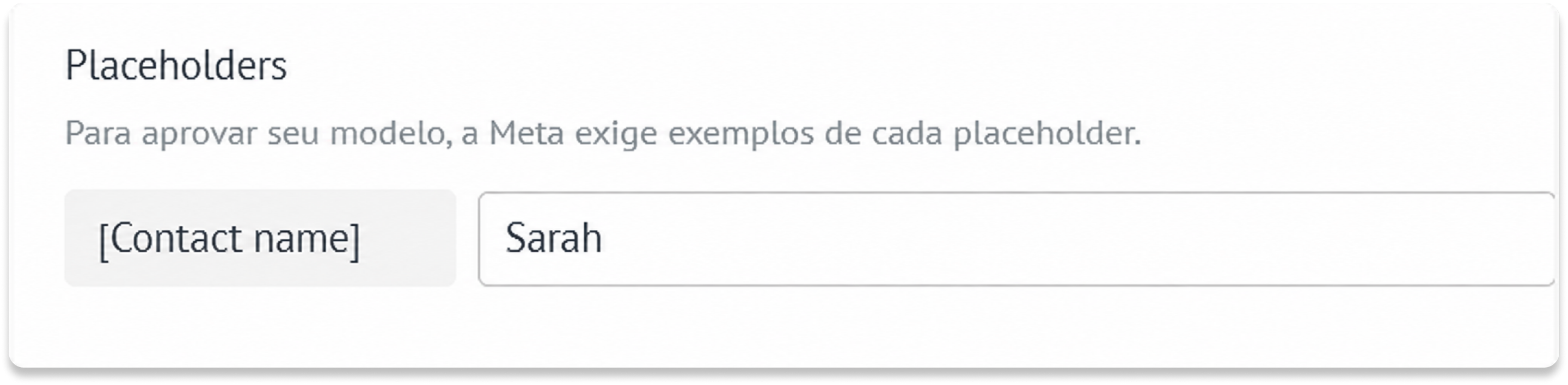
Configure os cartões
Configure o primeiro cartão:
Carregue uma imagem ou um vídeo.
Insira o texto do cartão.
Adicione um botão de Resposta rápida ou de URL.
Adicione um segundo botão, se necessário.
Clique no botão + para adicionar outro cartão.
Adicione a mídia, o texto do cartão e os detalhes dos botões a cada cartão.
Certifique-se de que todos os cartões usem o mesmo formato de mídia, tipo de botão e número de botões.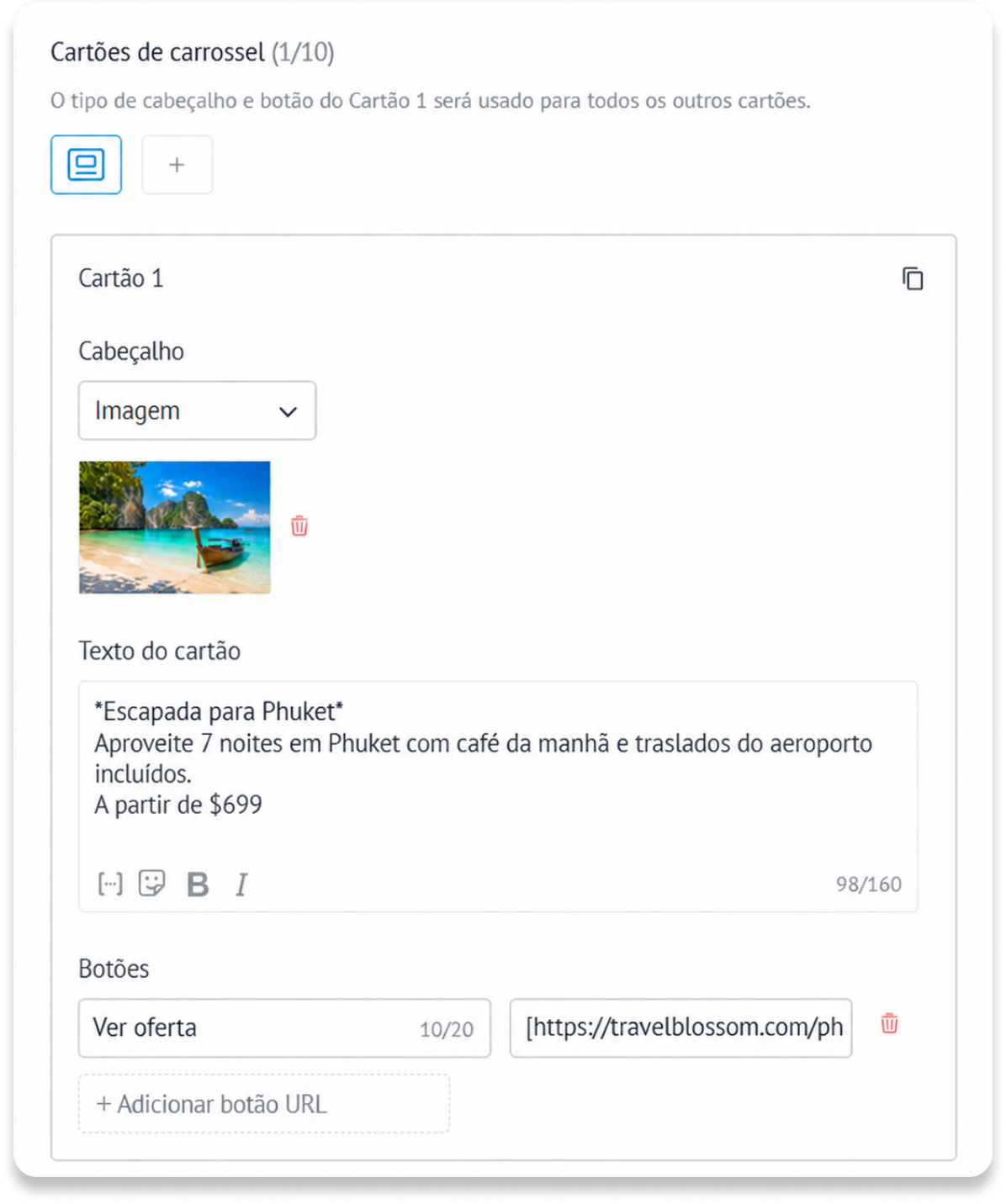
Salve ou envie o modelo para análise
Revise o modelo e os cartões.
Clique em:
Salvar rascunho para continuar trabalhando no modelo mais tarde.
Enviar para análise para enviar o modelo à Meta.
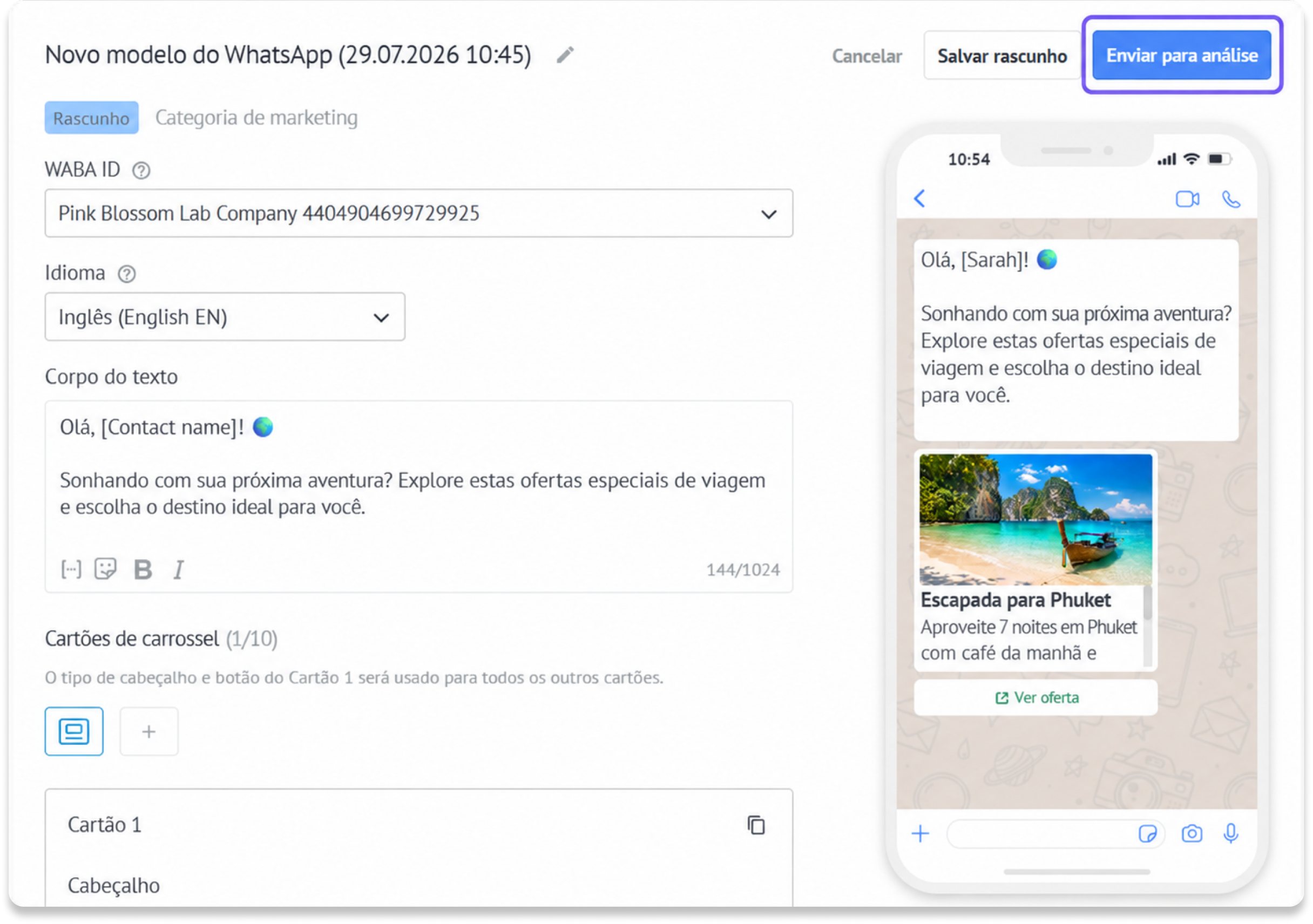
Antes de enviar o modelo para análise, revise a prévia e certifique-se de que:
A mensagem principal apresenta os cartões com clareza.
Cada cartão é fácil de entender por si só.
Os rótulos dos botões explicam claramente o que acontece quando os clientes tocam neles.
Todos os links abrem a página correta.
Cada placeholder tem um exemplo.
Todos os cartões seguem a mesma estrutura.
O que acontece depois que você envia o modelo
Depois que você clica em Enviar para aprovação, o status do modelo muda de Rascunho para Em análise.
A Meta verifica se o modelo segue as políticas do WhatsApp e analisa a categoria, o idioma, o conteúdo, os botões e os exemplos de placeholders. A análise normalmente leva de um minuto a 48 horas.
Você não pode editar o modelo enquanto ele estiver com o status Em análise.
Se a Meta aprovar o modelo, o status muda para Aprovado, e você pode começar a enviá-lo aos clientes.
Se a Meta rejeitar o modelo, o status muda para Rejeitado. Passe o cursor sobre o status para ver o motivo, corrija o modelo e envie-o novamente.
Para ver dicas sobre como obter a aprovação do modelo, consulte Ajude a Meta a aprovar seu modelo.
Como enviar modelos de Carrossel
Depois de aprovados, os modelos de Carrossel podem ser enviados de diferentes lugares na Kommo:
Inbox de chat — Envie um modelo manualmente durante uma conversa com um cliente.
Salesbot — Envie um modelo automaticamente como parte de um fluxo de chat.
Transmissão — Envie um modelo para vários clientes ao mesmo tempo.
Aplicativo móvel da Kommo — Envie um modelo pelo celular quando precisar responder ou dar continuidade ao atendimento em qualquer lugar.
Para obter instruções passo a passo, consulte Envie modelos com WhatsApp Business.