Yang kamu butuhkan:
Akun Instagram Business.
Akses ke Portofolio Bisnis Meta yang terkait dengan akun Instagram tersebut.
Bahasa interface Kommo diatur ke bahasa Inggris.
Perlu diperhatikan:
Bahasa interface Kommo diatur ke bahasa Inggris.
Hanya satu metode koneksi yang dapat aktif untuk satu akun Instagram.
Akun yang terhubung melalui otorisasi Facebook atau login Instagram versi sebelumnya akan tetap aktif sampai koneksinya diputus.
Panduan ini menjelaskan cara menghubungkan akun Instagram Business ke Kommo melalui Meta Business Suite. Setelah terhubung, tim kamu dapat mengelola percakapan Instagram dan interaksi yang didukung langsung dari Kommo.
Ikuti petunjuk untuk perangkat kamu:
Penting: Karena pembatasan akses Meta, hingga 15% akun Instagram mungkin tidak tersedia untuk metode koneksi ini. Jika Meta menampilkan Kamu tidak dapat login dengan akun Instagram ini selama proses otorisasi, hubungkan Instagram melalui otorisasi Facebook sebagai gantinya.
Menghubungkan Instagram di desktop
Pilih opsi yang sesuai dengan status koneksi kamu:
Menghubungkan dari awal
Langkah 1: Buka integrasi Instagram
Kamu dapat mengakses integrasi dengan salah satu cara berikut:
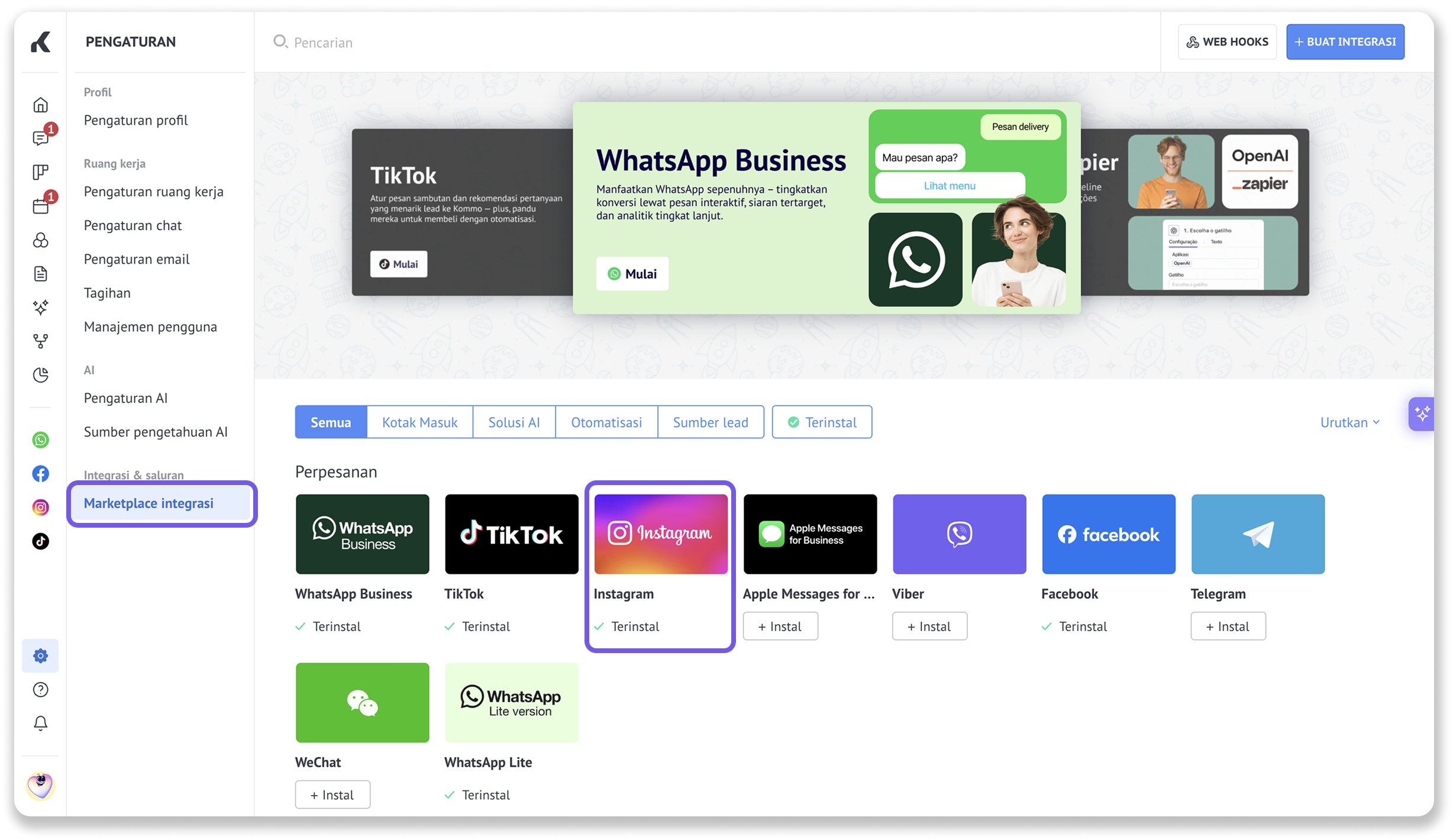
Buka Pengaturan → Marketplace integrasi → Instagram.
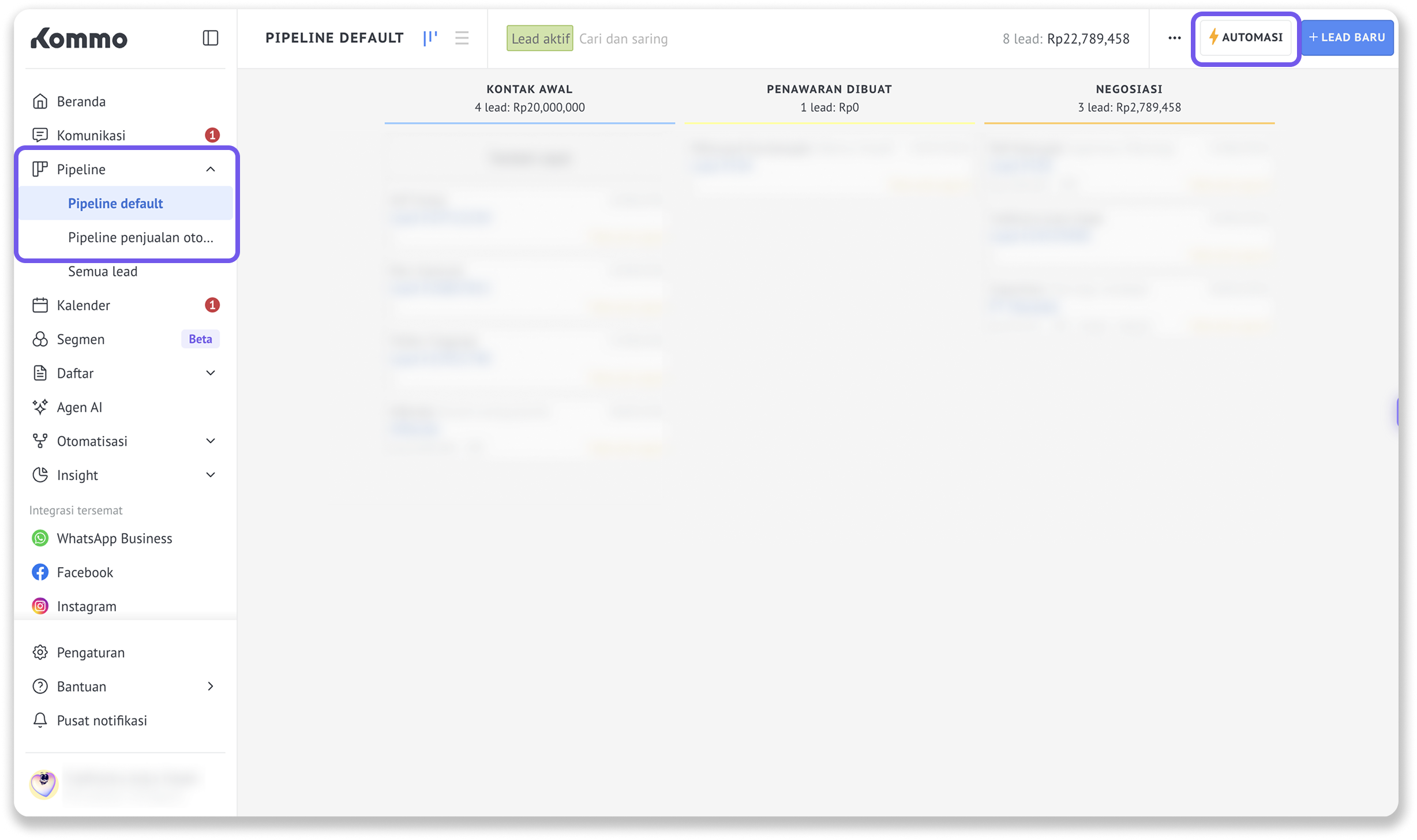
Buka Pipeline, pilih pipeline, lalu buka Automasi.
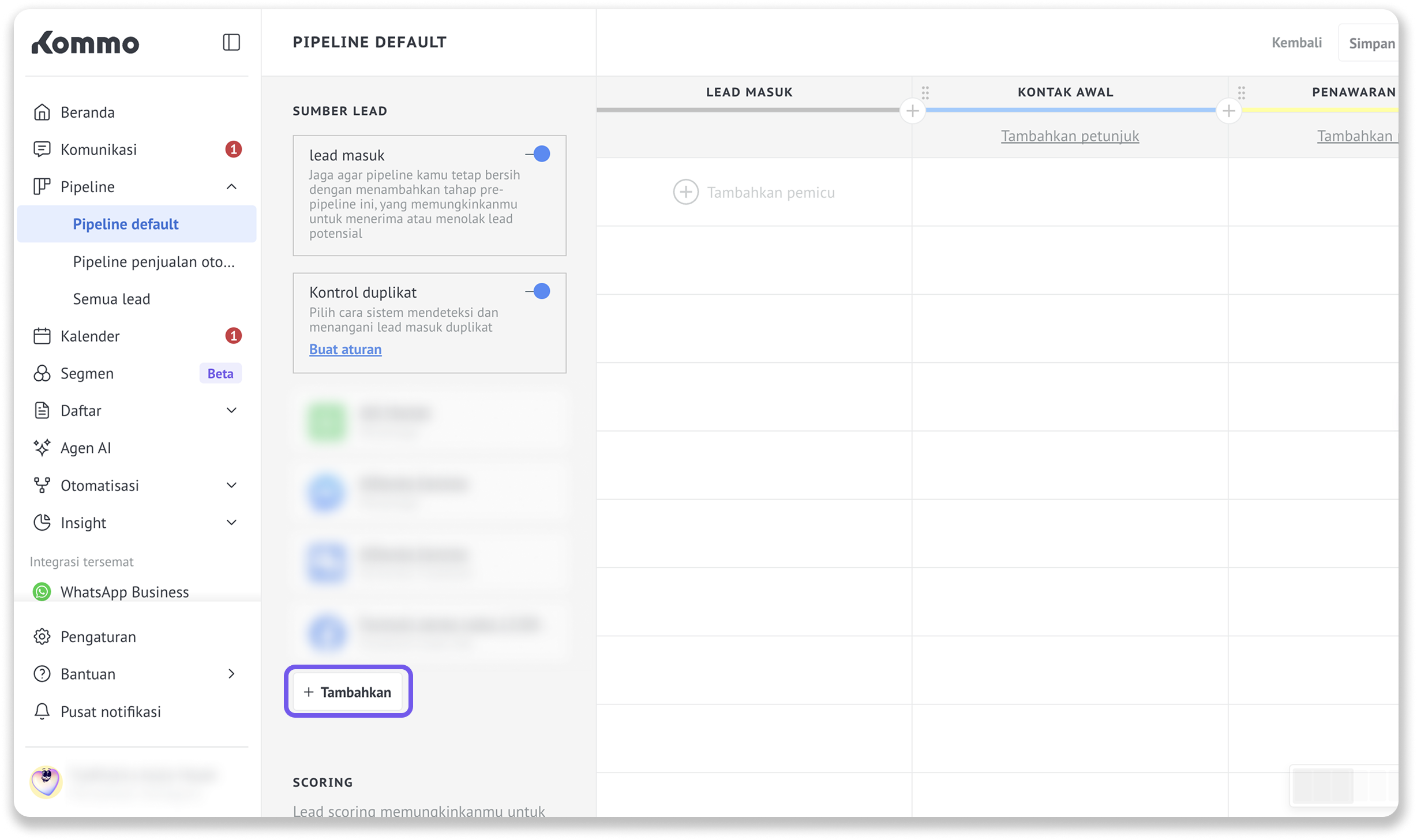
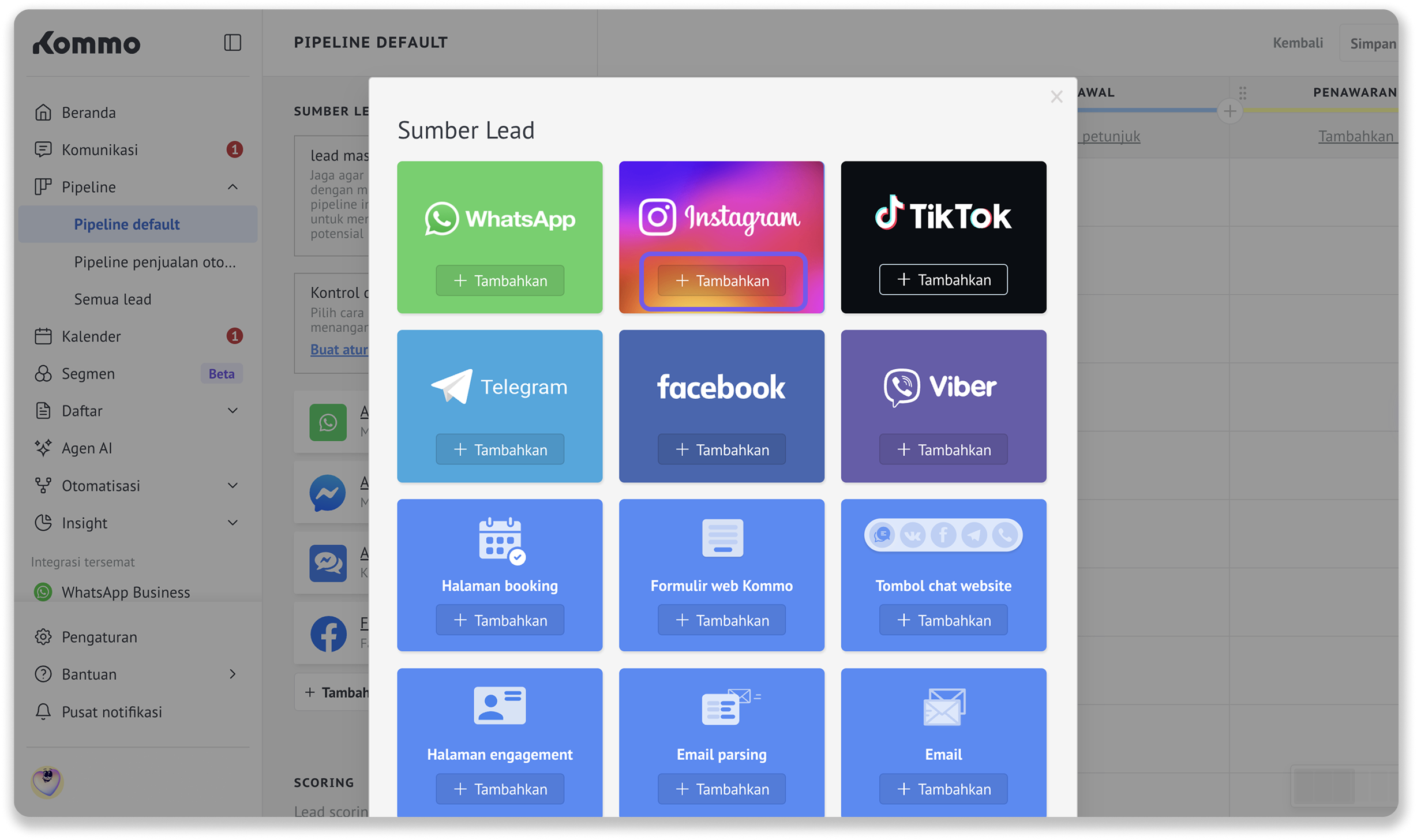
Kemudian, klik Tambahkan → Tambahkan pada kartu Instagram.
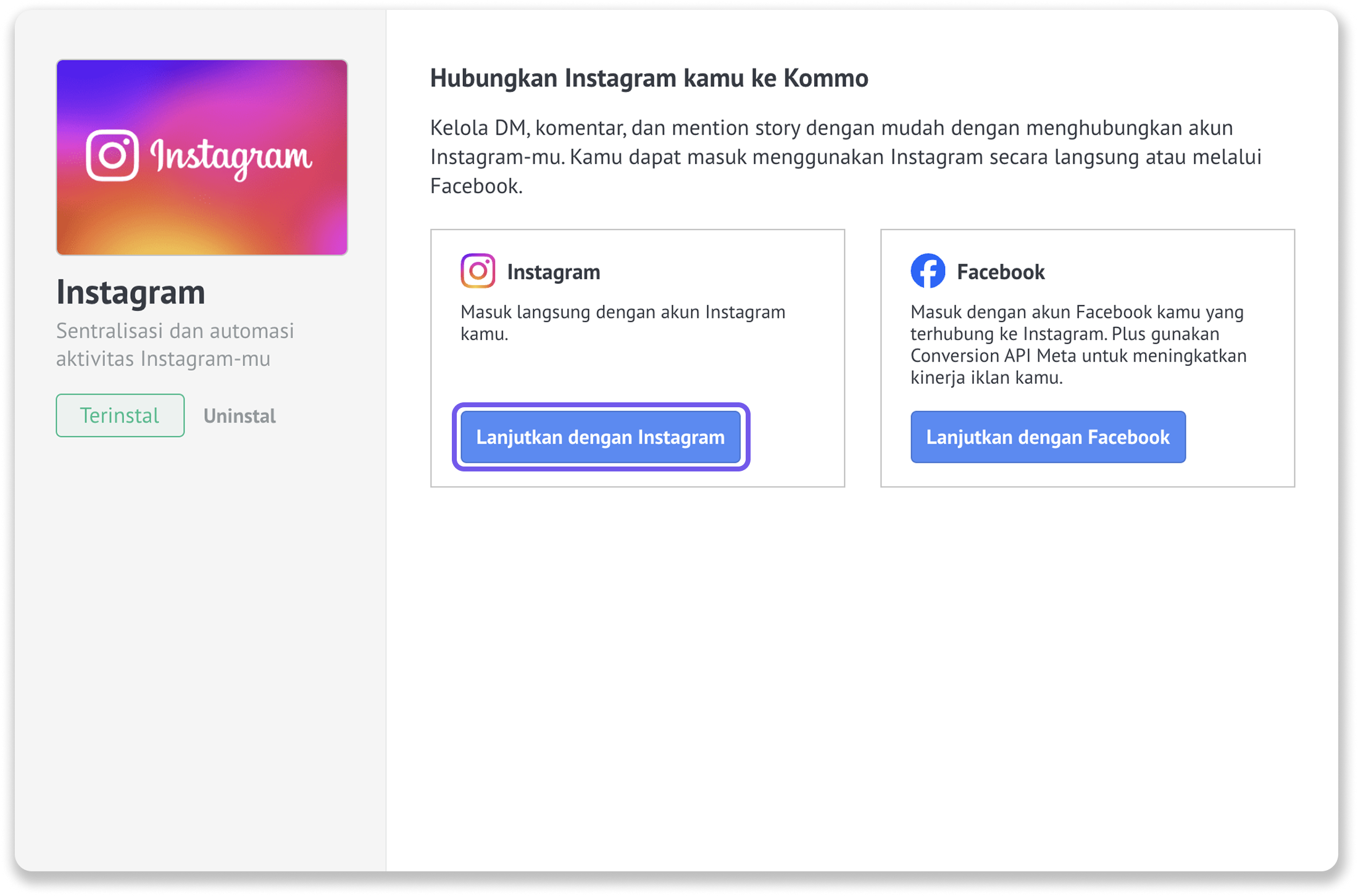
Langkah 2: Mulai koneksi Instagram
Klik Lanjutkan dengan Instagram.
Langkah 3: Otorisasi Kommo melalui Meta
Layar berikutnya bergantung pada apakah otorisasi Meta sudah tersedia.
Jika kamu sudah mengotorisasi Kommo melalui Meta:
Klik Mulai.
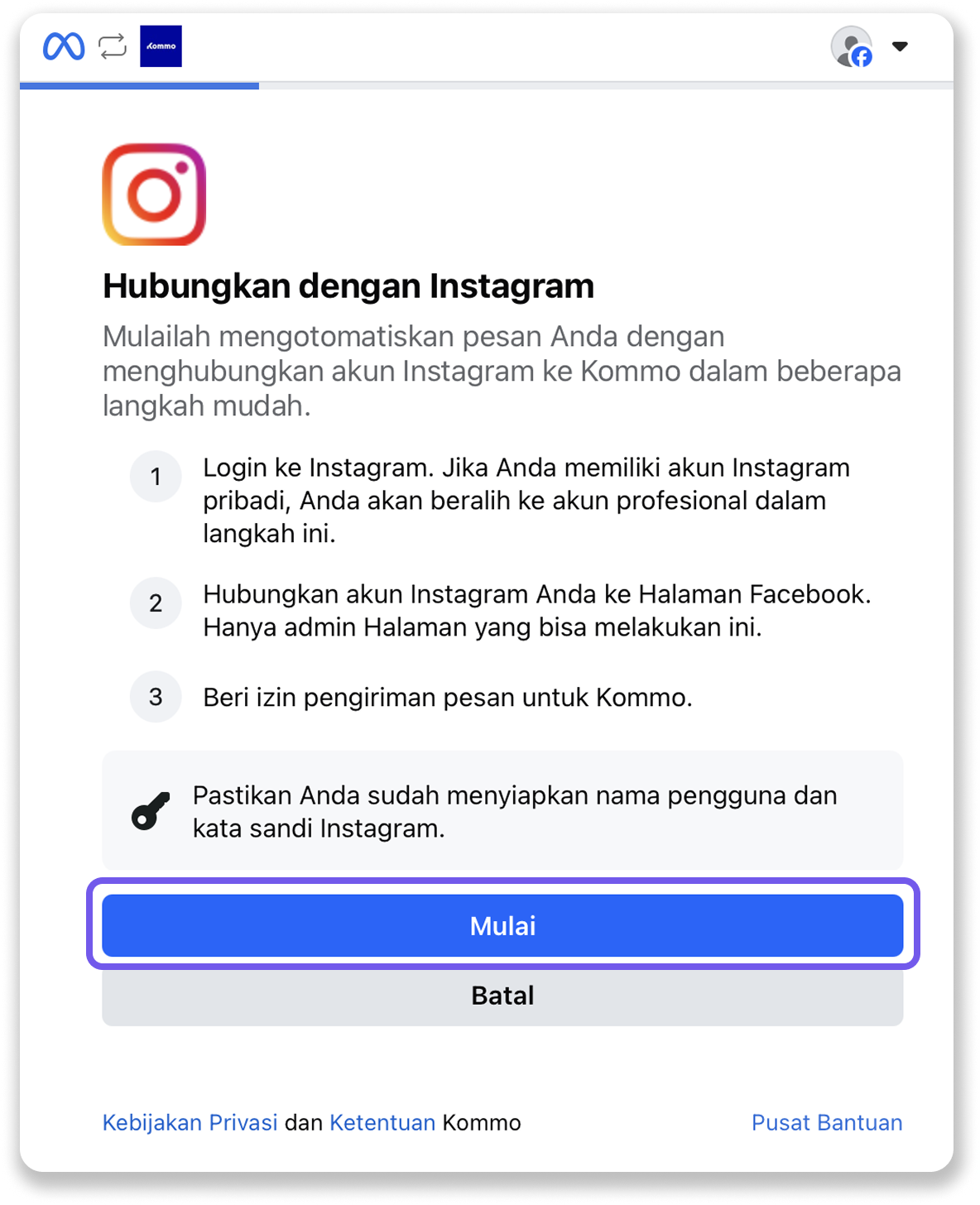
Tinjau izin akses, lalu klik Izinkan.
Tunggu hingga Meta mengarahkan kamu kembali ke Kommo.
Jika kamu belum mengotorisasi Kommo melalui Meta:
Ketuk Lanjutkan dengan Instagram saat alur otorisasi Meta terbuka.
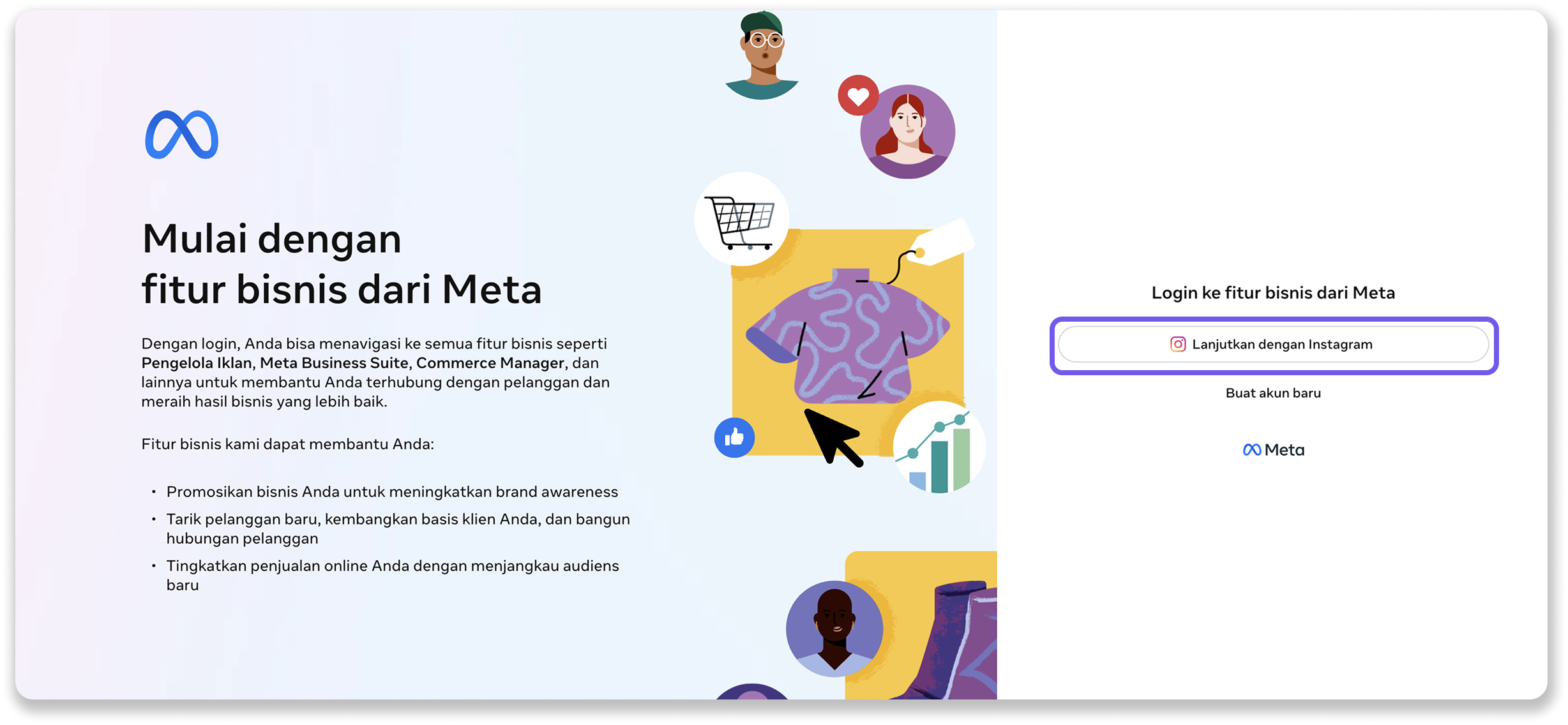
Masukkan username dan kata sandi Instagram kamu.
Jika Instagram menanyakan apakah informasi login ingin disimpan, klik Simpan info atau Nanti saja.
Klik Login sebagai [nama pengguna] (misalnya, Login sebagai moonlightboutique).
Pilih Portofolio Bisnis Facebook dan Akun Instagram yang ingin kamu bagikan dengan Kommo.
.png)
Catatan: Jika akun Instagram tidak muncul, akun tersebut mungkin terkait dengan Portofolio Bisnis Facebook lain. Pastikan akun tersebut muncul di Meta Business Suite → Pengaturan → Akun → Akun Instagram.
Untuk bantuan tambahan, lihat kursus Portofolio Bisnis dari Meta atau petunjuk untuk menambahkan akun Instagram ke portofolio bisnis.Tinjau izin yang diminta, lalu klik Simpan.
Tunggu hingga Meta mengarahkan kamu kembali ke modal integrasi di Kommo.
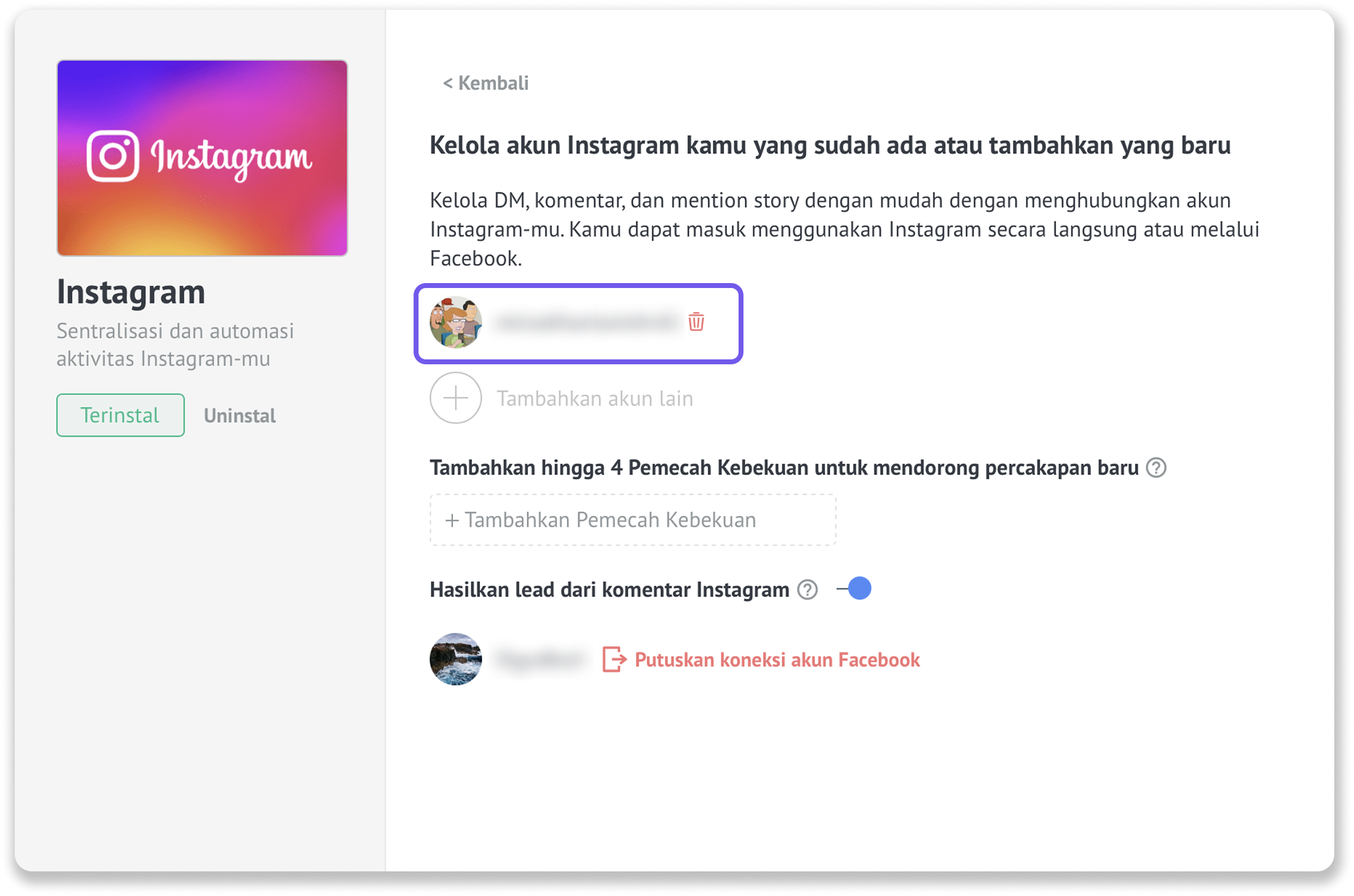
Langkah 4: Konfirmasikan koneksi Instagram
Klik tab Pengaturan dan pastikan akun Instagram yang terhubung muncul.
Mengganti metode koneksi
Gunakan bagian ini jika Instagram atau Messenger sebelumnya terhubung melalui otorisasi Facebook. Portofolio Bisnis Facebook yang terkait akan otomatis muncul di integrasi Instagram.
Jika Portofolio Bisnis Facebook tidak muncul, lihat kursus Portofolio Bisnis dari Meta sebelum melanjutkan.
Penting: Kamu dapat mempertahankan koneksi yang ada tanpa menggantinya. Namun, metode koneksi sebelumnya mungkin tidak mendukung Balasan Pribadi dan fitur lain yang tersedia melalui metode koneksi saat ini.
Buka integrasi Instagram dari Pengaturan → Marketplace integrasi → Instagram, atau buka Pipeline → pilih pipeline → Automasi → Tambahkan pada kartu Instagram.
Klik tab Pengaturan dan pastikan Portofolio Bisnis Facebook yang terhubung muncul.
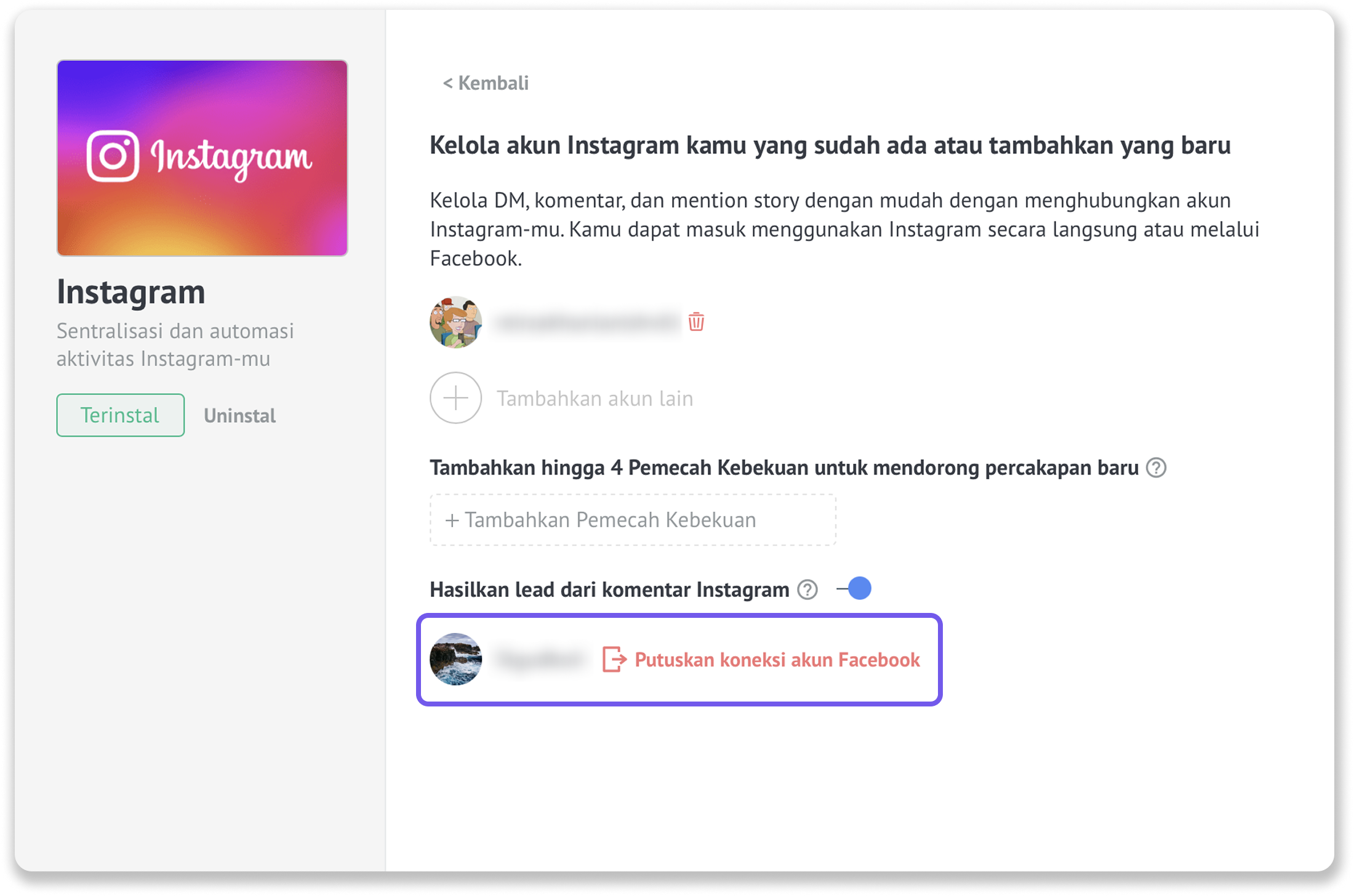
Klik Putuskan koneksi akun Facebook.
Ikuti petunjuk di bagian Hubungkan dari awal (di desktop).
Menghubungkan kembali akun kamu
Gunakan bagian ini jika sesi Meta masih aktif, tetapi otorisasi antara Kommo dan Meta sudah kedaluwarsa atau diatur ulang.
Dalam situasi ini, Kommo menampilkan jendela untuk menghubungkan kembali.
Langkah 1: Siapkan integrasi untuk dihubungkan kembali
Buka integrasi Instagram dari Pengaturan → Marketplace integrasi → Instagram, atau buka Pipeline → pilih pipeline → Automasi → Tambahkan pada kartu Instagram.
Putuskan koneksi akun Facebook dari integrasi Instagram.
Uninstal integrasi Instagram.
Langkah 2: Hubungkan kembali Instagram
Instal integrasi Instagram lagi
Kemudian, klik Lanjutkan dengan Instagram.
Klik Lanjutkan.
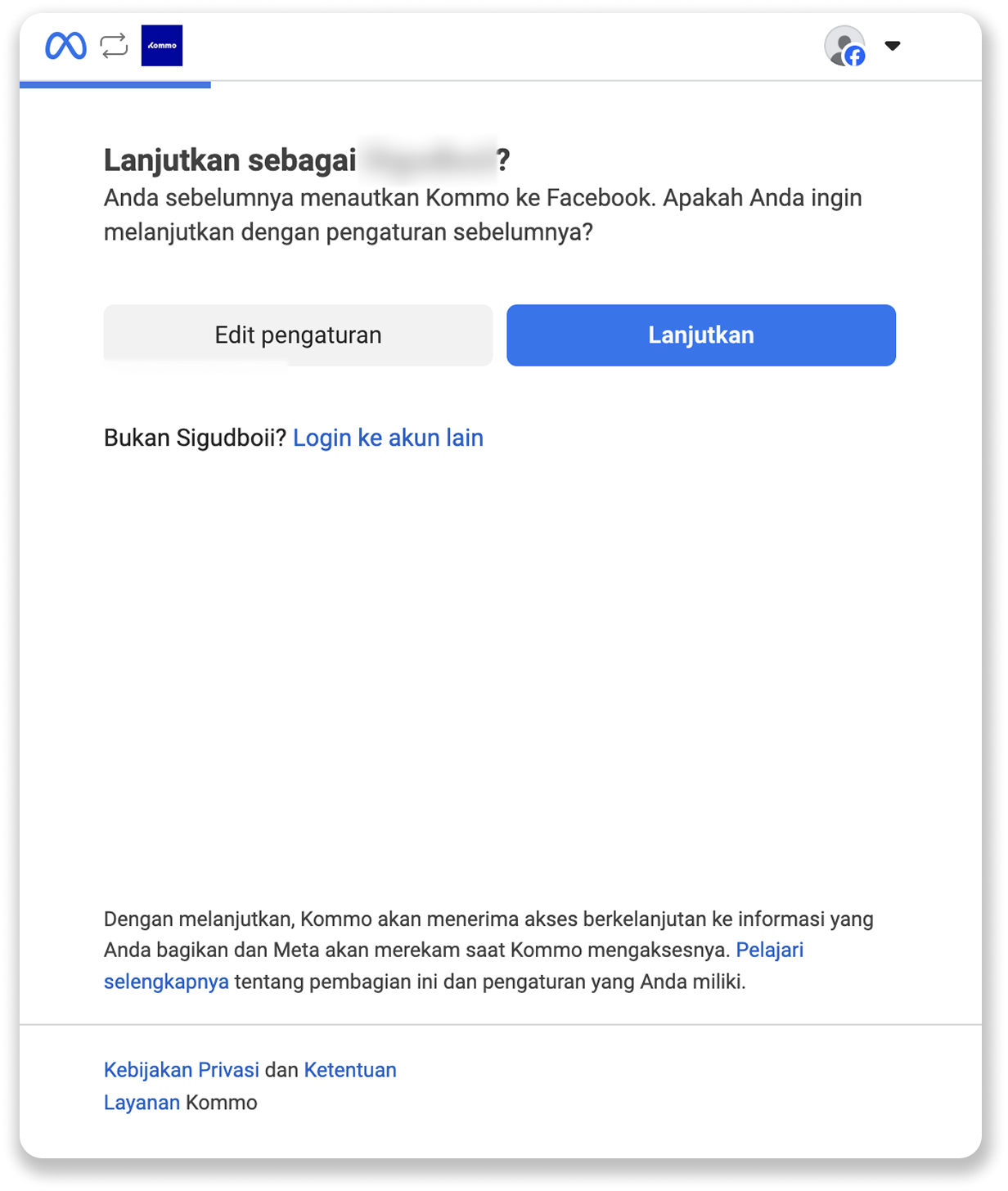
Di Meta, pilih Portofolio Bisnis Facebook dan Akun Instagram yang ingin kamu bagikan dengan Kommo.
Tinjau izin yang diminta, lalu klik Simpan.
Tunggu hingga Meta mengarahkan kamu kembali ke modal integrasi Instagram di Kommo
Langkah 3: Konfirmasikan koneksi ulang
Klik tab Pengaturan dan pastikan akun Instagram muncul.
.png)
Menghubungkan Instagram di perangkat seluler
Ikuti petunjuk yang sesuai dengan status koneksi kamu:
Menghubungkan dari awal
Penting: Proses koneksi sama di aplikasi seluler Kommo untuk iOS dan Android.
Langkah 1: Buka integrasi Instagram di aplikasi
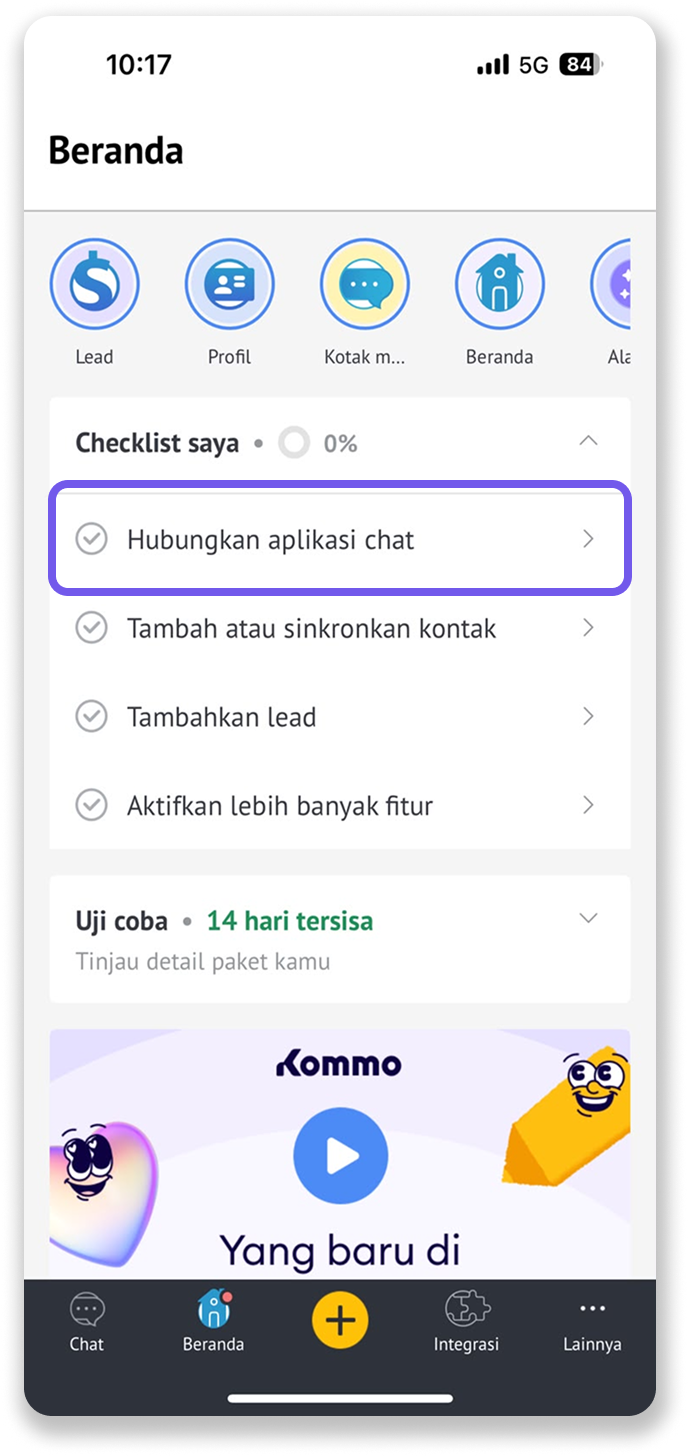
Buka Beranda →tab Checklist saya → buka Hubungkan aplikasi chat .
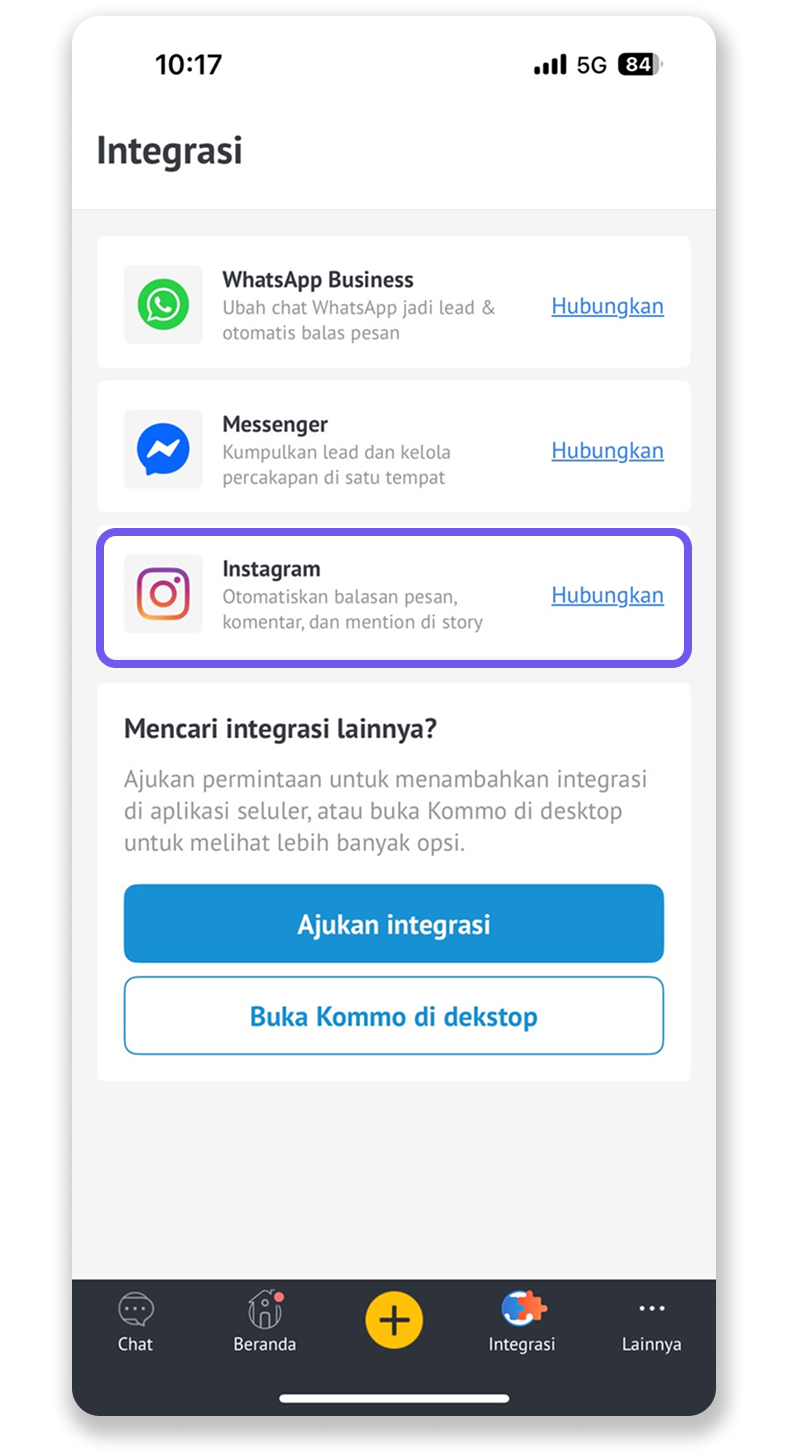
Temukan Instagram → klik Hubungkan.
Langkah 2: Mulai koneksi Instagram
Klik Lanjutkan dengan Instagram.
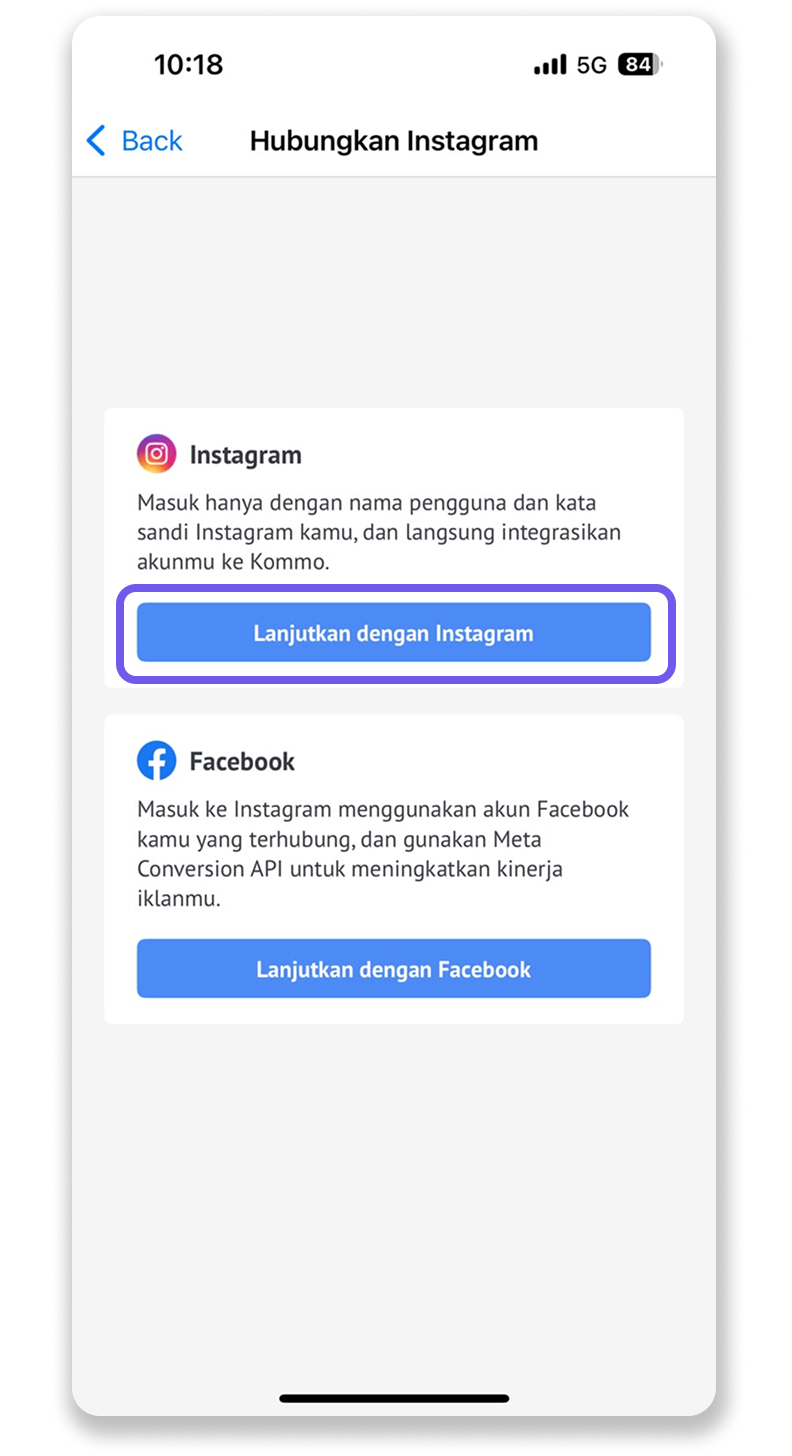
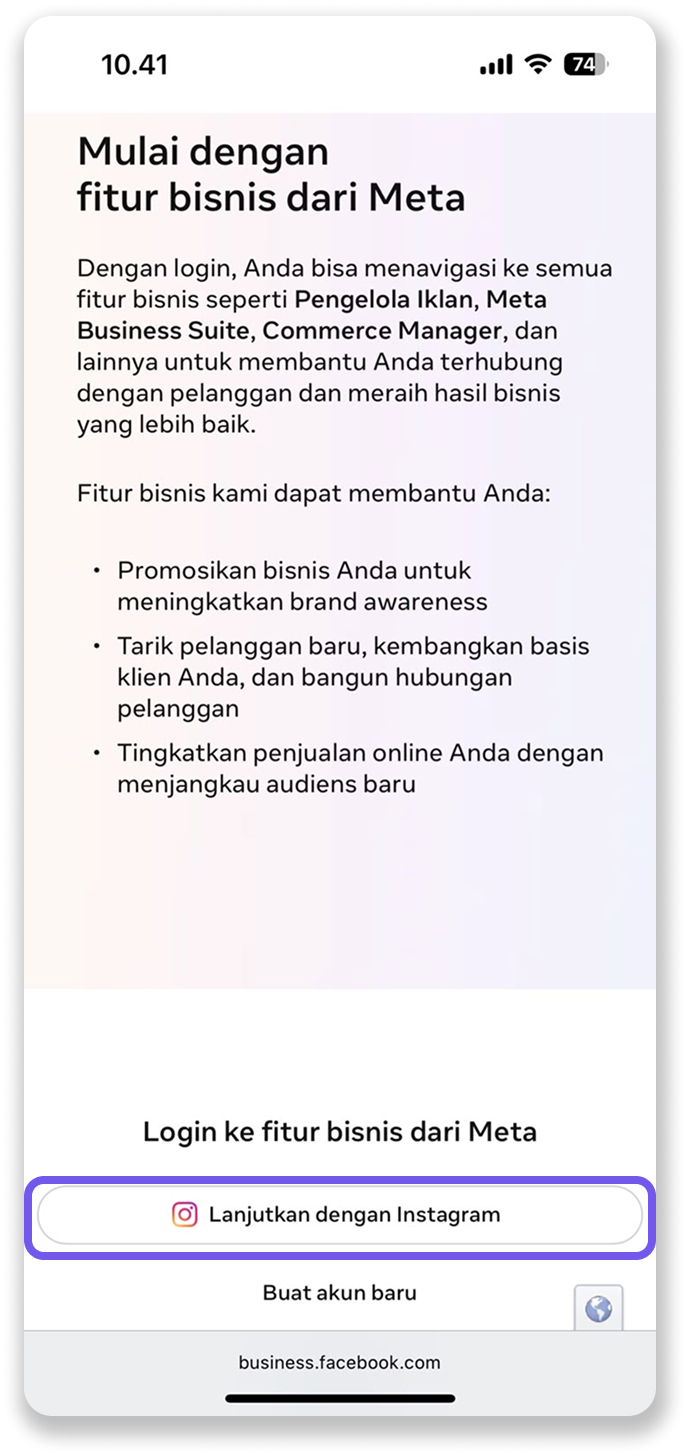
Kommo akan membuka halaman otorisasi Meta di browser kamu.
Gulir ke bawah, lalu klik Lanjutkan dengan Instagram.
Langkah 3: Otorisasi Kommo melalui Meta
Jika perangkat kamu membuka aplikasi Instagram, pilih browser di bagian Selesaikan tindakan menggunakan untuk melanjutkan otorisasi di browser.
.png)
Masukkan kredensial Instagram kamu atau gunakan kata sandi tersimpan, lalu klik Login.
Jika Instagram menanyakan apakah informasi login ingin disimpan, pilih Simpan info atau Nanti saja.
Di halaman otorisasi Meta Business Suite, pilih Masuk sebagai [nama pengguna] (misalnya, Masuk sebagai solmarket).
Pilih aset bisnis yang ingin kamu bagikan dengan Kommo:
Portofolio Bisnis Facebook
Akun Instagram
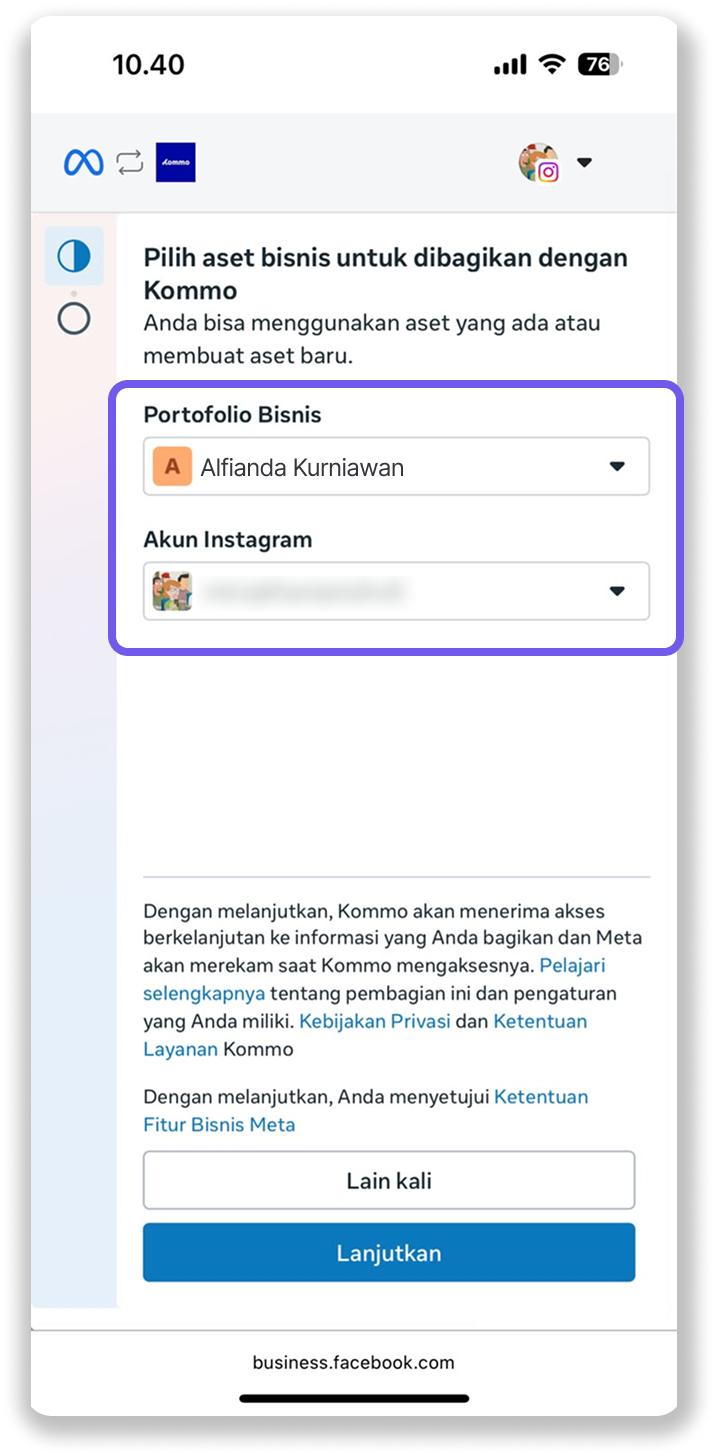
Klik Lanjutkan.
Tinjau izin dan aset bisnis yang akan dibagikan dengan Kommo.
Klik Simpan untuk mengotorisasi akses dan kembali ke Kommo.
Langkah 4: Tambahkan dan konfirmasikan akun Instagram
Klik Tambahkan akun lain untuk melihat akun Instagram yang tersedia melalui Portofolio Bisnis Facebook yang terhubung.
Kamu dapat menghubungkan beberapa akun Instagram.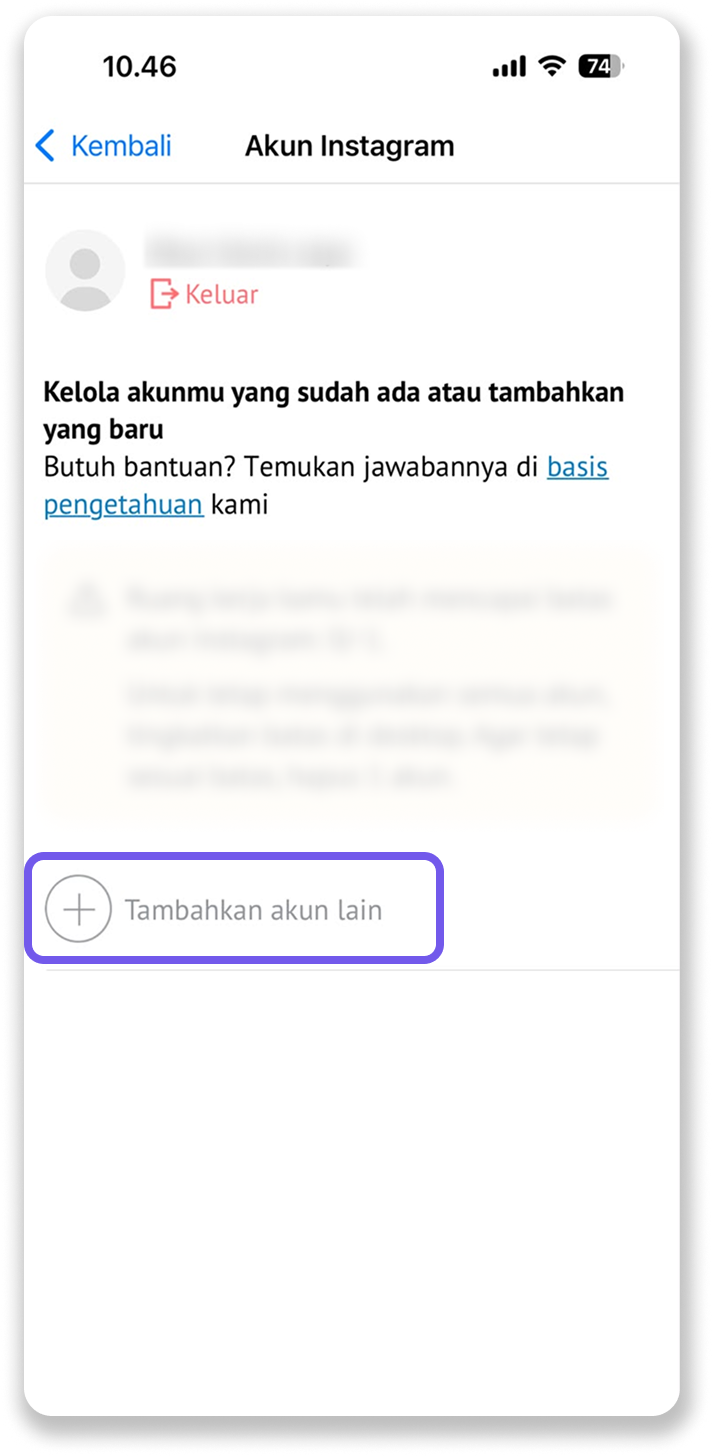
Ketuk + Tambahkan di samping setiap akun Instagram yang ingin kamu hubungkan.
Pastikan akun yang terhubung muncul beserta nama dan foto profilnya.
Mengganti metode koneksi
Gunakan bagian ini jika Instagram atau Messenger sebelumnya terhubung melalui otorisasi Facebook dan kamu ingin beralih ke metode koneksi Instagram saat ini.
Penting: Kamu dapat mempertahankan koneksi yang ada tanpa menggantinya. Namun, metode sebelumnya tidak disarankan karena mungkin tidak memberikan akses ke Balasan Pribadi dan fungsi tambahan lain yang tersedia melalui metode koneksi saat ini.
Buka Pusat bantuan → tab Mulai cepat → buka Hubungkan aplikasi chat .
Periksa daftar aplikasi dan pastikan Messenger ditampilkan sebagai Terhubung.
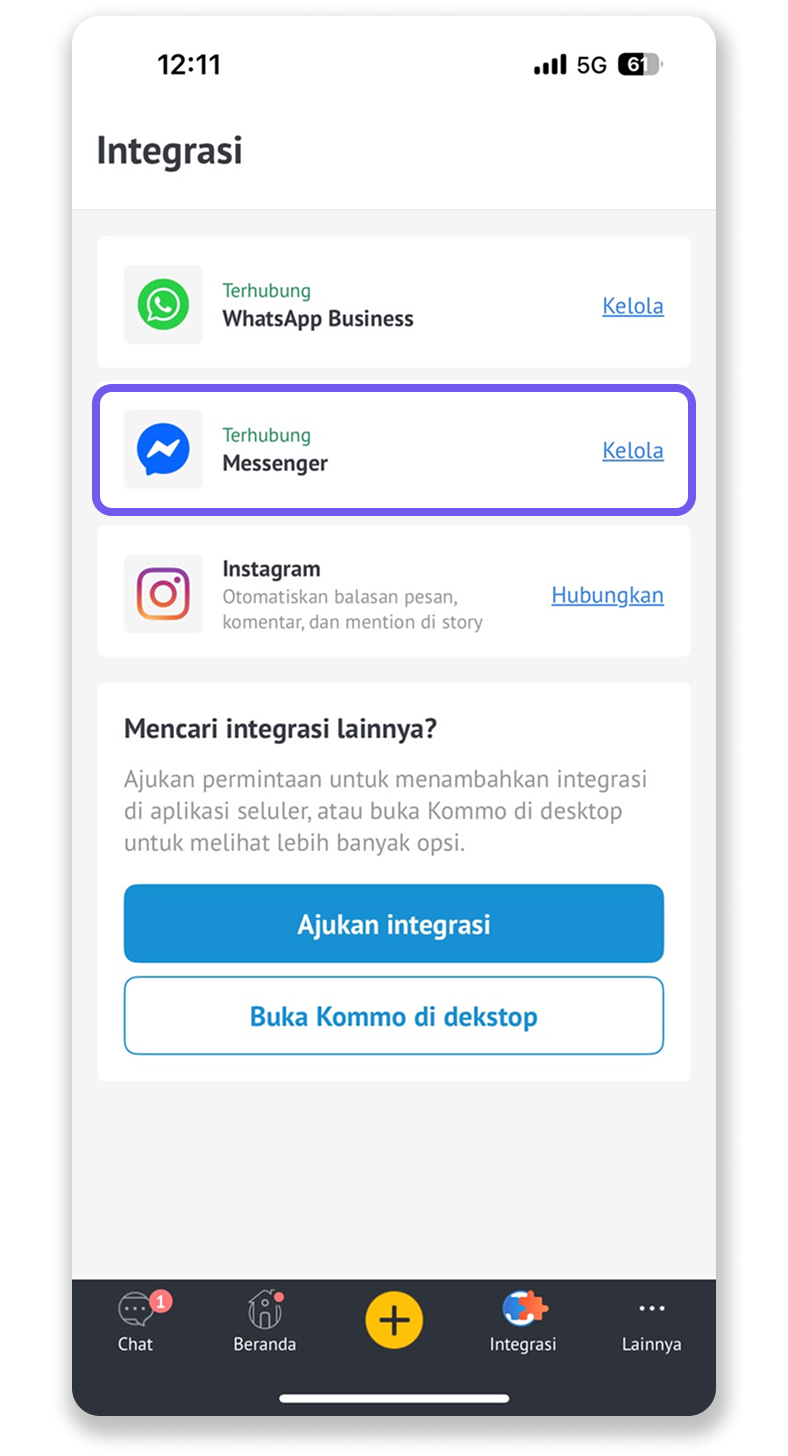
Kemudian, klik Hubungkan di samping Instagram.
Pastikan Kommo menampilkan Portofolio Bisnis Facebook yang terhubung.
.png)
Klik Keluar.
Ikuti petunjuk di bagian Menghubungkan dari awal (di perangkat seluler).
Menghubungkan kembali akun kamu
Gunakan bagian ini jika sesi Meta masih aktif, tetapi otorisasi antara Kommo dan Meta sudah kedaluwarsa atau diatur ulang.
Dalam situasi ini, Kommo menampilkan Hubungkan kembali.
Langkah 1: Siapkan integrasi untuk dihubungkan kembali
Buka Pusat bantuan → tab Mulai cepat → buka Hubungkan aplikasi chat .
Temukan aplikasi Instagram → klik Hubungkan.
Keluar dari integrasi Instagram.
Uninstal integrasi Instagram.
Langkah 2: Hubungkan kembali Instagram
Buka Pusat bantuan → Mulai cepat → Hubungkan aplikasi chat.
Temukan aplikasi Instagram → pilih Hubungkan.
Pilih Masuk ke Instagram.
Pilih Lanjutkan.
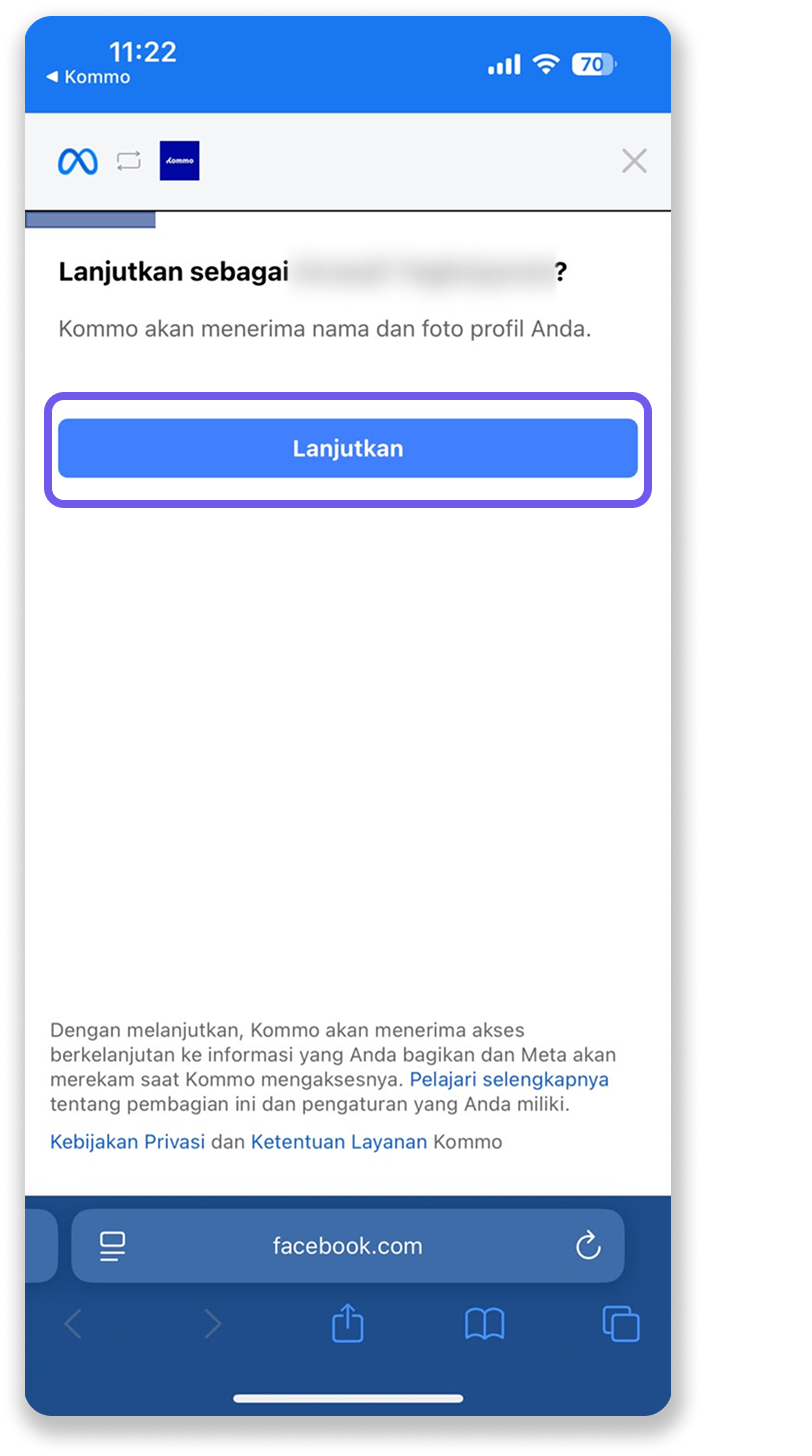
Lanjutkan dengan langkah-langkah di bagian Menghubungkan dari awal (di perangkat seluler).
Untuk mempelajari lebih lanjut tentang hal yang dapat kamu lakukan setelah menghubungkan Instagram ke Kommo, lihat artikel ringkasan Instagram.