Usa las sugerencias de tareas

Prev Next

Lo que necesitarás:

  • Cualquier plan de Kommo (Básico, Avanzado, Pro, Empresarial o prueba de 14 días).

    Nota: La función Sugerencias de tareas no está disponible en los planes Básico y Avanzado creados antes del 4 de mayo de 2026.

  • Acesso como administrador o propietario para activar esta función.

Ten en cuenta:

  • Kommo IA funciona mejor cuando tus mensajes coinciden con el idioma de tu interfaz. Es compatible con inglés, indonesio, portugués, ruso, español y turco. Los resultados pueden variar en otros idiomas.

  • Esta función solo admite texto.

  • Las respuestas de IA se generan en función de los datos disponibles, por lo que los resultados pueden variar según el contenido.

  • Se aplican límites de uso de Kommo IA, que pueden restringir temporalmente el acceso a ciertas funciones.

En esta guía, aprenderás a activar sugerencias de tareas y a usarlas para crear tareas basadas en las acciones mencionadas en tus conversaciones.

Cómo configurar sugerencias de tareas

Las sugerencias de tareas detectan automáticamente tareas en tus conversaciones al analizar mensajes entrantes y salientes. Identifican acciones como seguimientos o programaciones y las convierten en sugerencias de tareas.

Para usar esta herramienta:

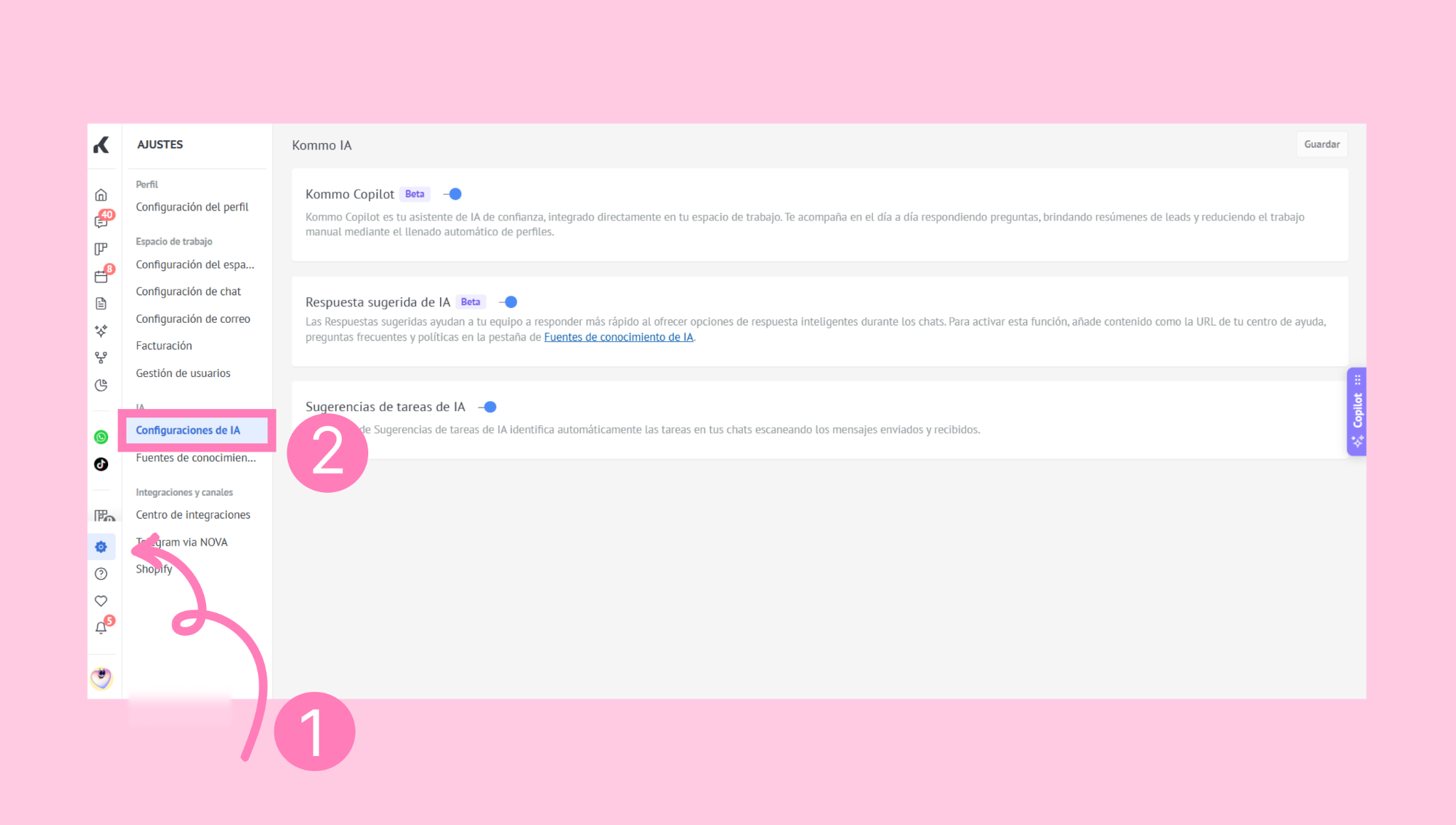
  1. Ve a Ajustes → Configuraciones de IA.

  2. En la sección Sugerencias de tareas de IA, activa el interruptor y haz clic en guardar.
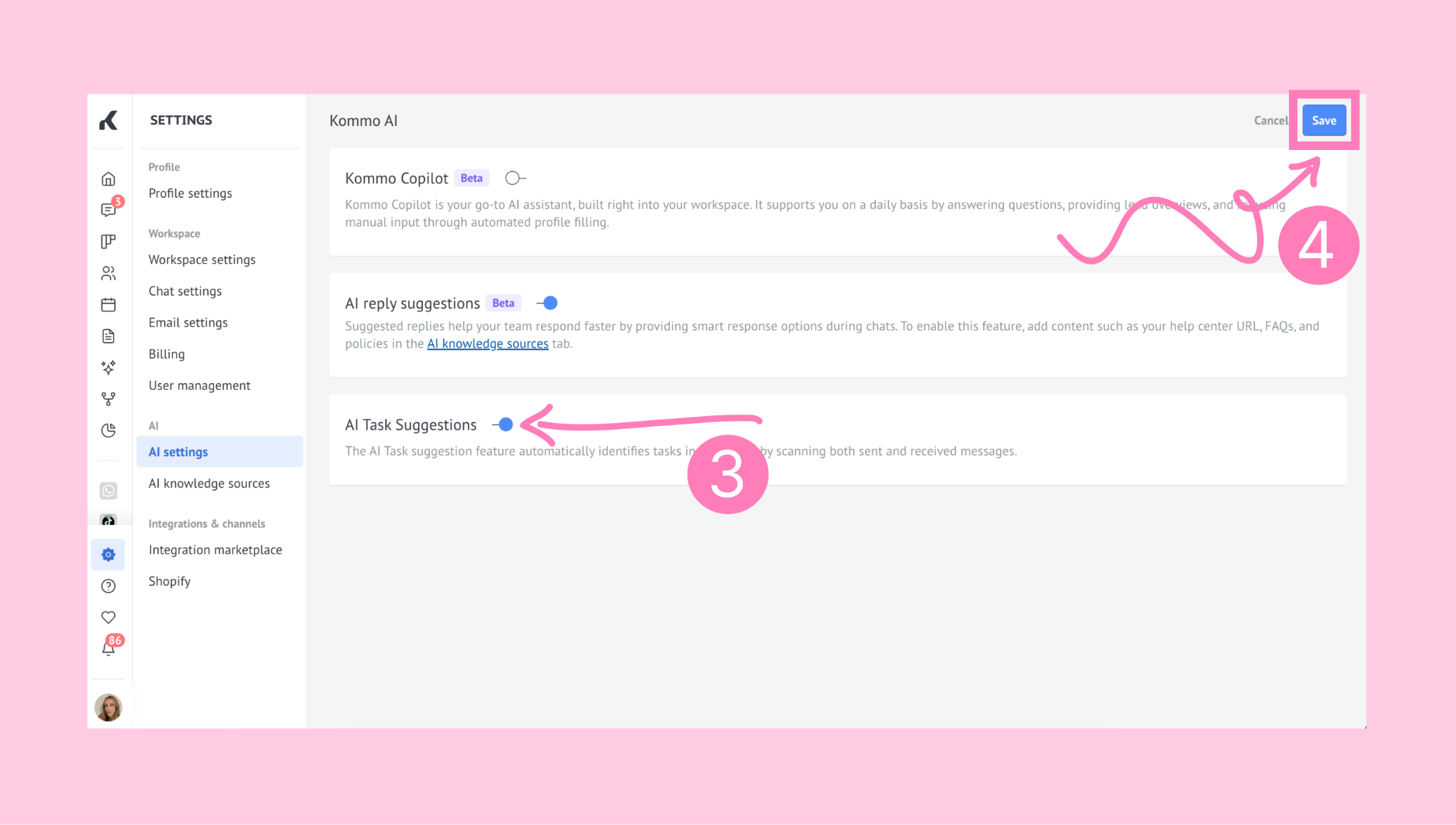
    Nota: En el plan Empresarial, esta herramienta se encuentra activada por defecto.

    Una vez activada, Kommo IA monitoreará las conversaciones y sugerirá tareas cuando detecte acciones relevantes. Estas sugerencias se basan únicamente en el contenido de los mensajes.

Cómo usar las sugerencias de tareas

Una vez activada, puedes generar tareas de dos formas:

A. Obtener una sugerencia de tarea automáticamente

  1. Ve a Comunicaciones → Inbox de chat y comienza un chat con un lead.User interface showing chat communications and messages with highlighted sections for navigation.

  2. Mientras se intercambian mensajes, Kommo IA analiza la conversación para detectar acciones que puedan requerir una tarea.

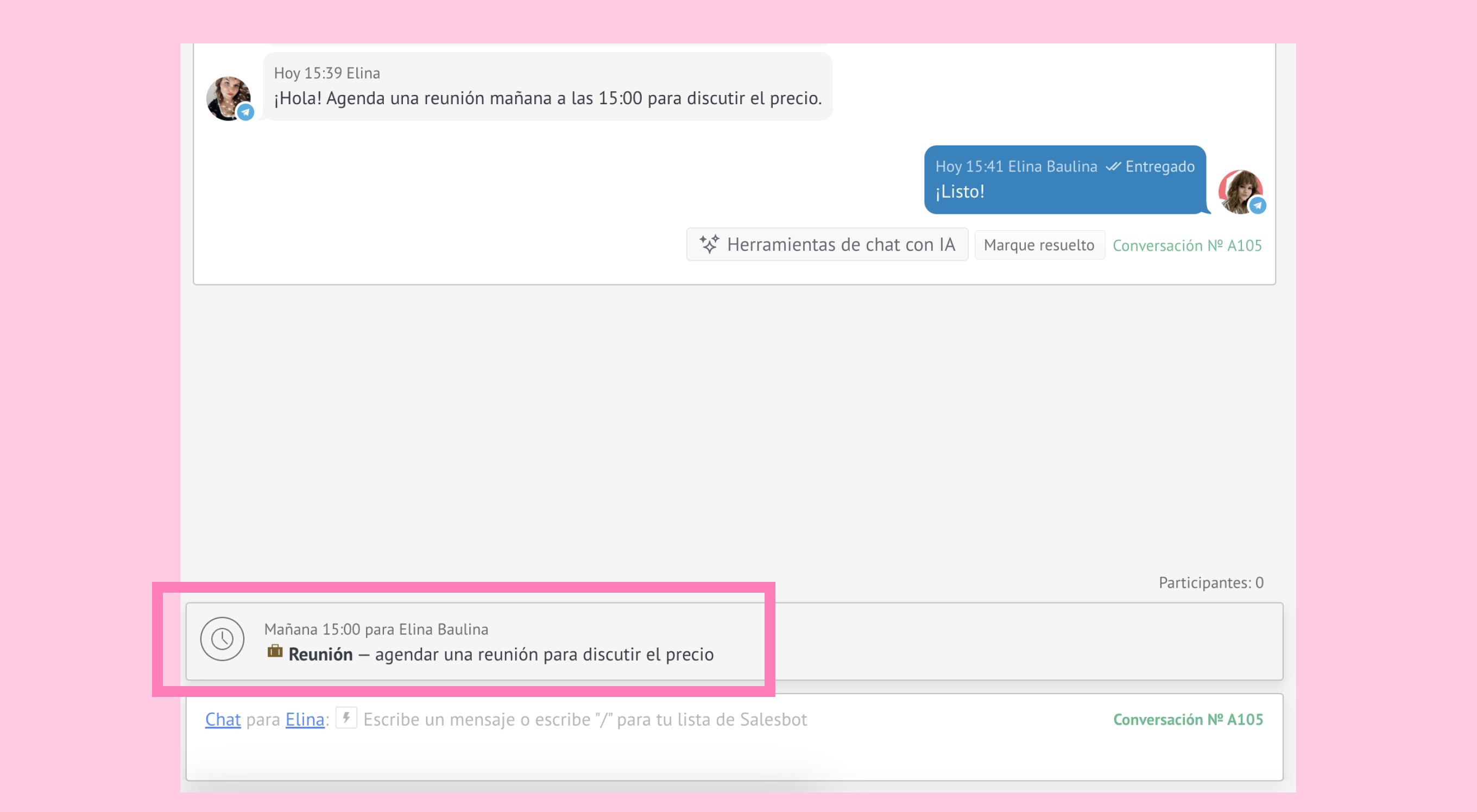
  3. Si se detecta una tarea, la IA generará una sugerencia. Chat message scheduling a meeting to discuss pricing on October 17, 2024.

    Importante: Si el lead ya tiene tareas activas, no se mostrarán nuevas sugerencias.

    Nota: La IA mostrará la sugerencia solo si no has hecho clic en la ventana del chat o si el cuadro de chat está en modo Chat o Tarea.Chat interface displaying options for messaging, notes, tasks, and reservations.

  4. Haz clic en la sugerencia para crear un borrador de tarea basado en el contenido del mensaje. El borrador incluirá:

    1. El asunto de la tarea

    2. La fecha límite

    3. El tipo de tarea

    4. El usuario responsable (quien hizo clic en la sugerencia de tarea) Chat message scheduling a meeting for tomorrow at 15:00 to discuss pricing.

    Nota: La IA no utiliza información general del lead (como nombres de agentes, datos del cliente, productos u otras entidades) para crear tareas. Se basa únicamente en la información de los mensajes. Solo se creará una tarea si el mensaje incluye directamente una acción que lo requiera.

  5. Haz clic en Crear para generar la tarea.Chat conversation scheduling a meeting to discuss pricing details for tomorrow.

    Si no se puede determinar una fecha límite, se te pedirá que la establezcas manualmente.

    Importante: En casos en que el mensaje incluye tanto una tarea como una pregunta (por ejemplo, “¿Ofrecen descuentos? Discutámoslo mañana a las 15”), la IA priorizará la respuesta sugerida y proporcionará una respuesta en lugar de crear una tarea.

    Ejemplo:

    Estás hablando con un cliente sobre una propuesta y te pide un seguimiento después de revisarla. Te dice:

    “Hoy se lo comentaré a mi equipo. ¿Podrías contactarme mañana a las 15?”

    Kommo IA detecta la solicitud de seguimiento y sugiere crear una tarea.

    Se crea un borrador de tarea con:

    1. El asunto de la tarea: Hacer seguimiento a la propuesta

    2. La fecha límite: Mañana a las 15:00

    3. El tipo de tarea: Seguimiento

    4. El usuario responsable:

    Luego, puedes revisar los detalles y crear la tarea.

B. Generar una sugerencia de tarea manualmente

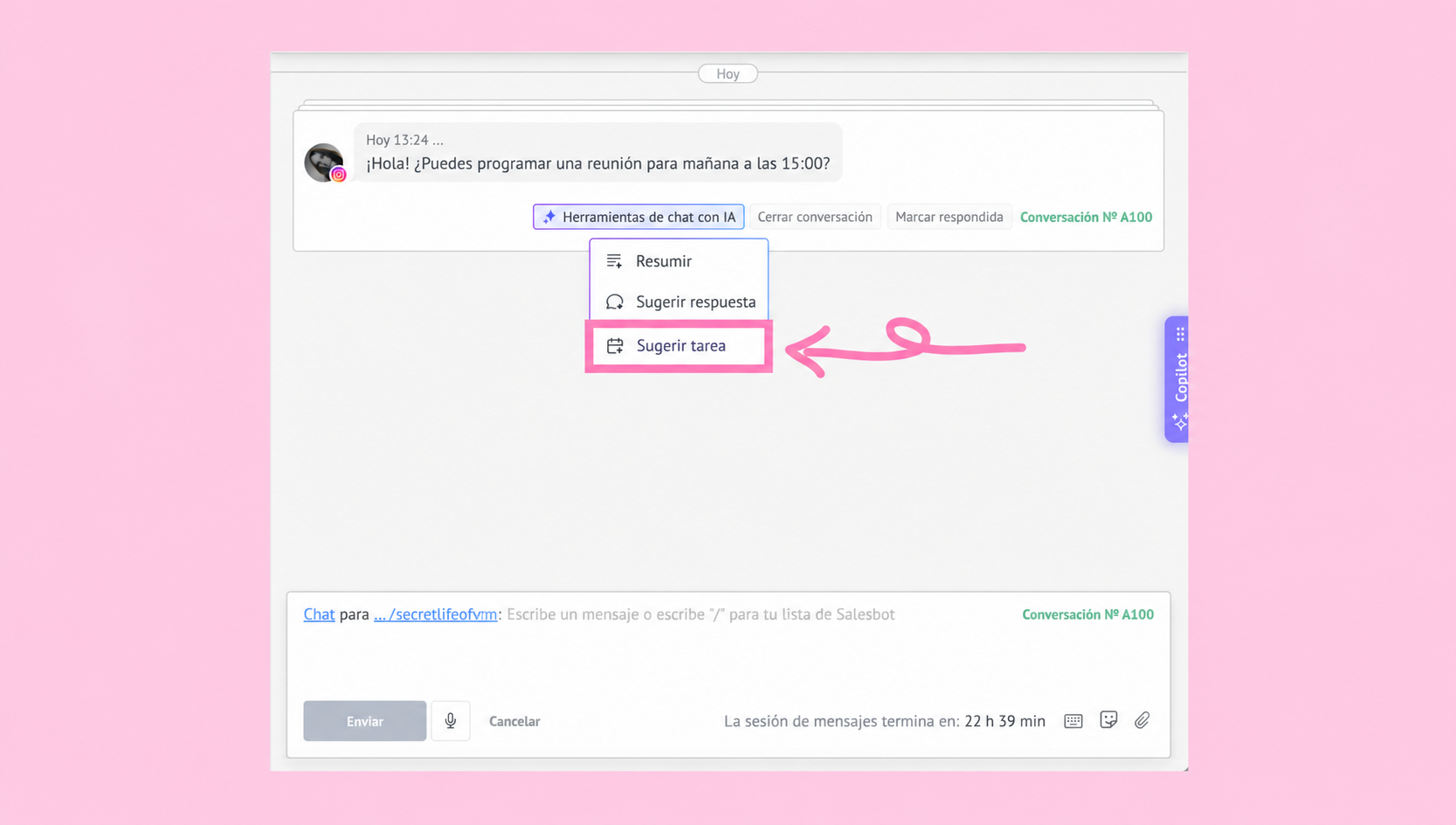
  1. Haz clic en Herramientas de chat con IA para abrir el menú desplegable.

Chat interface showing a message and highlighted AI chat tools option.

  1. Selecciona Sugerir tarea.            

Chat interface showing a suggestion task option highlighted for user interaction.

  1. Espera mientras se genera la tarea (aparecerá el mensaje "Trabajando en ello...").        

Chat conversation discussing a personalized design and scheduling a video call.

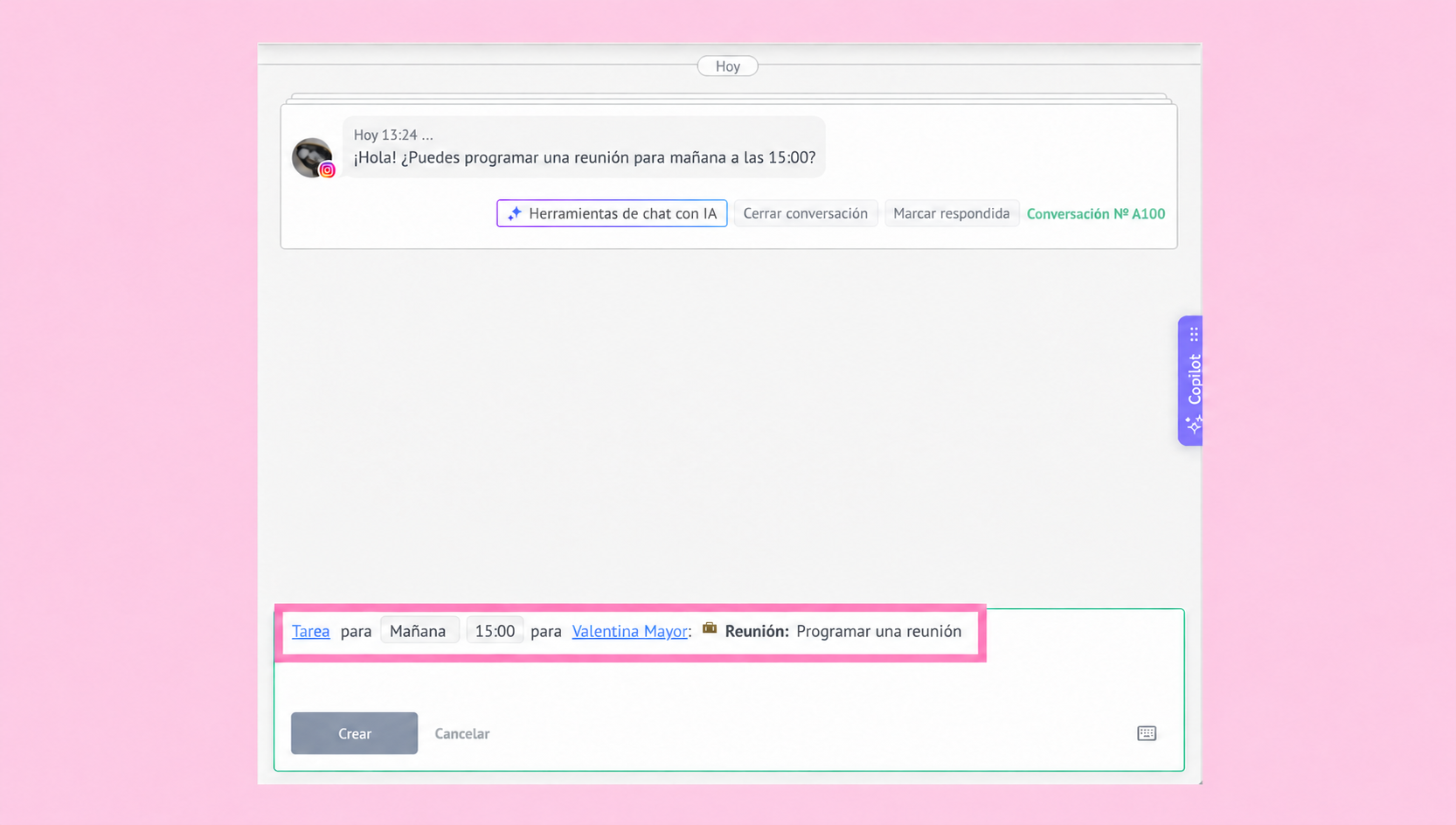
  1. Cuando la tarea esté lista, aparecerá en el cuadro de chat.

Chat conversation discussing a meeting schedule and task assignment for tomorrow.

  1. Revisa la tarea y realiza los cambios necesarios.

  2. Haz clic en Crear para crear la tarea.

Nota: Después de usar una sugerencia de tarea, la IA no intentará crear tareas para ese mensaje ni para mensajes anteriores.

Ejemplo:

Un cliente consulta sobre tu servicio de instalación, pero no aparece ninguna sugerencia de tarea automática. Luego, envía el siguiente mensaje:

"Me interesa el paquete de instalación. ¿Podrías enviarme la cotización final el viernes por la tarde?"


Haces clic en Herramientas de chat con IASugerir tarea.

Entonces, Kommo IA genera una tarea con la siguiente información:

  • Asunto de la tarea: Enviar cotización final

  • Fecha límite: Dentro de 7 días, a las 16:00

  • Tipo de tarea: Seguimiento

  • Usuario responsable:

Puedes revisar la tarea, realizar los cambios necesarios y crearla.

Para obtener más información sobre cómo trabajar con tareas, consulta nuestro artículo sobre Tareas.