Lo que necesitarás:
El plan Avanzado o uno superior, o una prueba activa de 14 días.
El rol de Administrador en Kommo.
La integración de WhatsApp Business instalada y conectada a tu número. Aprende a configurarla en esta guía.
Ten en cuenta:
Los mensajes de lista son mensajes interactivos de WhatsApp, no plantillas de WhatsApp. No necesitas enviarlos a Meta para su aprobación.
Solo puedes enviar mensajes de lista mientras la ventana de atención al cliente de 24 horas esté abierta.
Los mensajes de lista solo se pueden enviar a través de Salesbot.
Un mensaje de lista puede incluir hasta 10 opciones en total entre todas las secciones.
Los clientes solo pueden seleccionar una opción de cada mensaje de lista
Los mensajes de lista te permiten presentar a los clientes un menú de opciones directamente en WhatsApp. En lugar de escribir una respuesta, los clientes pueden tocar un botón, abrir la lista y seleccionar la opción que necesitan.
Puedes agrupar las opciones relacionadas en secciones y agregar descripciones breves para que cada opción sea más fácil de entender.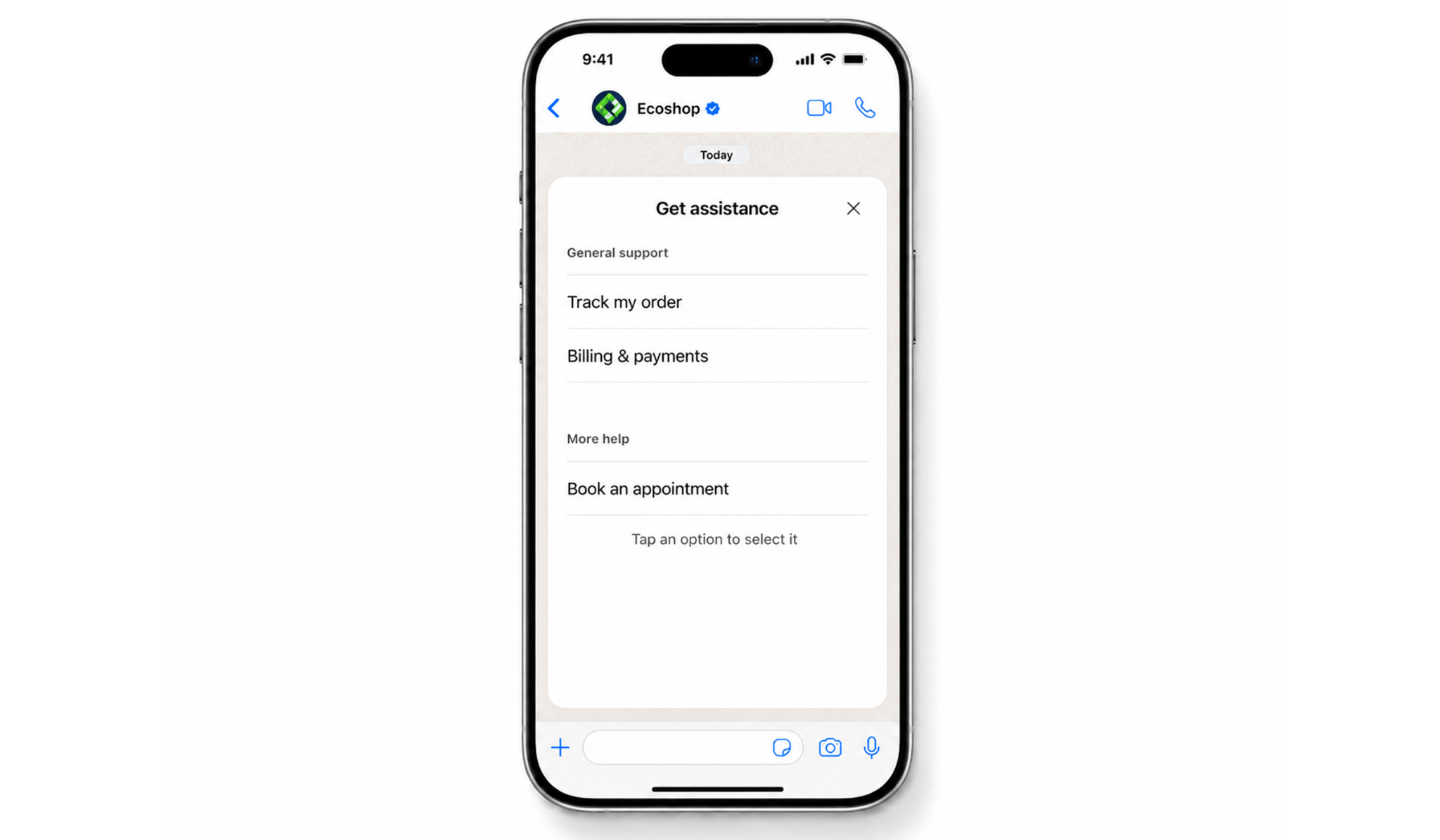
Casos de uso
Dirigir a los clientes al equipo adecuado — Permite que los clientes elijan Ventas, Soporte, Facturación u otro departamento.
Presentar productos o servicios — Organiza las opciones disponibles en categorías.
Compartir opciones de citas — Permite que los clientes seleccionen un servicio, una ubicación o un horario disponible.
Calificar leads — Pide a los clientes que seleccionen su presupuesto, ubicación, servicio preferido u otra opción relevante.
Cómo interactúan los clientes con los mensajes de lista
Cuando un cliente recibe un mensaje de lista:
Ve el mensaje y un botón en el chat de WhatsApp.
Toca el botón para abrir la lista.
Revisa las secciones y opciones disponibles.
Selecciona una opción.
Lo que selecciones se envía como respuesta en WhatsApp y aparece como un mensaje entrante en el chat del lead en Kommo.
Los clientes solo pueden seleccionar una opción de cada mensaje de lista.
Contenido de los mensajes de lista
Un mensaje de lista contiene dos partes:
Mensaje — El texto y el botón que los clientes ven en el chat de WhatsApp.
Lista — Las secciones y opciones que aparecen después de que el cliente toca el botón.
Campos del mensaje
Campo | Obligatorio | Longitud máxima |
|---|---|---|
Título del mensaje | No | 24 caracteres |
Mensaje | Sí | — |
Pie de página | No | 24 caracteres |
Etiqueta del botón | Sí | 20 caracteres |
Utiliza los campos de la siguiente manera:
Título del mensaje — Agrega un encabezado breve encima del mensaje principal.
Mensaje — Explica qué contiene la lista o qué debe hacer el cliente.
Pie de página — Agrega información complementaria opcional debajo del mensaje.
Etiqueta del botón — Describe qué se abrirá cuando el cliente toque el botón.
Utiliza etiquetas de botón claras, como:
Ver servicios
Elegir una ubicación
Seleccionar una opción
Temas de soporte
Secciones y opciones
Las secciones te ayudan a organizar las opciones relacionadas en grupos.
Campo | Obligatorio | Longitud máxima |
|---|---|---|
Título de sección | Sí | 24 caracteres |
Título de opción | Sí | 24 caracteres |
Descripción | No | 72 caracteres |
Cada sección debe contener al menos una opción.
Puedes agregar varias secciones, pero el mensaje de lista no puede contener más de 10 opciones en total entre todas las secciones. Por ejemplo, si creas 10 secciones, cada sección solo puede contener una opción.
Una compañía de servicios podría organizar su lista así:
Sección: Servicios
Consulta
Habla con un especialista sobre tus necesidades.Demo del producto
Descubre cómo funciona el producto.
Sección: Soporte
Ayuda técnica
Obtén ayuda con una configuración existente.Consulta de facturación
Pregunta sobre facturas o pagos.
Crea un mensaje de lista en Kommo
Los mensajes de lista se agregan como pasos dentro del editor visual de Salesbot.
Para crear uno:
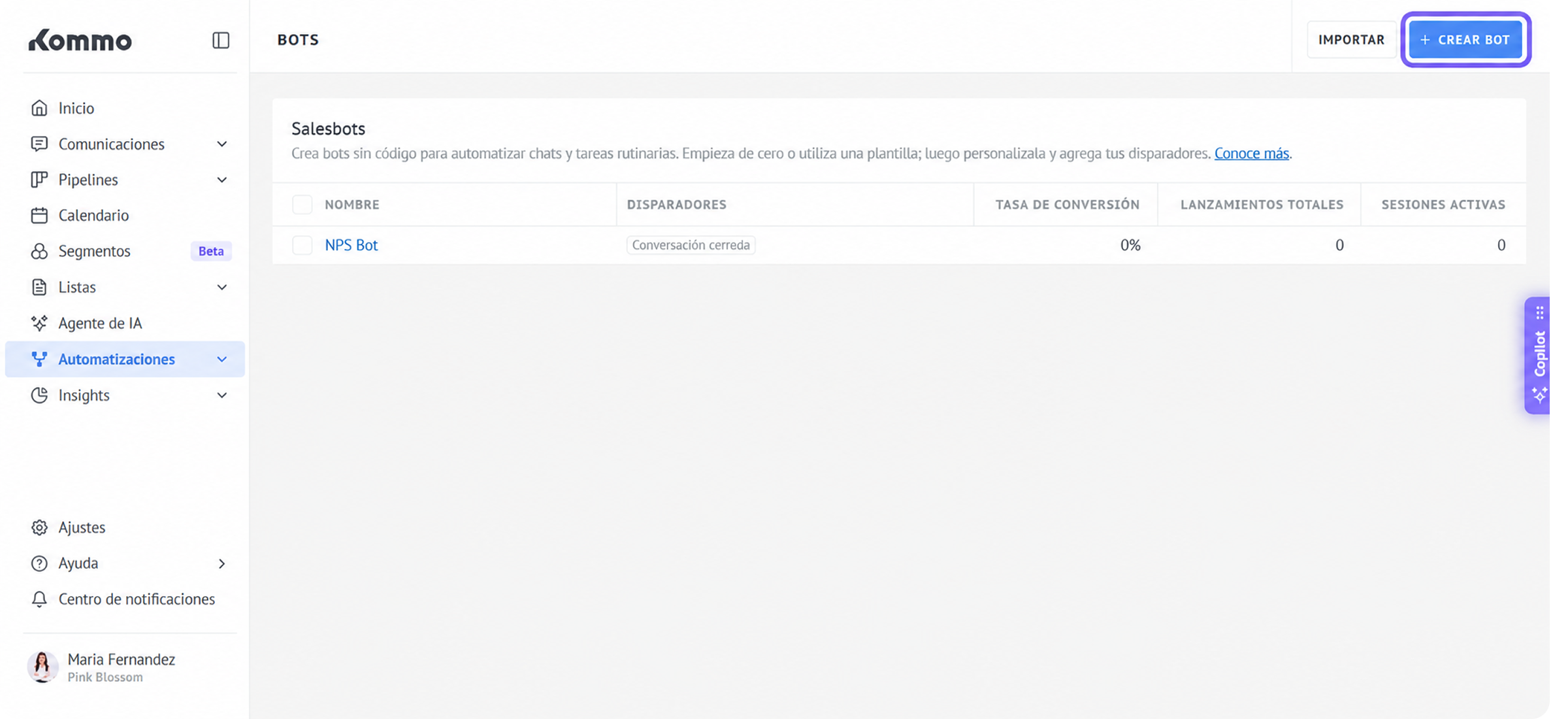
Ve a Automatizaciones → Bots.
Haz clic en + Crear bot.
Selecciona Empezar de cero.
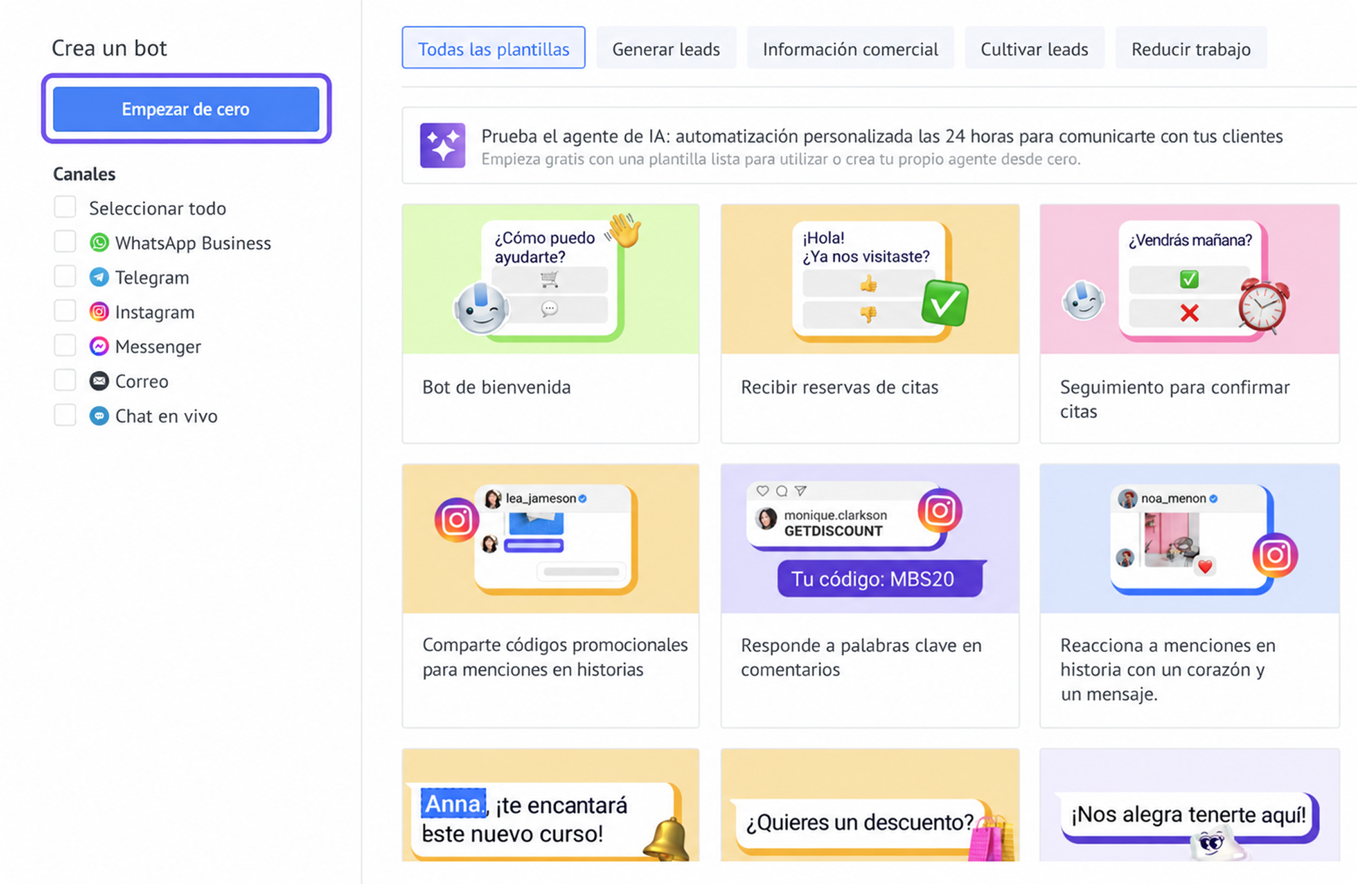
También puedes abrir un Salesbot existente y agregar un mensaje de lista a su flujo actual.En el editor visual, haz clic en Agregar siguiente paso y selecciona Mensaje de lista (WhatsApp).
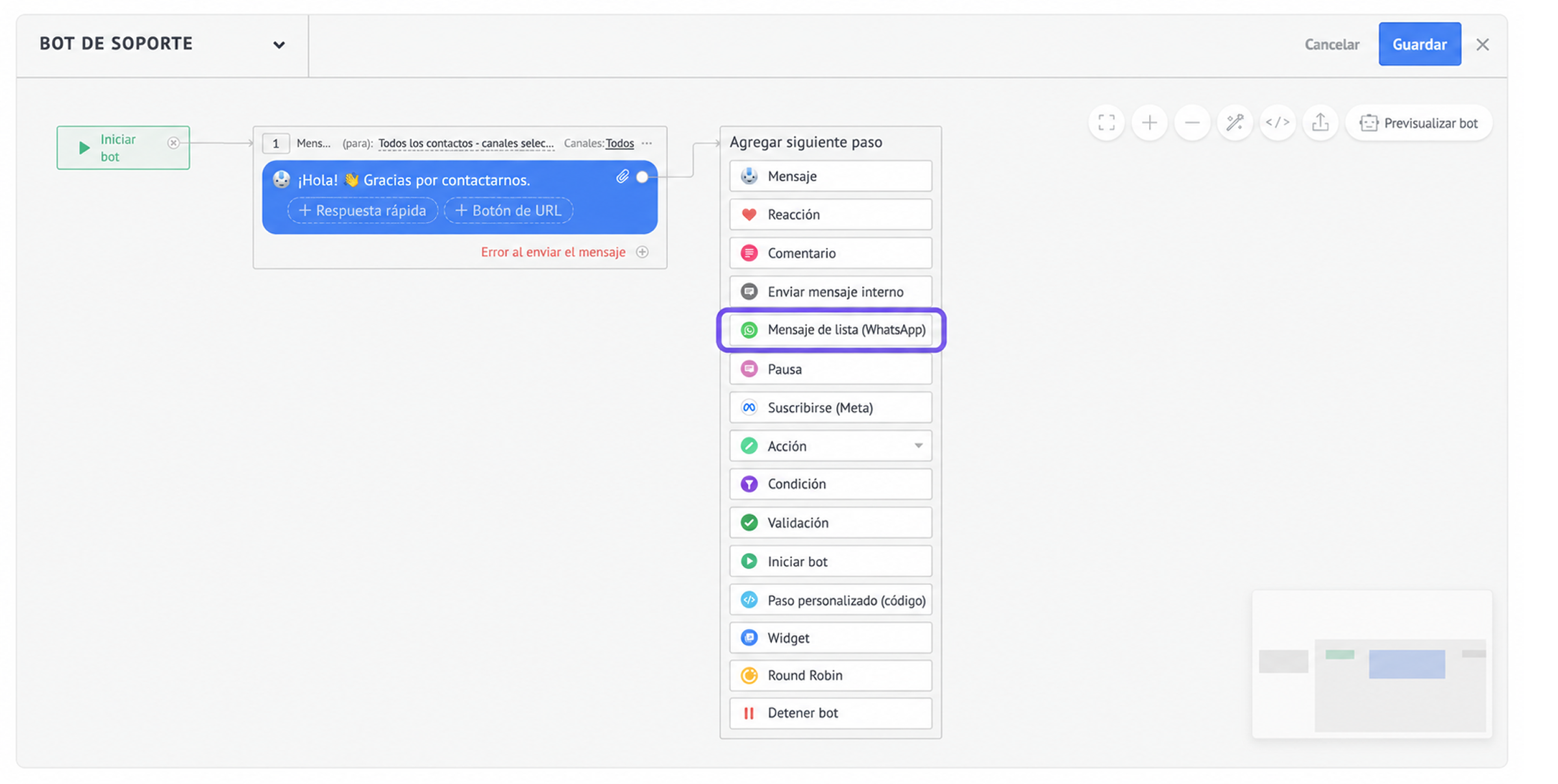
Configura el mensaje:
Ingresa un Título del mensaje, si es necesario.
Ingresa el Mensaje principal.
Agrega un Pie de página, si es necesario.
En el campo Nombre del botón, ingresa la etiqueta que los clientes tocarán para abrir la lista.
Configura la primera sección:
Ingresa el Título de sección.
Ingresa el Título de opción.
Agrega una Descripción, si es necesario.
Haz clic en Agregar una opción para agregar otra opción a la misma sección.
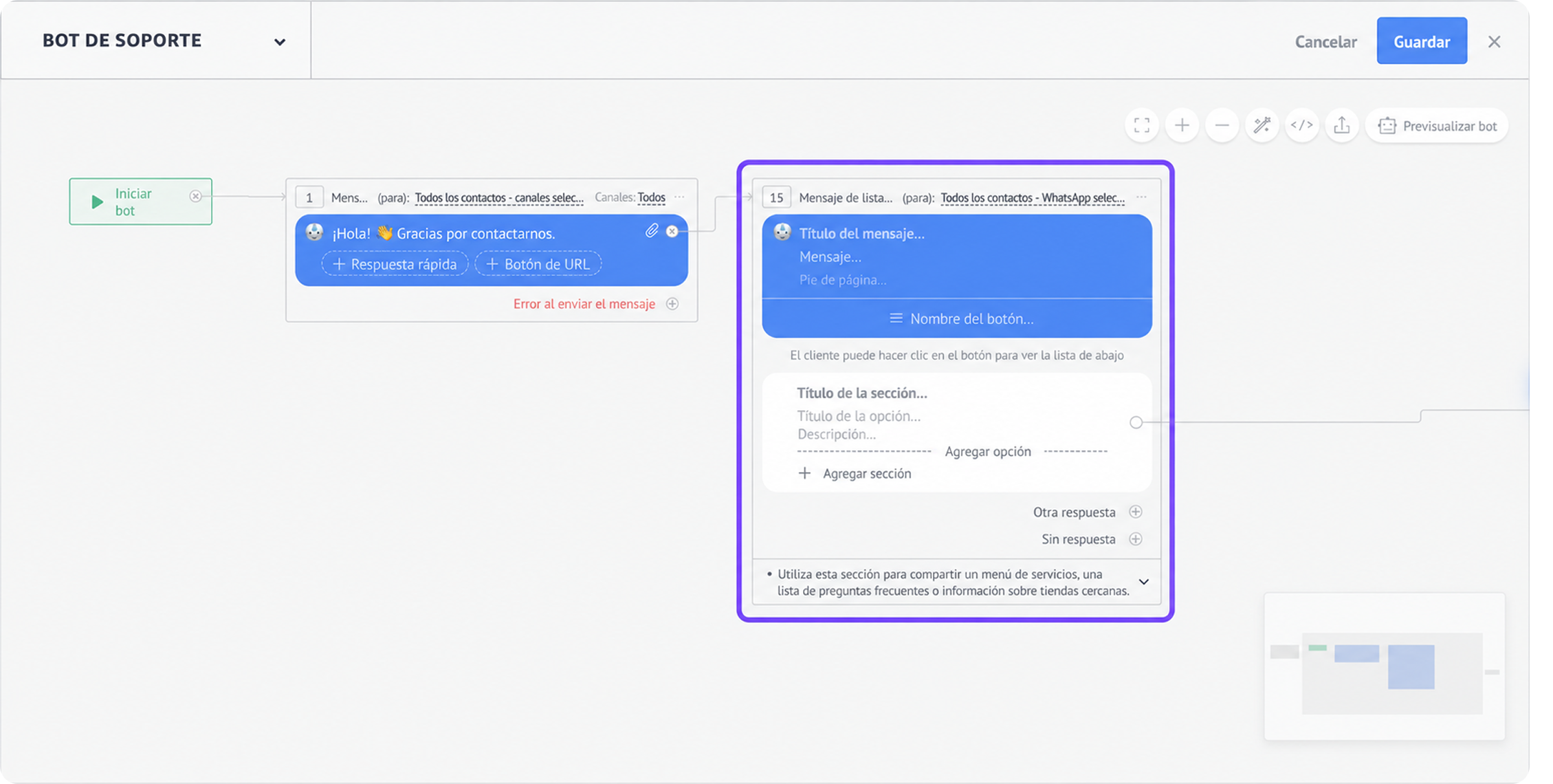
Haz clic en + Agregar sección para crear otro grupo de opciones.
Sigue agregando secciones y opciones. Puedes agregar hasta 10 opciones en total.
Haz clic en Previsualizar bot para comprobar cómo verán los clientes el mensaje y la lista.
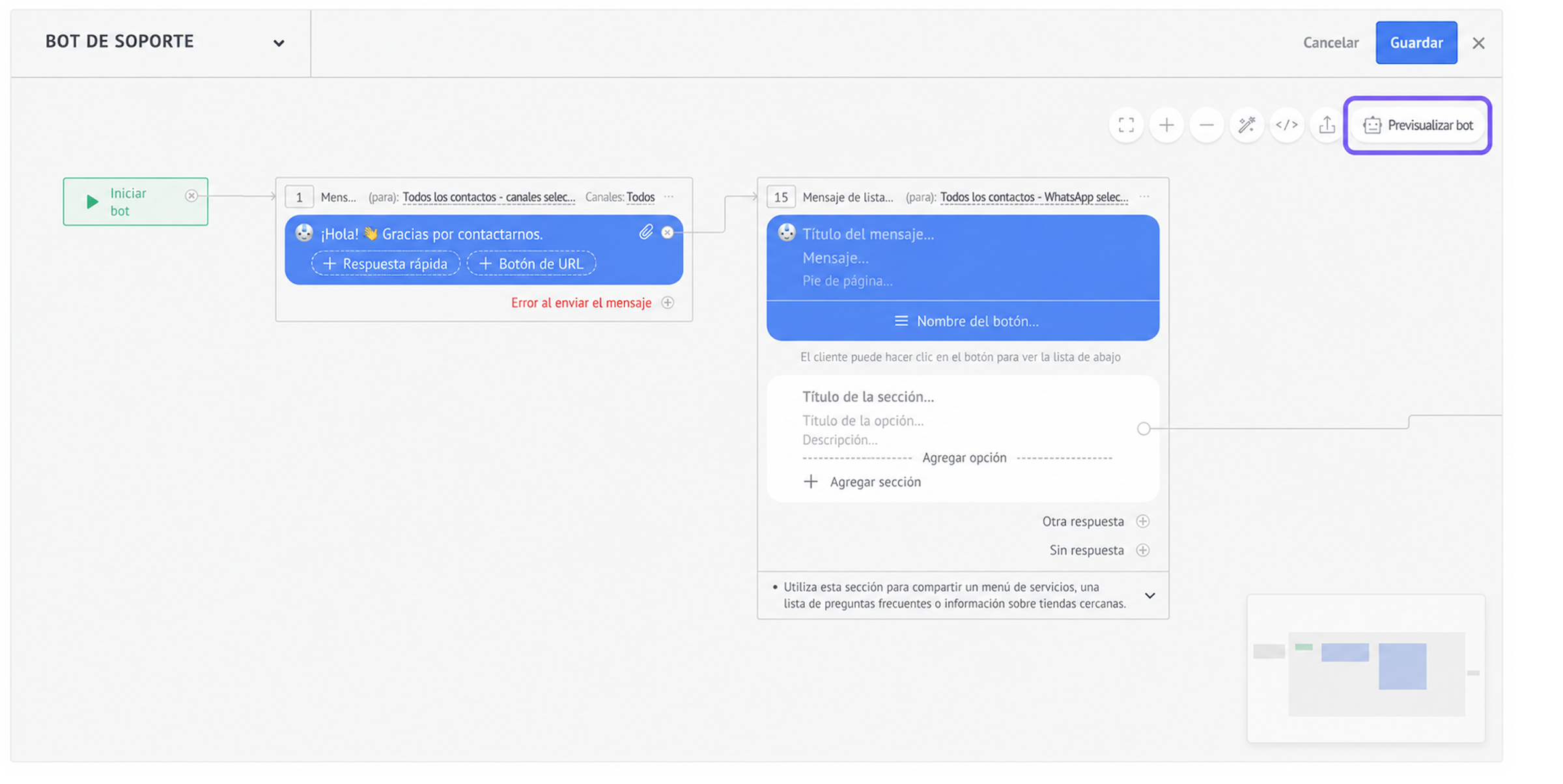
Para cerrar la vista previa, haz clic en el ícono de la cruz.
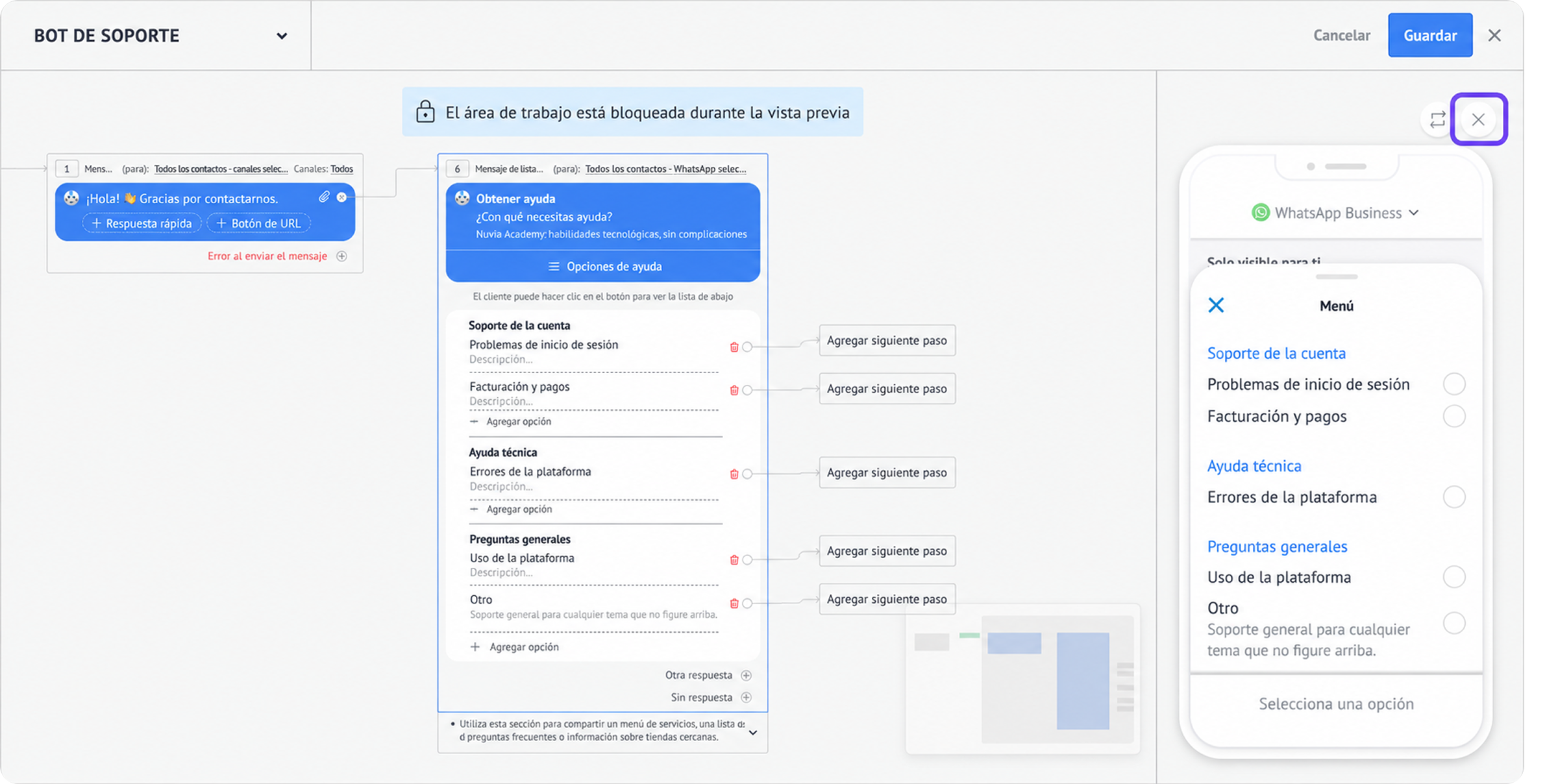
Haz clic en Guardar para agregar el paso de mensaje de lista al flujo de Salesbot.
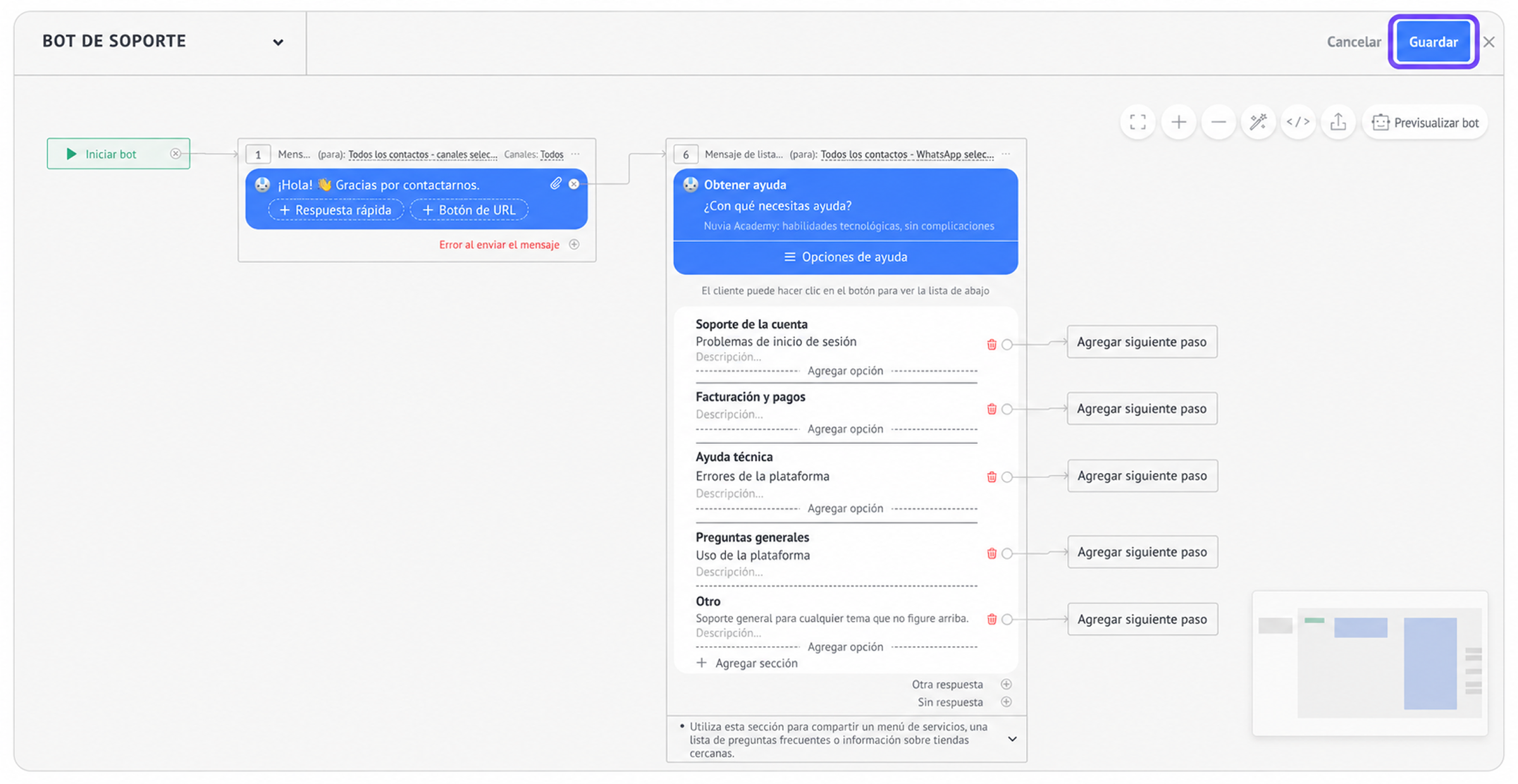
Antes de guardar, asegúrate de lo siguiente:
El mensaje explica claramente qué deben hacer los clientes.
La etiqueta del botón describe qué se abrirá.
Las opciones relacionadas están agrupadas en secciones claras.
Cada opción es fácil de entender.
Las descripciones son breves y útiles.
El mensaje de lista no contiene más de 10 opciones.
Puedes agregar más pasos de Salesbot antes o después del paso de mensaje de lista.
Para obtener más información sobre cómo crear bots, consulta el artículo Crea un Salesbot en Kommo.
Continúa el flujo de Salesbot según la selección del cliente
Cuando un cliente selecciona una opción, el título de esa opción se envía al chat de WhatsApp como su respuesta.
Puedes agregar un paso de Condición después del mensaje de lista para que Salesbot siga una ruta diferente según la opción seleccionada.
Para configurarlo:
Después del mensaje de lista, haz clic en Agregar siguiente paso.
Selecciona Condición.
Configura la condición para comprobar si el mensaje del cliente es igual al título de la opción correspondiente.
Ingresa el título de la opción exactamente como aparece en el mensaje de lista.
Agrega la acción que Salesbot debe realizar cuando se cumpla la condición.
Agrega condiciones y rutas adicionales para las demás opciones, si es necesario.
Por ejemplo:
Si el cliente selecciona Ventas, asigna el lead al equipo de ventas.
Si el cliente selecciona Soporte, envía opciones para solucionar problemas.
Si el cliente selecciona Reservar una cita, envía las ubicaciones disponibles o información sobre reservas.
Si el cliente selecciona Facturación, notifica al usuario responsable de la facturación.
Asegúrate de que el texto utilizado en cada condición coincida exactamente con el título de la opción correspondiente.
Envía mensajes de lista
Los mensajes de lista solo se pueden enviar como parte de un flujo de Salesbot.
Salesbot puede iniciarse:
Automáticamente cuando se cumple una condición configurada, por ejemplo, cuando un cliente envía un mensaje o un lead pasa a otra etapa. Obtén más información en este artículo.
Manualmente desde un chat con un cliente.
Cuando Salesbot llega al paso Mensaje de lista (WhatsApp), el mensaje se envía a través de WhatsApp Business.
La ventana de atención al cliente de 24 horas debe seguir abierta cuando Salesbot llegue a este paso. Si la ventana se cerró, el mensaje de lista no se entregará.
Si han pasado más de 24 horas desde el último mensaje del cliente:
Envía una plantilla de WhatsApp aprobada.
Espera a que el cliente responda.
Después de que su respuesta abra una nueva ventana de atención al cliente de 24 horas, Salesbot podrá enviar el mensaje de lista.
Obtén más información sobre las ventanas de mensajería y las plantillas de WhatsApp en el artículo Descripción general de las plantillas de WhatsApp.