Twilio, telefon, VoIP ve mesajlaşmanın web, masaüstü ve mobil yazılımlara kolayca yerleştirilmesini sağlamanın en basit yollarından biridir ve Twilio kadar basit bir entegrasyonun keyfini çıkarmanız için onunla basit bir entegrasyonumuz var.
Twilio nasıl bağlanır
Kuruluma başlamak için Ayarlar bölümüne gidin ve Entegrasyonlar alt bölümünü seçin. Twilio entegrasyonunu seçin ve Yükle'ye tıklayın.
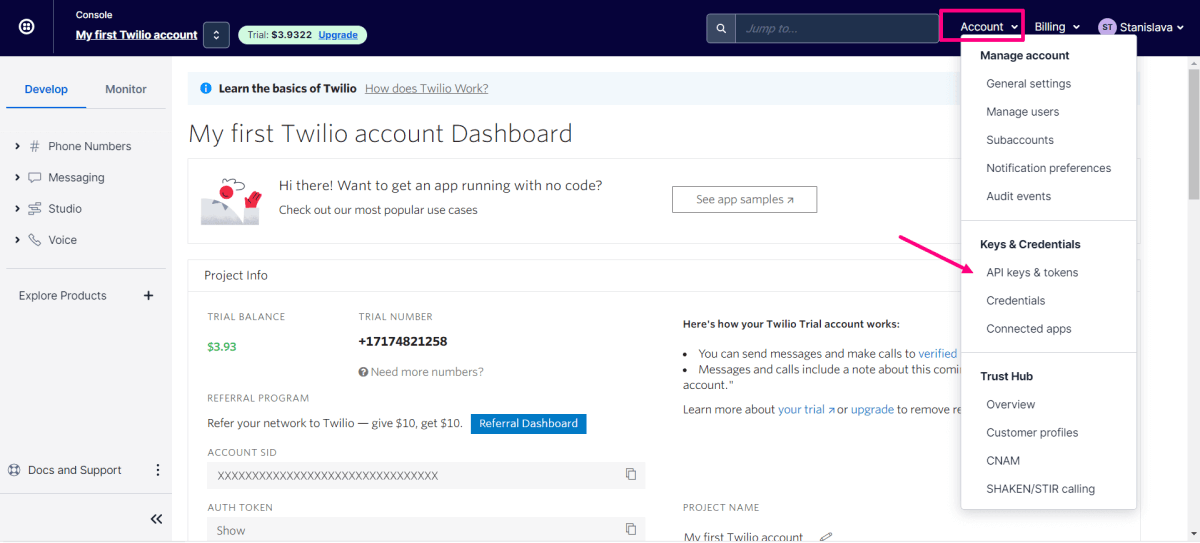
Hesap SID'sini ve Auth Token'ı doldurun. Bunları Twilio Hesabınızın içindeki Hesap > Anahtarlar ve Kimlik Bilgileri bölümünde bulabilirsiniz.
Yükle ve Kaydet'e tıklayın.
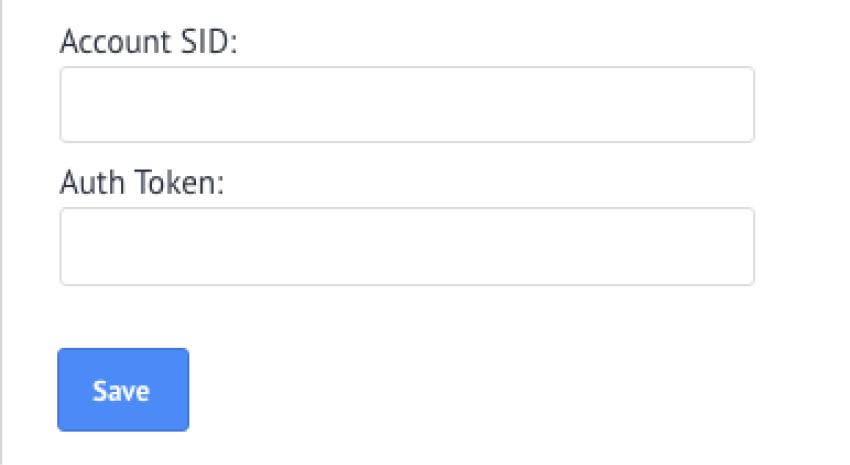
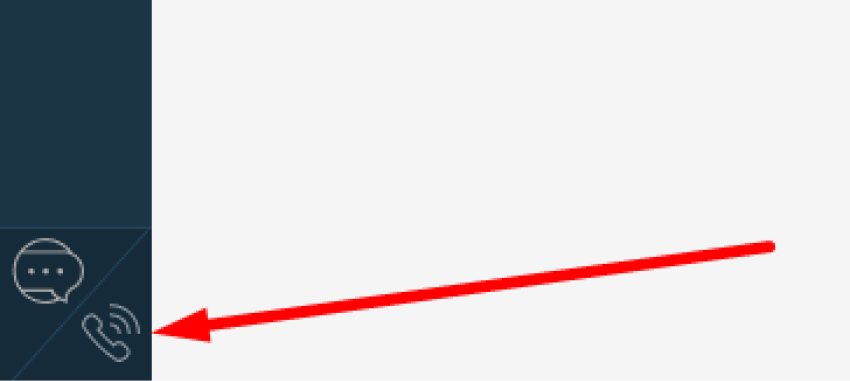
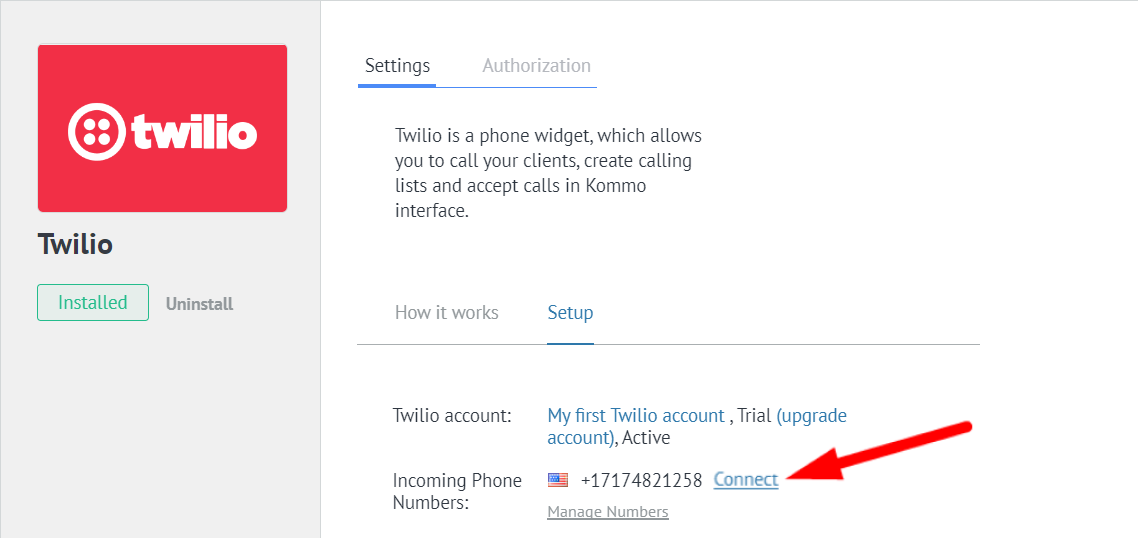
Twilio telefon numaranızı gelen telefon numarası olarak bağladığınızdan emin olun. Giden aramalar yapmak için, giden arayan kimliği telefon numarasını seçin ve Kaydet'e tıklayın. Kurulum tamamlandığında, Kommo'nun sol alt köşesinde bir telefon simgesi göreceksiniz.
Making and receiving calls
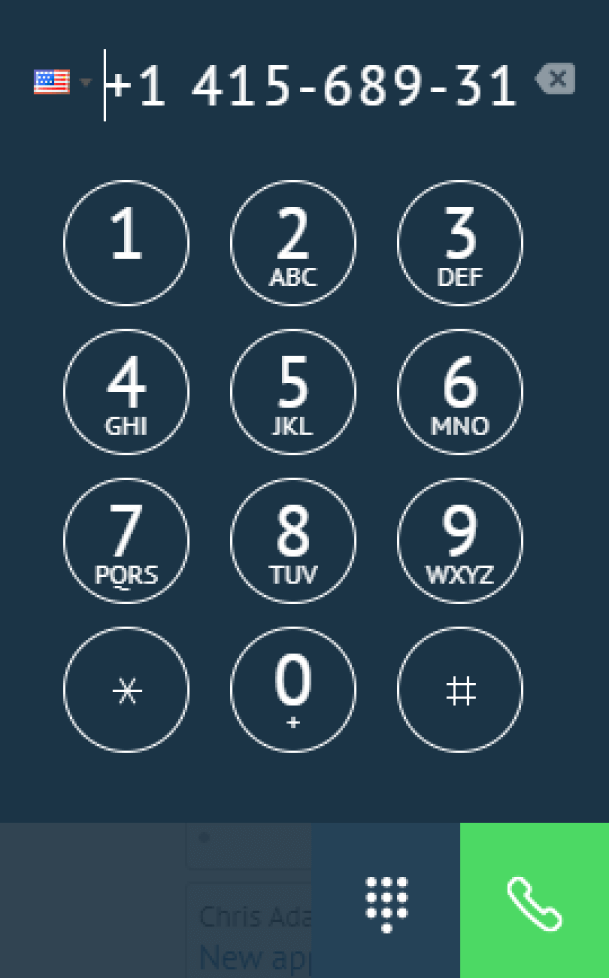
Artık her şey hazır olduğuna göre, tek yapmanız gereken müşterinizin müşteri kartını açmak ve arama yapmak için telefon numarasına tıklamak. Alternatif olarak, ekranınızın sol alt köşesindeki telefon simgesine tıklayarak Arama pedini kullanabilirsiniz.
Müşteri kartından arama yapmak için telefon alanına telefon numarasını eklemeniz gerekecektir. Üzerine tıklayın ve aramayı başlatmak için Ara'yı seçin.
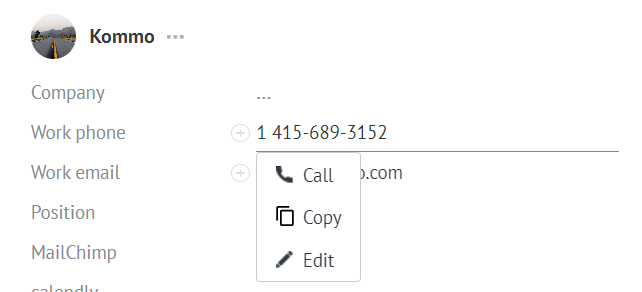
Not: Telefon numaralarını “+” sembolü, boşluklar ve tire işaretleri içeren veya içermeyen farklı biçimlerde ekleyebilirsiniz. Numara otomatik olarak biçimlendirilecektir.
Numaranıza bir arama yapıldığında, ekranınızın altında bir bildirim göreceksiniz. Çağrıyı almak için Cevapla düğmesine tıklayın veya kişi kartını açmak ve aynı anda çağrıyı almak için Kişiyi aç düğmesini kullanın.
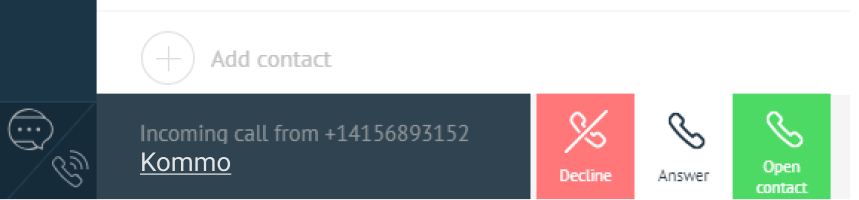
Soldaki kişi adına tıkladığınızda (ekran görüntüsünde Kommo) aramayı cevaplamadan Kişi kartına yönlendirileceksiniz.
Arama listesi oluşturma
Birden fazla kişiyi tek tek aramak isterseniz, bir arama listesi oluşturabilirsiniz. Bir kişiyle görüşmeyi tamamladıktan sonra, listedeki bir sonraki kişi otomatik olarak aranacaktır.
Bir çağrı listesi oluşturmak için, Birden fazla eylemi kullanarak birkaç müşteri veya kişi seçin, Daha fazla öğesini seçin ve Çağrı listesine ekle öğesine tıklayın.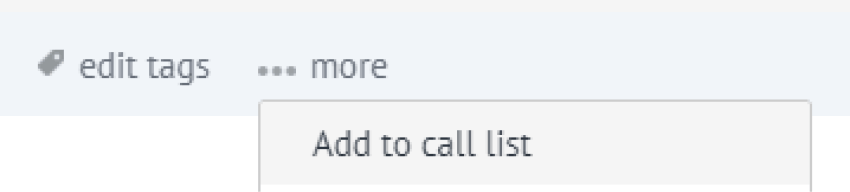
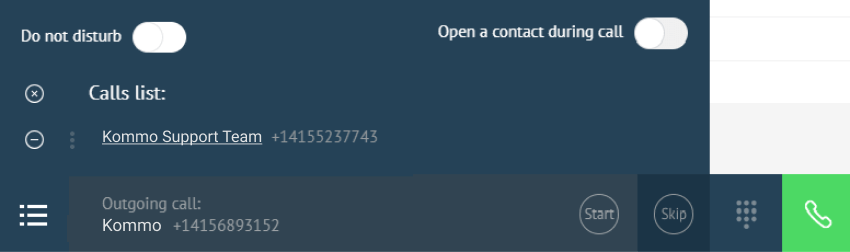
Arama listesi arayüzü, arama sırasını yönetmenize yardımcı olacaktır. İstediğiniz zaman belirli numaraları duraklatın, atlayın veya listeden çıkarın. Gelen aramaları almamak için Rahatsız etmeyin özelliğini etkinleştirebilir ve o anda aradığınız kişinin kişi kartını görmek için Arama sırasında bir kişiyi aç özelliğini etkinleştirebilirsiniz.
Çağrı sonuçları
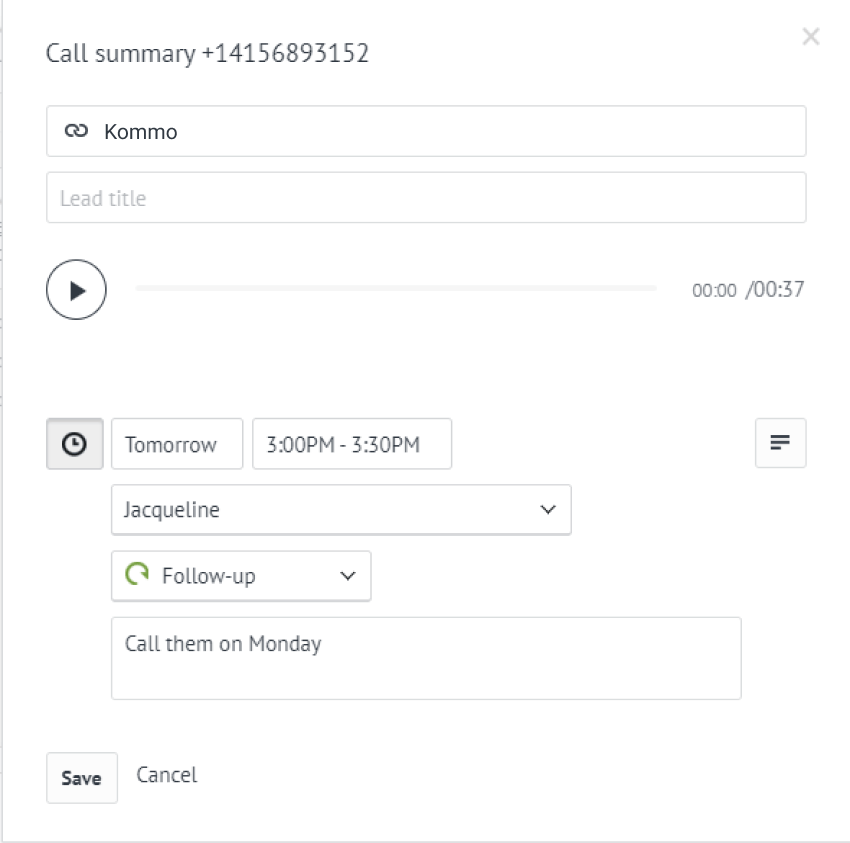
Arama bittiğinde, sistem otomatik olarak Çağrı özeti açılır penceresini açacaktır. Bu pencere çağrı notlarının, görevlerin (böylece tüm önemli şeyleri aklınızdan çıkmadan önce yazabilirsiniz) hızlı bir şekilde girilmesine ve çağrı kaydının oynatılmasına olanak tanır.
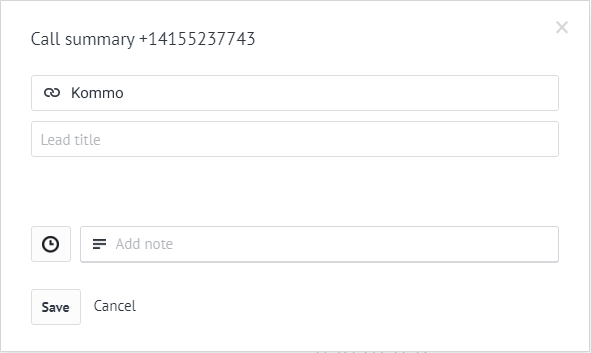
Çağrı özetini müşteri kartında saklamak için Kaydet'e tıklayın. İptal'e tıklarsanız, Çağrı özeti kaydedilmeyecektir.
Sorun Giderme
Coğrafi izin hatası
Bazı kullanıcılar bildirim merkezinde Twilio'dan gelen aşağıdaki hatayla karşılaşabilir (ekran görüntüsüne bakın).
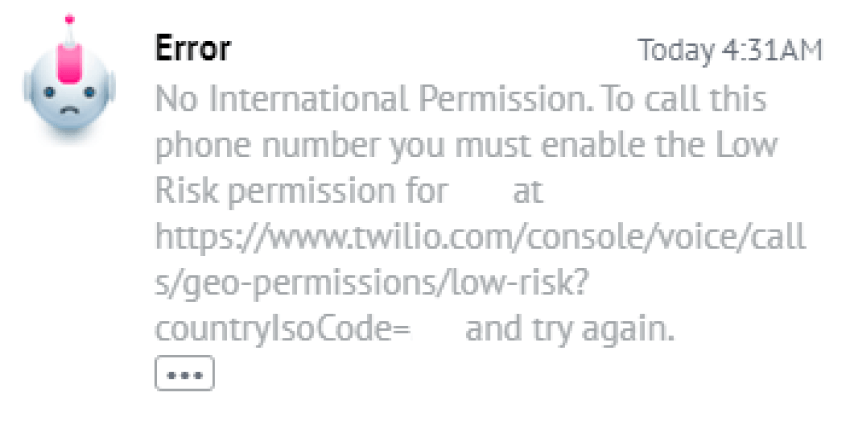
Bu hata, Twilio hesabınızda coğrafi bir aralık ayarlandığı ve seçtiğiniz coğrafi aralığın dışındaki numaraların aranmasını etkili bir şekilde yasakladığı anlamına gelir.
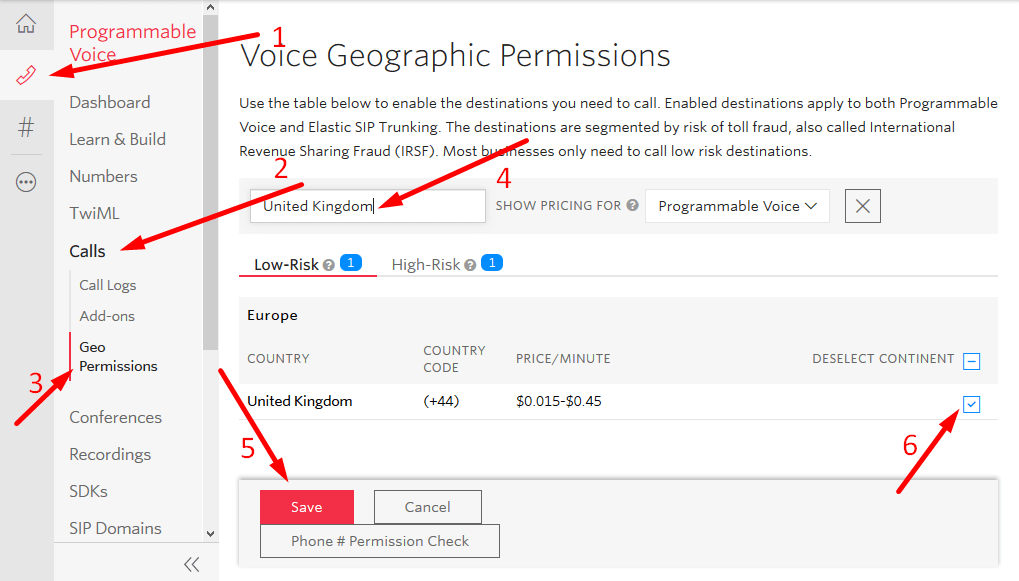
Bunu ayarlamak için Twilio hesabınızdaki Programlanabilir Ses sekmesine gidin. Aramalar'a tıklayın ve Coğrafi İzinler'e ilerleyin. Ulaşmaya çalıştığınız ülkeleri etkinleştirin ve Kaydet'e tıklayın. Seçili ülke kodlarına sahip numaraları Kommo'dan tekrar arayabilmeniz gerekir.
Telefon simgesi görünmüyor. Entegrasyon çalışmıyor.
Kommo'da Ayarlar > Entegrasyonlar > Twilio entegrasyon ayarlarına giderek başlayın. Gelen aramalar için telefon numarası entegrasyon ayarlarında etkinleştirilmelidir. Eğer mevcut değilse, entegrasyon düzgün çalışmayacaktır.
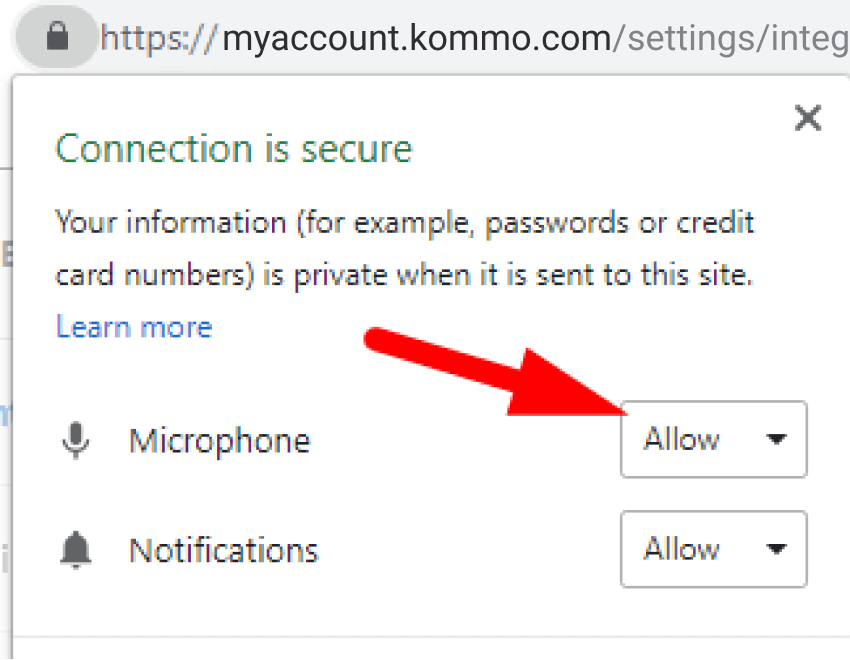
Başka bir neden de bağlı bir mikrofonun olmaması olabilir. Bağlı olup olmadığını ve kommo.com için kullanımına izin verilip verilmediğini kontrol edin.
Safari'de Twilio nasıl etkinleştirilir
Twilio'yu bir Safari tarayıcı uzantısı olarak kullanıyorsanız, Adobe Flash Player'ın Kommo için etkinleştirilmesini sağlamanız gerekecektir. Bunu Safari tercihleri, Web siteleri sekmesi > Adobe Flash Player > Kommo hesabınızı seçin > açın bölümünden etkinleştirebilirsiniz.