Kontrol panelinize widget ekleme ve oluşturma birkaç şekilde yapılabilir: seçeneklerden seçim yapma, kendi benzersiz widget’larınızı özelleştirme veya uygulamayı bağımsız olarak kodlama. Kontrol Paneli’nin tamamı hakkında detaylı bilgi edinmek için Kontrol Paneli Temelleri makalemizi okuyun.
Zaten Var Olan Widget’ları Ekleme
Zaten var olan widget’ları eklemek çok kolay! Sadece ‘Kurulum’ düğmesine tıklayın, boş bir alana gidin ve ‘Artı’ düğmesine basın. Şimdi, kontrol panelinizde görmek istediğiniz widget’ı seçin.
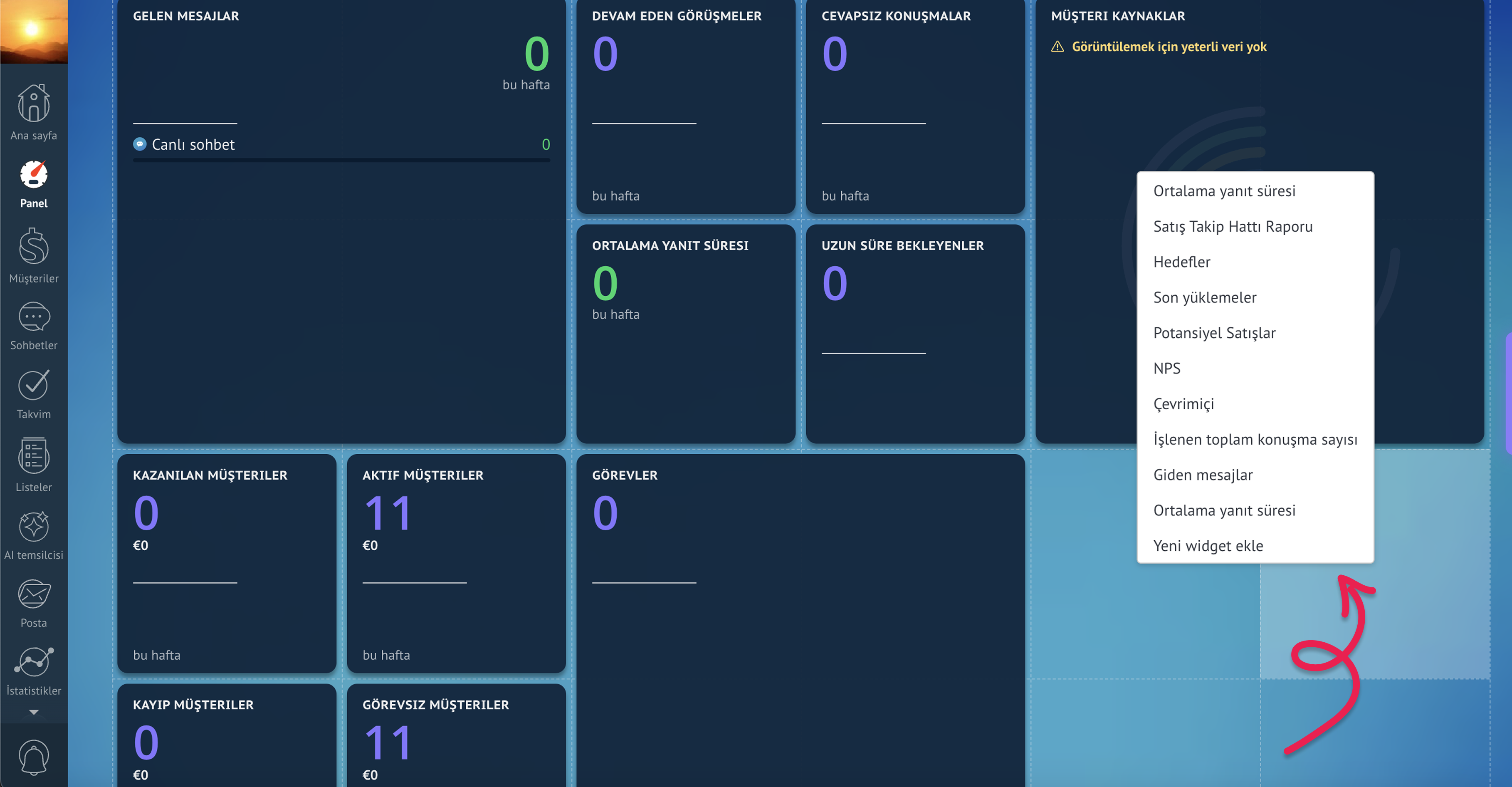
Aşağıdaki seçeneklerden birini tercih edebilirsiniz:
Ortalama Yanıt Süresi
Bu widget, müşterilerinizin ne kadar hızlı yanıt aldığını takip etmenize yardımcı olur.
Not: Ortalama, tüm veri değerleri toplanarak ve veri noktası sayısına bölünerek hesaplanır. Bu nedenle, bazen bir potansiyel müşteri uzun süre yanıt almazsa, bu durum genel değeri etkileyebilir.
Satış Takip Hattı Raporu
Bu widget, satış takip hattınızın bir anlık görüntüsünü sunar. Birden fazla satış takip hattınız varsa, sol taraftan görüntülemek istediğinizi seçebilirsiniz.
Satışlarınızın genel durumunu görmek için bu widget’ı kontrol panelinizin üst kısmında bulundurmak çok kullanışlıdır.
Grafik, satış takip hattından geçen potansiyel müşteri sayısını ve başarı oranlarını vurgular. Arayüzün her unsuru etkileşimlidir.
Aşamanın başındaki ‘Yeni’, Gelen Müşteriler aşamasını temsil eder. Ardından, aşamaları ve bu aşamalarda elde edilen anlaşmaların miktarıyla birlikte potansiyel müşteri sayısını görebilirsiniz. Diyagramın altında, o aşamada Kapatıldı – Kayıp olarak işaretlenen her müşteriyi hesaplayan ‘Kayıp’ sayısı yer alır. En sağdaki blok, kapatıldı-kazanıldı ve kapatıldı-kayıp müşterileri gösterir.
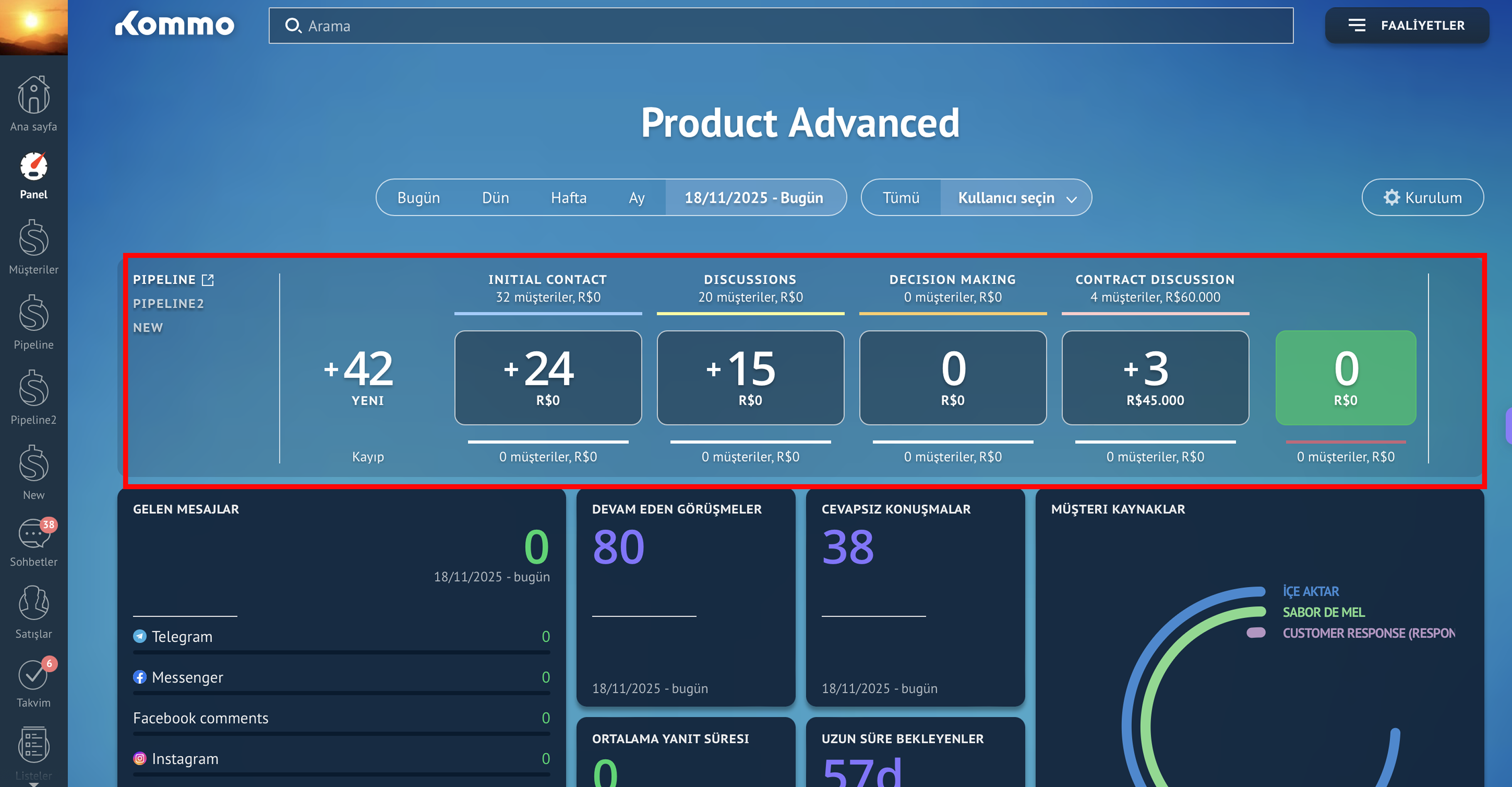
Bir müşteri başka bir aşamaya taşındığında, hem müşteri sayısı hem de satış miktarı her iki aşama için güncellenir. Bu, müşteri sayısı ve bütçe açısından tüm mevcut eklemeleri ve çıkarmaları göstermek için yapılır.
Hedefler
Bu widget, hedeflerinizi takip etmek için harika bir araç olabilir.
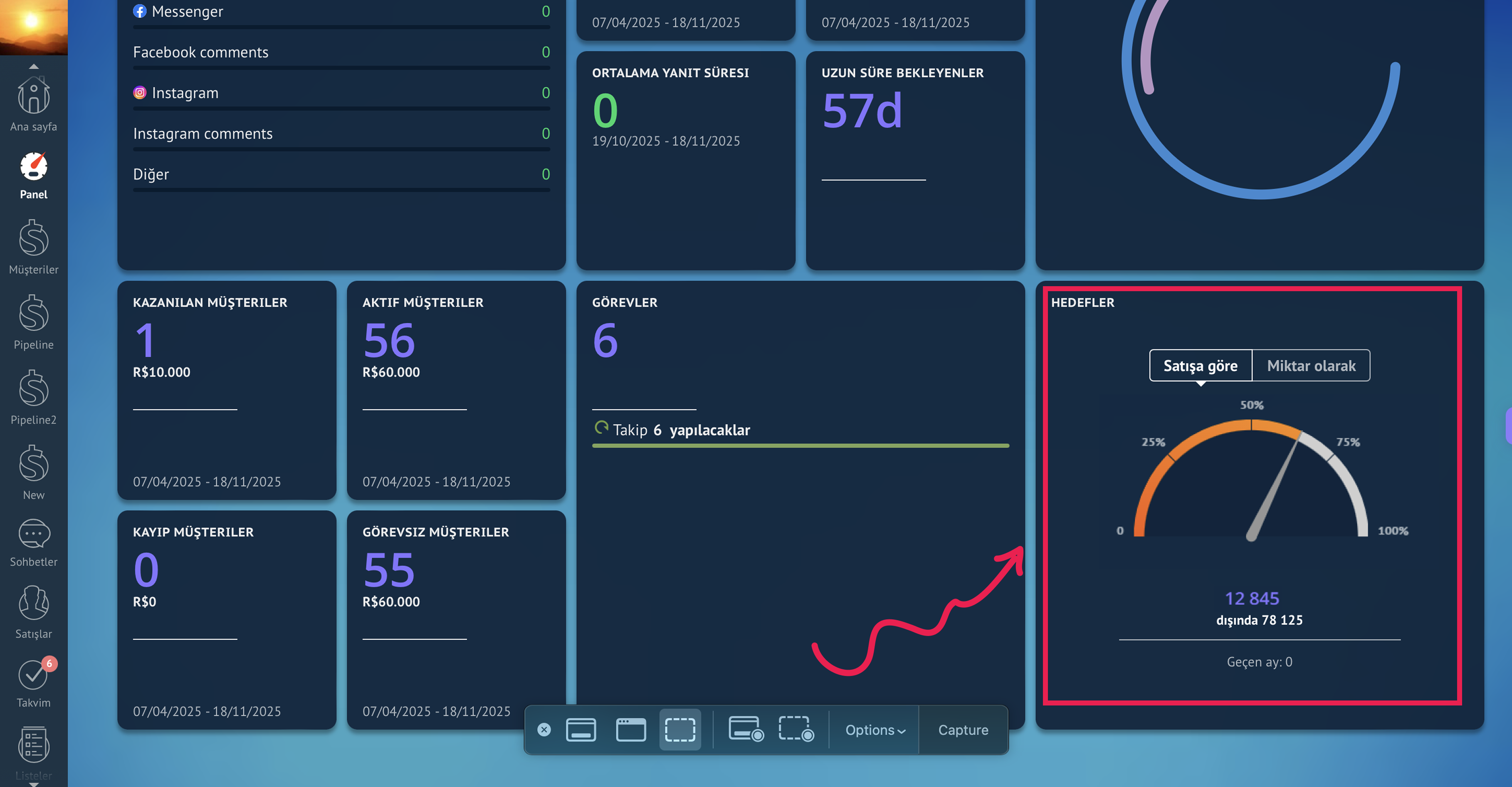
Hedeflerinizi widget’ta görmek için önce bunları ayarlamanız gerekir. Bunun için İstatistikler > Hedef Raporu > Hedefleri Ayarla’ya gidin. Burada hedeflerin zaman dilimini seçmeniz ve belirli bir ayı veya yılın bir dönemini belirtmeniz gerekir.
Ardından, dönem sonuna kadar görmek istediğiniz kapatıldı-kazanıldı müşteri sayısını ve anlaşma miktarını girebilirsiniz. Hedefleri tek bir kişiye ayrı ayrı yazabilir veya tüm gruba ayarlayabilirsiniz; bu durumda hedefler ekip üyeleri arasında orantılı olarak bölünür.
.png)
Son Yüklenenler
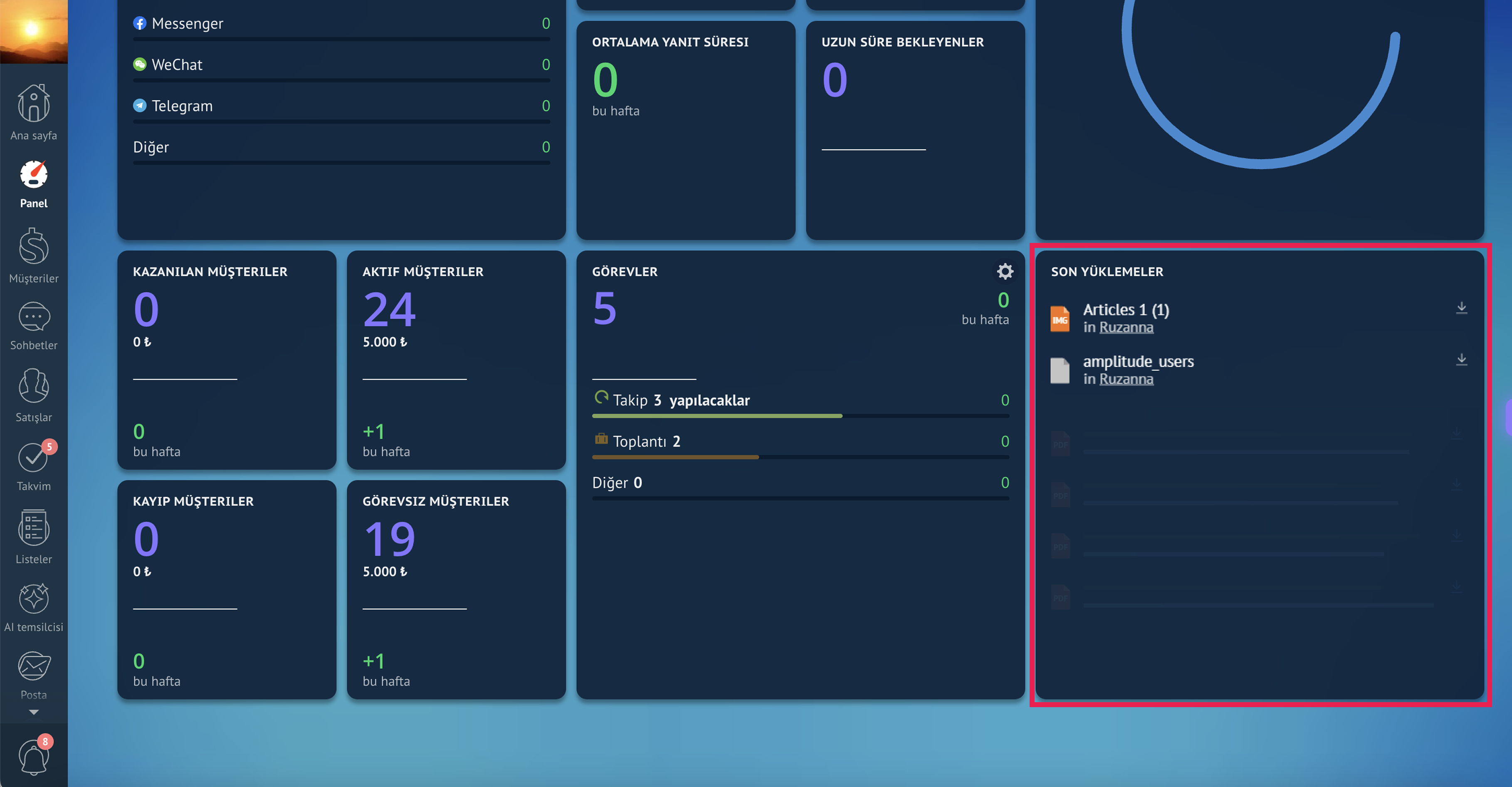
Herhangi bir kullanıcı tarafından yapılan en son yüklemeler bu widget’ta gösterilir. Dosyalar, bir nota, göreve veya sohbet mesajına dosya eklenerek yüklenebilir.
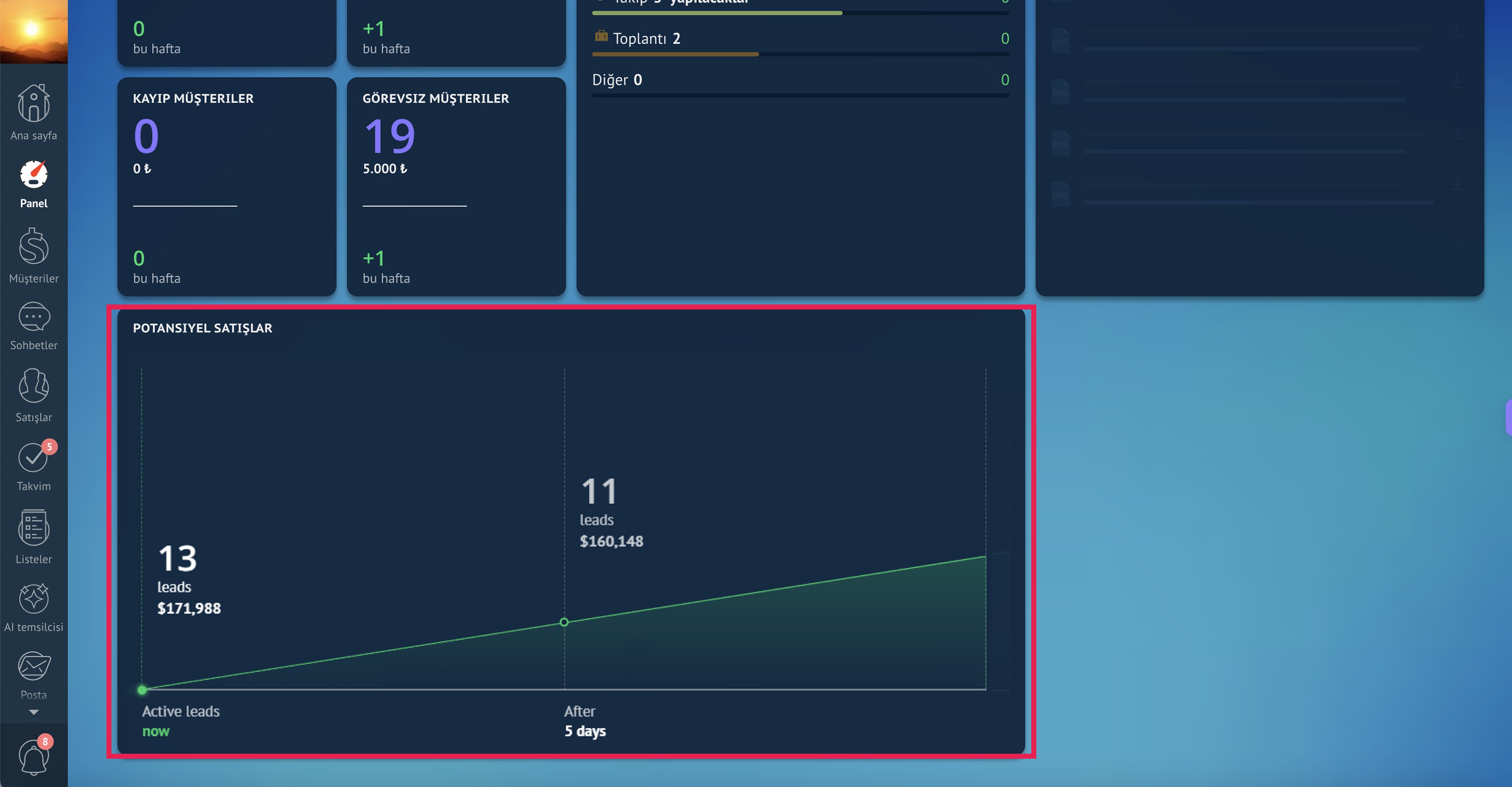
Potansiyel Satışlar
Bu, aktif müşterilerin sayısı ve toplam bütçelerine dayalı olarak hesaplanan bir satış tahminidir. Bu tahminle, önümüzdeki günlerde kaç müşterinin kazanılacağına ve bunların getirdiği değere ilişkin yaklaşık verileri görebilirsiniz.
Bu widget’taki veriler değiştirilemez ve seçtiğiniz zaman dilimi bunu etkilemez. Ancak bilgileri yöneticilere veya ekiplere göre filtreleyebilirsiniz. Daha fazla satış bilgisi almak isterseniz, Kommo’nun ‘İstatistikler’ bölümünü ziyaret edebilirsiniz.
Net Promotör Skoru (NPS)
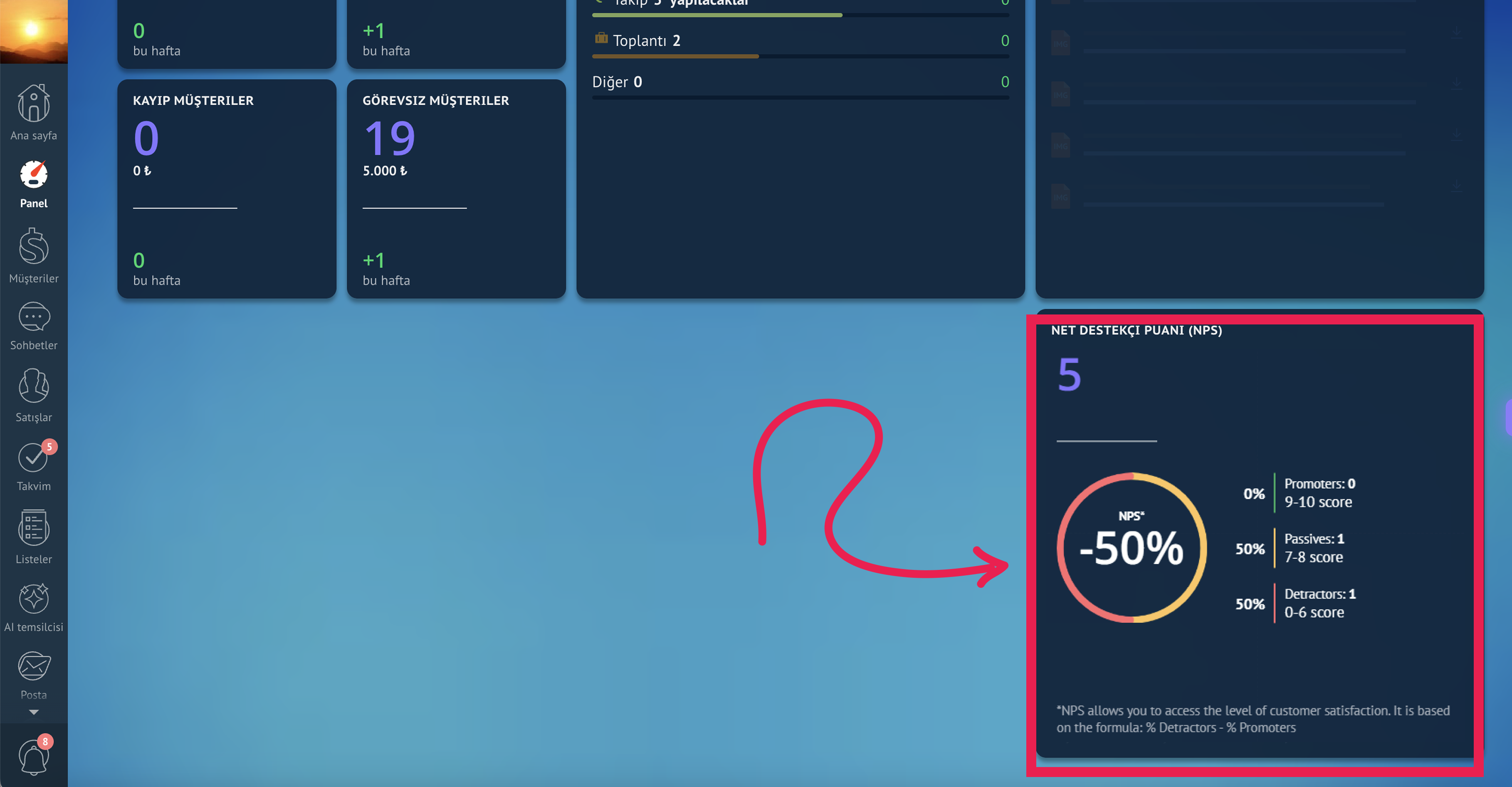
Burada Net Promotör Skoru botumuzun sonuçlarını görebilirsiniz. Bir konuşmayı tamamladıktan sonra, müşterinize NPS botunu göndererek işinizi arkadaşlarına 1’den 10’a kadar bir ölçekte ne kadar önerip önermeyeceklerini sorabilirsiniz.
Widget, üç ortalama memnuniyet seviyesini sunar:
Promotörler (9-10 puan)
Pasifler (7-8 puan)
Eleştirenler (0-6 puan)
Bununla birlikte, toplam yanıt sayısını ve Eleştiren puanı Promotör puanından çıkarılarak hesaplanan genel memnuniyet oranını görebilirsiniz.
Sistem Kullanımı
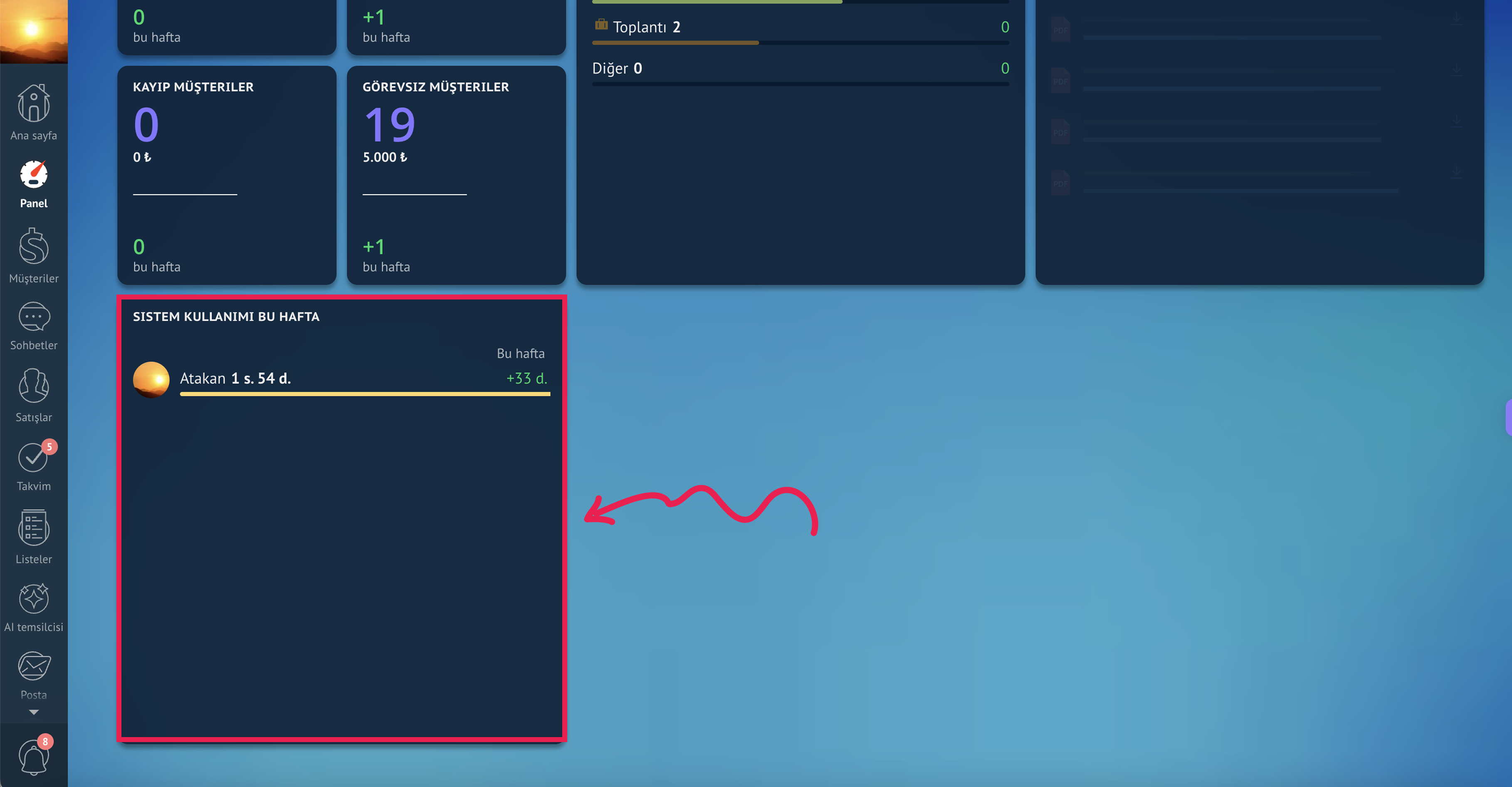
Bu, kullanıcılarınızın Kommo’yu kullanırken harcadığı toplam süreyi takip etmenin bir yoludur. Kullanıcı etkinliğini takip etmek için iyi bir yöntemdir.
Herhangi bir zaman aralığını seçebilirsiniz ve widget, bu dönem için sonuçları gösterir. Örneğin, haftalık dönemi seçerseniz, kullanıcıların o hafta boyunca (Pazartesi’den şu ana kadar) hesaplarında geçirdiği süreyi gösterir.
Sistem kullanıcıları şu durumlarda çevrimiçi olarak değerlendirmez:
Sistem penceresi küçültüldüğünde veya kapatıldığında,
Başka bir web sayfasına geçildiğinde,
Yeni bir uygulama tam ekran açıldığında,
İnternet bağlantısı kesildiğinde.
İşlenen toplam konuşma sayısı
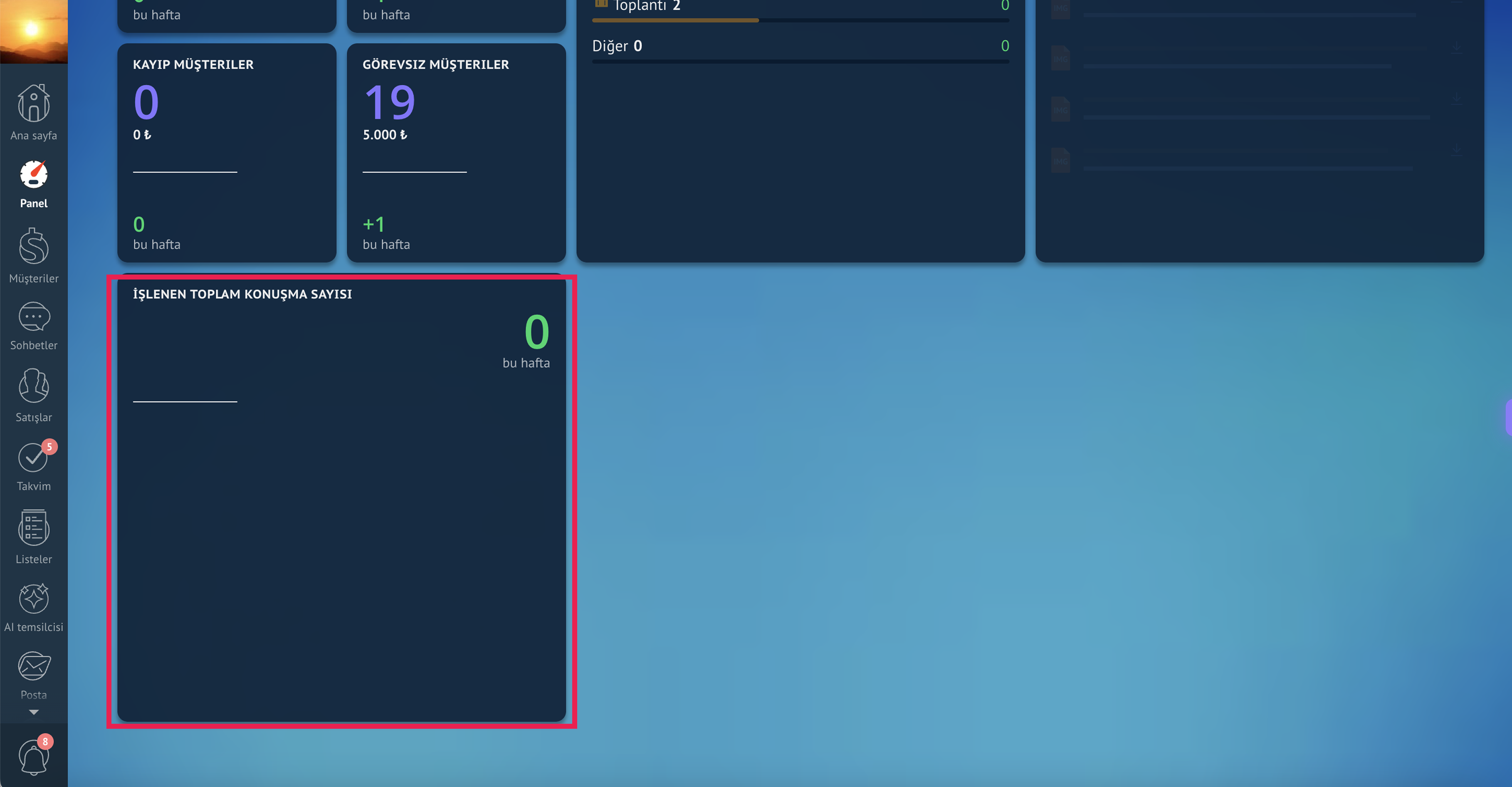
Bu widget, hesabınızda gerçekleştirilen toplam konuşma sayısını ve her bir kullanıcıya ait ilgili sayıları gösterir.
Ayrıca, widget'ın konuşma sayılarını hesaplarken konuşmaya katılan yöneticilerin sayısını baz aldığını belirtmek önemlidir. Yani, aynı müşteriyle iki farklı yönetici konuşuyorsa, sistem bunu iki ayrı konuşma olarak kabul eder.
Giden mesajlar
"Giden mesajlar" bölümünde, kullanıcılar tarafından gönderilen mesaj sayısını görebilirsiniz. Bu mesajlar ayrıca farklı mesajlaşma kanallarına göre ayrılmış şekilde gösterilir.
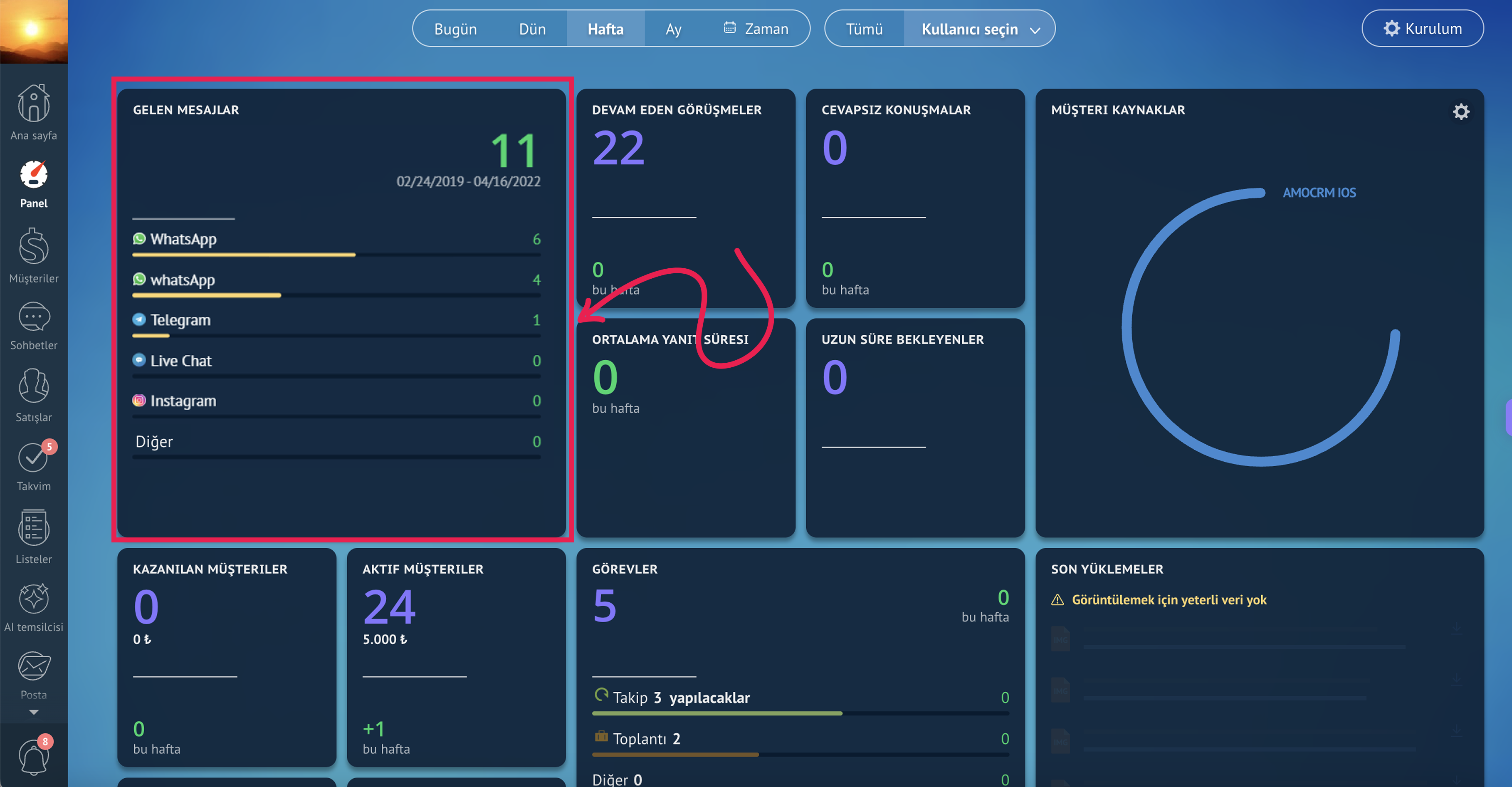
Ortalama Yanıt Süresi
Bu widget, müşteri taleplerine verilen yanıtların ortalama süresini bir zaman çizelgesi üzerinde gösterir. Hesaplama formülü: toplam süre / yanıt sayısıdır — yani tüm yanıt sürelerinin toplamı, yanıt sayısına bölünür.
Yanıt süresi şu şekilde hesaplanır: bizim yanıtımızın tarih ve saati eksi, müşterinin önceki mesajının tarih ve saati.
Mor çizgi, seçili olan (güncel) zaman aralığını; gri çizgi ise bir önceki aynı zaman aralığını temsil eder. Zaman aralığı üzerine geldiğinizde, her iki döneme ait verileri detaylı inceleyebileceğiniz iki beyaz nokta belirir.
Not: Bazen grafikte çerçevenin ortasında ani bir sıçrama görülebilir. Bu genellikle, bir konuşmanın yanıt süresi diğerlerine göre çok daha geç olduğunda ortaya çıkar.
Örneğin, konuşmalardan birinin yanıt süresi 12 saat, diğerlerinin ise birkaç dakika ya da saniye ise, kısa süreli yanıtlar sıfıra çok daha yakın görünecektir. Bu durumda grafik, kısa yanıt sürelerini sıfırın içinde gösterir ve 12 saatlik yanıt süresi grafikte keskin bir yükselme olarak belirir.
İşletmenizi takip etmek için daha gelişmiş bir çözüm arıyorsanız, Kontrol Paneli – Özel widget oluşturma makalemizi ziyaret edin.