Kontrol paneli, en önemli verileri tek bir yerden takip etmenizi sağlayan analitik bir araçtır. Yanıtsız mesaj sayısından, aylık satış hedefine kadar takip etmeniz gereken tüm metrikleri birkaç tıklamayla tek bir yerde toplayabilirsiniz. Kontrol paneli, hedeflerinizi izlemenin ve ekibinizin performansını değerlendirmenin kolay ve etkili bir yoludur.
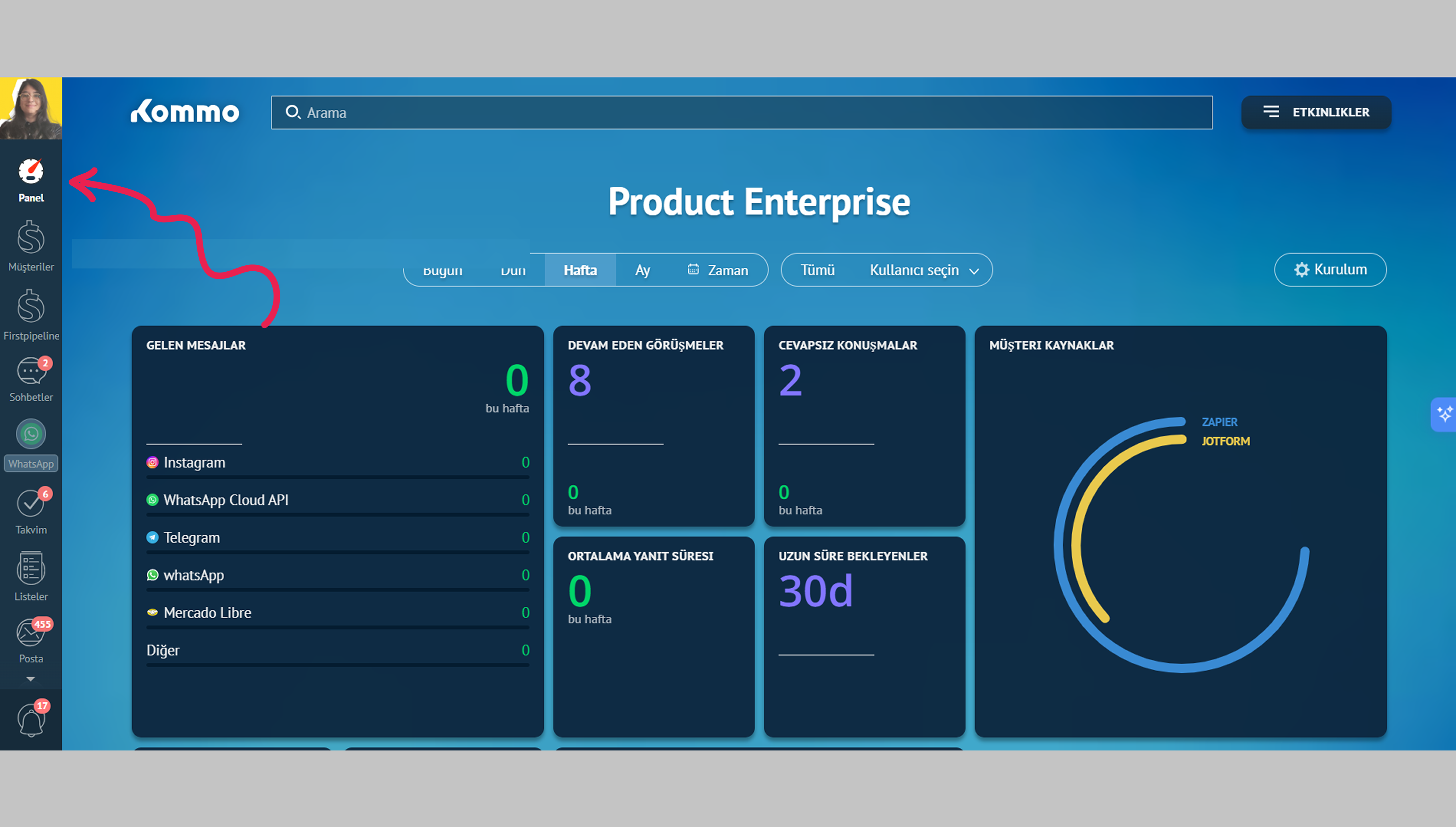
Kontrol panelimiz oldukça esnektir, kullanımı kolaydır ve görsel olarak da hoş bir tasarıma sahiptir. Kontrol paneline erişmek için menü penceresinin sol üst köşesindeki “Kontrol Paneli” simgesine tıklamanız yeterlidir.
Genel Bakış
Kontrol paneline eriştiğinizde, pencerenin üst orta kısmında profil adınızı göreceksiniz. Hemen altında, widget'larda gösterilen bilgilerin hangi zaman aralığını kapsayacağını seçebileceğiniz bir zaman dilimi bulunur.
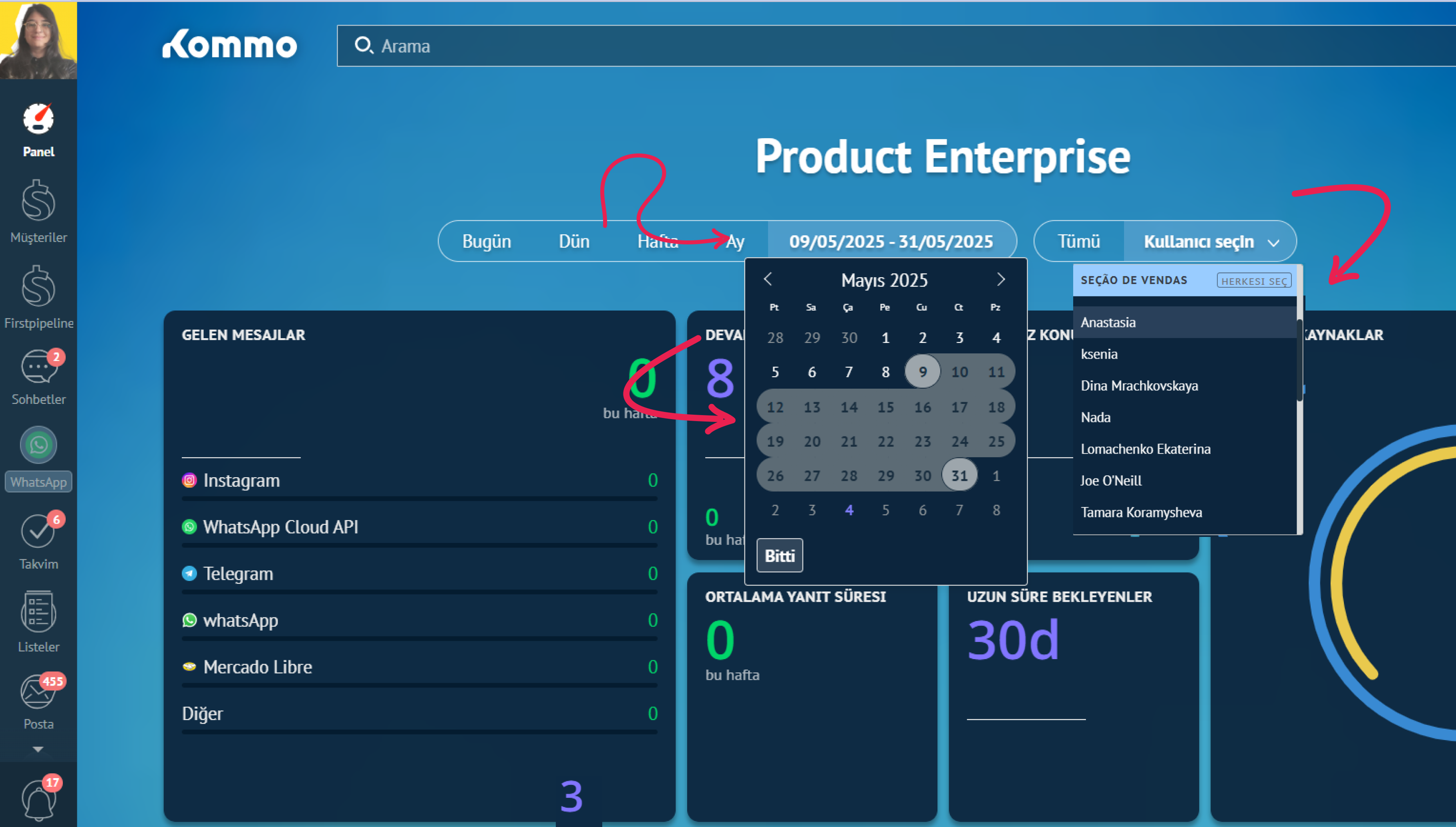
Bugün, Dün, Hafta, Ay ve özel zaman aralığı gibi seçenekler mevcuttur. Özel zaman aralığı ile istediğiniz herhangi bir tarih aralığını belirleyebilirsiniz. Seçtiğiniz zaman dilimine göre istatistikler otomatik olarak güncellenir.
Ayrıca, tüm kullanıcılar için genel sonuçları görüntüleyebilir veya yalnızca belirli kullanıcıları seçerek daha özel veriler elde edebilirsiniz.
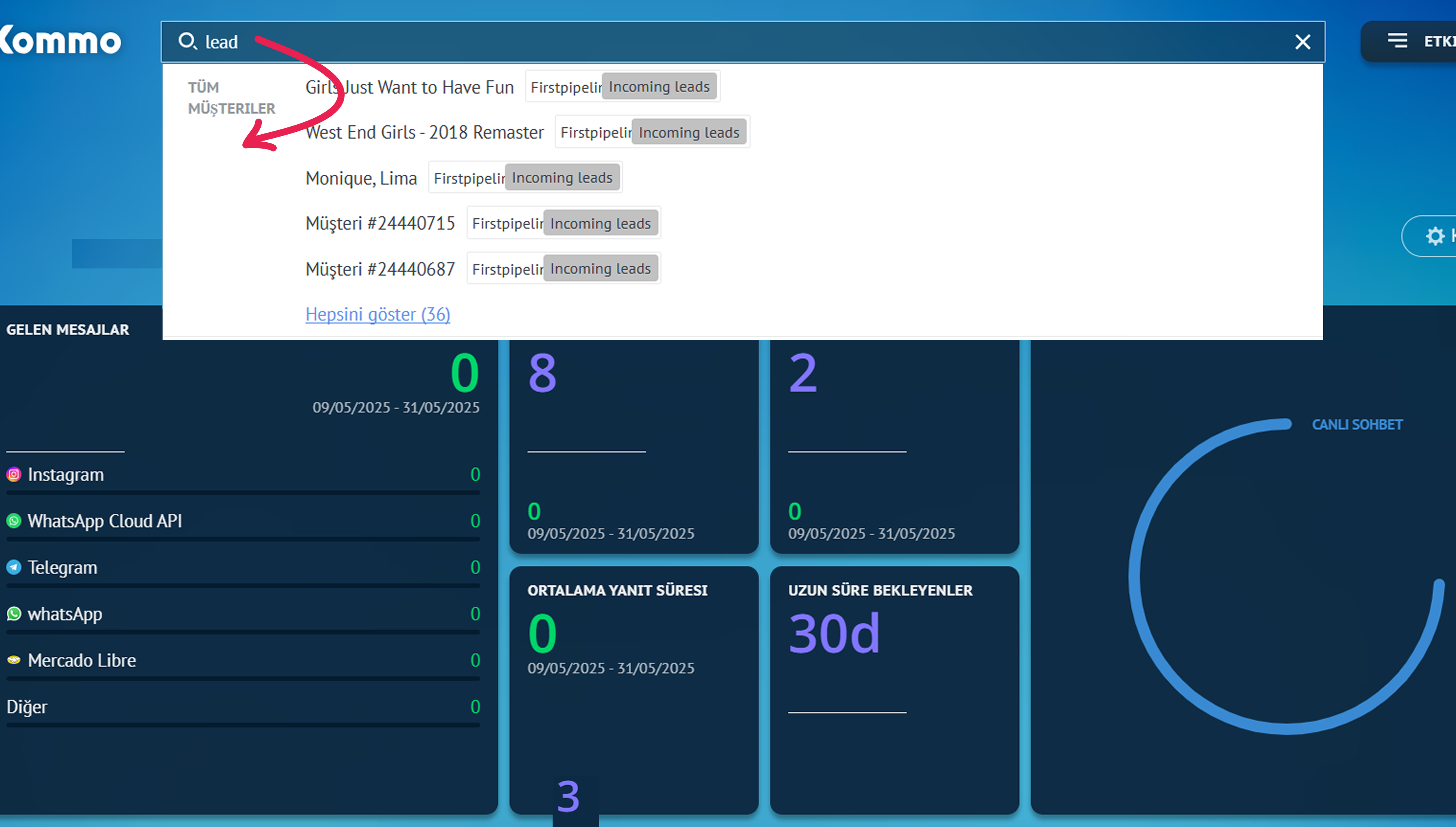
Pencerenin en üst kısmında bir arama alanı yer alır. Bu alanı kullanarak tüm profilinizde bilgi araması yapabilirsiniz. Arama sonuçlarından herhangi birine tıkladığınızda doğrudan ilgili sayfaya yönlendirilirsiniz.
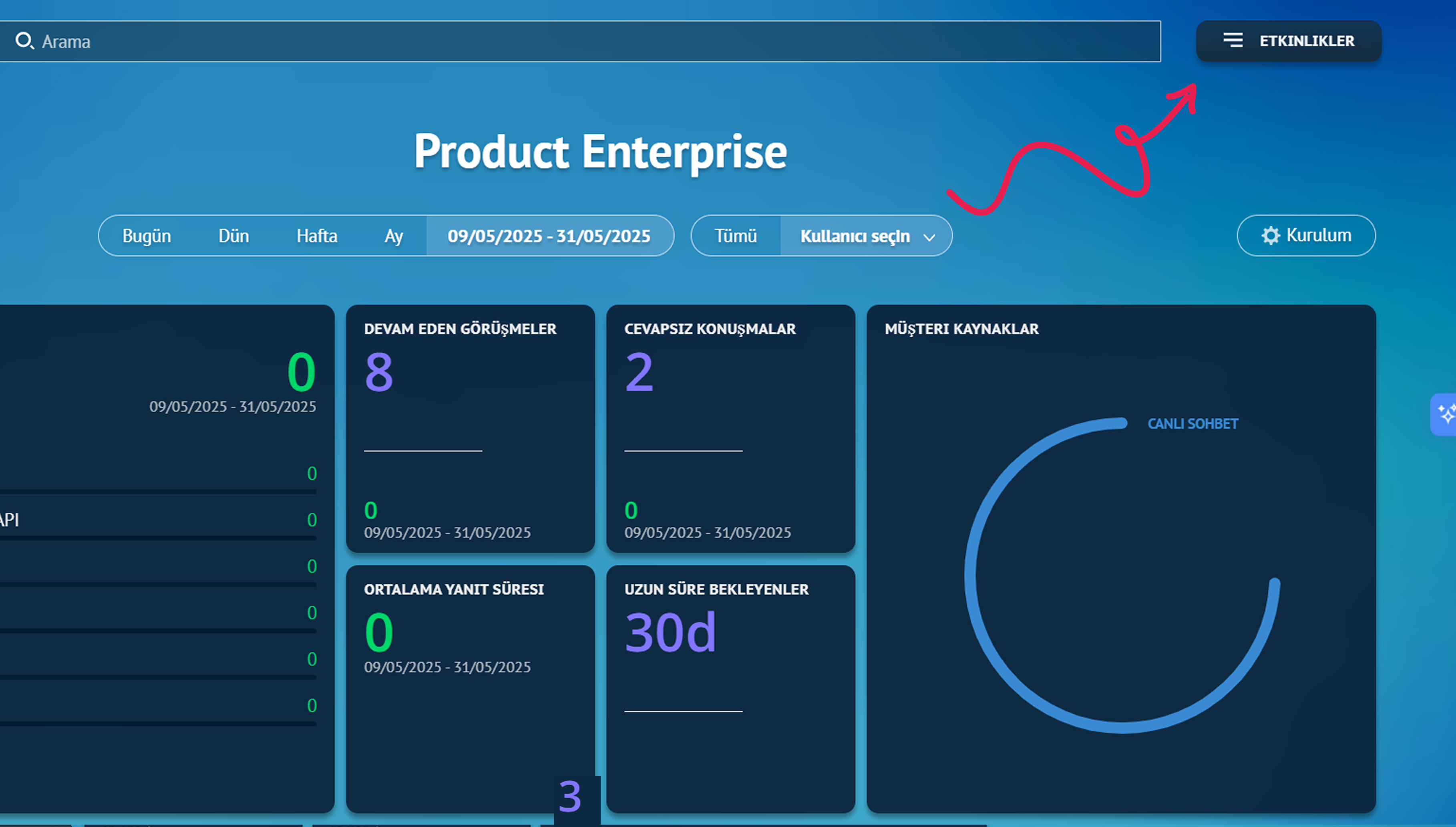
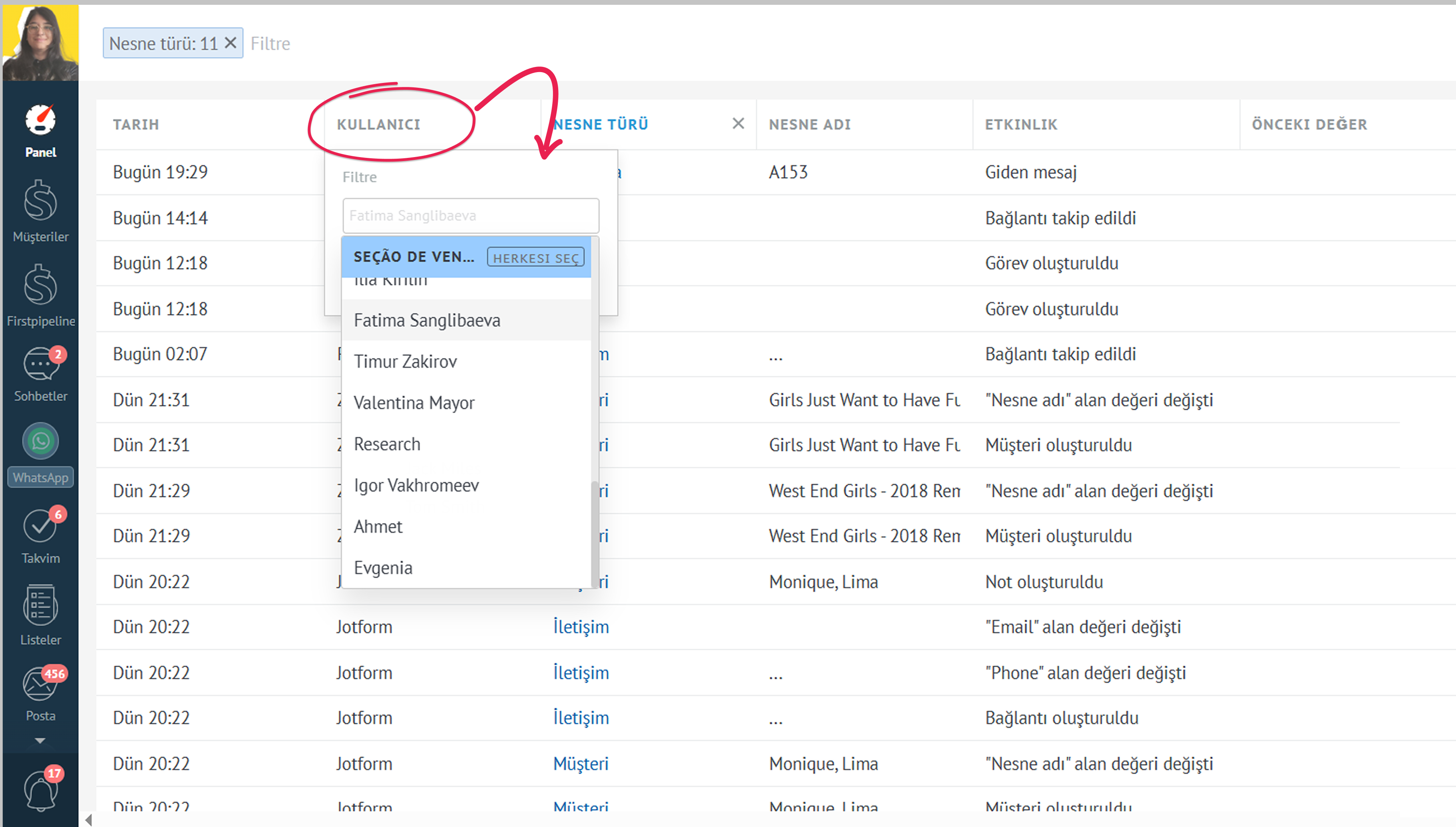
Arama alanının hemen yanında, Etkinlik Paneli bulunur. Bu butona tıklayarak hesabınızdaki son etkinlikleri görüntüleyebilirsiniz. Etkinlikleri filtrelemek için arama alanını kullanabilir veya tablo üzerindeki herhangi bir kategori adına tıklayarak listeyi filtreleyebilirsiniz.
.png)
 Özelleştirme
Kontrol panelini yapılandırmak için sağ üst köşedeki Ayarlar düğmesine tıklayın.
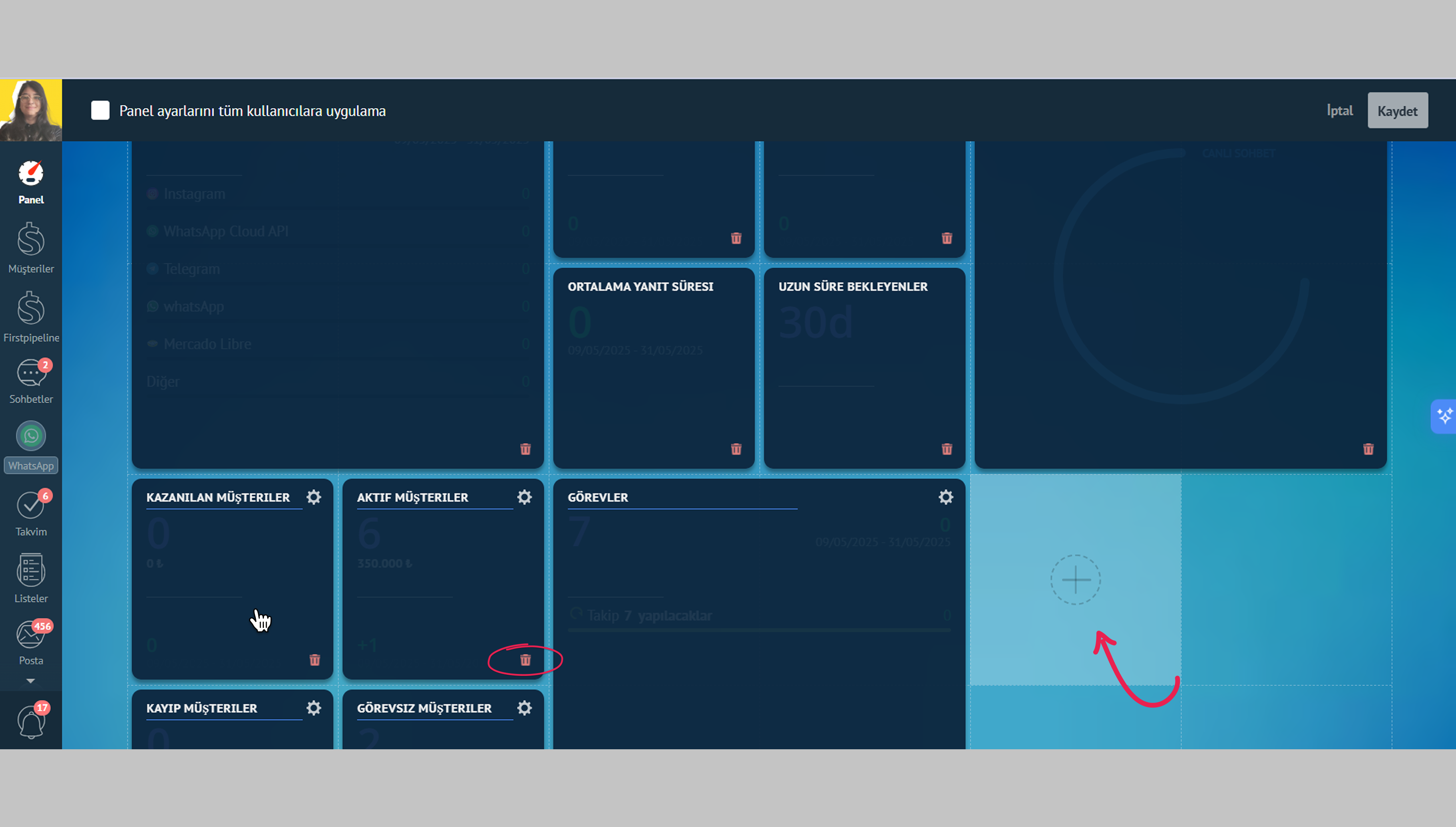
Kontrol panelini yapılandırmak için sağ üst köşedeki Ayarlar düğmesine tıklayın. Buradan, boş bir alana tıklayarak önceden oluşturulmuş widget’ları ekleyebilir veya ihtiyacınız olmayanları silmek için eşik simgesine tıklayabilirsiniz. Widget’ların yerini değiştirmek isterseniz, sadece sürükleyip istediğiniz konuma bırakmanız yeterlidir.
Ayarlar görünümünde, yazı tipi rengini seçebilir, arka plan görselini değiştirebilir ve renk temalarını uygulayabilirsiniz. Hesabınızda yönetici yetkisine sahipseniz, kontrol paneli ayarlarını diğer tüm kullanıcılar için de geçerli kılabilirsiniz. Bunun için ayarlar ekranının en üstünde yer alan onay kutusunu işaretlemeniz yeterlidir.
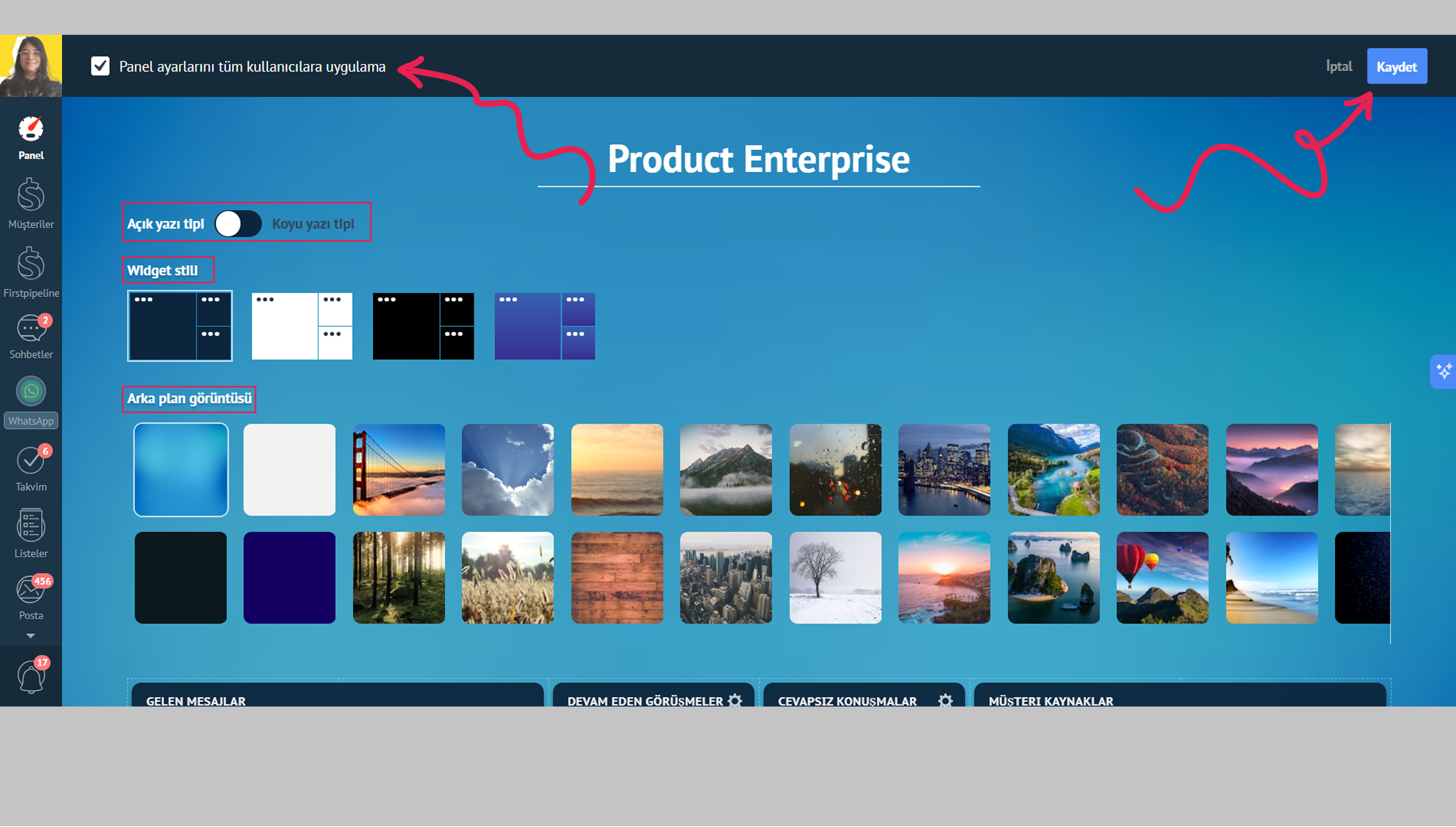
Tüm bu seçenekler sayesinde kontrol panelinizi daha kolay kullanabilir ve görünümünü ihtiyaçlarınıza göre kişiselleştirebilirsiniz. İşlemler tamamlandıktan sonra, sağ üst köşedeki Kaydet düğmesine tıklamayı unutmayın.
Temel Widget’lar
Widget’lar oldukça basit ve anlaşılır araçlardır. Önceden ayarlanmış kontrol panelinizde, mesajlaşma tabanlı satış süreçlerinizi yakından takip edebilmeniz için temel widget’ları sizin için bir araya getirdik. Gelin birlikte göz atalım.
Gelen mesajlar
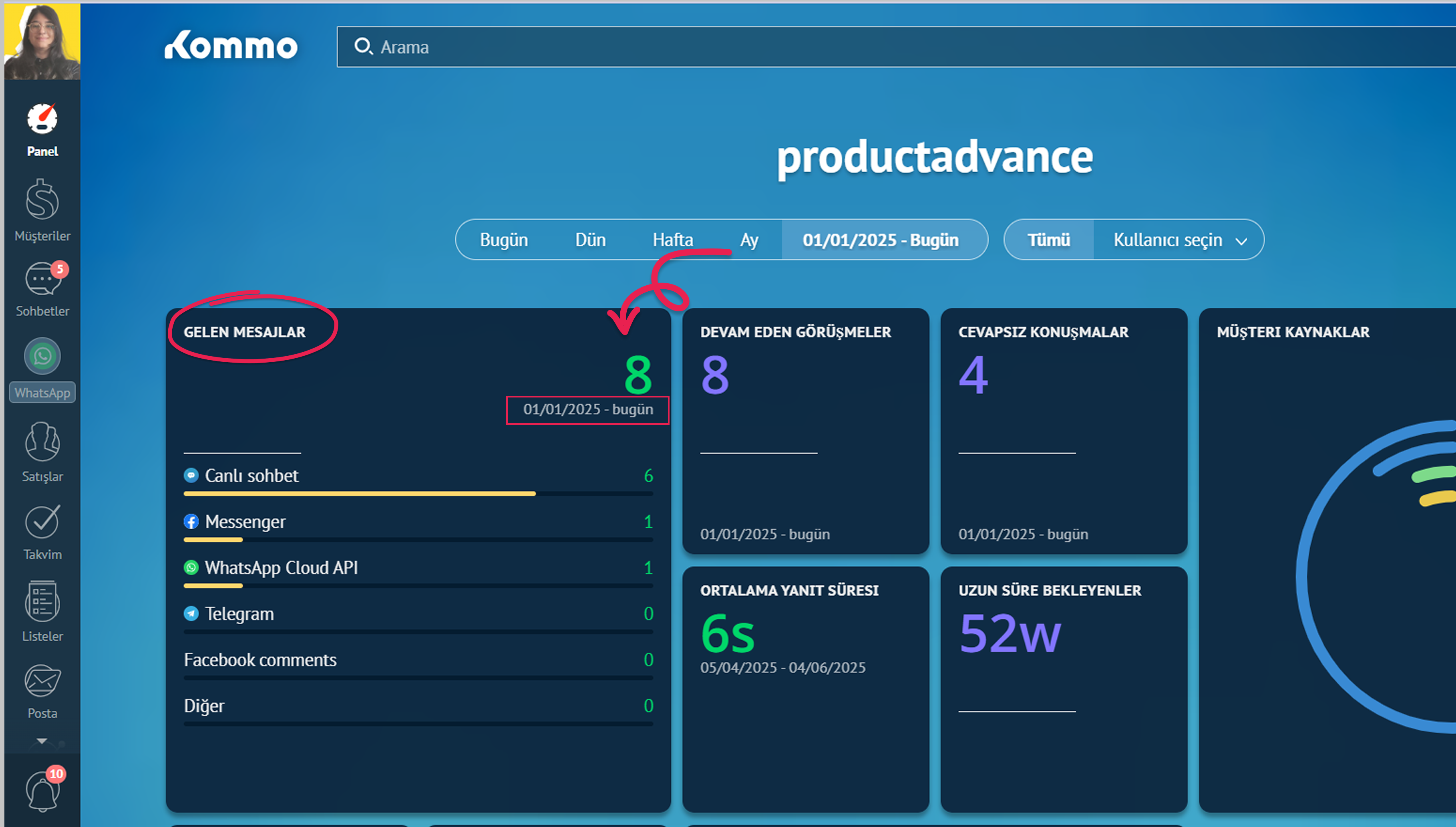
Gelen mesajlar widget’ı, bağlı olduğunuz kanallar üzerinden gelen mesajların takibini yapar. Bu sayede ekibinizin en çok hangi iletişim kanallarını kullandığını görebilir ve artık ihtiyaç duymadığınız kanalları belirleyebilirsiniz.
Widget’ın sağ üst köşesinde, seçilen zaman aralığına göre gelen toplam mesaj sayısını görebilirsiniz. Zaman aralığı ise, “Gelen mesajlar” başlığının hemen altında yer alır.
Sohbet Widget’ları
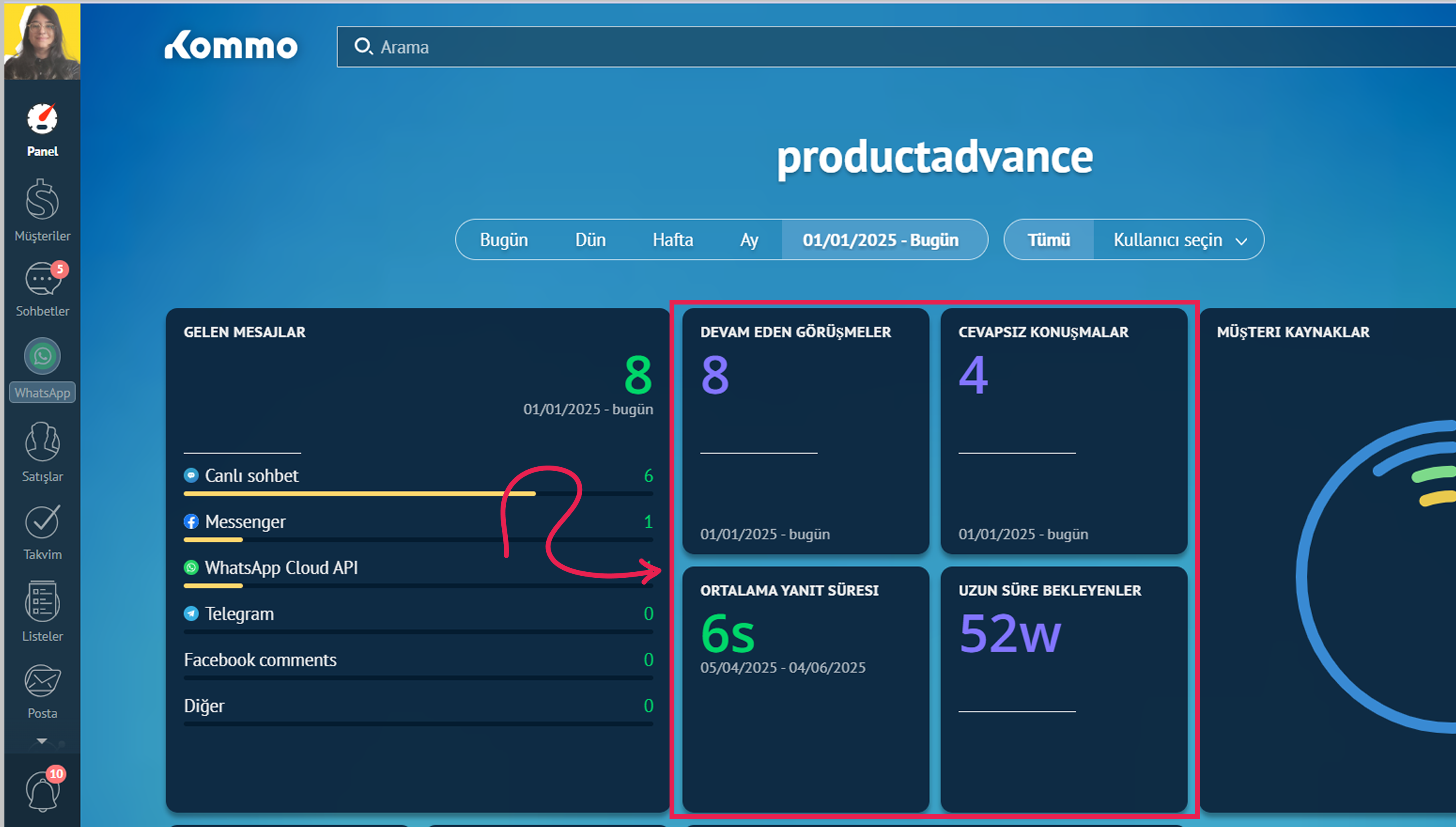
Sohbet performansınızı takip etmenize yardımcı olacak 4 farklı widget’ımız var:
Devam eden sohbetler – Bu widget, şu anda kaç müşterinin beklediğini gösterir. Bir sohbet, “sohbeti kapat” seçeneğine tıklanana kadar devam ediyor olarak kabul edilir.
Cevapsız sohbetler – Bu widget, henüz yanıtlamadığınız müşteri sayısını gösterir. Bir sohbetin cevapsız sayılması için, son mesajın müşteri tarafından gönderilmiş olması ve sizin henüz manuel olarak sohbeti kapatmamış olmanız gerekir.
Ortalama yanıt süresi – Bu widget, gelen mesajlara cevap vermek için geçen ortalama süreyi gösterir. Bu, müşteri memnuniyetini ölçmek için oldukça faydalıdır.
Ipucu: “Medyan”, sayı listesindeki “ortadaki” değerdir. Ortalama yerine medyanı tercih ediyoruz çünkü ortalama hesaba geceleri ve hafta sonlarını da katıyor. Bu da yanıt sürenizin daha uzun görünmesine neden olur ve performansınızı doğru yansıtmaz.
En uzun süre yanıt bekleyenler – müşterinin ne kadar süredir beklediğini ve en uzun süre bekleyen kişiyi görmenizi sağlar.
Bu dört widget'ın tamamı gerçek zamanlıdır. Yalnızca o anki verileri gösterirler ve panelin genel zaman aralığını değiştirseniz bile bu veriler değişmez.
Müşteri Kaynakları Widget’ı
Gelen mesajlar widget’ından farklı olarak, bu widget gelen müşterilerinizin kaynaklarını gösterir. En yüksek sayıda gelen müşteriye sahip kaynak, en uzun çubukla gösterilir ve diğer müşteri kaynakları buna göre karşılaştırılır. Bu grafik, sohbetlerden web formlarına kadar hangi müşteri kaynaklarına bağlı olduğunuza bağlı olarak farklılık gösterebilir.
Müşteri Widget’ları
Müşterilerle ilgili dört widget’ımız var:
Kazanılan Müşteriler - Bu, seçilen dönemde siz veya ekibinizin kazanılan aşamaya taşıdığı müşteri sayısını gösterir;
Aktif Müşteriler - Bu, satış takip hattınızın aktif aşamalarında kaç müşteriniz olduğunu gösterir;
Kayıp Müşteriler - “Kayıp” olarak işaretlenen tüm müşterilerilerdir;
Görevsiz Müşteriler - Hiçbir görev atanmamış kaç müşteriniz olduğunu gösterir.
Hepsi etkileşimli - sadece belirli müşteri türünü temsil eden sayıya tıklayarak Müşteriler listesini görebilirsiniz. Örneğin, 'Kazanılan Müşteriler' sayısına tıkladığımda, görmek istediğim Müşteriler listesiyle birlikte Müşteriler' bölümüne yönlendirilirim.
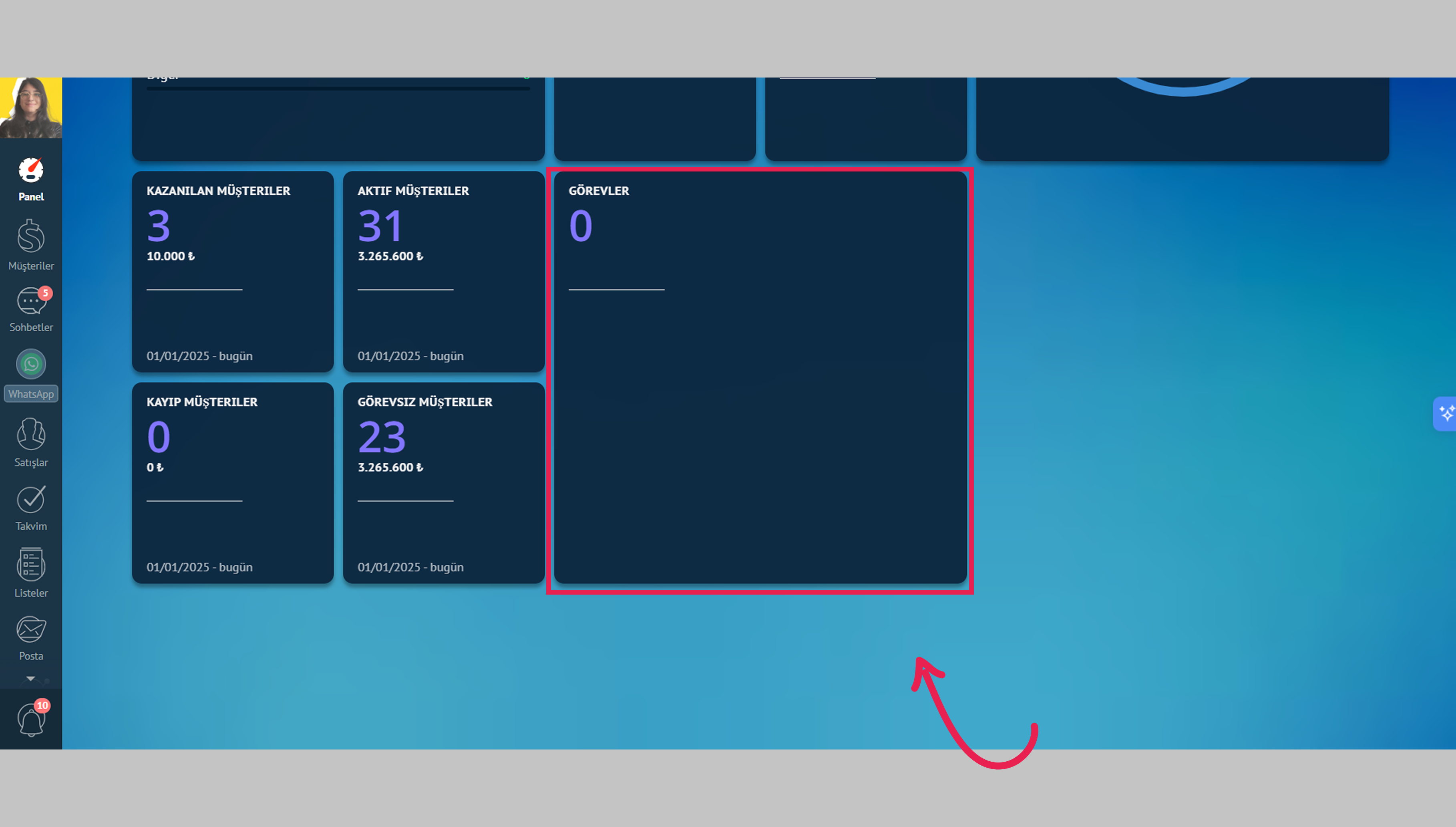
Görevler Widget’ı
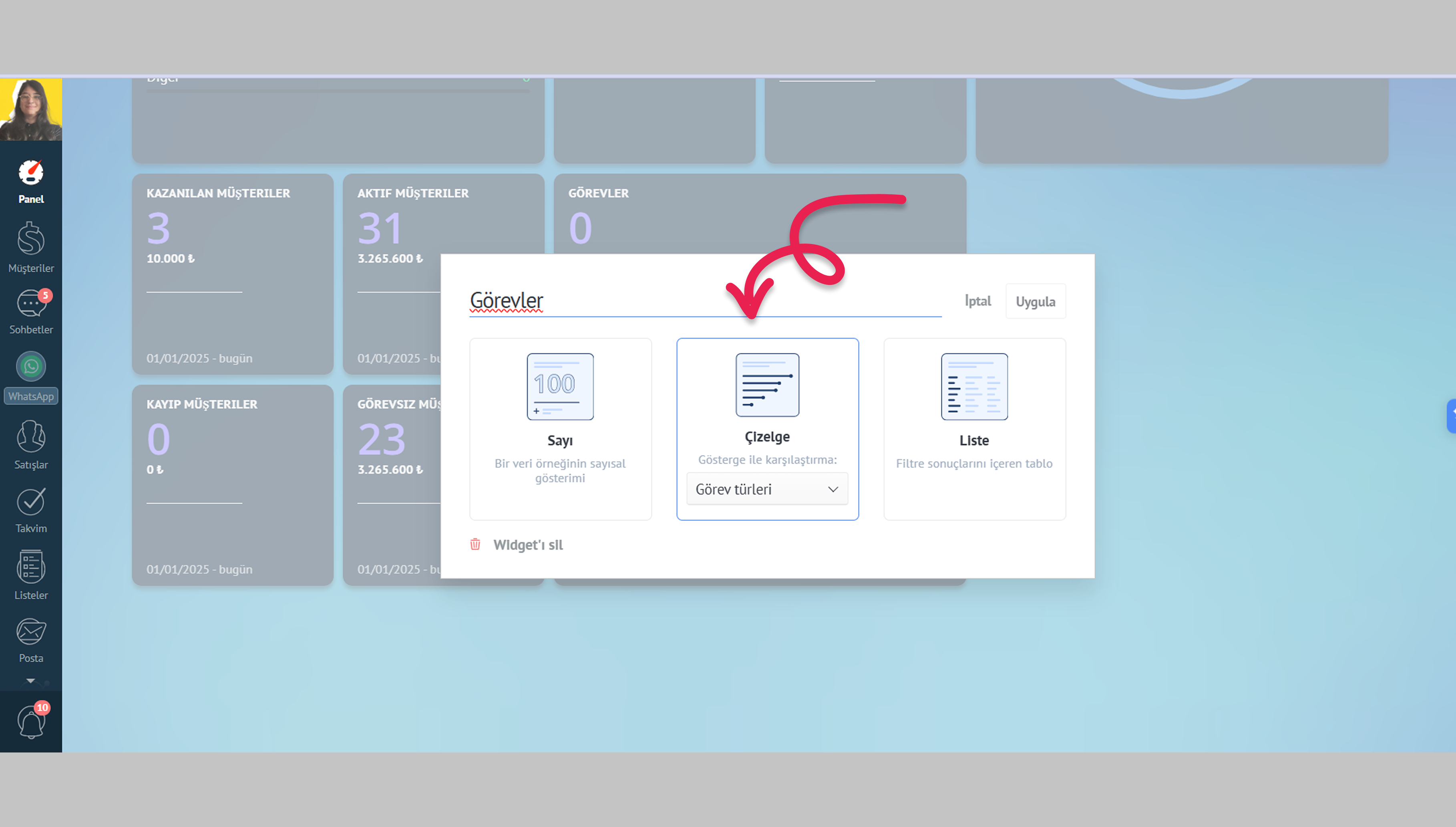
Burada, görevlerinizin sayısını görebilirsiniz. Üzerlerine tıklayarak görev sayfasına gidebilirsiniz. Bu widget özelleştirilebilir; veriler sayı formatında, liste halinde veya grafik olarak görüntülenebilir.
Panel widget’ları hakkında daha fazla bilgi edinmek ister misiniz? O zaman, Panel Widget’ları - Gelişmiş makalemizi okumalısınız.
Kurulum veya sorun giderme konusunda daha fazla yardıma ihtiyacınız olursa, destek sohbetimize ulaşmaktan veya WhatsApp aracılığıyla bizimle iletişime geçmekten çekinmeyin. Ayrıca tüm zor işleri sizin yerinize yapması için bir Kommo ortağı tutabilirsiniz.
Henüz kullanıcı değil misiniz? 14 günlük ücretsiz deneme sürümümüze kaydolun veya canlı demo ayırtın.