E-postaları otomatik olarak göndermek mi istiyorsunuz? Tetikleyici e-postaları (otomatik e-postalar olarak da bilinir) kullanarak, belirlediğiniz koşullara göre kişiselleştirilmiş e-posta mesajları gönderebilirsiniz.
Tetikleyici E-postalar Nasıl Çalışır
Tetikleyici E-postalar Kullanım Örneği
Ürün veya hizmetinizle ilgilenen ancak hâlâ karar vermemiş potansiyel müşterilere bir indirim teklif e-postası göndermek istediğinizi düşünün. Bir e-posta şablonu oluşturabilir ve “Karar Verme” aşamasında 3 günden fazla kalan tüm potansiyel müşterilere otomatik olarak gönderebilirsiniz.
Tetikleyici E-postaları Kurma
İlk otomatik e-posta tetikleyicinizi kurmak için ihtiyacınız olanlar:
Kommo (Gelişmiş veya Kurumsal plan)
Kommo’ya bağlı bir e-posta adresi
Posta bölümünde oluşturulmuş en az 1 e-posta şablonu
Her şey tamam mı? Harika, başlayalım.
Sol menü çubuğunda Müşteriler bölümünü açın.
Dijital Satış Takip Hattı’na gitmek için Kur seçeneğine tıklayın.
Tetikleyiciyi eklemek istediğiniz aşamayı bulun ve boş bir yuvaya tıklayın.
E-posta Gönder seçeneğini seçin.
Bir pencere açılacaktır:
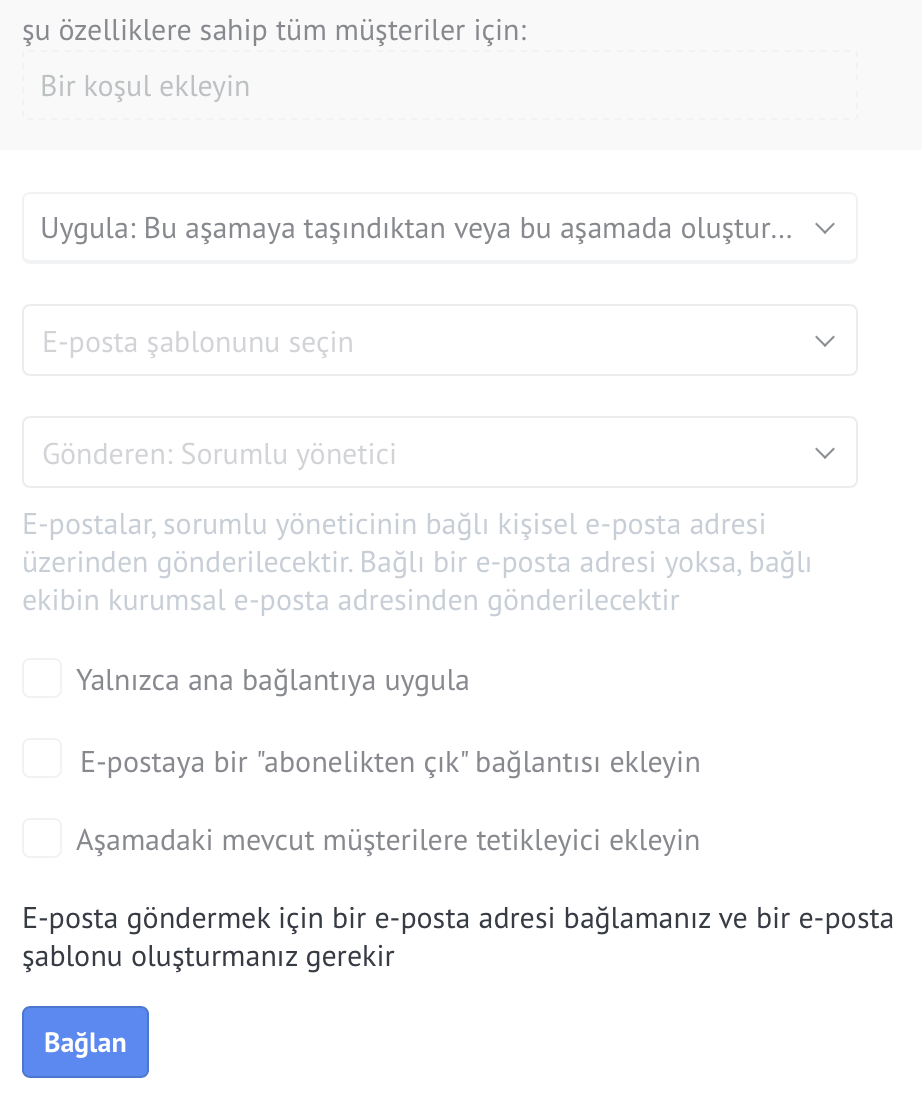
Bu pencerede şunları seçin:
E-postayı gönderme koşulları (örneğin, VIP etiketine sahip tüm müşteriler)
Tetikleyicinin ne zaman çalıştırılacağı
Gönderilecek e-posta şablonu
Gönderici (mesajın hangi kullanıcının e-posta adresinden gönderileceği)
Not: E-posta iki tür göndericiden gönderilebilir:
Kişisel olarak ayarlanmış bir e-posta adresi: Bu e-posta adresinin sahibi gönderici olarak görünür.
Paylaşımlı olarak ayarlanmış bir e-posta adresi: Bu durumda, gönderici olarak görüntülenecek kullanıcıyı seçmelisiniz.
İsteğe Bağlı:
Alıcının Kommo’dan gönderilen tüm otomatik e-postalardan abonelikten çıkmasını sağlamak için “E-postaya ‘abonelikten çık’ bağlantısı ekle” kutusunu işaretleyin.
Halihazırda satış takip hattı aşamasında bulunan müşterilere e-postayı otomatik olarak göndermek için “Tetikleyiciyi bu aşamada zaten bulunan tüm potansiyel müşterilere uygula” kutusunu işaretleyin.
İşte tetikleyici e-postalar bu kadar basit!
Kurulum veya sorun giderme konusunda daha fazla yardıma ihtiyacınız varsa, destek sohbetimize ulaşabilir veya WhatsApp üzerinden bizimle iletişime geçebilirsiniz. Ayrıca, tüm zor işleri sizin için yapması için bir Kommo ortağı da kiralayabilirsiniz.
Henüz kullanıcı değil misiniz? 14 günlük ücretsiz deneme sürümüne kaydolun veya ücretsiz canlı demo randevusu alın.