Webhooks, Kommo ile başka bir web tabanlı uygulama arasında veri etkileşimi kurabilmenizi sağlayan önemli bir özelliktir. Entegrasyonlar veya bir back-end projesiyle kullanmak için idealdir. Bu makalede, webhook’ların nasıl oluşturulacağını ve nasıl kullanılacağını iki farklı yöntemle göstereceğiz.
Webhook Tetikleyicisi
Bir webhook tetikleyicisi oluşturmak için Dijital Satış Hattı’nı açın ve webhook kullanmak istediğiniz aşamadaki boş bir alana tıklayın, ardından “Webhook gönder” seçeneğini seçin.
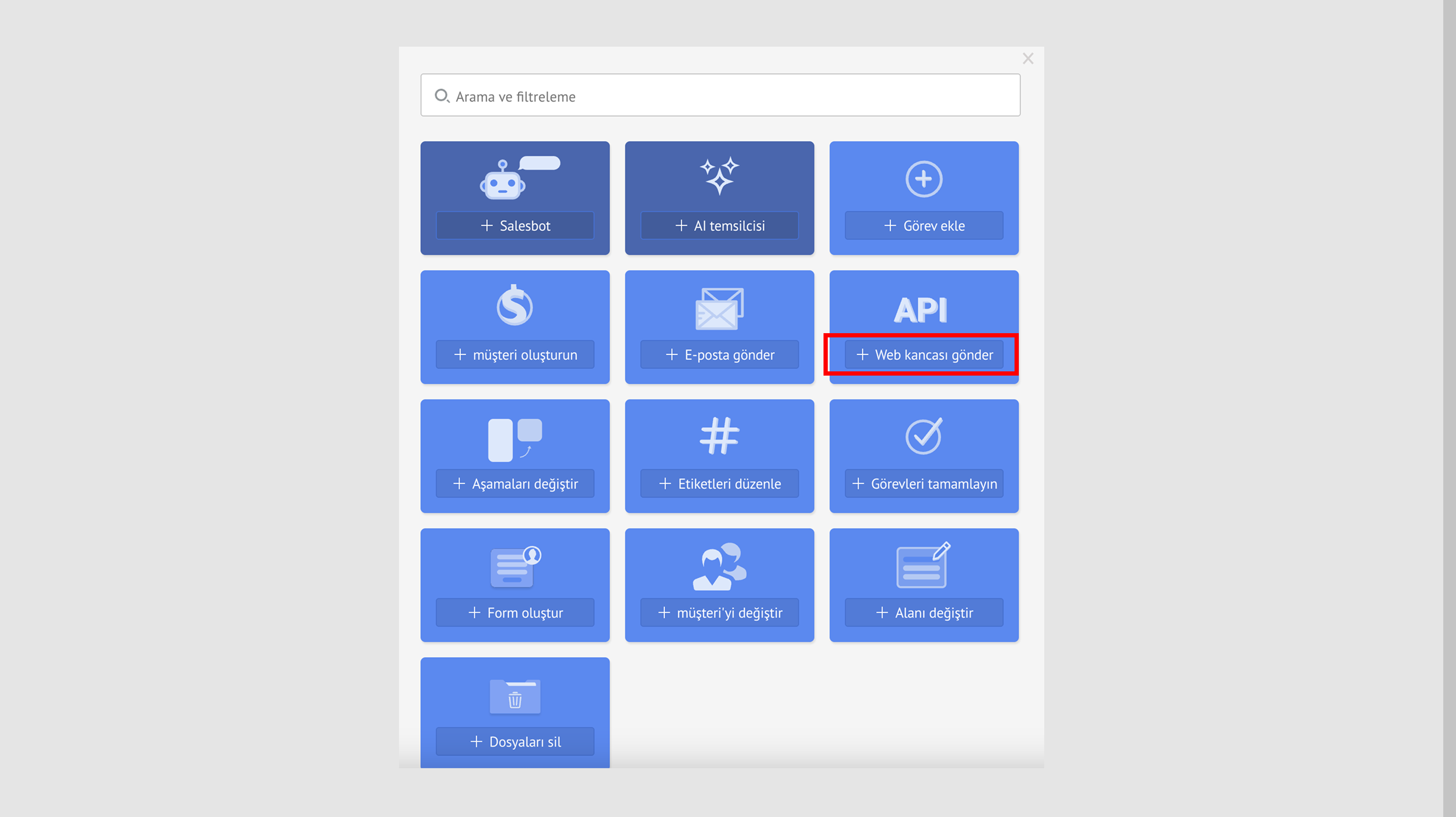
Daha sonra bir açılır pencere göreceksiniz.
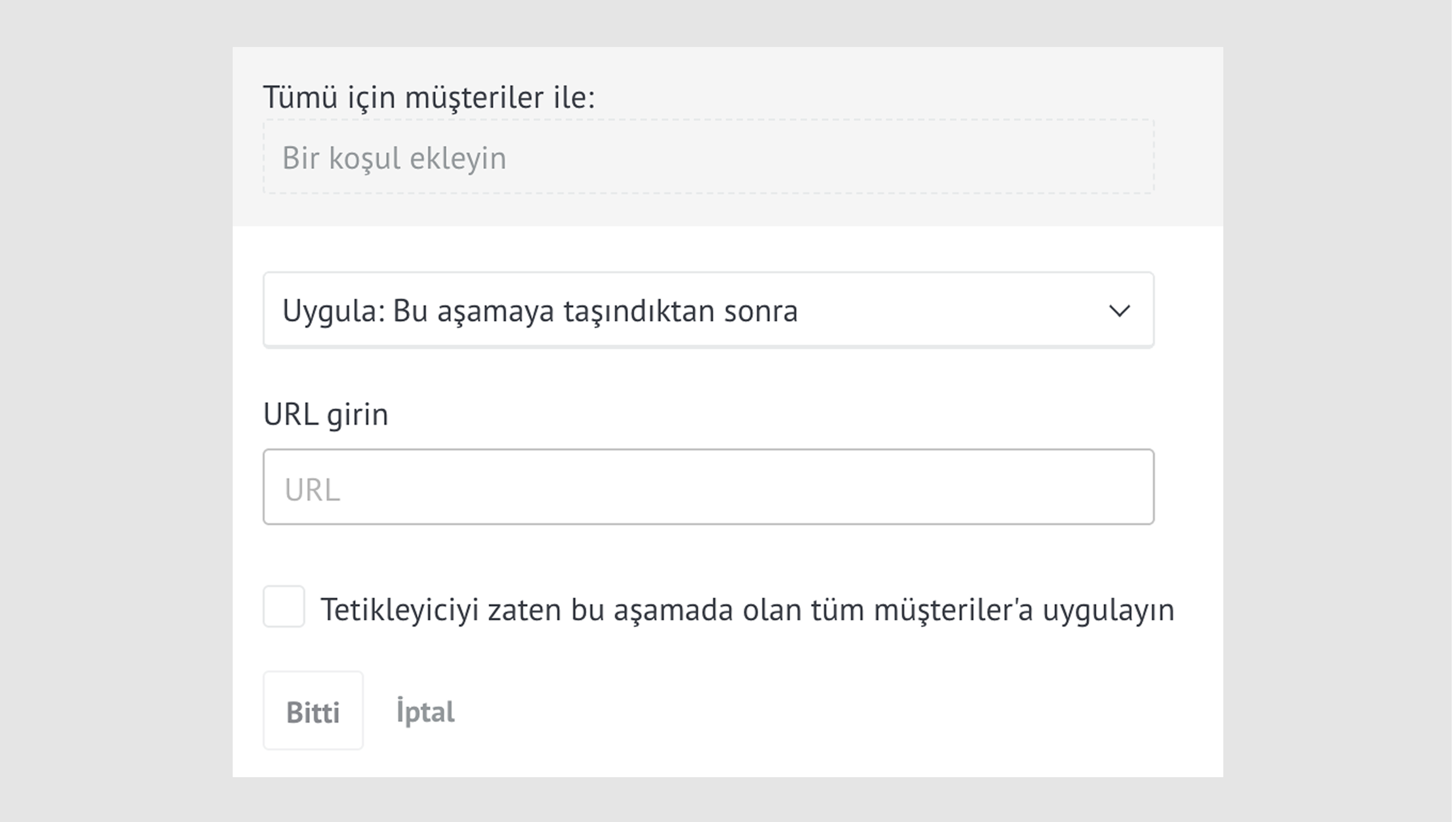
Açılan pencere üzerinden aşağıdaki ayarları yapabilirsiniz:
Bu tetikleyicinin hangi müşteriler için çalışacağını belirleyen koşullar
Tetikleyicinin ne zaman çalışacağını seçme
Webhook’un gönderileceği URL’yi girme
Tüm ayarları yaptıktan sonra Bitti butonuna tıklayarak işlemi tamamlayabilirsiniz.
Alacağınız webhook aşağıdaki bilgileri içerecektir:
Müşteri Alanı:Müşterinin kimliği, Mevcut aşamanın kimliği, Satış hattının kimliği, Müşterinin daha önce bulunduğu aşamanın ve satış hattının kimliği.
Hesap Alanı: Hesabınızın alt alan adı, Hesap kimliği
Entegrasyonlarda Webhook’lar
Webhook üzerinden daha ayrıntılı bilgi almak istiyorsanız, Webhook’ları Entegrasyonlar bölümünden oluşturmanız daha iyi olacaktır.
Başlamak için Ayarlar bölümüne, ardından Kommo’nun Entegrasyonlar sekmesine gidin. Bu bölümde kurulu olan entegrasyonlarınızı göreceksiniz. Burada “Web hooks” butonuna tıklayın, bir pencere açılacaktır:
.png)
Lütfen “+ Webhook ekle” butonuna tıklayın. Bu aşamada, webhook’un gönderileceği URL’yi ve webhook’un hangi olayda tetikleneceğini belirtmeniz gerekecek.
Olaylar şunlardır:
Müşteri Adayı: Eklendi, düzenlendi, silindi, geri yüklendi, sorumlu kişi değişti, durumu değişti, not eklendi (her biri ayrı bir olay olarak)
Kişi: Eklendi, düzenlendi, silindi, geri yüklendi, sorumlu kişi değişti, not eklendi (her biri ayrı bir olay olarak)
Şirket: Eklendi, düzenlendi, silindi, geri yüklendi, sorumlu kişi değişti, not eklendi (her biri ayrı bir olay olarak)
Görev: Eklendi, düzenlendi, silindi, sorumlu kişi değişti (her biri ayrı bir olay olarak)
Müşteri: Eklendi, düzenlendi, silindi, sorumlu kişi değişti, not eklendi (her biri ayrı bir olay olarak)
Gelen Müşteri: Eklendi, düzenlendi, silindi (her biri ayrı bir olay olarak)
Gelen Mesaj: Alındı
Liste Öğeleri: Herhangi bir listenize öğe eklendi, düzenlendi veya silindi (her biri ayrı bir olay olarak)
Seçtiğiniz olay gerçekleştiğinde, o olaya ait tüm bilgileri içeren bir webhook alırsınız. Birden fazla olayı tetikleyici olarak seçebilirsiniz. Örneğin, “Müşteri Adayı Düzenlendi” olayına bakalım:
Webhook tetikleyicisi için iki alandan bilgi alırsınız:
Müşteri Alanı: Müşterinin kimliği, adı, aşama kimliği, önceki aşama kimliği, fiyat, sorumlu kullanıcı kimliği, son değiştirilme tarihi, değiştiren kullanıcı kimliği, oluşturan kullanıcı kimliği, oluşturma tarihi, satış takip hattı kimliği, müşterinin etiketleri (kimlikleri ve adlarıyla birlikte), hangi alanın değiştiği (kimlik adı ile), ve nasıl değiştiği (yeni ve eski değerlerle birlikte).
Hesap Alanı: Alt alan adı, hesabınızın kimliği ve bağlantısı.
Kurulum veya sorun giderme konusunda daha fazla yardıma ihtiyacınız varsa, destek sohbetimize ulaşabilir veya WhatsApp üzerinden bizimle iletişime geçebilirsiniz. Ayrıca, tüm zor işleri sizin için yapması için bir Kommo ortağı da kiralayabilirsiniz.
Henüz kullanıcı değil misiniz? 14 günlük ücretsiz deneme sürümüne kaydolun veya ücretsiz canlı demo randevusu alın.