GoTo Connect, ekibiniz ve müşterileriniz için çevrimiçi iletişim sağlayan bir bulut telefon sistemidir. Kommo ile entegre edilmesi, müşteri kartlarından bir tıklama ile arama yapabileceğiniz anlamına gelir. Aramalar kartların içine kaydedilir, böylece konuşmaları kolayca dinleyebilir veya indirebilirsiniz. Ayrıca kartlardaki numaralara tıklayarak müşterileri arayabilirsiniz.
GoTo Connect entegrasyonu nasıl kurulur?
Not: Entegrasyon ayarlarını yalnızca GoTo hesabının Üst Yöneticileri yetkilendirebilir. İzinler, raporlama, faturalama ve İletişim Merkezi dahil olmak üzere bir GoTo Connect sistemine tam erişime sahip olmanız gerekir.
Widget'ı yüklemek biraz zor olabilir. Hem Kommo hem de GoTo Connect hesaplarınızın açık olduğundan emin olun.
İlk olarak, Kommo hesabınızdaki Ayarlar > Entegrasyonlar bölümüne gidin ve Arama bölümünden GoTo Connect widget'ını seçin.
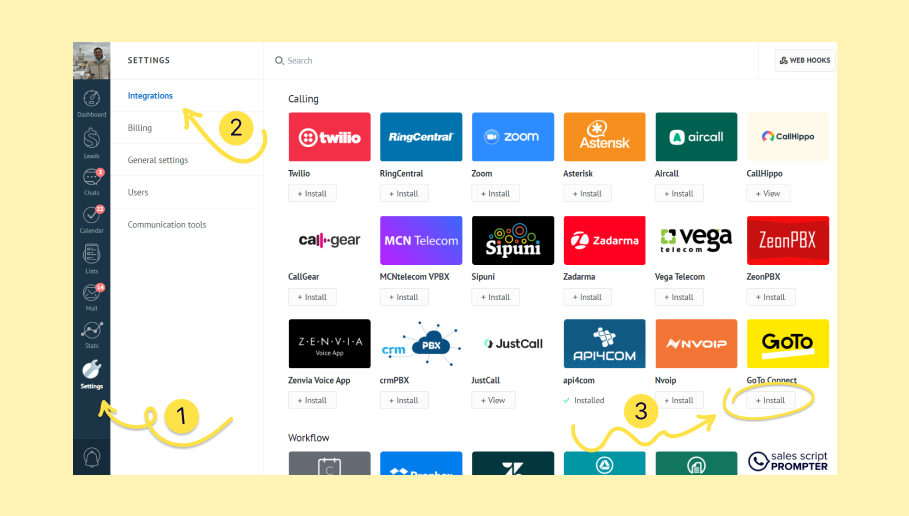
Gizlilik politikasını kabul edin ve yükle'ye tıklayın.
Ardından, GoTo Connect'i açmak ve hesabınızda oturum açmak için widget'taki talimatları izleyin.
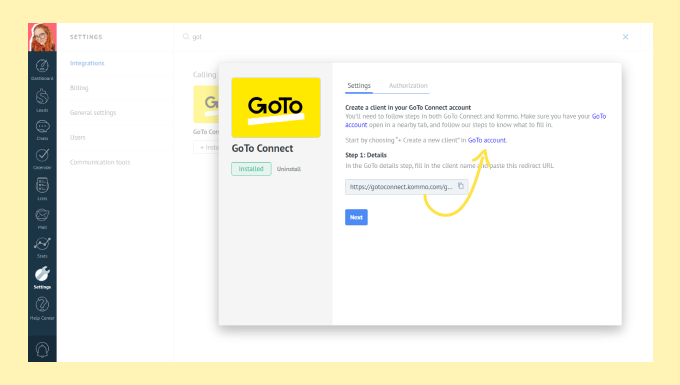
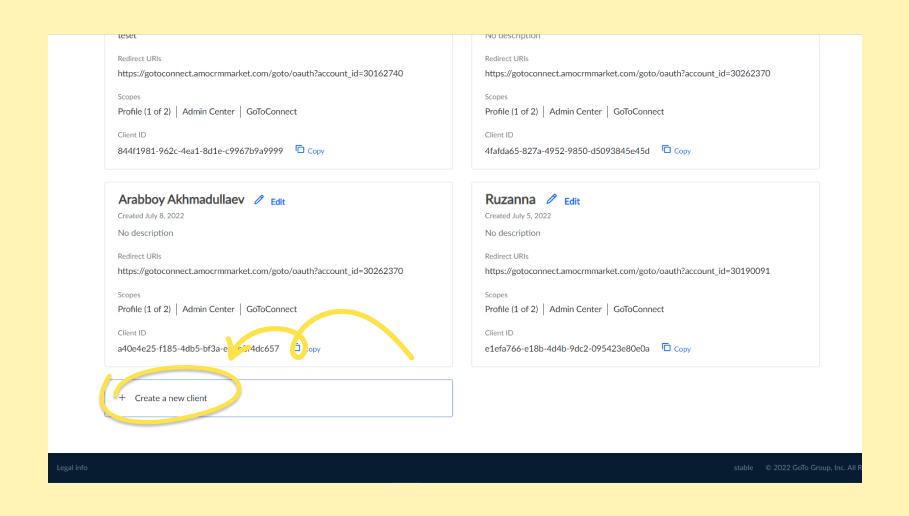
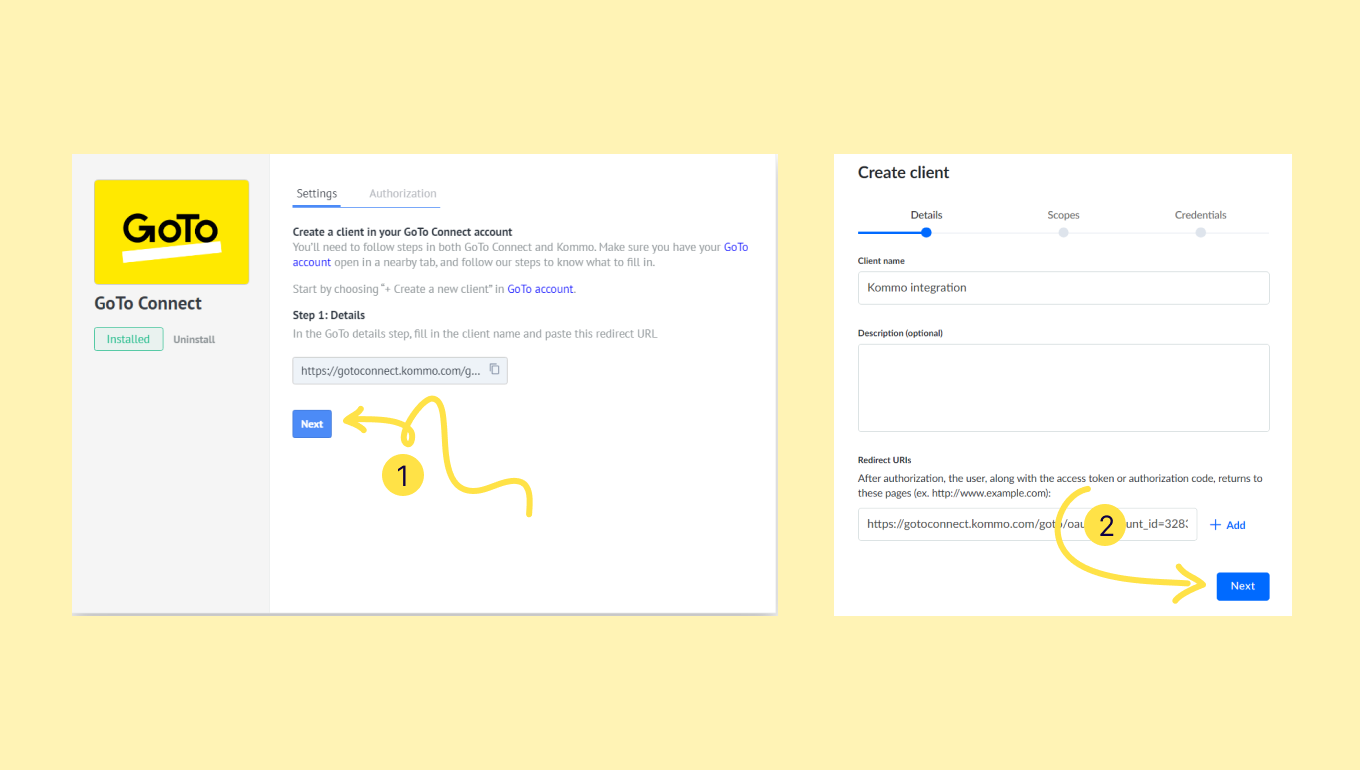
Yeni bir müşteri oluştur butonuna tıklayarak yeni bir müşteri oluşturmak için bu bağlantıyı takip edin. Bu, Kommo ile yeni bir bağlantı kurmanıza yardımcı olacaktır.
GoTo Connect'teki bir sonraki sayfada, bir müşteri adı seçin ve Kommo'nun size verdiği URL'yi GoTo Connect widget'ına yapıştırın.
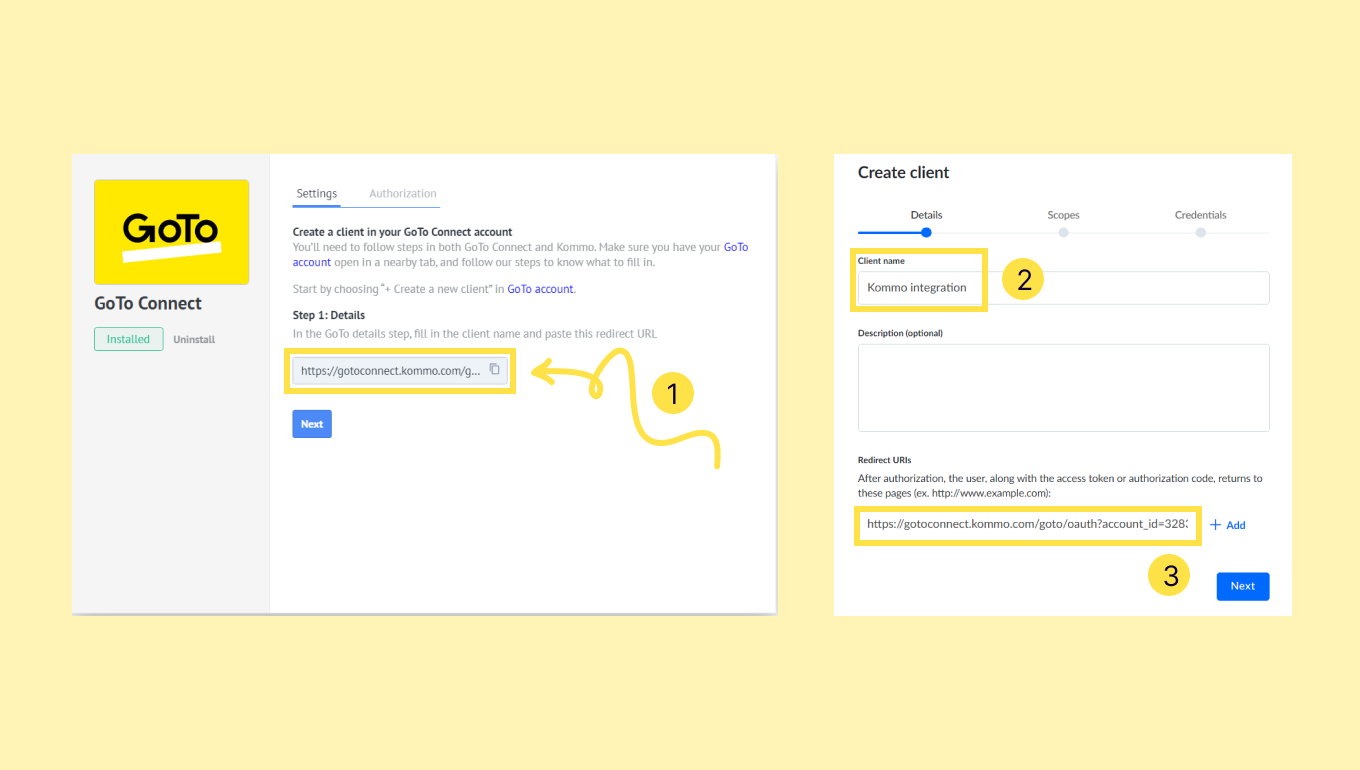
Ardından, hem Kommo hem de GoTo Connect hesaplarında İleri'ye tıklayabilirsiniz.
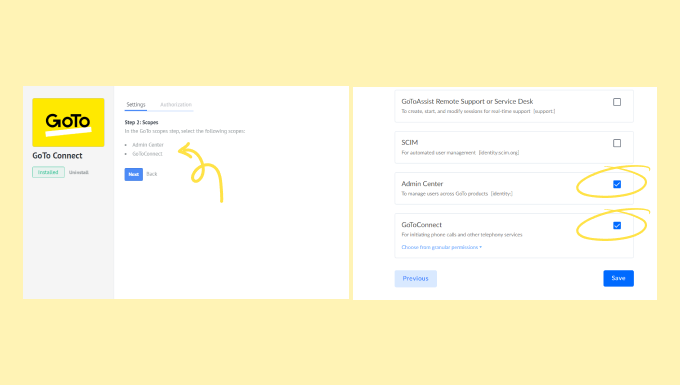
GoTo Connect'teki Kapsamlar adımında, sağlanan seçeneklerden ‘Yönetici merkezi’ ve ‘GoTo Connect’ kutularını seçin.
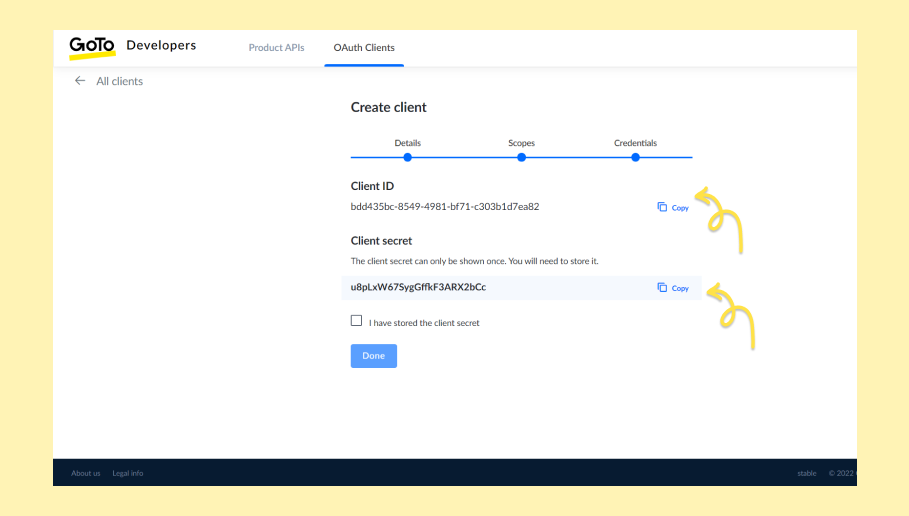
Son olarak, kaydet düğmesine bastığınızda, Kimlik Bilgileri adımına geçeceksiniz ve GoTo Connect size bir ‘'Müşteri Kimliği’' ve ‘'Müşteri parolası’' sağlayacaktır. Müşteri parolası, bağlantınızı güvende tutmanıza yardımcı olan bir tür paroladır. Bunları not edin, çünkü daha sonra tekrar erişemeyeceksiniz, “ Müşteri sırrını sakladım” kutusunu işaretleyin, ardından Bitti'ye tıklayın.
Bununla GoTo Connect'te yeni bir müşteri oluşturulur.
Not: 'Müşteri parolanız' yalnızca bir kez oluşturulacaktır. Kopyalamayı başaramazsanız, baştan başlamanız gerekecektir.
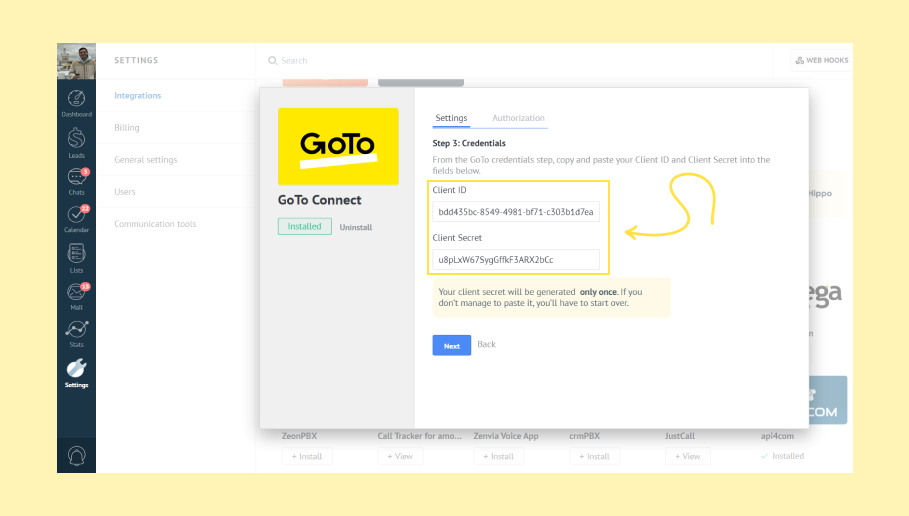
Az önce kopyaladığınız kodları Kommo'daki widget'ın ilgili alanlarına yapıştırmanız gerekir. Kodları yapıştırmayı tamamladığınızda İleri'ye tıklayın.
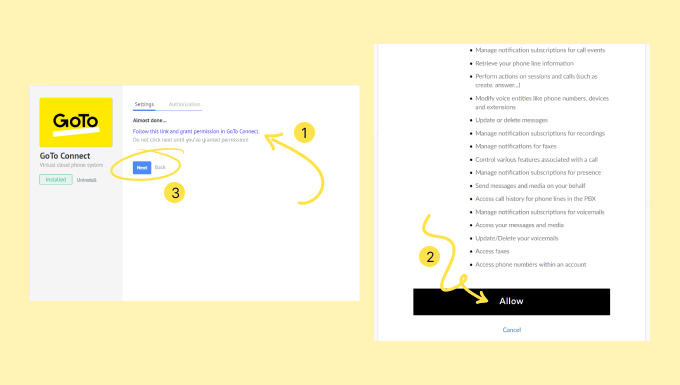
Şimdi, widget'taki bağlantıyı takip ederek ve İzin Ver'e tıklayarak Kommo hesabınıza izin vermeniz gerekecektir. Bundan sonra, Kommo hesabınıza geri dönün.
Çağrı kayıtları nasıl ayarlanır?
Artık GoTo Connect hesabınızı Kommo'ya başarıyla bağladığınıza göre, arama kayıtlarınızın arama günlüklerindeki entegrasyon aracılığıyla düzgün bir şekilde alınmasını sağlamanın zamanı geldi, böylece ihtiyaç duyduğunuzda bunları her zaman tekrar dinleyebilirsiniz. Not: Yalnızca üst düzey yöneticiler telefon kayıtlarına izin verebilir.
GoTo hesap ayarları sayfanızda, çağrı kayıtları için üç özel ayarı etkinleştirmeniz gerekir:
Gelen aramaları kaydet: aldığınız aramaları kaydetmenizi sağlar.
Giden aramaları kaydet: yaptığınız aramaları kaydetmenizi sağlar.
API erişimi: API'lerde çağrı kayıtlarını etkinleştirmek için gereklidir.
İlk iki ayar otomatik olarak oluşturulan tüm telefon uzantılarına uygulanacaktır, bu nedenle bunları her uzantı için ayrı ayrı etkinleştirmenize gerek yoktur; bunlar genel olarak etkinleştirilecektir.
Not: Telefon uzantıları, daha büyük bir telefon sistemindeki doğrudan hatlar gibidir. GoTo Connect'te, çağrı yönetimine yardımcı olması için uzantıları kullanabilirsiniz. Bu, arama planları, hatlar, çalma grupları, sanal fakslar, paylaşılan sesli posta kutuları, konferans köprüleri ve daha fazlasını eklemeyi içerir. Bu, kuruluşunuzdaki aramaları yönetmeyi ve düzenlemeyi kolaylaştırır.
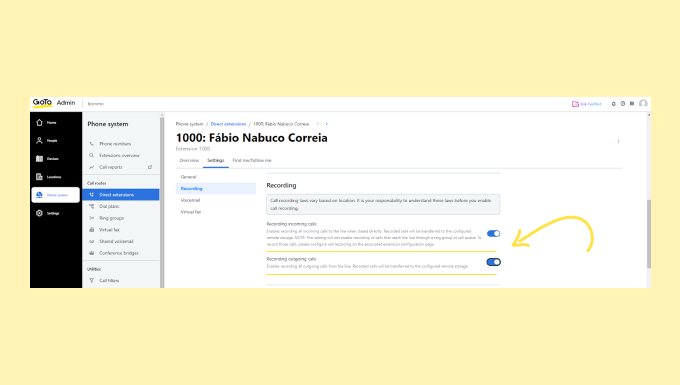
Çağrı kayıt ayarlarınızı yapmak için önce GoTo Connect hesabınıza gidin ve Yönetim Merkezi'ne gidin.
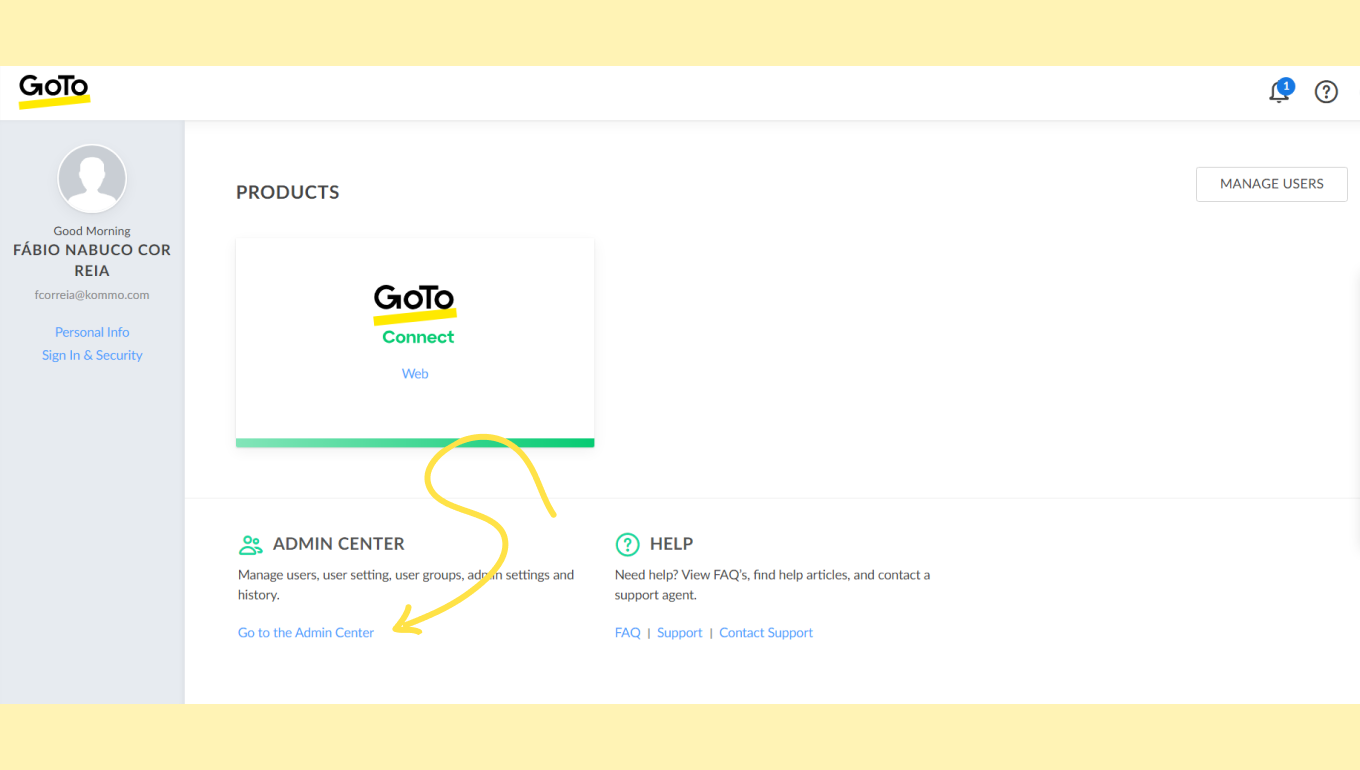
Ayarlar > Telefonlar > Kayıt > bölümüne gidin ve Gelen aramaları kaydet ve Giden aramaları kaydet seçeneklerini etkinleştirin.
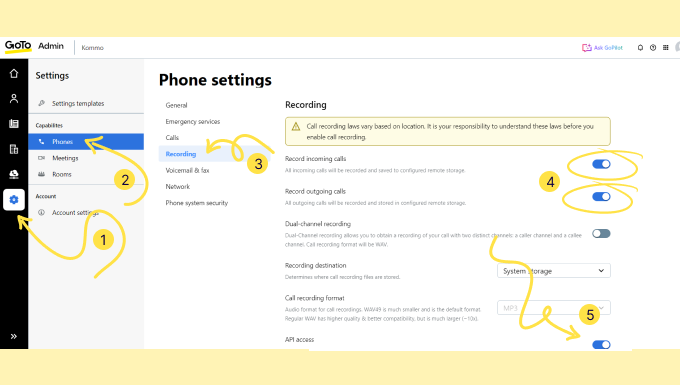
Not: “API Erişimi” ayarını etkinleştirmeden önce GoTo tarafında kaydedilen kayıtlar, bu tür aramalar senkronize edildikten sonra bile entegrasyonda dinleme ve indirme için kullanılamaz durumda kalacaktır.
Telefon numarası ayarları
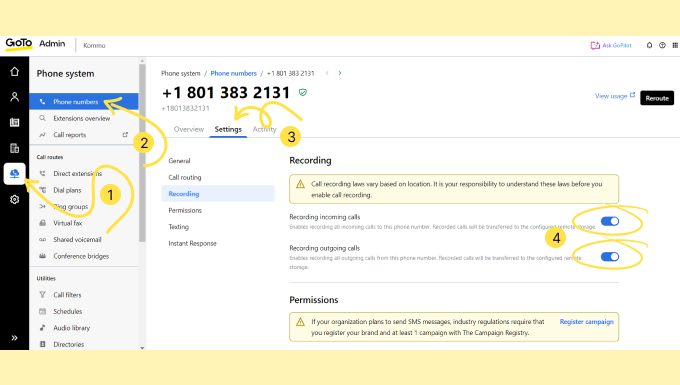
Arama kayıt ayarlarının belirli telefon numarası ayarlarında da etkinleştirildiğinden emin olun:
Telefon sistemi > Telefon numaraları > Ayarlar > Kayıt > bölümüne gidin ve Gelen aramaları kaydetme ve Giden aramaları kaydetme seçeneklerini etkinleştirin.
Uzantı ayarları
Genel çağrı kayıt ayarları devre dışı bırakılmışsa ve kullanıcıların belirli dahili hatlar için çağrı kayıtlarını yapılandırması gerekiyorsa, ihtiyaç duyan her telefon hattı için ayarlarda bunu açtığınızdan emin olun.
Not: Çağrı kayıtları için ayarlar kapalıysa, GoTo'dan “çağrı- rapor-olay” mesajları almazsınız. Bu, arama günlüklerinin aramalar bittikten hemen sonra görünmeyeceği anlamına gelir. Bunun yerine, yalnızca sistem onları güncelledikten sonra görünecekler ve kaydedilmiş herhangi bir kayıt olmayacaktır. Ayrıca, çağrı kaydı kapalıysa, çağrı sistem güncellemelerinden sonra müşteri adayı kartında bir not olarak görünecektir. Bu not sadece bir arama yapıldığını söyleyecek, ancak bir kayıt olmayacak, sadece bir arama yapıldığını belirten bir mesaj olacaktır.
Kayıt izinleri nasıl verilir?
Aramalarınızın Kommo'da kaydedildiğinden emin olmak için GoTo Connect hesabınızda aramaları kaydetmeyi etkinleştirin.
Not: Çağrıları kaydetme özelliği deneme hesapları için mevcut değildir. GoTo Connect'in deneme sürümünü kullanıyorsanız, aramalarınızı Kommo'da da kaydedemezsiniz.
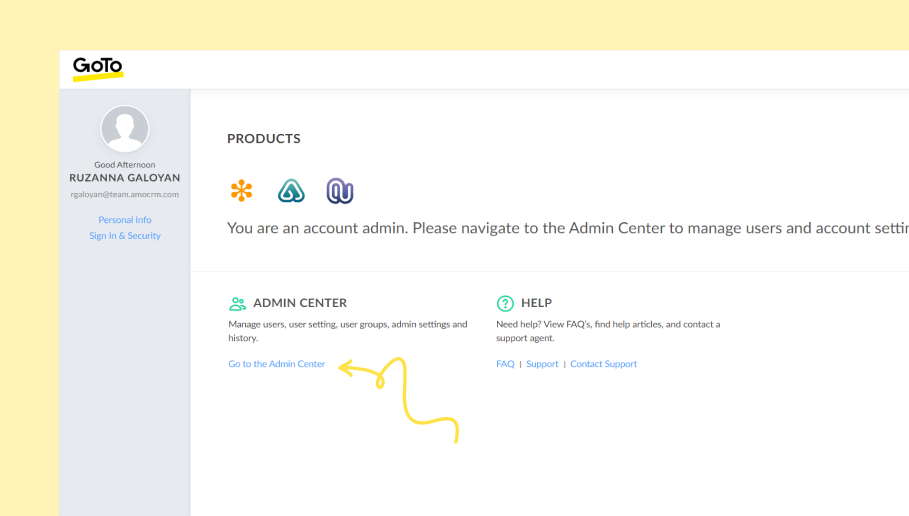
Çağrıları kaydetme izni vermek için GoTo Connect hesabınıza gidin ve Yönetim Merkezine Git'e tıklayın.
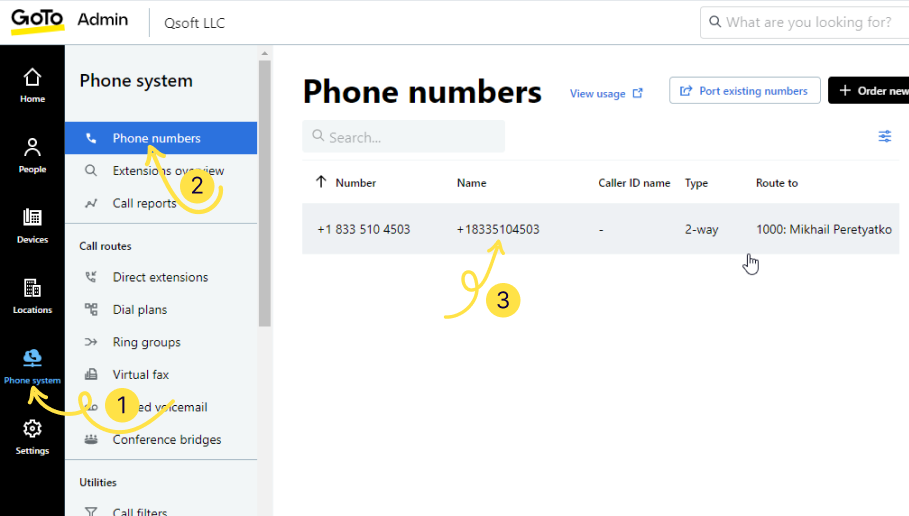
Yönetim merkezinde, Telefon sistemi > Telefon numaraları bölümüne gidin ve kullanmayı planladığınız numarayı seçin.
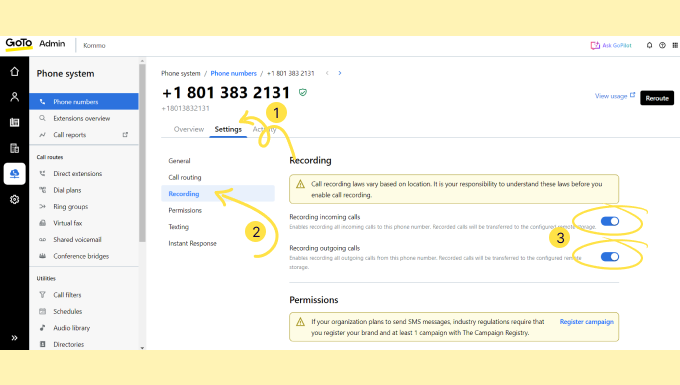
Ardından, Ayarlar > Kayıt öğesini seçin. Burada, gelen ve/veya giden aramalar için kaydı etkinleştirebileceksiniz.
GoTo Connect kullanıcılarını Kommo'ya ekleme
GoTo Connect ve Kommo hesaplarınızı birbirine bağlamayı tamamladıktan sonra, Kommo ve GoTo Connect kullanıcılarınızı eşleştirmeniz gereken son aşamayı bulacaksınız, böylece atanan telefon numaralarını kullanarak arama yapabilir ve alabilirler.
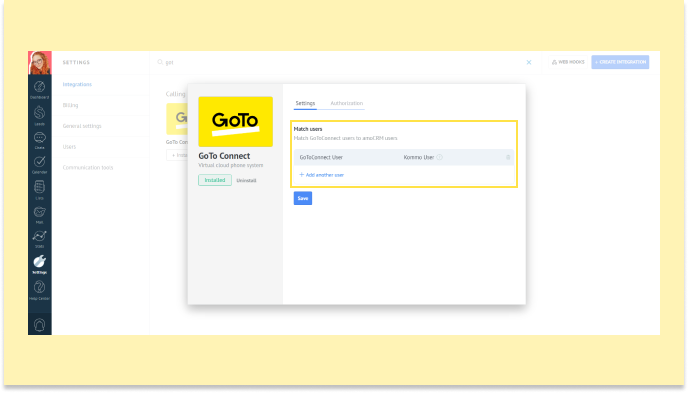
Entegrasyonunuza birden fazla GoTo Connect kullanıcısı eklemek basittir. Ancak başlamadan önce aşağıdaki gereksinimleri karşıladığınızdan emin olun:
Müşteri, kişi ve şirket oluşturma ve görüntüleme izinlerine sahip Kommo hesabına erişiminiz olmalıdır.
GoTo Connect hesabında ‘yönetici’ veya ‘ üst yönetici’ olmalısınız.
Kommo'ya bağlamak istediğiniz kullanıcılar için yeterli sayıda ücretli GoTo Connect lisansına ihtiyacınız var.
Not: Kommo'da birden fazla ücretli kullanıcınız varsa, aynı sayıda GoTo lisansına ihtiyacınız yoktur. Bu, yalnızca bağlandığınız kullanıcılar için yeterli GoTo lisansına ihtiyacınız olduğu anlamına gelir. Örneğin, Kommo'da 7 kullanıcınız varsa, bunlardan 3'ünü sadece 3 GoTo lisansı ile bağlayabilirsiniz.
GoTo Connect kullanıcılarının nasıl bağlanacağına ilişkin adımlar:
GoTo connect hesabınızda, Yönetim Merkezi'ne gidin.
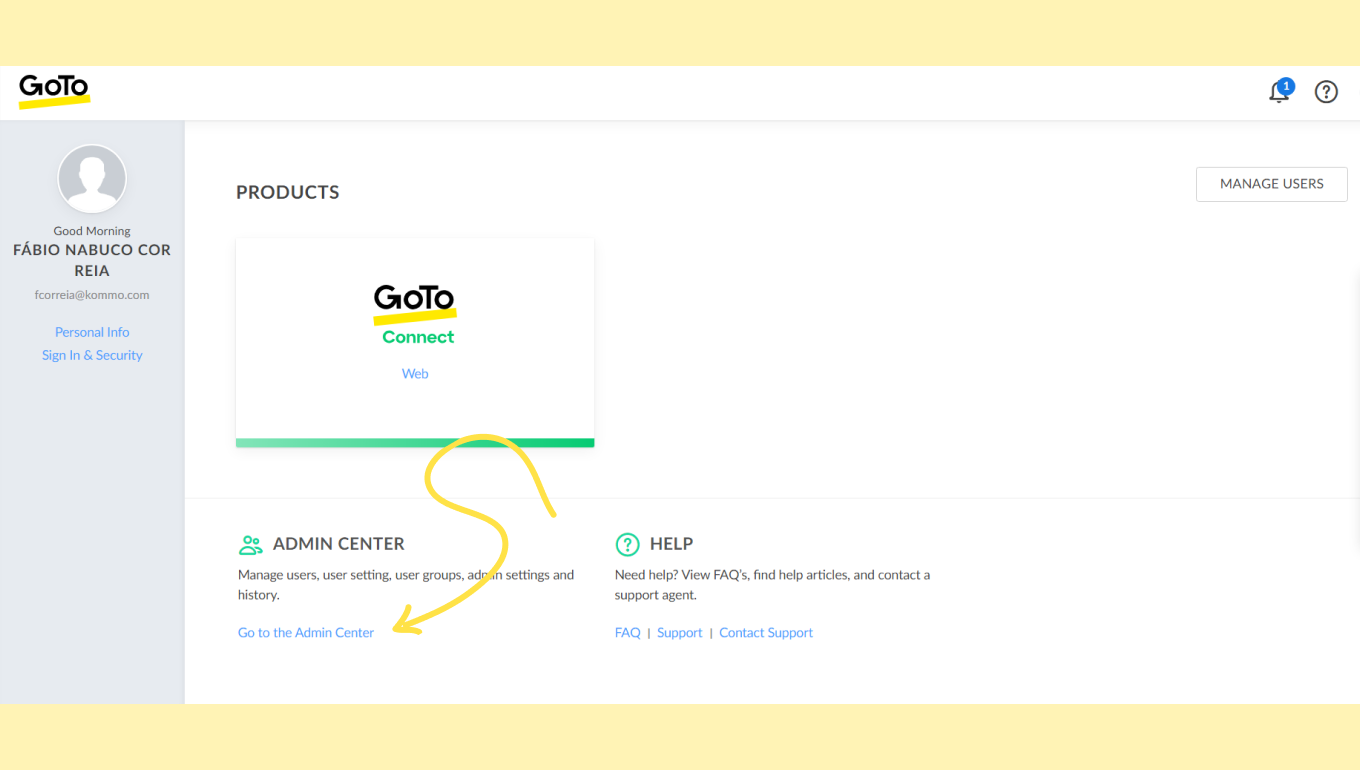
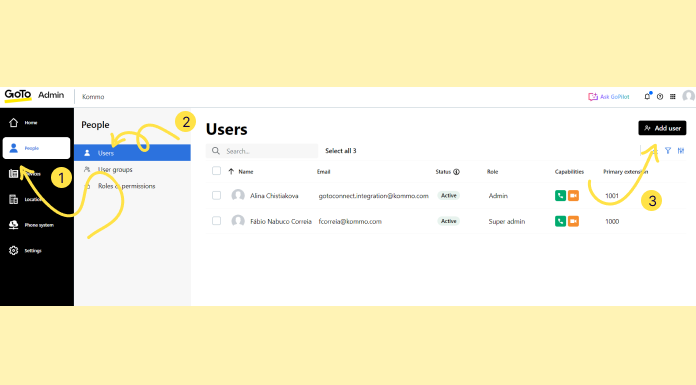
Kişiler sekmesine > Kullanıcılar > Kullanıcı ekle'ye gidin.
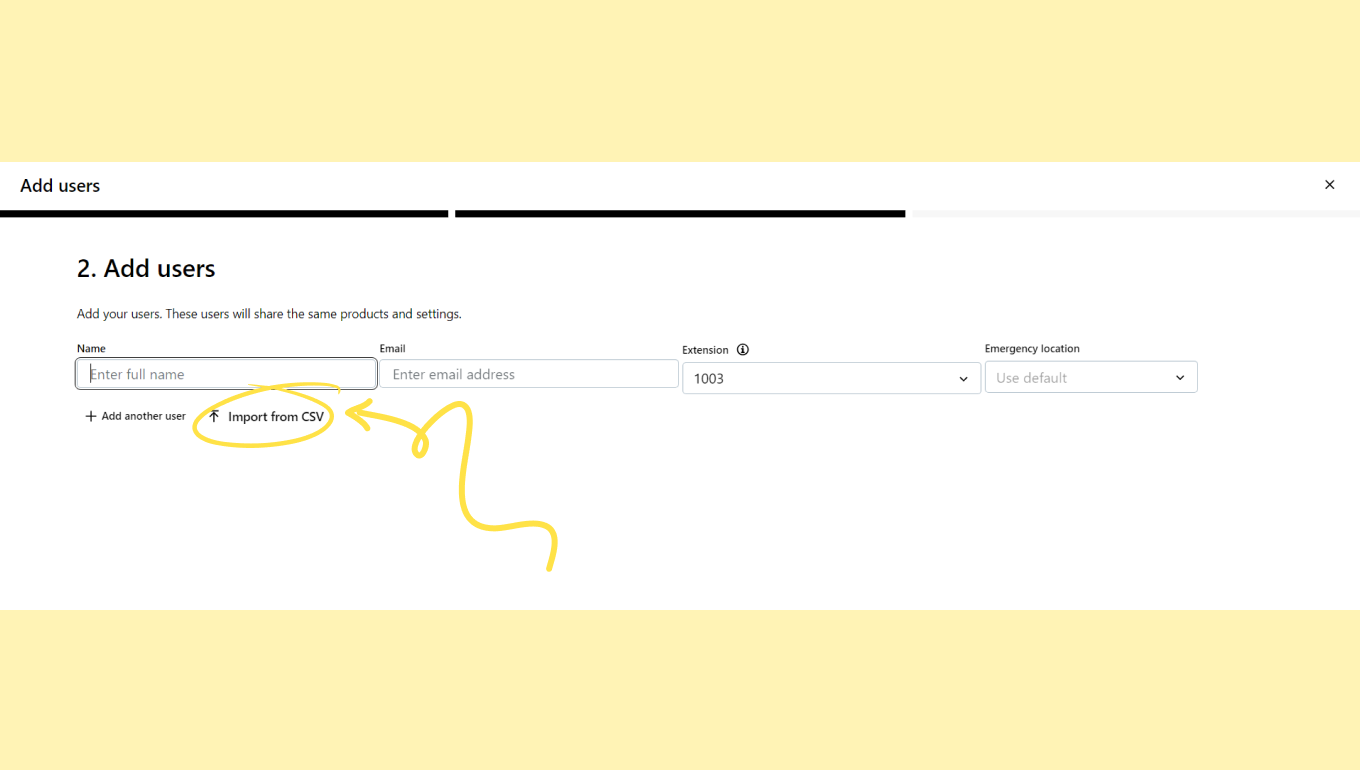
Kullanıcıların adlarını ve e-postalarını girin. Ayrıca Kullanıcıları içe aktar düğmesini kullanabilir ve birden fazla kullanıcıyı aynı anda içe aktarmak için bir CSV dosyası seçebilirsiniz.
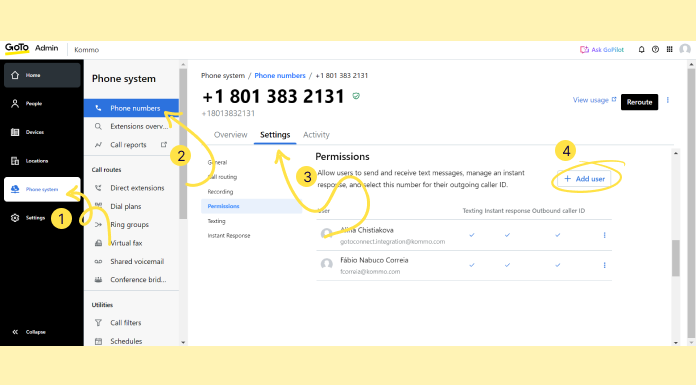
Daha sonra Telefon Sistemi sekmesine gidin → Telefon numaralarına tıklayın → düzenlemek istediğiniz telefon numarasını seçin → Ayarlar → İzinler → Kullanıcı ekle ve yeni kullanıcılara uygun izinleri atayın.
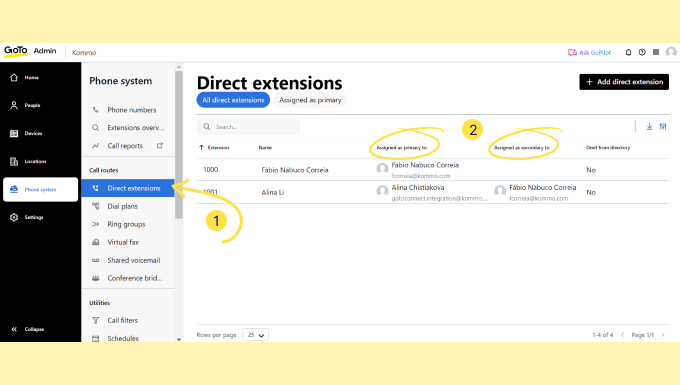
Aynı sekmede, Çağrı rotaları bölümünün altındaki Doğrudan uzantılara gidin. Aşağıdaki Birincil olarak atandı: öğesine tıklayarak uzantı için birincil kişi olarak bir üst yönetici atayın ve kullanıcıyı seçin. Gerekirse, aşağıdaki "İkincil olarak atandı:" öğesine tıklayarak ikincil kişi olarak başka bir üst yönetici ekleyin ve bir kullanıcı seçin.
Not: GoTo Connect üst yöneticilerinin tam kullanıcı izinleri vardır ve telefon numarasını yönetmek için birincil bir üst yönetici atamak önemlidir. İkincil bir üst yönetici eklemek isteğe bağlıdır ancak aynı anda aramayı alacakları için ek destek sağlayabilir. Bu, birincil üst yönetici meşgulse, ikincil olanın aramayı yanıtlayabileceği anlamına gelir.
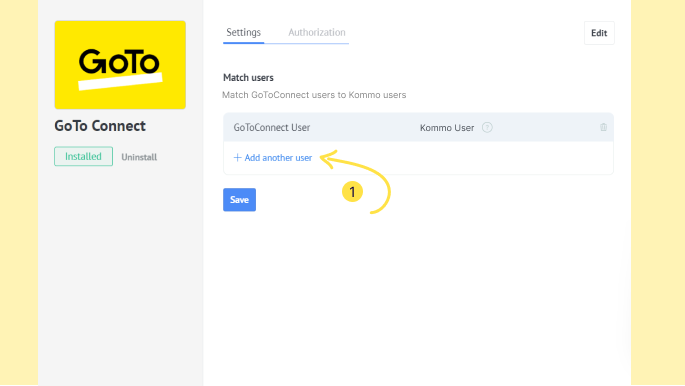
Son adım, GoTo Connect kullanıcılarını Kommo'da eşleştirmektir. Bunu yapmak için:
GoTo Connect widget'ına gidin ve Başka bir kullanıcı ekle'ye tıklayın.
GoTo Connect kullanıcılarını Kommo kullanıcılarıyla eşleştirmek için açılır menülerden isimlerini seçin.
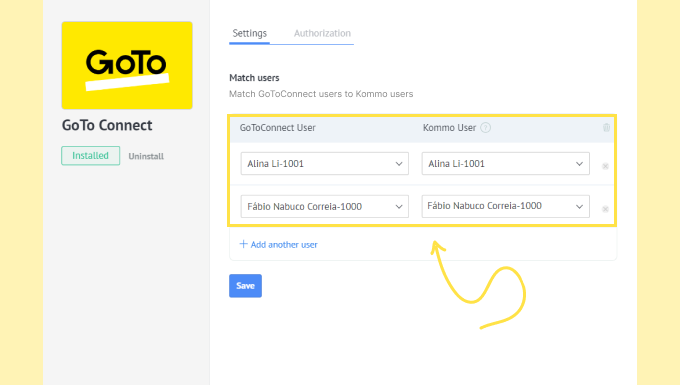
Kullanıcıları eşleştirdiğinizde Bitti'ye tıklayın ve artık hazırsınız!
GoTo Connect nasıl kullanılır ?
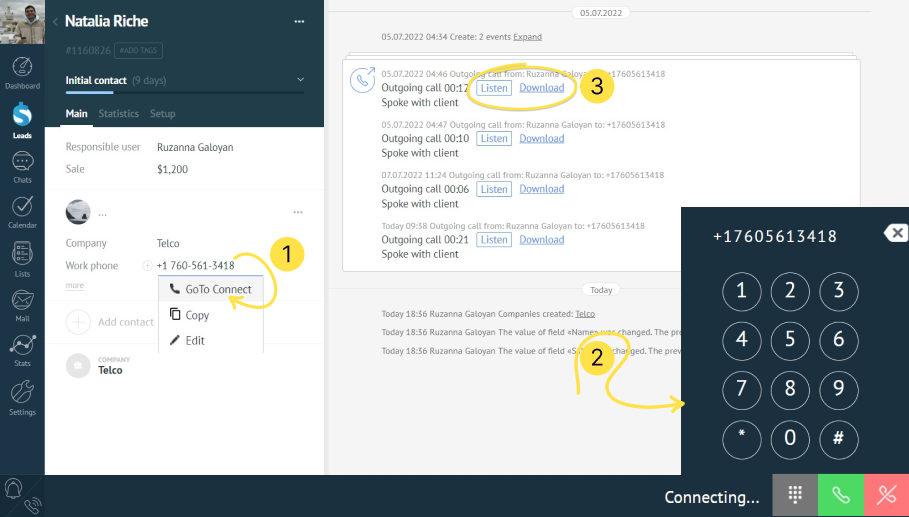
Widget'ı kurup tüm ayarları yapılandırdıktan sonra, Kommo içinde arama yapabilir ve alabilirsiniz. Arama yapmak için, Müşteri profilindeki telefon numarasına tıklamanız ve GoTo Connect'i seçmeniz yeterlidir. Otomatik olarak çeviriciye yönlendirileceksiniz.
Not: Mevcut bir müşteri yoksa ve gelen bir çağrı alınırsa, otomatik olarak bir müşteri oluşturulmaz. Bu çağrı yalnızca GoTo'da görünür, Kommo'da görünmez.
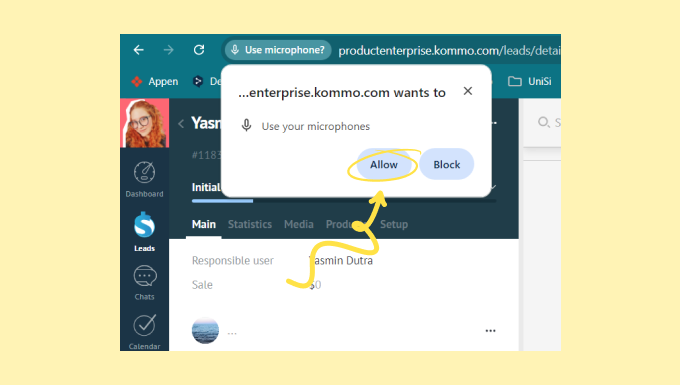
Bazen tarayıcınız mikrofonlarınızı kullanmak için izninizi isteyebilir. Aşağıda gösterildiği gibi bir açılır pencere belirirse, sadece İzin Ver'e tıklayın.
Çağrı bittiğinde, Müşteri kartında çağrının tarihi ve durumu hakkında bilgi bulacaksınız. Ayrıca kayıtları dinleyebilir veya gerekirse indirebilirsiniz.
Not: Bir müşterinin ilişkili bir kişisi varsa ve bu kişiden gelen bir arama cevapsız kalırsa, en az bir müşteri kartına bağlı olduğu sürece, bu kişiye cevapsız aramayla ilgili bir not eklenir.
GoTo Connect hesabınızda, Telefon sistemi > Çağrı raporları bölümünde tüm çağrı etkinliğinizi görebilirsiniz.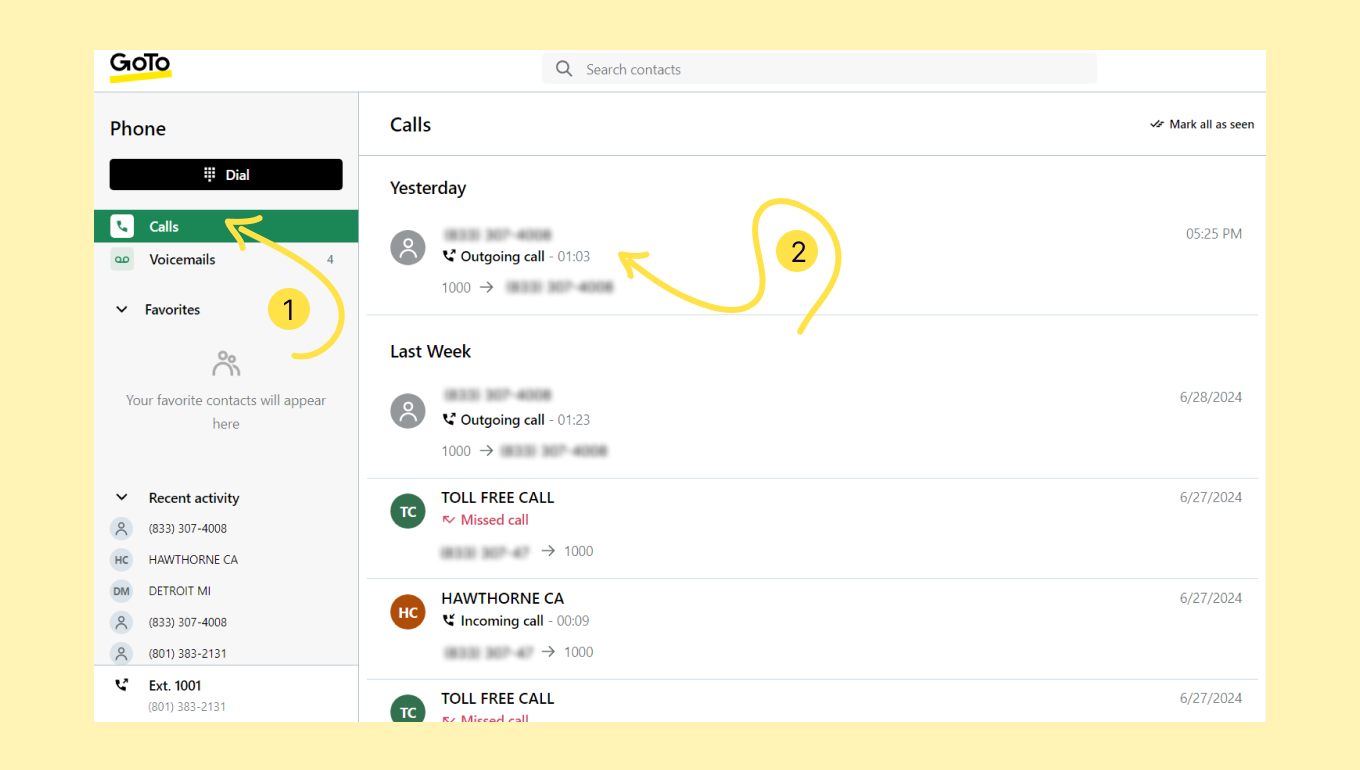
Çağrı yönetimi için kullanım örnekleri
Kommo hesabınızda aramaları yönetmek, iletişiminizin net ve düzenli kalmasına yardımcı olur. Artık GoTo Connect entegrasyonunu nasıl bağlayacağınızı ve kullanacağınızı bildiğinize göre, Kommo ve GoTo Connect kullanarak arama yapabileceğiniz veya alabileceğiniz çeşitli senaryolarda size rehberlik edeceğiz. İzlemeniz gereken her adımı ve ne beklemeniz gerektiğini açıklayacağız, böylece aramalarınızı kolayca yönetebilir ve doğru kayıtlar tutabilirsiniz.
1. Müşteri kartındaki bir kişiye giden çağrı
Kommo'da bir Müşteri oluşturun, adı girin ve Kaydet'e tıklayın. Müşterinin nasıl oluşturulacağından emin değilseniz makalemizi okuyun.
Müşteriye adını ve iş telefonu numarasını içeren bir Kişi ekleyin ve ardından Kaydet'e tıklayın.
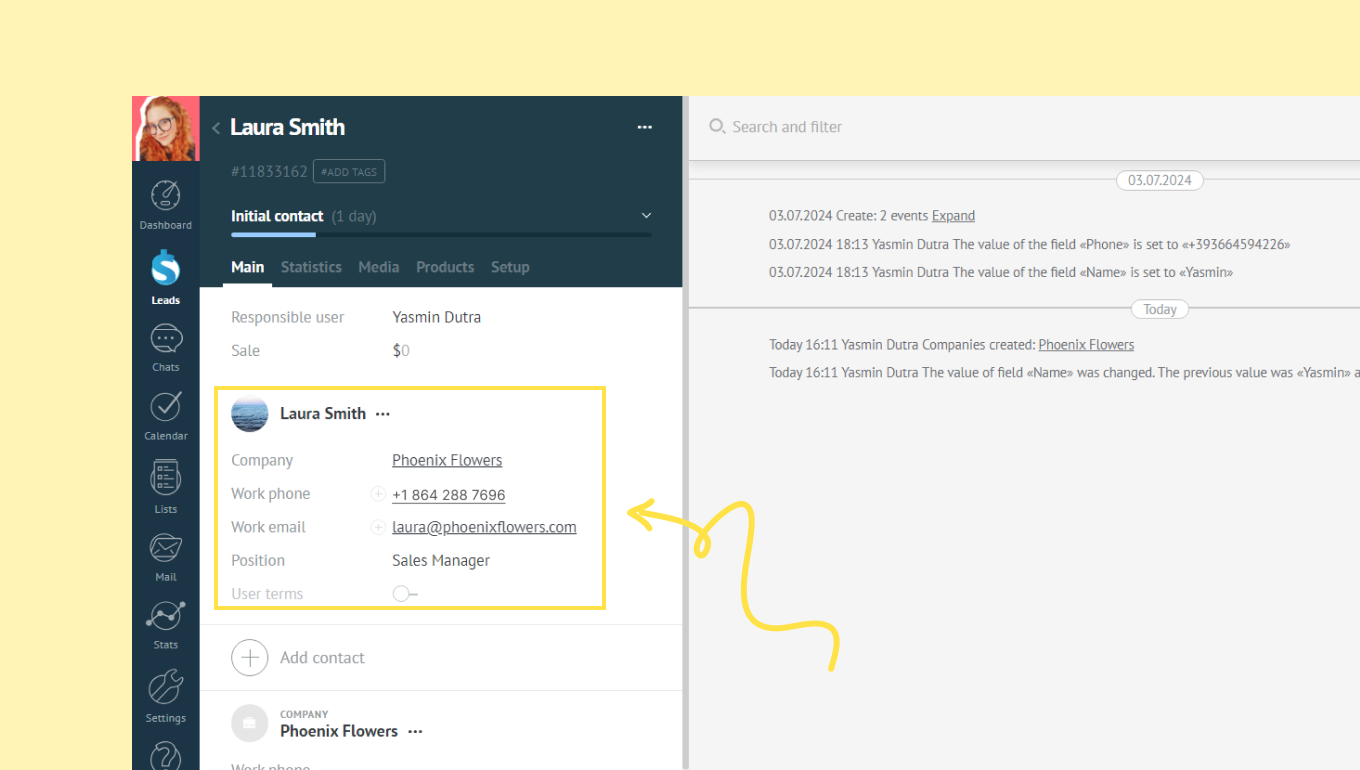
Aramayı başlatmak için Müşteri Kartındaki telefon numarasına tıklayın, ardından Bağlantıya Git'e tıklayın.
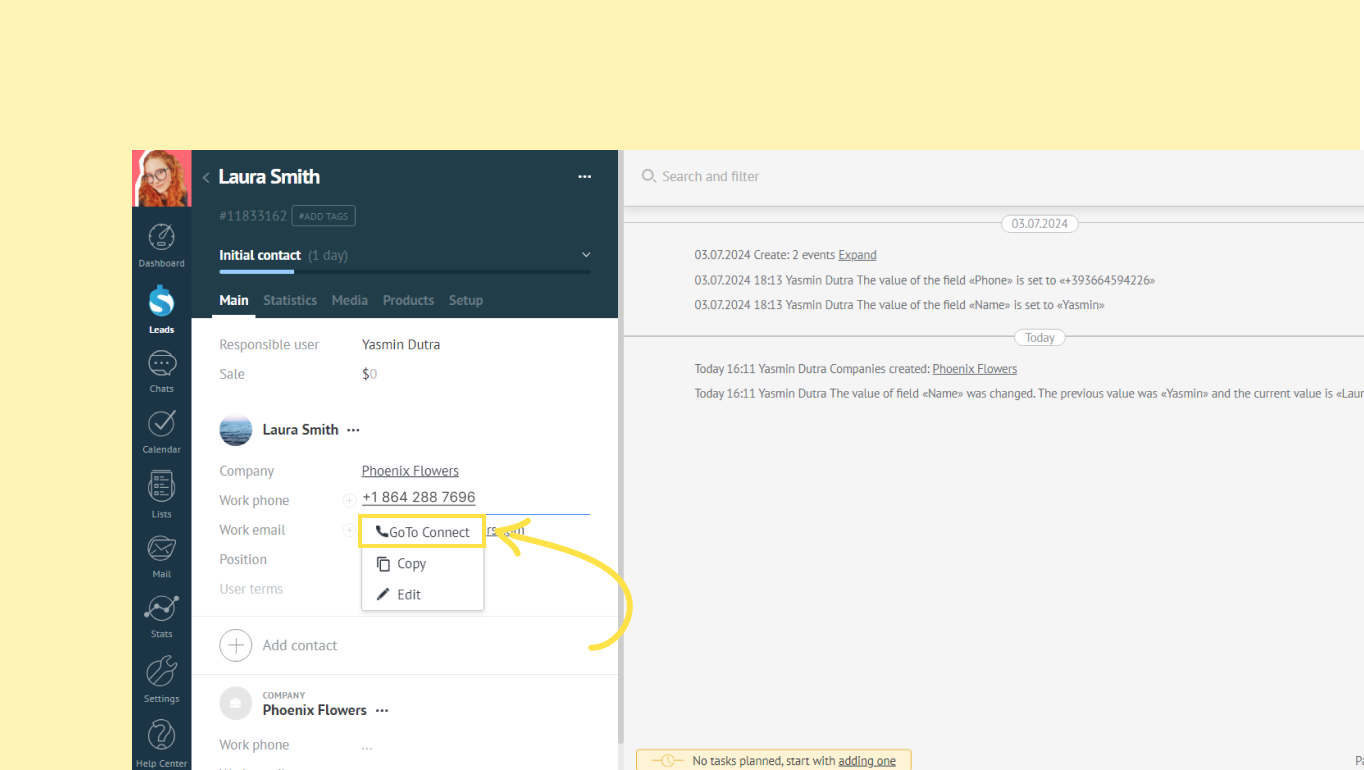
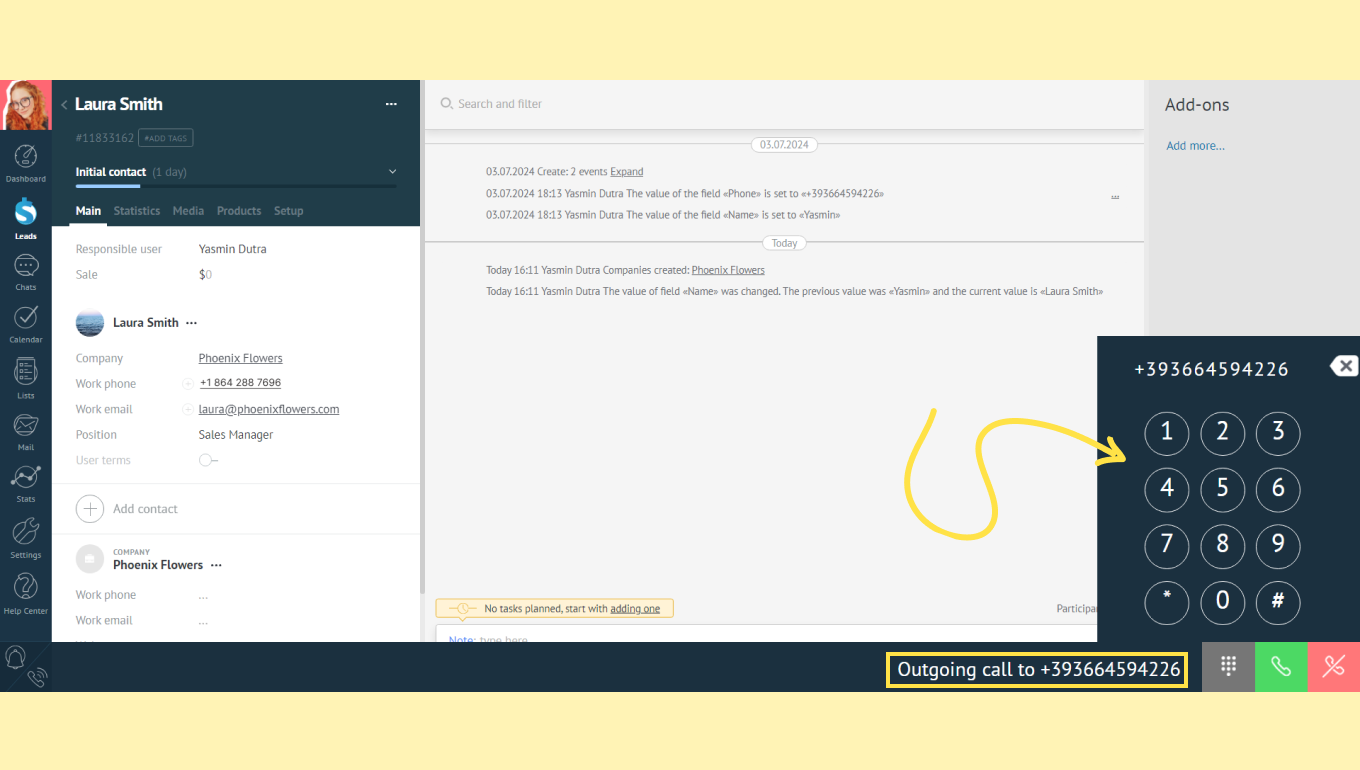
Arama bağlanır ve kişiyle konuşabilirsiniz. Arama süresi izlenir.
Telefonu kapattıktan sonra Kommo'da arama detaylarını (durum, süre, iletişim) içeren bir not oluşturulur.
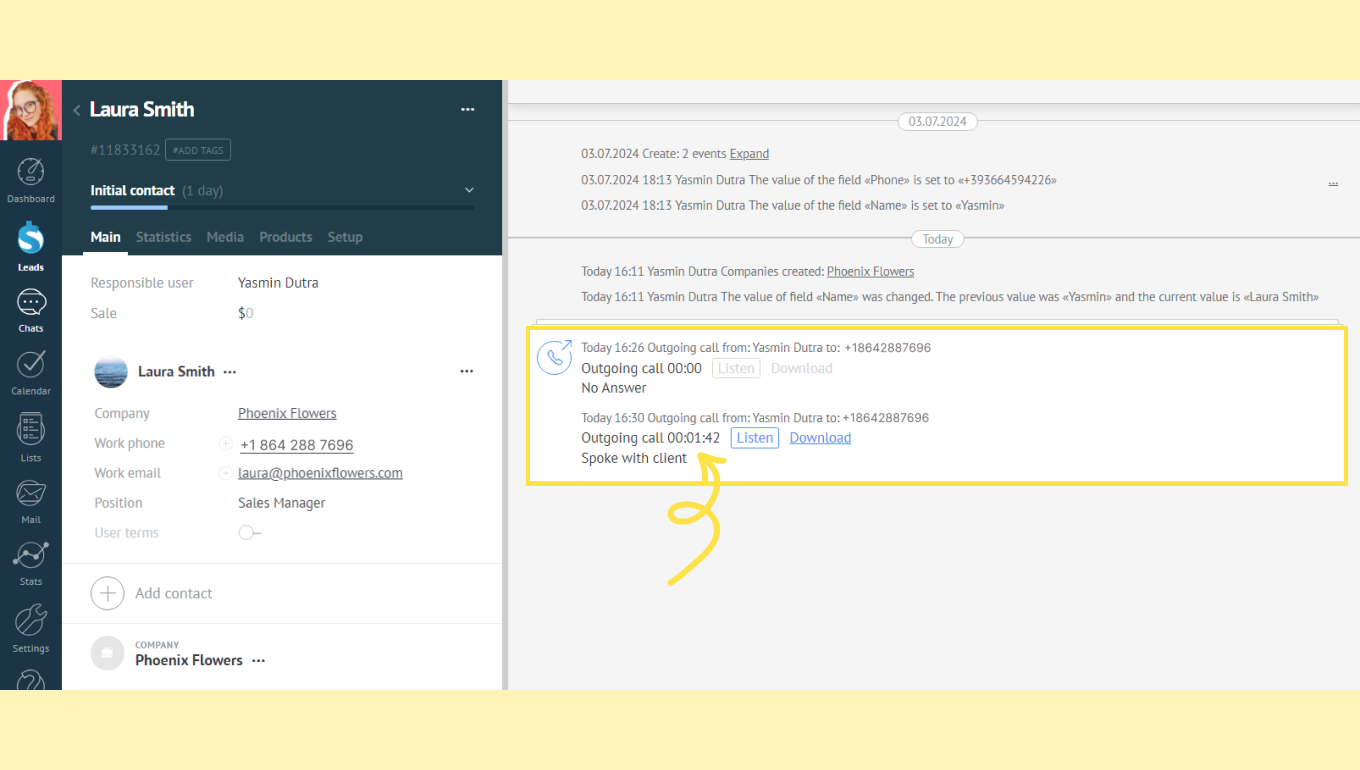
Görüşme kaydını nottan dinleyebilir veya indirebilirsiniz.
2. Kommo çeviricisinden giden çağrı
Arayıcıyı açın, numarayı girin ve arama düğmesine tıklayın.
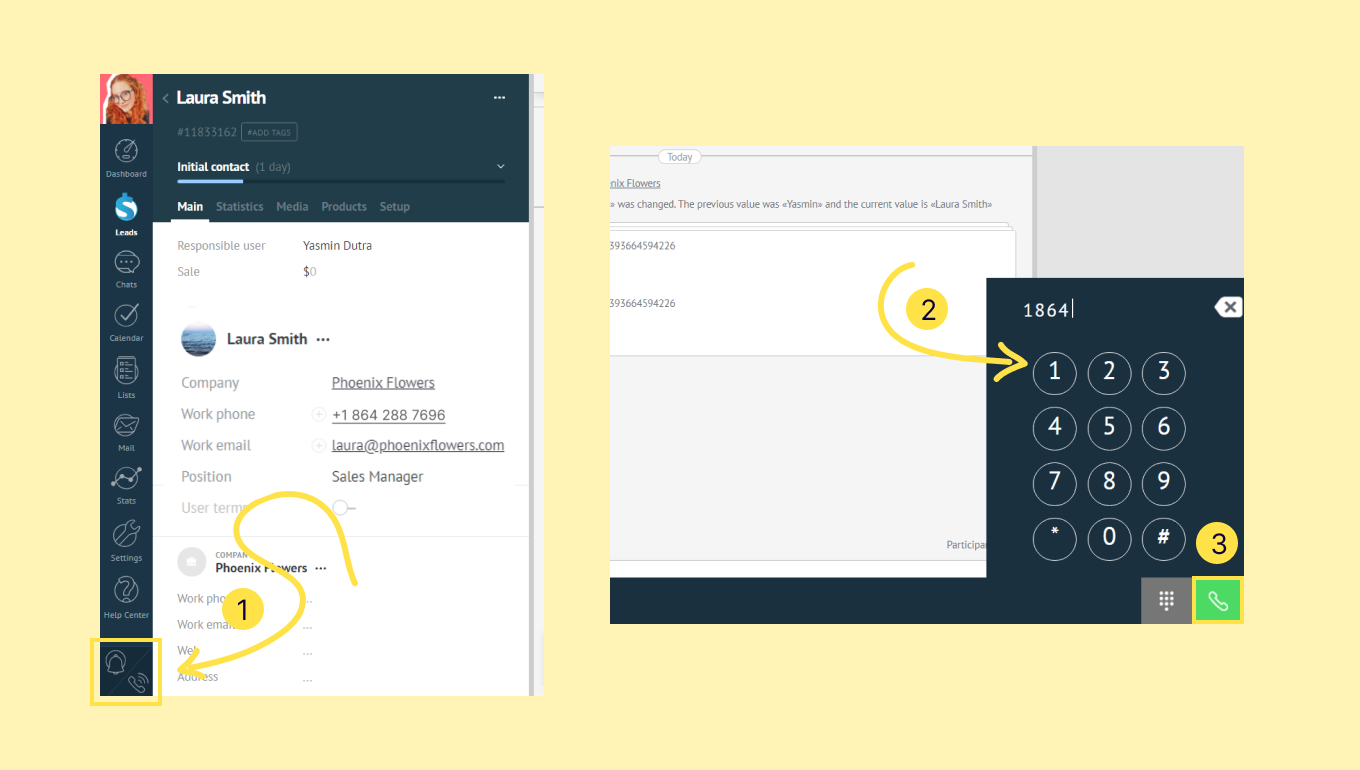
Çağrı, numaranın + işareti, parantez veya sadece rakamlardan oluşması fark etmeksizin bağlanır.
3. Müşteri kartındaki kişiden gelen çağrı
Kommo'da bir Lead oluşturun, adı girin ve Kaydet'e tıklayın. Lead'in nasıl oluşturulacağından emin değilseniz makalemizi okuyun.
Müşteriye adını ve iş telefonu numarasını içeren bir Kişi ekleyin ve ardından Kaydet'e tıklayın.
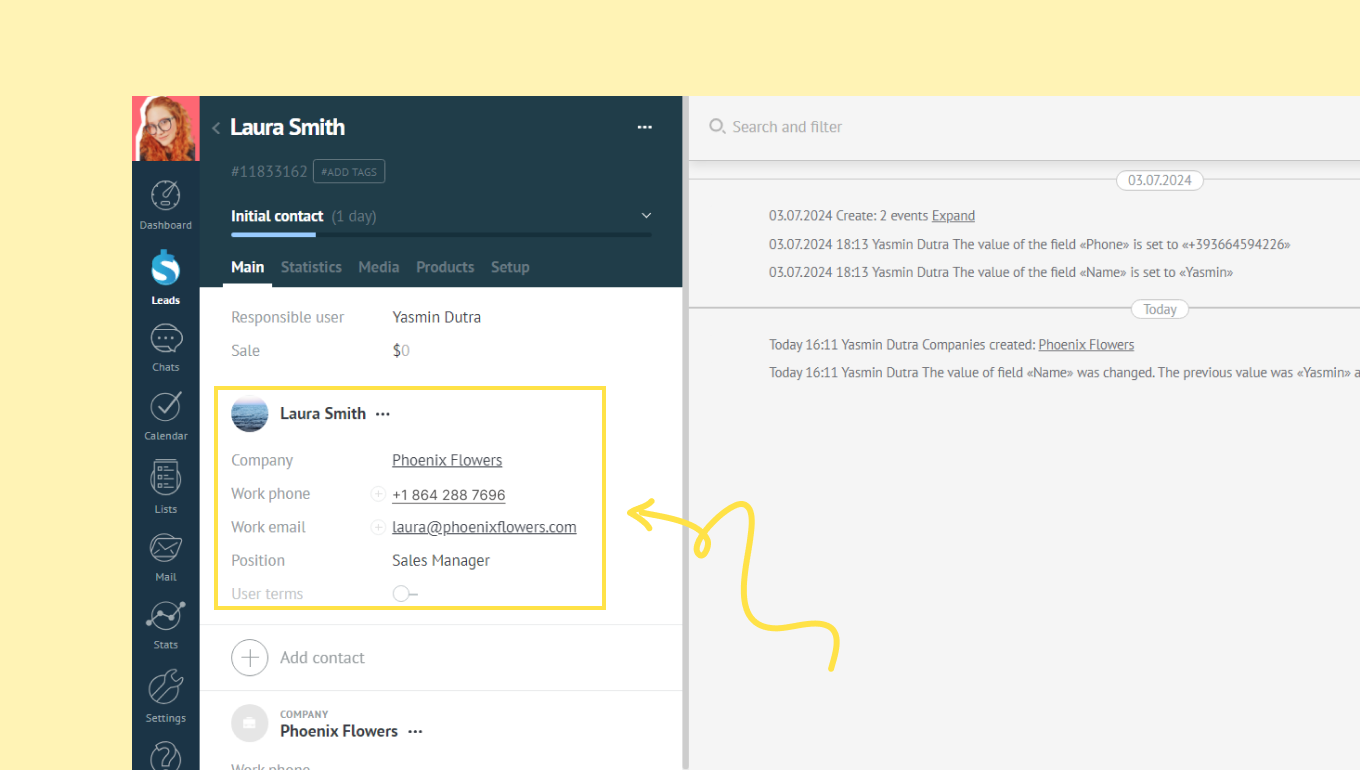
İrtibat kurduğunuz kişi sizi aradığında çağrı Kommo'da alınır.
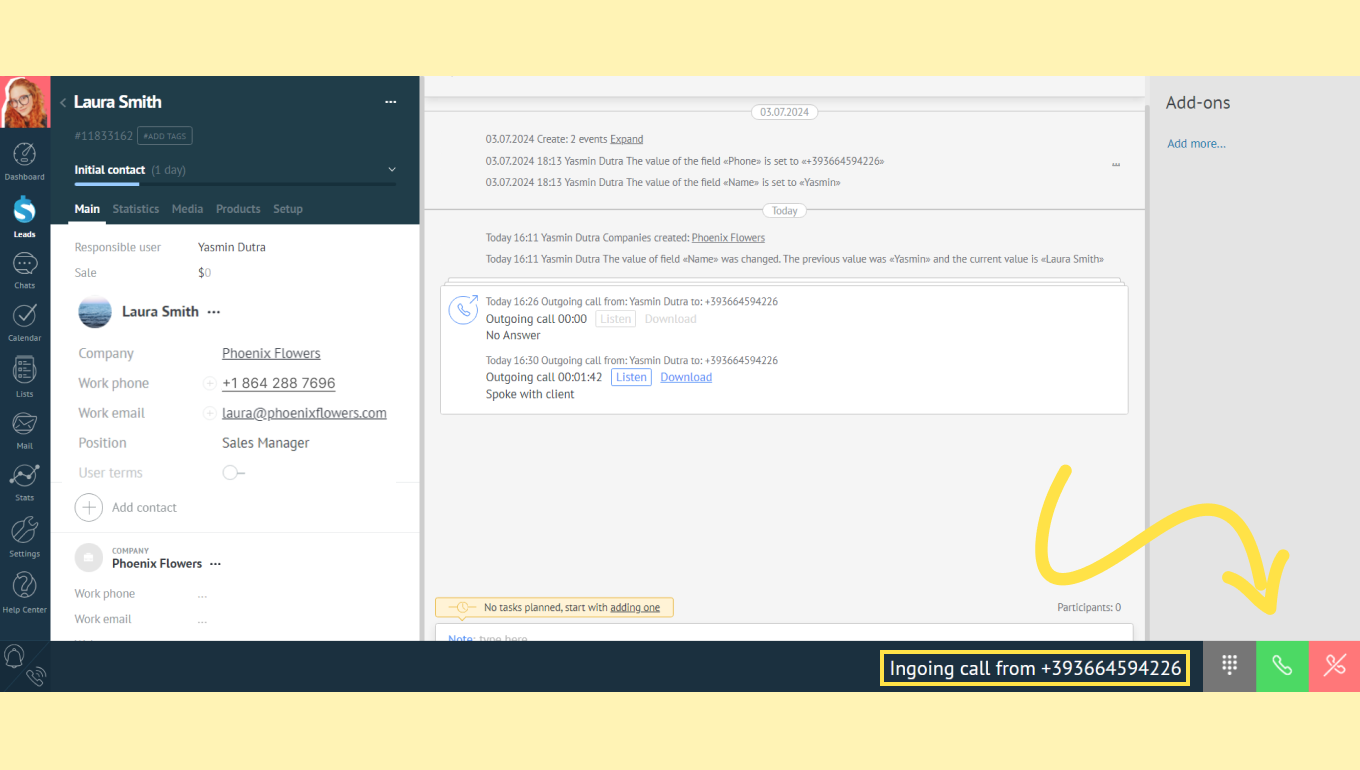
Çağrıyı yanıtlayın ve çağrı süresi takip edilsin.
Telefonu kapattıktan sonra Kommo'da çağrı ayrıntılarının (durum, süre, iletişim) bulunduğu bir not oluşturulur.
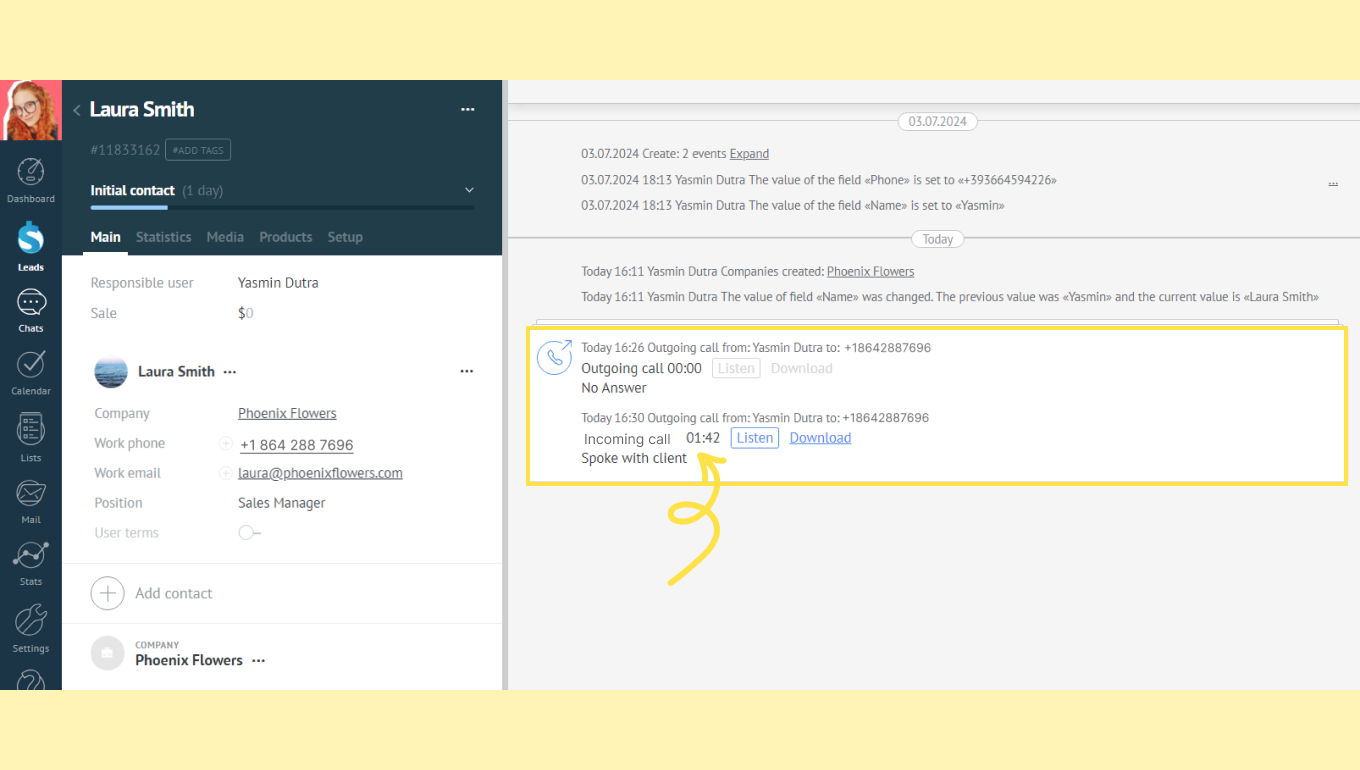
Görüşme kaydını nottan dinleyebilir veya indirebilirsiniz.