Calendly, toplantıları kolayca planlamanıza yardımcı olan bir yazılımdır. Kommo ile bağlayın ve birisi sizinle her toplantı planladığında, satış takip hattınızda otomatik bir müşteri ve bir görev oluşturulacaktır. Güzel, değil mi?
Calendly entegrasyonunun faydaları
Otomatik müşteri yakalama: Birisi Calendly aracılığıyla sizinle bir toplantı planladığında, Kommo'daki ‘Gelen müşteri’ aşamanızda ilgili bir görevle birlikte yeni bir müşteri otomatik olarak oluşturulur.
İletişim yönetimi: Yeni bir Calendly müşteriyi kabul etmek, Kommo hesabınızın Listeler > Kişiler bölümüne yeni bir kişi ekler.
Görev yönetimi: Eş zamanlı olarak, Calendly toplantısıyla ilişkili bir görev Takvim bölümünüze eklenecek ve programınızın başında kalmanızı sağlayacaktır.
Gerçek zamanlı gösterge tablosu güncellemeleri: Kontrol Paneliniz, Aktif Müşteriler ve Görevler widget'ında görüntüleyerek en son Calendly toplantılarını yansıtacaktır.
Etkinlik günlüğü: Calendly ile ilgili tüm etkinlikleri ve değişiklikleri İstatistikler > Etkinlik Günlüğü bölümünden takip ederek bilgi sahibi olmanızı ve düzenli kalmanızı sağlar.
Kommo'da Calendly entegrasyonunu kullanmak için gerekenler
Kommo'da Calendly entegrasyonunu kullanabilmek için şunlara sahip olmanız gerekir:
Herhangi bir ücretli plana sahip bir Kommo hesabı veya ücretsiz bir deneme hesabı. Ancak deneme süresi sona erdiğinde, kullanmaya devam etmek için bir Kommo aboneliği satın almanız gerekir.
Herhangi bir ücretli Calendly planı. Entegrasyon Ücretsiz Calendly hesaplarında çalışmaz.
Calendly hesabı nasıl oluşturulur?
Bir Calendly hesabı oluşturmak için yapmanız gerekenler:
Ayarlar > Entegrasyonlar bölümüne gidin ve arama çubuğuna ‘Calendly’ yazarak Calendly entegrasyonunu bulun.
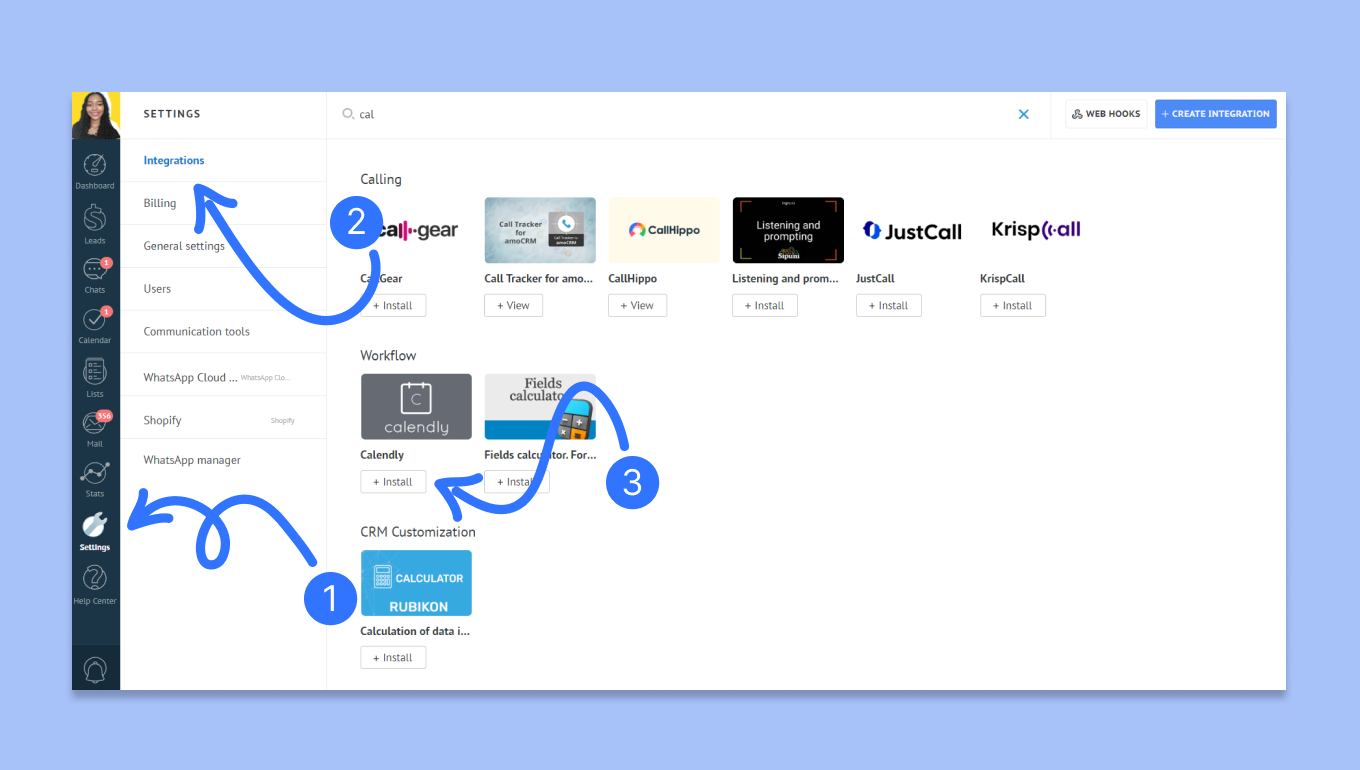
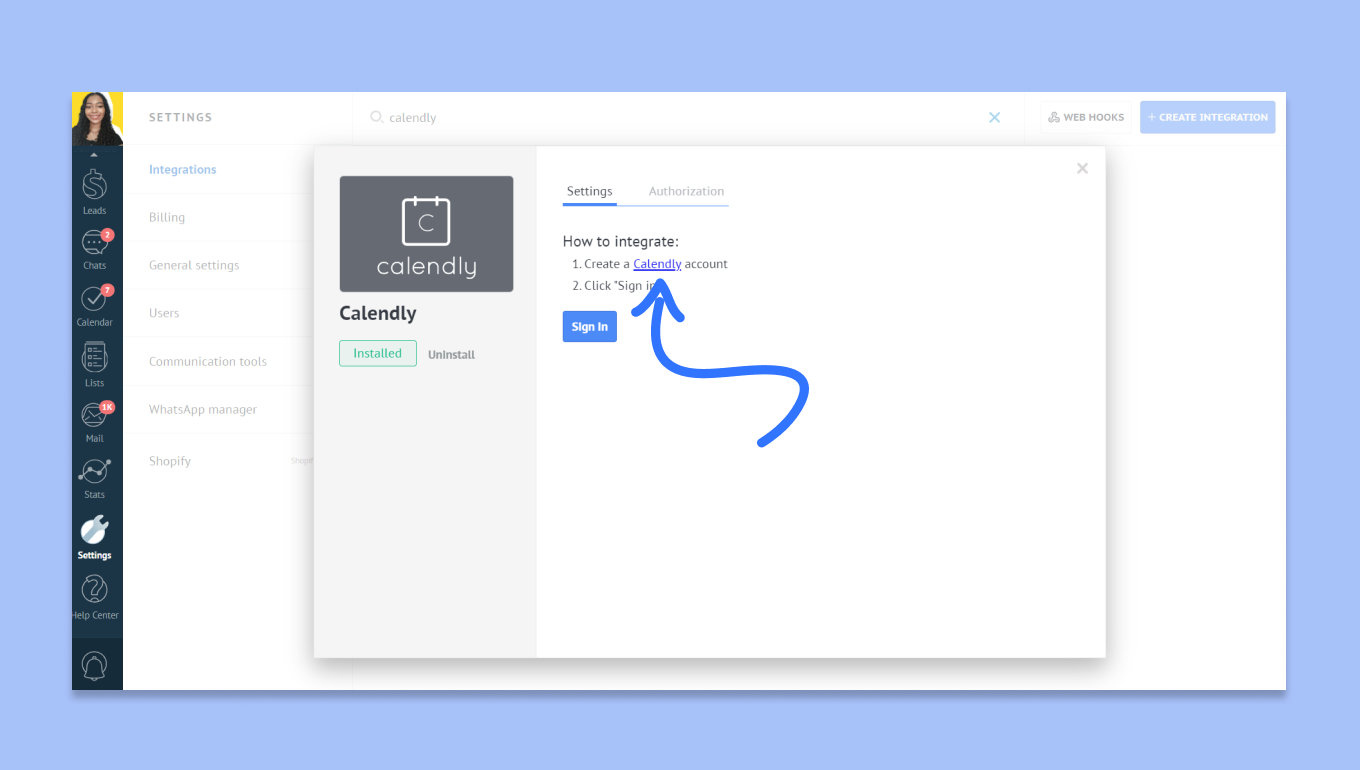
Calendly widget'ında, hesabınızı oluşturmak için Calendly'ye tıklayın.
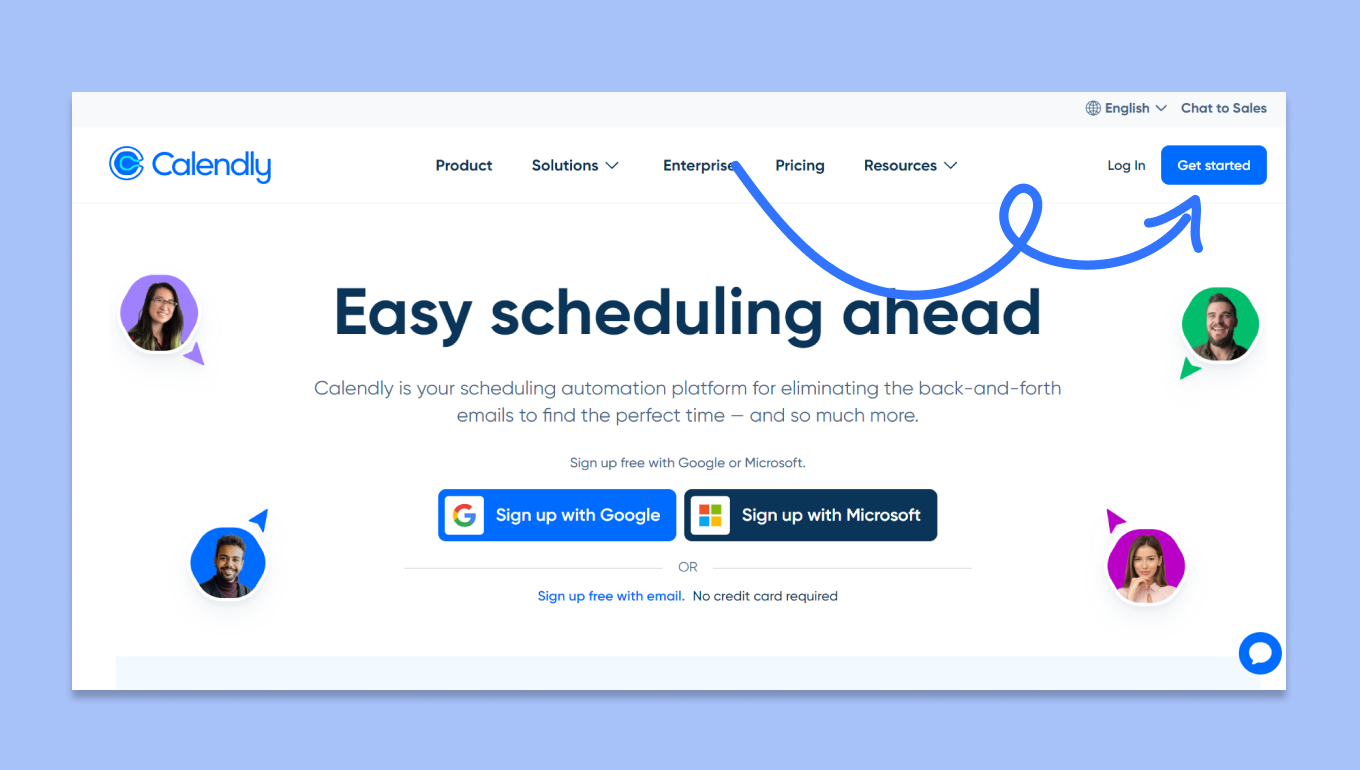
Calendly'nin web sitesine yönlendirileceksiniz. Kaydolmak için Başlayın'a tıklayın.
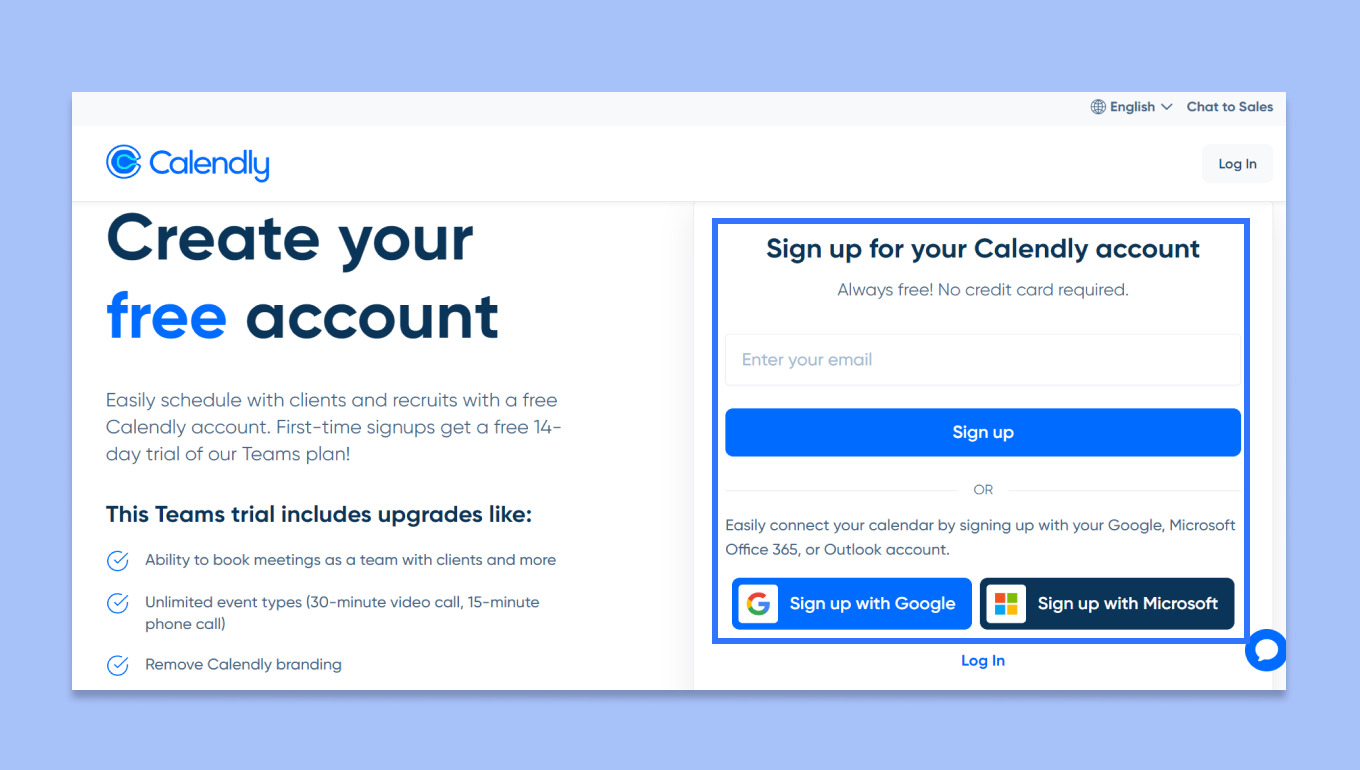
E-posta adresinizi girin ve Kaydol'a tıklayın ya da Google veya Microsoft ile kaydolmayı seçebilirsiniz. Bundan sonra, deneyiminizi kişiselleştirmek için temel bilgilerinizi doldurmanız yeterlidir.
Calendly Kommo'ya nasıl bağlanır
Calendly hesabınızı aldıktan sonra, artık onu Kommo'ya bağlamaya başlayabilirsiniz. Bunu yapmak için yapmanız gerekenler
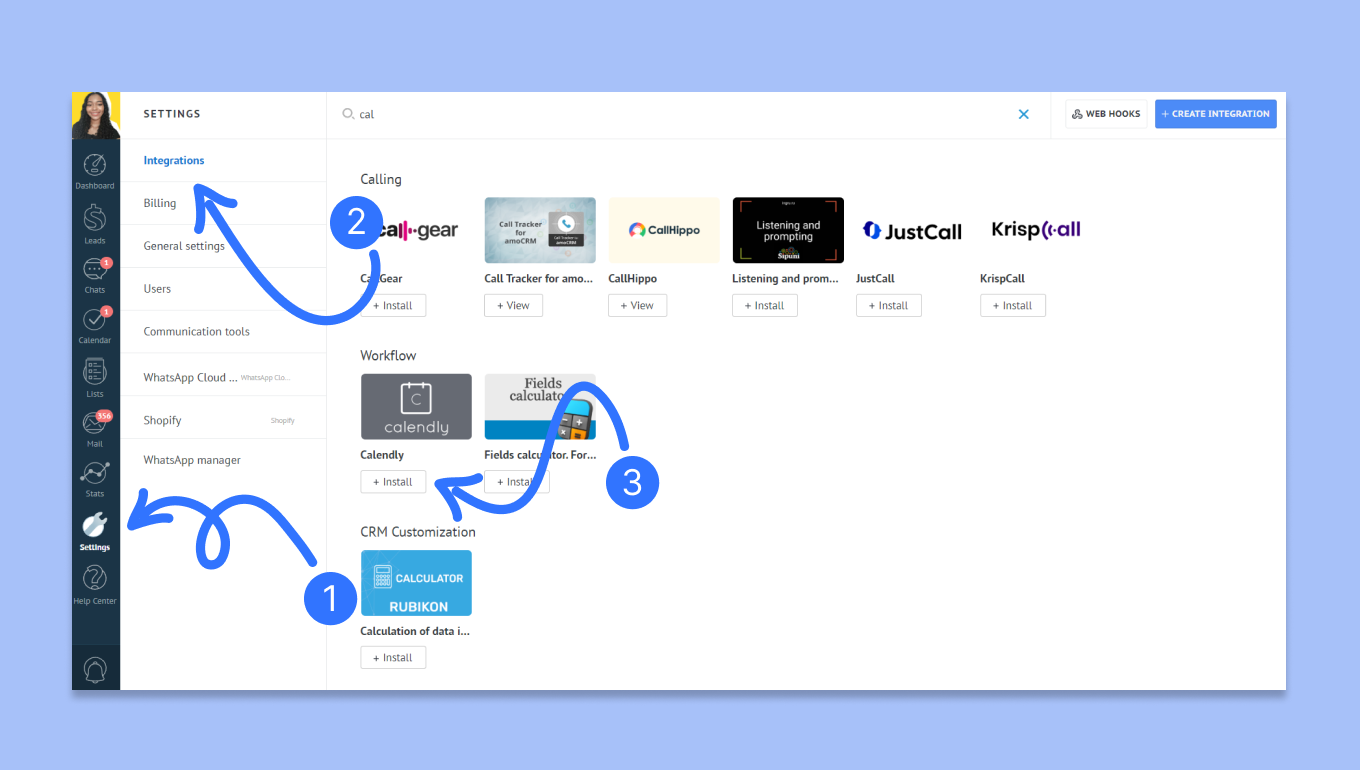
Ayarlar > Entegrasyonlar bölümüne gidin ve arama çubuğuna ‘Calendly’ yazarak Calendly entegrasyonunu bulun.
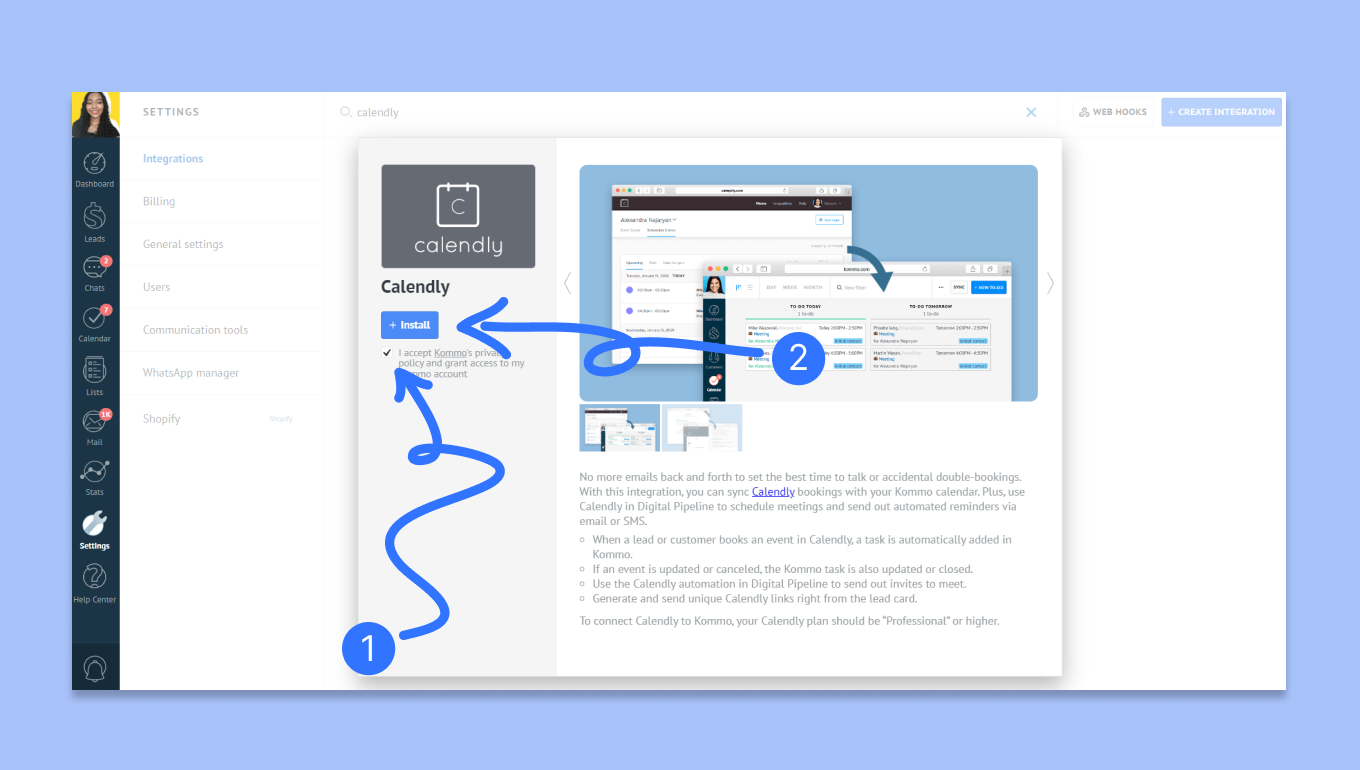
Kommo'nun gizlilik politikasını kabul etmek ve hesabınıza erişim kazanmak için kutuyu işaretleyin. Bundan sonra Yükle'ye tıklayın.
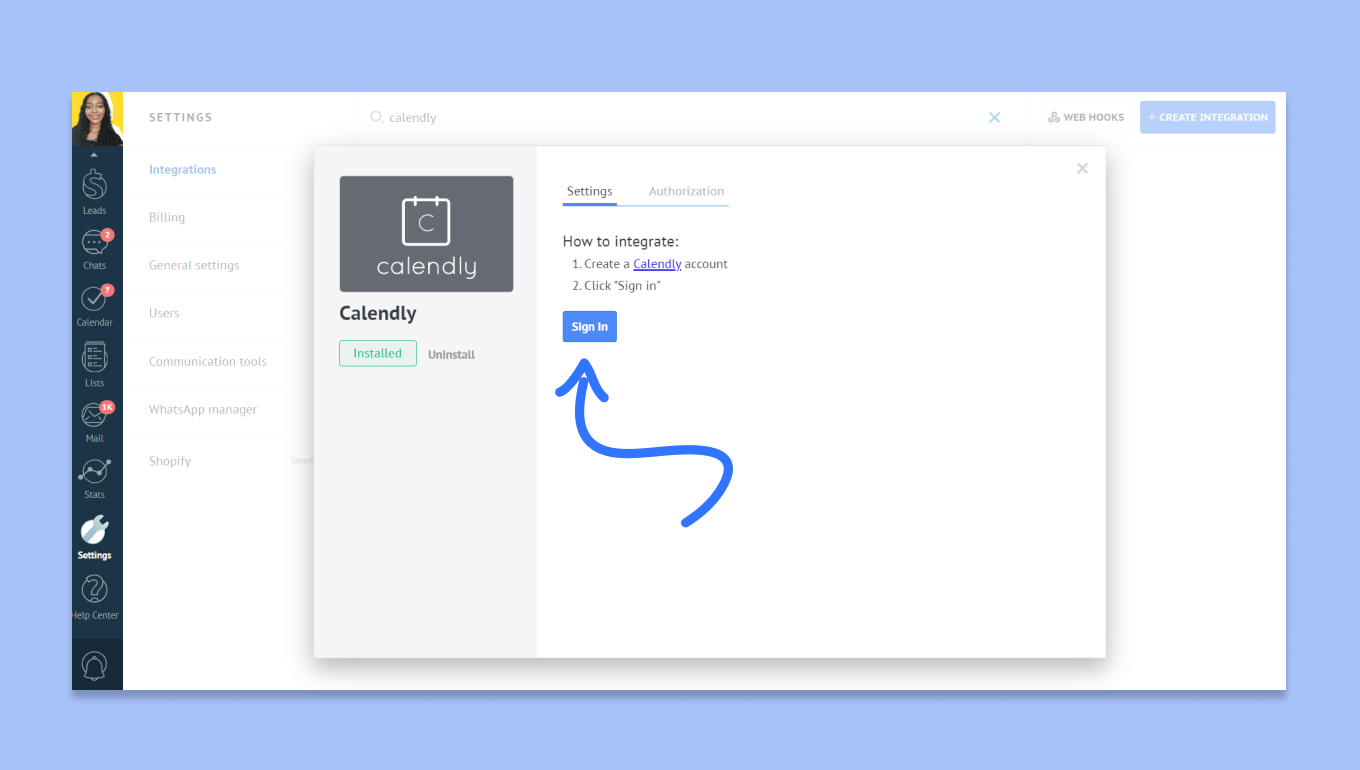
Yüklendikten sonra Calendly hesabınıza bağlanmak için Oturum aç'a tıklayın.
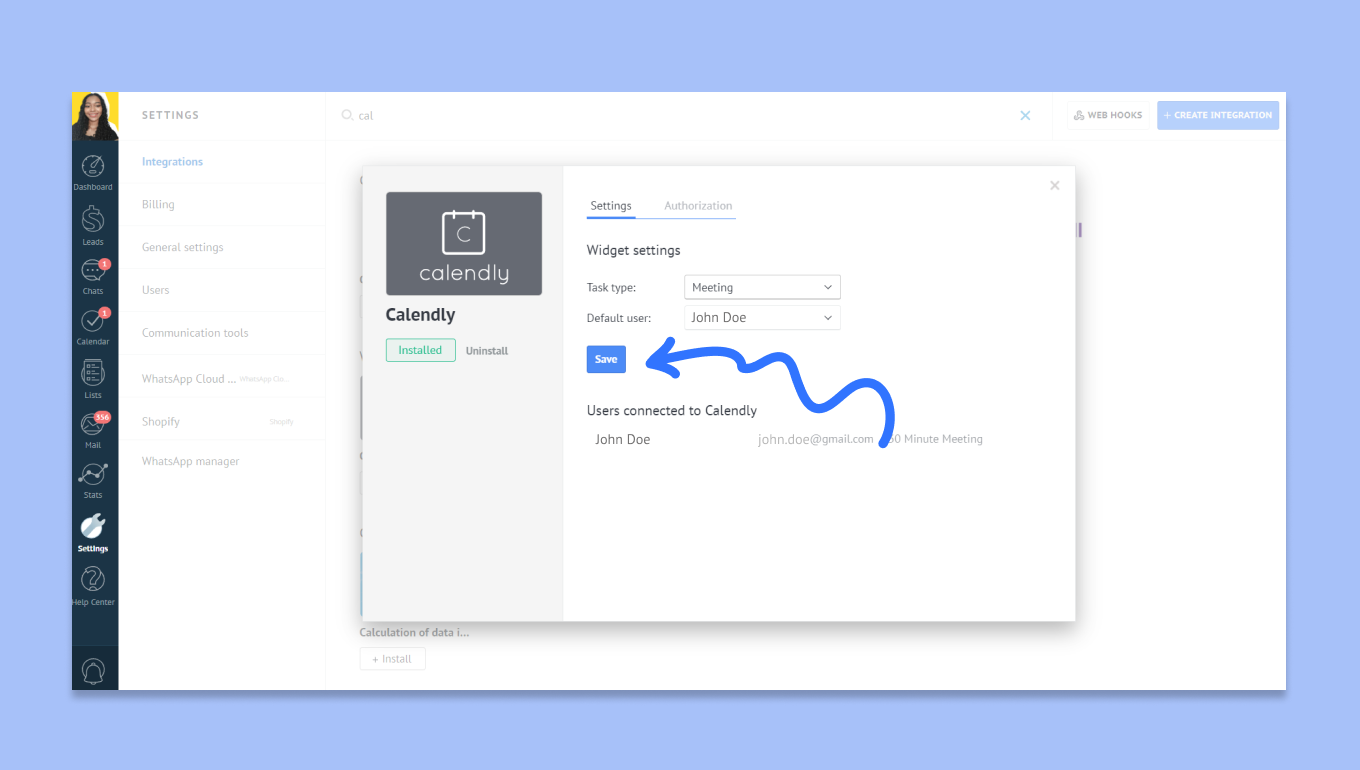
Yetkilendirme yapıldıktan sonra, görev türünün yanı sıra varsayılan kullanıcıyı da seçebilirsiniz. Sonuç olarak, müşteri seçtiğiniz kurulum görevi ve görev türü ile birlikte gelecektir. Kaydet'e tıkladığınızda işlem tamamdır.
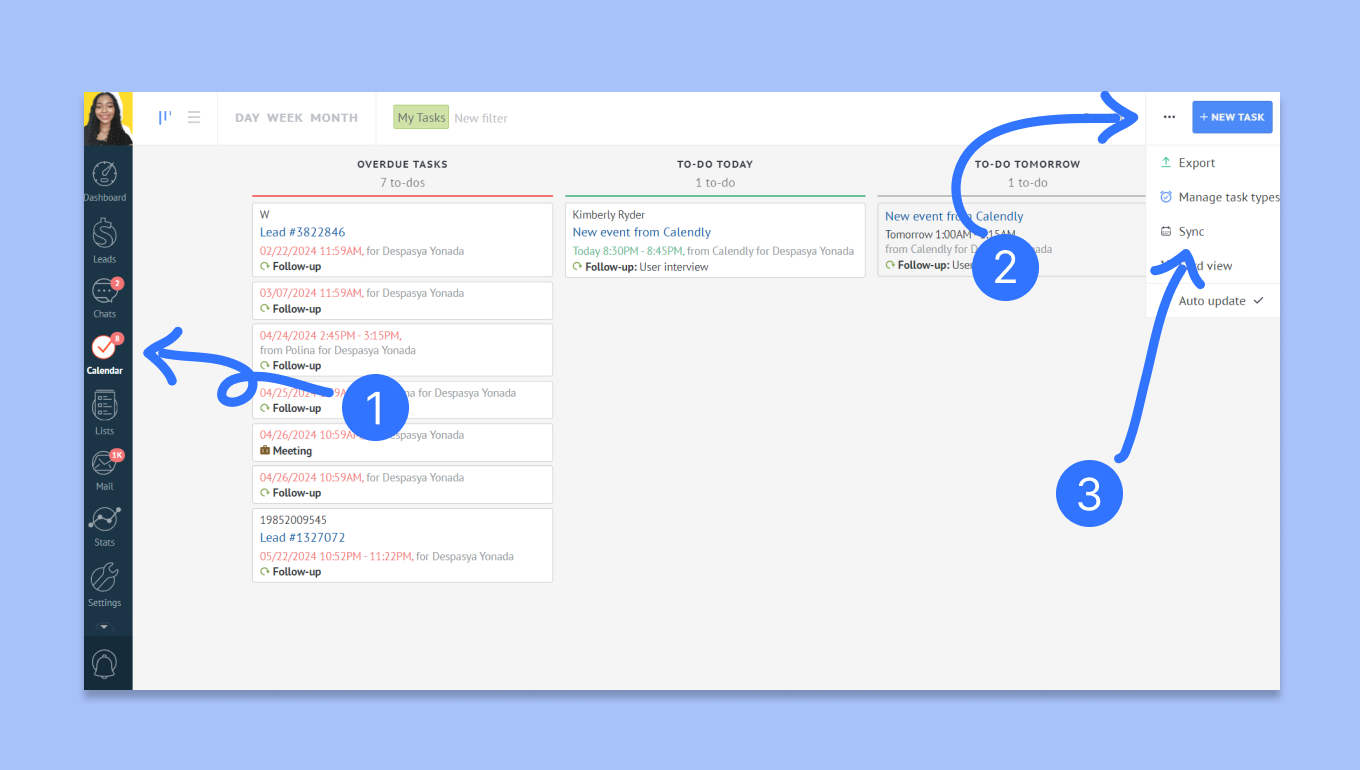
Takvim > Üç nokta simgesi (...) > Eşitle seçeneğine gidin.
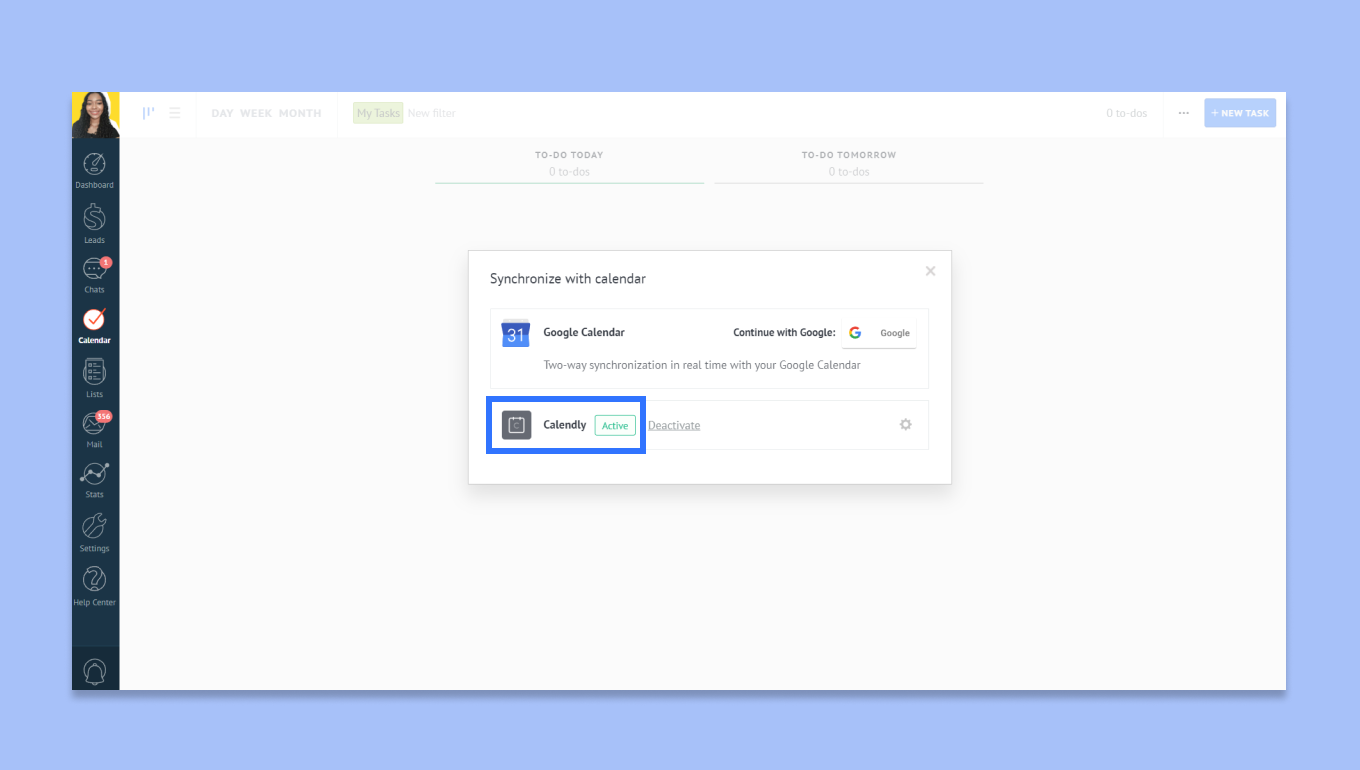
Calendly entegrasyonunun Aktif olduğunu ve Kommo ile senkronize edildiğini gösteren bir modal pencere açılacak ve Calendly'den müşterileri otomatik olarak yakalamaya başlamanıza izin verecektir.
Calendly'ye birden fazla kullanıcı nasıl bağlanır
Kommo'daki Calendly entegrasyonunu takım arkadaşlarınızla birlikte kullanabilirsiniz. Bunu yapmak için yapmanız gerekenler:
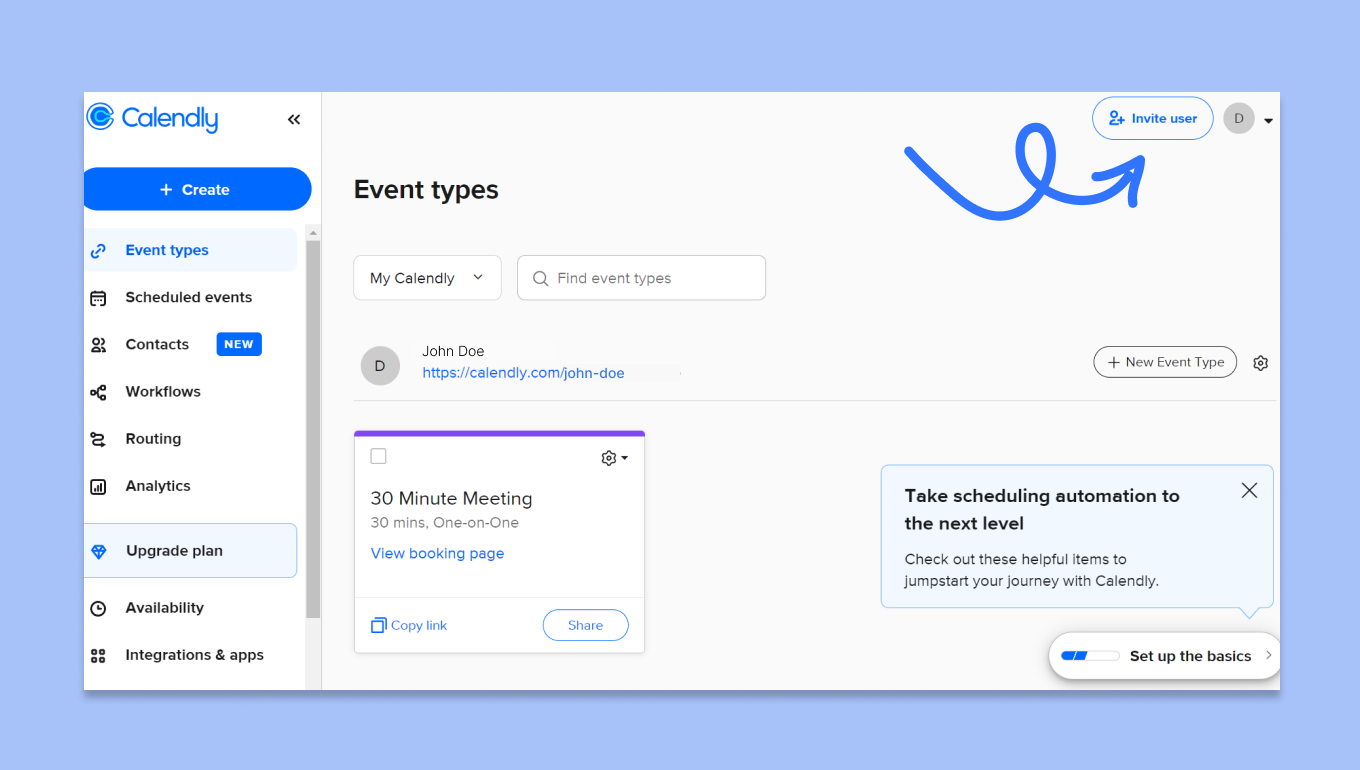
Calendly hesabınıza gidin ve Kullanıcı davet et tuşuna tıklayın. Her ücretsiz veya deneme Calendly hesabı 2 koltukla sınırlıdır, bu nedenle yalnızca 1 başka kullanıcı ekleyebilirsiniz. Daha fazla koltuk eklemek için planınızı yükseltmeniz gerekir.
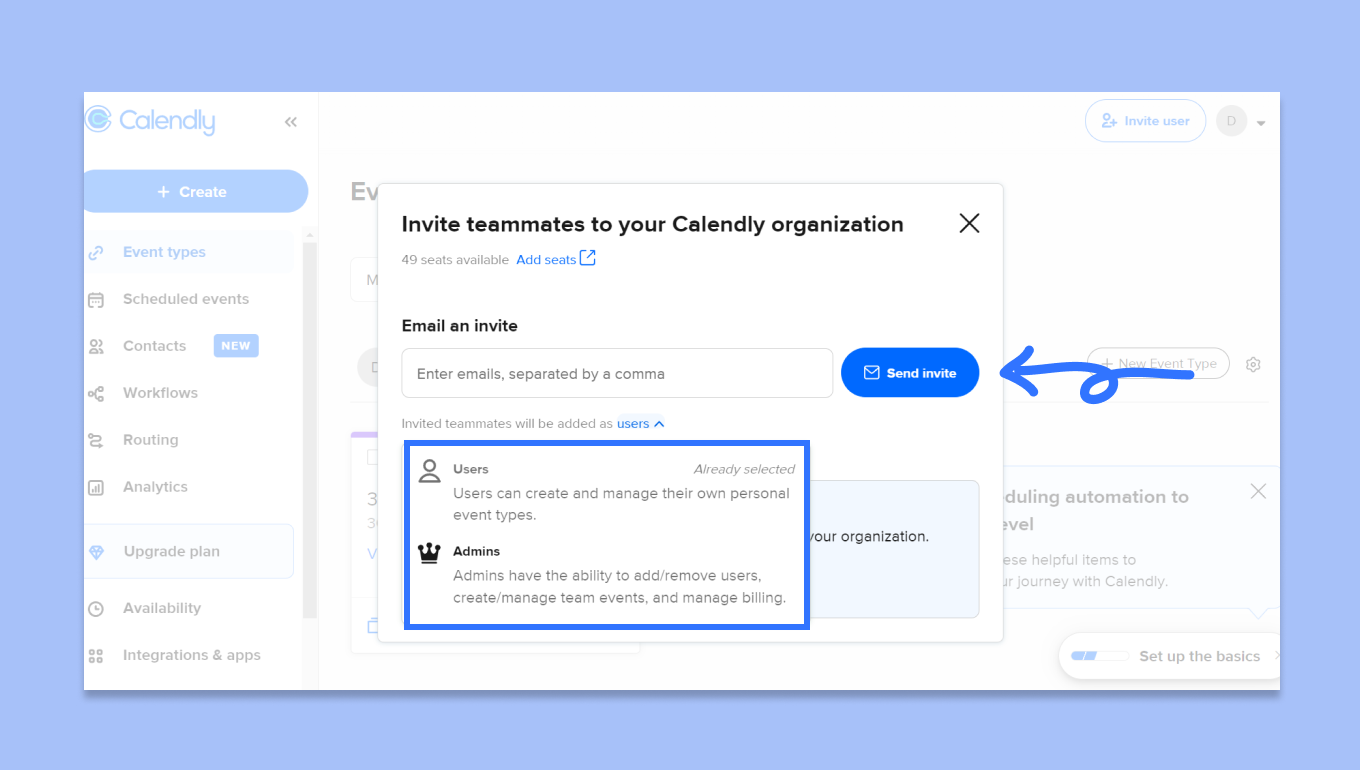
Kommo'da Calendly entegrasyonunuzu kullanabilmeleri için yönetici olmaları gerektiğinden ekip arkadaşınız için Yönetici rolünü seçin. Bundan sonra, e-postalarını girin ve ardından Davet gönder'e tıklayın.
Davet edilen kullanıcı davet aracılığıyla Calendly'ye kaydolduktan sonra, hesabı Kullanıcılar bölümünde görünecektir.
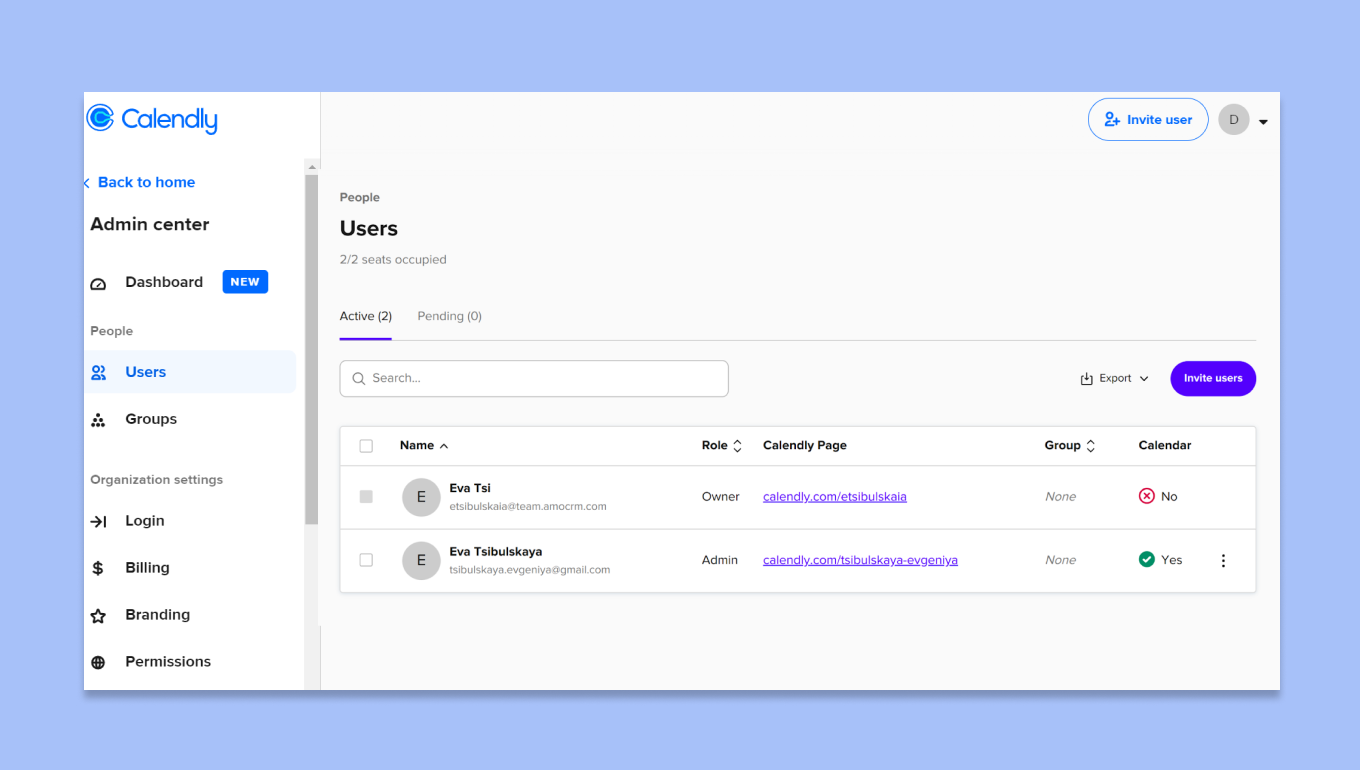
Not: Kommo Calendly widget'ında, yalnızca Kommo'ya bağlanan kullanıcıları görüntülediği için yeni kullanıcı henüz görünmez.
Kommo'da yeni kullanıcıları eşleştirme
Calendly hesabınıza yeni kullanıcılar davet ettikten sonra, onları Kommo'da da eşleştirmeniz gerekir. Bunu yapmak için yapmanız gerekenler:
Calendly'ye (Ana hesap) bağlanan Kommo hesabınıza yeni kullanıcıyı ekleyin. Kommo hesabınıza nasıl yeni kullanıcı ekleyeceğinizle ilgili bu makaleyi okuyun.
Yeni kullanıcının Kommo hesabında (İkinci hesap) Calendly entegrasyonunu kurması ve bağlaması gerekir. Entegrasyonu kendi Calendly hesaplarıyla yetkilendirmeleri gerekir.
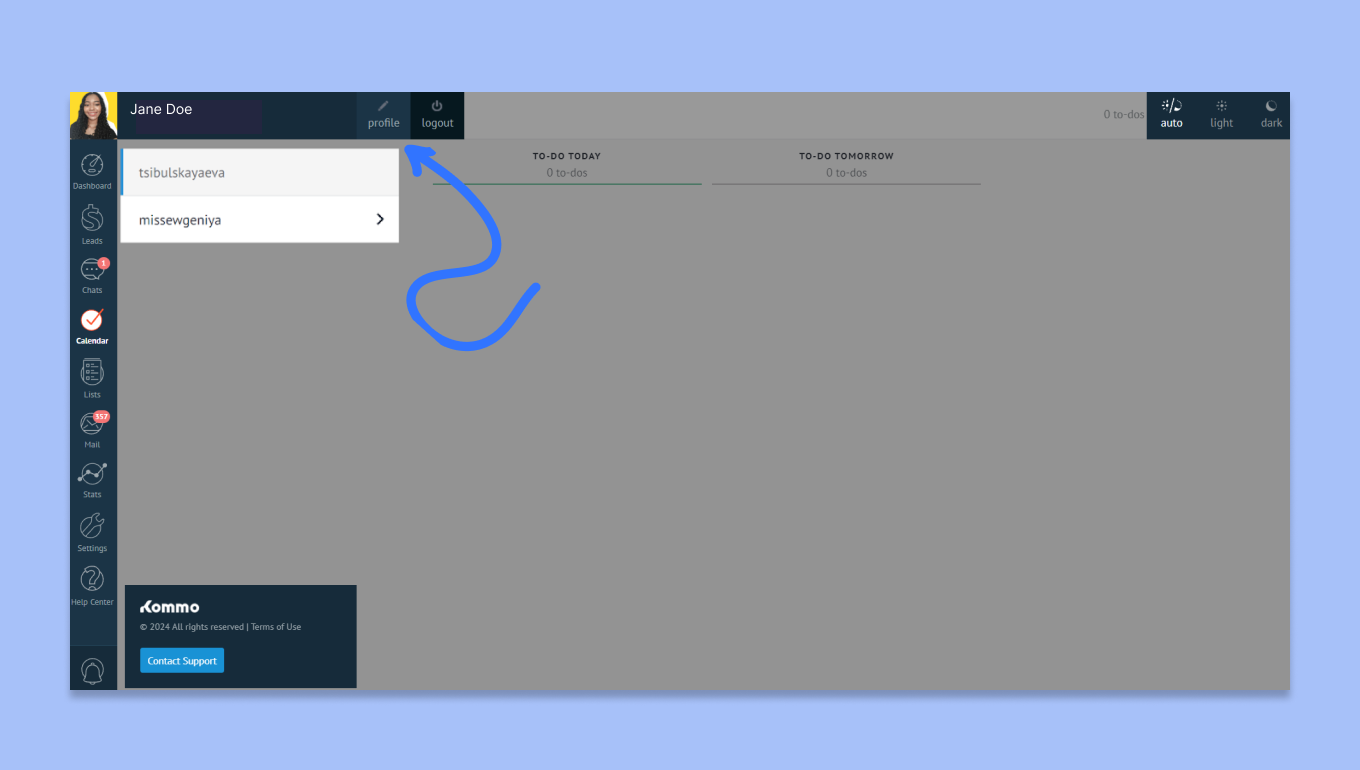
Bundan sonra, yeni kullanıcının Kommo hesabınıza geçmesi ve ana hesaptan Calendly widget'ını açması gerekir. Bunu yapmak için profil resmine > profil > tıklayın ve ana hesabı seçin.
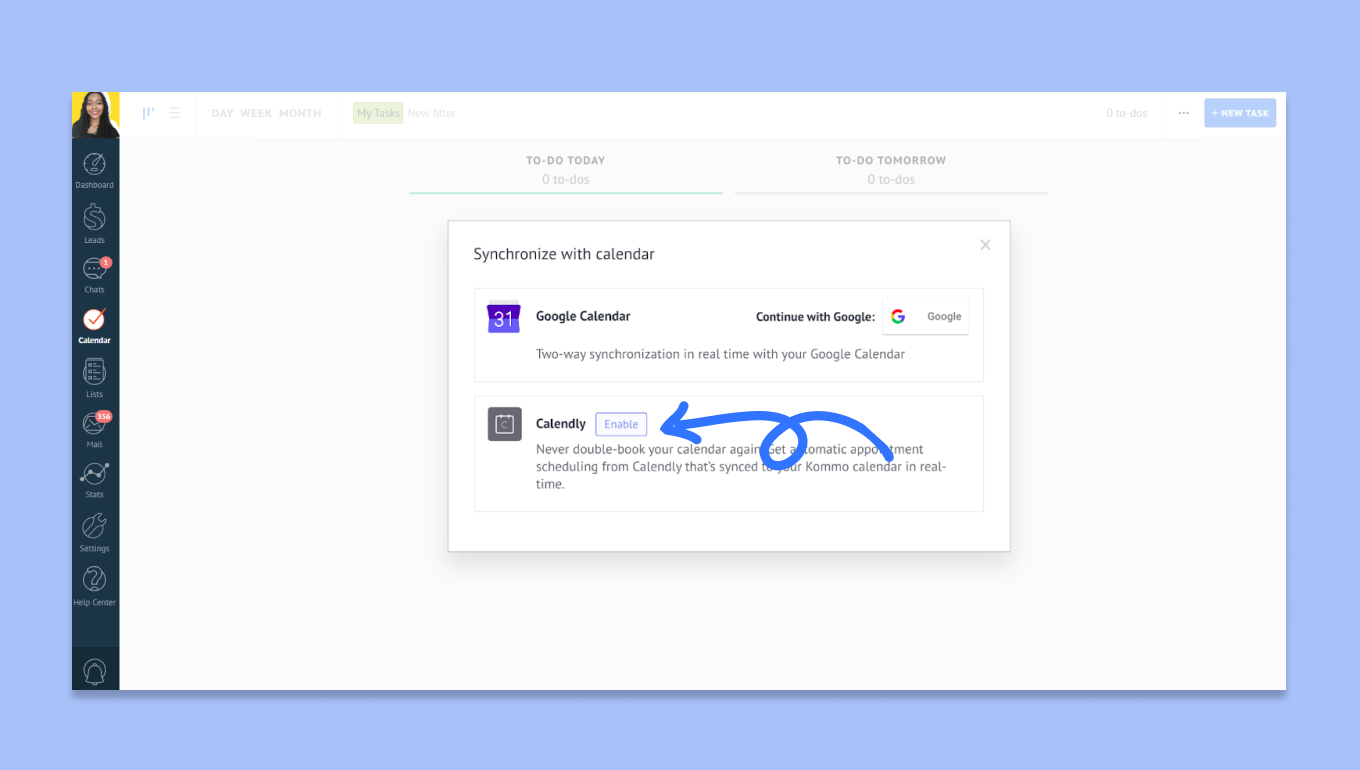
Takvim bölümü > Üç nokta simgesi (...) > Eşitle'ye gidin. Daha sonra Calendly'nin yanında bu seçeneği göreceksiniz. Etkinleştir'e tıklayın ve modal bir pencere açılacaktır. Ardından Calendly ile senkronizasyon gerçekleşecek ve modal pencere otomatik olarak kapanacaktır.
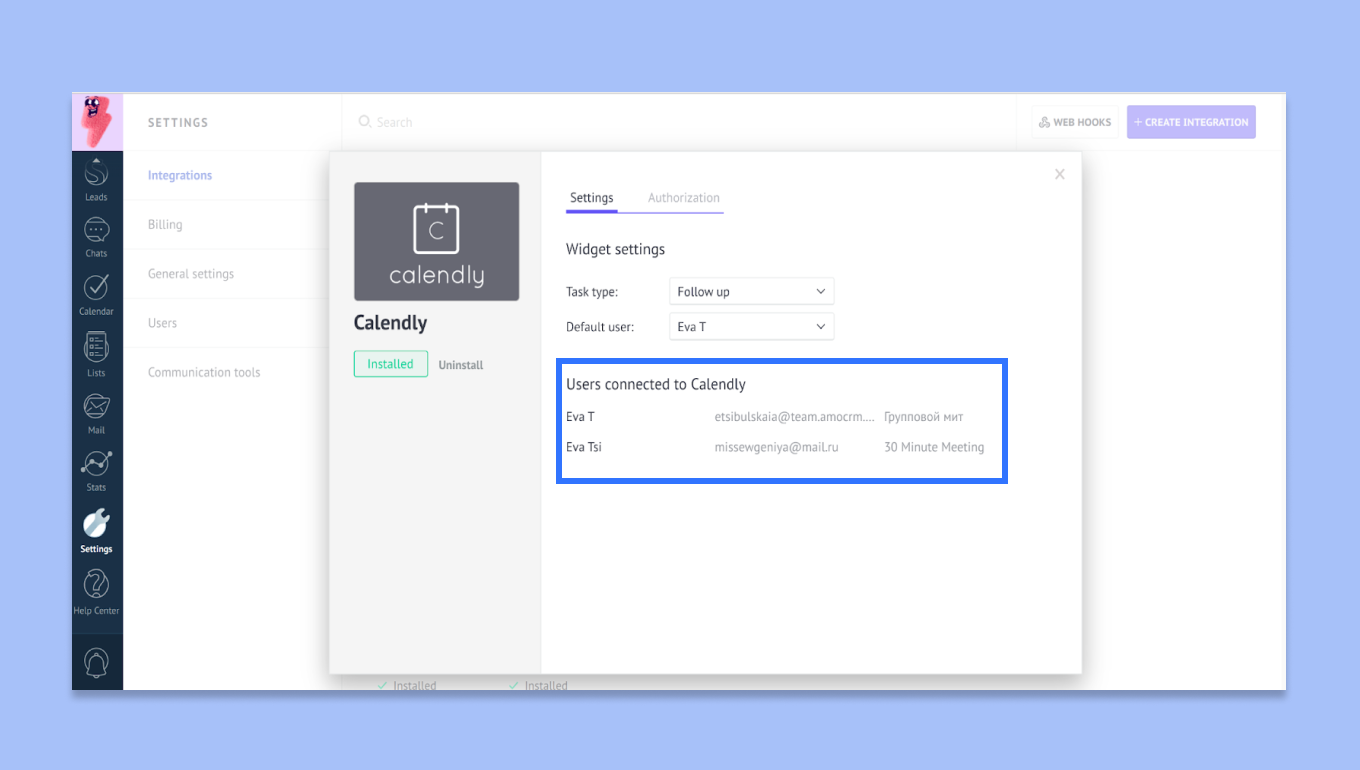
Ana hesapta kullanıcıların bir listesi görüntülenecektir.
Calendly'de ekip arkadaşı rolünüzü değiştirme
Yeni bir kullanıcıyı Kommo entegrasyonuna eklemek istiyorsanız Calendly hesabında Yönetici olması gerekir. Ancak senkronizasyondan ve yeni kullanıcıyı Kommo'ya ekledikten sonra, gerekirse rollerini Kullanıcı olarak değiştirebilirsiniz. Ekip arkadaşınızın Calendly'deki rolünü değiştirmek için şunları yapmanız gerekir:
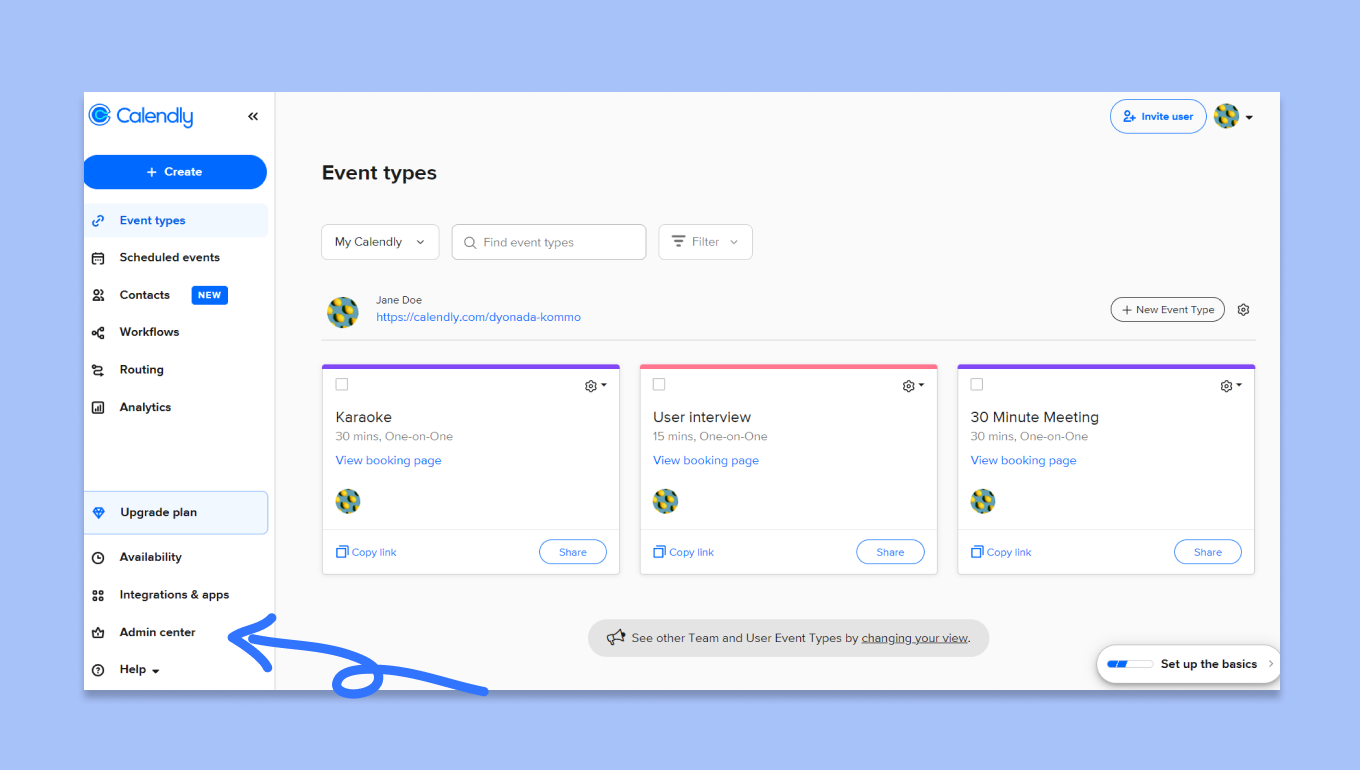
Calendly Ana sayfanıza gidin ve sol alt köşedeki Yönetim Merkezi'ni seçin.
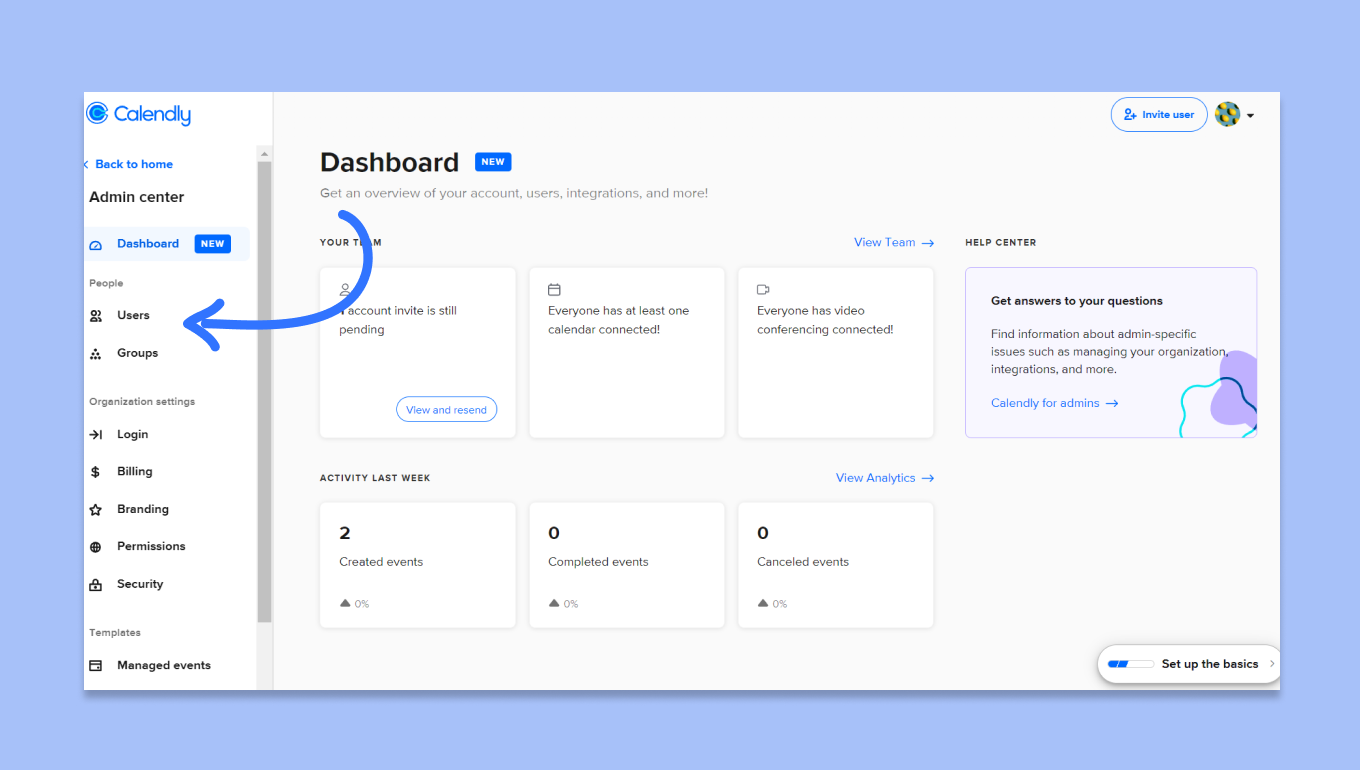
Yönetim Merkezi'nde Kullanıcılar bölümüne gidin.
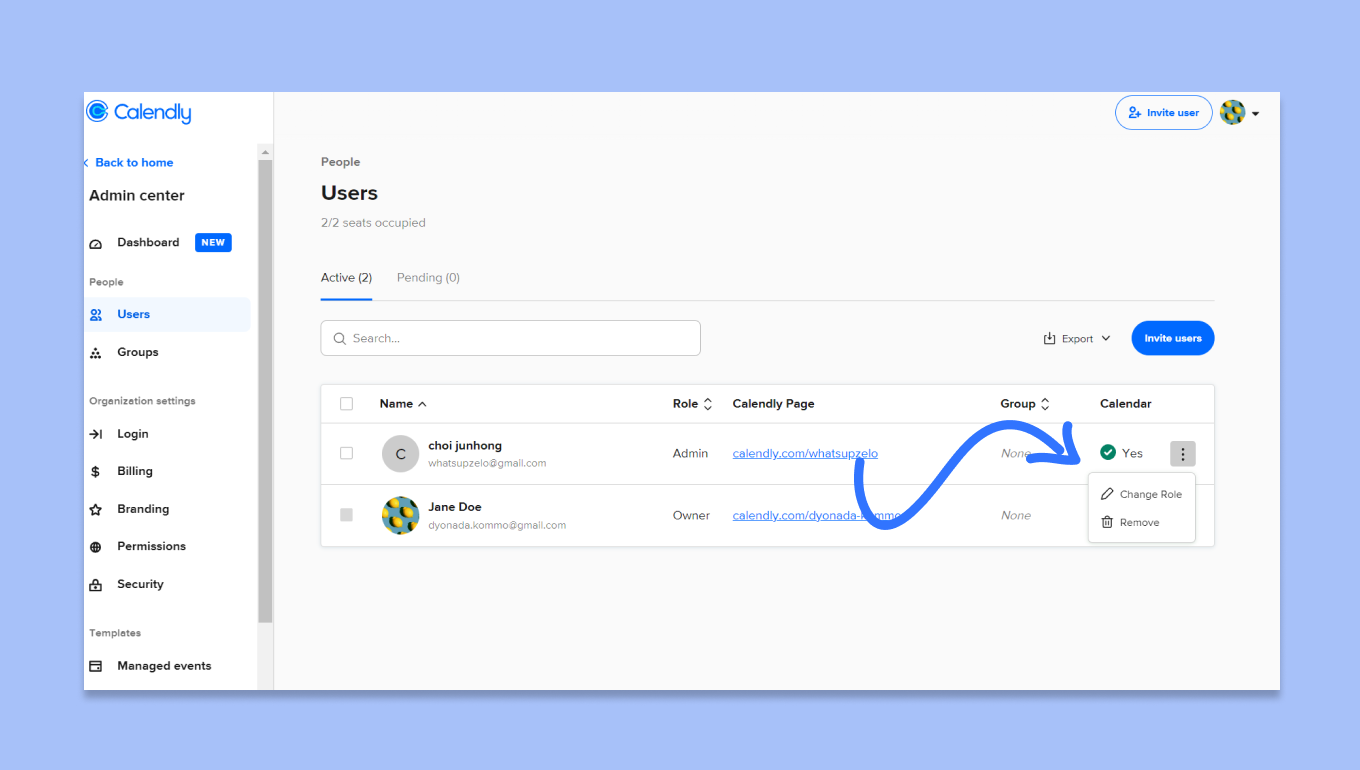
Rolünü değiştirmek istediğiniz kullanıcıyı bulun, adının yanındaki üç tuşlu simgeyi seçin ve ardından Rolü Değiştir'i seçin.
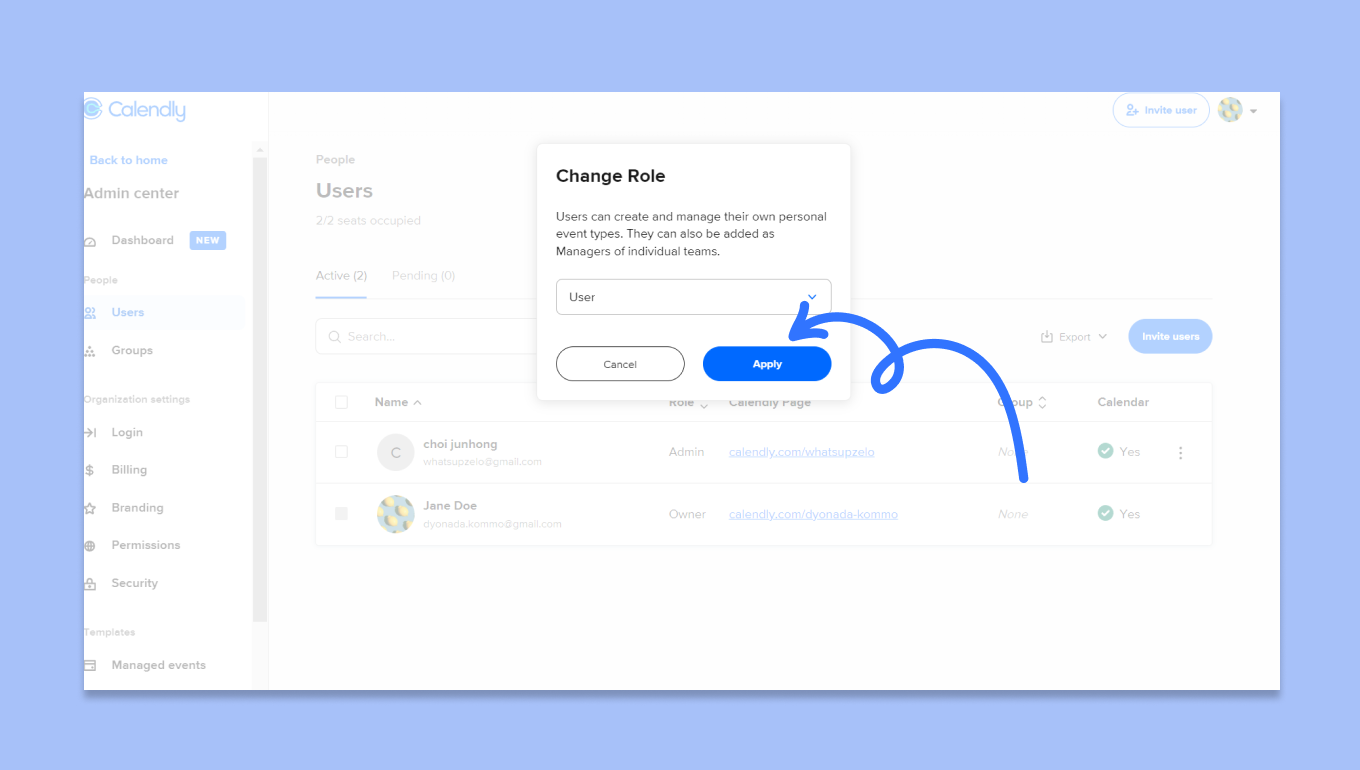
Yönetici'yi seçin. Ardından Uygula'yı seçin.
Calendly entegrasyonu nasıl kullanılır?
Kommo'da Calendly entegrasyonunu kullanmaya başlamak için dijital satış takip hattında bir otomasyon yapmanız gerekir. Bunu yapmak için yapmanız gerekenler
Müşteriler bölümüne gidin ve Otomatikleştir'e tıklayın.
Ardından, istediğiniz müşteri aşamasında Tetikleyici ekle'ye tıklayın.
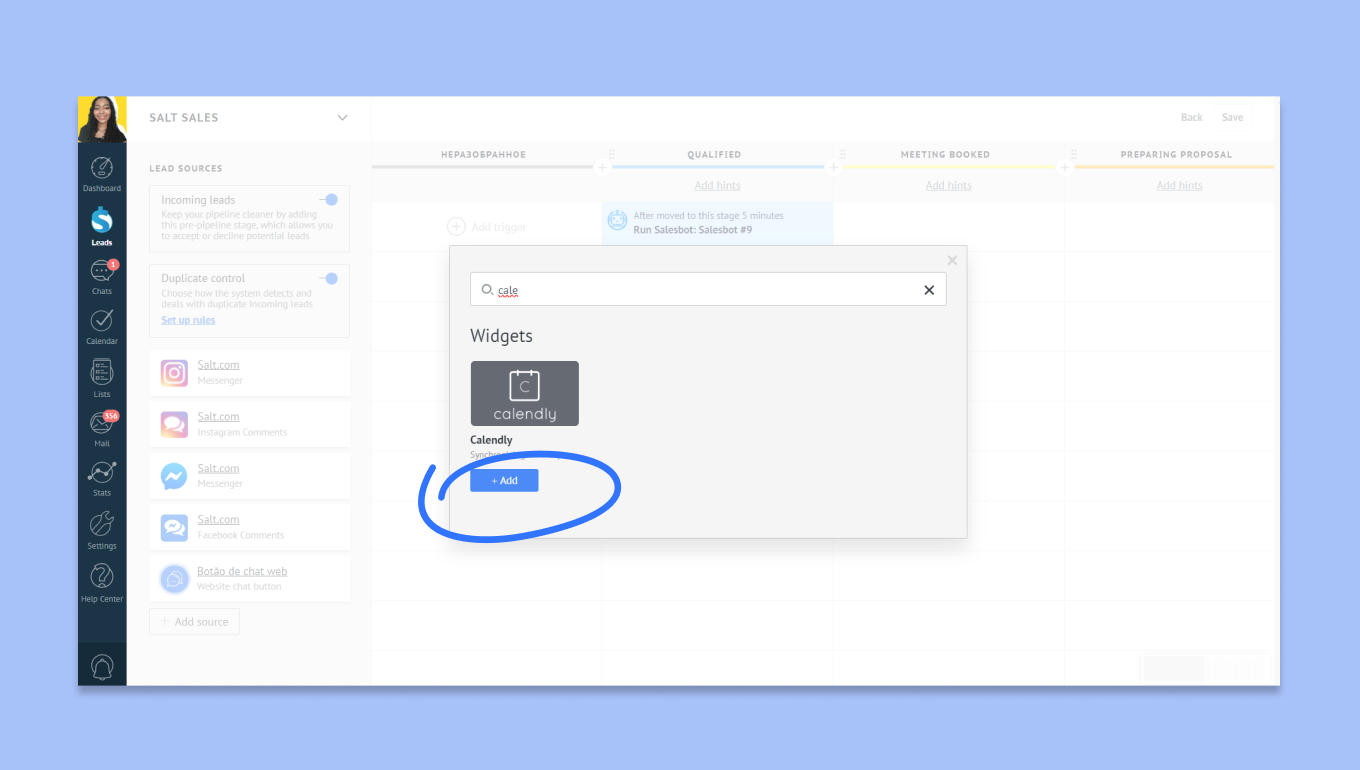
Calendly widget'ını bulun ve Ekle'ye tıklayın.
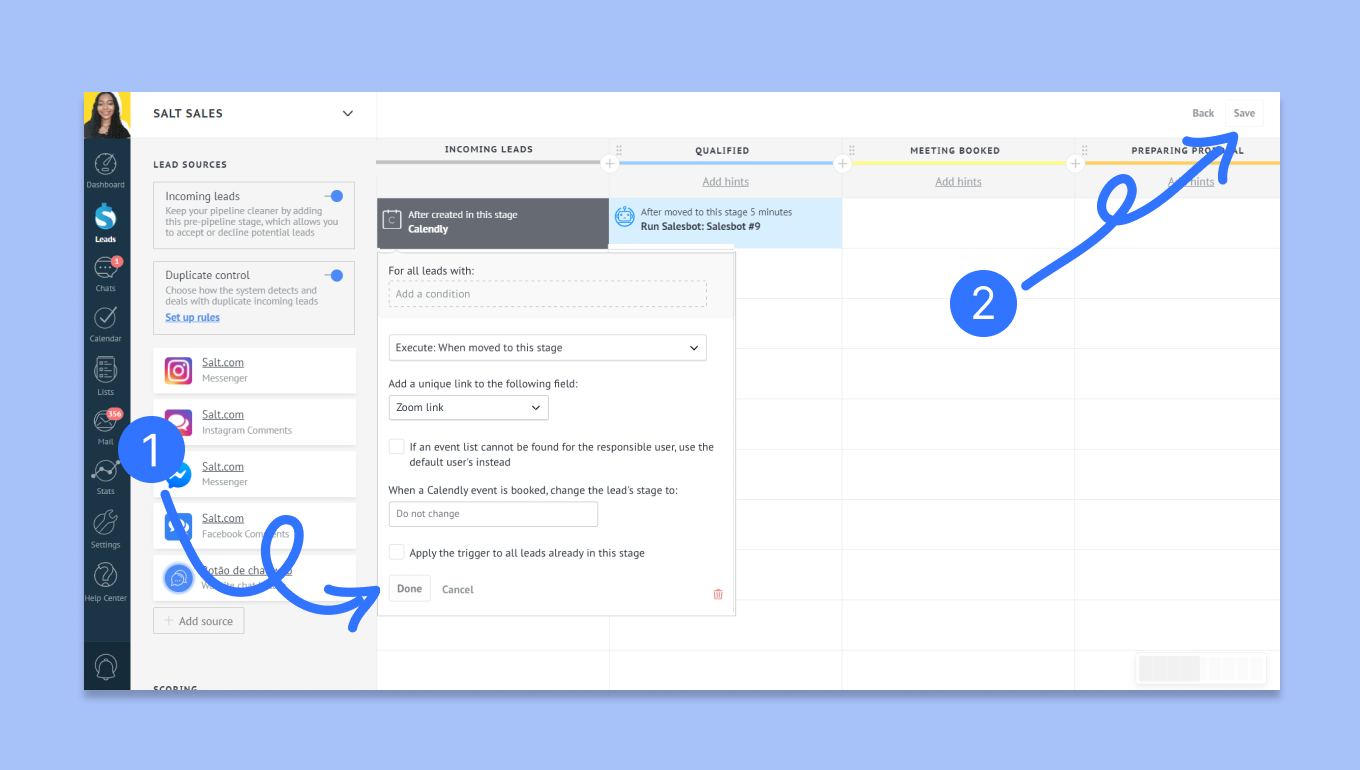
Ardından Calendly'nin başlaması için yürütme koşulunu yapılandırmanız gerekecektir. Otomasyonu başlatmak için Bitti'ye ve ardından Kaydet'e tıklayın.
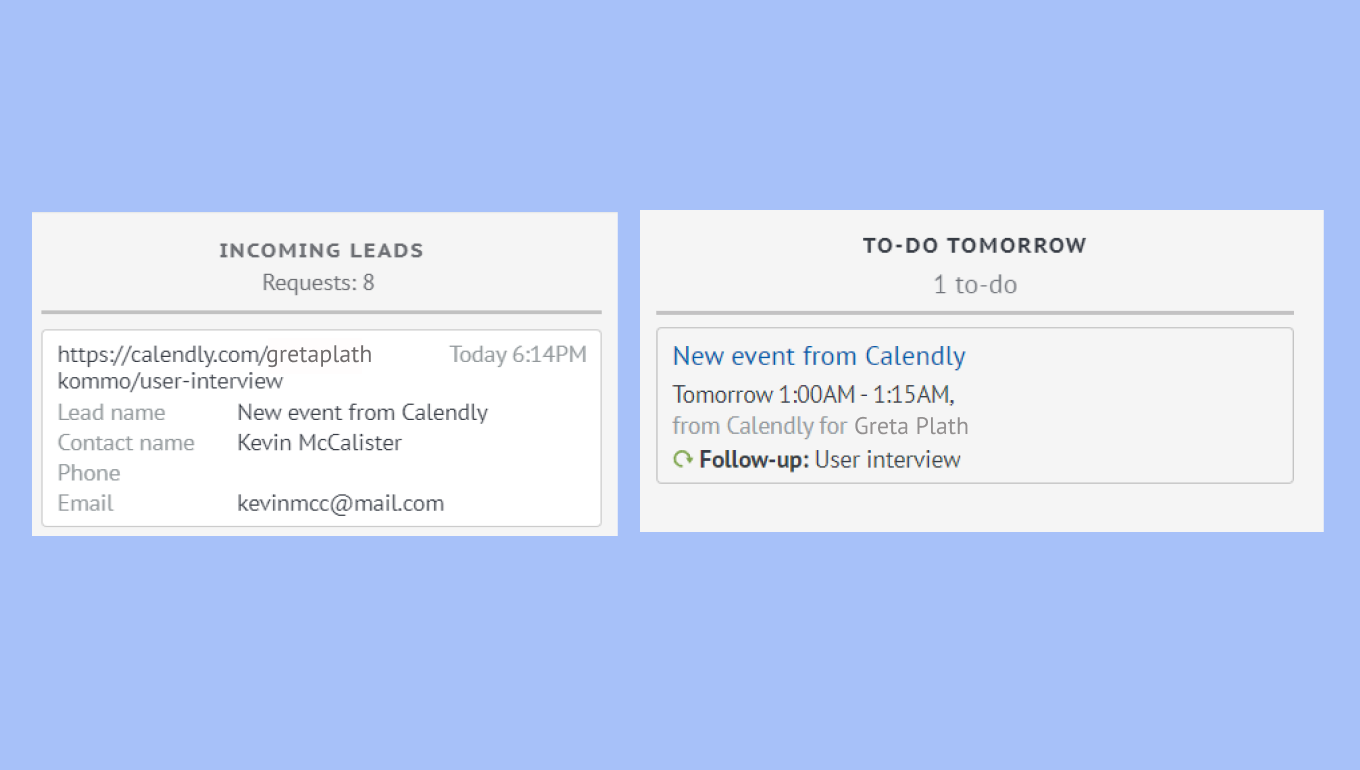
Birisi Calendly'nizde sizinle bir toplantı planladığında, Gelen müşteri aşamanızda ve Takviminizde otomatik olarak görev içeren yeni bir müşteri oluşturulur. Bunu Gösterge Tablosundan ve Etkinlik Günlüğünden de görebilirsiniz.
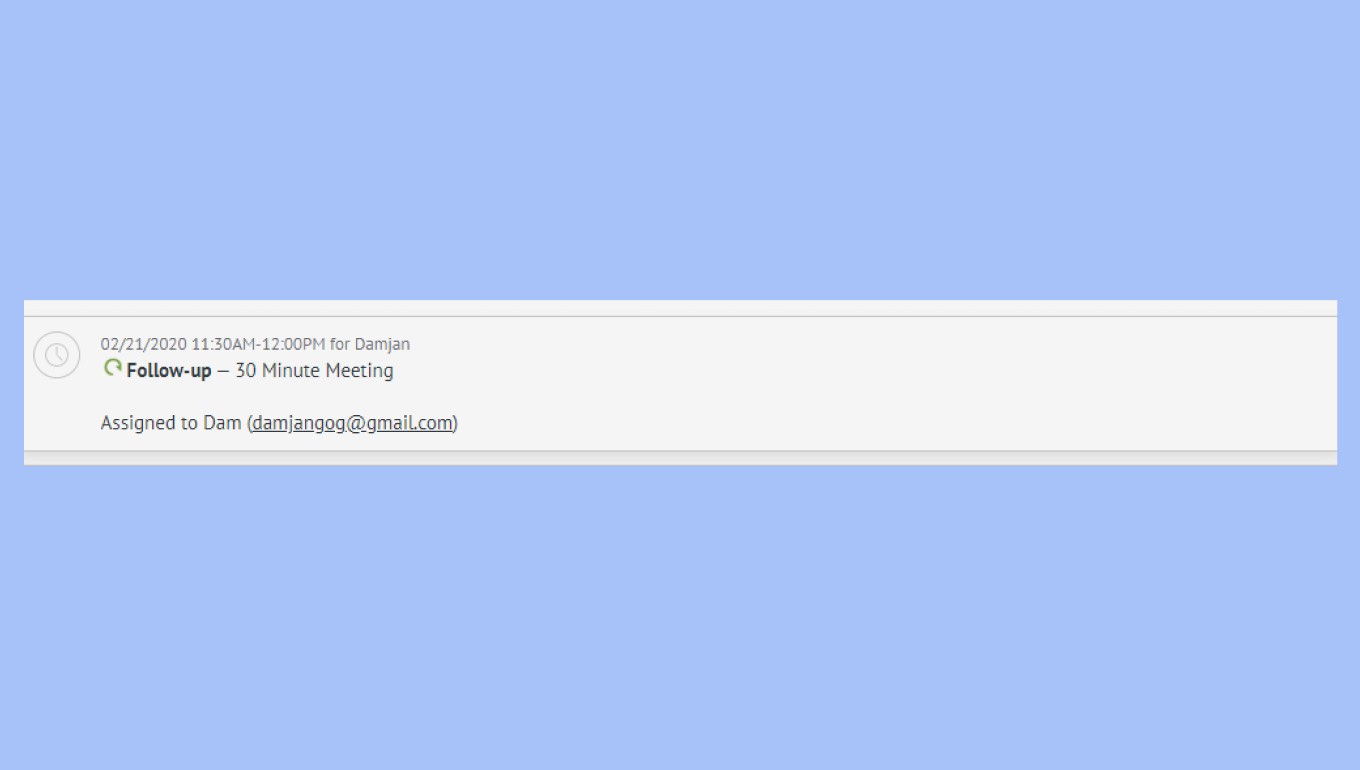
Calendly ile randevu alırken, hem bireysel hem de grup randevuları için Round Robin algoritmasını kullanarak dağıtımları ayarlama seçeneğiniz vardır. Bu algoritma, randevu planlamak için gruptan tek bir kullanıcı seçer ve ona Kommo'daki Takvim bölümünde bir görev atar.
'Sorumlu Kullanıcı' ayarları ile görevleri kimin alacağını seçebilirsiniz:
Calendly'de randevular için mevcut olan tüm kullanıcılar - bu durumda, yeni bir kullanıcı tarafından bir görev alındığında, müşteri, kişi veya müşteriden sorumlu kişi alınan göreve göre değişecektir.
Müşteri, kişi veya müşteriden sorumlu olan kullanıcı - bu durumda, yalnızca belirli bir müşteri, kişi veya müşteriden sorumlu olan kullanıcı etkilenecektir.
Kullanım örneği: Otomatik Calendly bağlantıları oluşturma
Çevrimiçi bir işletmesi olan ve iş toplantılarını otomatikleştirmek için Calendly'yi kullanmak isteyen Jane adında bir müşteri hayal edelim. Bu yüzden Calendly'den müşteriler için otomatik bağlantılar oluşturmak üzere Digital Satış Takip Hattı otomasyonunu kullandı. Bunu şu şekilde yapıyor:
Calendly'den yeni bir müşteri aldığında, telefon numarasının ve e-postasının doldurulduğundan emin olur veya bunları manuel olarak doldurur.
Müşteri kartındaki Calendly bağlantısı için Kurulum > Alan ekle seçeneğine tıklayarak yeni bir alan oluşturur. Ardından alan türü olarak URL'yi seçer ve alana Calendly adını verir, ardından Kaydet'e tıklar.
Bundan sonra, Müşteriler > Otomatikleştir'e giderek Dijital Satış Takip Hattında otomasyon oluşturur.
Görüşme müşteri aşamasına bir tetikleyici ekler ve içine Calendly widget'ını ekler.
Yürütme koşulu ayarında, “Aşağıdaki müşteriye benzersiz bir bağlantı ekle” alanında Calendly'yi seçer. Ardından yürütme koşulunu Bu aşamaya taşındıktan sonra olarak ayarlar ve otomasyonu kaydeder.
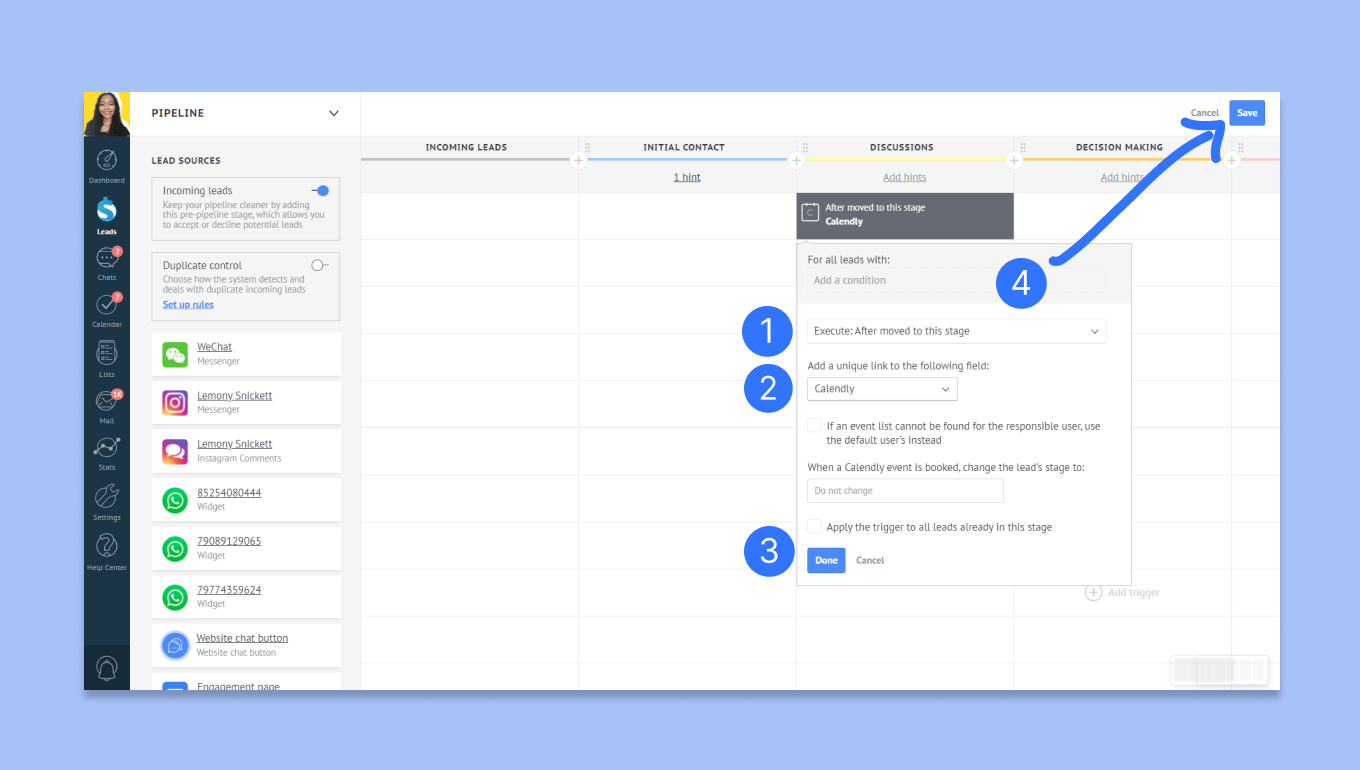
Bir müşteri kartını Gelen müşteri aşamasından (müşteri Calendly bağlantısından bir toplantı ayarladığında otomatik olarak yapılır) Tartışma aşamasına (otomasyonu ayarladığı yer) taşıdığında, Calendly alanında otomatik olarak bir bağlantı oluşturulacaktır. Bu, Calendly rezervasyon sayfasına yönlendirilecektir.
Müşteri Gelen müşteriler aşamasındayken
Müşteri Tartışma aşamasına taşındığında
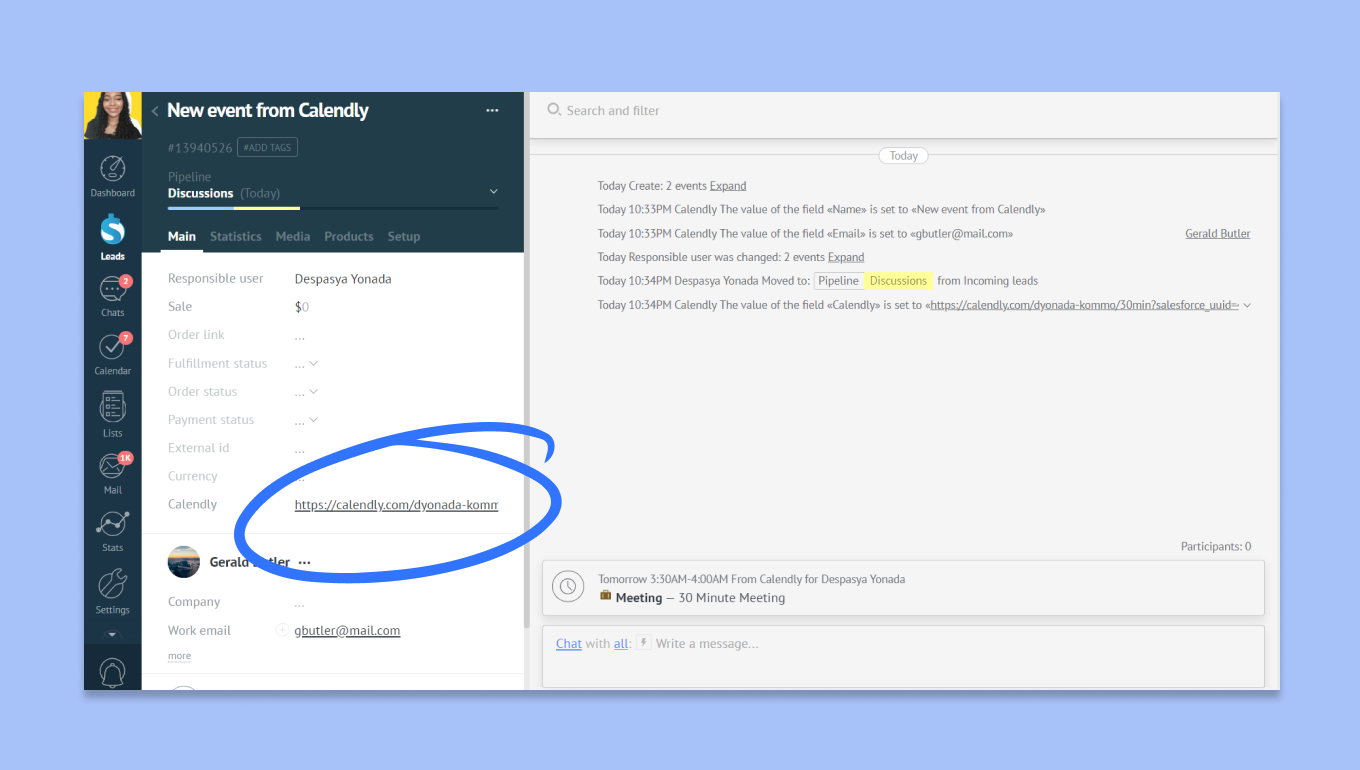
Calendly alanındaki bağlantı
Otomatik bir bağlantı oluşturarak, Calendly web sitesi ile Kommo arasında gidip gelmek zorunda kalmaz. Toplantıyı yapmak için müşteri kartındaki bağlantıya tıklaması yeterlidir.