Requisitos:
Disponível nos planos Avançado e Empresarial ou em um teste ativo de 14 dias.
As transmissões do Facebook e do WhatsApp devem ser enviadas dentro do período de 24 horas.
Limitações:
Para transmissões do WhatsApp, apenas modelos aprovados podem ser usados para enviar transmissões.
O Instagram não oferece suporte para mensagens opt-in. O envio de transmissões fora do período de 24 horas pode resultar no bloqueio da conta.
Para transmissões do Facebook, mensagens com mais de 24 horas precisam de uma tag ou tópico de assinatura.
Apenas uma tag pode ser atribuída a destinatários com falha ao usar o recurso “Marcar destinatários com falha”.
Visão geral da configuração de transmissão avançada
As configurações avançadas permitem que você:
Crie transmissões do zero.
Aplique tags para segmentação de público.
Use e gerencie modelos.
Siga as regras específicas do canal.
Automatize respostas com o Salesbot.
Para configuração básica, consulte nosso artigo sobre configuração básica de transmissões.
Principais recursos da ferramenta de configuração de transmissão
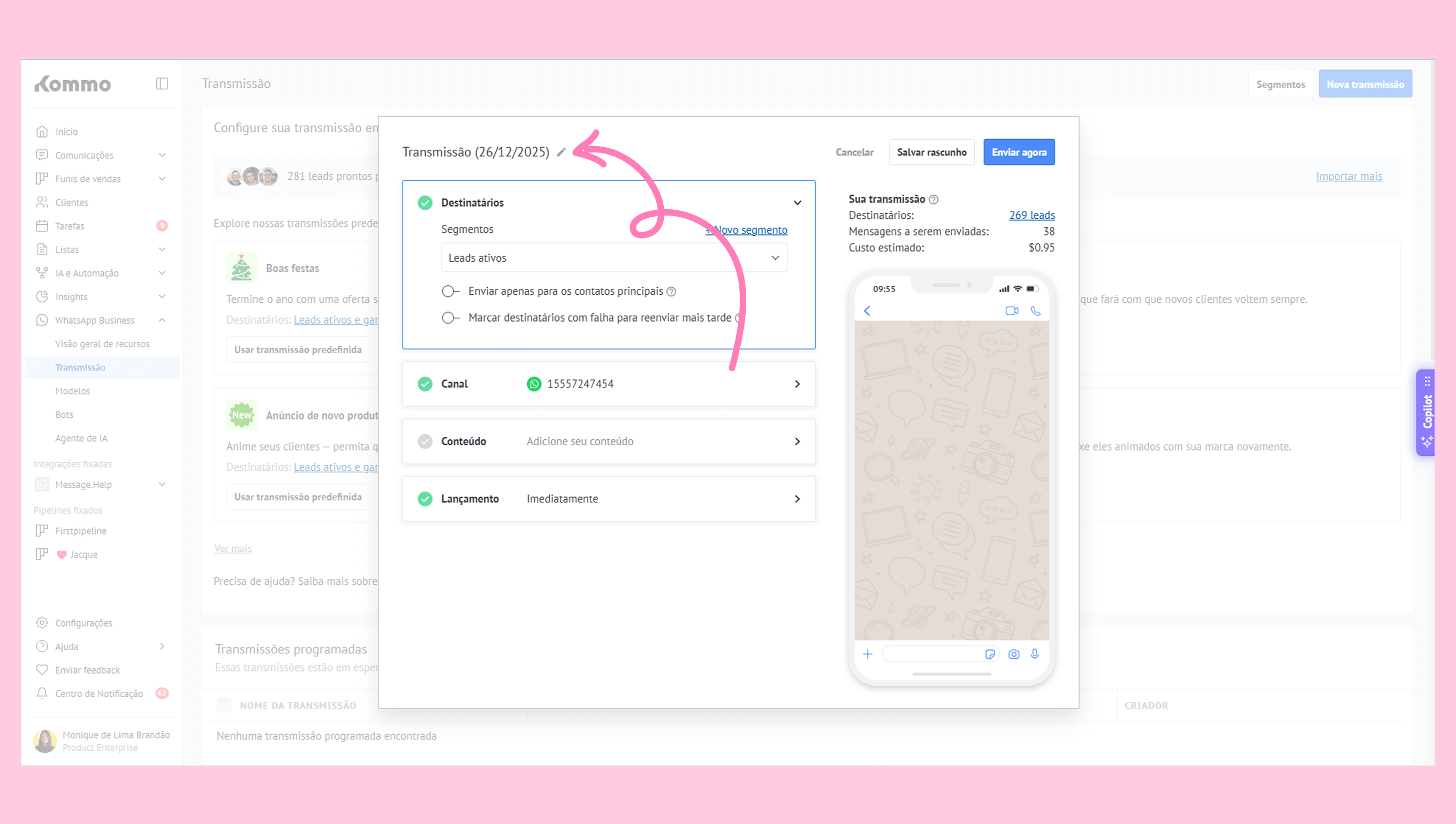
Dê um nome à sua transmissão
Insira um nome na seção Nome da transmissão para identificar facilmente sua transmissão mais tarde:
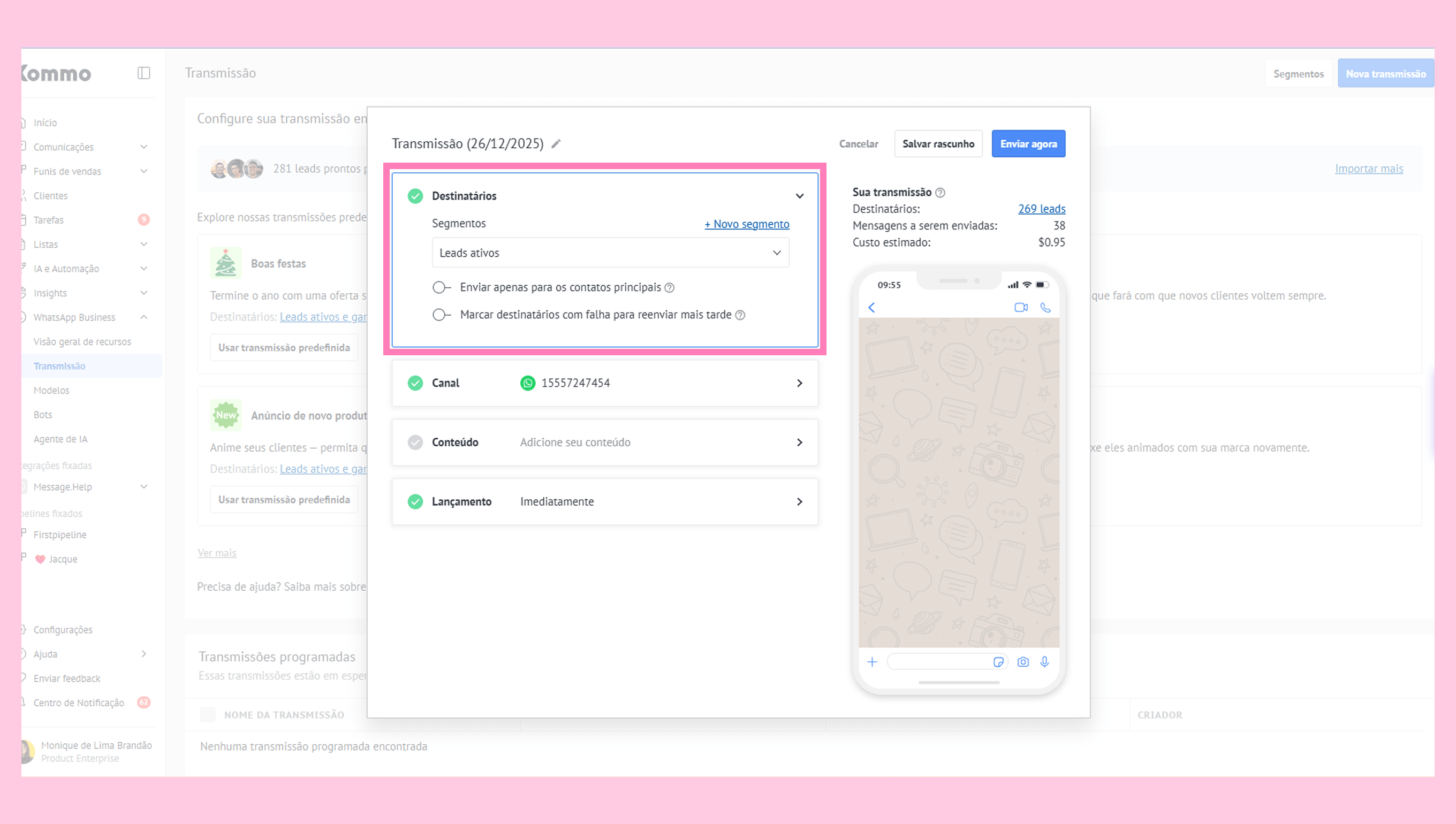
Escolha seu público
Revise e confirme seu público na seção Destinatários.
Use a opção Marque o lead quando uma mensagem não for enviada para tagear os leads que não receberam a transmissão, para que você possa facilmente enviar um acompanhamento posteriormente. Você pode inserir ou selecionar apenas uma tag existente. A tag permanecerá disponível para uso futuro, mesmo se você removê-la da configuração atual.
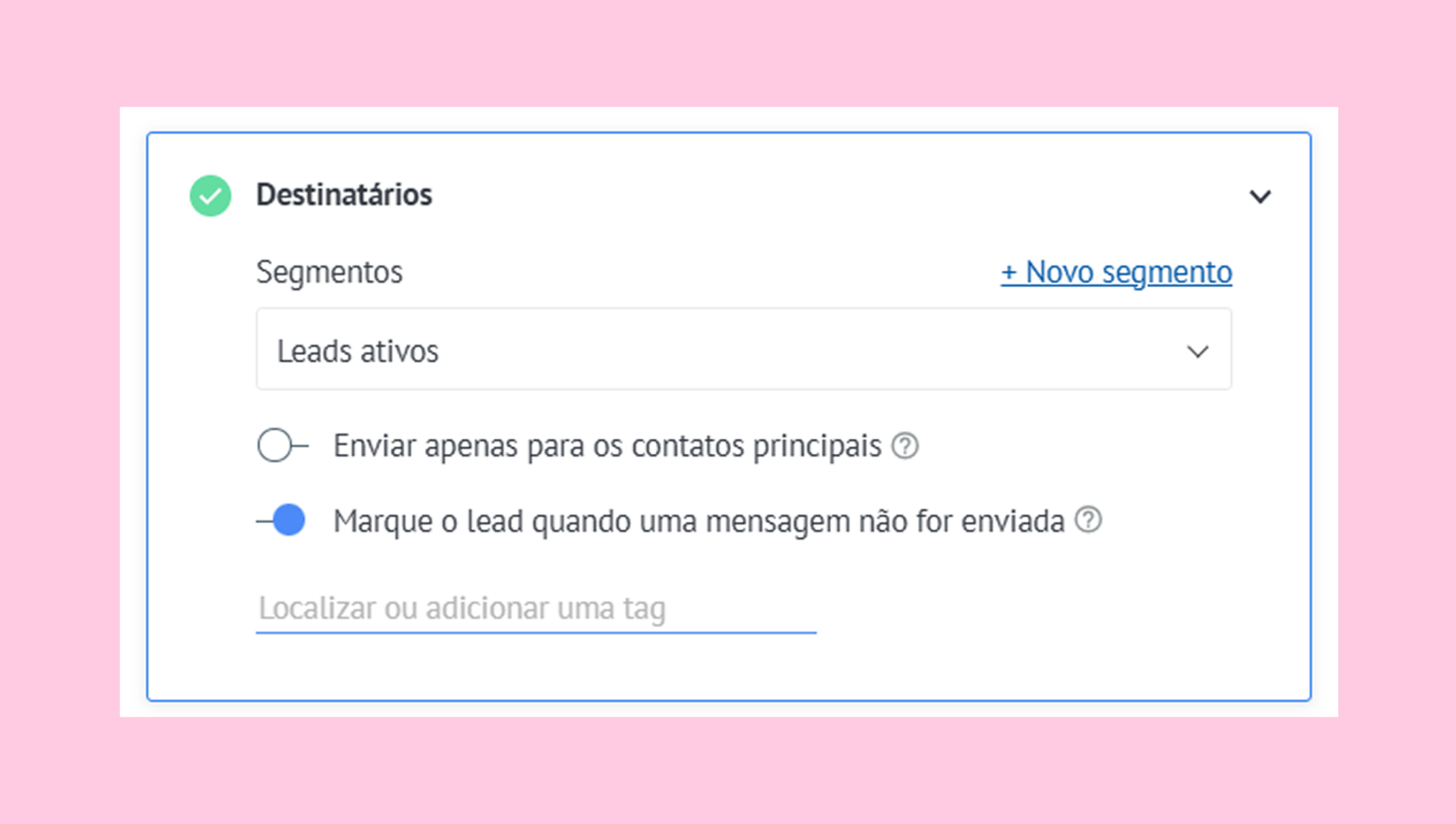
Ao usar o recurso Marcar destinatários com falha, tenha em mente que:
A tag será salva na lista de tags disponíveis, mesmo que você a remova da transmissão posteriormente.
Se você adicionar uma tag, mas depois desativar a opção, ela não será aplicada à transmissão.
O gerenciamento de destinatários é integrado ao criador de transmissões. Crie um segmento personalizado ou escolha um pré-criado – por padrão, a opção Leads ativos será selecionada.
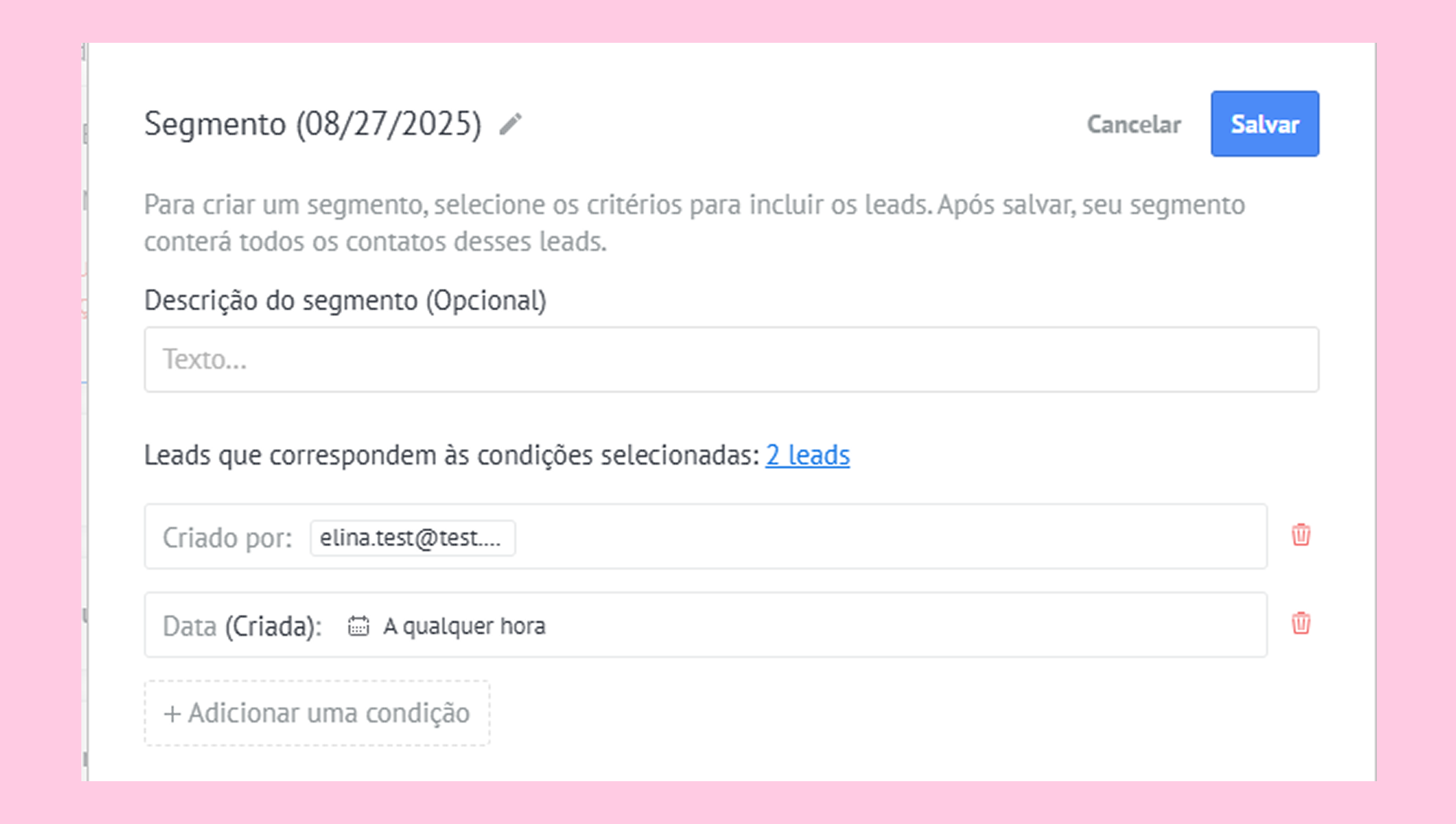
Para criar um segmento personalizado, clique em + Novo segmento.
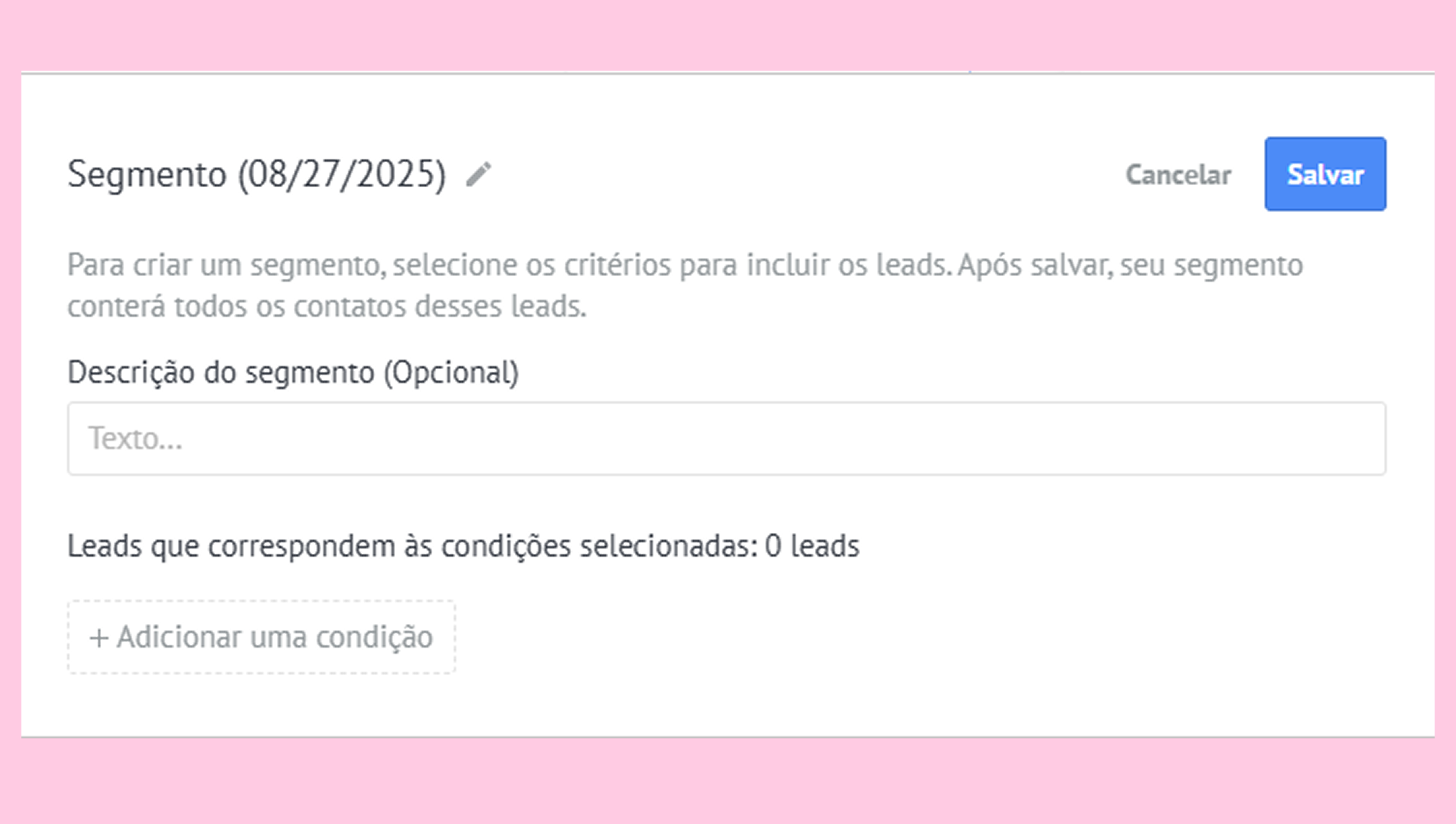
Para criar um segmento, defina as condições que serão usadas para filtrar leads. Essas condições determinam quais leads serão incluídos no segmento. Por exemplo, você pode filtrar por nome do lead, tag ou origem do lead. Assim que as condições forem definidas, o sistema agrupará automaticamente todos os leads correspondentes em um segmento que você poderá usar na sua transmissão:
Por padrão, todos os contatos vinculados a um lead receberão sua mensagem. Ative Enviar para os contatos principais se desejar incluir apenas o contato principal de cada lead.
Observação: para evitar o envio de mensagens duplicadas, a Kommo remove automaticamente os contatos repetidos durante uma transmissão. Por exemplo, se vários leads compartilham o mesmo número de telefone, a mensagem será enviada apenas uma vez para esse número.
Para o WhatsApp, usamos etapas extras de desduplicação: primeiro por contato, depois por número de telefone. Priorizamos os contatos com um chat existente para evitar conversas duplicadas e melhorar a entrega. Se não houver chat, escolhemos o contato criado mais recentemente.
Isso pode causar uma pequena diferença entre o número de leads selecionados no campo Destinatários e as estatísticas finais de entrega na página Transmissão. Estamos trabalhando para que a correspondência seja mais precisa.
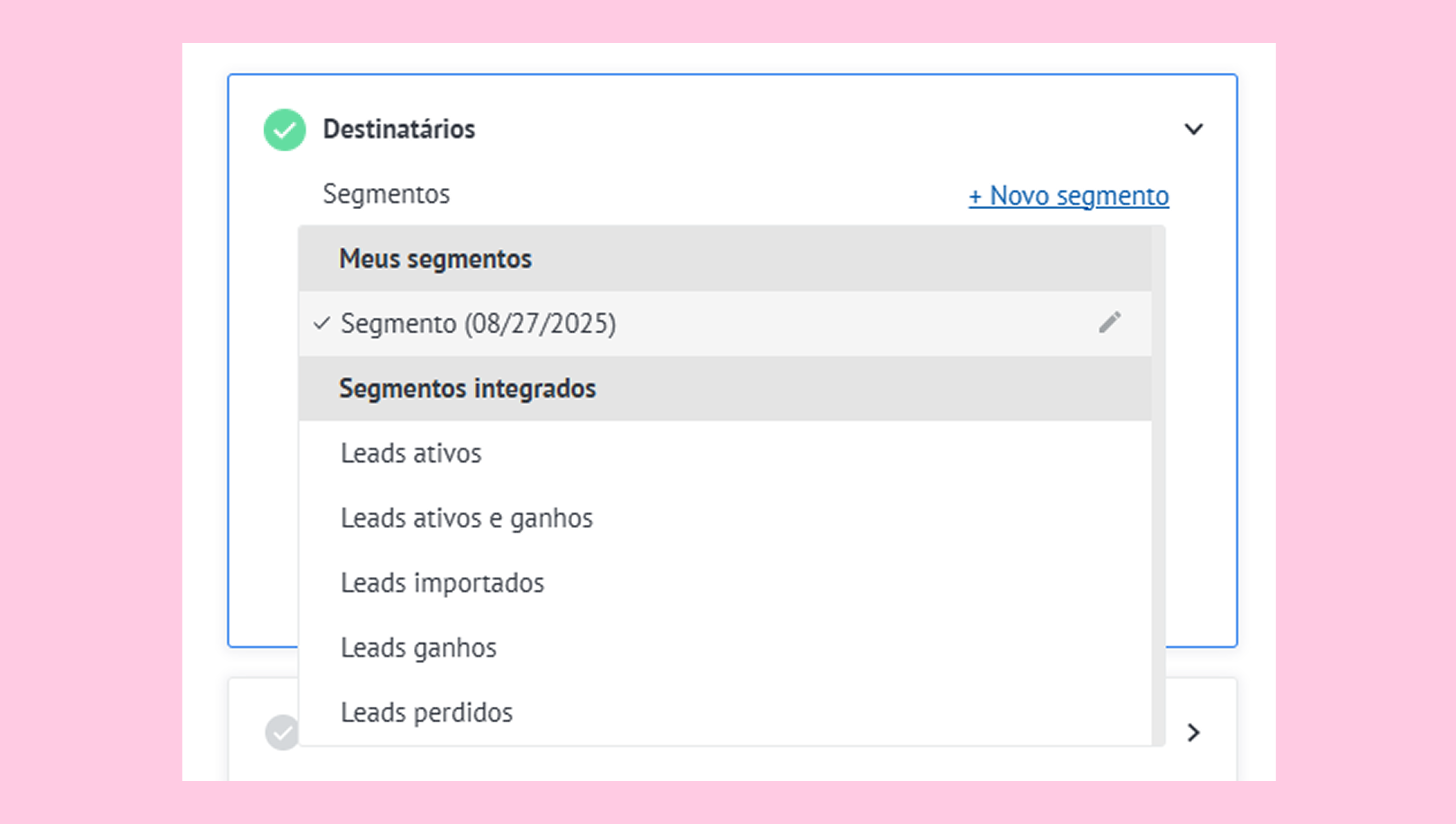
Se não for necessário criar um novo segmento, você pode selecionar um existente na lista suspensa. Isso inclui segmentos criados anteriormente e já existentes:
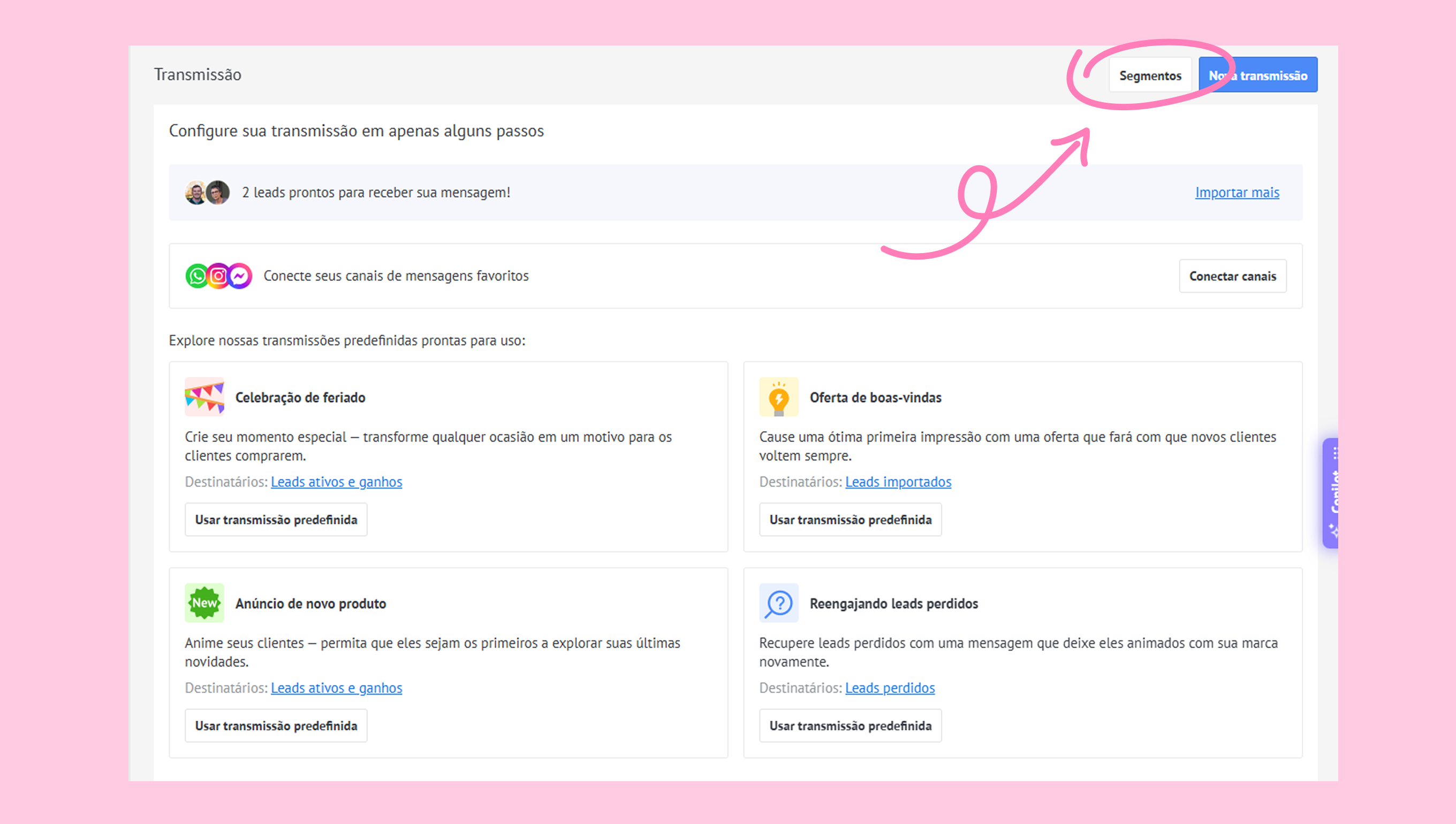
Você pode revisar seus segmentos a qualquer momento acessando Transmissão e selecionando Segmentos:
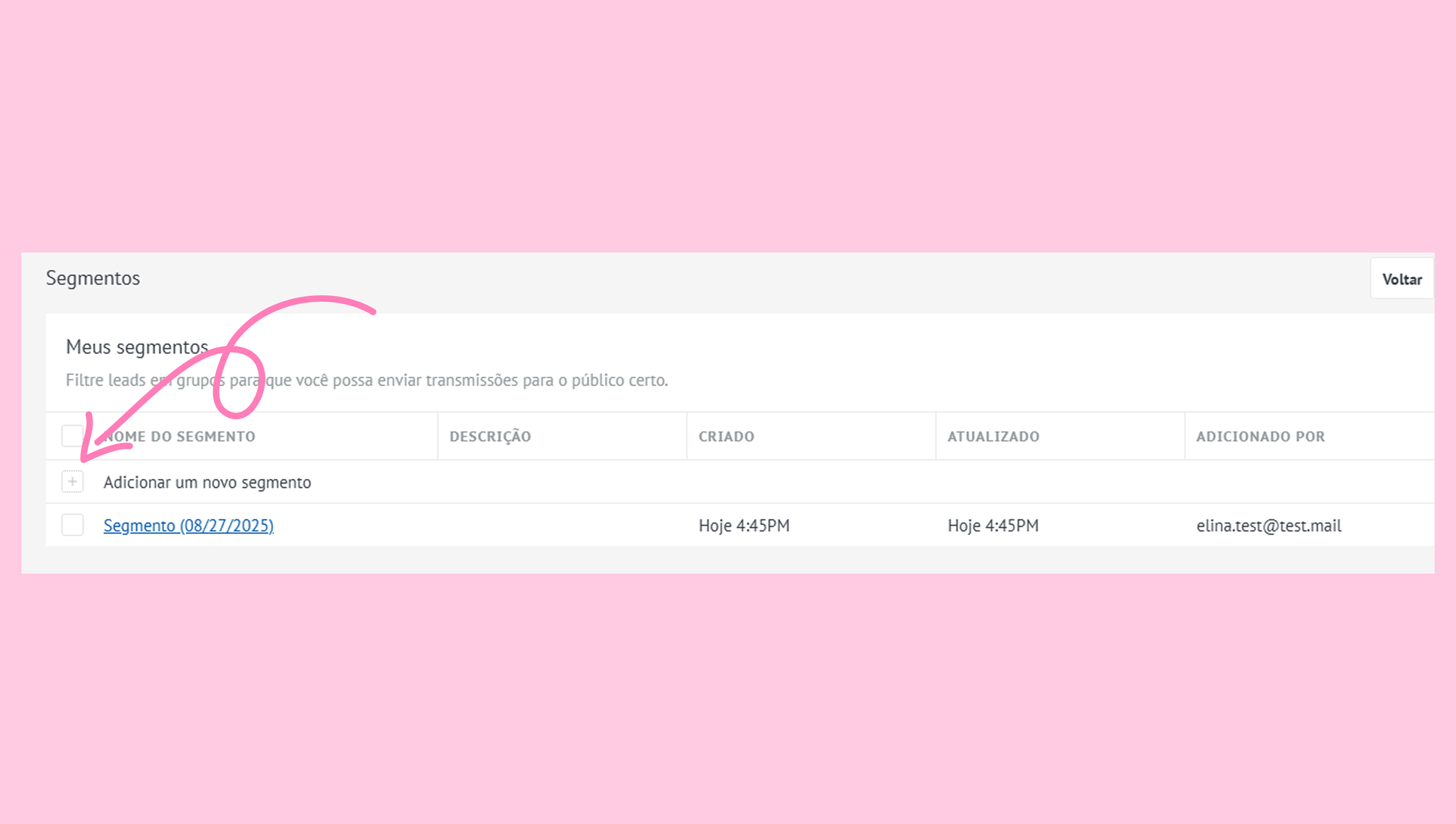
Você também pode criar novos segmentos aqui:
Escolha seu canal (seção Canal)
Selecione o canal de comunicação para sua transmissão no menu suspenso:
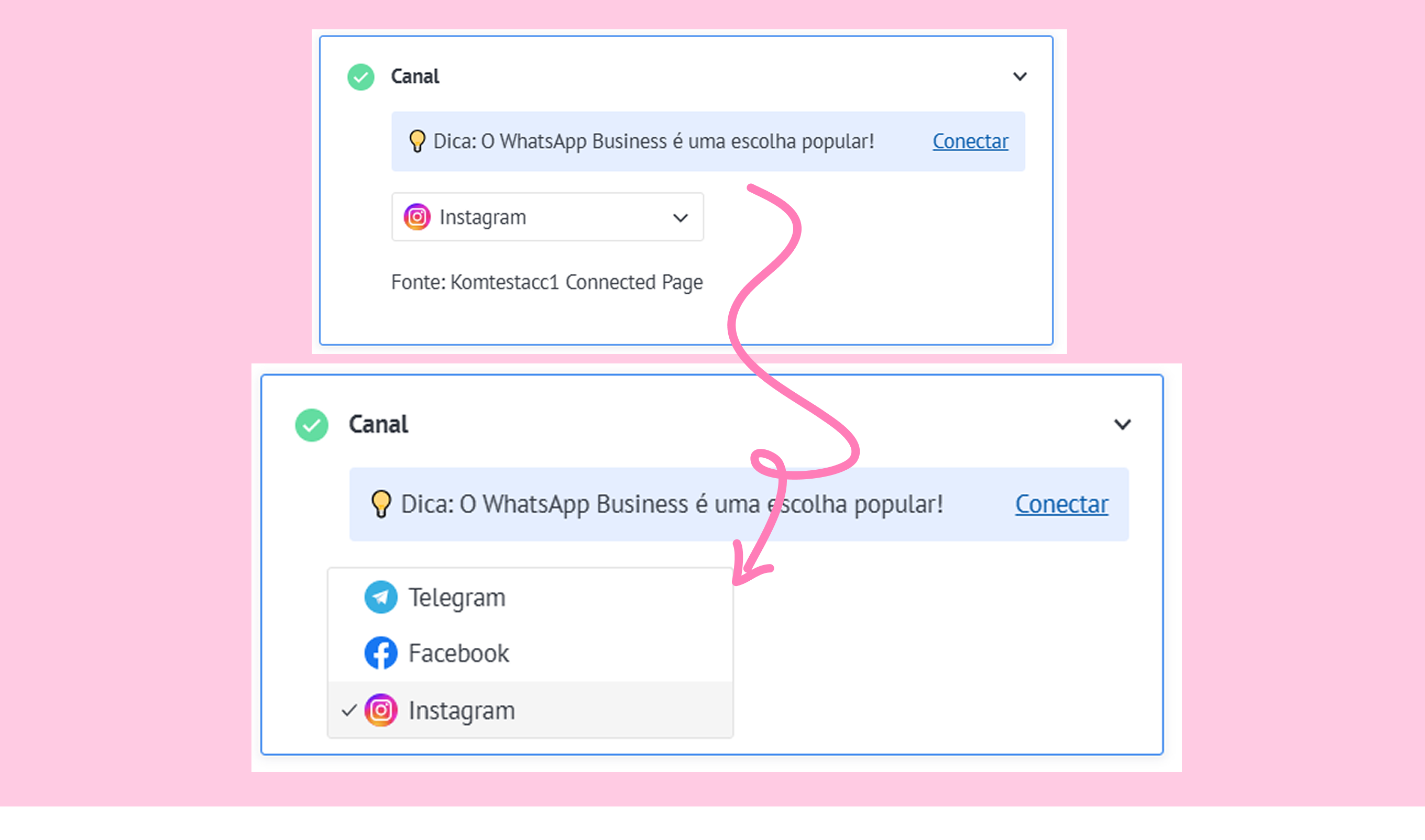
Observação: certifique-se de que o canal selecionado esteja disponível para os destinatários escolhidos. Se um lead não puder ser contatado por esse canal, a transmissão não será entregue a ele.
.png)
Escreva sua mensagem (seção Conteúdo)
Os recursos disponíveis aqui dependem do canal selecionado. Para saber mais, consulte a seção Regras e opções de conteúdo específicas do canal deste artigo.
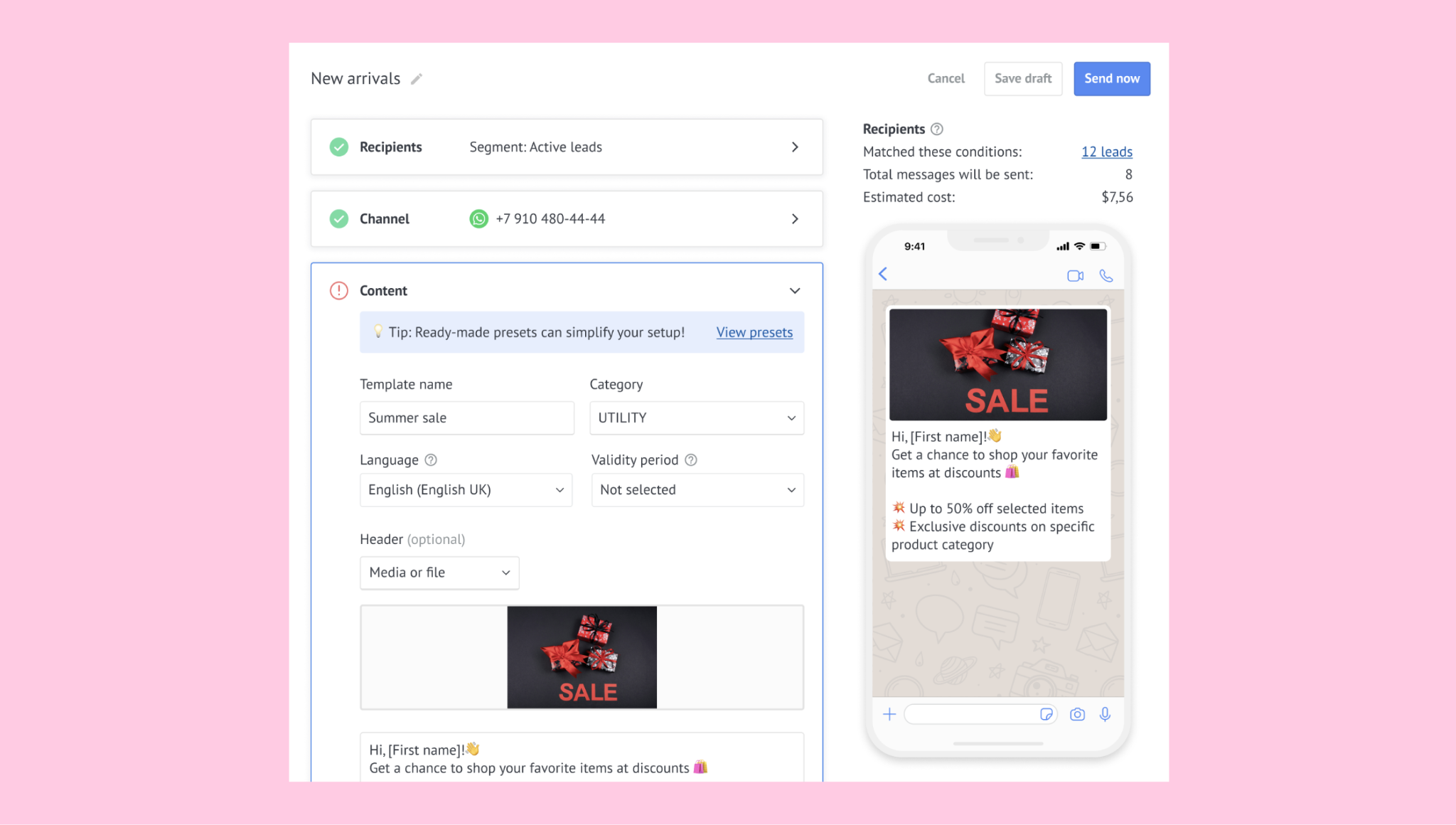
Para automatizar respostas, clique em Automatizar com bot.
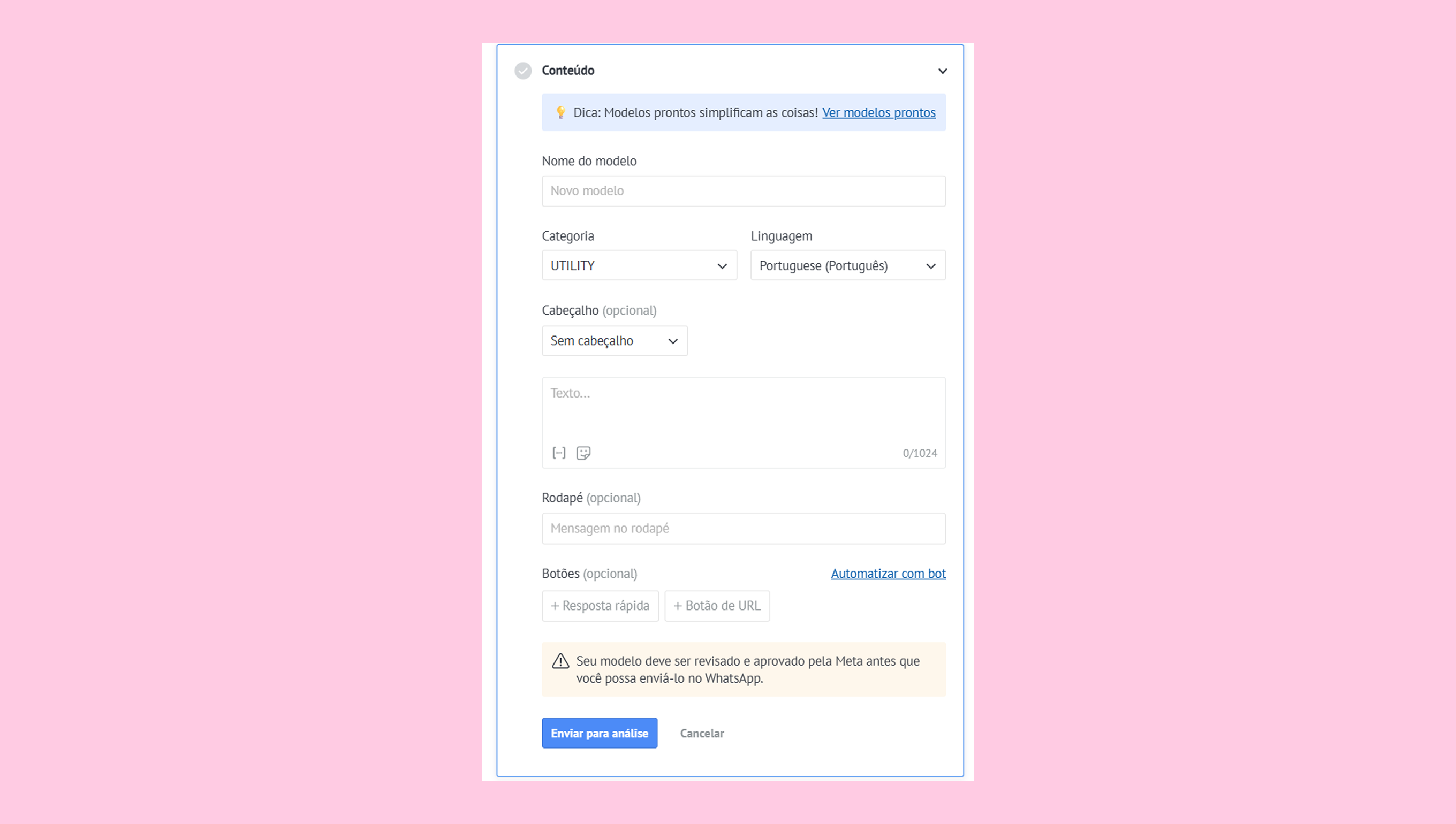
Isso abre o construtor de bots, onde você pode configurar respostas automáticas para leads que responderem.
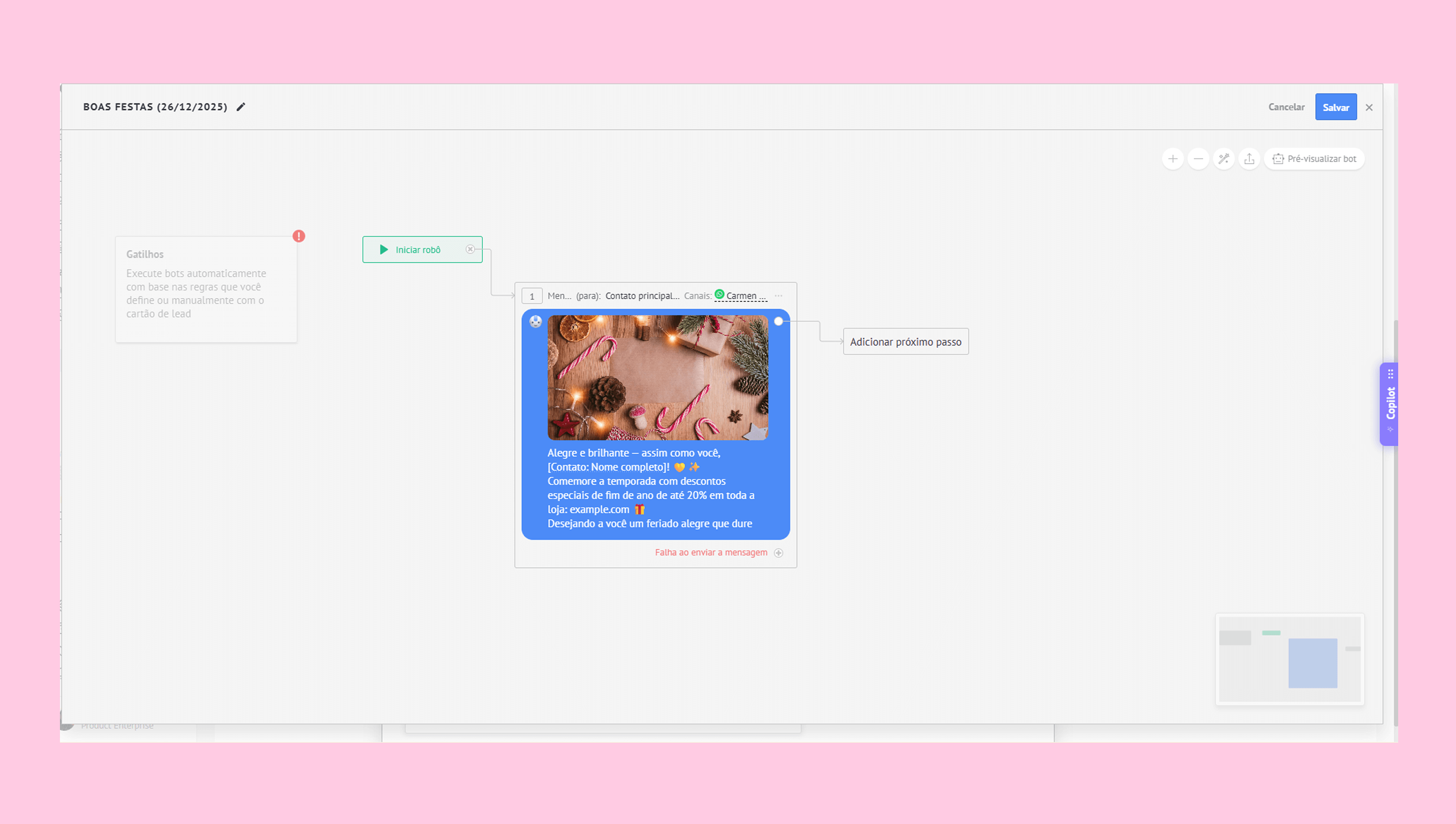
Observação: a mensagem de transmissão original não pode ser editada no editor de bot. Retorne à tela de configuração se precisar fazer alterações.
Você pode ajustar os gatilhos dos bots após o envio da transmissão, em Whatsapp Business > Bots.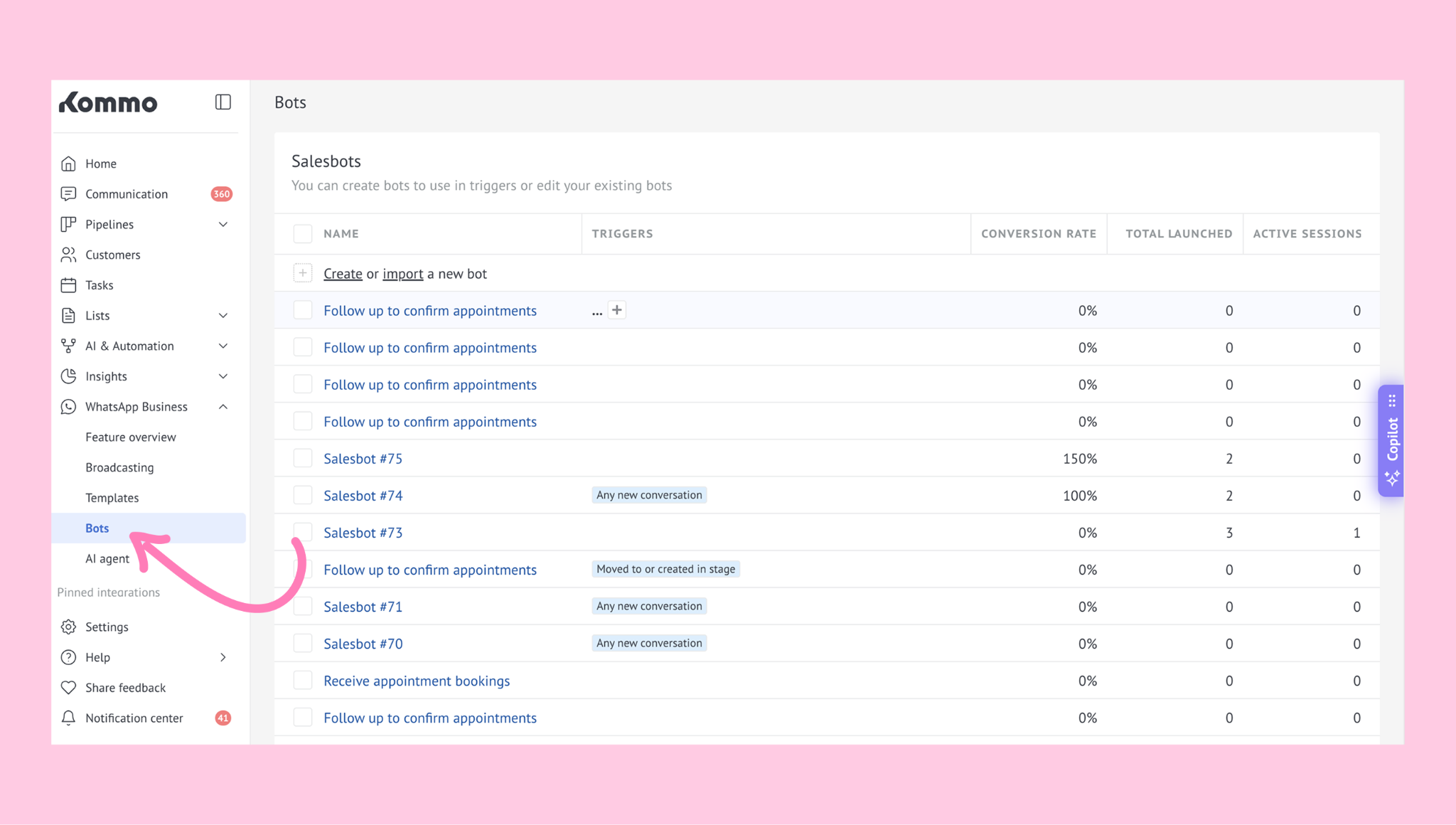
Para saber mais sobre como criar bots na Kommo, leia nosso artigo Salesbot: como criar.
5. Agendar ou enviar agora (seção Lançamento)
Escolha se deseja enviar sua transmissão imediatamente (padrão) ou agendá-la para mais tarde. O botão Enviar será atualizado para Enviar agora ou Agendar, de acordo com sua escolha. 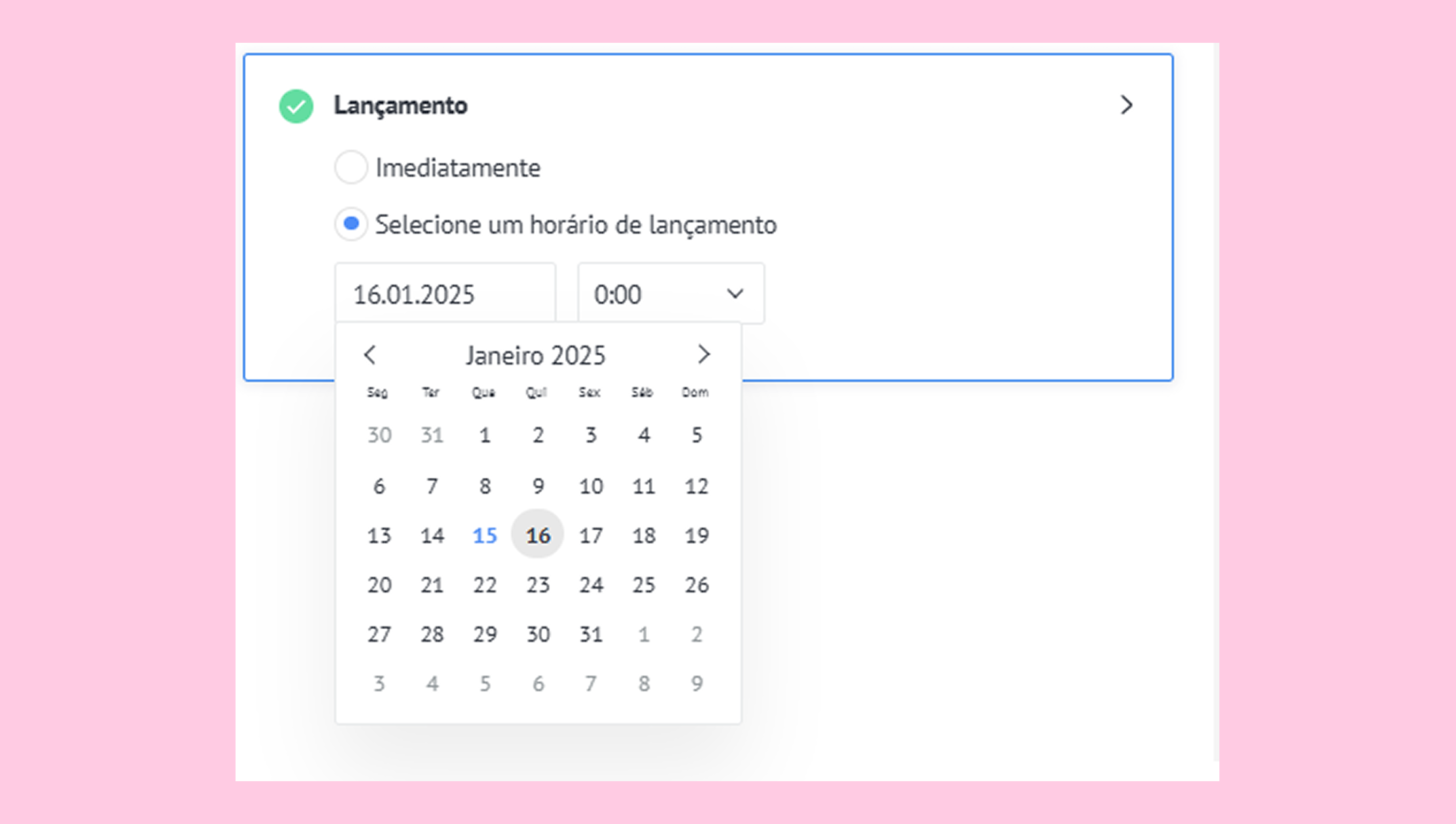
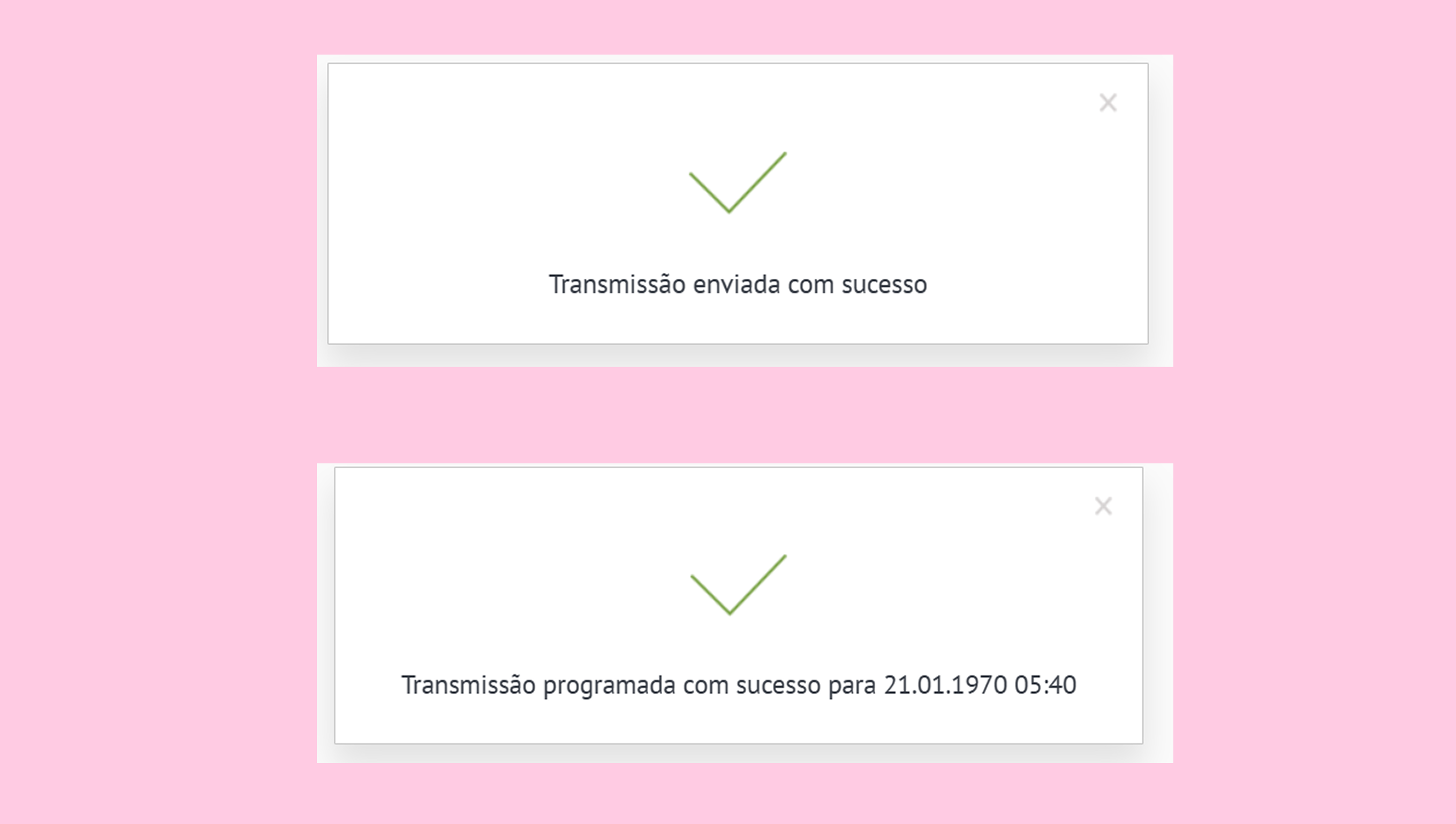
Uma janela de confirmação mostrará o número de leads e o horário agendado.
Regras e opções específicas do canal
Cada canal tem suas próprias regras, como uso de modelos, requisitos de opt-in e tipos de conteúdo. Esta seção aborda como configurar modelos, ajustar configurações e preparar sua mensagem.
WhatsApp Business
Para iniciar uma nova conversa, você precisa usar um modelo aprovado dentro do período de 24 horas. No entanto, se você estiver enviando uma transmissão dentro de uma conversa aberta, não será necessária a aprovação do modelo.
Para criar um novo modelo:
Clique em Novo modelo do WhatsApp. O construtor de modelos do WhatsApp será aberto. Preencha os campos e selecione as opções desejadas nos menus suspensos:
Nome do modelo
Categoria
Idioma
Período de validade (30 dias por padrão)
Observação: os modelos de mensagens de marketing e utilitários do WhatsApp oferecem suporte a um período de validade da mensagem, que determina por quanto tempo a Meta tenta entregar uma mensagem a um usuário antes que ela expire. Saiba mais sobre o período de validade em nosso artigo.
Cabeçalho
Texto
Espaço reservado
Rodapé (Opcional)
Botões (opcional)
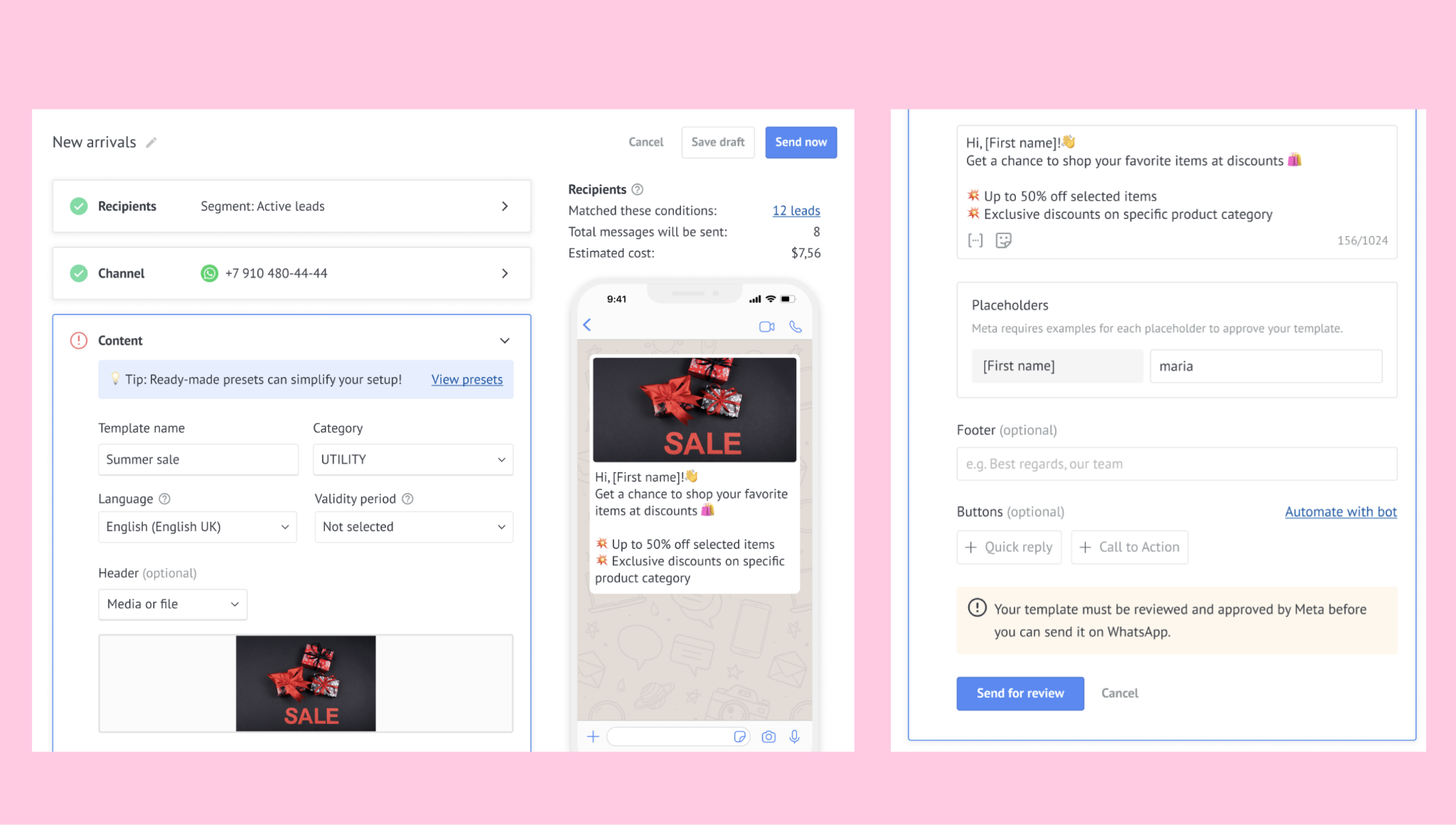
Envie seu modelo para análise da Meta. Para saber mais, confira nosso artigo sobre como gerenciar modelos de mensagens do WhatsApp Business.
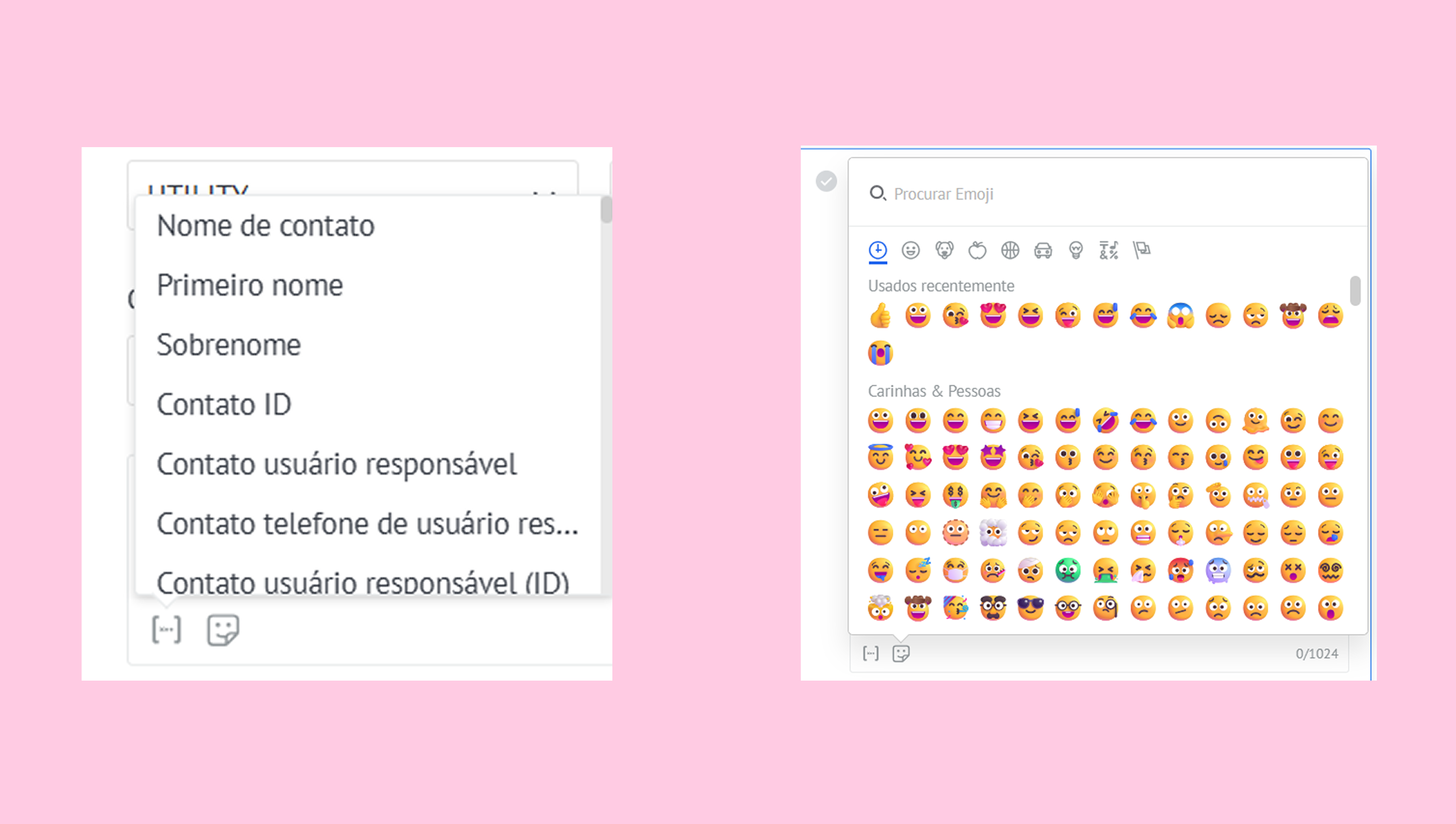
Observação: você pode adicionar marcadores e emojis ao campo de texto:
Clique em Enviar para análise. A análise geralmente leva de 1 minuto a 48 horas. Você não pode editar o modelo durante esse período.
O botão Enviar agora se transformará em Enviar após aprovação:
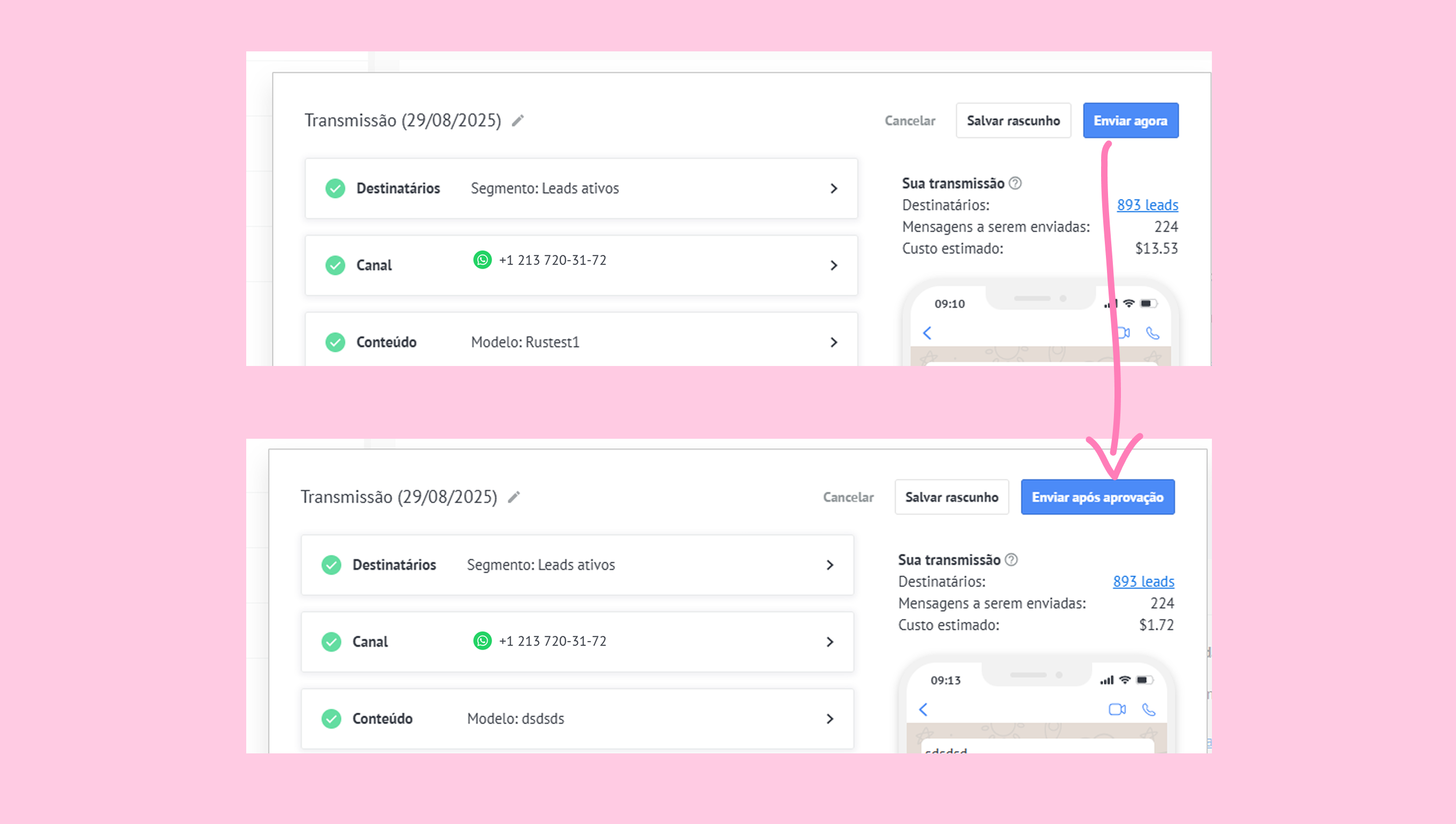
Clicar nele enviará a transmissão assim que a Meta aprovar o modelo – geralmente em até 30 minutos. Se você agendar, o horário mais cedo possível deve ser com pelo menos 30 minutos de antecedência. Se a aprovação não for recebida a tempo, a transmissão será movida para Rascunhos.
Você também pode clicar em Salvar rascunho e aguardar uma notificação da Kommo sobre o status do modelo.
Após a aprovação, você receberá um email com um link ou poderá encontrar o rascunho em WhatsApp > Transmissão.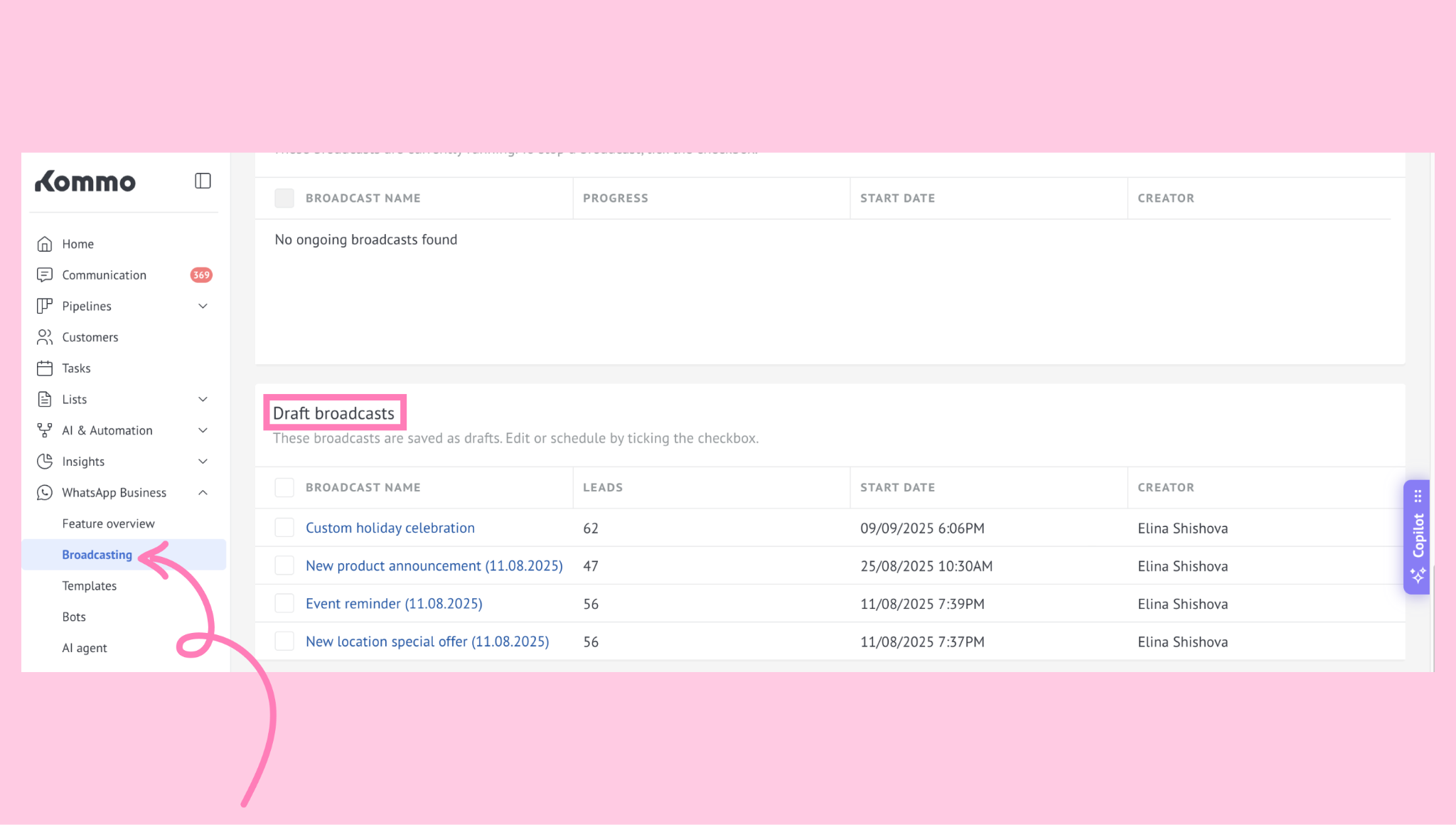
Conclua a configuração da transmissão e envie-a para seus leads.
Se o modelo for rejeitado, você poderá editar o rascunho e reenviá-lo para revisão.
Observação: se você já tiver modelos aprovados, selecione um no menu suspenso:
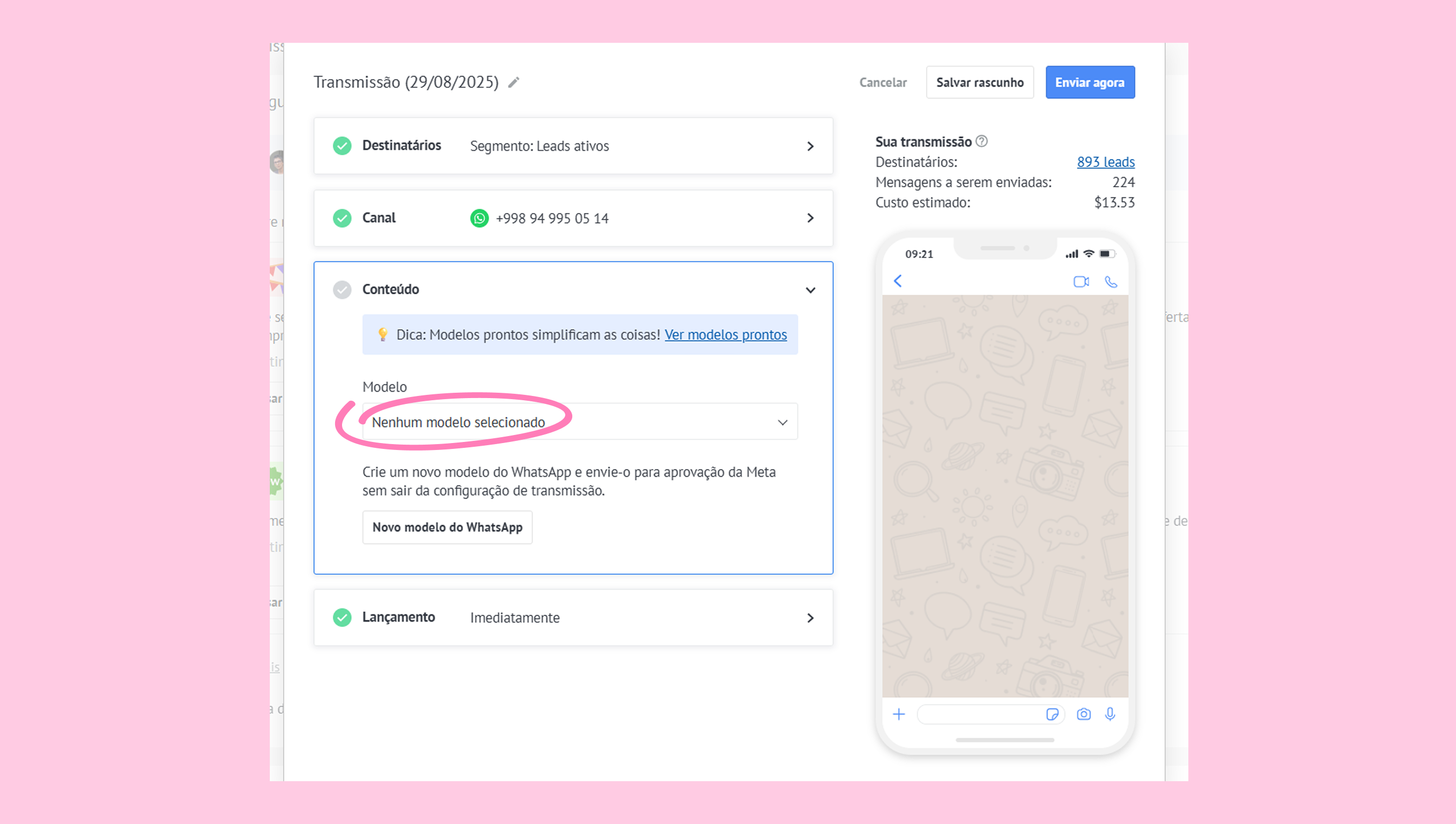
O conteúdo do modelo selecionado aparecerá na pré-visualização. Você não poderá editar o modelo aprovado.
Use modelos do WhatsApp ou da Kommo ou crie sua própria mensagem. Neste caso, não é necessária pré-aprovação para modelos.
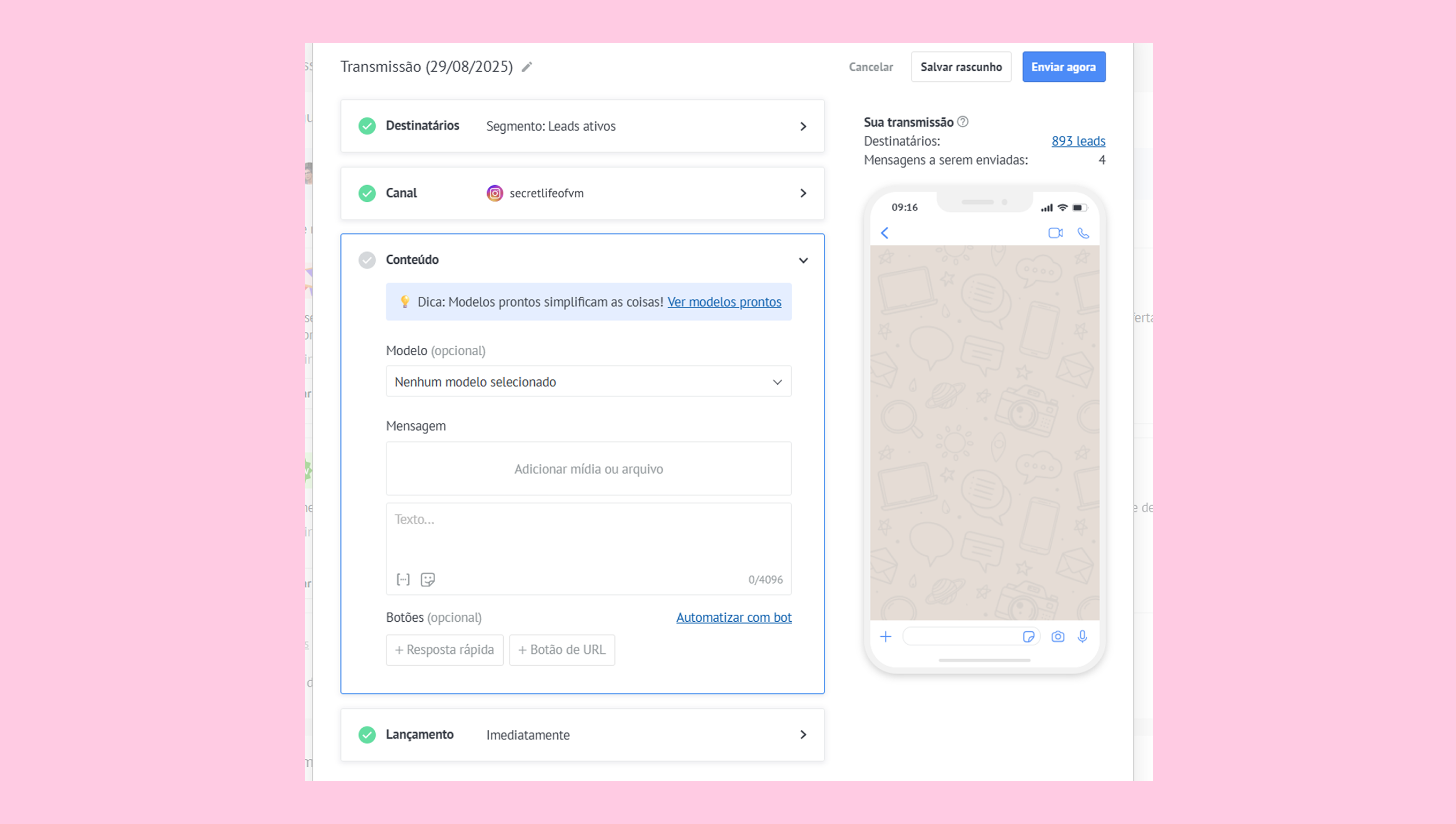
Saiba mais: Instagram: Visão geral.
Envie transmissões dentro do período de 24 horas.
Para enviar mensagens após 24 horas, você deve usar uma tag ou tópico de assinatura:
Atualização do evento confirmado
Atualização pós-compra
Atualização da conta
Tópico da assinatura
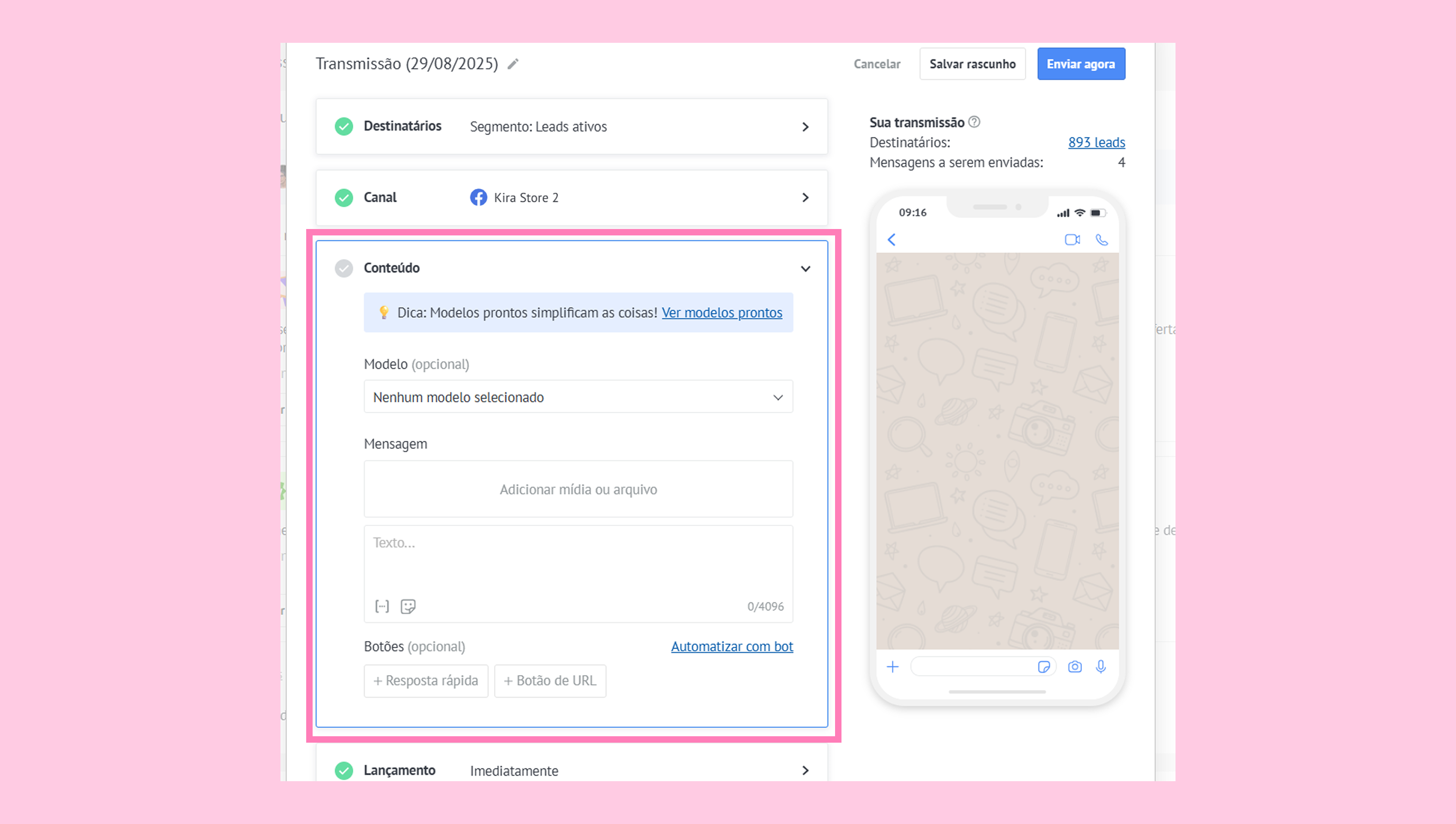
Não é necessária pré-aprovação do modelo; você pode usar modelos existentes ou criar os seus. Saiba mais em artigos sobre Mensagens de opt-in da Meta e Facebook Messenger.
Outros canais
Para todos os outros canais, não é necessária pré-aprovação de modelo. Você pode criar transmissões do zero – adicione texto, imagens, vídeos ou botões. Use a pré-visualização móvel para ver como sua mensagem ficará.
Saiba mais: Como configurar e enviar sua primeira transmissão na Kommo.
Acessando a página de transmissão
Navegue até Chats > clique no ícone de engrenagem > selecione Transmissão.
Seções de status de transmissão
O painel de transmissão categoriza todas as campanhas por status para rastreamento e gerenciamento eficientes:
Programadas:
As próximas transmissões com horário de início definido. As transmissões agendadas podem ser revisadas, editadas ou canceladas antes do lançamento. Observação: Transmissões enviadas “imediatamente” aparecerão brevemente nesta seção antes de passarem para Em andamento.Em andamento:
Transmissões que estão sendo entregues aos destinatários. Esta seção exibe o progresso em tempo real, incluindo a porcentagem de envio, os leads alcançados e quaisquer problemas encontrados (por exemplo, entregas com falha ou limitação devido a limites da plataforma).Rascunhos:
Transmissões não enviadas salvas como rascunhos. Elas podem ser editadas, agendadas ou excluídas. Os rascunhos permitem a edição completa de modelos, seleção de público e visualização de conteúdo antes da ativação.Concluídas:
Transmissões cujo envio foi concluído. A seção Concluídas fornece acesso a estatísticas abrangentes de entrega e dados de histórico de desempenho.
Estatísticas detalhadas de transmissão
Cada entrada de transmissão inclui as seguintes métricas principais:
Nome: Título da transmissão para rápida identificação.
Leads: Número de leads segmentados incluídos na campanha.
Data e hora de início: Carimbo de data e hora de lançamento agendado ou real.
Criador: O usuário que criou ou agendou a transmissão.
Para uma análise mais aprofundada, a seção Concluído fornece:
Resultado: Número total de mensagens enviadas e recebidas.
Duração: Quanto tempo durou a transmissão do início ao fim.
Melhores práticas e solução de problemas
Revise as transmissões programadas e os rascunhos regularmente para garantir a entrega pontual da campanha e atualizar o conteúdo conforme necessário.
Monitore as transmissões em andamento em busca de erros ou atrasos na entrega. Problemas comuns incluem limitação de mensagens, limites de destinatários ou restrições específicas do canal.
Analise as estatísticas de transmissões concluídas para medir a eficácia da campanha, ajustar a segmentação e otimizar transmissões futuras.
Marque destinatários com falha para campanhas de acompanhamento ou solução de problemas.