O Twilio é uma das maneiras mais simples de permitir que telefones, VoIP e mensagens sejam facilmente incorporados ao software da Web, desktop e software móvel. Por mais simples que seja o Twilio, temos uma integração simples para você aproveitar.
Como conectar o Twilio
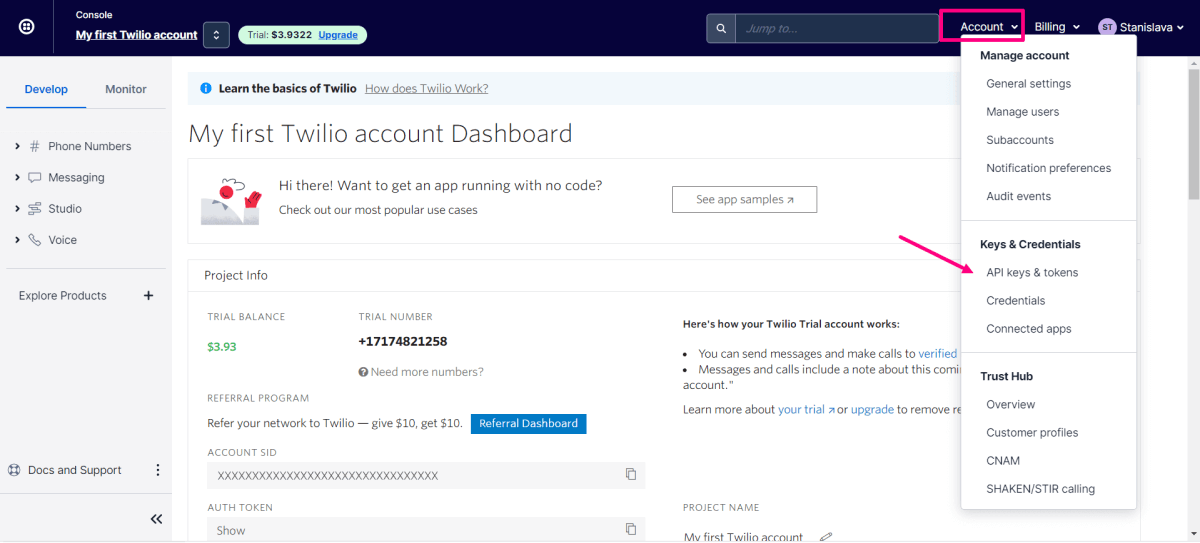
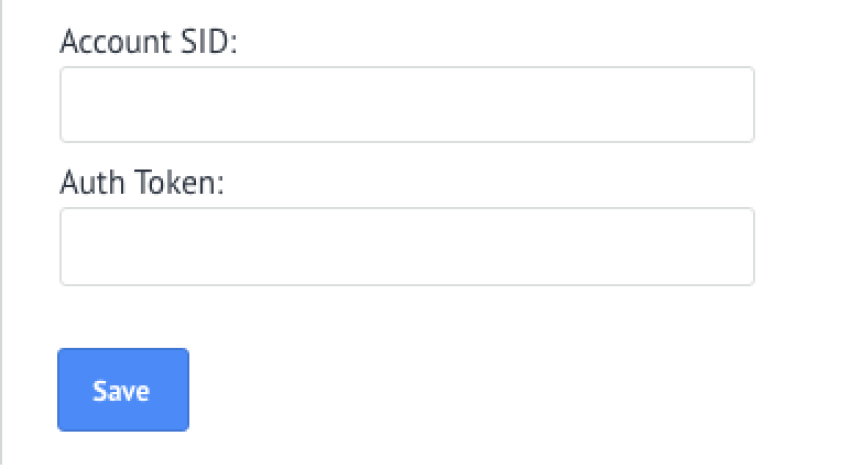
Para iniciar a instalação, vá para a seção Configurações e selecione a subseção Integrações. Selecione Integração de Twilio e clique em Instalar. Preencha o SID da conta e o token de autenticação. Você pode encontrá-los na seção Painel da sua conta do Twilio.
Clique em Instalar e salvar.
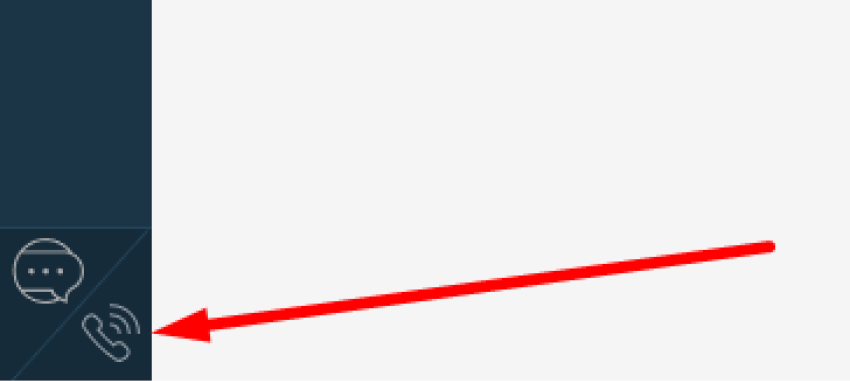
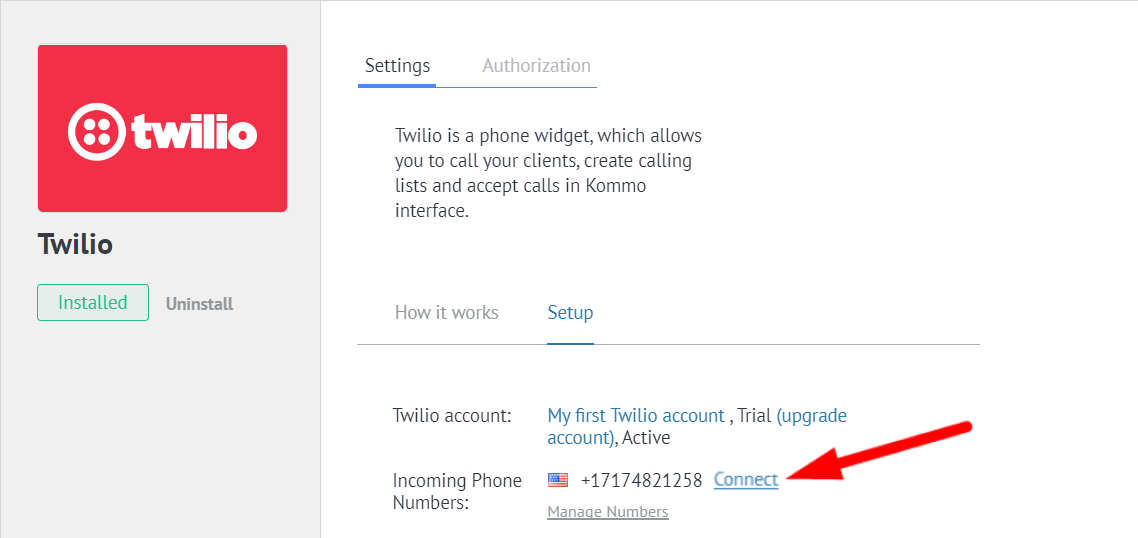
Certifique-se de conectar o seu número de telefone de Twilio como um número de telefone recebido. Para fazer chamadas, selecione o número de telefone da identificação de chamadas realizadas e clique em Salvar. Quando a instalação estiver concluída, você verá um ícone de telefone no canto inferior esquerdo da Kommo.
Realizando e recebendo chamadas
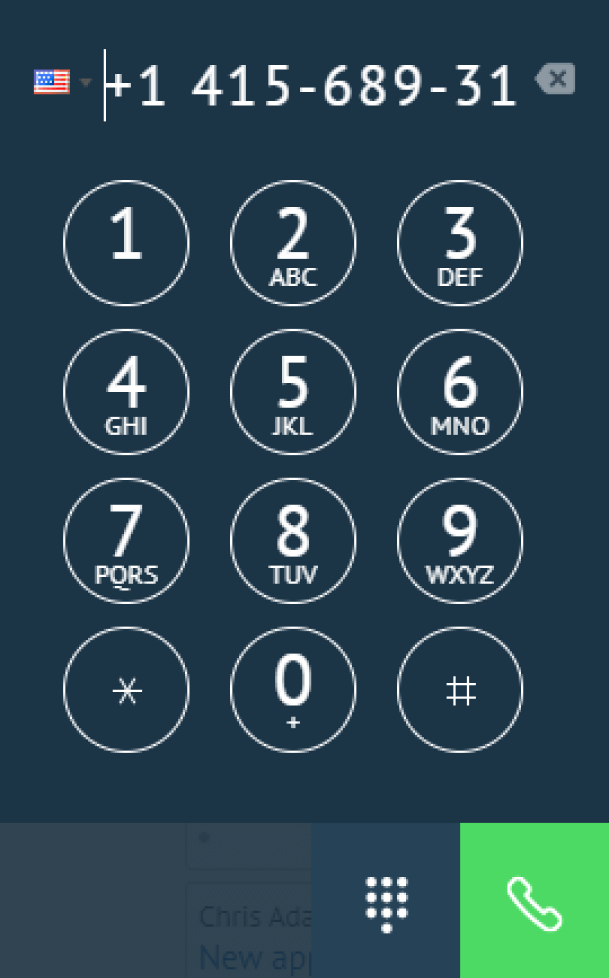
Agora que já estamos prontos, basta abrir o cartão de lead do seu possível cliente e clicar no número de telefone dele para fazer uma ligação. Como alternativa, você pode usar o teclado de discagem clicando no ícone do telefone no canto inferior esquerdo da tela.
Para fazer uma chamada a partir do cartão de lead, você precisará adicionar o número de telefone no campo de telefone. Clique nele e selecione Chamada para iniciar a chamada.
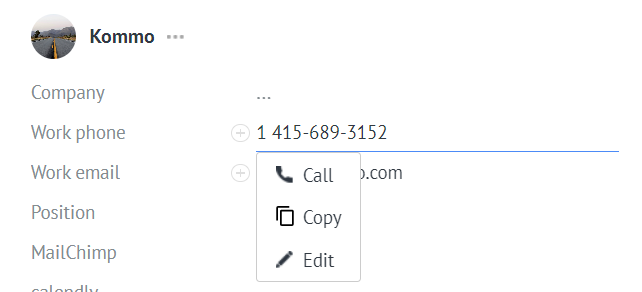
Observação: você pode adicionar números de telefone em diferentes formatos com ou sem o símbolo “+”, intervalos e traços. O número será formatado automaticamente.
Quando uma chamada estiver sendo feita para o seu número, você verá uma notificação na parte inferior da tela. Clique no botão Atender para receber a chamada ou use o botão Abrir contato para abrir o cartão de contato e receber a chamada ao mesmo tempo.
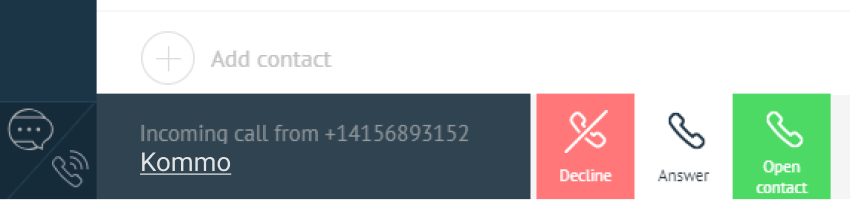
Ao clicar no nome do contato à esquerda (Kommo na captura de tela), você será levado ao cartão de contato sem atender a chamada.

Fazendo uma lista de chamadas
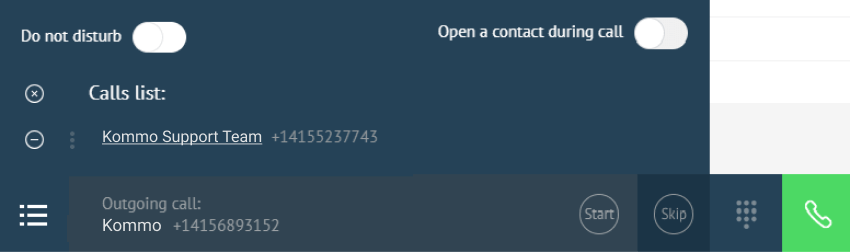
Se desejar ligar para vários contatos um por um, você pode criar uma lista de chamadas. Ao terminar a chamada com um contato, o próximo da lista será automaticamente chamado.
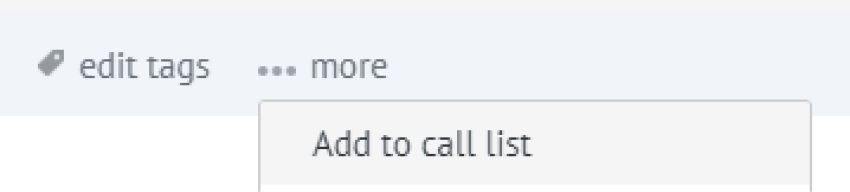
Para criar uma lista de chamadas, selecione vários leads ou contatos usando Múltiplas ações, selecione Mais e clique em Adicionar à lista de chamadas.
A interface da lista de chamadas ajudará você a gerenciar a sequência de chamadas. Pause, pule determinados números ou remova-os da lista a qualquer momento. Você pode ativar o recurso Não incomodar para evitar o recebimento de chamadas e ativar Abrir um contato durante uma chamada para ver o cartão de contato da pessoa para quem você está ligando no momento.
Resultados da chamada
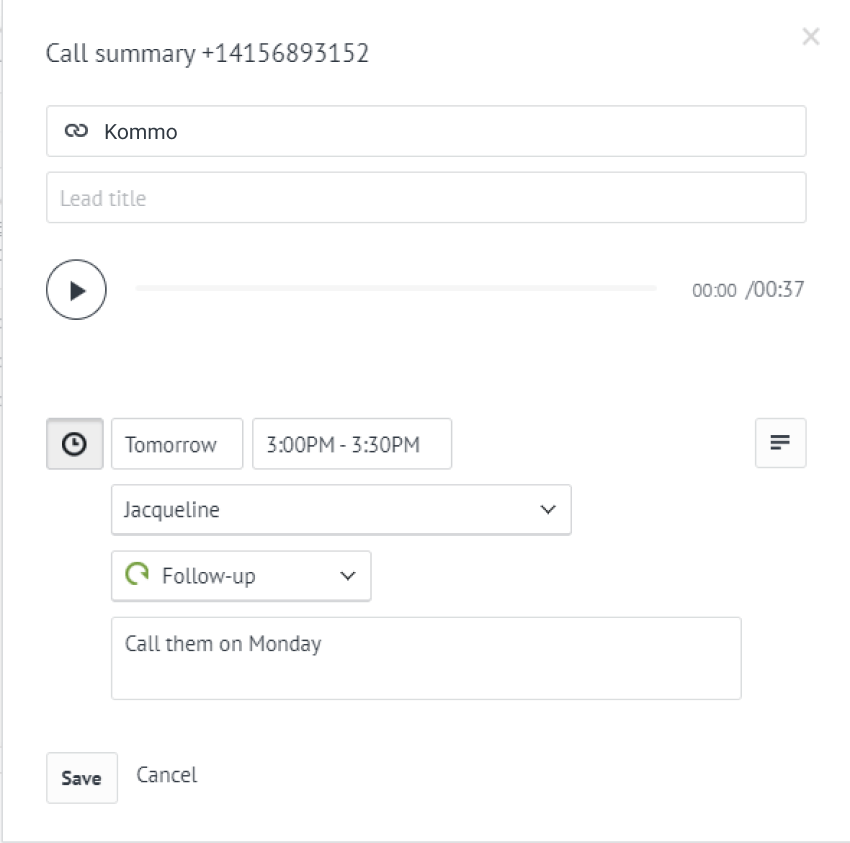
Quando a chamada terminar, o sistema abrirá automaticamente a janela pop-up de Resumo da chamada. Ele permite a inserção rápida de notas de chamada, tarefas (para que você possa anotar todas as coisas importantes antes que isso saia de sua mente) e a reprodução da gravação de chamadas.
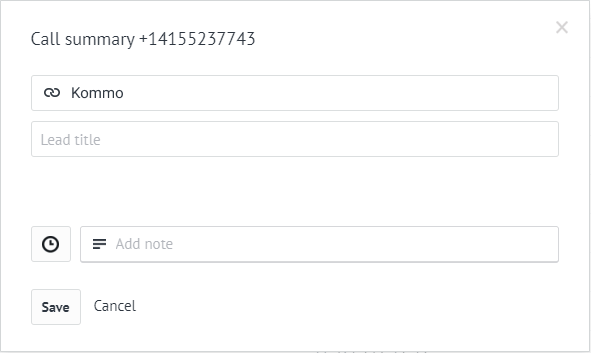
Clique em Salvar para armazenar o resumo da chamada no cartão de lead. Se você clicar em Cancelar, o resumo da chamada não será salvo.
Solução de problemas
Erro de permissões geográficas
Alguns usuários podem enfrentar o seguinte erro do Twilio no centro de notificação (veja a captura de tela).
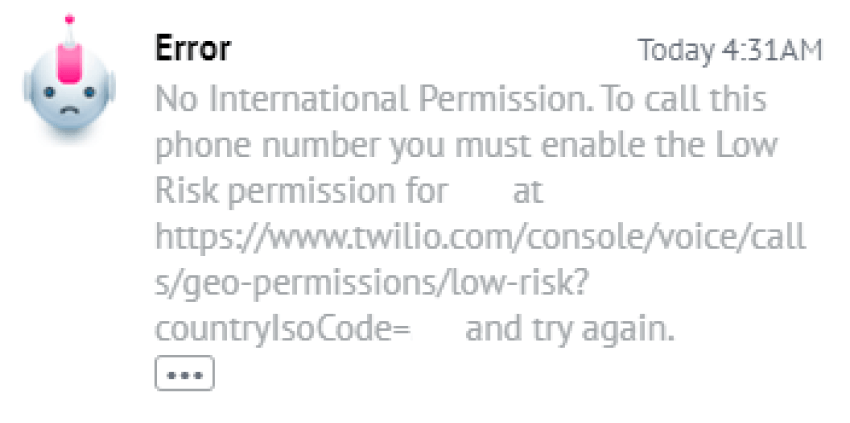
Esse erro significa que sua conta do Twilio possui um intervalo geográfico configurado, proibindo efetivamente a chamada de números fora do intervalo geográfico selecionado.
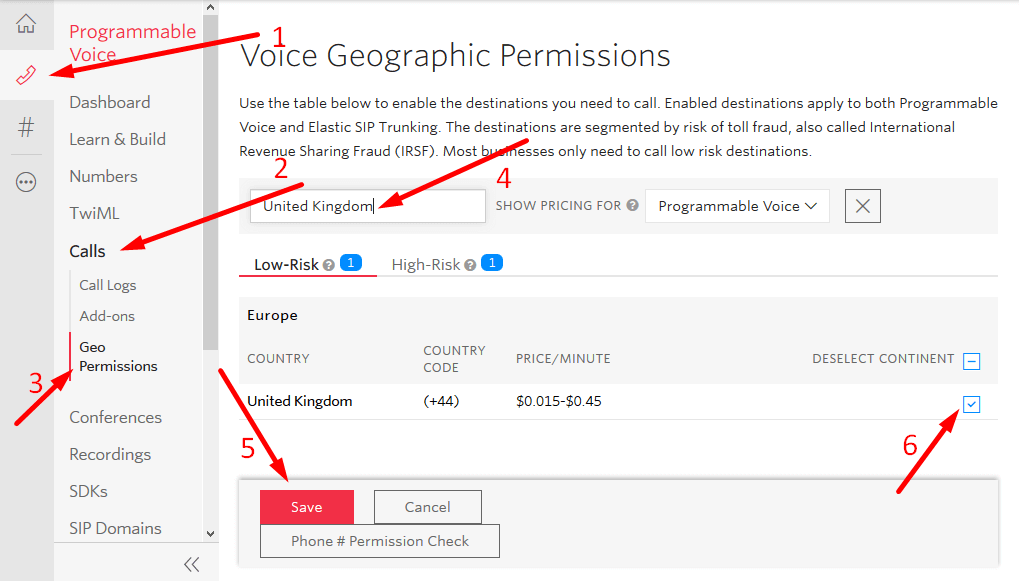
Para ajustá-lo, vá para a guia de Voz Programável na sua conta Twilio. Clique em Chamadas e prossiga para Permissões geográficas. Ative os países que você está tentando alcançar e clique em Salvar. Você poderá ligar novamente para os números com códigos de países selecionados da Kommo.
O ícone do telefone não aparece. A integração não está funcionando.
Comece acessando Configurações> Integrações> Configurações de integração do Twilio na Kommo. O número de telefone para as chamadas recebidas deve estar ativado nas configurações de integração. Se não estiver presente, a integração não funcionará corretamente.
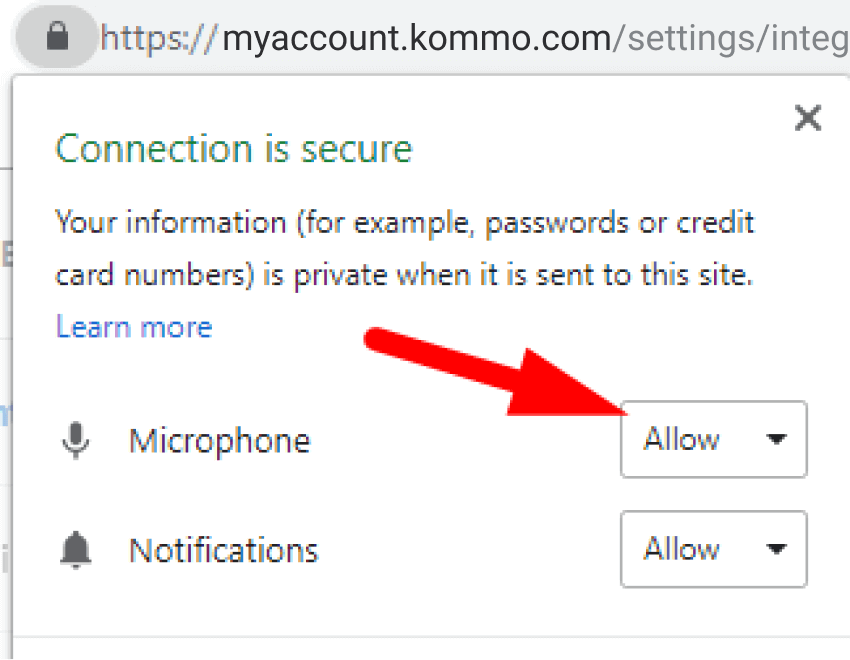
Outro motivo pode ser a ausência de um microfone conectado. Verifique se está conectado e permitido o uso para amocrm.com.
Como habilitar o Twilio no Safari
Se você usar o Twilio como uma extensão do navegador Safari, será necessário ativar o Adobe Flash Player para Kommo. Você pode ativá-lo nas preferências do Safari, em guia de Websites > Adobe Flash Player > selecione sua conta Kommo > Ative-a.
Precisa de mais ajuda para configurar ou solucionar problemas? Entre em contato conosco enviando um e-mail para support@kommo.com ou escreva-nos no Facebook.
Ainda não é um usuário? Visite nossa página de tour ou entre em contato conosco para uma demonstração.