Observação: A Ativação de IA é um recurso legado disponível apenas para contas que o ativaram no passado. Contas em que ele foi ativado anteriormente continuarão a vê-lo e utilizá-lo normalmente. Em contas em que ele não foi ativado, o recurso não aparece nas configurações e não pode ser adicionado.
Se você estiver explorando opções de automação, consulte nosso guia do agente de IA.
O que você vai precisar:
Um plano Pro ou Empresarial ativo (a Ativação de IA está disponível apenas nesses planos).
Pelo menos um modelo de resposta criado ou uma sequência do Salesbot.
Tenha em mente:
Os arquivos de conjunto de dados devem estar no formato .csv ou .xlsx.
O arquivo enviado deve conter apenas uma coluna para perguntas, com cada pergunta escrita em uma linha separada.
Cada intenção tem seu próprio conjunto de dados e ação.
A Ativação de IA é uma configuração do Salesbot que funciona dentro dos seus chats, melhorando a forma como seu chatbot lida com conversas com clientes. Ele usa processamento de linguagem natural (NLP) para analisar mensagens recebidas e entender o que o cliente está perguntando.
Quando uma mensagem chega, a Ativação de IA a compara com as intenções que você configurou. Se encontrar uma correspondência, ele dispara automaticamente a ação correspondente — como enviar uma resposta predefinida ou iniciar uma sequência do Salesbot — ajudando você a responder mais rápido e com mais precisão, sem intervenção manual.
Para saber mais sobre como o Salesbot funciona, consulte nosso artigo.
Como configurar a Ativação de IA
Para configurar a Ativação de IA, siga estas etapas:
Vá para Configurações → Configurações de chat.
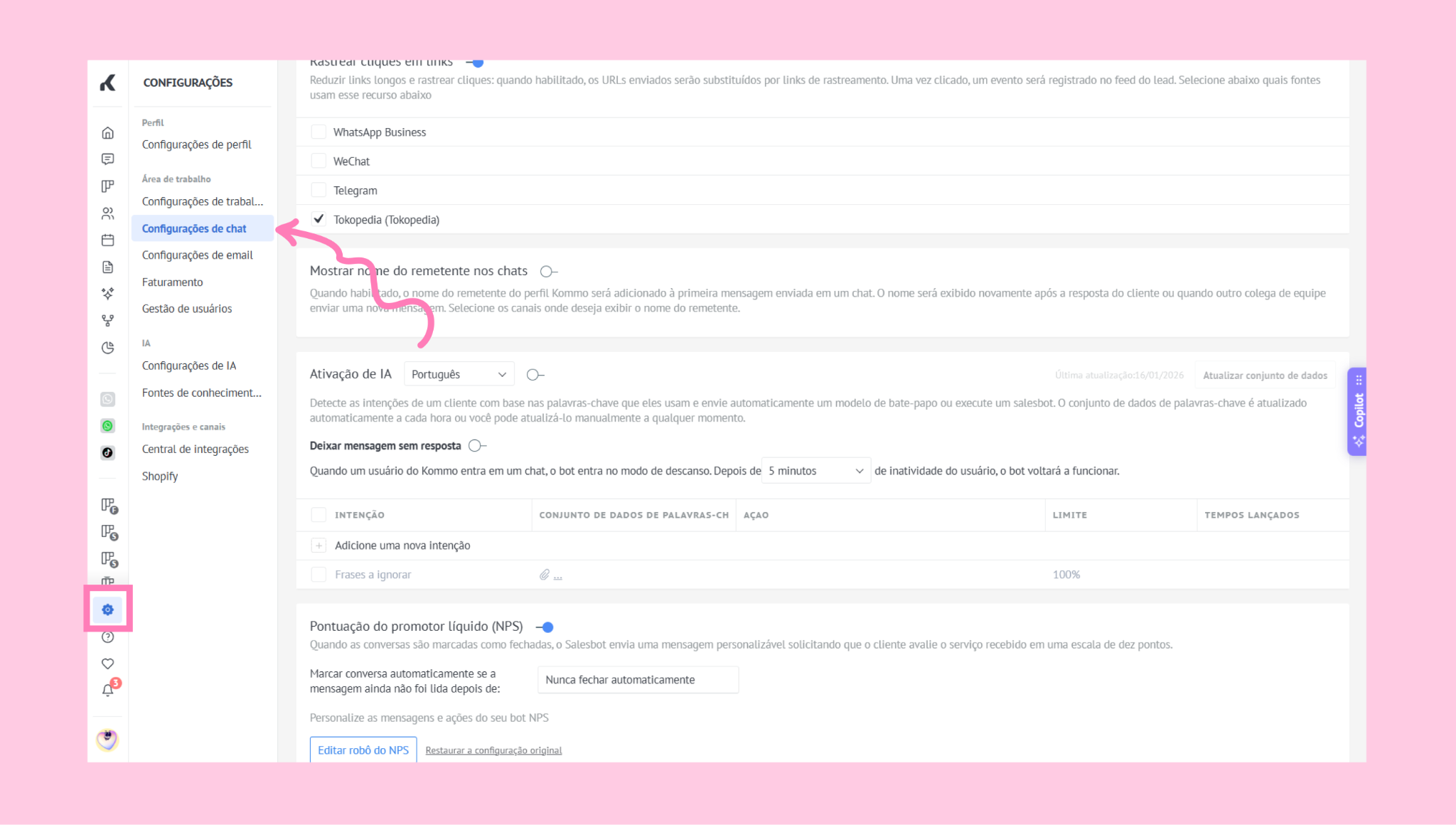
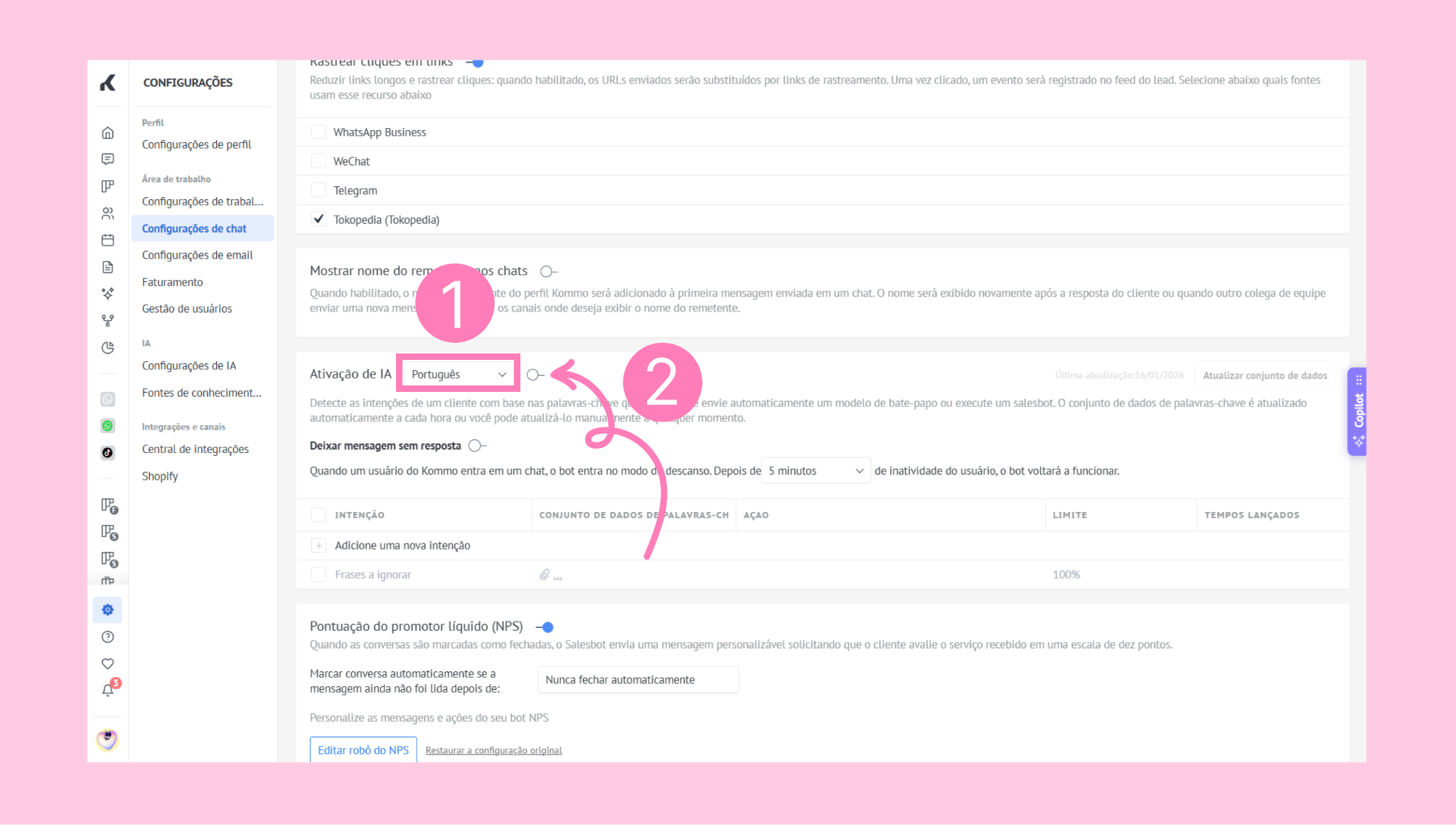
Na seção Ativação de IA, escolha o idioma que deseja usar e ative o botão para habilitar o recurso.
Você verá uma tabela com cinco colunas. Essas colunas definem como a Ativação de IA funciona:
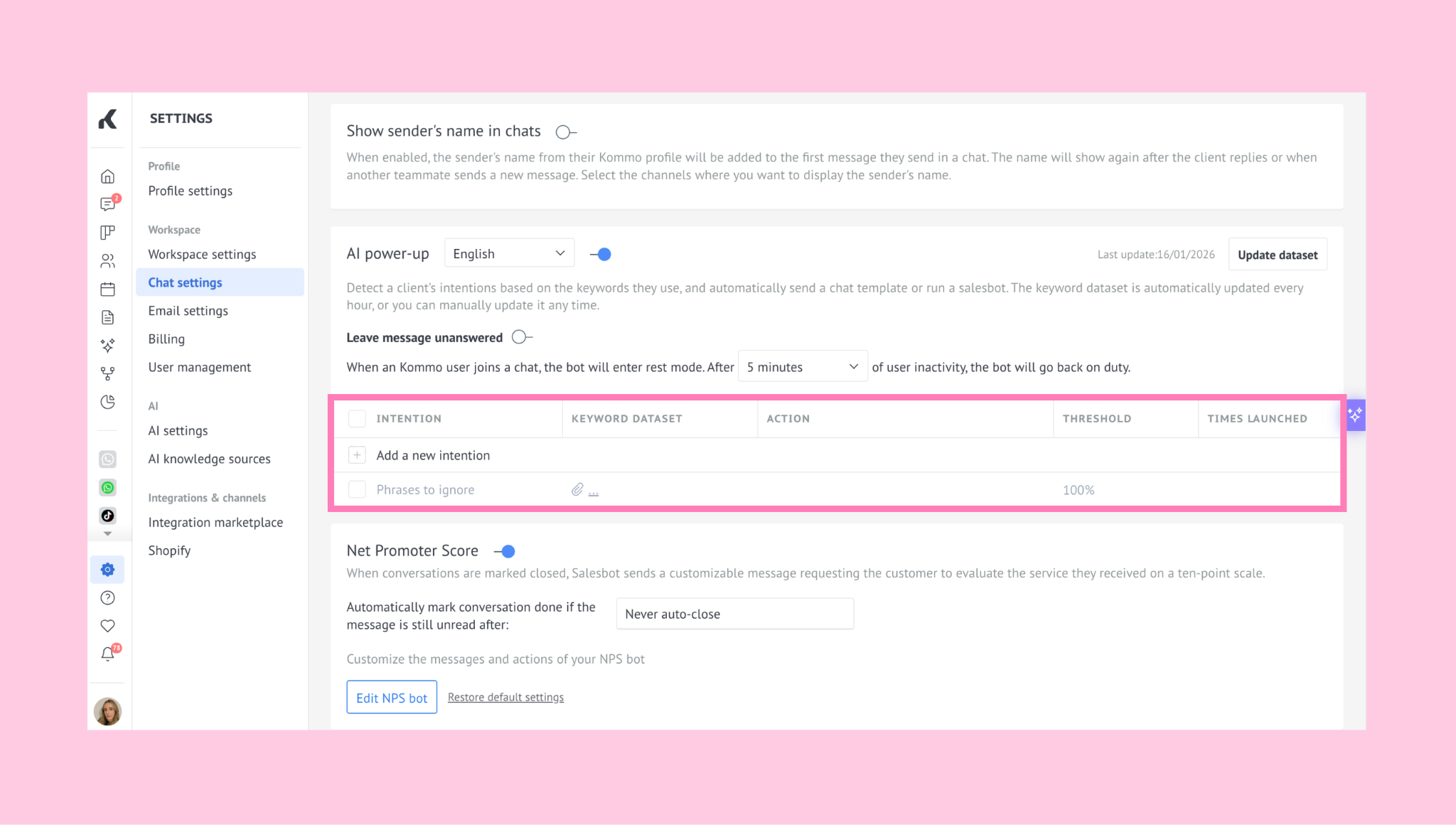
A coluna Intenção descreve o tema ou objetivo por trás da mensagem de um cliente.
Por exemplo: um cliente que quer comprar uma bicicleta pode perguntar de diferentes formas, como Quero comprar uma bicicleta, Quanto custa a bicicleta? ou Essa bicicleta está disponível? Mesmo com frases diferentes, o objetivo é o mesmo — comprar uma bicicleta. Todas essas perguntas podem pertencer a uma única intenção, como Comprar bicicleta.
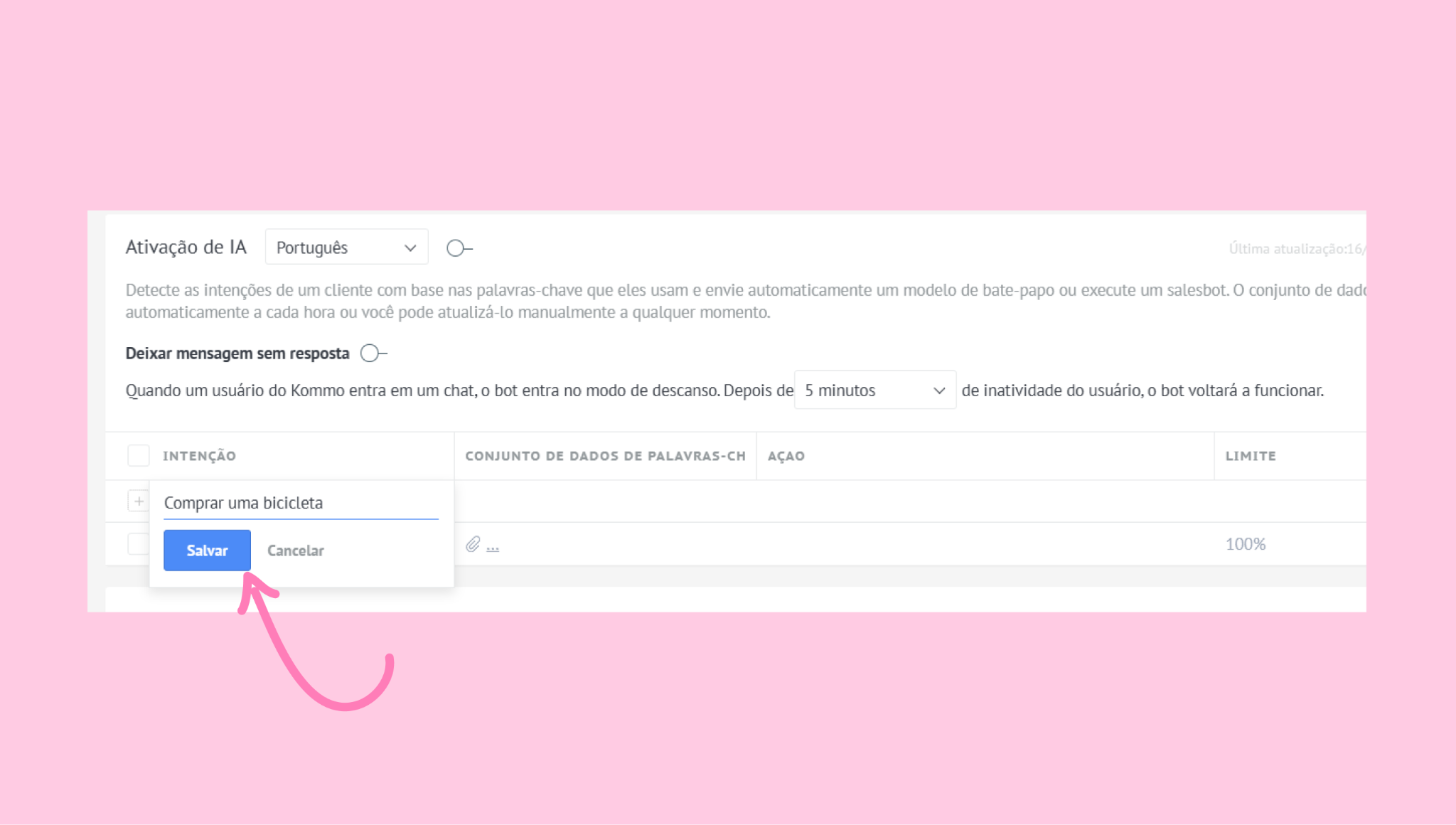
Para criar uma intenção, clique em Adicione uma nova intenção.
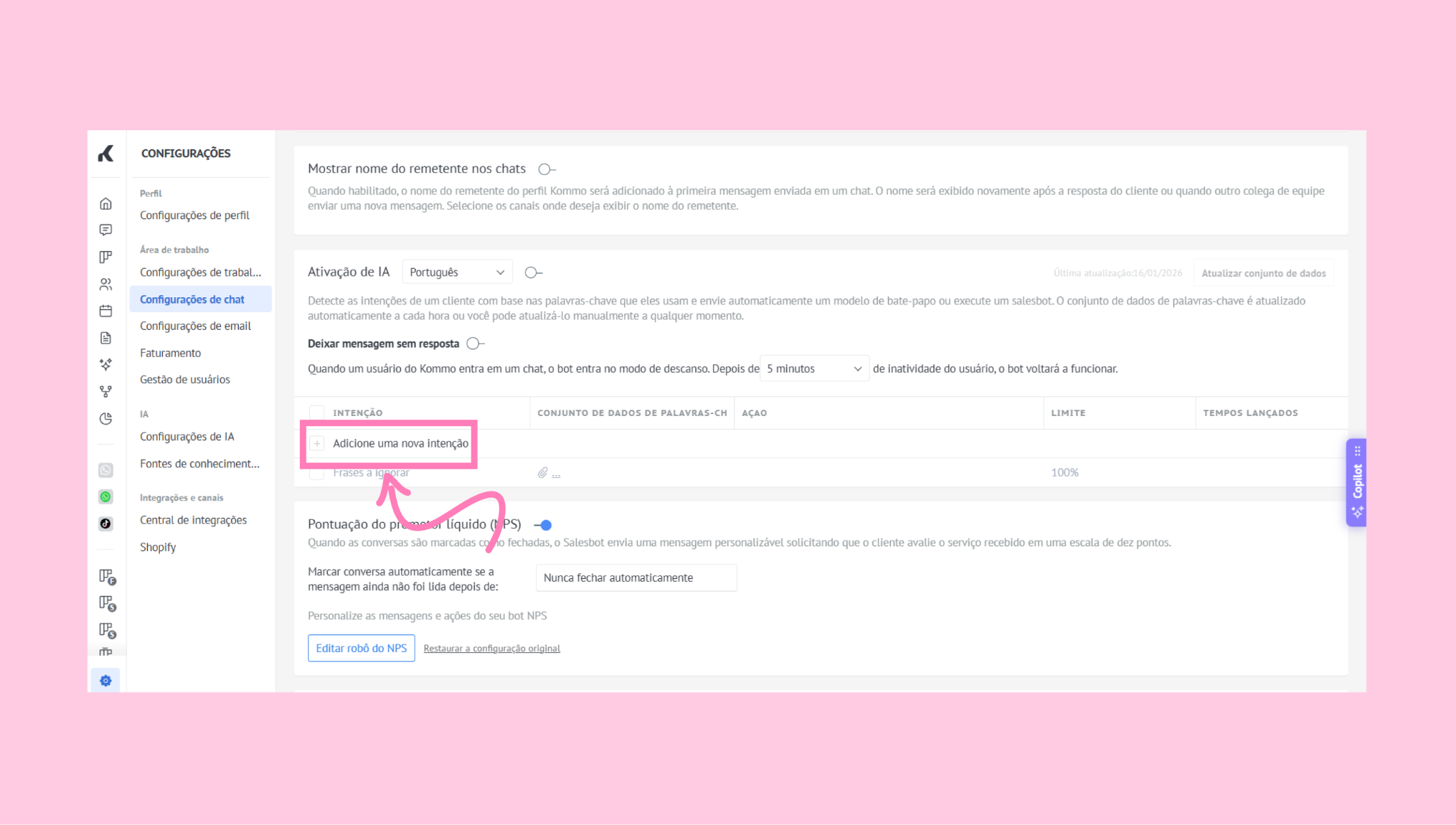
Depois, insira o nome da intenção e clique em Salvar.
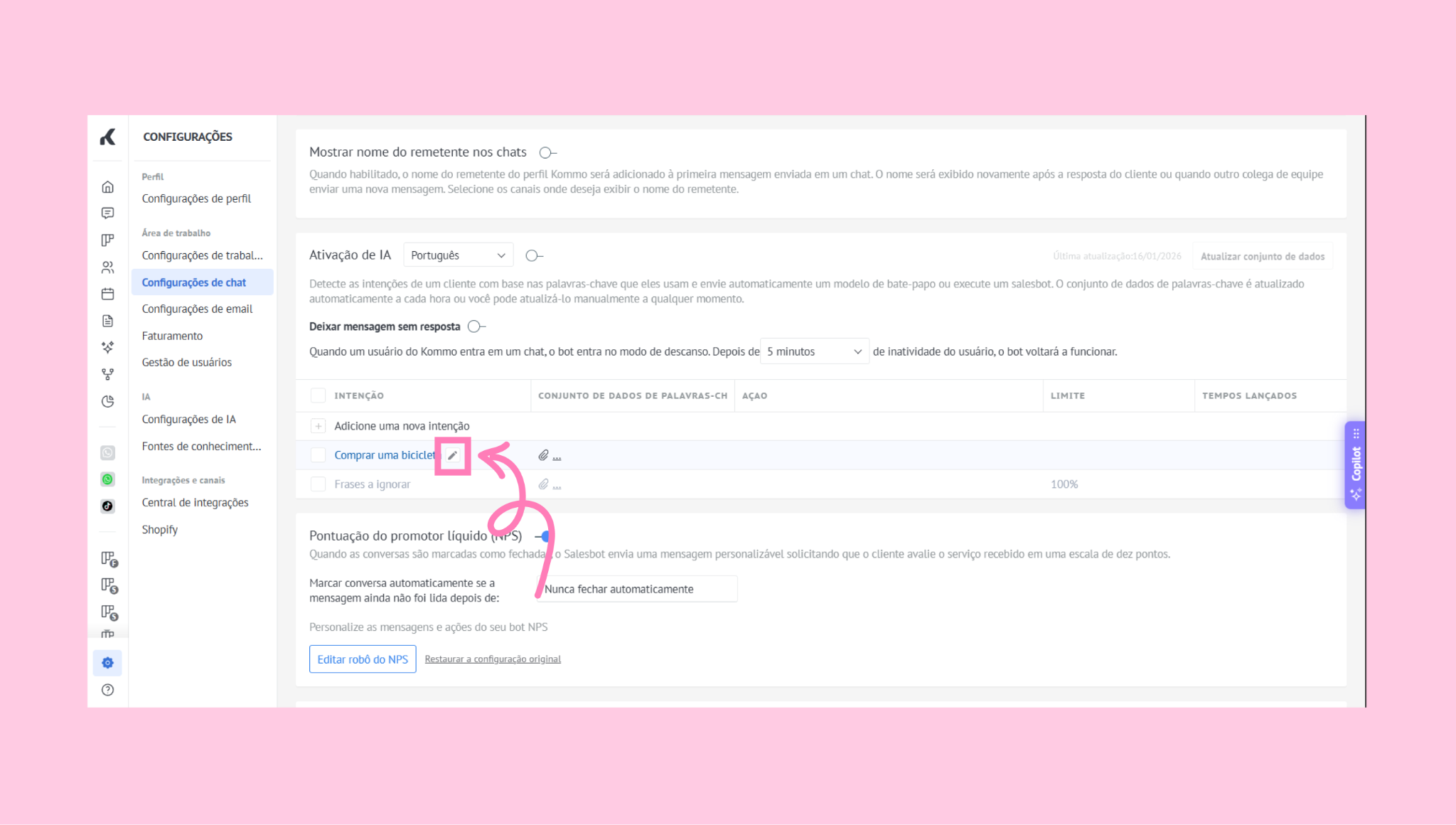
Observação: você pode renomear a intenção a qualquer momento clicando no ícone de lápis.
Se quiser adicionar perguntas de exemplo imediatamente, clique no nome da intenção e selecione Adicionar uma nova frase ao conjunto de dados.
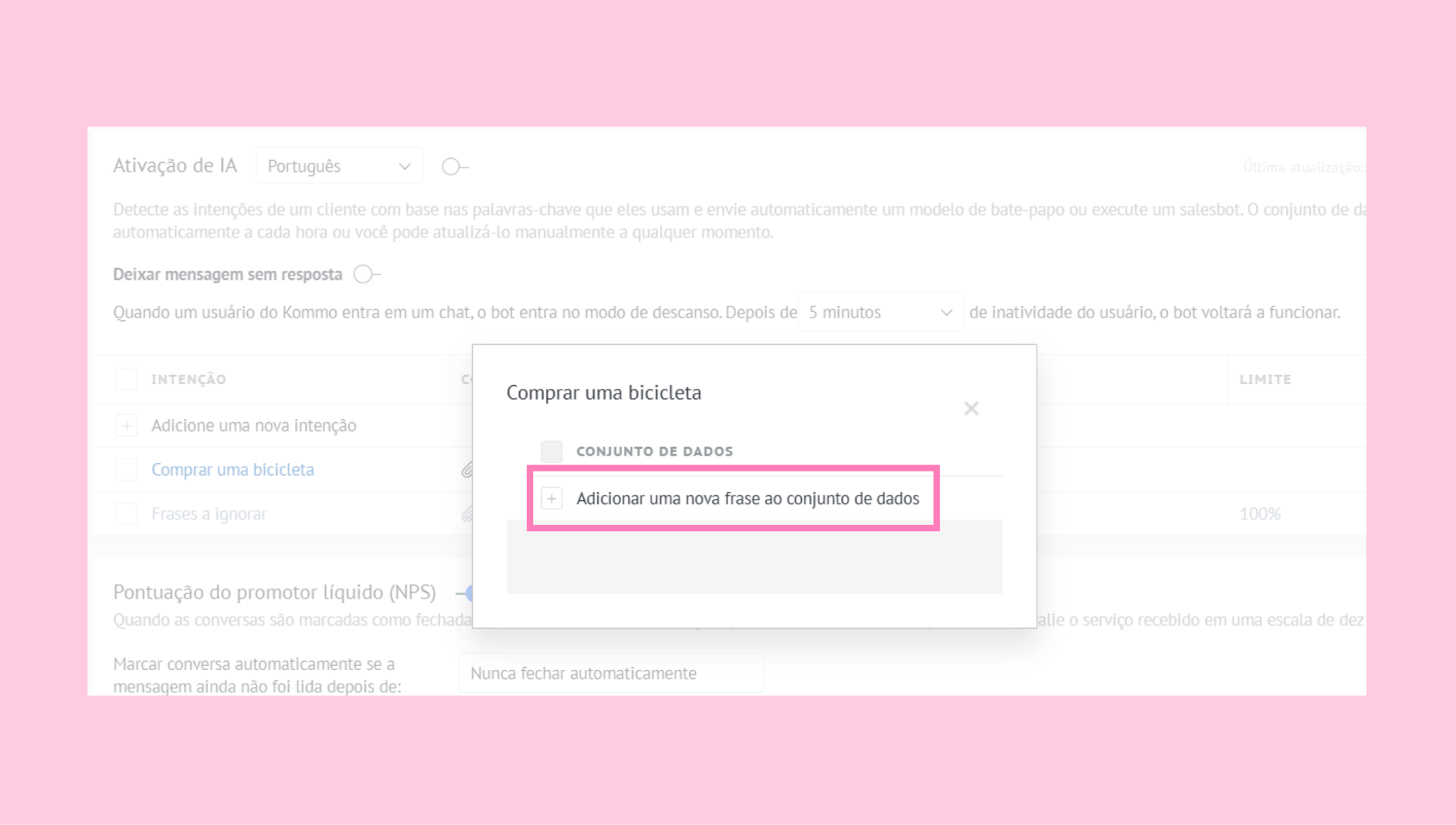
Insira suas perguntas e clique em Salvar.
Você pode criar quantas intenções forem necessárias. Cada uma tem suas próprias configurações de conjunto de dados e ação.
A coluna Conjunto de dados permite enviar um arquivo com perguntas de exemplo que os clientes podem fazer. Essas perguntas ajudam o sistema a entender a intenção por trás de cada mensagem.
Por exemplo: se sua intenção for Status do pedido, o arquivo de conjunto de dados pode incluir perguntas como Onde está meu pedido?, Meu pacote já foi enviado? e Posso rastrear minha entrega?. Quando um cliente envia uma mensagem semelhante, o sistema a compara com esses exemplos para decidir a qual intenção ela pertence.
Quanto mais perguntas relevantes você incluir, mais precisamente o sistema conseguirá associar mensagens recebidas à intenção correta.
Para enviar um arquivo de conjunto de dados, clique no botão … ao lado da intenção e selecione Fazer upload.
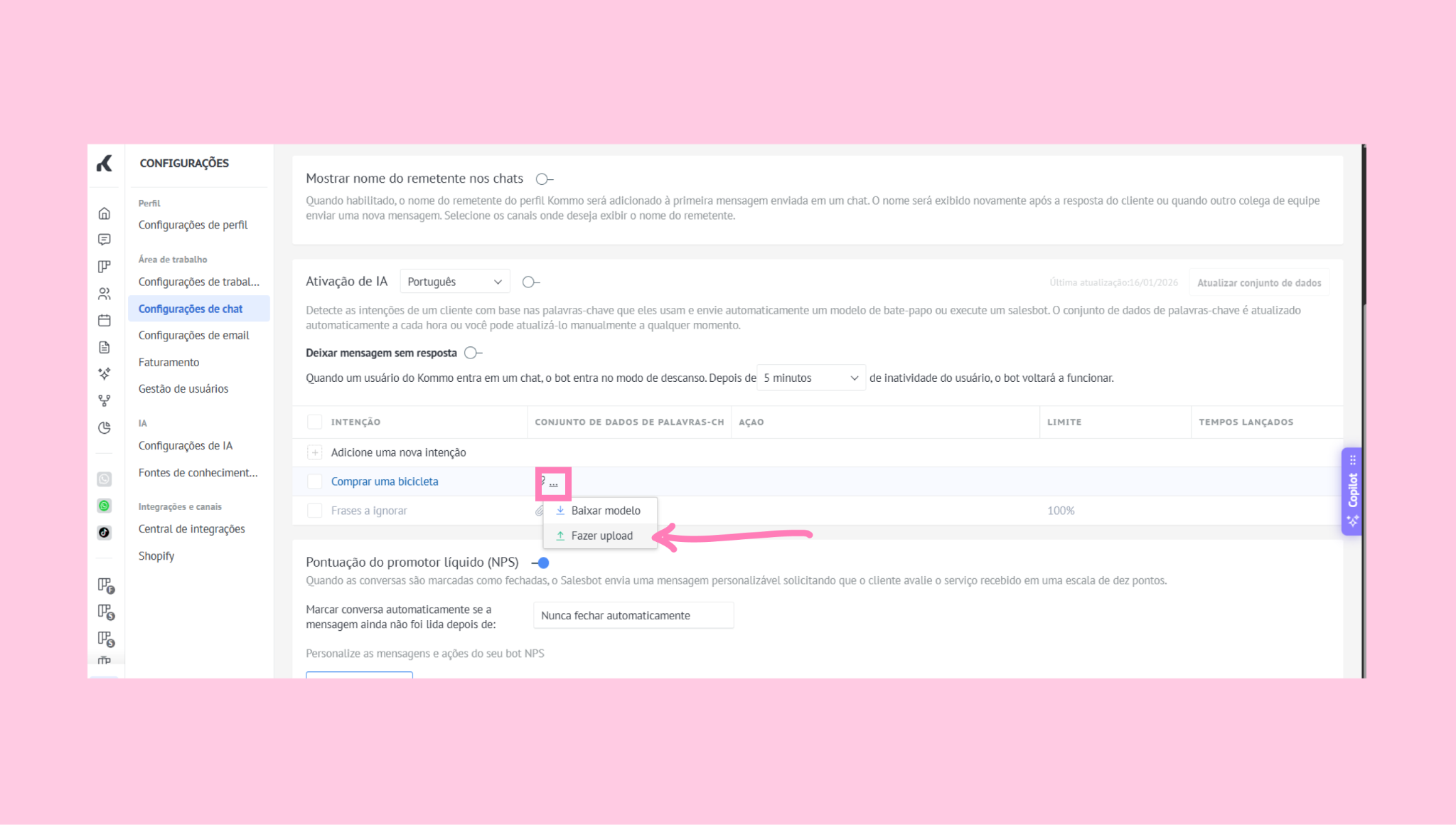
Em seguida, você será perguntado se deseja adicionar as novas perguntas ao conjunto de dados existente ou substituí-lo completamente.
Ao enviar um conjunto de dados, se certifique de que o arquivo atende aos seguintes requisitos:
O arquivo deve ser uma planilha do Excel no formato .csv ou .xlsx
Todas as perguntas devem estar em uma única coluna
Cada pergunta deve ser escrita em uma linha separada
Não inclua nenhuma informação adicional no arquivo
Você pode baixar um template para ver o formato correto.
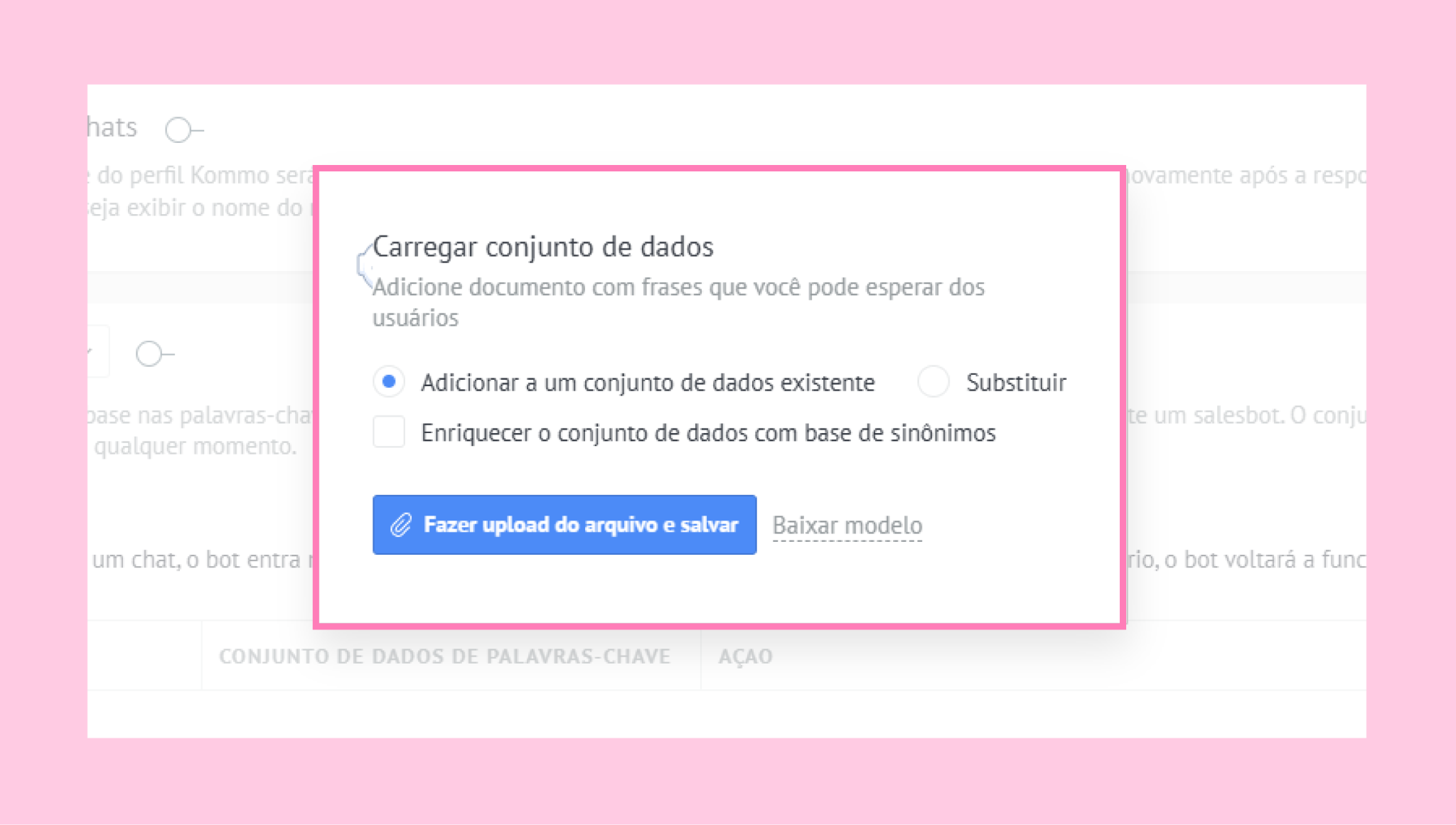
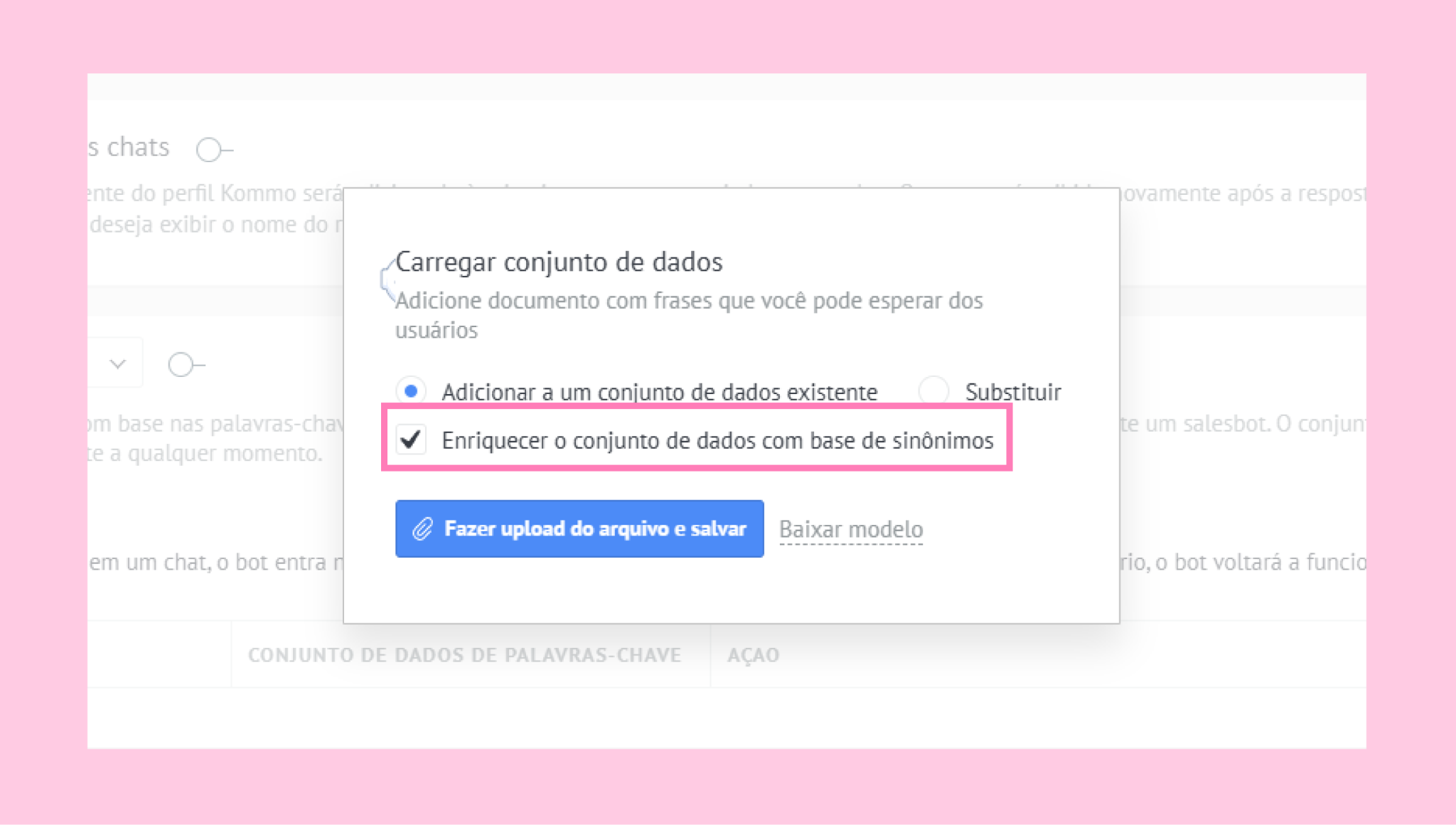
Você também pode ativar Enriquecer o conjunto de dados com base de sinônimos. Quando essa opção está ativada, palavras semelhantes e frases relacionadas são adicionadas automaticamente para ajudar a reconhecer diferentes variações da mesma pergunta.
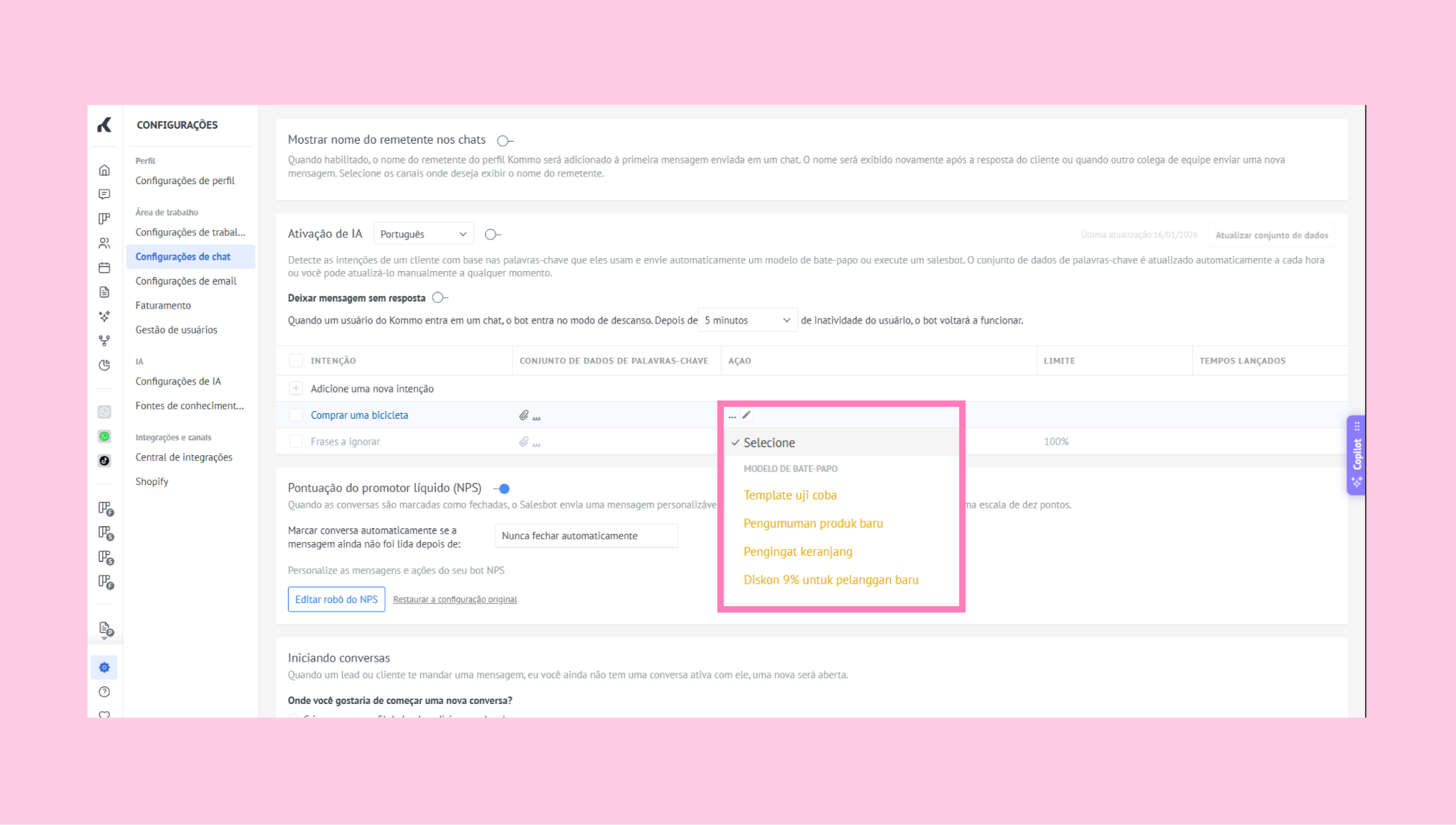
A coluna Ação define o que acontece quando a mensagem de um cliente corresponde a uma intenção. Quando uma mensagem correspondente é detectada, a ação selecionada é executada automaticamente durante a conversa.
Você pode escolher uma das seguintes opções como ação:
Uma sequência do Salesbot já criada, ou
Um modelo de resposta já criado
Por exemplo: se a intenção for Horário de funcionamento, você pode definir a ação para enviar um modelo de resposta dizendo Nosso horário de funcionamento é de segunda a sexta, das 9h às 18h. Quando um cliente perguntar sobre horário de abertura, essa mensagem será enviada automaticamente.
Para definir ou alterar a ação, clique no botão de lápis na coluna Ação e selecione um modelo de resposta ou uma sequência do Salesbot.
Saiba como configurar uma sequência do Salesbot em nosso guia ou veja como criar templates de resposta em nosso artigo.
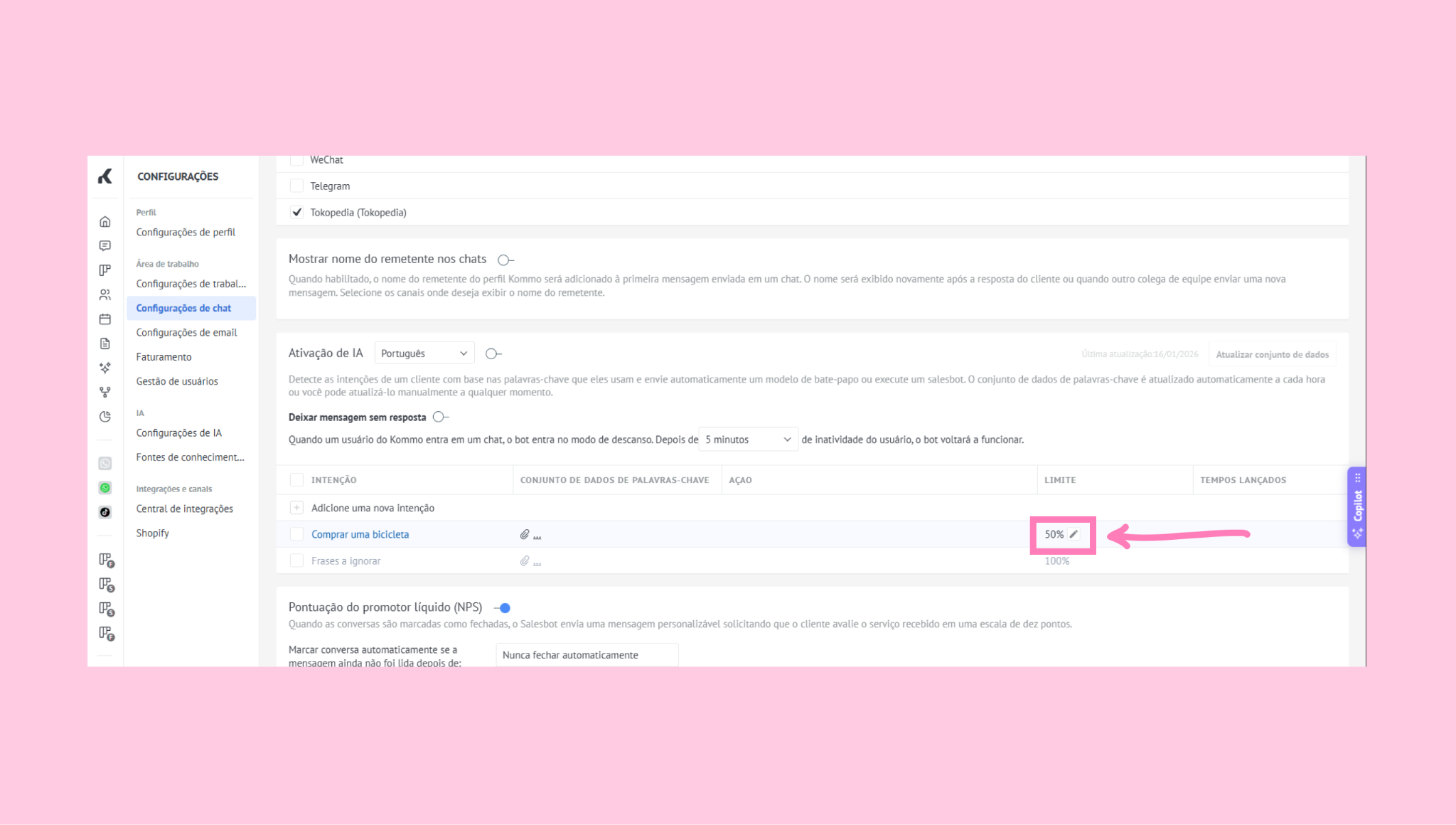
A coluna Limite define o quanto a mensagem de um cliente precisa ser semelhante às perguntas do seu conjunto de dados para que a ação seja acionada.
O valor é exibido como porcentagem. Se a mensagem atingir ou ultrapassar a porcentagem de similaridade definida, a ação será executada automaticamente.
Por exemplo: se seu dataset inclui a pergunta “A que horas vocês abrem?” e um cliente escreve “Quando sua loja abre?”, a ação ainda pode ser executada se o limite estiver definido mais baixo. Uma porcentagem menor permite mais variação na forma da pergunta, enquanto uma porcentagem maior exige que a mensagem seja muito próxima do exemplo.
A porcentagem pode ser editada clicando no ícone de lápis na coluna Limite, inserindo o valor desejado e salvando as alterações.
A coluna Tempos lançados mostra quantas vezes uma intenção foi reconhecida e sua ação foi executada.
Cada vez que uma mensagem de cliente corresponde à intenção e dispara a ação, o número aumenta. Essa contagem total começa a partir do momento em que a intenção é criada.
Por exemplo: se a intenção Trocas e reembolsos mostrar o número 12 na coluna Tempos lançados, significa que perguntas relacionadas a reembolso foram detectadas 12 vezes e a resposta automática foi enviada em cada uma delas.
Depois de concluir a configuração, a Ativação de IA estará pronta para uso.
A Ativação de IA responde automaticamente em chats de mensageiros conectados quando uma mensagem corresponde à intenção configurada e nenhum representante de vendas está ativo.
Se um representante entrar na conversa, ele poderá assumir o atendimento manualmente.
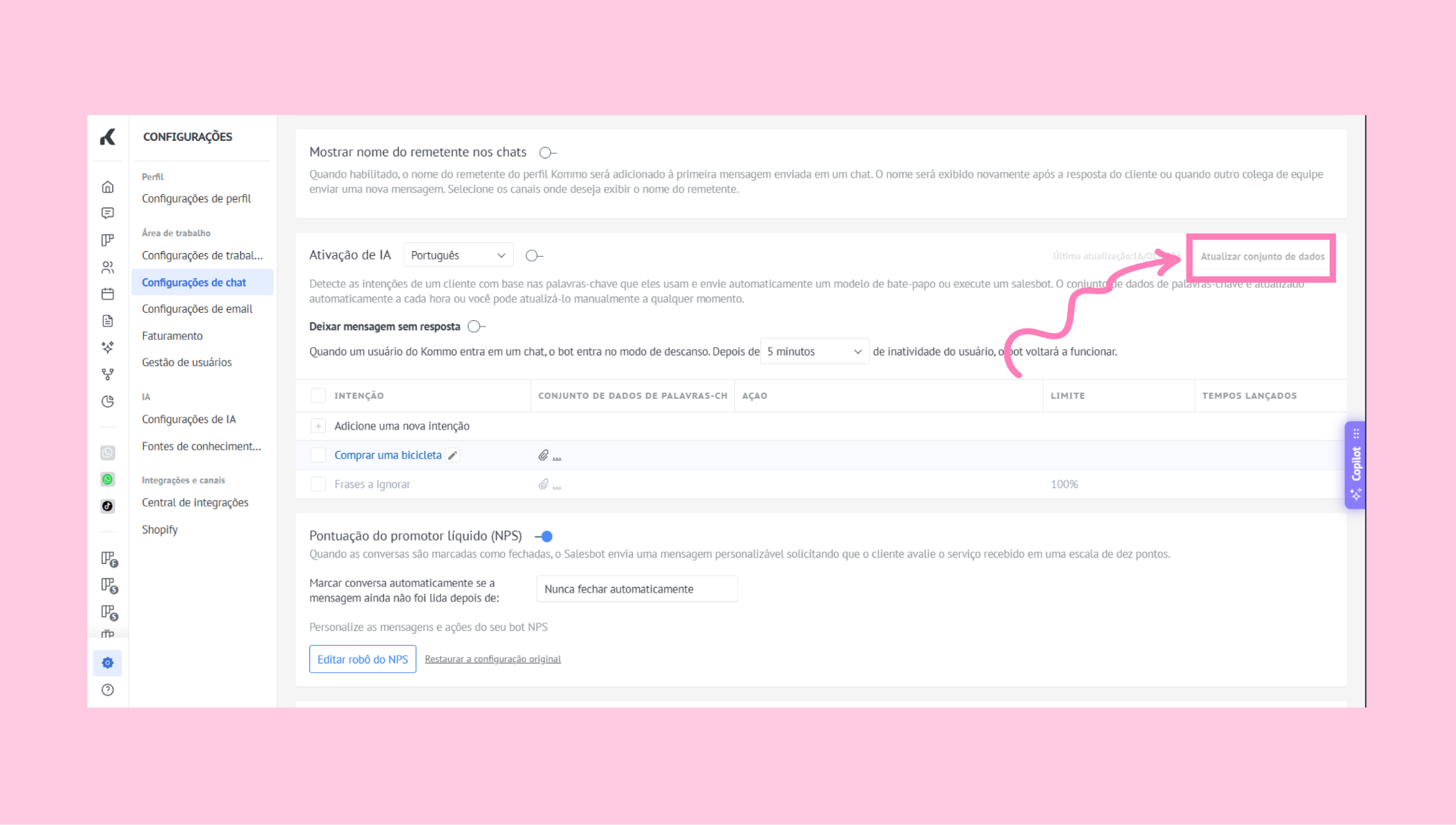
Importante: revise seu conjunto de dados regularmente. Se você adicionar novas frases ou fizer alterações, vá para Configurações → Configurações de chat e na seção Ativação de IA clique em Atualizar conjunto de dados para sincronizar as informações.
Configurações adicionais
Além das configurações descritas acima, você pode configurar opções extras que controlam como a Ativação de IA se comporta durante as conversas:
1. Marcar mensagens como não lidas
Ative essa opção para manter os chats marcados como não lidos mesmo após uma resposta automática, para que um representante de vendas possa revisá-los depois.
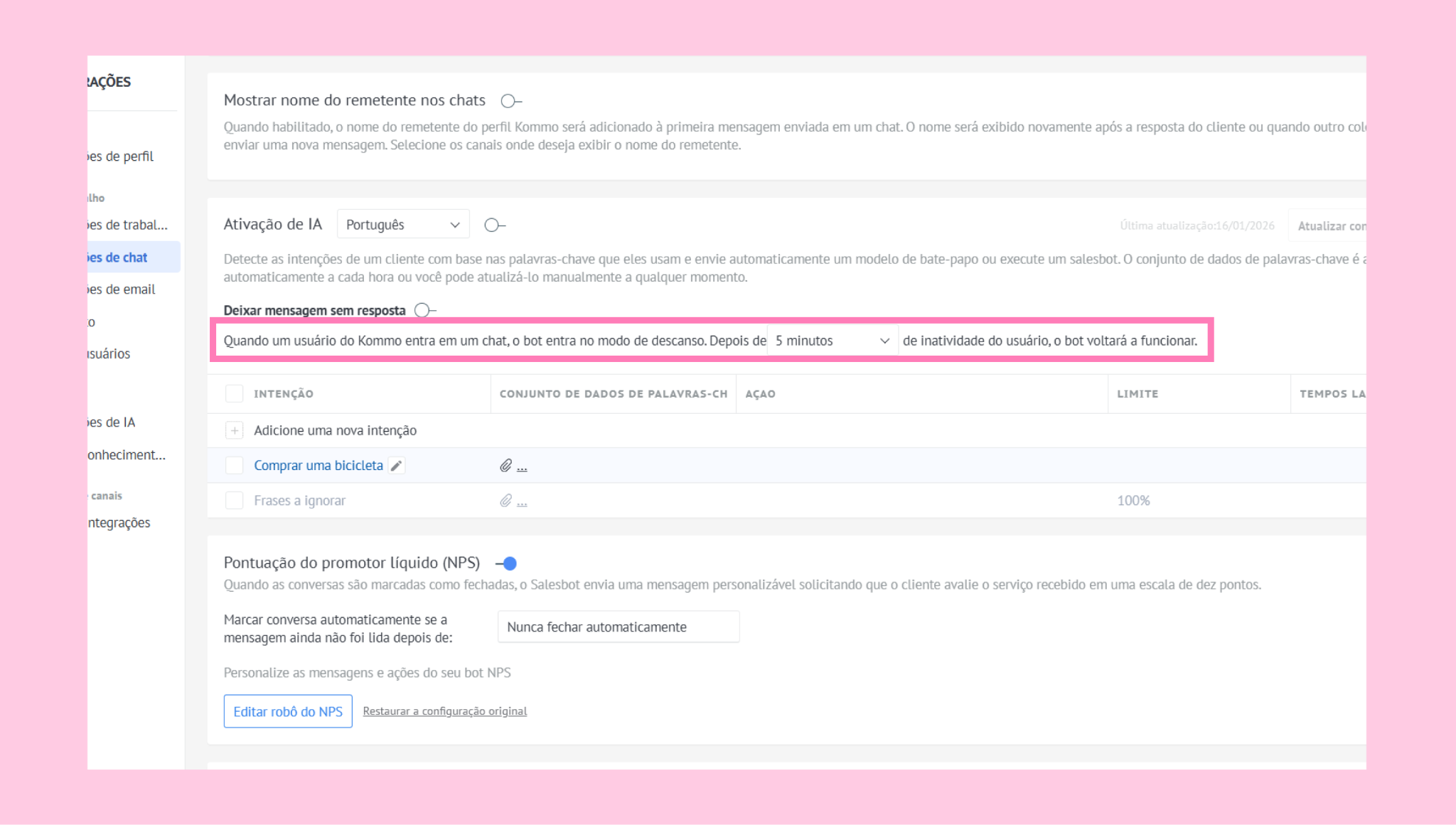
2. Modo de descanso
Esse recurso define como o chatbot se comporta quando um representante de vendas entra em uma conversa. Quando o representante entra, o chatbot pausa. Se o representante ficar inativo pelo tempo selecionado (de 5 minutos a 24 horas), o chatbot retoma automaticamente.
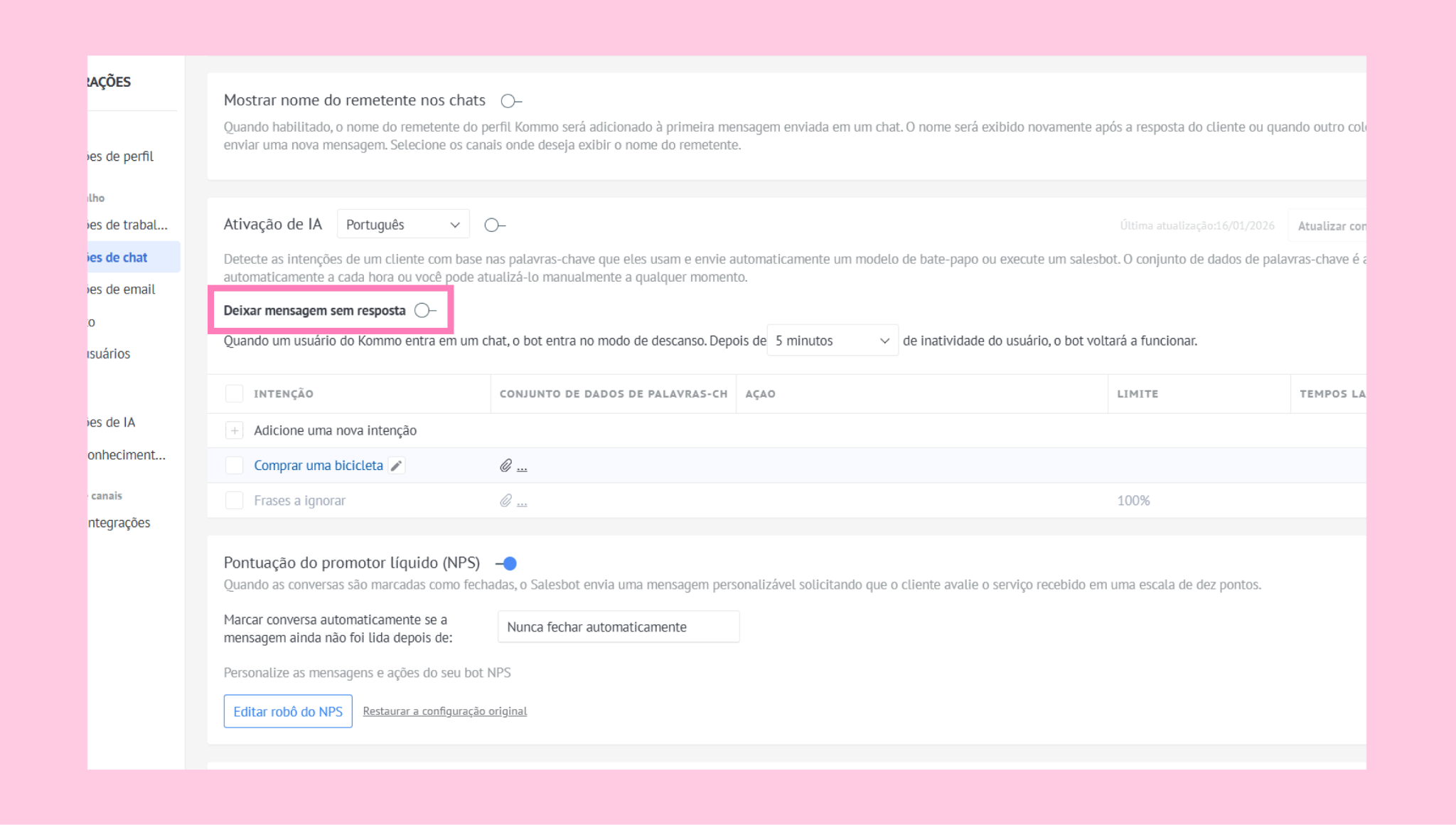
3. Deixar mensagem sem resposta
Essa opção detecta a intenção, mas não envia uma resposta, permitindo que um representante de vendas responda manualmente.
4. Frases a ignorar
Essa opção impede que frases específicas acionem qualquer ação. Para adicionar frases manualmente, clique em Frases a ignorar e insira uma por uma.
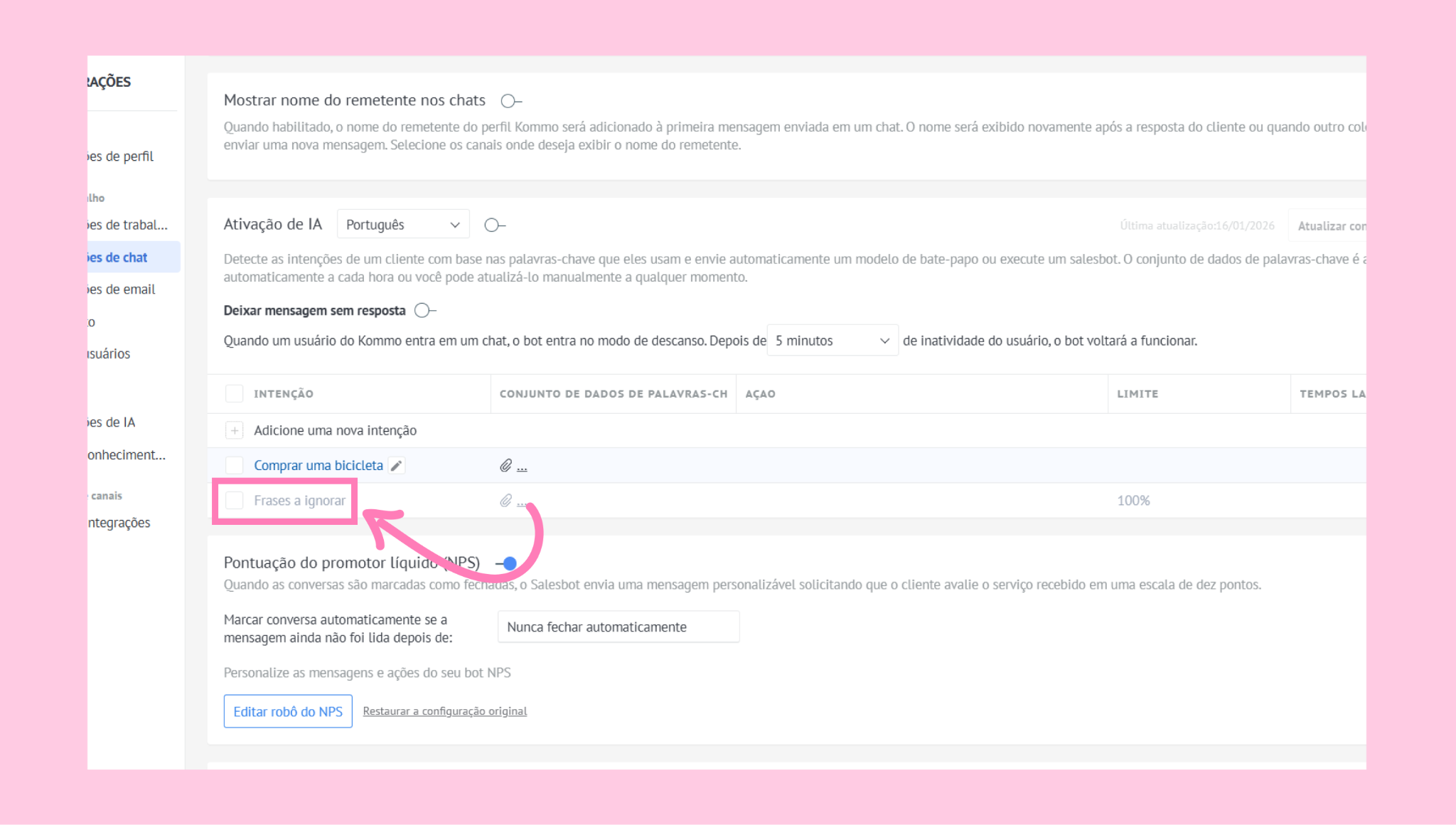
Se quiser enviar várias frases, clique no botão … e envie um arquivo.