Yang dibutuhkan:
Tersedia di paket Base, Advanced, Pro, dan Enterprise, atau dengan uji coba aktif selama 14 hari.
Perlu diperhatikan:
Hanya admin yang dapat mengaktifkan atau menonaktifkan Kommo Copilot di sebuah ruang kerja. Setelah diaktifkan, semua pengguna di ruang kerja tersebut bisa langsung menggunakan Copilot.
Kommo Copilot menggunakan kredit AI bersama yang diperbarui secara otomatis sesuai siklus penagihan kamu. Untuk mempelajari lebih lanjut tentang kredit AI dan batasnya, lihat artikel kami.
Mode Analis hanya tersedia di paket Pro.
Copilot dapat digunakan dalam berbagai bahasa, dengan hasil terbaik dalam Bahasa Inggris, Spanyol, Portugis, Indonesia, Turki, dan Rusia.
Mode Analis menggunakan semua data ruang kerja, terlepas dari izin masing-masing pengguna. Mode Copilot lainnya mengikuti izin akses pengguna.
Copilot terus diperbarui secara berkala untuk meningkatkan kualitas jawaban dan performa, sehingga tampilan antarmuka dan responsnya dapat berubah seiring waktu.
Panduan ini menjelaskan cara menggunakan Kommo Copilot di percakapan dan kartu lead.
Mulai menggunakan Kommo Copilot
Kamu bisa mengakses Kommo Copilot melalui ikon di sisi kanan layar. Copilot akan terbuka sebagai panel samping dan bisa diperluas ke layar penuh. Untuk menutupnya, klik ikon tersebut lagi atau klik tanda silang di chat Copilot.
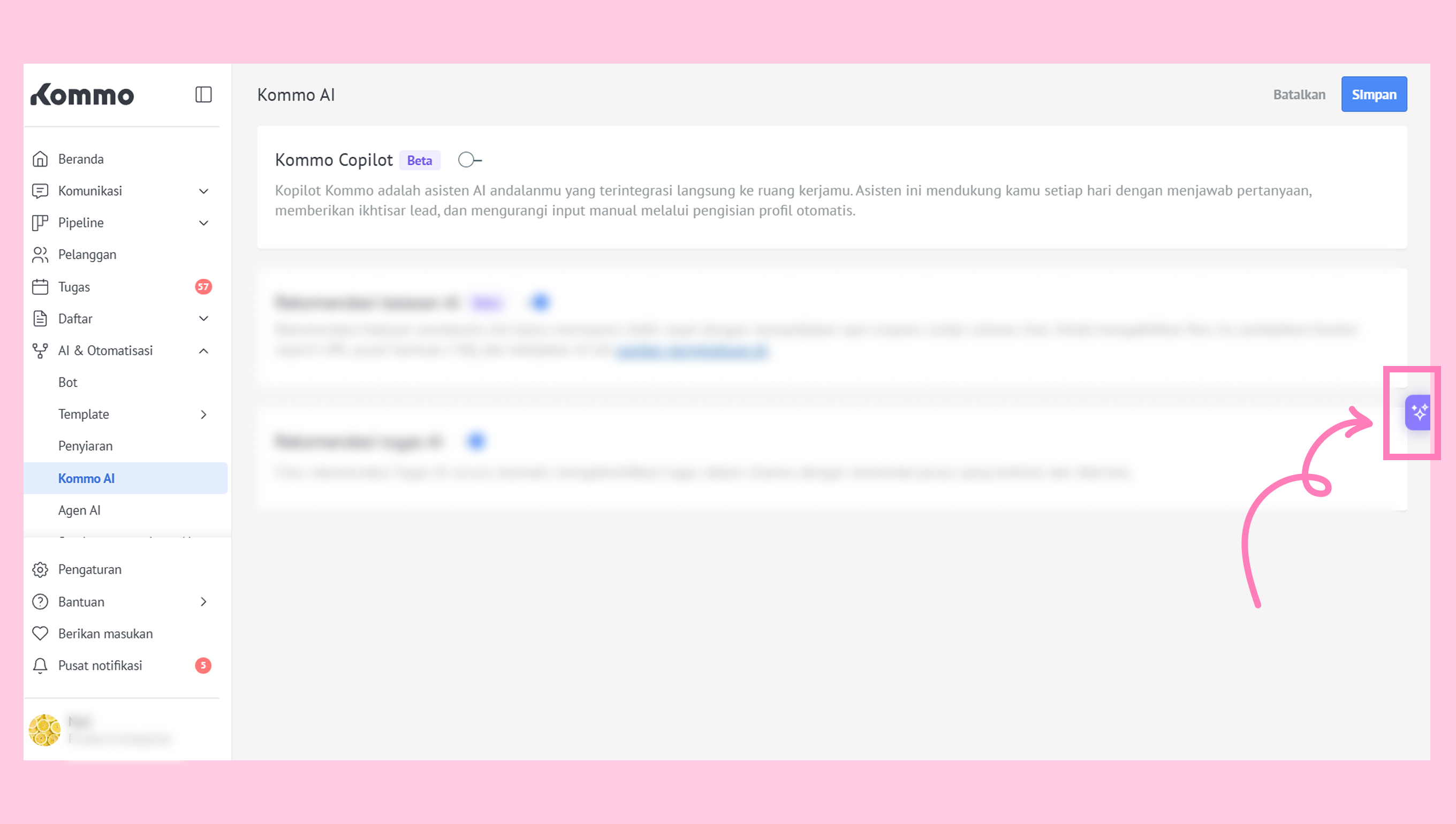
Setelah terbuka, kamu bisa langsung mulai bekerja dengan Kommo Copilot.
Chat dengan Kommo Copilot
Setelah membuka Copilot, kamu bisa langsung mulai chat dengan AI. Setiap chat akan otomatis disimpan untuk digunakan kembali, dan setiap pengguna memiliki daftar chat mereka sendiri.
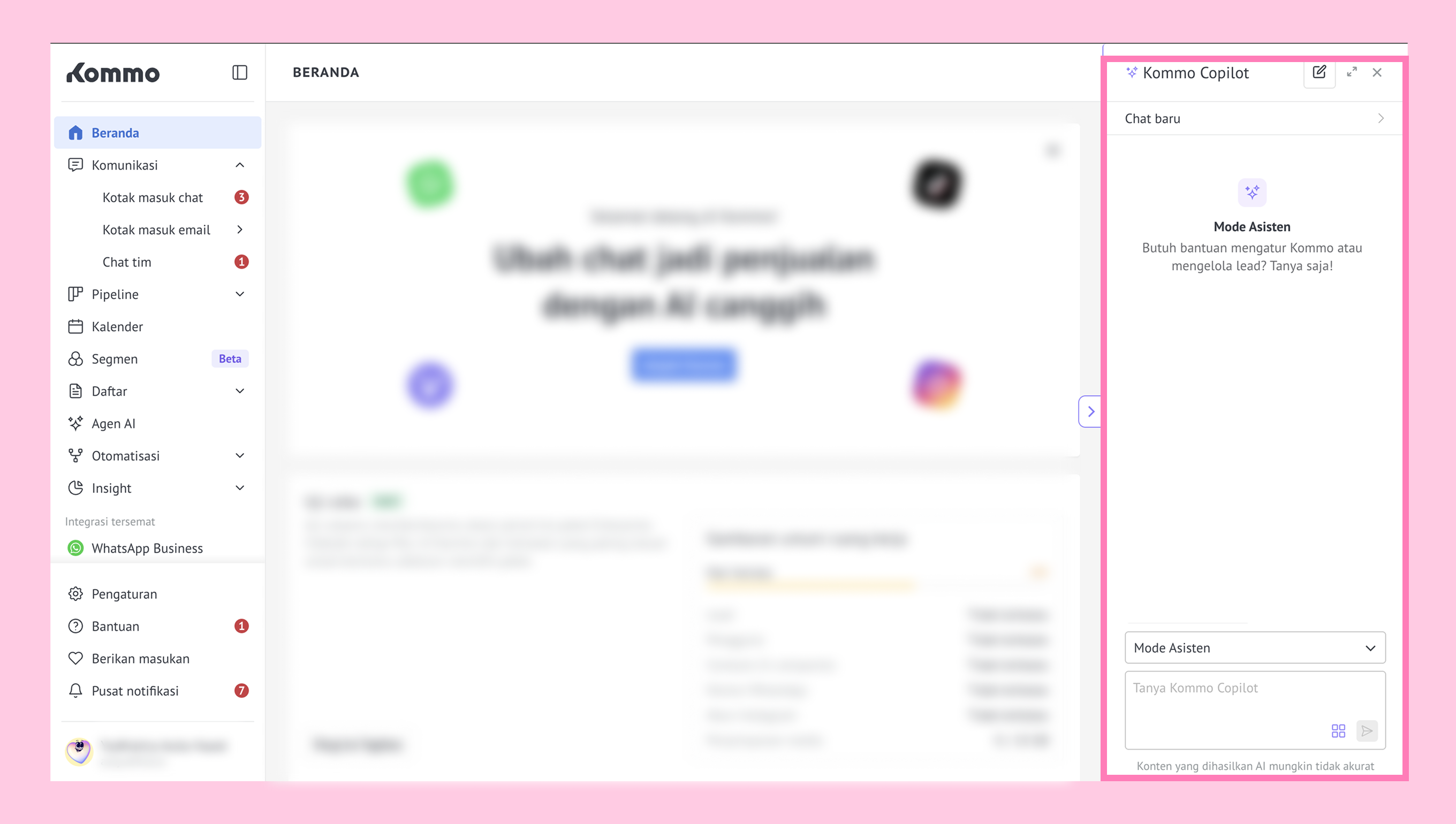
Catatan: Setiap respons Copilot dapat diberi penilaian Suka atau Tidak suka untuk membantu meningkatkan kualitas interaksi di masa mendatang.
Dengan mengklik judul chat, kamu bisa melihat daftar seluruh percakapan sebelumnya. Kamu dapat memilih chat mana pun untuk melanjutkan percakapan sebelumnya. Kamu juga bisa mengklik Kembali untuk kembali ke chat sebelumnya.
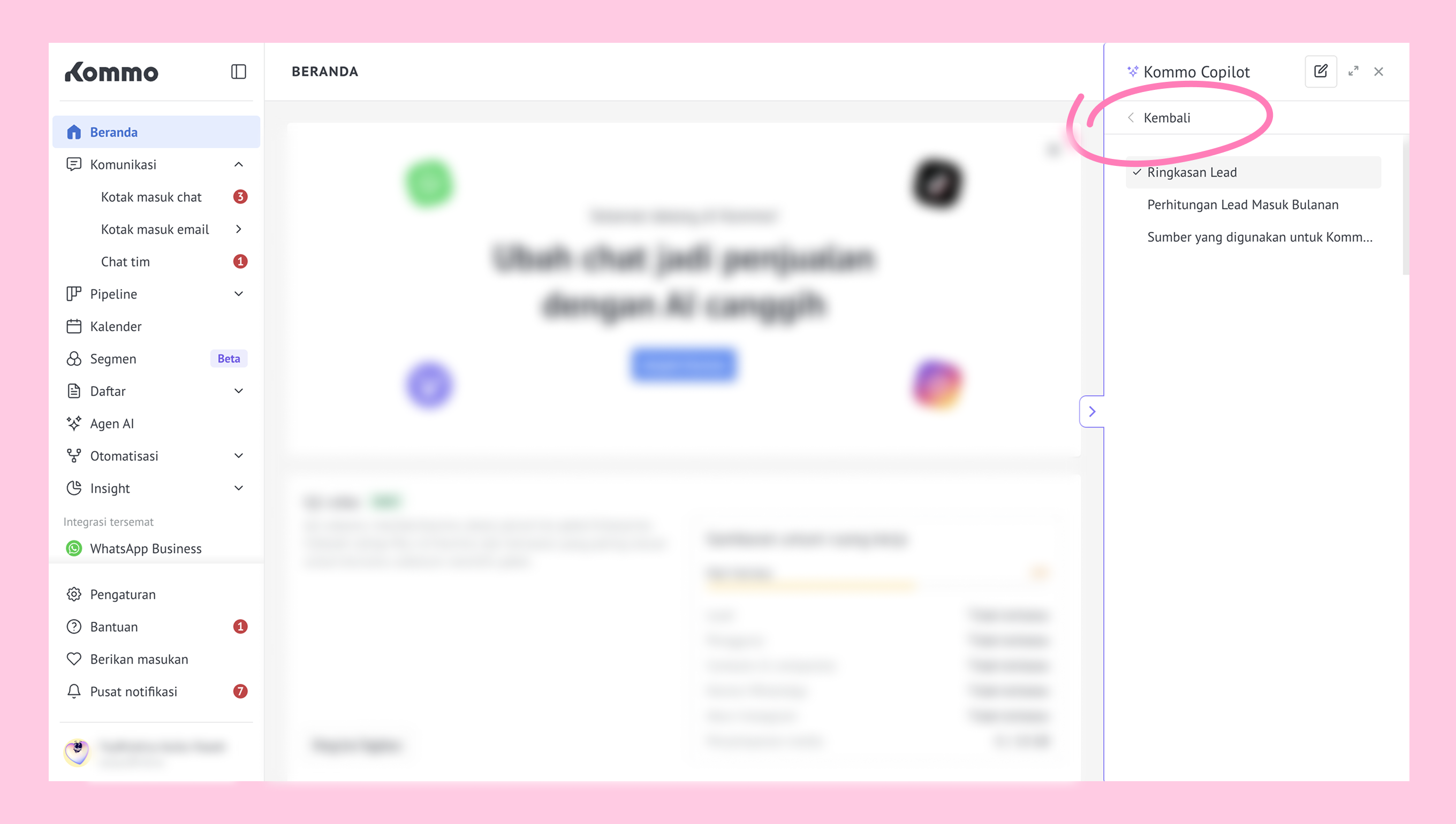
Catatan: Pastikan pertanyaan kamu jelas dan hindari penggunaan kalimat yang ambigu saat chat dengan Copilot. Dengan begitu, Copilot bisa memberikan jawaban yang lebih akurat.
Menggunakan mode Kommo Copilot
Copilot memiliki beberapa mode untuk jenis tugas yang berbeda. Bergantung pada mode yang digunakan, Copilot dapat menjawab pertanyaan menggunakan informasi dukungan Kommo, konteks ruang kerja kamu, dan data laporan CRM.
Mode Bantuan – menjawab pertanyaan tentang fitur Kommo, pengaturan, dan konfigurasi akun.
Mode Asisten – membantu membuat balasan, ringkasan, memperbarui lead, dan tugas CRM lainnya.
Mode Analis – tersedia di paket Pro dan membantu menganalisis aktivitas penjualan, performa pipeline, serta tren CRM.
Untuk memilih mode, klik menu dropdown di chat Copilot lalu pilih salah satu mode.
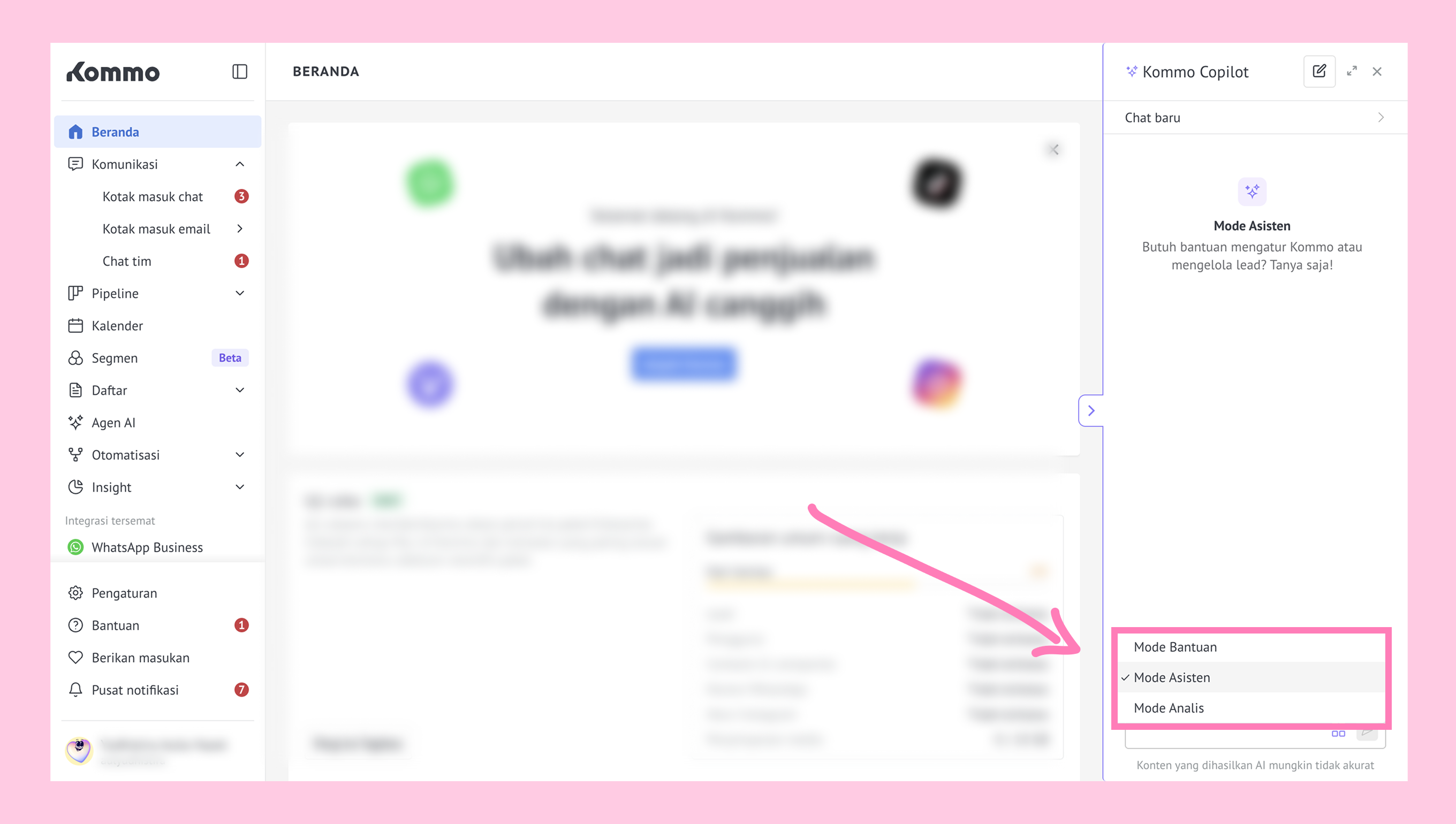
Kamu dapat beralih antar mode dalam chat yang sama sesuai dengan jenis respons yang kamu butuhkan.
Meninjau detail lead dengan Kommo Copilot
Untuk menggunakan fitur Pengayaan Data, buka bagian Pipeline dan pilih lead mana pun di pipeline apa pun, atau buka bagian Komunikasi, masuk ke Kotak masuk Chat, lalu pilih kartu lead yang ingin kamu kelola. Setelah itu, klik ikon Copilot di sisi kanan layar.
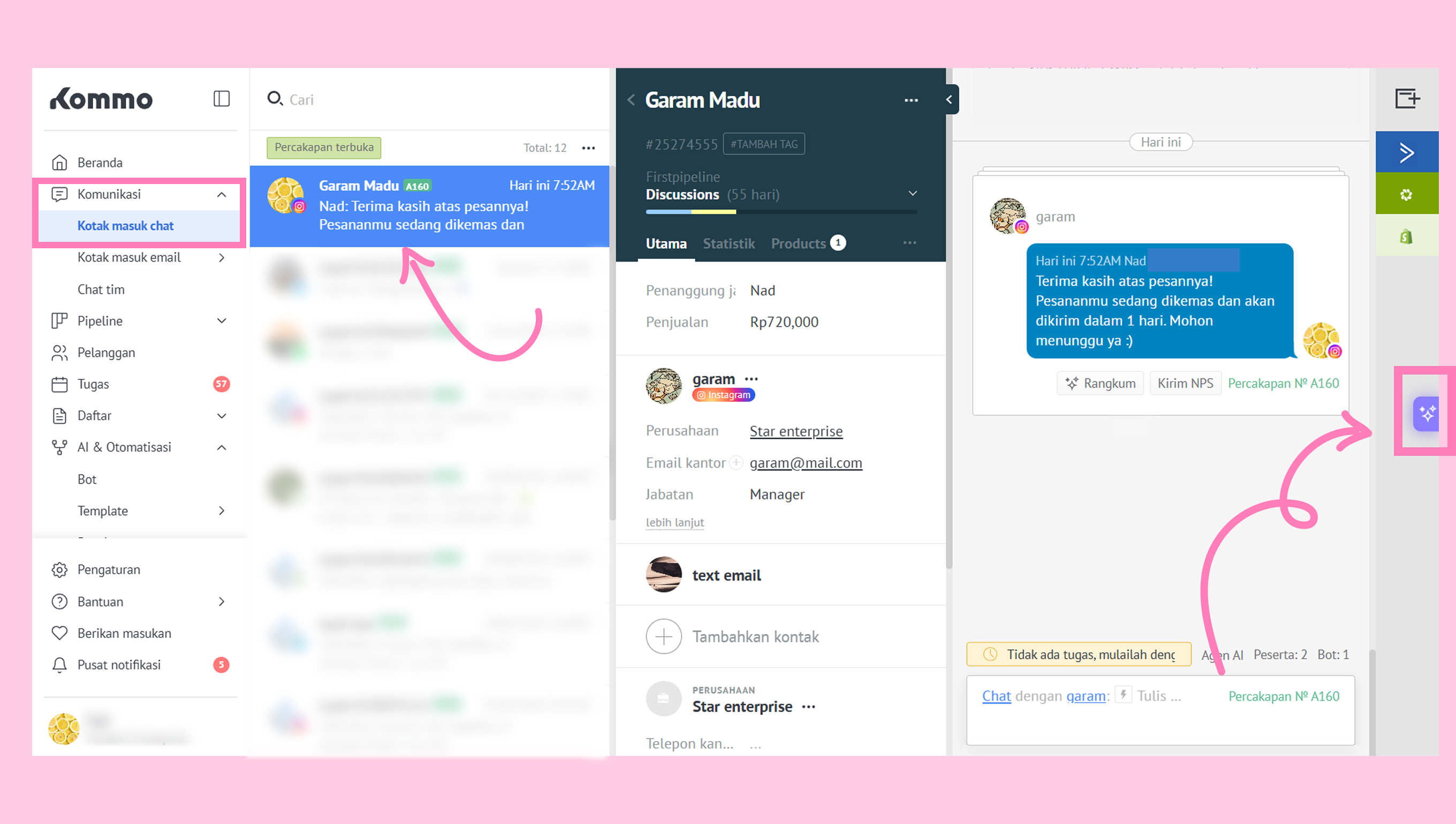
Copilot akan menampilkan tiga prompt yang dirancang untuk membantu pekerjaan kamu:
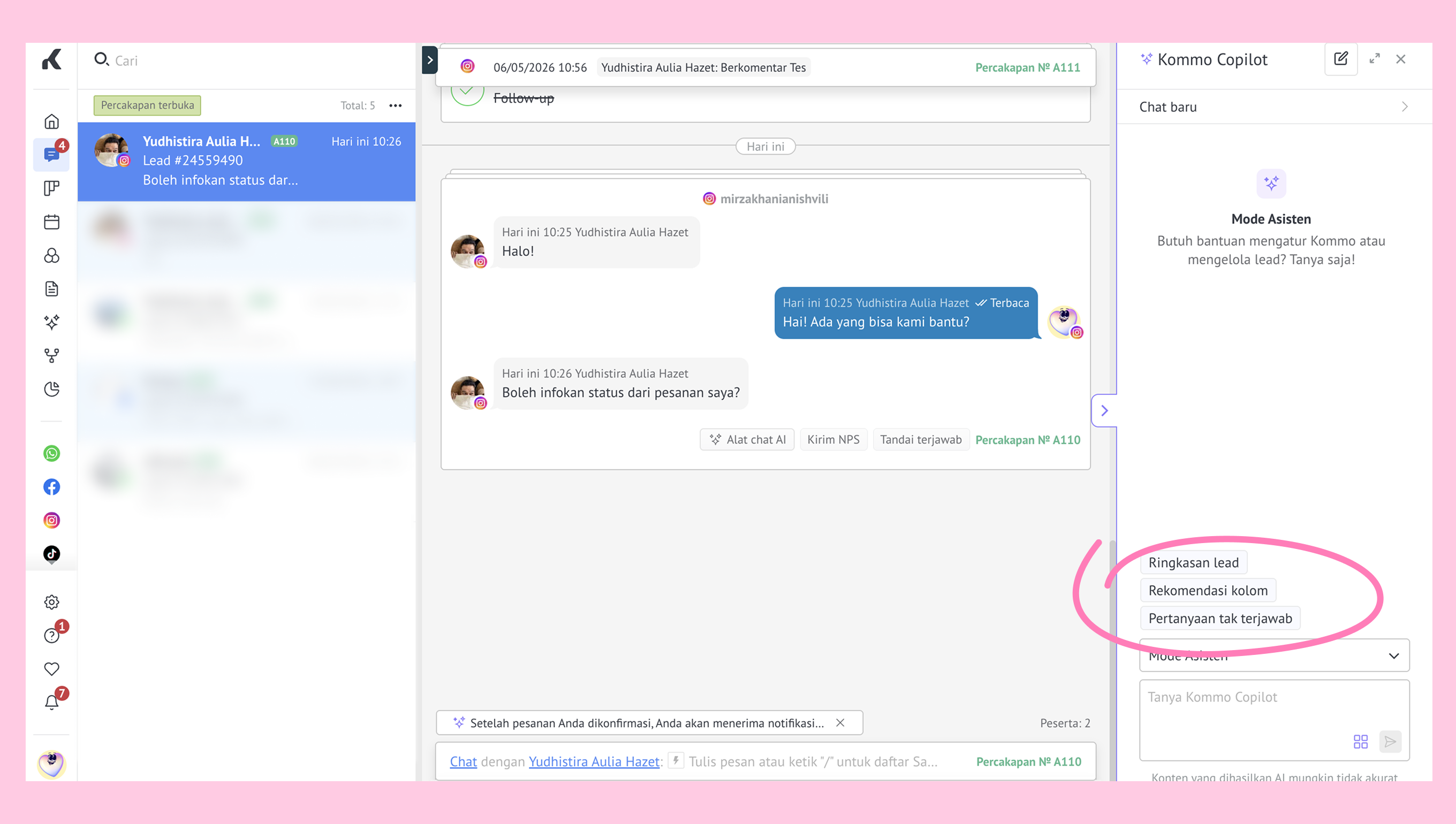
Dengan mengklik Ringkasan lead, Copilot akan secara otomatis membuat ringkasan singkat riwayat lead, termasuk:
Kebutuhan awal klien
Tindakan yang dilakukan oleh manajer (meeting, demo, dan lainnya)
Kesepakatan yang telah dicapai
Tugas dan pengingat yang terlambat
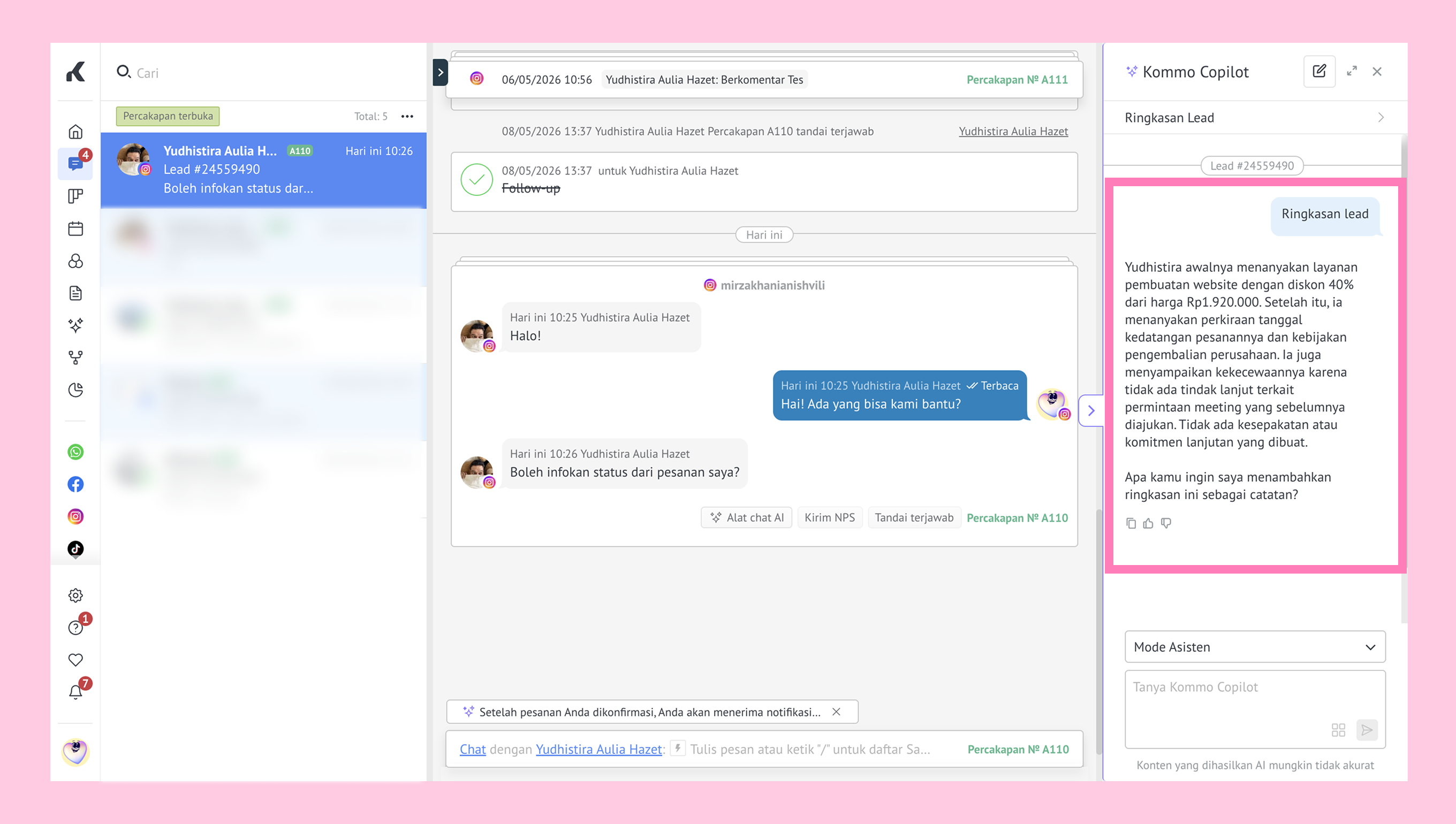
Contoh:
Seorang lead dari Telegram tertarik pada pelatihan korporat untuk 50 karyawan. Manajer Maria menangani demo dan menyepakati biaya sebesar Rp5.000.000. Akun uji coba sudah dibuat dan kontrak sedang diproses, tetapi tugas pembayaran dan feedback sudah melewati deadline. Klien baru-baru ini menanyakan kursus teknis dan sertifikat, dan masih menunggu balasan.
Dengan mengklik Rekomendasi kolom, Copilot akan menganalisis komunikasi dengan lead (250 pesan terbaru di percakapan aktif, 50 email terbaru, dan 20 pesan suara terbaru) lalu menyarankan nilai untuk kolom lead, kontak, dan perusahaan yang masih kosong, seperti email, nomor telepon, atau jabatan.
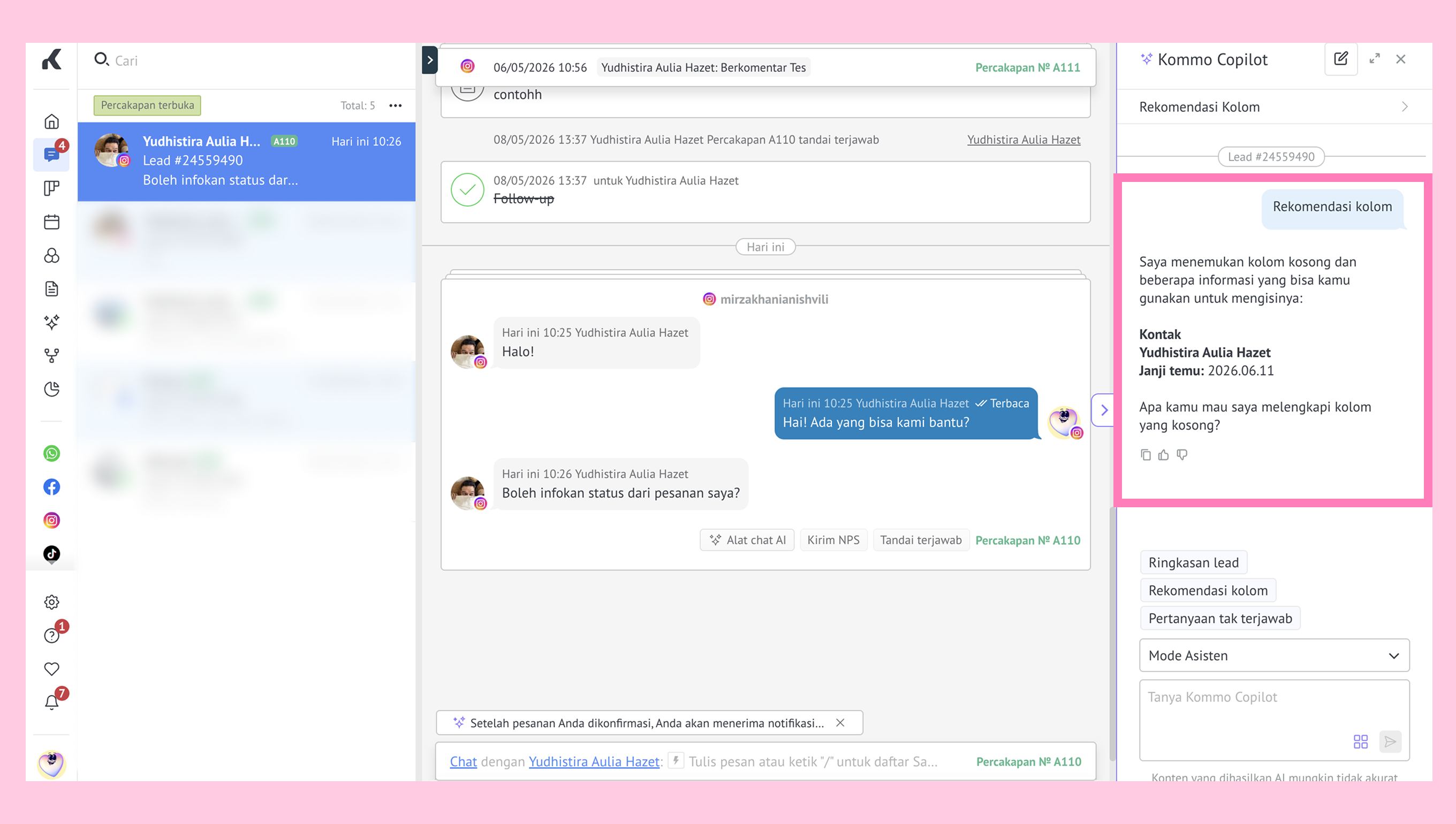
Contoh:
Jika klien menyebutkan alamat email mereka di chat tetapi belum ada di kartu lead, Copilot akan menyarankan untuk menambahkannya. Setelah dikonfirmasi, kolom tersebut akan terisi secara otomatis.
Dengan mengklik Pertanyaan yang belum dijawab, Copilot akan meninjau komunikasi dengan lead (250 pesan terbaru di percakapan aktif, 50 email terbaru, dan 20 pesan suara terbaru) dan mengidentifikasi pertanyaan klien yang belum mendapatkan respons.
Copilot kemudian akan membuat ringkasan teks yang menjelaskan:
Pertanyaan apa saja yang diajukan klien
Pertanyaan mana yang belum dijawab
Topik apa saja yang perlu ditindaklanjuti
.png)
Ringkasan ini membantu kamu dengan cepat melihat hal-hal yang perlu diperhatikan sebelum melanjutkan percakapan.
Contoh:
Jika klien menanyakan harga atau waktu pengiriman di chat dan pertanyaan tersebut belum dijawab, Copilot akan memasukkannya ke dalam ringkasan agar kamu bisa meninjaunya dan melakukan follow up.
Menonaktifkan Kommo Copilot
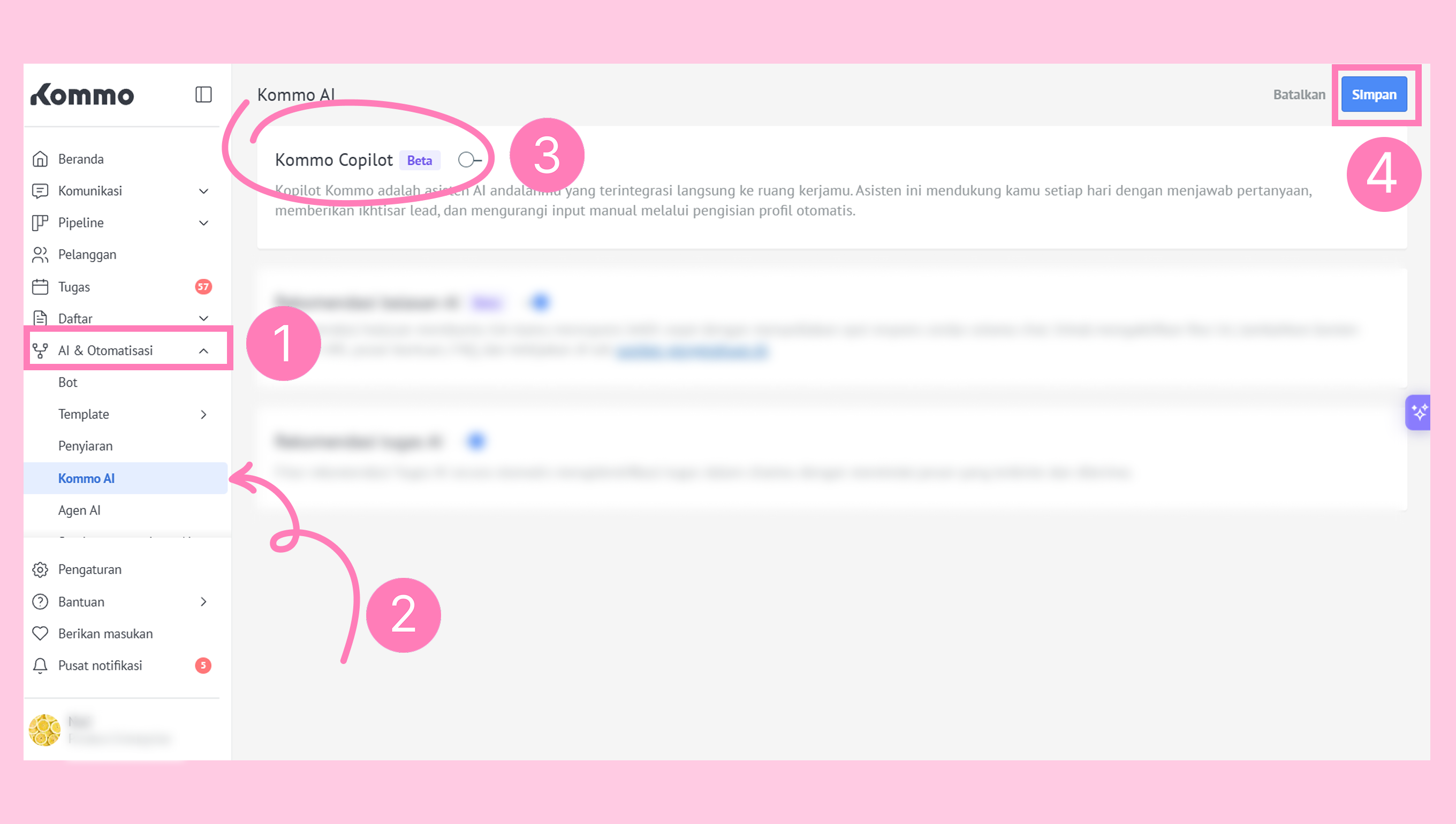
Secara default, fitur Copilot sudah diaktifkan. Untuk menonaktifkannya, buka AI & Otomatisasi → Kommo AI, matikan toggle Kommo Copilot, lalu klik Simpan.
Penting: Hanya admin yang dapat mengaktifkan atau menonaktifkan Kommo Copilot di akun.