Yang kamu butuhkan:
Akses ke alamat email yang terdaftar di Kommo
Versi desktop Kommo (verifikasi 2 langkah hanya dapat diaktifkan atau dinonaktifkan melalui desktop)
Khusus Admin: Kamu harus mengaktifkan verifikasi 2 langkah di profil kamu sendiri sebelum mewajibkannya untuk semua pengguna
Perlu diingat:
Setiap login memerlukan kata sandi dan kode email 6 digit
Jika kamu kehilangan akses ke email, kamu akan memerlukan kode cadangan untuk login
Kode cadangan hanya ditampilkan satu kali — jika hilang, kamu harus menonaktifkan dan mengaktifkan ulang verifikasi 2 langkah untuk menghasilkan kode baru
Verifikasi 2 langkah melindungi akun kamu dengan langkah verifikasi berbasis email. Meskipun seseorang mengetahui kata sandi kamu, mereka tidak akan bisa login tanpa akses ke email kamu.
Mengaktifkan verifikasi 2 langkah
Gunakan opsi ini untuk mengamankan akun kamu sendiri.
Buka Pengaturan → Pengaturan profil.
Scroll ke bagian Keamanan dan aktifkan Verifikasi 2 langkah.
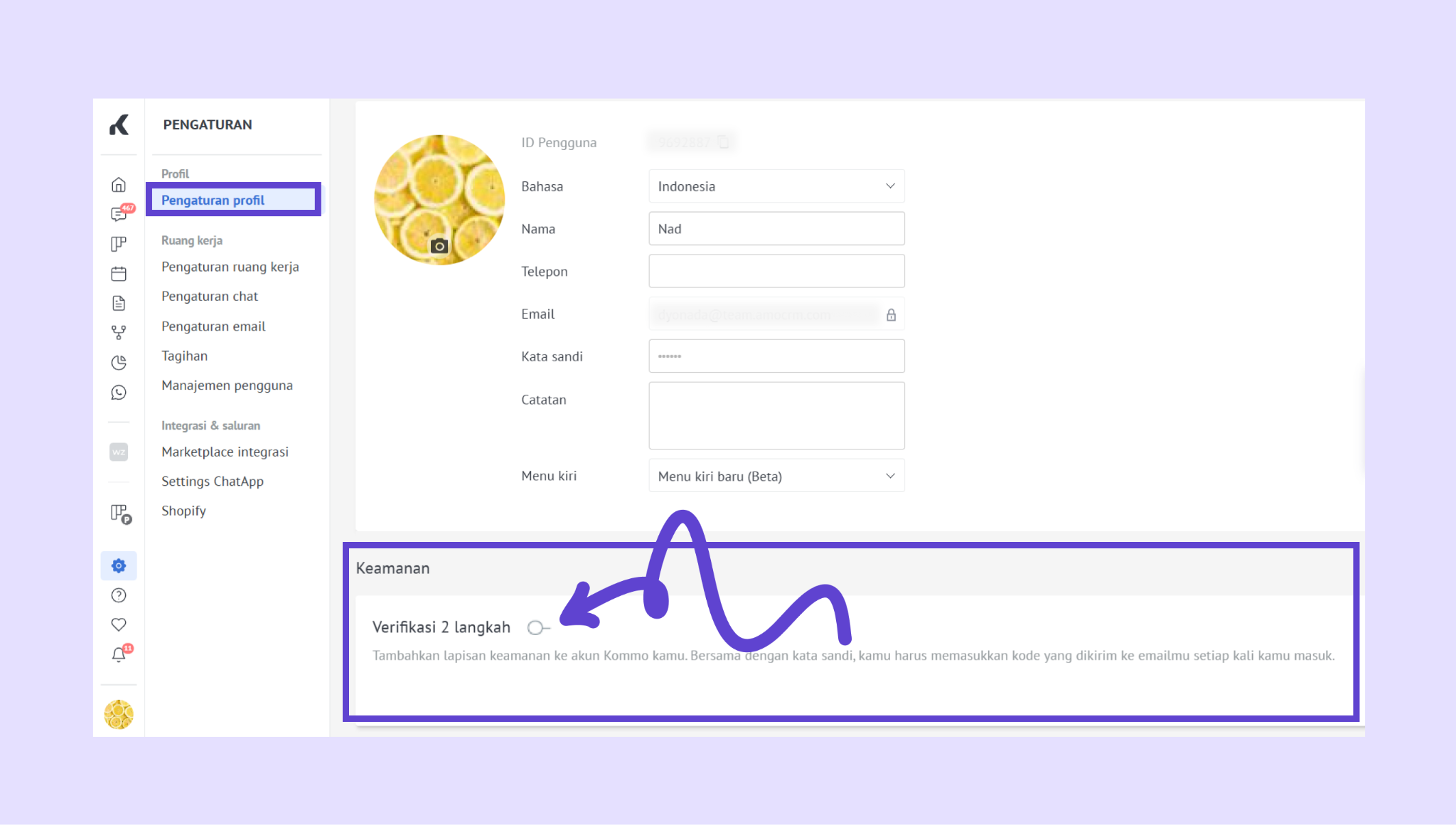
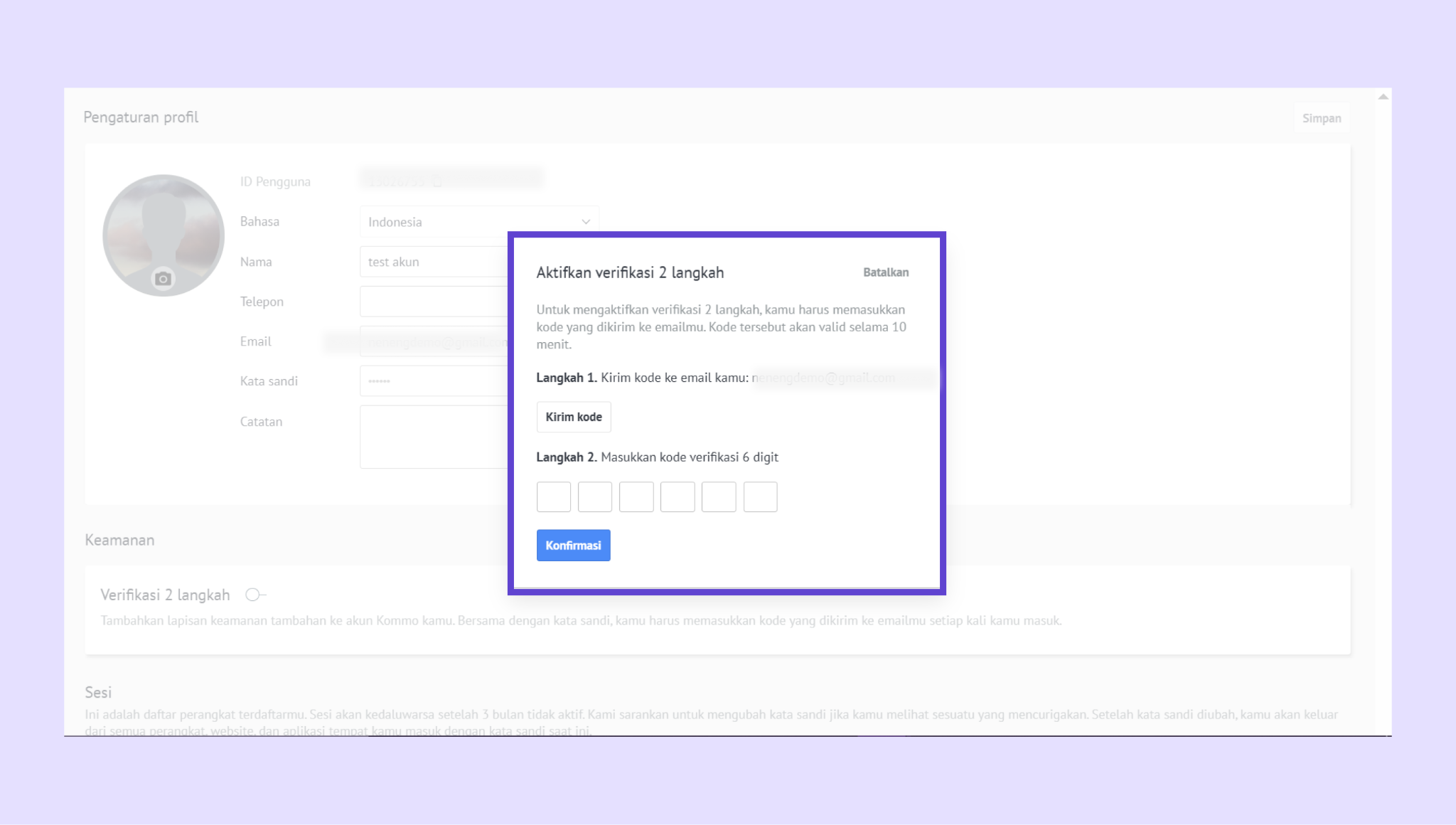
Klik Kirim kode. Masukkan kode 6 digit yang dikirim ke email kamu lalu klik Konfirmasi.
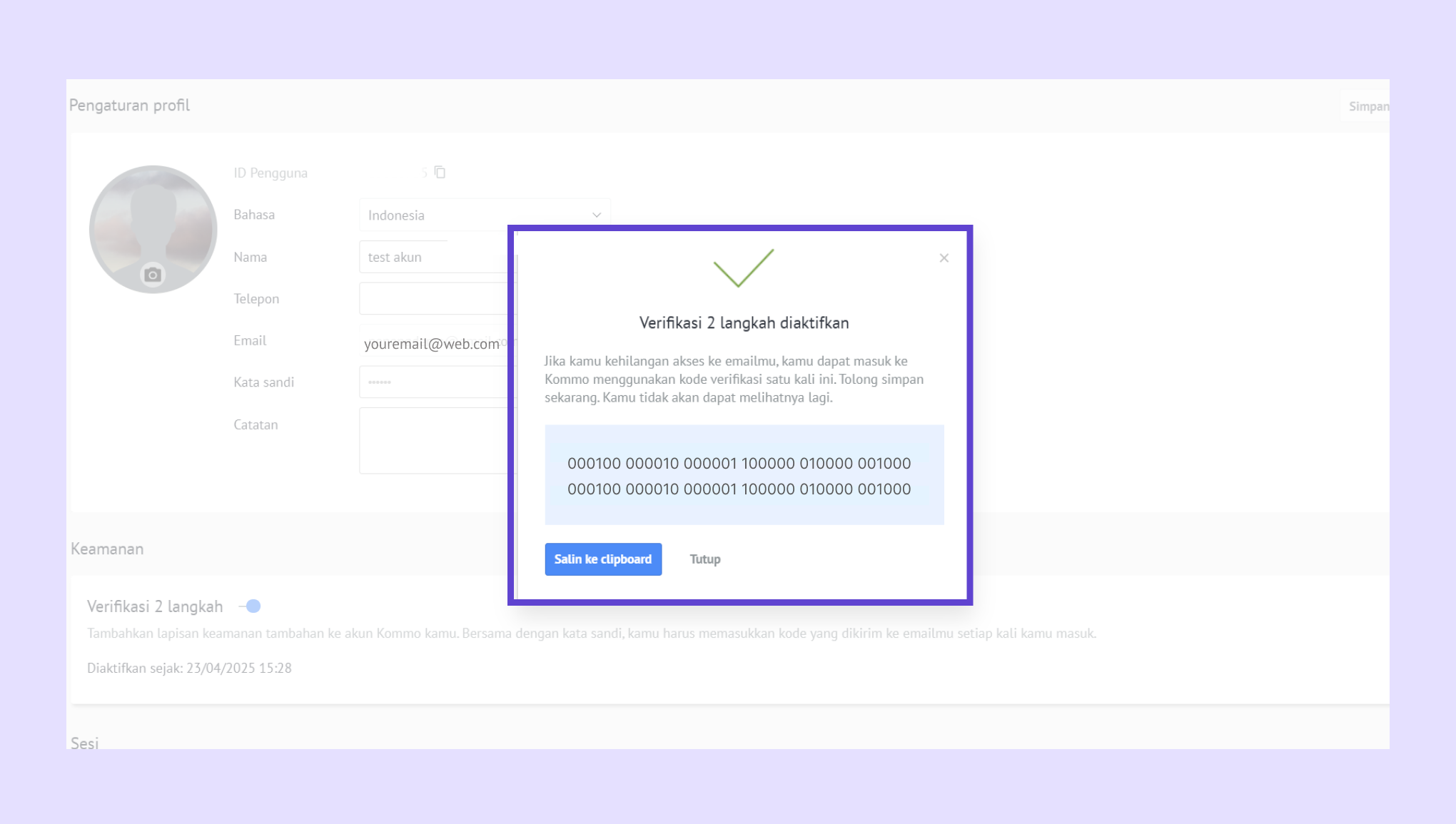
Simpan kode cadanganmu
Setelah aktivasi:
Salin kode cadangan dan simpan di tempat yang aman
Setiap kode hanya dapat digunakan satu kali
Kode ini adalah satu-satunya cara untuk login jika kamu kehilangan akses ke email
Catatan: Kode cadangan hanya ditampilkan saat proses setup. Jika hilang, kamu harus menonaktifkan dan mengaktifkan ulang verifikasi 2 langkah.
Setelah setup selesai:
Verifikasi 2 langkah akan muncul dengan status Aktif di profil kamu
Kamu akan menerima email konfirmasi
Kamu akan keluar dari semua perangkat kecuali perangkat yang sedang digunakan
Mulai sekarang, setiap login — termasuk login sosial dan mobile — memerlukan kode verifikasi 2 langkah.
Catatan: Setelah mengaktifkan verifikasi 2 langkah, kamu perlu memasukkan kata sandi saat ini untuk melakukan perubahan apa pun. Admin juga dapat melihat pengguna mana saja yang telah mengaktifkan verifikasi 2 langkah di Manajemen pengguna.
Menonaktifkan verifikasi 2 langkah
Matikan verifikasi 2 langkah jika kamu tidak lagi ingin menggunakan langkah verifikasi tambahan.
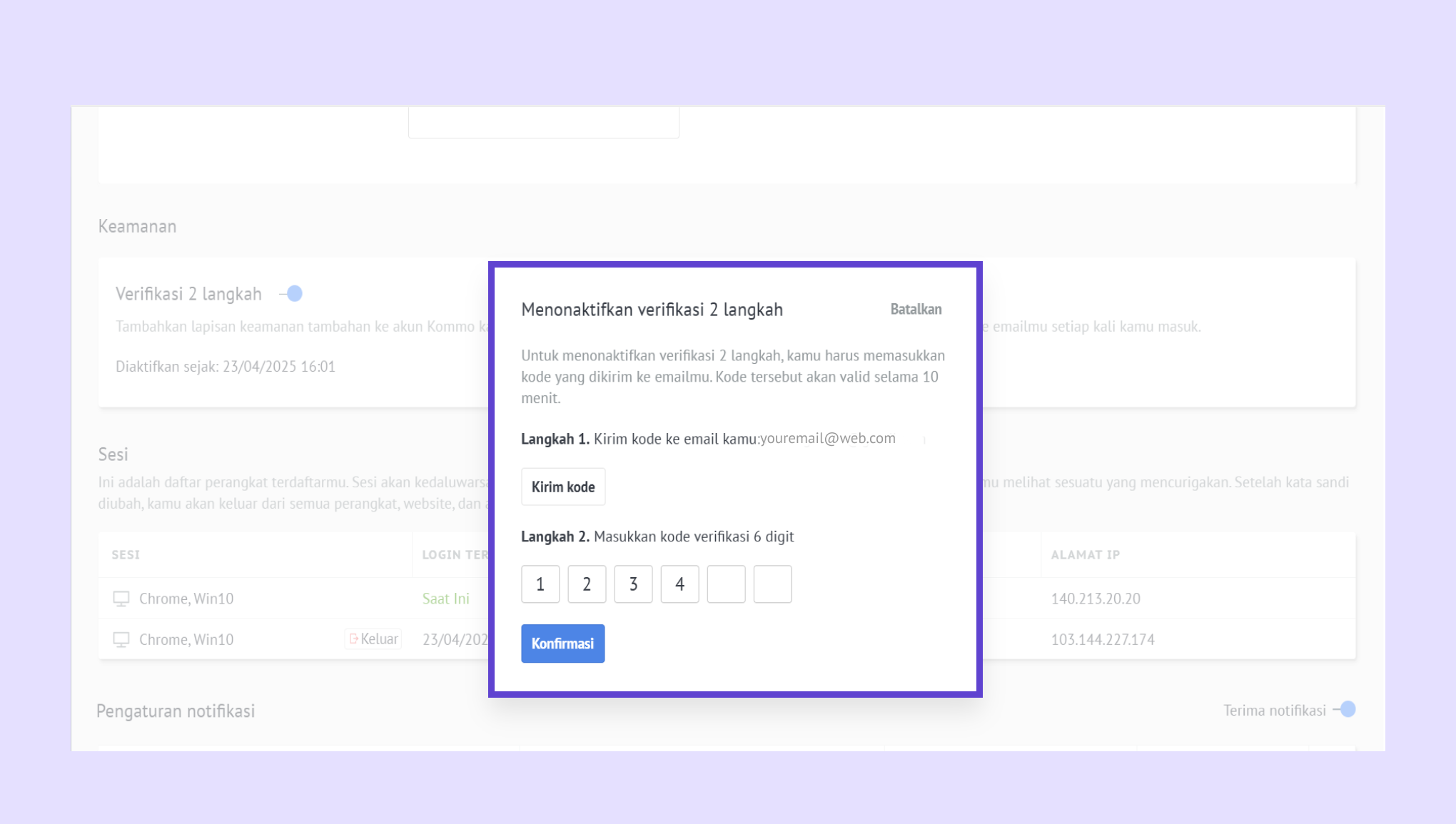
Buka Pengaturan → Pengaturan profil.
Scroll ke Keamanan dan nonaktifkan Verifikasi 2 langkah.
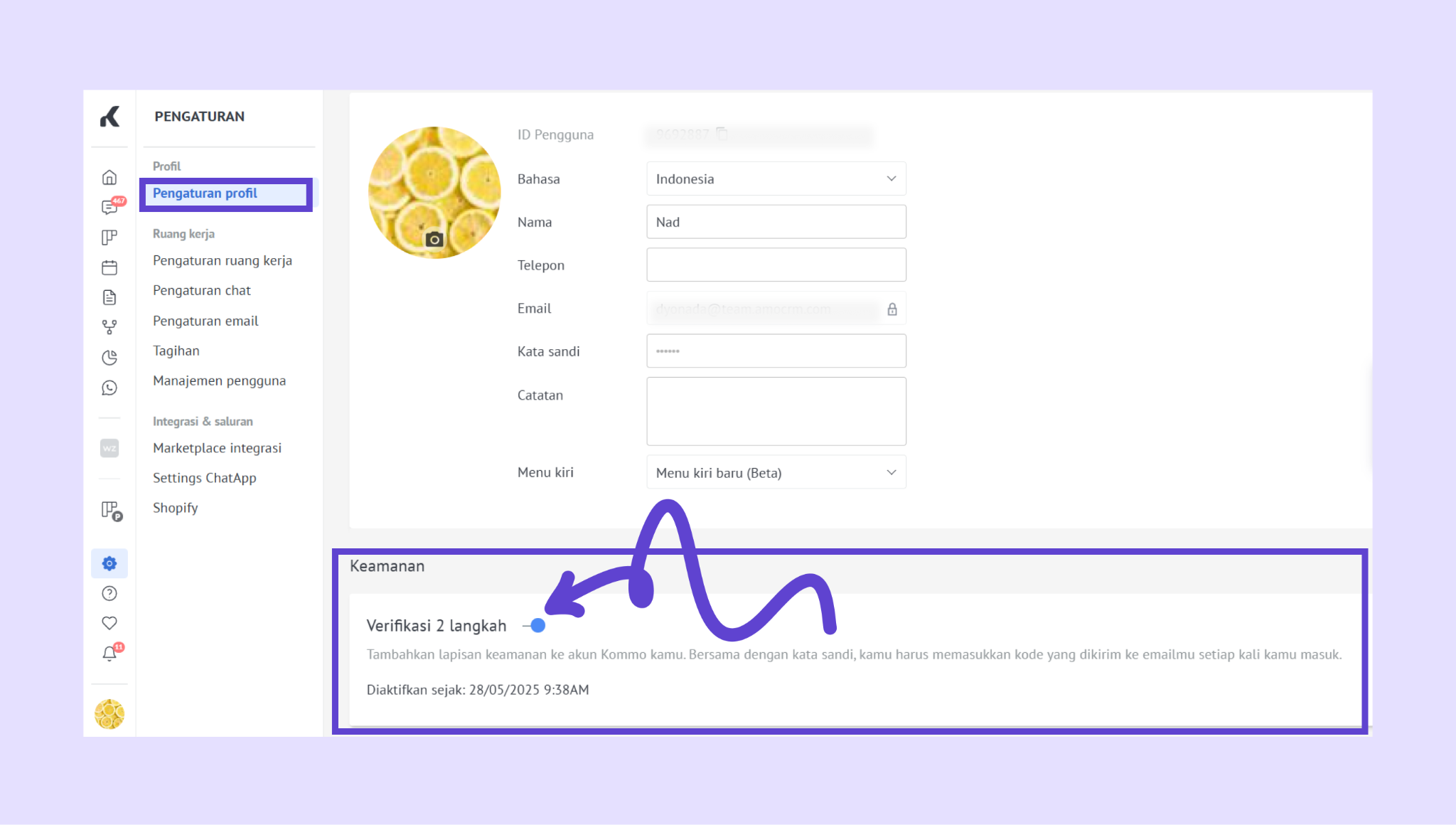
Klik Kirim kode, masukkan kode dari email, lalu klik Konfirmasi.
Setelah dinonaktifkan:
Kamu akan menerima email konfirmasi
Kode cadangan yang ada menjadi tidak valid
Login tidak lagi memerlukan verifikasi 2 langkah
Mewajibkan verifikasi 2 langkah untuk semua pengguna (khusus Admin)
Gunakan verifikasi 2 langkah wajib untuk menerapkan keamanan yang lebih kuat di seluruh ruang kerja.
Buka Pengaturan → Pengaturan ruang kerja. Scroll ke Verifikasi 2 langkah wajib.
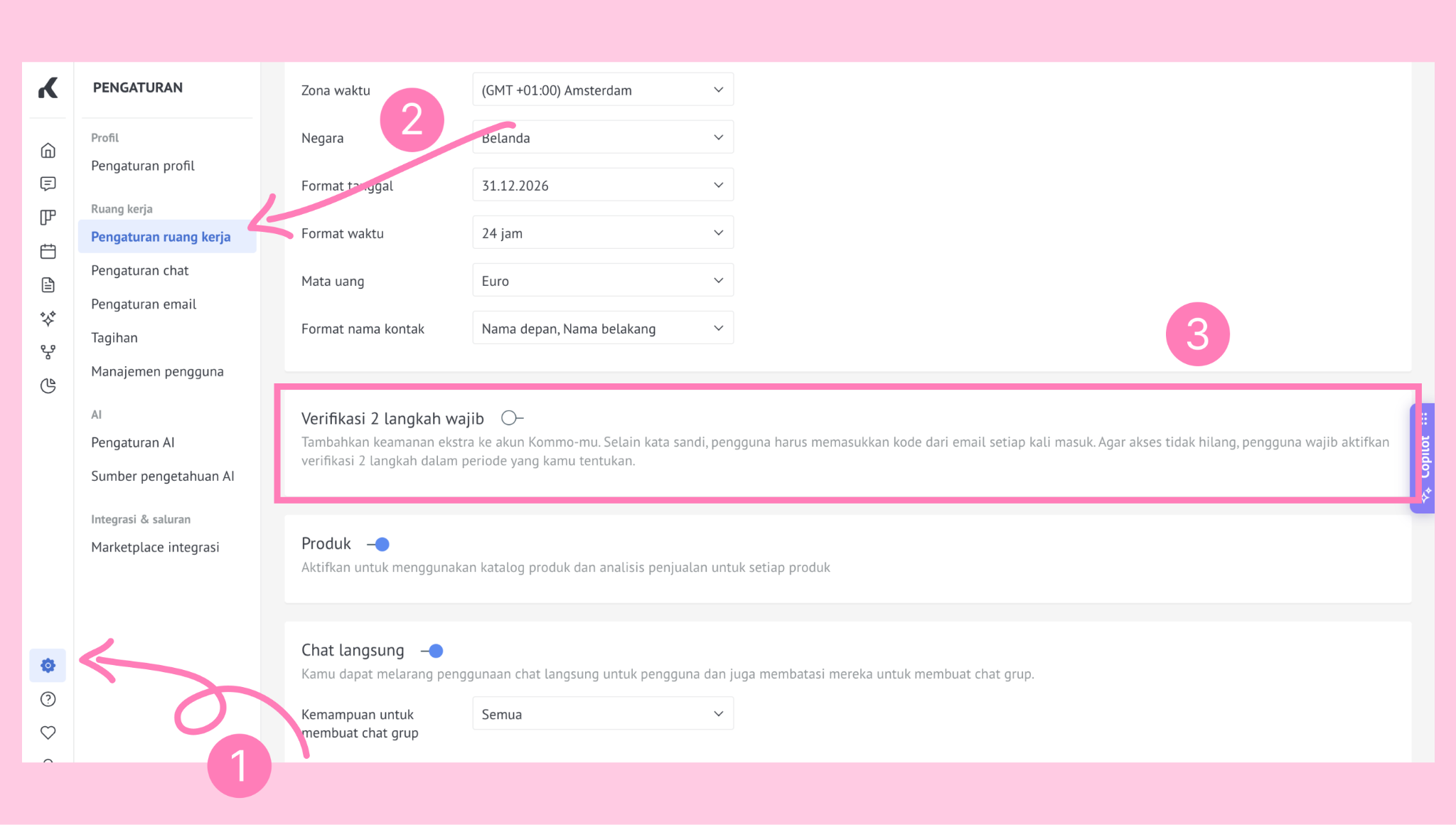
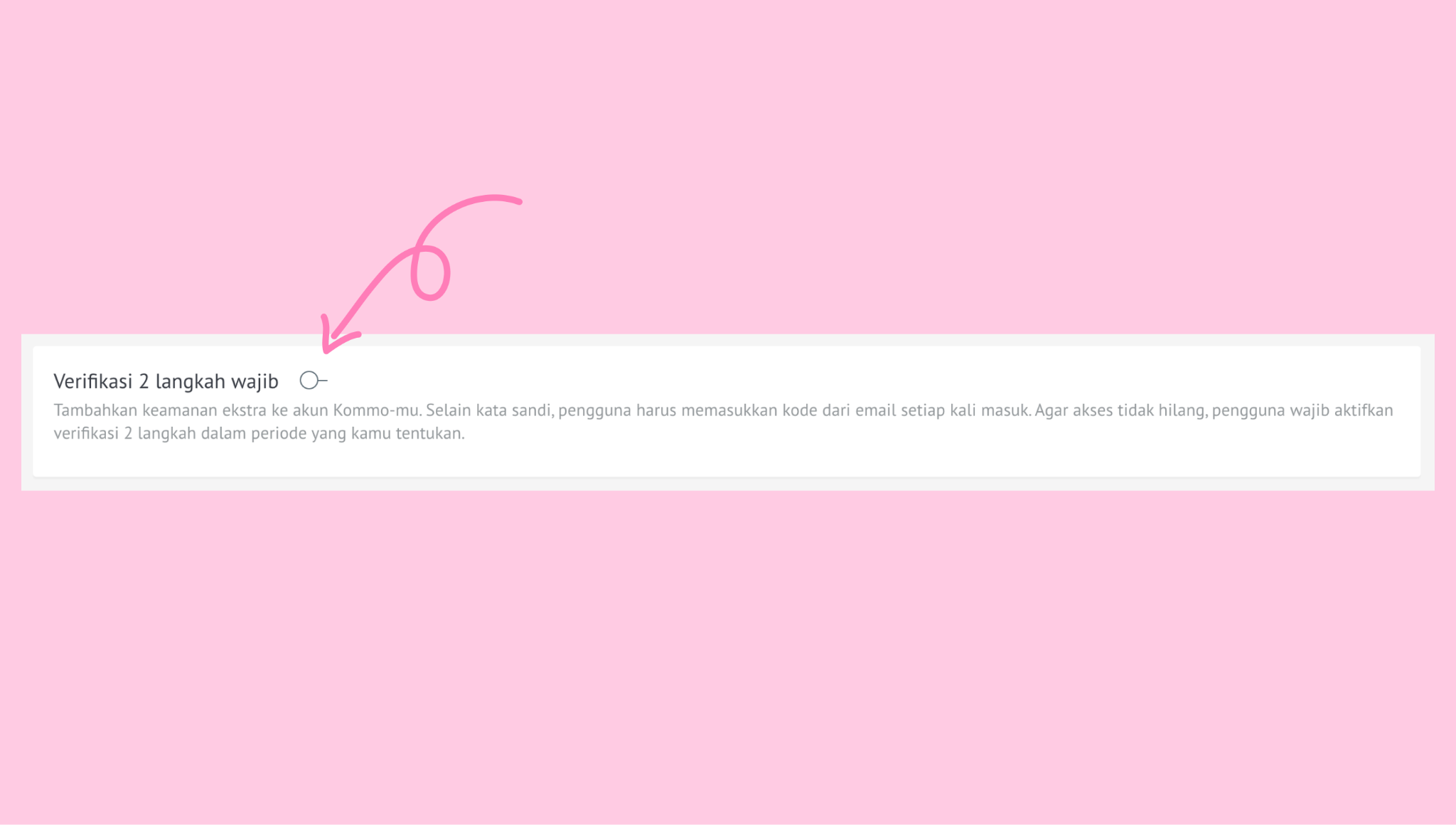
Aktifkan tombol Verifikasi 2 langkah wajib.
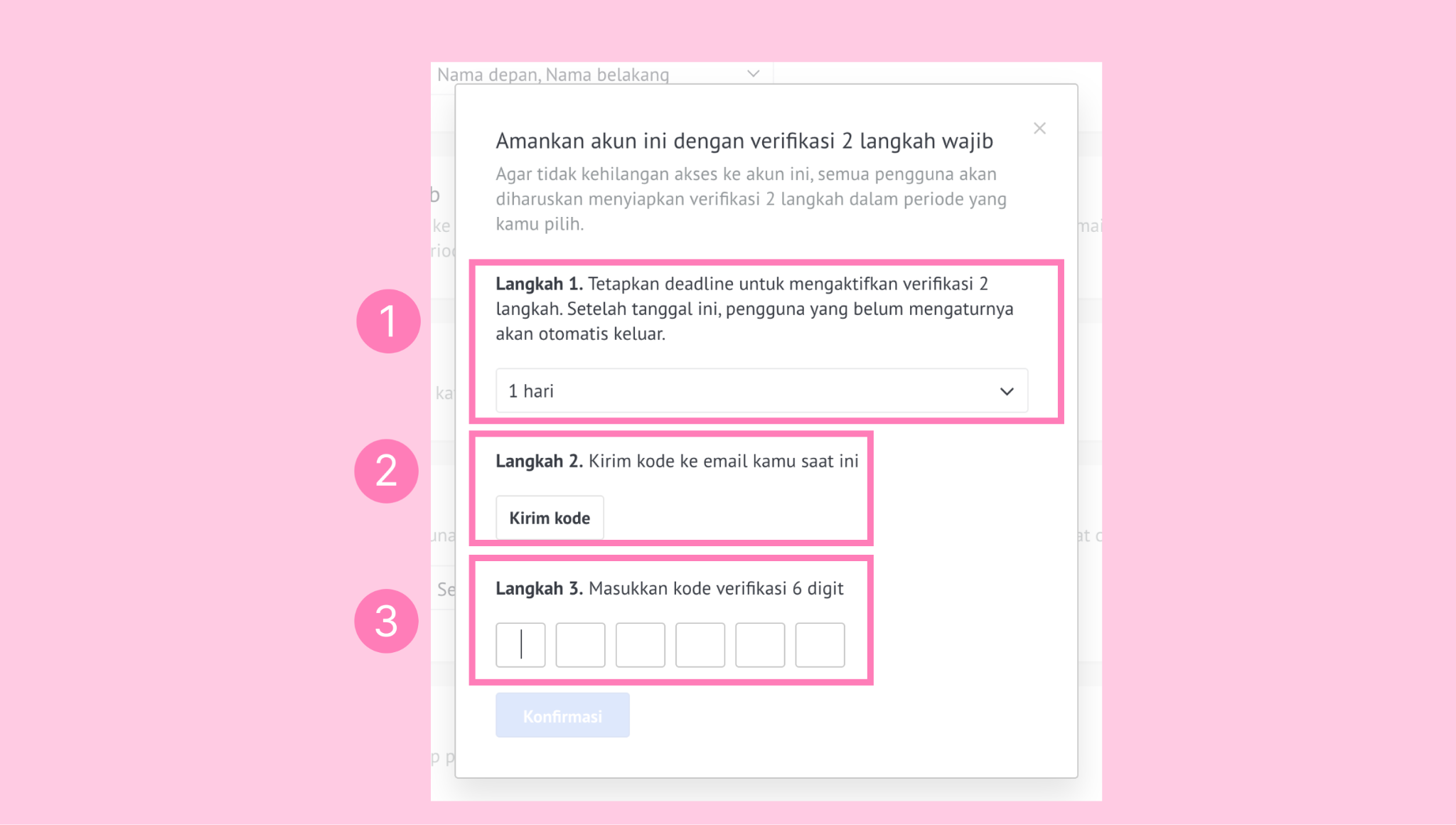
Selesaikan langkah-langkah berikut:
Pilih masa tenggang (1–10 hari).
Masukkan kode verifikasi yang dikirim ke emailmu.
Setelah diaktifkan:
Pengguna akan melihat pemberitahuan bahwa verifikasi 2 langkah wajib diaktifkan
Setelah batas waktu berakhir, pengguna harus mengaktifkan verifikasi 2 langkah saat login berikutnya
Menonaktifkan verifikasi 2 langkah wajib (khusus Admin)
Hapus kewajiban bagi pengguna untuk mengaktifkan verifikasi 2 langkah.
Buka Pengaturan → Pengaturan ruang kerja. Scroll ke Verifikasi 2 langkah wajib.
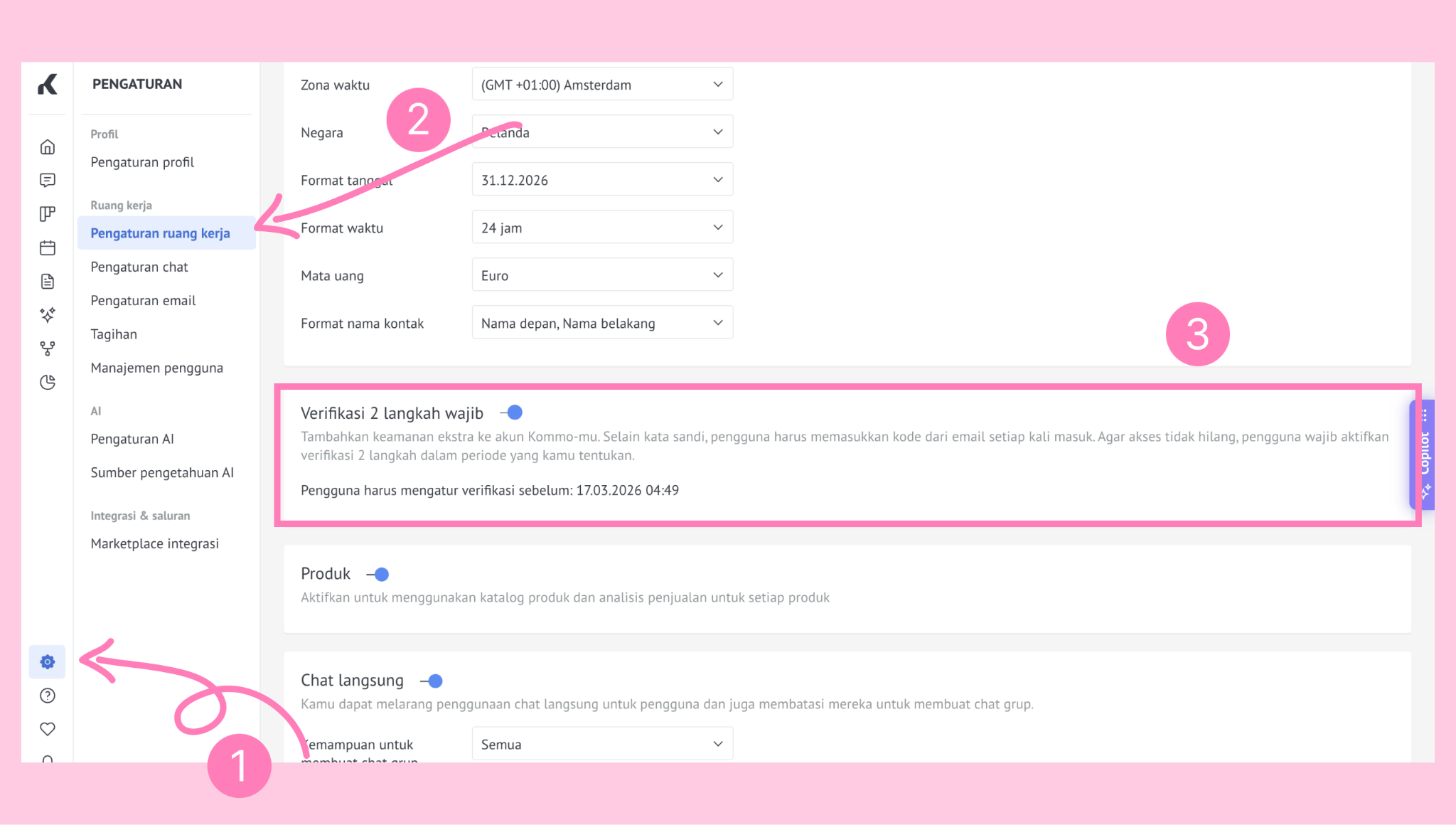
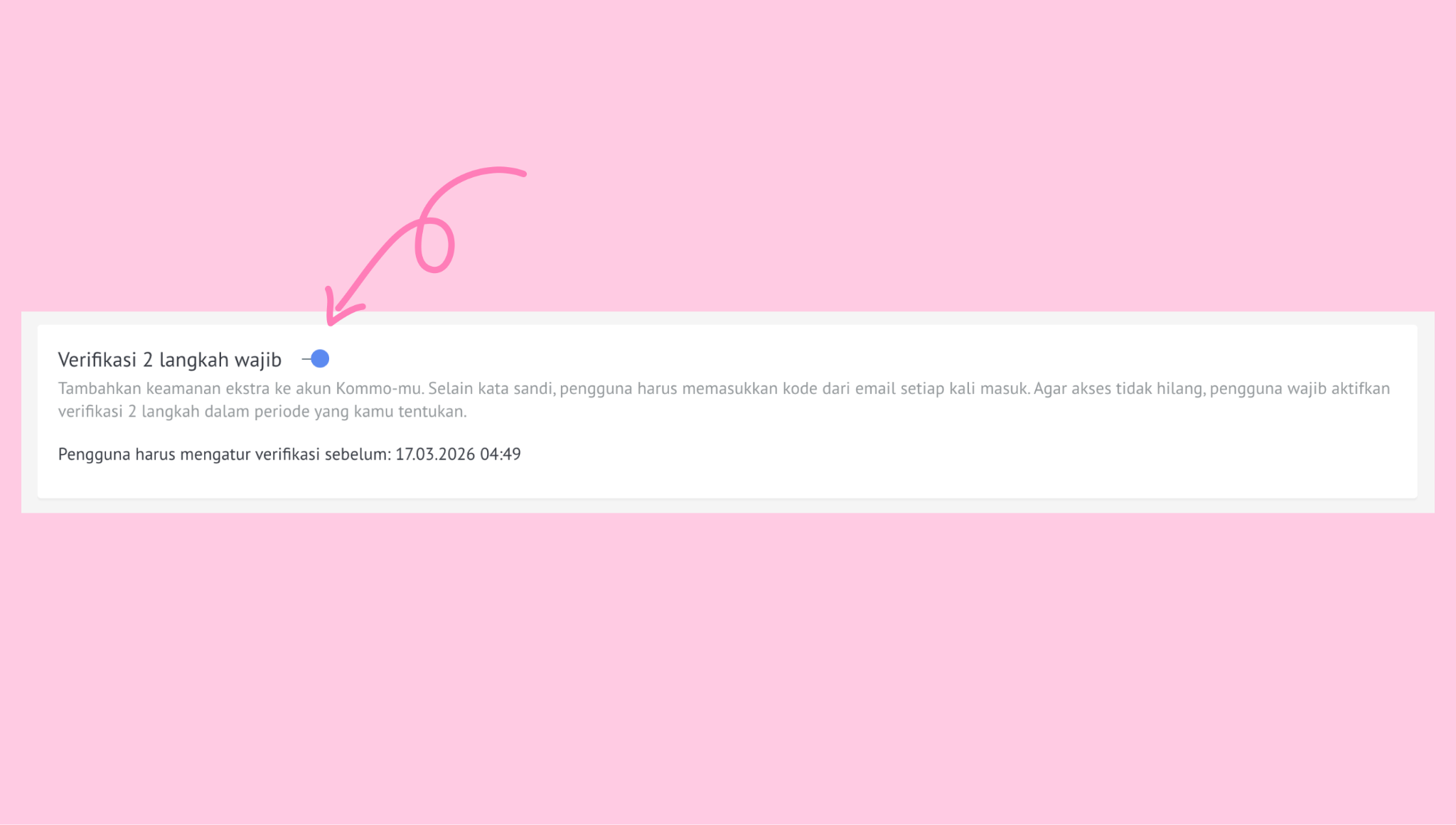
Nonaktifkan tombol Verifikasi 2 langkah wajib.
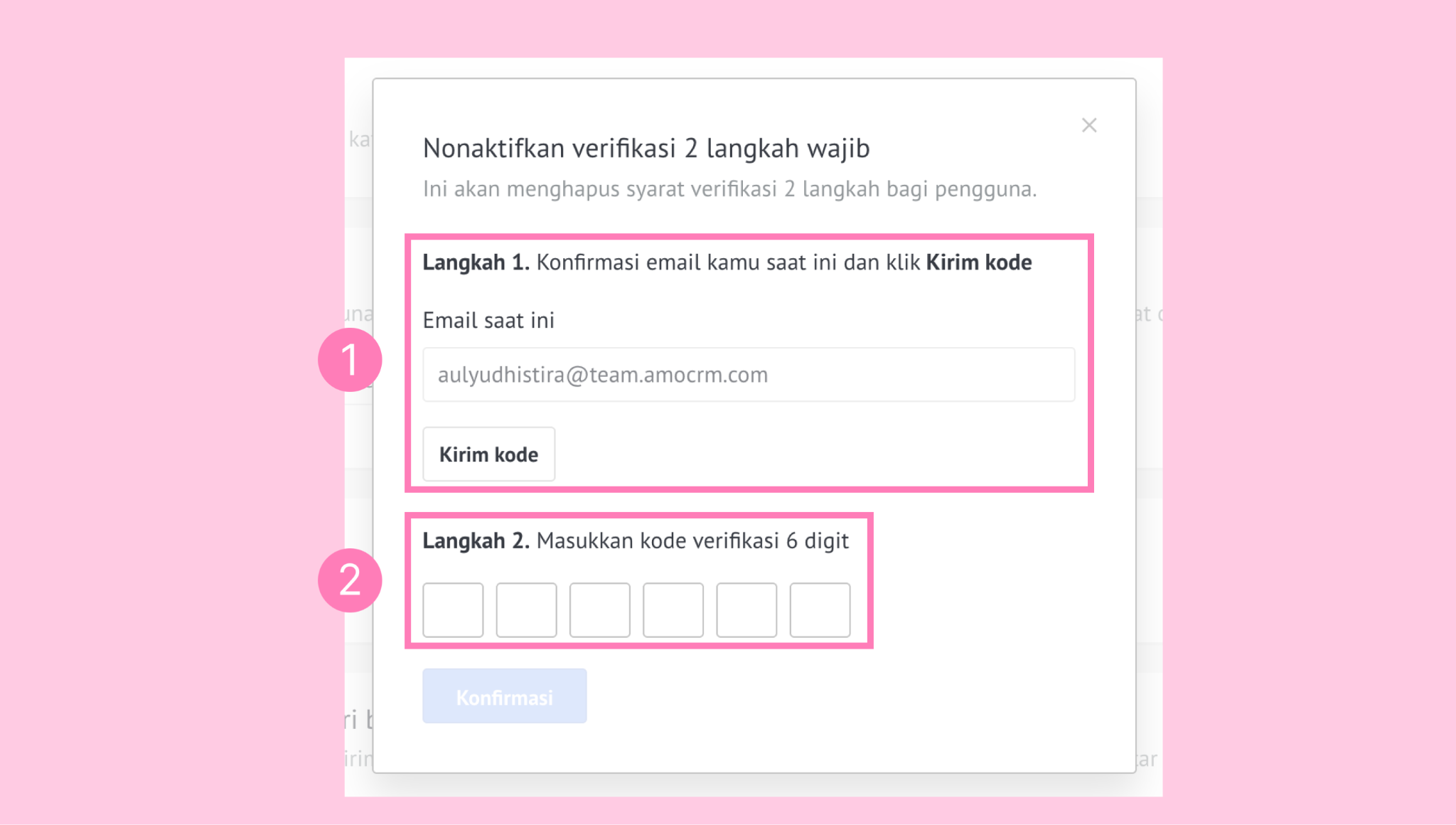
Masukkan kode verifikasi yang dikirim ke email kamu.
Setelah dinonaktifkan, pengguna yang belum mengaktifkan verifikasi 2 langkah dapat login seperti biasa.